Connect with us

Hi, what are you looking for?

Notebookspec

Mac Corner

[WWDC 2016] ระบบปฏิบัติการ OS X เปลี่ยนเป็น MacOS มาพร้อม Siri ให้ใช้งานได้บนเครื่อง Mac แล้ว

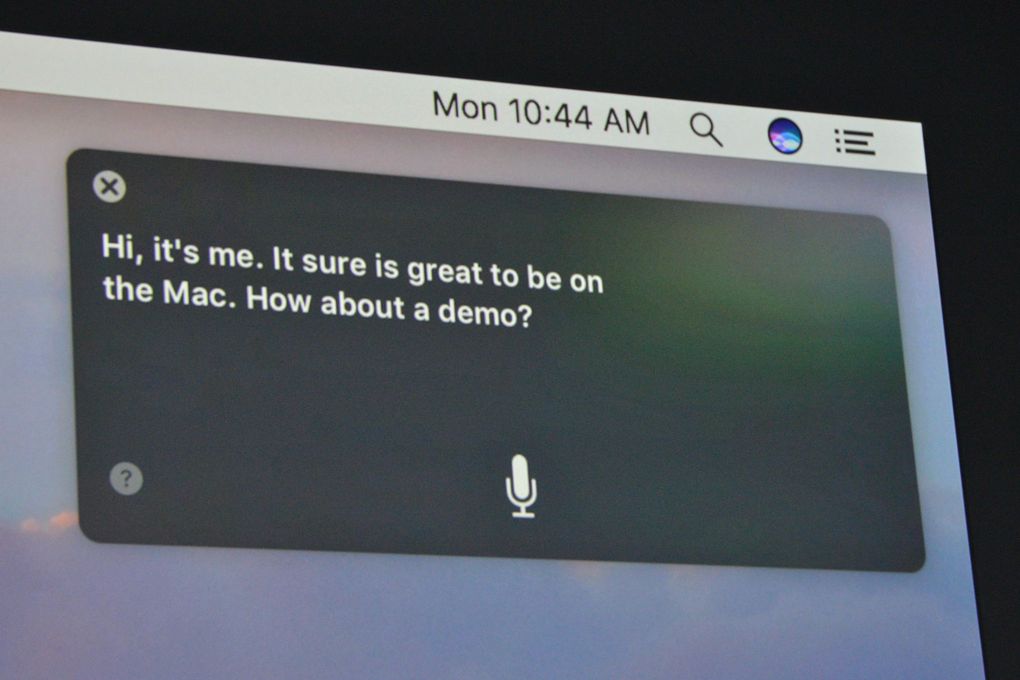
เริ่มงานกันไปเป็นที่เรียบร้อยแล้วเมื่อคืนที่ผ่านมากับ WWDC 2016 งานเปิดตัวเทคโนโลยีของบริษัทยักษ์ใหญ่ระดับโลกอย่าง Apple ที่ในงานนี้เราจะได้รู้กันหล่ะครับว่ามีอะไรที่ถูกคาดการณ์ไว้บ้างก่อนเริ่มต้นงานที่ทาง Apple จะนำมาเปิดตัวอย่างเป็นทางการ หนึ่งในสิ่งที่ถูกคาดการณ์เอาไว้และก็ได้รับการเปิดตัวอย่างเป็นทางการไปแล้วเมื่อคืนสดๆ ร้อนๆ เลยก็คือการนำผู้ช่วยดิจิทัลอย่าง Siri มาสู่ผู้ใช้งานอุปกรณ์ในซีรีส์ Mac นี่หล่ะครับ
Siri on Mac 600 01

Advertisement

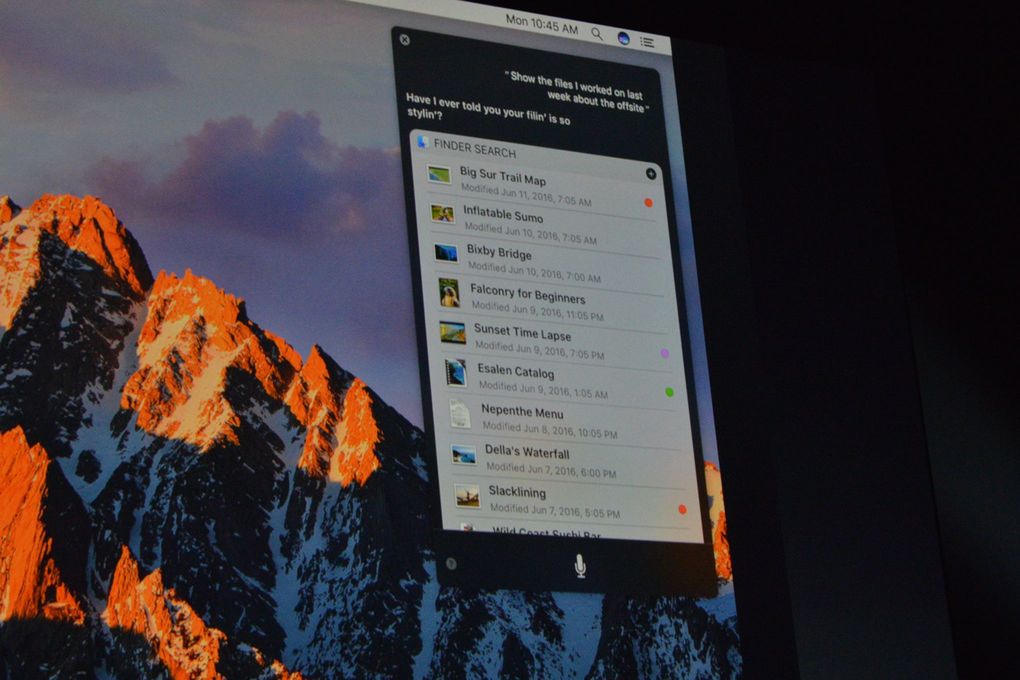
ทั้งนี้ในการเปิดตัวเรื่องดังกล่าวนั้นถูกเปิดเผยโดย Craig Federighi ผู้ดำรงตำแหน่งรองประธานอาวุโสฝ่ายวิศวกรรมซอฟต์แวร์ของทาง Apple ที่ได้ออกมากล่าวถึงเวอร์ชันถัดไปของระบบปฎิบัติการบน Mac ซึ่งจะถูกใช้ชื่อเรียกว่า macOS Sierra(ซึ่งเรื่องการเปลี่ยนชื่อของระบบปฎิบัติการบน Mac จาก OS X เป็น macOS นั้นก็ถูกต้องตามที่ได้มีการคาดการณ์กันเอาไว้ครับ) โดยฟีเจอร์ที่เด่นที่สุดของ macOS Sierra ที่ทาง Federighi เป็นผู้สาธิตเองบนเวทีการเปิดตัวนั้นก็คือผู้ใช้ดิจิทัล Siri ที่ถูกผนวกเข้ากับตัวระบบปฎิบัติการเรียบร้อยไปแล้วครับ
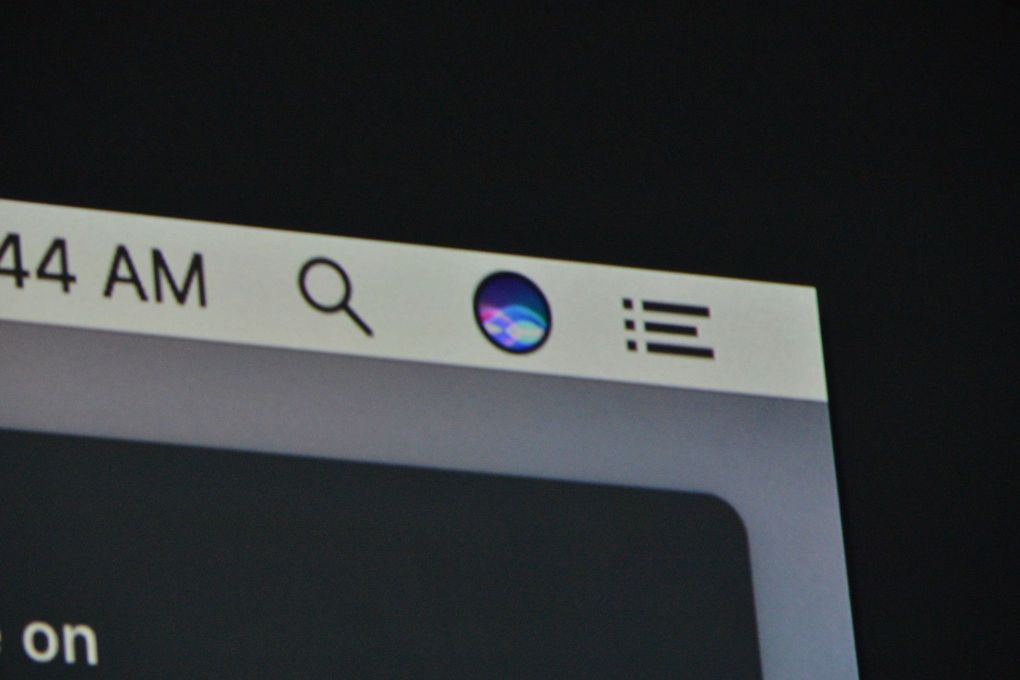
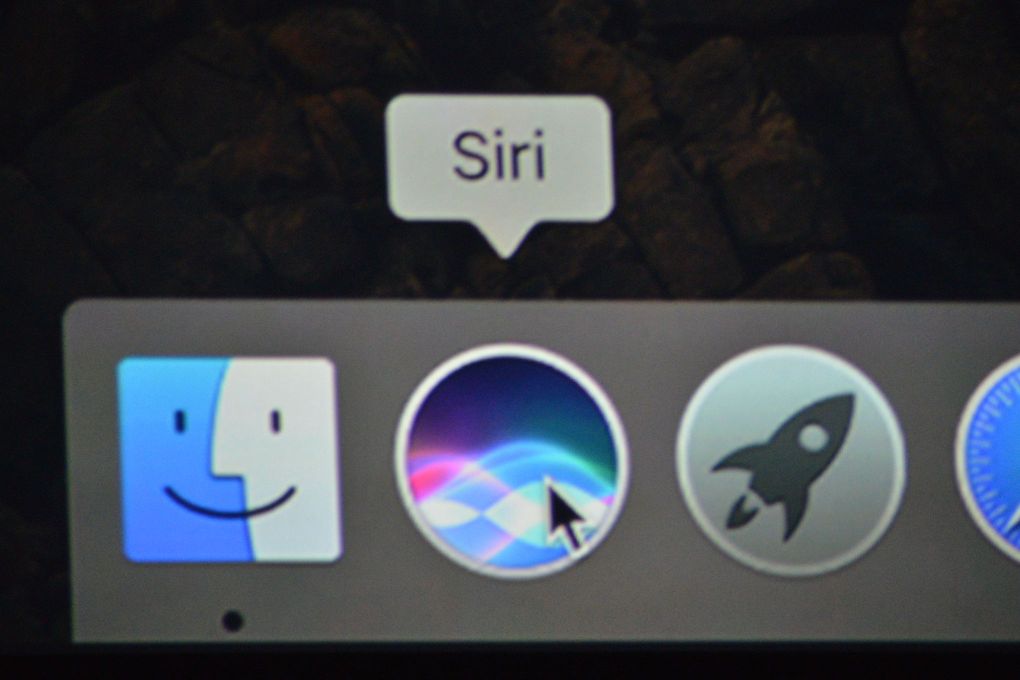
Siri on Mac 600 02

Siri on Mac 600 03

Siri on Mac 600 04

ข้อมูลข่าวลือของ Siri บนระบบปฎิบัติการ Mac นั้นถูกกล่าวถึงครั้งแรกผ่านทาง 9to5Mac ตั้งแต่ในช่วงเดือนกุมภาพันธ์ที่ผ่านมา(ซึ่งในรายงานของ 9to5Mac นั้นบอกว่า Apple เริ่มพัฒนา Siri บนระบบปฎิบัติการ Mac มาตั้งแต่ในปี 2012 แล้ว) ภาพหลุดต่างๆ ที่เคยมีออกมาก่อนหน้านี้(ผ่านทาง MacRumors ในช่วงเดือนพฤษภาคม) ไม่ว่าจะเป็นการแสดงให้เห็นถึงไอคอนของตัว Siri เองที่อยู่บน menu bar และ dock นั้นต่างก็เหมือนกันเกือบจะทั้งหมด ซึ่งตรงจุดนี้นั้นหลุดออกมาได้ก็เนื่องมาจากว่ามีผู้เจาะเข้าไปดูในโค๊ดของ OS X นั่นเองครับ
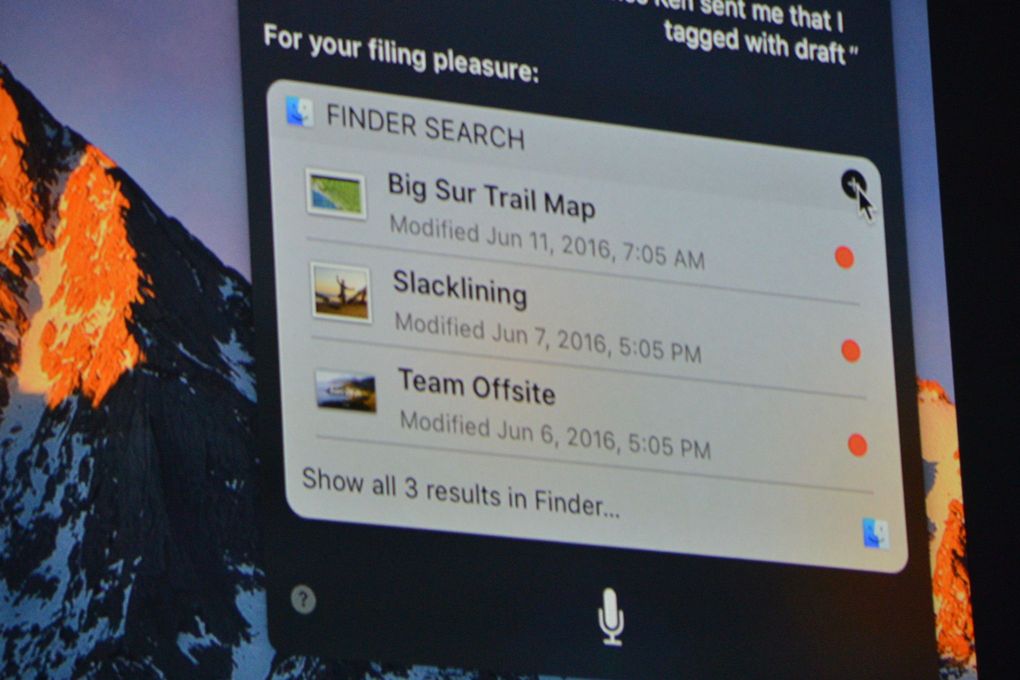
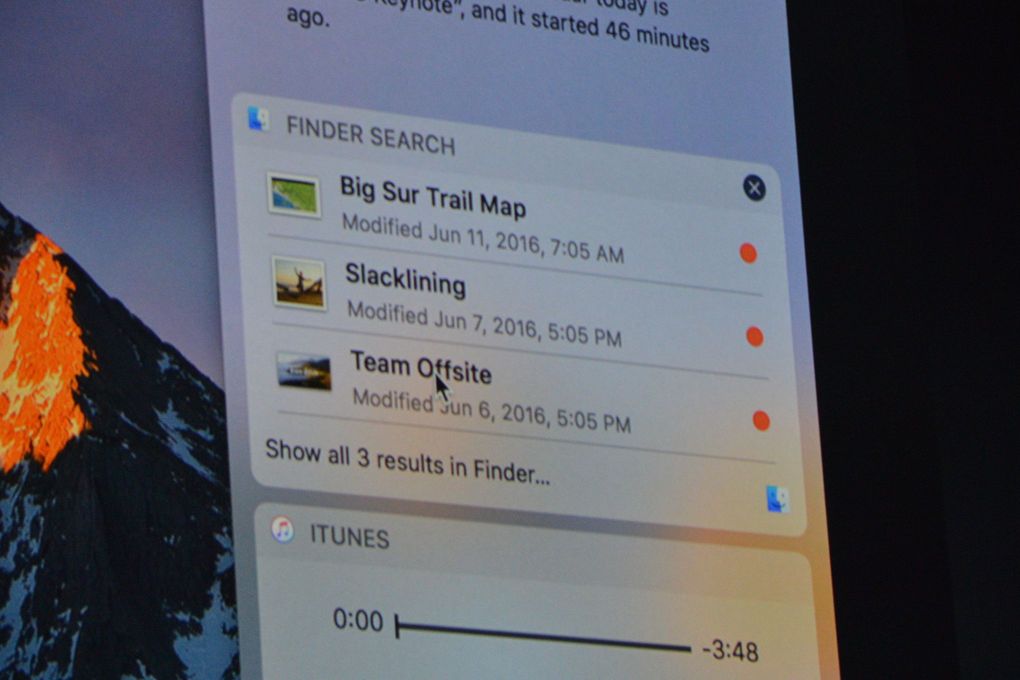
Siri on Mac 600 05

Siri on Mac 600 06

Siri on Mac 600 07

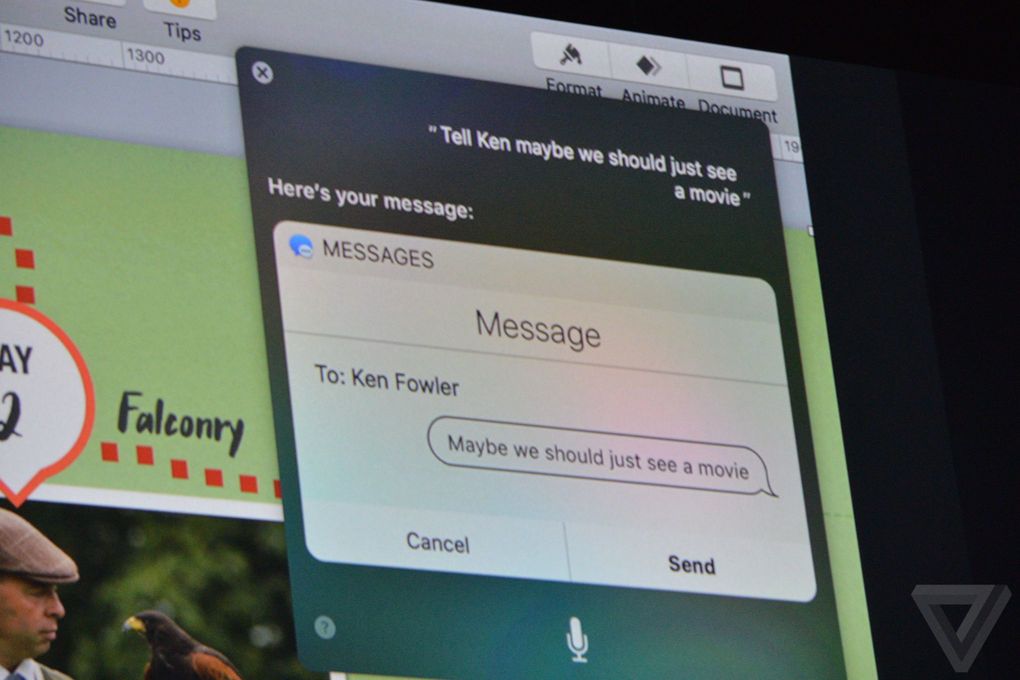
การใช้งาน Siri บนระบบปฎิบัติการ Mac นั้นค่อนข้างที่จะแตกต่างไปจาก Siri บนอุปกรณ์ประเภทอื่นพอสมควรครับเนื่องจากว่าโค๊ดของ Siri นั้นได้ถูกผนวกเข้ากับแกนหลักของระบบปฎิบัติการ macOS ไปเป็นที่เรียบร้อย ดังนั้นแล้วความสามารถของ Siri บนระบบปฎิบัติการ Mac จึงถือได้ว่าเด่นกว่า Siri ในอุปกรณ์อื่นๆ อย่างเช่นมันสามารถที่จะใช้ในการสั่งการเพื่อค้นหาไฟล์ที่อยู่บนเครื่อง Mac ได้, สั่งการให้เล่นเพลงตาม playlists ที่อยู่บนเครื่องได้หรือแม้แต่กระทั่งสั่งการให้ทำงานพื้นฐานผ่านทางเว็บได้แบบเดียวกับที่ Siri บนอุปกรณ์อื่นๆ สามารถที่จะทำได้ครับ
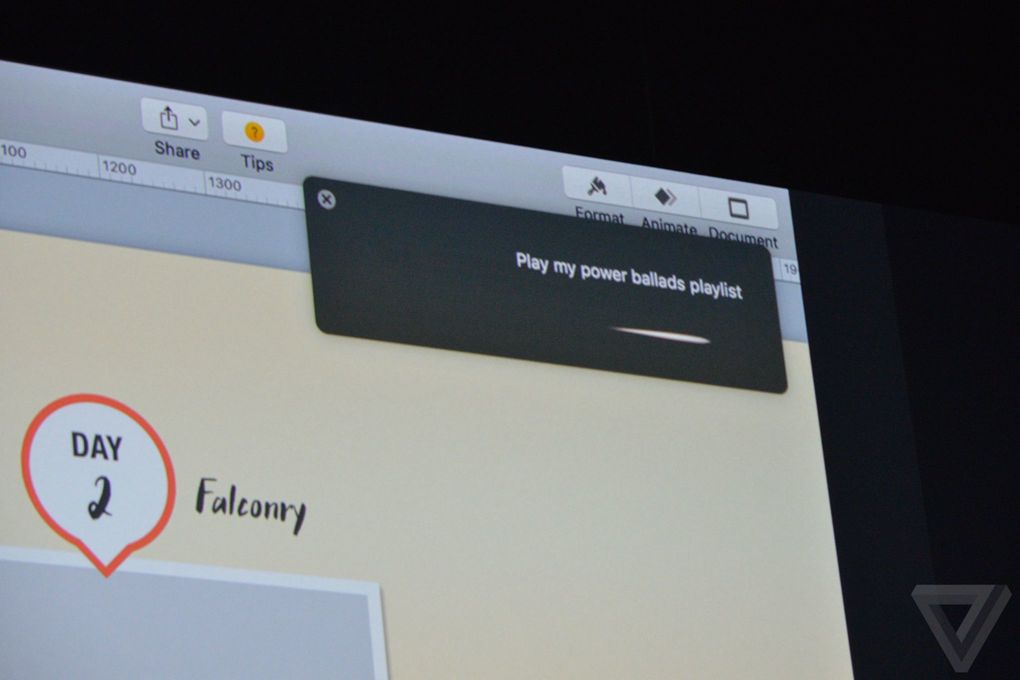
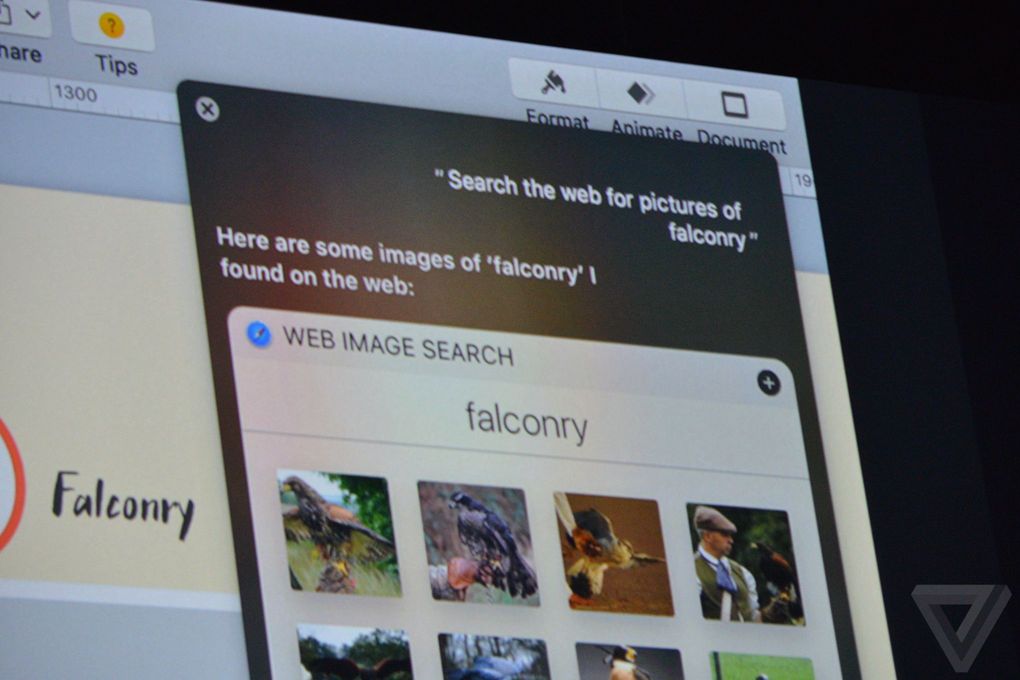
Siri on Mac 600 08

Siri on Mac 600 09

Siri on Mac 600 11

ณ เวลานี้ Siri บนระบบปฎิบัติการ Mac นั้นจะยังคงสามารถใช้งานร่วมกับแอปพลิเคชัน Mac ของทาง Apple เองเท่านั้นซึ่งการแสดงผลและการโต้ตอบทุกอย่างของ Siri จะถูกแสดงผลผ่านทาง notification center โดยผู้ใช้สามารถที่จะสานต่อการทำงานด้วยการเข้าสู่แอปพลิเคชันอื่นๆ ที่ Siri แจ้งให้ผ่านทาง Finder ได้อีกทีครับ หลังจากงาน WWDC 2016 นี้ทาง Apple จะแจกจ่าย SDK เพื่อให้นักพัฒนาสามารถที่จะนำเอา Siri ไปใช้ผนวกเข้ากับแอปพลิเคชันของตัวเองได้ต่อไป ซึ่งเราๆ ท่านๆ คงจะต้องรอสักพักหล่ะครับถึงจะได้ใช้งาน Siri บนระบบปฎิบัติการ Mac แบบเต็มรูปแบบครับ

ที่มา : theverge

Click to comment

บทความน่าสนใจ

Buyer's Guide

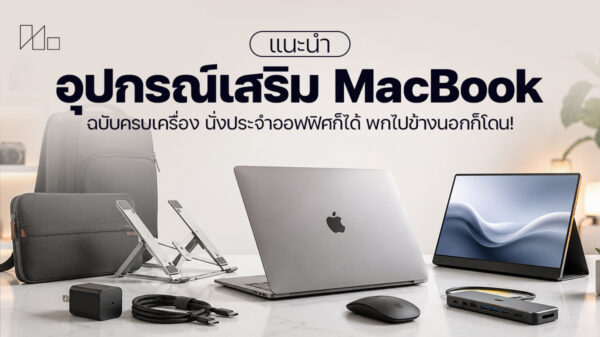
MacBook ไม่ว่าจะ Neo, Air หรือ Pro ถึงจะเหมาะกับการทำงานทุกแบบแถมฮาร์ดแวร์ก็ทรงพลังทั้งชิปเซ็ต, หน้าจอ, พอร์ตเชื่อมต่อ ฯลฯ ก็มีคุณภาพสูงพอให้ใช้งานได้นานหลายปี ยิ่งถ้ามีอุปกรณ์เสริมสักหน่อยยิ่งช่วยให้ทำงานง่ายขึ้น ไม่ว่าจะตอนนั่งประจำโต๊ะแล้วต่อหน้าจอแยกใช้เป็นพีซีหรือพกไปทำงานนอกสถานที่หรือพบลูกค้าก็ตาม แถมราคาอุปกรณ์เสริมจากผู้ผลิตรายย่อยในตอนนี้ก็มีให้เลือกหลากหลายสเปคและดีไซน์แถมให้ฟีเจอร์ใหม่ๆ มาใช้อีกเพียบ ดังนั้นถ้าอุปกรณ์ชิ้นไหนเริ่มเก่าแล้วอยากจะเปลี่ยนชิ้นใหม่ก็จ่ายได้ไม่แพงอีกด้วย ถึงจะชื่อว่าเป็นอุปกรณ์เสริม MacBook แต่มันก็ใช้งานกับอุปกรณ์อื่นอย่าง iPad, iPhone, สมาร์ทโฟนและแท็บเล็ต Android รวมถึงโน้ตบุ๊ก...

Buyer's Guide

เมื่อ Apple ไม่ได้แถมหัวชาร์จไอโฟนมาให้กับ iPhone แล้วแถมแต่สายชาร์จ USB-C to C มาเพียงเส้นเดียวทำให้ผู้ใช้ต้องเสียเงินซื้ออะแดปเตอร์เพิ่มโดยปริยาย ซึ่งหลายคนอาจเลือกหัวชาร์จ 20W ราคา 790 บาทมาใช้เพื่อความสบายใจก็ดี แต่ก็ไม่จำเป็นเสมอไปเพราะในยุคนี้ด้วยจำนวนเงินเท่ากันก็หาซื้ออะแดปเตอร์ชาร์จเร็วจากผู้ผลิตแบรนด์อื่นได้หลายสเปค ถ้าเพิ่มเงินไปอีกหน่อยก็ได้กำลังไฟสูงขึ้นพอให้ใช้ชาร์จอุปกรณ์ชิ้นอื่นไปพร้อมกันได้ ยิ่งถ้าใครมีอุปกรณ์ Apple ชิ้นอื่นด้วยยิ่งน่าซื้อหัวชาร์จไอโฟนดีๆ กับสาย USB-C เผื่อไว้สักเส้นสองเส้นก็จะดีมาก เรื่องควรทราบก่อนซื้อหัวชาร์จไอโฟนและ MacBook...

Buyer's Guide

พอซื้อหรือ MacBook เครื่องใหม่มาแล้ว ใครๆ ก็มักคิดจะช็อปปิ้งอุปกรณ์เสริม MacBook มาใช้คู่กันก็ช่วยให้ทำงานสะดวกขึ้นแน่นอน ไม่ว่าจะตอนนั่งทำงานประจำโต๊ะแล้วพ่วงหน้าจอแยก, เมาส์และคีย์บอร์ดเข้าไปจนกลายเป็นพีซีให้ทำงานสะดวกขึ้นได้ แถมเวลาพกไปไหนก็หยิบออกมาต่อใช้เปลี่ยนให้กลายเป็นโต๊ะทำงานนอกสถานที่ได้ด้วย ซึ่งตอนนี้ก็มีผู้ผลิตหลายแบรนด์สร้างอุปกรณ์เสริมเหล่านี้ออกมาวางจำหน่ายให้ผู้ใช้เลือกซื้อได้ตามชอบแถมราคาต่อชิ้นก็ไม่กี่ร้อยหรือพันบาทก็หามาใช้ได้แล้ว ถ้าเปลี่ยนมาใช้โน้ตบุ๊ค Windows รุ่นที่มีพอร์ต USB-C Full Function หรือ Thunderbolt ก็เอามาต่อใช้ได้ไม่เสียเงินฟรีแน่นอน แถมเพิ่มความสะดวกสบายขึ้นไปอีก เหตุผลว่าทำไมควรซื้ออุปกรณ์เสริม MacBook นั่นเพราะทุกรุ่นแถมแค่สาย...

Tips & Tricks

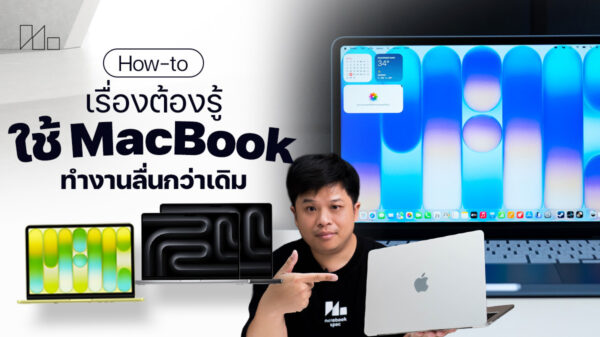
พอซื้อโน้ตบุ๊คหรือ MacBook มาใหม่ เป็นใครก็อยากใช้งานมันให้คุ้มค่าตัวแล้วหาคลิปหรือบทความทิปใช้งาน MacBook มาดูแล้วดาวน์โหลดแอพฯ ตาม ทั้งที่ macOS 26 ก็มีฟีเจอร์ให้ใช้หลายอย่าง แค่เปิดแอพฯ Settings ขึ้นมาตั้งค่านิดหน่อยก็อาจจะได้ฟีเจอร์เพียงพอใช้งานไม่ต้องโหลดแอพฯ มาเพิ่มก็ได้ และการใช้ฟีเจอร์แบบมีติดมาให้กับ macOS แล้วยังลดปัญหาจุกจิกแถมประหยัดไฟไปในตัว แล้วถ้าฟีเจอร์ตั้งต้นของระบบปฏิบัติการไม่พอใช้หรือยังไม่ตอบโจทย์แล้วจะไปดาวน์โหลดแอพฯ มาติดตั้งเพิ่มทีหลังก็ไม่มีปัญหา ทิปใช้งาน MacBook ให้สะดวก ตั้งค่าเสร็จใช้ดีกว่าเดิม!...

เราใช้คุกกี้เพื่อพัฒนาประสิทธิภาพ และประสบการณ์ที่ดีในการใช้เว็บไซต์ของคุณ คุณสามารถศึกษารายละเอียดได้ที่ นโยบายความเป็นส่วนตัว

Privacy Preferences

คุณสามารถเลือกการตั้งค่าคุกกี้โดยเปิด/ปิด คุกกี้ในแต่ละประเภทได้ตามความต้องการ ยกเว้น คุกกี้ที่จำเป็น

ยอมรับทั้งหมด
Manage Consent Preferences
  • คุกกี้ที่จำเป็น
    Always Active

    ประเภทของคุกกี้มีความจำเป็นสำหรับการทำงานของเว็บไซต์ เพื่อให้คุณสามารถใช้ได้อย่างเป็นปกติ และเข้าชมเว็บไซต์ คุณไม่สามารถปิดการทำงานของคุกกี้นี้ในระบบเว็บไซต์ของเราได้

บันทึก