





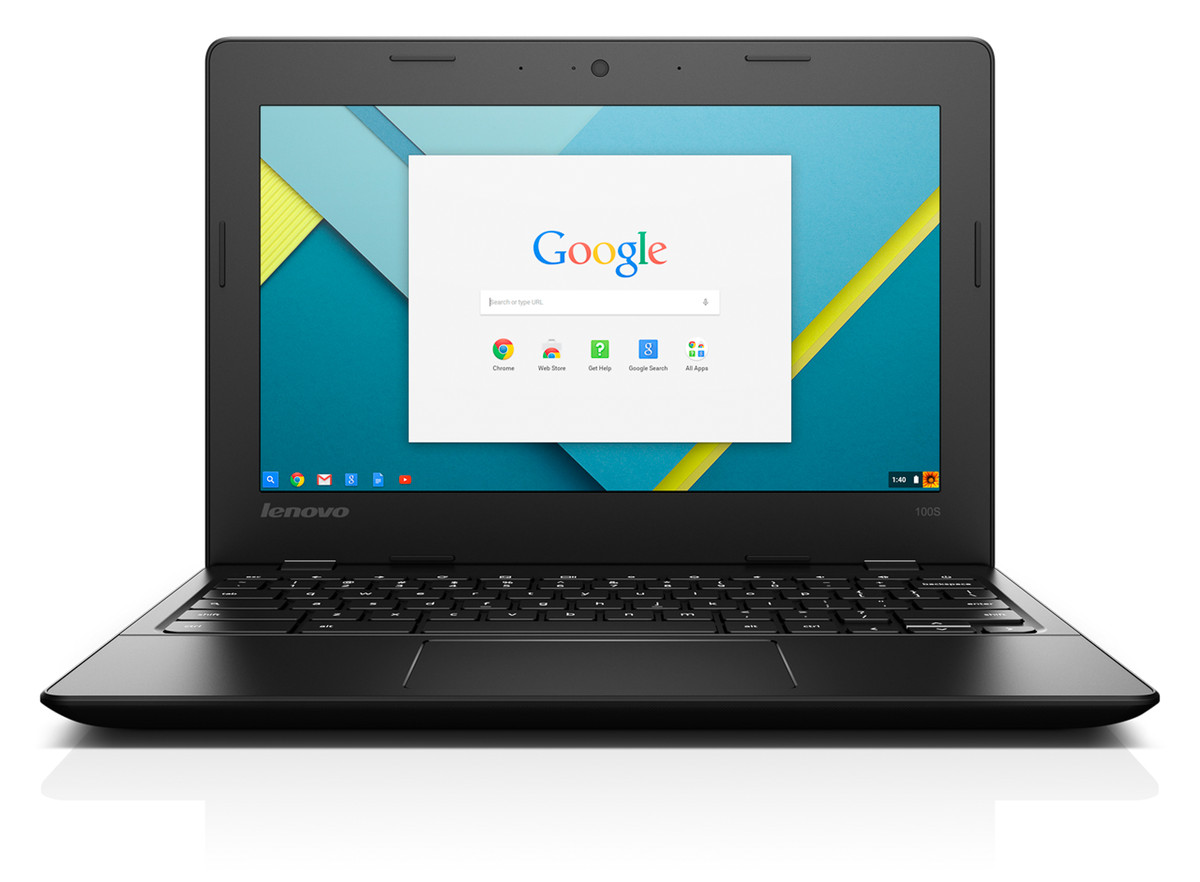
Chrome ไม่ได้เป็นเบราว์เซอร์ที่เล็กที่สุดในตลาด ซึ่งแต่เดิมแล้ว Chrome ถูกพัฒนาเป็นอีกทางเลือกหนึ่งในการใช้งาน สำหรับในหลายแพลตฟอร์ม ซึ่งเบราว์เซอร์จาก Google นี้ มีการบริโภคพลังงานอยู่ระดับหนึ่ง โดยเฉพาะในเครื่อง Mac รวมถึงการเรียกใช้เมมโมรีที่อาจทำให้เครื่องที่แรมน้อยทำงานได้ลำบากเช่นกัน ดังนั้นการปรับแต่งให้เหมาะสม น่าจะเป็นผลดีต่อการใช้งานร่วมกับโน๊ตบุ๊คที่มีข้อจำกัดได้ดีมากขึ้น
ไม่ควรให้มีแอพฯ ใดๆ ทำงานอยู่เบื้องหลัง
โดยปกติ Chrome จะทำงานอยู่เบื้องหลังด้วย แม้ว่าคุณจะปิดการทำงานของมัน เวลาที่เปิดวินโดวส์ขึ้นมา คุณจะเห็นไอคอนเล็กๆ ของ Chrome อยู่ใน System tray ซึ่งมันอาจจะถูกฝังอยู่และยังทำงาน แม้ว่าจะปิดหน้าต่าง Chrome ทั้งหมดแล้วก็ตาม
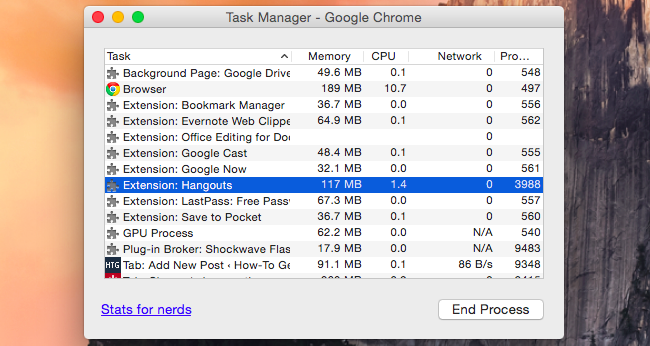
ซึ่งถ้าคุณกำลังพยายามที่จะคืนหน่วยความจำที่มีจำกัดบนคอมพิวเตอร์ เพื่อลดปัญหาแรมไม่พอ ซึ่งบางครั้ง Chrome อาจส่งผลกระทบต่อการใช้งานอยู่ด้วย รวมถึงอาจรบกวนการทำงานของแบตฯ ของระบบ ในกรณีที่มีการแอบทำงานในเบื้องหลัง ในส่วนนี้สามารถใช้วิธีคลิกขวาที่ไอคอน Chrome และเลือก Exit เพื่อปิดการทำงานของ Chrome
แต่ถ้าคุณติดตั้งแอพบน Chrome ที่ทำงานในเบื้องหลังและอยากจะให้แอพดังกล่าวทำงานแบบ 24/7 คุณต้อง Disable ฟีเจอร์นี้ ด้วยการคลิกขวาที่ Chrome บน System tray แล้วเอาเครื่องหมายหน้า “Let Google Chrome run in the background.” เมื่อคุณปิดเบราว์เซอร์ Chrome บนวินโดวส์นี้แล้ว Chrome จะปิดตัวลงทันที
ปิดหรือลบ Extension บนเบราว์เซอร์
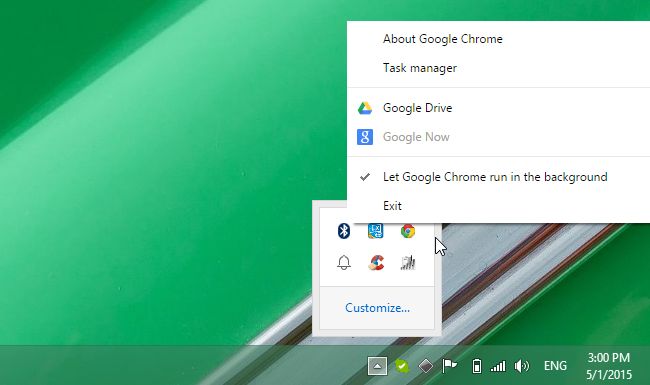
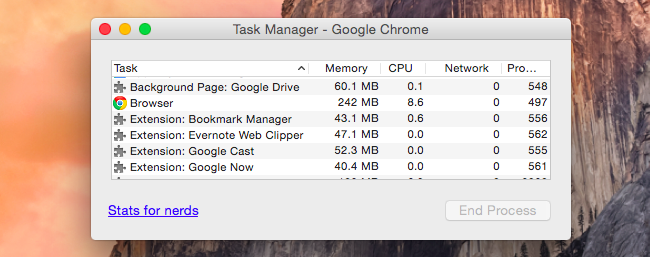
อาจกล่าวได้ว่า Extension บนเบราว์เซอร์มีส่วนทำให้ทำงานได้ช้าลง เนื่องจากใช้เมมโมรีมากขึ้น และมีการใช้ทรัพยากรของระบบเพิ่มขึ้น โดยบน Chrome นี้ คุณสามารถมองเห็น Extension จำนวนมากมายบนเบราว์เซอร์ Chrome ด้วยการคลิกที่ไอคอน Menu และคลิกไปที่ More tools และเลือก Task Manager โดยจะเป็นการเริ่มต้นการทำงานของ Extension และ Extension ของ Chiome ก็จะเริ่มทำงาน
สำหรับตัวอย่าง Extension ที่เราสามารถเห็นได้จาก Google Hangout ที่ใช้เมมโมรีมากกว่า 100MB ไม่เพียงเท่านั้น ยังรวมถึงการใช้พลังการประมวลผลอีก 1-2 เปอร์เซนต์จากซีพียู ซึ่งก็หมายถึงการใช้พลังงานจากแบตเพิ่มมากขึ้นอีกด้วย การ Uninstall Extension นี้ในกรณีที่ไม่ใช้งาน น่าจะเป็นไอเดียที่เหมาะสม
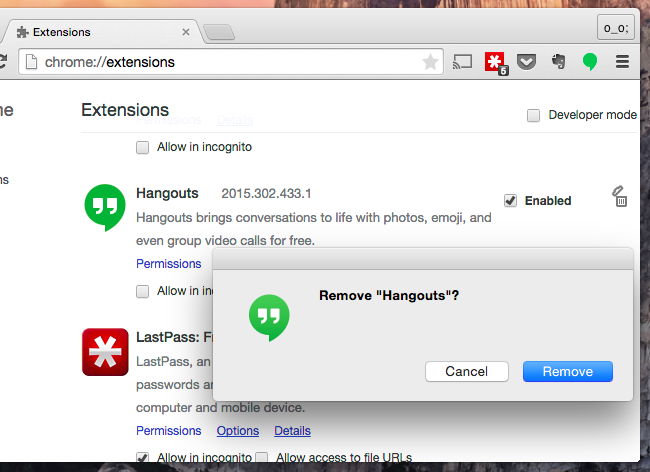
ไม่ทุก Extension ของเบราว์เซอร์จะมีการทำงานตามแบบในตัวอย่าง แต่ Extension บางตัวนั้น มีสคริปต์ในการทำงานทุกครั้งที่เปิดหน้าเว็บ เพื่อทำงานตามคุณสมบัติของตัว Extension เอง โดยสคริปต์จะรันเพิ่มเติมทุกครั้งที่เปิดใช้งาน ทำให้มีการโหลดการทำงานของซีพียูมากขึ้น รวมถึงทำให้พบลังงานในแบตเตอรี่ไหลออกอย่างรวดเร็ว
เข้าไปยังหน้าของ Extension ด้วยการคลิกที่ปุ่ม Menu เลือกที่ More tools และคลิกที่ Extension ด้วยการ Uninstall extension นี้ ทำให้ Chrome ลดภาระการทำงานลง ซึ่งการลดการทำงานของ Extension ที่ไม่สำคัญออก เป็นการช่วยลดการใช้ทรัพยากรของระบบได้เป็นอย่างดี
กำจัดบรรดา Background Page
ถ้าคุณเช็คในส่วนของ Chrome Task Manager ก็จะมองเห็นบางสิ่งที่เรียกว่า “Background Page” สิ่งนี้จะต่างจาก Extension หรือ App สิ่งที่เห็นนี้เรียกว่า Background Page : Google Drive ส่วนดังกล่าวนี้จะเน้นไปที่การใช้เมมโมรีเป็นหลัก และใช้การประมวลผลจากซีพียูเล็กน้อย
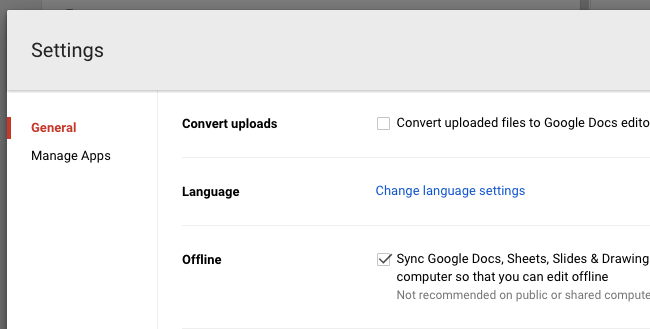
สำหรับ Google Drive Background page เป็นการเปิดใช้งานเอกสารแบบ Offline จากใน Google Drive สิ่งนี้เป็นผลให้ยังมีการทำงานในเบื้องหลัง แม้จะมีการปิดแท็ปทั้งหมดทุกครั้งก็ตาม ซึ่งจะมีกระบวนการที่จะซิงก์ข้อมูลในแคชแบบ Offline ของ Google Drive อยู่ ถ้าคุณไม่ต้องการที่จะใช้ฟีเจอร์ Offline document และอยากให้ Chrome มาขนาดเล็กลง ก็สามารถเข้าไปที่เว็บไซต์ Google Drive โดยตรง จากนั้นเข้าไปที่หน้าจอ Settings และเอาเครื่องหมายหน้าออพชั่น Offline ออก นั่นก็จะทำให้ Background page หายไป แต่ก็จะไม่สามารถเข้าถึง Google Drive ในแบบ Offline ได้อีก
เปิดการทำงานของ Plugin Click to Play
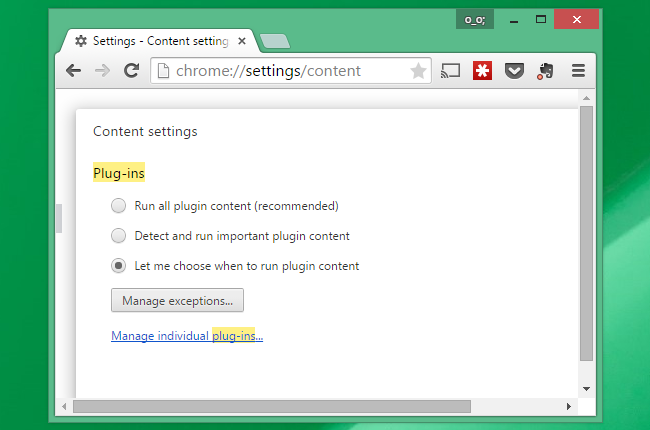
ให้แน่ใจว่าเปิดการทำงานปลั๊กอิน Click-to-Play สำหรับ Chrome เอาไว้ ซึ่งจะช่วยป้องกัน Adobe Flash และปลั๊กอินอื่นๆ เริ่มทำงานในเบื้องหลังของระบบ เป็นผลทำให้ไม่ถูกรีดพลังไฟจากแบตฯ อย่างหนักหน่วงในเบื้องหลัง โดยการเปิดอคนเทนต์ที่เป็น Flash จะเปิดขึ้นทำงานได้เฉพาะตามที่คุณเรียกใช้เท่านั้น เช่นเดียวกับปลั๊กอินอื่นๆ
การจะตั้งค่าทำได้ด้วยการเปิด Chrome ในคลิกที่ “Show advanced setting” แล้วคลิกที่ “Content settings,” และเลือก “Let me choose when to run plugin content” ในส่วนของปลั๊กอินนั่นเอง
แม้ว่าเบราว์เซอร์จะสามารถมีถึง 20 แท็ปได้ในตัวเดียว แต่ไม่ได้หมายความว่าจะเปิดใช้กันหลายๆ หน้าต่างพร้อมกัน ถ้าคุณต้องการจะเซฟแรมเอาไว้ใช้ ให้ปิดบางแท็ปที่ไม่สำคัญลงบ้าง เพื่อลดการใช้แรมให้น้อยลง เวลาที่ทำงานในโหมด Battery power ควรที่จะพยายามลดทอนจำนวนแท็ปให้น้อยลง เพื่อไม่ให้เกิดผลกระทบจากการทำงานเบื้องหลังของบรรดาหน้าเว็บบางตัว โดยที่คุณสามารถดูจาก Task Manager ว่ามีหน้าเว็บใดทำงานอยู่บ้าง ตรงจุดนี้สามารถปิดการทำงาน เพื่อให้คงเหลือทรัพยากรในการประมวลและประหยัดการใช้พลังงานให้ได้มากที่สุด
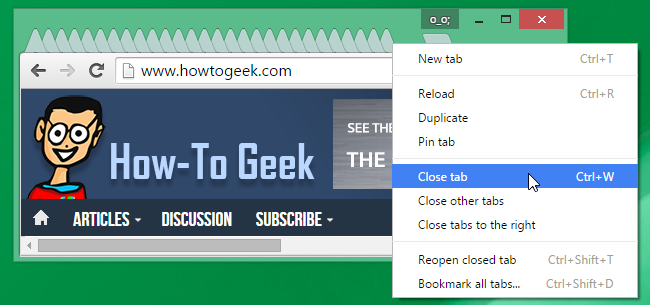
ซึ่งคุณอาจจะ Bookmark หรือเก็บ URL เอาไว้หรือจะเซฟหน้าเว็บ ด้วยการใช้แอพฯ ประเภท Read-it-Later หรือลักษณะที่ใกล้เคียงกัน สำหรับการอ่านข้อมูลในภายหลังได้สะดวกยิ่งขึ้น
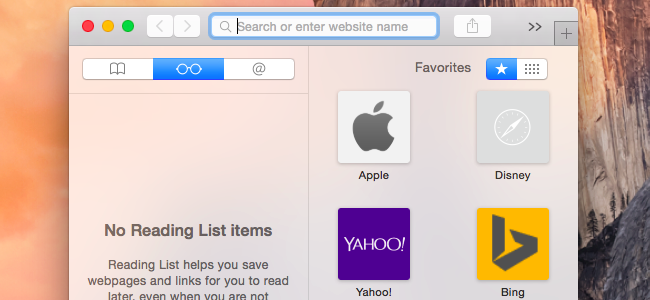
แต่ถ้าในขณะที่เกิดใช้งาน Chrome แล้ว ไม่ได้ทำให้รู้สึกถูกใจหรือทำให้เหมาะกับการใช้งานอย่างเต็มที่แล้ว ทางเลือกของเบราว์เซอร์อื่นๆ ก็ยังมีอีกมากมาย ให้ได้ใช้งาน ซึ่งรวมถึงถ้าไม่ได้คิดจะใช้ Extension ที่มีประสิทธิภาพในการทำงานนั่นเอง นอกจากนี้หากคุณมีหน่วยความจำและแบตเตอรี่ที่มากพอ ก็อาจจะไม่ต้องซีเรียสกับเรื่องนี้นัก แต่ในความเป็นจริงของผู้ใช้โน๊ตบุ๊ค เรื่องของการใช้ทรัพยากรที่น้อยและประหยัดพลังงาน ใช้งานได้นานขึ้น คือคำตอบที่หลายคนต้องการ
ที่มา :howtogeek