
Connect with us

Hi, what are you looking for?

Notebookspec

Microsoft News

ดูไม่ผิด!!! Microsoft นำเสนอเปลี่ยนการใช้งาน MacBook ไปสู่ Surface Book หรือ Surface Pro 3

ที่ผ่านมาสมัยก่อนจะมีโฆษณาต่างๆ ของ Apple ที่เชิญชวนให้ผู้คนที่ใช้คอมพิวเตอร์ระบบปฏิบัติการ Windows อยู่ หันมาใช้เครื่อง Mac ซึ่งก็ได้ผลที่ดีในระดับหนึ่ง ด้วยการที่ Apple นำเสนอในมุมมองที่แตกต่าง

ที่ผ่านมาสมัยก่อนจะมีโฆษณาต่างๆ ของ Apple ที่เชิญชวนให้ผู้คนที่ใช้คอมพิวเตอร์ระบบปฏิบัติการ Windows อยู่ หันมาใช้เครื่อง Mac ซึ่งก็ได้ผลที่ดีในระดับหนึ่ง ด้วยการที่ Apple นำเสนอในมุมมองที่แตกต่างในเรื่องของการใช้งานและทำให้มันง่ายยิ่งขึ้น แต่ว่าตอนนี้โลกของวงการคอมพิวเตอร์ได้เปลี่ยนแปลงไปแล้ว จากการที่ Microsoft ได้หันมาทำให้ส่วนของฮาร์ดแวร์มากยิ่งขึ้น อย่างล่าสุดก็จะเป็น Surface Book ที่พร้อมท้าชนกับ MacBook แบบหมัดต่อหมัด
Advertisement

mac-pc_1x

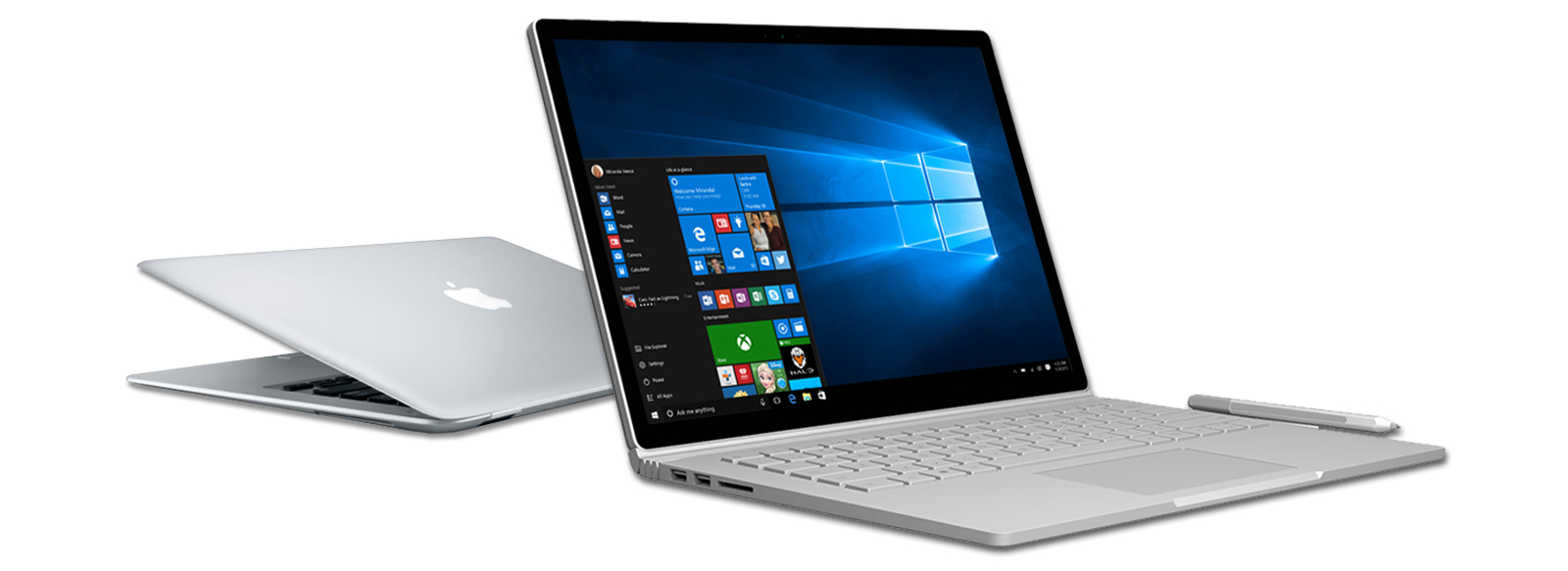
ว่าแล้วทาง Microsoft ก็ได้นำเสนอ Making the switch:  MacBook to Microsoft Surface Book กับการที่เชิญชวนให้ทุกคนที่ใช้ MacBook ของ Apple อยู่ หันมาใช้ Surface Book (ในต่างประเทศ) ส่วนไทยนั้นก็มีการนำเสนอคล้ายๆ กัน แต่เปลี่ยนเป็นรูปแบบของ “ดำเนินการเปลี่ยนระบบ:  จาก MacBook สู่ Surface Pro 3” (เข้าใจว่า Surface Pro 3 แต่ใช้รูปของ Surface Book ในการโฆษณา ส่วน Surface Pro 4 ก็ยังไม่เข้าไทย)

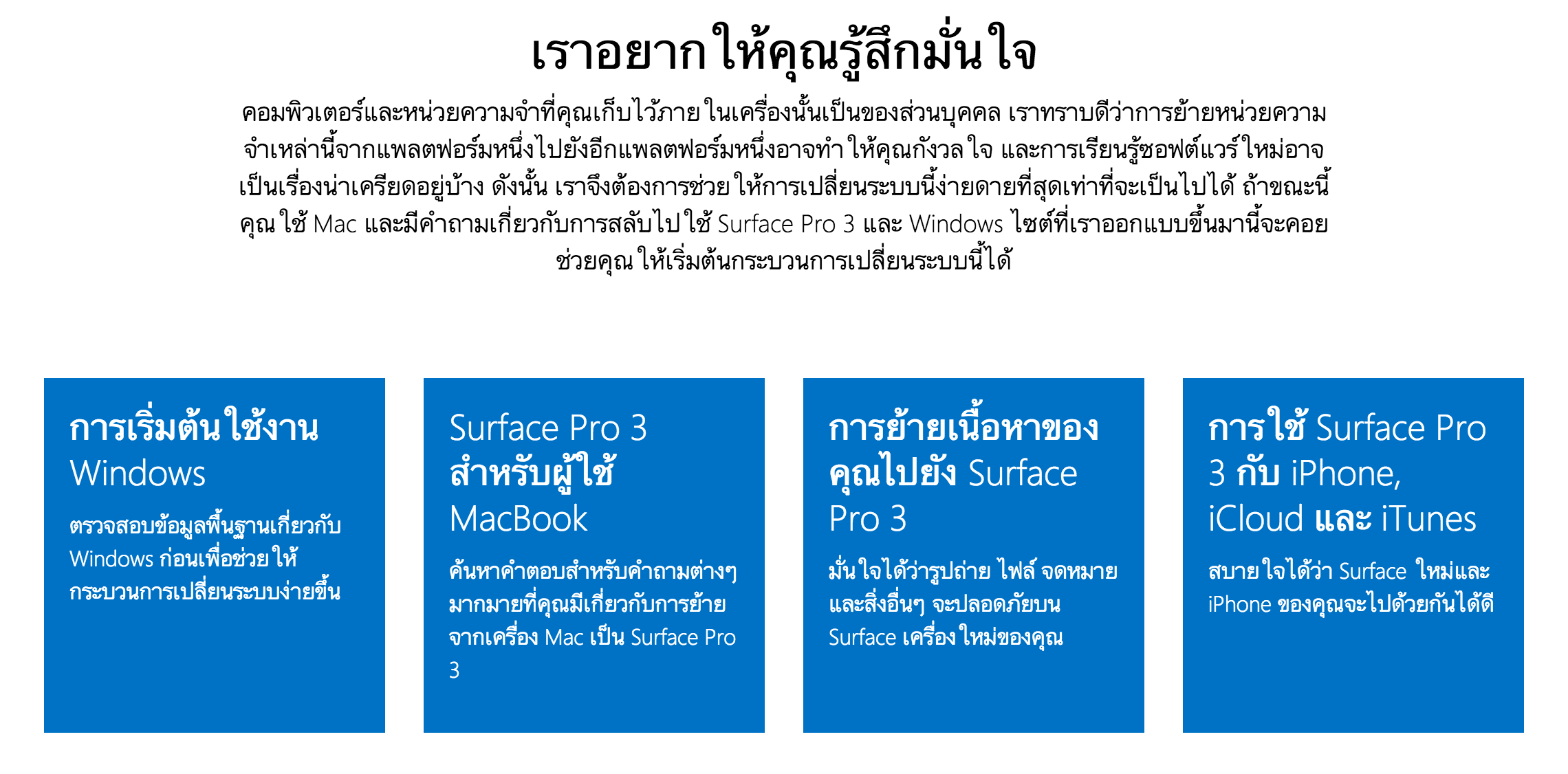
โดยหลักๆ หน้าเว็บไซต์มีรูปแบบการนำเสนอแบ่งออกเป็น 4 ส่วนด้วยกัน คือ

  • แนะนำการใช้งาน Windows 10 ขั้นพื้นฐาน, Start Menu, รล็อกอินด้วย Microsoft Account เทียบกับ Apple ID
  • ตารางเปรียบเทียบวิธีการทำงานบน Mac กับการทำแบบเดียวกันบน Windows
  • วิธีการโอนถ่ายข้อมูล รูปภาพ อีเมล ไฟล์ จาก Mac แล้วส่งไปยัง Windows
  • การใช้ Surface Book (หรือ Surface Pro 3) ร่วมกับ iPhone, iCloud, iTunes
Screen Shot 2558-10-27 at 09.58.22

เรียกได้ว่าจากการนำเสนอนี้จะเห็น Microsoft ทีลักษณะการรุกคืบเข้ามาในตลาดฮาร์ดแวร์อย่างเต็มตัวมากยิ่งขึ้นไปอีก อย่างไรก็ตามไว้ยังไงลองทีมงาน NotebookSPEC ได้สัมผัสกับ Surface Book และ Surface Pro 4 เสียก่อน แล้วจะมาบอกอีกทีว่าคนที่ใช้งาน MacBook อยู่แล้ว สมควรไปเปลี่ยนไปใช้งาน Windows จากสองอุปกรณ์นี้หรือไม่

แต่ถ้าใครอยากได้คอมพิวเตอร์ที่พกพาแล้วดูดีไม่แพ้ส่วนของ MacBook แล้วล่ะก็ Surface Book และ Surface Pro 4 น่าจะตอบโจทย์อยู่เหมือนกันนะ

ชมหน้าเว็บไซต์เต็มๆ ได้ที่ : microsoft

Click to comment
Advertisement

บทความน่าสนใจ

Buyer's Guide

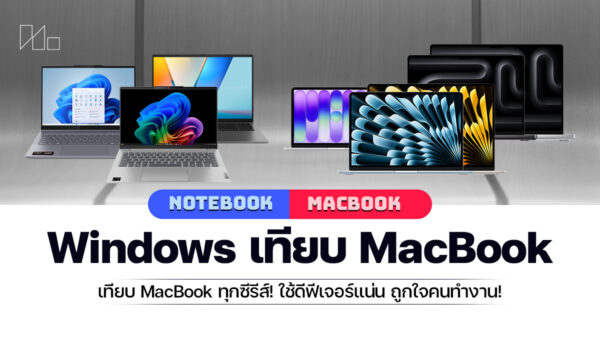
เมื่อ Apple ไม่ได้แถมหัวชาร์จไอโฟนมาให้กับ iPhone แล้วแถมแต่สายชาร์จ USB-C to C มาเพียงเส้นเดียวทำให้ผู้ใช้ต้องเสียเงินซื้ออะแดปเตอร์เพิ่มโดยปริยาย ซึ่งหลายคนอาจเลือกหัวชาร์จ 20W ราคา 790 บาทมาใช้เพื่อความสบายใจก็ดี แต่ก็ไม่จำเป็นเสมอไปเพราะในยุคนี้ด้วยจำนวนเงินเท่ากันก็หาซื้ออะแดปเตอร์ชาร์จเร็วจากผู้ผลิตแบรนด์อื่นได้หลายสเปค ถ้าเพิ่มเงินไปอีกหน่อยก็ได้กำลังไฟสูงขึ้นพอให้ใช้ชาร์จอุปกรณ์ชิ้นอื่นไปพร้อมกันได้ ยิ่งถ้าใครมีอุปกรณ์ Apple ชิ้นอื่นด้วยยิ่งน่าซื้อหัวชาร์จไอโฟนดีๆ กับสาย USB-C เผื่อไว้สักเส้นสองเส้นก็จะดีมาก เรื่องควรทราบก่อนซื้อหัวชาร์จไอโฟนและ MacBook...

Buyer's Guide

พอซื้อหรือ MacBook เครื่องใหม่มาแล้ว ใครๆ ก็มักคิดจะช็อปปิ้งอุปกรณ์เสริม MacBook มาใช้คู่กันก็ช่วยให้ทำงานสะดวกขึ้นแน่นอน ไม่ว่าจะตอนนั่งทำงานประจำโต๊ะแล้วพ่วงหน้าจอแยก, เมาส์และคีย์บอร์ดเข้าไปจนกลายเป็นพีซีให้ทำงานสะดวกขึ้นได้ แถมเวลาพกไปไหนก็หยิบออกมาต่อใช้เปลี่ยนให้กลายเป็นโต๊ะทำงานนอกสถานที่ได้ด้วย ซึ่งตอนนี้ก็มีผู้ผลิตหลายแบรนด์สร้างอุปกรณ์เสริมเหล่านี้ออกมาวางจำหน่ายให้ผู้ใช้เลือกซื้อได้ตามชอบแถมราคาต่อชิ้นก็ไม่กี่ร้อยหรือพันบาทก็หามาใช้ได้แล้ว ถ้าเปลี่ยนมาใช้โน้ตบุ๊ค Windows รุ่นที่มีพอร์ต USB-C Full Function หรือ Thunderbolt ก็เอามาต่อใช้ได้ไม่เสียเงินฟรีแน่นอน แถมเพิ่มความสะดวกสบายขึ้นไปอีก เหตุผลว่าทำไมควรซื้ออุปกรณ์เสริม MacBook นั่นเพราะทุกรุ่นแถมแค่สาย...

Tips & Tricks

พอซื้อโน้ตบุ๊คหรือ MacBook มาใหม่ เป็นใครก็อยากใช้งานมันให้คุ้มค่าตัวแล้วหาคลิปหรือบทความทิปใช้งาน MacBook มาดูแล้วดาวน์โหลดแอพฯ ตาม ทั้งที่ macOS 26 ก็มีฟีเจอร์ให้ใช้หลายอย่าง แค่เปิดแอพฯ Settings ขึ้นมาตั้งค่านิดหน่อยก็อาจจะได้ฟีเจอร์เพียงพอใช้งานไม่ต้องโหลดแอพฯ มาเพิ่มก็ได้ และการใช้ฟีเจอร์แบบมีติดมาให้กับ macOS แล้วยังลดปัญหาจุกจิกแถมประหยัดไฟไปในตัว แล้วถ้าฟีเจอร์ตั้งต้นของระบบปฏิบัติการไม่พอใช้หรือยังไม่ตอบโจทย์แล้วจะไปดาวน์โหลดแอพฯ มาติดตั้งเพิ่มทีหลังก็ไม่มีปัญหา ทิปใช้งาน MacBook ให้สะดวก ตั้งค่าเสร็จใช้ดีกว่าเดิม!...

How to

การเลือกเกมมิ่งคีย์บอร์ดสักตัวมาใช้เล่นเกมของแต่ละคนมีความแตกต่างกันไป บางคนอาจแค่ต่อคอมใช้ได้ก็พอแล้วหรือบางคนก็ใส่ใจรายละเอียดปลีกย่อยตั้งแต่ขนาด, ฟีเจอร์, สวิตช์ รวมถึงโทนเสียงตอนกดปุ่มว่าถูกใจหรือเปล่า จนเกิดเป็นสังคม Custom keyboard แล้วพัฒนามาเป็นเกมมิ่งคีย์บอร์ดแบรนด์ทางเลือกให้เกมเมอร์ซื้อไปใช้งานกันตามชอบ แถมมีขนาดแตกต่างกันตั้งแต่ Full size ไปจนตัวตัดต่อย่อเหลือแค่ปุ่มตัวอักษรชุดหลักให้เลือกซื้อกันได้ทั่วไป นอกจากนี้ถ้าจะเลือกเกมมิ่งคีย์บอร์ดให้โดนใจก็อยากให้ใส่ใจรายละเอียดเสริมอย่างโหมดการเชื่อมต่อ, ลูกเล่นเฉพาะตัว, สวิตช์แบบต่างๆ ไปจนวิธีการปรับแต่งคำสั่งบนแป้นพิมพ์ว่าอยากใช้งานแบบไหน เรียกว่ามีรายละเอียดให้คิดอีกเพียบจนข้ามจากของใช้บนโต๊ะคอมกลายเป็นเป็นงานอดิเรกส่วนตัวได้เลยAdvertisement เรื่องน่ารู้ก่อนเลือกเกมมิ่งคีย์บอร์ดมาใช้ให้โดนใจสุด! เลือกเกมมิ่งคีย์บอร์ดอย่างไรให้โดนใจพร้อมชี้เป้ารุ่นเด็ดน่าโดน! ซื้อคีย์บอร์ดใหม่ทั้งทีต้องดูเรื่องอะไรบ้างถึงจะได้รุ่นโดนใจ? เกมเมอร์และผู้ใช้ทั่วไปเวลาเลือกเกมมิ่งคีย์บอร์ดมักเริ่มจากดีไซน์สวยถูกใจหรือเป็นแบรนด์เก่าคุ้นเคยกันดียิ่งถ้าเป็นแบรนด์เดียวกับซอฟท์แวร์ตั้งค่าในเครื่องก็ยิ่งสะดวก แต่เกมมิ่งคีย์บอร์ดมีหลากหลายไซซ์ให้เลือกใช้ได้ตามชอบแถมแต่ละไซซ์ก็เหมาะกับการใช้งานและเล่นเกมต่างกันไป ซึ่งถ้าแยกตามขนาดจะเป็นดังนี้...

เราใช้คุกกี้เพื่อพัฒนาประสิทธิภาพ และประสบการณ์ที่ดีในการใช้เว็บไซต์ของคุณ คุณสามารถศึกษารายละเอียดได้ที่ นโยบายความเป็นส่วนตัว

Privacy Preferences

คุณสามารถเลือกการตั้งค่าคุกกี้โดยเปิด/ปิด คุกกี้ในแต่ละประเภทได้ตามความต้องการ ยกเว้น คุกกี้ที่จำเป็น

ยอมรับทั้งหมด
Manage Consent Preferences
  • คุกกี้ที่จำเป็น
    Always Active

    ประเภทของคุกกี้มีความจำเป็นสำหรับการทำงานของเว็บไซต์ เพื่อให้คุณสามารถใช้ได้อย่างเป็นปกติ และเข้าชมเว็บไซต์ คุณไม่สามารถปิดการทำงานของคุกกี้นี้ในระบบเว็บไซต์ของเราได้

บันทึก