Connect with us

Hi, what are you looking for?

Notebookspec

How to

แก้ปัญหา คอมพิวเตอร์หยุดทำงาน ค้าง และรีบูต หลังจาก Log-in เข้า Windows

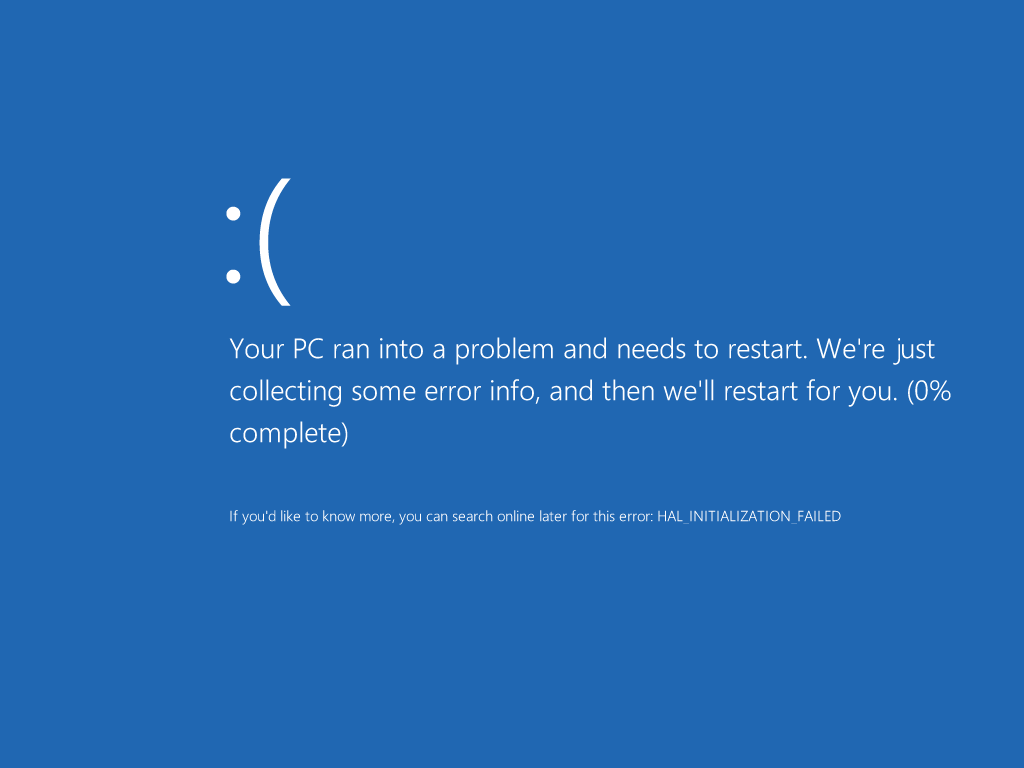
ในบางครั้งเมื่อคอมพิวเตอร์บูตเครื่องและเข้าสูงการ Log-in แต่เกิดอาการ แฮงก์ค้าง หยุดทำงานหรือระบบกลับรีบูตซ้ำ เป็นสิ่งที่ส่งผลให้ไม่สามารถทำงานต่อไปได้ บางทีเราอาจจะได้เห็นหน้าจอเมื่อเข้าสู่ระบบ

ในบางครั้งเมื่อคอมพิวเตอร์บูตเครื่องและเข้าสูงการ Log-in แต่เกิดอาการ แฮงก์ค้าง หยุดทำงานหรือระบบกลับรีบูตซ้ำ เป็นสิ่งที่ส่งผลให้ไม่สามารถทำงานต่อไปได้ บางทีเราอาจจะได้เห็นหน้าจอเมื่อเข้าสู่ระบบ แต่หลังจากใส่รหัสเข้าไปกลับไม่มีอะไรเกิดขึ้น จากนั้น Windows ค้าง จนต้องปิดแล้วเปิดเครื่องใหม่ด้วยตนเอง แต่บางครั้งก็จะพบกับอาการที่ไม่ปรากฏสิ่งใดบนเดสก์ทอปเลย และบนหน้าจอว่างเปล่า

BSoD_in_Windows_8

Advertisement

ซึ่งโดยรายละเอียดของการแก้ปัญหาบางครั้งอาจมีความซับซ้อนอยู่บ้าง โดยเฉพาะการที่จะต้องเก็บข้อมูลก่อนเกิดปัญหาให้ได้มากที่สุด เพื่อใช้เป็นข้อมูลในการวิเคราะห์ ซึ่งแน่นอนว่าส่วนใหญ่จะจำไม่ได้ว่าแก้ไขหรือทำสิ่งใดลงไปบ้าง ดังนั้นสิ่งสำคัญก็คือ ถ้าไม่สามารถเข้าสู่หน้าจอเดสก์ทอปของ Windows ได้หรือเห็นข้อมูลแสดงความปิดพลาดใดๆ อาจใช้วิธีในการแก้ไขปัญหาจากในอินเทอร์เน็ตหรือใน Troobleshooting ตามขั้นตอนจากเครื่องอื่น สำหรับแก้ไขปัญหา

จะแก้ไขปัญหา หยุดการทำงาน ระบบค้างหรือรีบูตหลังจาก Log-in ได้อย่างไร

1
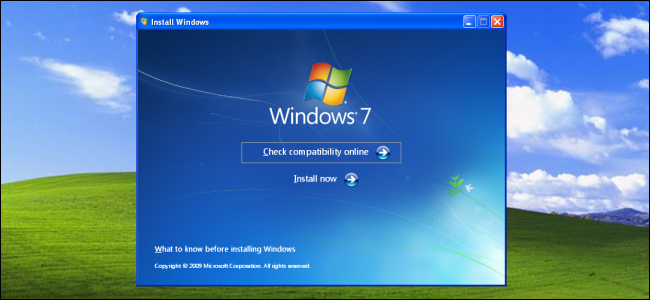
Start Windows ใหม่ และเข้าสู่ Safe Mode ซึ่งหากรีสตาร์ท แล้วเข้าสู่วินโดวส์ปกติได้ โดยไม่เกิดปัญหาเดิม ก็ถิอว่าการทำงานถูกต้องแล้ว แต่ถ้าการอัพเดตผิดปกติหรือเกิดจากการรีบูตเพียงครั้งเดียว อาจใช้วินี้ในการแก้ปัยหาได้ ส่วนในกรณีที่เกิดค้างหรือรีบูตอีกครั้งในการเข้าสู่ระบบบ่อยครั้ง อาจต้องใช้การ Repair Startup มาทำการแก้ไขให้ถูกต้อง

upgrade-windows-7-to-windows-xp


2
ให้ Start Windows ด้วยการเข้าสู่ Last Known Good Configuration ด้วยการ Start Windows พร้อมเลือกโหมดแก้ไขดังกล่าว เพื่อให้กลับไปสู่โหมดการทำงานที่ดีที่สุด ณ เวลานั้น โดยจะเป็นการเรียกคืนไดรเวอร์และรีจิสทรีเดิม ก่อนที่จะเกิดปัญหา ซึ่งการแก้ปัญหานี้จะเป็นการเข้าสู่วินโดวส์เดิมที่ไม่มีปัญหา แต่เพื่อความปลอดภัย จำเป็นจะต้องเก็บข้อมูลที่ดีที่สุดของไดรเวอร์และรีจิสทรี เพื่อนำมาแก้ไขหลังจากที่เกิดปัญหาจากการอัพเดตไดรเวอร์หรือรีจิสทรีเมื่ออยู่ในโหมดวินโดวส์ปกติ

Notebook-Windows-7

3
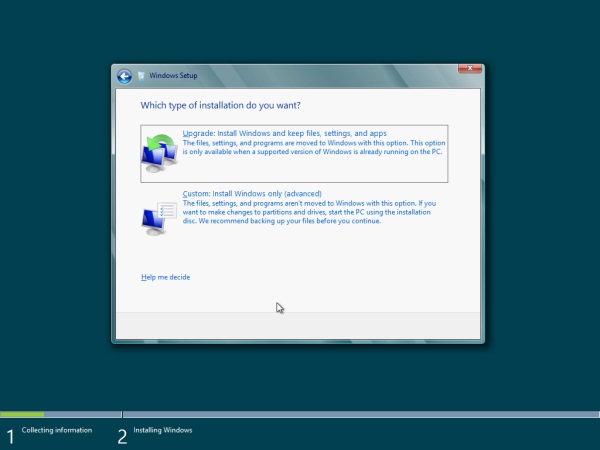
Repair Windows จากการใช้งาน Windows Installation ซึ่งปัญหาที่พบอยู่บ่อยครั้งก็คือ Windows ล้มเหลวระหว่างเข้าสู่หน้าจอและโหลดเข้าสู่ระบบได้ตามปติ เป็นเพราะไฟล์ส่วนหนึ่งหรือไฟล์ที่สำคัญอื่นๆ ของ Windows ได้รับความเสียหายหรือสูญหาย การซ่อมแซมด้วยการ Repair Windows ช่วยให้สามารถรักษาไฟล์สำคัญภายในเครื่อง โดยไม่ต้องถอดเปลี่ยนอุปกรณืหรือลบไฟล์ต่างๆ ออกไป สำหรับ Windows 7 และ Vista เรียกการทำงานนี้ว่า Startup Repair ส่วนใน Windows XP เรียกว่า Repari Installation ซึ่งมีความซับซ้อนในการใช้งานมากพอสมควร


Anti Virus Schedule-0

4
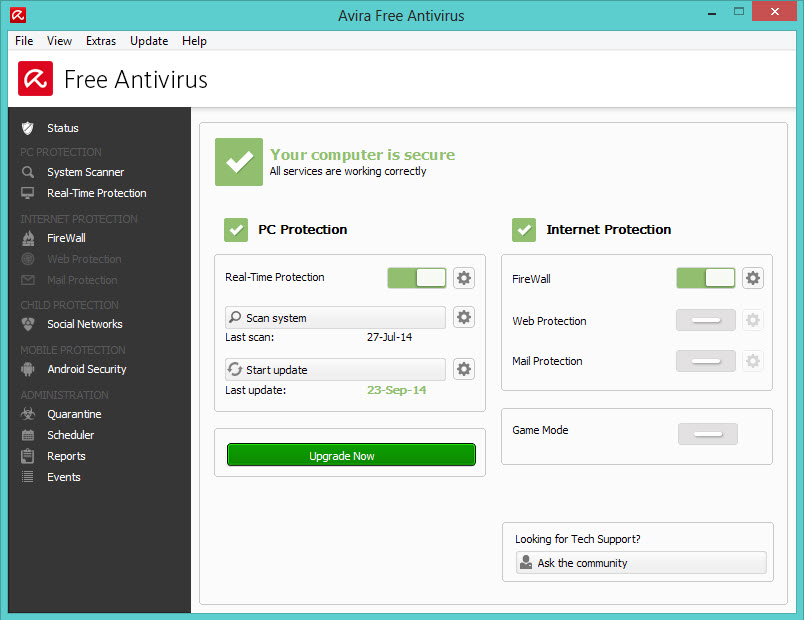
Scan Virus ตรวจสอบและเช็คไวรัสจาก Safe Mode ซึ่งหากคอมพิวเตออร์ที่ใช้มีปัญหาจากไวรัส อาจจะต้องติดตั้งเครื่องมือในการแก้ไขปัญหาและสแกนไวรัส โดยไม่ต้องเข้าสู่ระบบวินโดวส์ เนื่องจากไวรัสอื่นๆ หรือมัลแวร์ อาจเป็นส่วนหนึ่งที่ทำให้การบูตเข้าสู่ระบบล้มเหลว รวมถึงการ Clear CMOS ในส่วนของ BIOS ให้กลับมาสู่ค่าเริ่มต้นในการทำงาน ก็มีส่วนช่วยในการแก้ปัญหาได้เช่นกัน
5
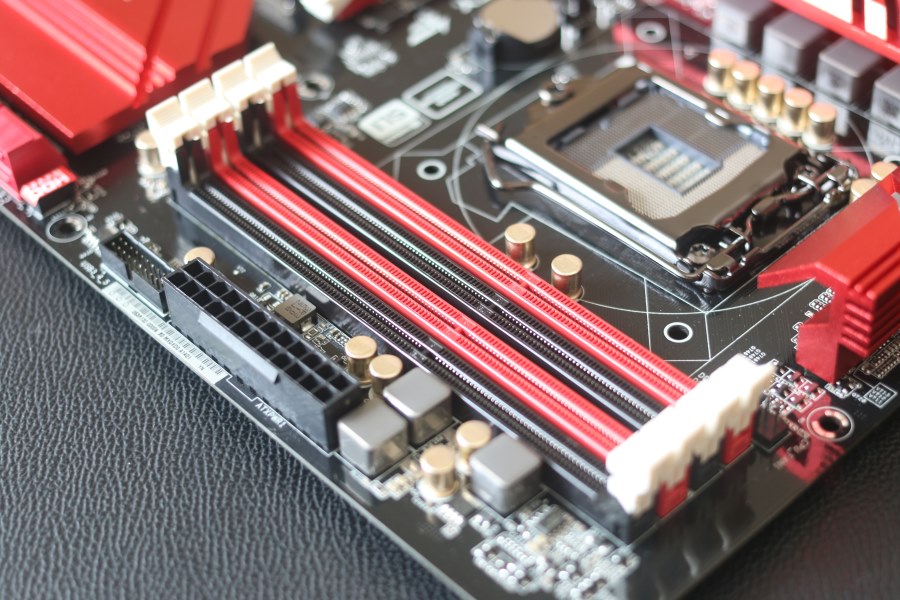
Reset และถอดเปลี่ยนอุปกรณ์ภายในเครื่อง ซึ่งอาจเป็นการถอดเปลี่ยน สลับพอร์ตหรือถอดและติดตั้งลงไปใหม่ เพื่อทดสอบในส่วนของฮาร์ดแวร์ภายใน ไม่ว่าจะเป็น ซีพียู กราฟฟิกการ์ด ฮาร์ดดิสก์ แรม รวมถึงเพาเวอร์ซัพพลาย เพราะโอกาสที่การบูตจะล้มเหลวจากความเสียหายของอุปกรณ์ต่างๆ เหล่านี้ได้เช่นกัน

ASRock-z97x-killer-31 (11)

6
เช็คปัญหาที่เกิดจากการลัดวงจรของระบบ ด้วยปัญหานี้ ก็สามารถสร้างปัญหาให้กับการบูตได้เช่นกัน จึงอาจจะต้องแก้ไขด้วยการติดตั้งอุปกรณ์แต่ละตัว เพื่อเช็คปัญหาว่าเกิดขึ้นจากอุปกรณ์ตัวใดลัดวงจร

hdtunessd

7
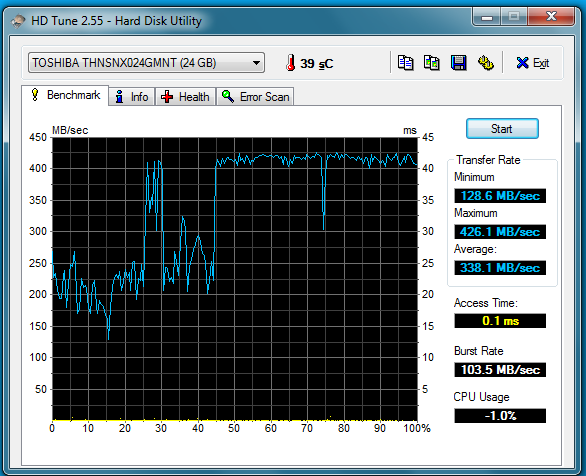
ทดสอบฮาร์ดไดรฟ์ เพื่อเช็คดูปัญหาที่เกิดขึ้นจากไฟล์หรือฮาร์ดไดรฟ์ ด้วยการใช้ยูทิลิตี้ในการตรวจสอบ หากเกิดความผิดปกติภายใน ซึ่งหากตรวจพบและไม่สามารถแก้ปปัญหาได้ ก็อาจจะต้องเปลี่ยนฮาร์ดดิสก์ตัวใหม่ เพื่อแก้ไขปัญหาในการบูตระบบ
Click to comment
Advertisement

บทความน่าสนใจ

IT NEWS

ช่วงอัปเดตเดือนมกราคม 2026 ของ Microsoft กลายเป็นอีกหนึ่งเดือนที่ทีม IT หลายองค์กร “ปวดหัว” จากบั๊กหลายระลอก และหนึ่งในเคสที่ดูเหมือนเล็กแต่สร้างผลกระทบกับงานจริง คืออาการ กด Shut down หรือเข้า Hibernation แล้วเครื่องไม่ยอมดับ แต่รีสตาร์ทแทน หลังติดตั้ง Windows Update บางตัว ล่าสุด Microsoft...

Special Story

ทำไมคนทำงาน IT ถึงคุ้นกับคำว่า Patch Tuesday ถ้าคุณใช้ Windows เป็นประจำ หรือทำงานสาย IT/ดูแลระบบในองค์กร คุณน่าจะคุ้นกับ “Patch Tuesday” อยู่แล้ว เพราะนี่คือรอบอัปเดตความปลอดภัยรายเดือนของ Microsoft ที่ “มาเป็นประจำ” ในวันอังคารที่สองของทุกเดือน (ยึดแนวทางนี้มาตั้งแต่ช่วงเดือนตุลาคม ปี 2003) คำถามคือ…ทำไมต้อง “วันอังคาร”...

IT NEWS

Microsoft ออกอัปเดตฉุกเฉินแบบ Out-of-band หรือที่เรียกว่า Windows OOB Updates สำหรับ Windows 10, Windows 11 และ Windows Server เพื่อแก้ปัญหาสำคัญ 2 รายการที่เกิดขึ้นหลังติดตั้งอัปเดตความปลอดภัยประจำเดือนมกราคม 2026 (Patch Tuesday) ปัญหาดังกล่าวส่งผลกระทบทั้งฝั่งผู้ใช้งานทั่วไปและองค์กร โดยเฉพาะผู้ที่ใช้งาน Microsoft...

IT NEWS

Microsoft เปิดตัวแพตช์ความปลอดภัยประจำเดือนมกราคม 2026 หรือ Patch Tuesday โดยรอบนี้มีการแก้ไขช่องโหว่ด้านความปลอดภัยรวมทั้งหมด 114 รายการ พร้อมยืนยันว่ามี Zero-day ถึง 3 รายการ และหนึ่งในนั้นถูกนำไปใช้โจมตีจริงแล้ว แพตช์รอบนี้ถือว่ามีความสำคัญสูงสำหรับผู้ใช้ Windows ทั้งในระดับบุคคลและองค์กร เนื่องจากมีช่องโหว่ระดับร้ายแรงหลายรายการ โดยเฉพาะกลุ่ม Remote Code Execution และ...

เราใช้คุกกี้เพื่อพัฒนาประสิทธิภาพ และประสบการณ์ที่ดีในการใช้เว็บไซต์ของคุณ คุณสามารถศึกษารายละเอียดได้ที่ นโยบายความเป็นส่วนตัว

Privacy Preferences

คุณสามารถเลือกการตั้งค่าคุกกี้โดยเปิด/ปิด คุกกี้ในแต่ละประเภทได้ตามความต้องการ ยกเว้น คุกกี้ที่จำเป็น

ยอมรับทั้งหมด
Manage Consent Preferences
  • คุกกี้ที่จำเป็น
    Always Active

    ประเภทของคุกกี้มีความจำเป็นสำหรับการทำงานของเว็บไซต์ เพื่อให้คุณสามารถใช้ได้อย่างเป็นปกติ และเข้าชมเว็บไซต์ คุณไม่สามารถปิดการทำงานของคุกกี้นี้ในระบบเว็บไซต์ของเราได้

บันทึก