



Connect with us

Hi, what are you looking for?

Notebookspec

Mac Corner

แนะนำความสามารถ Force Touch Trackpad ที่รองรับแรงกดได้บน MacBook รุ่นใหม่ๆ

หลายคนคงสงสัยกัน ว่าทัชแพดแบบใหม่บนเครื่อง MacBook ที่ Apple เปิดตัวมาในชื่อว่า Force Touch นั้น มันจะสามารถช่วยในเรื่องการใช้งานอะไรได้บ้าง โดยเฉพาะกับผู้ที่ใช้งานเครื่อง MacBook รุ่นเก่ากันอยู่แล้ว

หลายคนคงสงสัยกัน ว่าทัชแพดแบบใหม่บนเครื่อง MacBook ที่ Apple เปิดตัวมาในชื่อว่า Force Touch นั้น มันจะสามารถช่วยในเรื่องการใช้งานอะไรได้บ้าง โดยเฉพาะกับผู้ที่ใช้งานเครื่อง MacBook รุ่นเก่ากันอยู่แล้ว

screen-shot-2015-03-12-at-12-27-46-pm

Advertisement

ความแตกต่างหลักในการใช้งานของทัชแพดใหม่ตัวนี้ ก็คือการแยกแยะแรงกดของเราได้ ว่าเป็นแบบหนักหรือเบา ซึ่งการแตะลงไปเบาๆ มันก็คือการคลิกปกติที่เราใช้งานกันในเครื่องโน๊ตบุ๊คทุกตัวอยู่แล้ว แต่ถ้าหากว่าเรากดลงไปให้หนักมากขึ้น มันก็จะกลายเป็นอีกฟังชั่น ช่วยให้ใช้งานได้ง่ายดายมากยิ่งขึ้น อารมณ์เหมือนกับว่าเรามีปุ่มเมาส์เพิ่มขึ้นมา

ด้านล่างนี้ คือฟังชั่นที่ตัวระบบ Force Touch เข้ามาช่วย ไม่จำเป็นต้องมานั่งกดปุ่มบนคีย์บอร์ดให้ยุ่งยากเหมือนเก่าอีกต่อไป เพียงแค่กดจากทัชแพดเท่านั้นก็เพียงพอแล้ว

  1. Rename any label
  2. Preview any file
  3. Preview Calendar dates
  4. Click on any date to create an event
  5. Drop a pin in Maps
  6. Pressure sensitive zoom in Maps
  7. Lookup the definition of any word
  8. pressure sensitive fast forward
  9. Show all windows from an open app
  10. Right click on certain dock icons
  11. Edit contact details
  12. Add a contact with number or email address
  13. Preview any link (Safari only)
  14. Show Do Not Disturb options in Messages
  15. Pressure sensitive drawing

ใครที่อาจจะยังไม่เข้าชื่อเมนูที่ว่ามานี้ ก็ลองคลิกดูจากวิดีโอเพื่อให้เข้าใจกันได้ง่ายขึ้น

ที่มา: 9to5Mac


Click to comment
Advertisement

บทความน่าสนใจ

Buyer's Guide

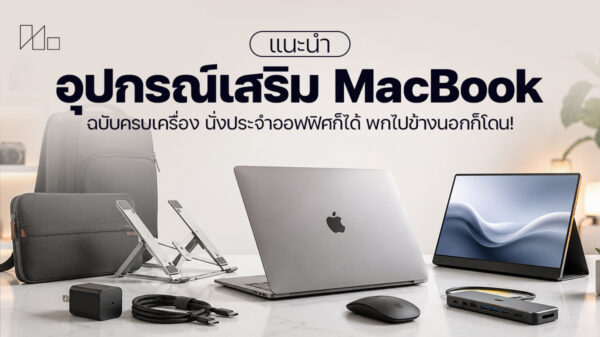
MacBook ไม่ว่าจะ Neo, Air หรือ Pro ถึงจะเหมาะกับการทำงานทุกแบบแถมฮาร์ดแวร์ก็ทรงพลังทั้งชิปเซ็ต, หน้าจอ, พอร์ตเชื่อมต่อ ฯลฯ ก็มีคุณภาพสูงพอให้ใช้งานได้นานหลายปี ยิ่งถ้ามีอุปกรณ์เสริมสักหน่อยยิ่งช่วยให้ทำงานง่ายขึ้น ไม่ว่าจะตอนนั่งประจำโต๊ะแล้วต่อหน้าจอแยกใช้เป็นพีซีหรือพกไปทำงานนอกสถานที่หรือพบลูกค้าก็ตาม แถมราคาอุปกรณ์เสริมจากผู้ผลิตรายย่อยในตอนนี้ก็มีให้เลือกหลากหลายสเปคและดีไซน์แถมให้ฟีเจอร์ใหม่ๆ มาใช้อีกเพียบ ดังนั้นถ้าอุปกรณ์ชิ้นไหนเริ่มเก่าแล้วอยากจะเปลี่ยนชิ้นใหม่ก็จ่ายได้ไม่แพงอีกด้วย ถึงจะชื่อว่าเป็นอุปกรณ์เสริม MacBook แต่มันก็ใช้งานกับอุปกรณ์อื่นอย่าง iPad, iPhone, สมาร์ทโฟนและแท็บเล็ต Android รวมถึงโน้ตบุ๊ก...

Buyer's Guide

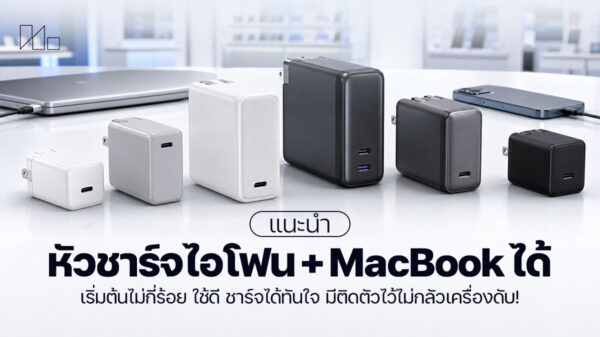
เมื่อ Apple ไม่ได้แถมหัวชาร์จไอโฟนมาให้กับ iPhone แล้วแถมแต่สายชาร์จ USB-C to C มาเพียงเส้นเดียวทำให้ผู้ใช้ต้องเสียเงินซื้ออะแดปเตอร์เพิ่มโดยปริยาย ซึ่งหลายคนอาจเลือกหัวชาร์จ 20W ราคา 790 บาทมาใช้เพื่อความสบายใจก็ดี แต่ก็ไม่จำเป็นเสมอไปเพราะในยุคนี้ด้วยจำนวนเงินเท่ากันก็หาซื้ออะแดปเตอร์ชาร์จเร็วจากผู้ผลิตแบรนด์อื่นได้หลายสเปค ถ้าเพิ่มเงินไปอีกหน่อยก็ได้กำลังไฟสูงขึ้นพอให้ใช้ชาร์จอุปกรณ์ชิ้นอื่นไปพร้อมกันได้ ยิ่งถ้าใครมีอุปกรณ์ Apple ชิ้นอื่นด้วยยิ่งน่าซื้อหัวชาร์จไอโฟนดีๆ กับสาย USB-C เผื่อไว้สักเส้นสองเส้นก็จะดีมาก เรื่องควรทราบก่อนซื้อหัวชาร์จไอโฟนและ MacBook...

Buyer's Guide

พอซื้อหรือ MacBook เครื่องใหม่มาแล้ว ใครๆ ก็มักคิดจะช็อปปิ้งอุปกรณ์เสริม MacBook มาใช้คู่กันก็ช่วยให้ทำงานสะดวกขึ้นแน่นอน ไม่ว่าจะตอนนั่งทำงานประจำโต๊ะแล้วพ่วงหน้าจอแยก, เมาส์และคีย์บอร์ดเข้าไปจนกลายเป็นพีซีให้ทำงานสะดวกขึ้นได้ แถมเวลาพกไปไหนก็หยิบออกมาต่อใช้เปลี่ยนให้กลายเป็นโต๊ะทำงานนอกสถานที่ได้ด้วย ซึ่งตอนนี้ก็มีผู้ผลิตหลายแบรนด์สร้างอุปกรณ์เสริมเหล่านี้ออกมาวางจำหน่ายให้ผู้ใช้เลือกซื้อได้ตามชอบแถมราคาต่อชิ้นก็ไม่กี่ร้อยหรือพันบาทก็หามาใช้ได้แล้ว ถ้าเปลี่ยนมาใช้โน้ตบุ๊ค Windows รุ่นที่มีพอร์ต USB-C Full Function หรือ Thunderbolt ก็เอามาต่อใช้ได้ไม่เสียเงินฟรีแน่นอน แถมเพิ่มความสะดวกสบายขึ้นไปอีก เหตุผลว่าทำไมควรซื้ออุปกรณ์เสริม MacBook นั่นเพราะทุกรุ่นแถมแค่สาย...

Tips & Tricks

พอซื้อโน้ตบุ๊คหรือ MacBook มาใหม่ เป็นใครก็อยากใช้งานมันให้คุ้มค่าตัวแล้วหาคลิปหรือบทความทิปใช้งาน MacBook มาดูแล้วดาวน์โหลดแอพฯ ตาม ทั้งที่ macOS 26 ก็มีฟีเจอร์ให้ใช้หลายอย่าง แค่เปิดแอพฯ Settings ขึ้นมาตั้งค่านิดหน่อยก็อาจจะได้ฟีเจอร์เพียงพอใช้งานไม่ต้องโหลดแอพฯ มาเพิ่มก็ได้ และการใช้ฟีเจอร์แบบมีติดมาให้กับ macOS แล้วยังลดปัญหาจุกจิกแถมประหยัดไฟไปในตัว แล้วถ้าฟีเจอร์ตั้งต้นของระบบปฏิบัติการไม่พอใช้หรือยังไม่ตอบโจทย์แล้วจะไปดาวน์โหลดแอพฯ มาติดตั้งเพิ่มทีหลังก็ไม่มีปัญหา ทิปใช้งาน MacBook ให้สะดวก ตั้งค่าเสร็จใช้ดีกว่าเดิม!...

เราใช้คุกกี้เพื่อพัฒนาประสิทธิภาพ และประสบการณ์ที่ดีในการใช้เว็บไซต์ของคุณ คุณสามารถศึกษารายละเอียดได้ที่ นโยบายความเป็นส่วนตัว

Privacy Preferences

คุณสามารถเลือกการตั้งค่าคุกกี้โดยเปิด/ปิด คุกกี้ในแต่ละประเภทได้ตามความต้องการ ยกเว้น คุกกี้ที่จำเป็น

ยอมรับทั้งหมด
Manage Consent Preferences
  • คุกกี้ที่จำเป็น
    Always Active

    ประเภทของคุกกี้มีความจำเป็นสำหรับการทำงานของเว็บไซต์ เพื่อให้คุณสามารถใช้ได้อย่างเป็นปกติ และเข้าชมเว็บไซต์ คุณไม่สามารถปิดการทำงานของคุกกี้นี้ในระบบเว็บไซต์ของเราได้

บันทึก