
Connect with us

Hi, what are you looking for?

Notebookspec

Tips & Tricks

วิธีง่ายๆ กับการจัดการ Chrome Bookmark bar ให้อยู่หมัด

Bookmark bar ที่อยู่บน Google Chrome เป็นเครื่องมือที่ช่วยให้การใช้งานและเข้าถึงเว็บไซต์ที่ใช้งานบ่อยหรือเว็บสุดโปรดได้รวดเร็วขึ้น โดยเฉพาะคนที่มีเว็บไซต์ที่ใช้งานบ่อย การต้องพิมพ์ URL

Bookmark bar ที่อยู่บน Google Chrome เป็นเครื่องมือที่ช่วยให้การใช้งานและเข้าถึงเว็บไซต์ที่ใช้งานบ่อยหรือเว็บสุดโปรดได้รวดเร็วขึ้น โดยเฉพาะคนที่มีเว็บไซต์ที่ใช้งานบ่อย การต้องพิมพ์ URL ทุกครั้งก็คงจะไม่สนุกนัก เพียงแต่การใช้งาน Bookmark bar ก็คงต้องอาศัยการจัดเตรียมและปรับแต่งเล็กน้อย เพื่อให้ใช้งานได้สะดวกมากยิ่งขึ้น ไม่ว่าจะเป็นการจัดเก็บ จัดวาง URL ที่ชอบหรือปรับให้เหมาะสมกับการทำงานให้มากที่สุด ซึ่งผู้ใช้เลือกแก้ไขสิ่งต่างๆ เหล่านี้ได้ด้วยตัวเอง
Google Chrome-Bookmarks bar-1

Advertisement

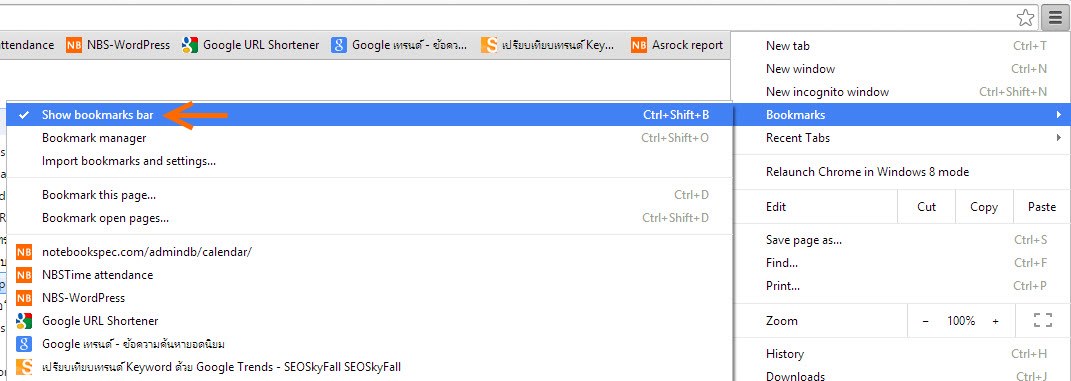
จัดเก็บ URL ของเว็บไซต์โปรดเอาไว้บน Bookmark bar : โดยปกติเราจะสามารถเลือกเก็บ URL หรือลิงก์เว็บไซต์ที่ชื่นชอบสุดโปรดเอาไว้บน Bookmark bar ได้จากการที่คลิกเมาส์ที่ไอคอนด้านขวาบนหลังช่อง Assress bar แล้วเลือกที่ Bookmarks และเลือกที่ Bookmarks bar
Google Chrome-Bookmarks bar-2

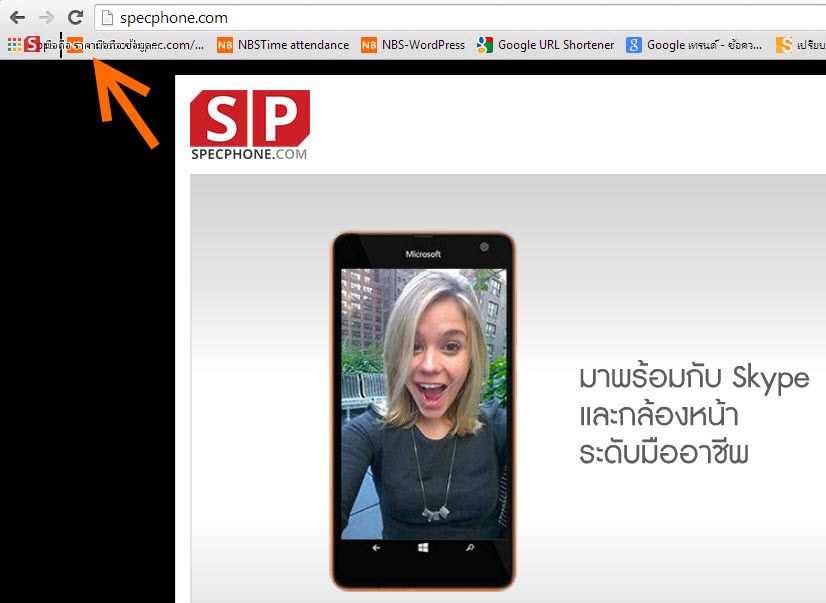
แต่ก็มีอีกทางเลือกที่ง่ายกว่านั้น สำหรับจับเอาเว็บที่ชอบนั้นมาใส่ไว้บน Bookmark bar ด้วยการเปิดไปยังหน้าเว็บไซต์ที่ต้องการ จากนั้นคลิกเมาส์ซ้ายค้างไว้ที่ไอคอนหน้า Address bar จากนั้นลากลงมาไว้ที่ตำแหน่งใดก็ได้ของ Bookmark bar เท่านี้ก็พร้อมสำหรับการใช้งานได้แล้ว
Google Chrome-Bookmarks bar-3

ส่วนถ้าเป็นเว็บไซต์ที่เคยทำ Bookmark เอาไว้แล้ว แต่ต้องการที่จะนำมาไว้บน Bookmark bar ก็ให้คลิกขวาที่ว่างๆ บน Bookmark bar จากนั้นเลือก Add page แล้วเลือก Link URL ที่เคยเก็บเอาไว้ คลิก Save ก็ใช้งานได้แล้ว
Google Chrome-Bookmarks bar-4

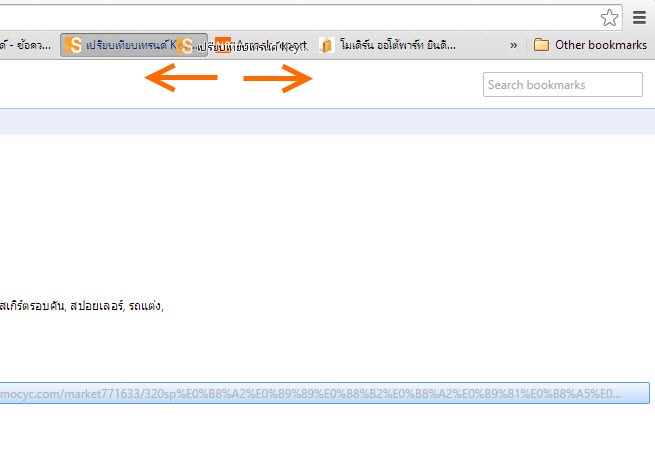
ส่วนถ้าต้องการจัดตำแหน่งให้อยู่ในส่วนที่ใช้งานง่าย เช่น การเลื่อนมาไว้ทางด้านหน้าสุด ซ้ายสุด ขวาสุด ก็เพียงคลิกซ้ายค้างไว้ที่ URL ของเว็บไซต์ที่ต้องการ แล้วเลื่อนตำแหน่งไปยังทางด้านซ้ายหรือขวา เมื่อได้ตามต้องการให้ปล่อยที่คลิกค้างไว้ ก็เป็นอันเสร็จสิ้น
Google Chrome-Bookmarks bar-5

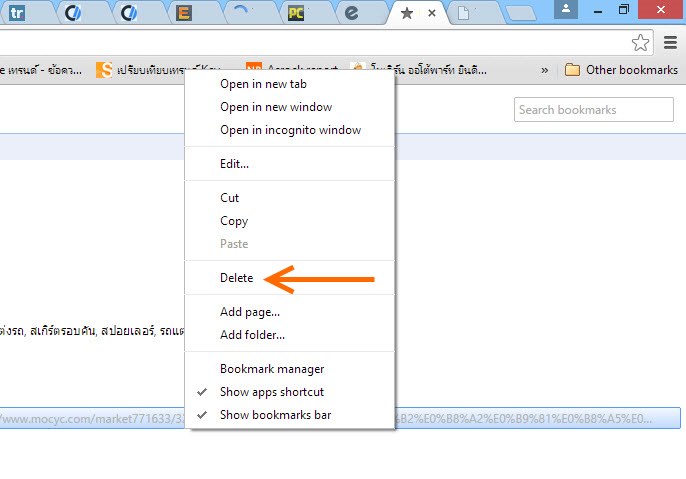
ในกรณีที่ต้องการจัดการบนแถบ Bookmark bar ด้วยการลดจำนวนของเว็บที่เก็บเอาไว้ลงบ้าง เพื่อให้ง่ายต่อการมองเห็น ก็เลือก Delete ได้ทันที
Google Chrome-Bookmarks bar-6

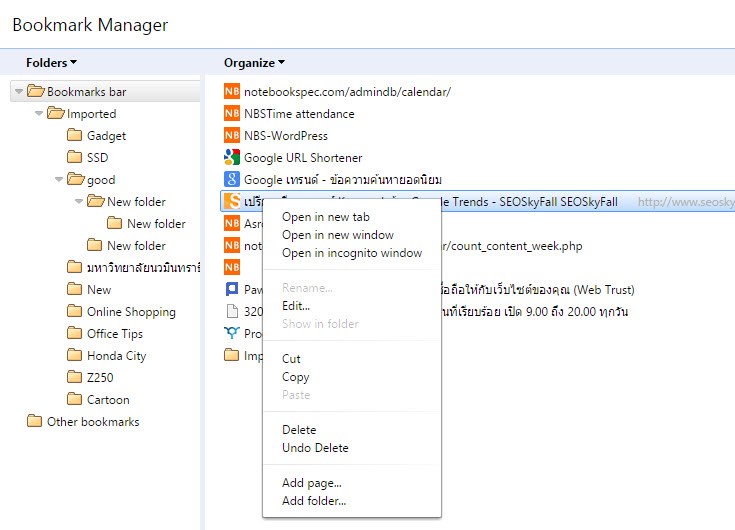
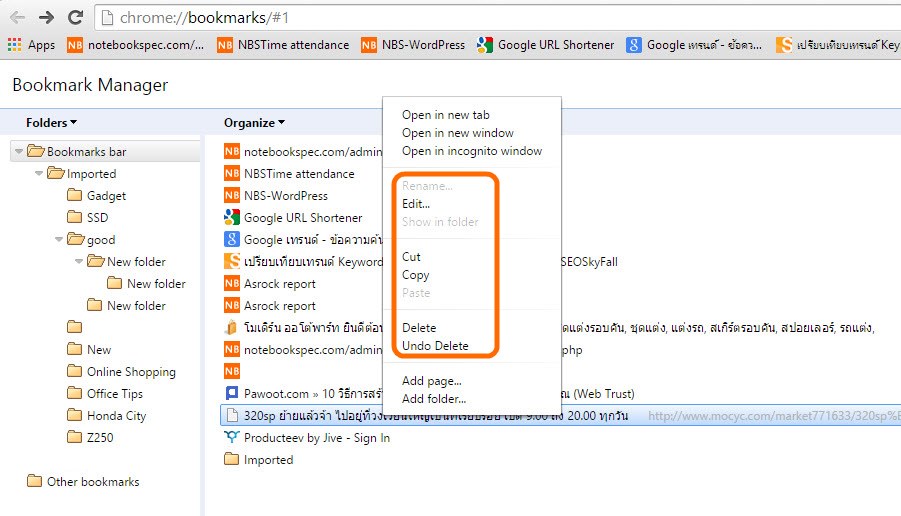
แต่ถ้าต้องการจัดการกับ URL ทั้งหมดที่เคยจัดเก็บเอาไว้เป็น Bookmark ให้คลิกเมาส์ที่ไอคอนด้านขวาบนหลังช่อง Assress bar แล้วเลือกที่ Bookmarks และเลือกที่ Bookmarks Manager

ทั้งหมดนี้เป็นวิธีในการจัดการ จัดเก็บและแก้ไข Bookmark bar ที่อยู่บน Google Chrome ให้สามารถใช้งานได้ง่ายและสะดวกมากยิ่งขึ้น

Click to comment

บทความน่าสนใจ

IT NEWS

Google ประกาศปรับรอบการออกเวอร์ชันของ Chrome ครั้งใหญ่ โดยจะเปลี่ยนจากเดิมที่ออก milestone ใหม่ทุก 4 สัปดาห์ มาเป็นทุก 2 สัปดาห์ เริ่มตั้งแต่เดือนกันยายน 2026 เป็นต้นไป ซึ่งหมายความว่าผู้ใช้จะได้เห็นฟีเจอร์ใหม่ การแก้บั๊ก และการปรับปรุงประสิทธิภาพมาไวขึ้นกว่าที่เคย ขณะที่ฝั่งนักพัฒนาเว็บก็จะต้องปรับตัวกับจังหวะการอัปเดตที่เร็วขึ้นตามไปด้วย การเปลี่ยนแปลงรอบนี้ไม่ได้เป็นเพียงการ “เร่งปล่อยอัปเดต” แบบผิวเผิน แต่สะท้อนให้เห็นว่า Google...

IT NEWS

QuickLens กลายเป็นอีกหนึ่งตัวอย่างสำคัญของความเสี่ยงจากส่วนขยายเบราว์เซอร์ที่ตอนแรกดูเหมือนจะไม่มีพิษมีภัย แต่สุดท้ายกลับถูกใช้เป็นช่องทางปล่อยมัลแวร์ใส่ผู้ใช้จริง ข่าวนี้น่าจับตาเป็นพิเศษ เพราะ QuickLens ไม่ใช่ส่วนขยายเถื่อนที่เพิ่งโผล่มาแบบไร้ที่มา แต่เป็น extension ที่เคยใช้งานได้จริง มีผู้ใช้สะสมหลายพันราย และเคยได้รับความน่าเชื่อถือในระดับหนึ่งมาก่อน ประเด็นสำคัญคือ หลังจากตัวส่วนขยายเปลี่ยนมือ มันถูกอัปเดตจนกลายเป็นเครื่องมือโจมตีผู้ใช้เต็มรูปแบบ ทั้งการแสดงหน้าหลอกให้อัปเดตปลอมแบบ ClickFix การขโมยข้อมูลล็อกอิน การดักข้อมูลแบบฟอร์ม และการพยายามเข้าถึงกระเป๋าคริปโตหลายบริการในเครื่องของเหยื่อAdvertisement QuickLens คืออะไร และเกิดอะไรขึ้นกับส่วนขยายตัวนี้ เดิมที...

IT NEWS

Google ปล่อยอัปเดตฉุกเฉิน เพื่ออุดช่องโหว่ความปลอดภัยแบบ zero-day ใน Chrome รหัส CVE-2026-2441 หลังยืนยันว่า “มี exploit ถูกใช้งานจริงในวงกว้าง (in the wild)” และเริ่มทยอยปล่อยเวอร์ชันแก้ไขให้ผู้ใช้บน Stable Desktop แล้ว บทความนี้สรุปให้เข้าใจง่าย ว่าช่องโหว่นี้คืออะไร กระทบใคร เวอร์ชันไหนปลอดภัย และควรอัปเดตอย่างไร...

IT NEWS

Google บอกชัด ปี 2026 จะมี “AirDrop interoperability” บน Android มากกว่าเดิม กระแส “ส่งไฟล์ข้ามค่าย” ระหว่าง Android กับอุปกรณ์ของ Apple ที่เคยเป็นเรื่องน่าหงุดหงิดสำหรับผู้ใช้มานาน กำลังถูกทำให้เป็นเรื่องง่ายขึ้นเรื่อย ๆ หลังจากปลายปี 2025 Google ทำเซอร์ไพรส์ด้วยการอัปเดต Quick...

เราใช้คุกกี้เพื่อพัฒนาประสิทธิภาพ และประสบการณ์ที่ดีในการใช้เว็บไซต์ของคุณ คุณสามารถศึกษารายละเอียดได้ที่ นโยบายความเป็นส่วนตัว

Privacy Preferences

คุณสามารถเลือกการตั้งค่าคุกกี้โดยเปิด/ปิด คุกกี้ในแต่ละประเภทได้ตามความต้องการ ยกเว้น คุกกี้ที่จำเป็น

ยอมรับทั้งหมด
Manage Consent Preferences
  • คุกกี้ที่จำเป็น
    Always Active

    ประเภทของคุกกี้มีความจำเป็นสำหรับการทำงานของเว็บไซต์ เพื่อให้คุณสามารถใช้ได้อย่างเป็นปกติ และเข้าชมเว็บไซต์ คุณไม่สามารถปิดการทำงานของคุกกี้นี้ในระบบเว็บไซต์ของเราได้

บันทึก