



Connect with us

Hi, what are you looking for?

Notebookspec

Windows Zone

จัดไป…จับโฟลเดอร์ไปใส่ในทาส์กบาร์บน Windows 10

นับตั้งแต่ Windows 7 เป็นต้นมา Microsoft ได้มีการจัดเอาฟีเจอร์มากมายมาใส่ไว้ให้กับผู้ใช้ เพื่อที่จะได้เพิ่มลูกเล่นในการทำงานได้มากขึ้น ซึ่งให้ประโยชน์ในการปรับปรุงรูปแบบการทำงานบนหน้าจอเดสก์ทอป

นับตั้งแต่ Windows 7 เป็นต้นมา Microsoft ได้มีการจัดเอาฟีเจอร์มากมายมาใส่ไว้ให้กับผู้ใช้ เพื่อที่จะได้เพิ่มลูกเล่นในการทำงานได้มากขึ้น ซึ่งให้ประโยชน์ในการปรับปรุงรูปแบบการทำงานบนหน้าจอเดสก์ทอป ไม่ว่าจะเป็น Aero Snap, Shake, Peek และความสามารถในการ Pin Program ที่ต้องการ เพื่อให้เข้าถึงการใช้งานได้อย่างรวดเร็ว ไม่ว่าจะเป็นโปรแกรมที่ใช้บ่อยหรือโปรแกรมที่เข้าถึงได้ยาก ด้วยการเป็นทางลัดสำหรับเข้าถึงได้ทันที
Windows 10 pin to taskbar (1)

Advertisement

ซึ่งนั่นก็หมายถึงในกรณีที่ใครต้องการเข้าถึงไฟล์หรือโฟลเดอร์ได้อย่างรวดเร็ว ก็สามารถใช้วิธี Pin ได้เช่นเดียวกันกับบนโปรแกรม ด้วยการคลิกขวาใน Windows Explorer หรือเลือกไฟล์ใน Explorer ไม่ว่าจะเป็น Windows 7 หรือ Windows 8 รวมถึงในเวอร์ชั่นที่ใหม่กว่านั้น การลิงก์ไปยังโฟลเดอร์ที่ต้องการนั้น มีทั้งแบบสร้างไฟล์เป็ย .exe แล้วตั้งให้พาธลิงก์ไปยังโฟลเดอร์ที่ต้องการหรืออาจใช้ยูทิลิตี้

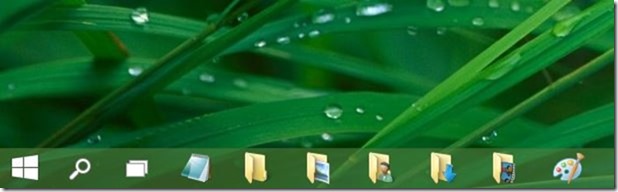
แต่สำหรับใน Windows เวอร์ชั่นใหม่ๆ อย่าง Windows 10 จะช่วยให้การ Pin ไฟล์หรือโฟลเดอร์ทำได้ง่ายขึ้น โดยไม่ต้องพึ่งโปรแกรมประเภท Third party แม้แต่น้อย ก็ช่วยให้ Pin หรือปักหมุดสิ่งที่ต้องการได้ ไม่ว่าจะเป็น Pin Download, Pictures, Video และโฟลเดอร์ต่างๆ ตามที่ต้องการได้อย่างง่ายดาย โดยเฉพาะการ Pin Folder เอาไว้กับทาส์กบาร์และยังตั้งค่าเพื่อเปิดใช้งานในแบบคีย์ลัดผ่านทางคีย์ 1-9 ได้อีกด้วย

การเพิ่ม Folder เอาไว้ใน Taskbar Windows 10
Windows 10 pin to taskbar (1)

1
ขั้นแรกให้ไปยังตำแหน่งของโฟลเดอร์ที่ต้องการจะใส่ไว้ใน Taskbar ซึ่งเลือกได้เพียงโฟลเดอร์เดียวในแต่ละครั้ง ไม่สามารถเลือกพร้อมๆ กันทีเดียวหลายๆ โฟลเดอร์ได้ เมื่อเลือกโฟลเดอร์ที่ต้องการ Pin ได้แล้ว ไปที่ขั้นตอนต่อไป

Windows 10 pin to taskbar (2)


2
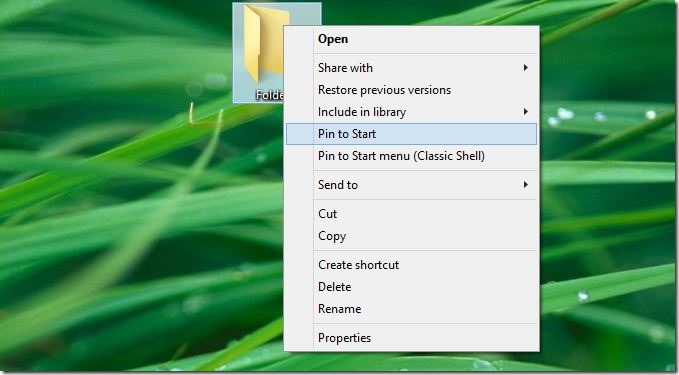
ต่อมาให้คลิกขวาที่โฟลเดอร์นั้น ซึ่งหากต้องการ Pin ไปยัง Taskbar ก็ให้คลิกที่คำสั่ง Pin to Start โดยโฟลเดอร์ที่ต้องการจะเข้าไปอยู่ใน Start screen ก่อน

Windows 10 pin to taskbar (3)

3
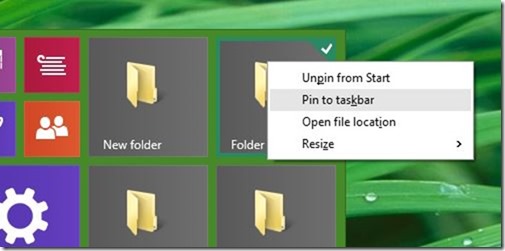
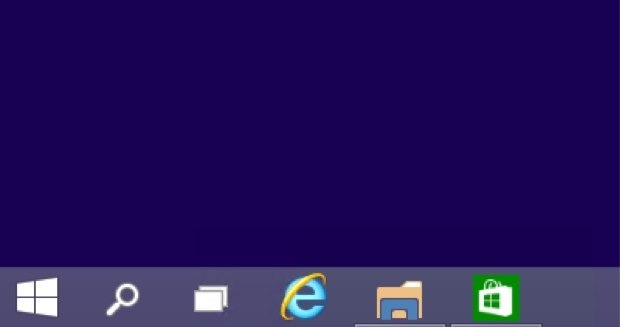
จากนั้นเมื่อโฟลเดอร์ดังกล่าว เข้าไปอยู่ใน Start screen หรือ Start Menu แล้ว ให้เลือกคลิกขวาที่โฟลเดอร์นั้นอีกครั้งหนึ่ง จากนั้นเลือกไปที่ Pin to taskbar เพื่อให้โฟลเดอร์ย้ายตำแหน่งไปอยู่ในบริเวณดังกล่าว

Windows 10 pin to taskbar (4)

จากนั้นจะสังเกตได้ว่า เมื่อคลิกขวาที่โฟลเดอร์ Pin to taskbar จะไม่โชว์ให้เห็น แต่เมื่อคลิกขวาที่โฟลเดอร์บน Start Menu หรือ Start Screen ก็จะปรากฏออพชั่นสำหรับ Pin to taskbar ให้เห็น โดยผู้ใช้เลือกกำหนดการ Pin ได้ตามปกติ รวมถึงการ Unpin ในกรณีที่ไม่ต้องการใช้งานอีกด้วย

intowindows.com

Click to comment

บทความน่าสนใจ

Special Story

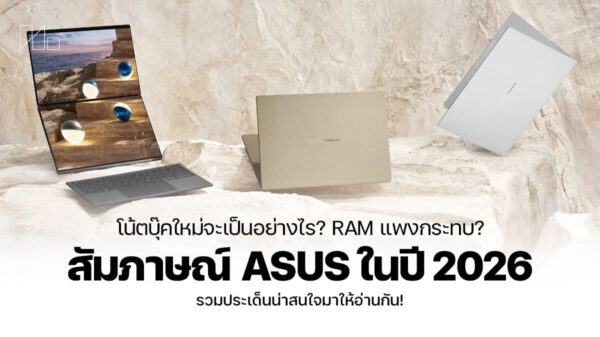
ผลิตภัณฑ์ของ ASUS นั้นได้รับความนิยมจากผู้ใช้เป็นอย่างมากไม่ว่าจะอุปกรณ์ประกอบเกมมิ่งพีซี, เกมมิ่งเกียร์และโน๊ตบุ๊คซีรีส์ต่างๆ ก็ได้รับความสนใจเสมอด้วยสเปคและดีไซน์สวยงามถูกใจใครๆ เป็นอย่างมาก ในครั้งนี้ทางทีมงานมีโอกาสได้สัมภาษณ์ทางบริษัทเกี่ยวกับมุมมองและแนวทางในอนาคตว่ามีแผนการอย่างไรบ้าง? ผู้ให้สัมภาษณ์ในครั้งนี้คือ คุณ Sascha Krohn ตำแหน่ง ผู้จัดการฝ่าย Technical Marketing (Director of Technical Marketing) ประจำ ASUS ซึ่งคำตอบในการสัมภาษณ์ครั้งนี้มีประเด็นน่าสนใจอยู่หลากหลายเรื่องทีเดียวAdvertisement 1. อยากให้เล่าถึงวิสัยทัศน์และแผนเกี่ยวกับโน๊ตบุ๊คชิปเซ็ต...

IT NEWS

Microsoft แก้ปัญหา ESU ของ Windows 10 ที่ค้างมานานแล้ว Microsoft ออกอัปเดตนอกกำหนดการ (out-of-band update) หมายเลข KB5071959 เพื่อแก้ปัญหาทั้งหมดที่ทำให้ผู้ใช้ Windows 10 ไม่สามารถลง Extended Security Updates (ESU) ได้อย่างถูกต้อง ซึ่งก่อนหน้านี้มีผู้ใช้จำนวนมากพบว่าแม้สมัคร ESU...

CONTENT

ในที่สุดก็ถึงเวลาที่ Microsoft ระบุไว้ว่าจะยุติการสนับสนุนทางเทคนิคหลาย ๆ ด้านให้กับ Windows 10 ซึ่งเป็นระบบปฏิบัติการที่ยังคงได้รับความนิยมทั้งในกลุ่มของผู้ใช้งานตามบ้านทั่วไปและในภาคธุรกิจอยู่ โดยหลัก ๆ แล้วก็จะเป็นการปิดอัปเดตแพตช์ความปลอดภัย ปิดการอัปเดตฟีเจอร์ใหม่ ซึ่งถ้าลูกค้ายังต้องการใช้งานต่อไปก็ยังคงใช้ได้ แต่อาจจะมีความเสี่ยงในแง่ของความปลอดภัยสูงขึ้นกว่าก่อนหน้านี้ อีกนัยหนึ่งก็คือเพื่อผลักดันให้ลูกค้าเปลี่ยนมาใช้ Windows 11 แทน ทำให้หลายฝ่ายที่กังวลในแง่ของความปลอดภัย หรือมีแผนจะซื้อโน้ตบุ๊กเครื่องใหม่พอดี ก็อาจจะกำลังมองหาเครื่องที่มาพร้อม Windows 11 หรือรองรับการใช้งานได้เต็ม...

IT NEWS

ถึงแม้ว่า Windows 10 จะสิ้นสุดระยะเวลาการสนับสนุนอย่างเป็นทางการแล้ว หลังจากการอัปเดต Patch Tuesday ครั้งล่าสุด ซึ่งหมายความว่าผู้ใช้งานทั่วไปจะไม่ได้รับการอัปเดตฟีเจอร์หรือแพตช์ความปลอดภัยใดๆ จาก Microsoft อีกต่อไป แต่ก็ยังมีข่าวดีสำหรับผู้ที่ยังไม่พร้อมจะอัปเกรด เพราะพีซีของคุณจะยังคงได้รับการป้องกันอยู่Advertisement Microsoft ได้ออกมายืนยันว่า Microsoft Defender ซึ่งเป็นโปรแกรมป้องกันไวรัสในตัว จะยังคงได้รับการอัปเดตฐานข้อมูลไวรัสและความสามารถในการตรวจจับภัยคุกคามต่อไป แม้จะอยู่บนระบบ Windows 10 ที่สิ้นสุดการสนับสนุนแล้วก็ตาม...

เราใช้คุกกี้เพื่อพัฒนาประสิทธิภาพ และประสบการณ์ที่ดีในการใช้เว็บไซต์ของคุณ คุณสามารถศึกษารายละเอียดได้ที่ นโยบายความเป็นส่วนตัว

Privacy Preferences

คุณสามารถเลือกการตั้งค่าคุกกี้โดยเปิด/ปิด คุกกี้ในแต่ละประเภทได้ตามความต้องการ ยกเว้น คุกกี้ที่จำเป็น

ยอมรับทั้งหมด
Manage Consent Preferences
  • คุกกี้ที่จำเป็น
    Always Active

    ประเภทของคุกกี้มีความจำเป็นสำหรับการทำงานของเว็บไซต์ เพื่อให้คุณสามารถใช้ได้อย่างเป็นปกติ และเข้าชมเว็บไซต์ คุณไม่สามารถปิดการทำงานของคุกกี้นี้ในระบบเว็บไซต์ของเราได้

บันทึก