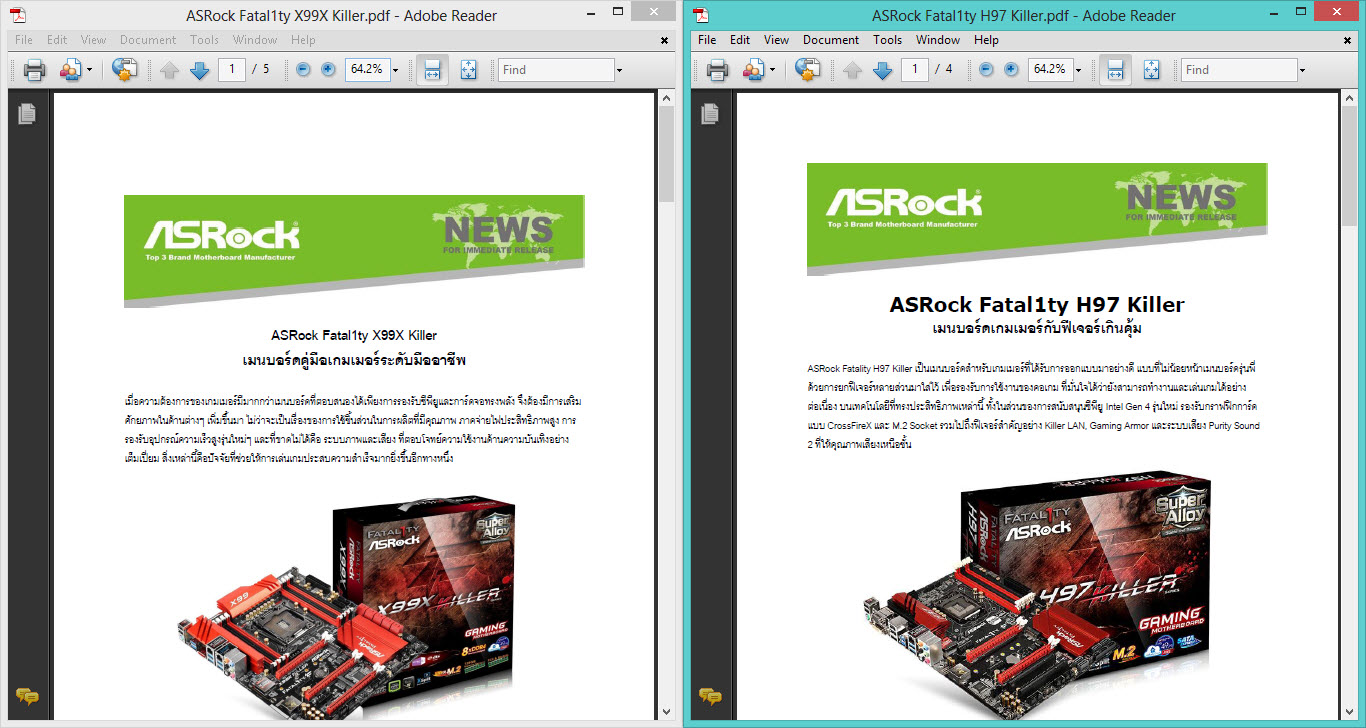
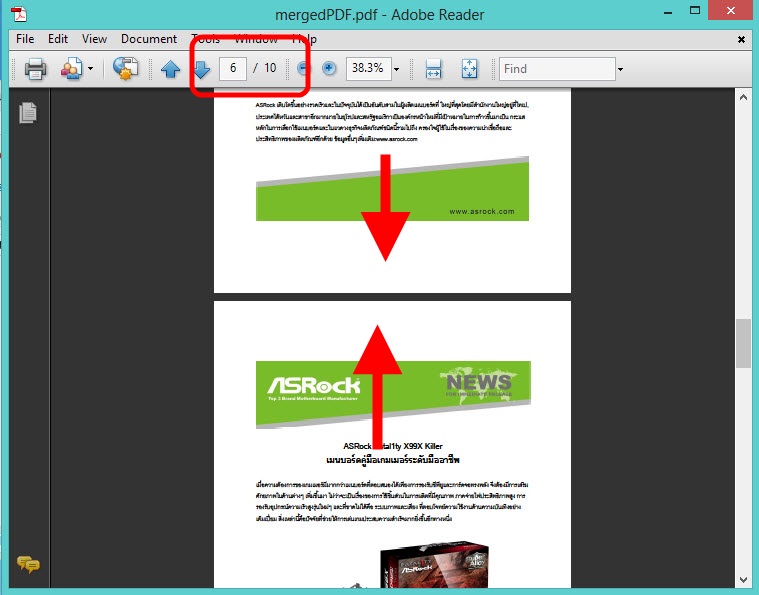
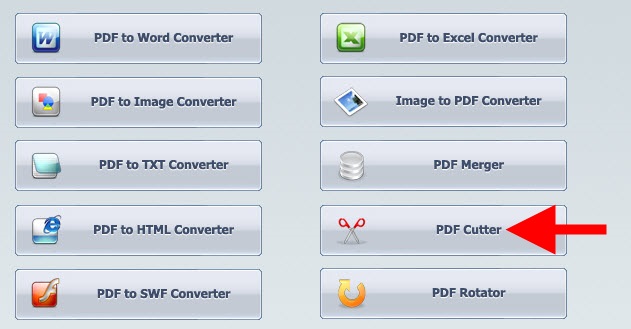
จากนั้นเปิดโปรแกรม PDFZilla ขึ้นมา แล้วเลือกไปที่หัวข้อ PDF Merger
4
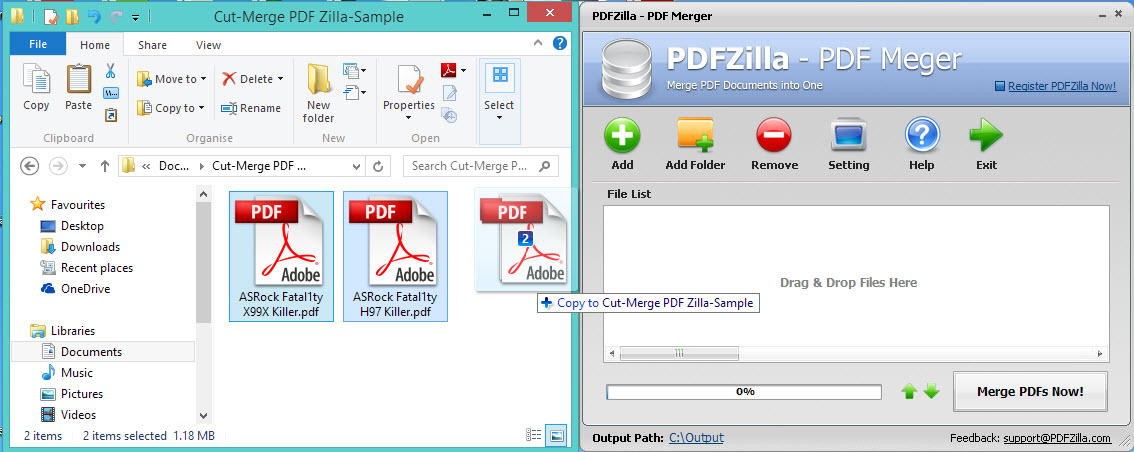
โปรแกรมจะเข้าสู่การทำงานรวมไฟล์ PDF ให้เราลากไฟล์ที่ต้องการ Merger หรือรวม PDF ด้วยการคลิกเมาส์ซ้ายค้างไว้ที่ไฟล์ แล้วลากมาลงตรงหน้าต่างโปรแกรมที่เขียนว่า Drag &Drop file here
5
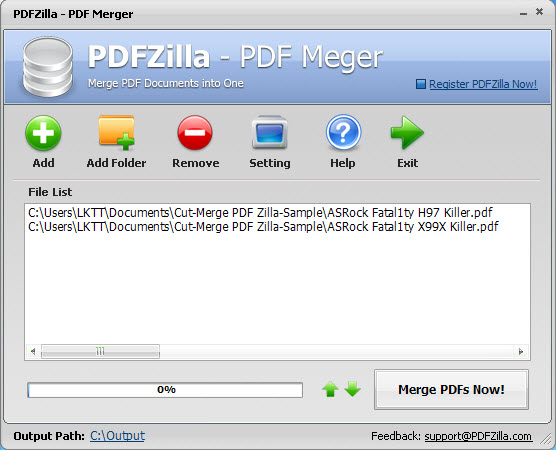
เมื่อชื่อไฟล์ปรากฏอยู่บนหน้าต่างโปรแกรมถูกต้องแล้ว ให้ตรวจเช็คว่าต้องการไฟล์ใดก่อนหลัง ด้วยการกดที่ลูกศรสีเขียวด้านล่าง เพื่อกำหนดตำแหน่งให้ถูกต้อง จากนั้นคลิกที่ Merger Now เพื่อรวมไฟล์
6
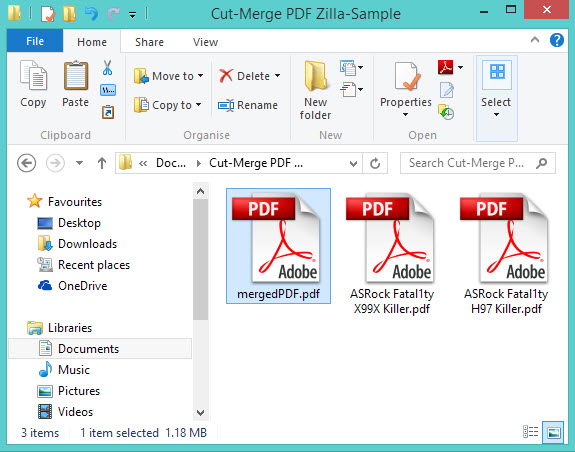
จากนั้นเมื่อระบบทำการ Merger PDF เป็นที่เรียบร้อย ให้มาดูในโฟลเดอร์ที่เรากำหนดการจัดเก็บไฟล์ เมื่อทำงานเสร็จแล้วเอาไว้ จะมีไฟล์ชื่อ MergedPDF ปรากฏอยู่ในนั้น
7
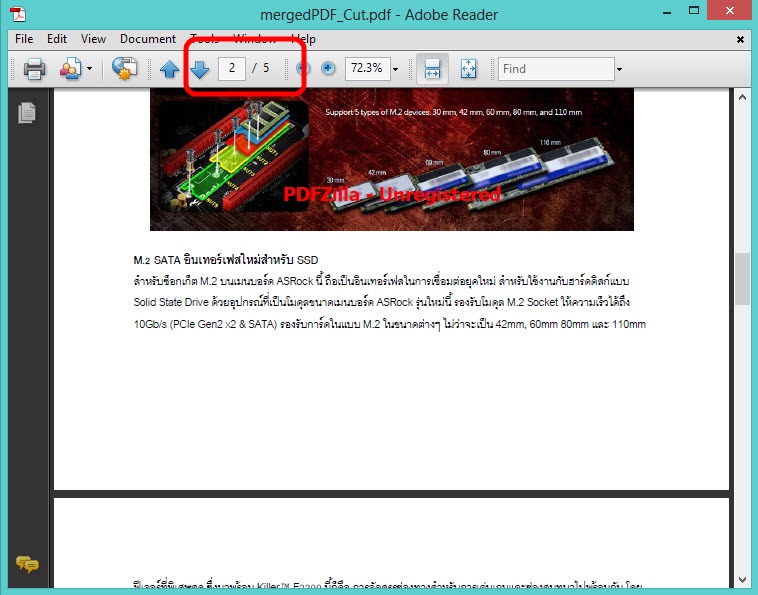
เมื่อลองคลิกดูจะเห็นว่าจำนวนหน้าของ PDF ในไฟล์นี้จะมากขึ้น เท่ากับไฟล์ 2 ไฟล์ ที่เรานำมารวมกัน
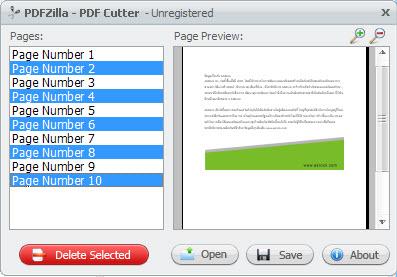
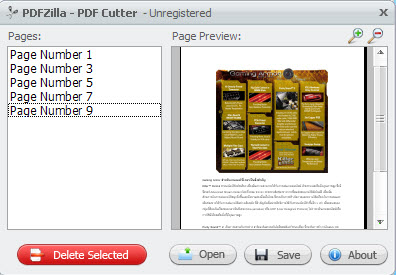
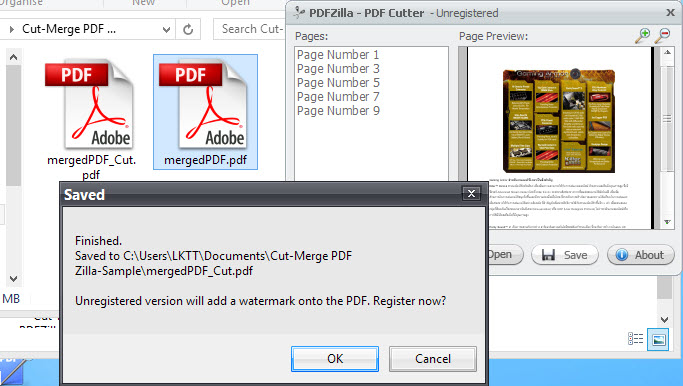
เมื่อลบออกไปแล้ว จะเห็นได้ว่าหน้าเอกสารที่เราเลือกเอาไว้ในตอนแรกก็จะหายไป ซึ่งหากเราต้องการยืนยันในการลบหน้า PDF นี้ ให้คลิกที่ Save เพื่อเปลี่ยนแปลงการแก้ไขได้ทันที
13
จากนั้นจะมีหน้าที่ที่ยืนยันการลบไฟล์ของเรา ให้คลิก Ok เพื่อเข้าไปตรวจเช็คและดูเอกสาร
ขึ้นชื่อว่าทำงานเอกสาร นอกจากคิดถึง Microsoft Word ซึ่งเป็นโปรแกรมทำงานเอกสารในปัจจุบันนี้ไปแล้ว พอมีเอกสารเนื้อหาสอดคล้องกันหลายฉบับก็คิดอยากรวมไฟล์ Word ที่กระจัดกระจายให้กลายเป็นฉบับเดียวกันจะได้ทำงานสะดวกขึ้นไม่ว่าจะส่งให้ผู้อื่นหรือสั่งปริ้นท์ก็จะได้ทำทีเดียวจบ แต่เชื่อว่าหลายคนจะใช้วิธีกดคีย์ลัด Copy/Cut แล้ว Paste เข้าเอกสารต้นทางเป็นประจำแน่นอน แต่ตามจริงวิธีการรวมไฟล์เอกสารหลายฉบับให้กลายเป็นชิ้นเดียวกันมีวิธีที่ง่ายกว่านั้นมากทั้งในตัวโปรแกรมโดยตรงหรือจะใช้เว็บไซต์รวมไฟล์ก็ใช้ได้สะดวกรวดเร็วจนไม่จำเป็นต้องใช้เว็บไซต์แยกมารวมให้เสียเวลาก็ยังได้ ว่าด้วยไฟล์ Microsoft Word และการรวมไฟล์ Word ไฟล์ Word ตอนนี้จะมี 2 แบบ...