
Connect with us

Hi, what are you looking for?

Notebookspec

Special Story

โอเวอร์คล็อกการ์ดจอ nVIDIA บนโน๊ตบุ๊คด้วย nVIDIA Inspector

โดยโปรแกรม nVIDIA Inspector เป็นตัวช่วยที่จะทำให้คนที่ต้องการโอเวอร์คล็อกหรือเพิ่มความเร็วให้กับกราฟฟิก nVIDIA ที่่ติดตั้งมาบนโน๊ตบุ๊คนั้น สามารถทำงานได้รวดเร็วมากยิ่งขึ้น ด้วยการปรับค่าความเร็วสัญญาณนาฬิกาและหน่วยความจำ

หลายครั้งที่เราใช้งานการ์ดจอแล้วรู้สึกติดๆ ขัดๆ เพราะด้วยข้อจำกัดในการทำงานของการ์ดจอที่ถูกผนึกเอาไว้ ให้อยู่ในระดับที่เหมาะกับความต้องการของระบบ จึงทำให้ไม่สามารถกระชากเฟรมเรตออกมาได้มากเท่าที่ต้องการ โดยเฉพาะอย่างยิ่งผู้ใช้โน๊ตบุ๊คที่มีการ์ดจอแยกอยู่ภายในและต้องการดึงศักยภาพออกมาใช้ให้เต็มกำลัง เวลานี้ก็มีข่าวดีสำหรับผู้ใช้โน๊ตบุ๊คที่มีการ์ดจอ nVIDIA อยู่ด้วย อาจใช้โอกาสนี้ในการเพิ่มประสิทธิภาพได้

nVIDIA Bundle game-1

Advertisement

โดยโปรแกรม nVIDIA Inspector เป็นตัวช่วยที่จะทำให้คนที่ต้องการโอเวอร์คล็อกหรือเพิ่มความเร็วให้กับกราฟฟิก nVIDIA ที่่ติดตั้งมาบนโน๊ตบุ๊คนั้น สามารถทำงานได้รวดเร็วมากยิ่งขึ้น ด้วยการปรับค่าความเร็วสัญญาณนาฬิกาและหน่วยความจำ ให้สามารถทำงานได้นอกเหนือจากสภาพปกติที่เป็นอยู่ แต่ก็จะไม่เกินเลยไปจากเงื่อนไขเดิมมากนัก ด้วยการใช้โปรแกรมเป็นตัวกำหนดรูปแบบการทำงานนั่นเอง
nvidia inspector-0

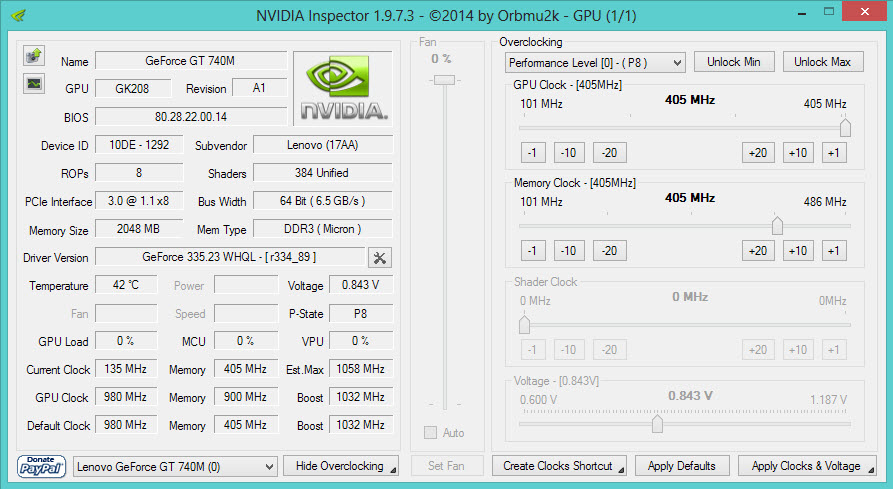
กระบวนการทำงานของโปรแกรม nVIDIA Inspector นี้ จะเป็นการตรวจสอบรุ่นและความเร็วของกราฟฟิกที่มีอยู่ในเครื่อง จากนั้นจะแสดงสเปค ไม่ว่าจะเป็นความเร็ว กราฟฟิกชิป เมมโมรี บัสและอื่นๆ มาให้ จากนั้นจะตรวจสอบสเตปการทำงานของระบบ แล้วจะให้เราทำการปรับแก้ ไม่ว่าจะเป็นการเพิ่มหรือลดความเร็วในบางส่วนหรือทั้งหมด เพื่อให้ประสิทธิภาพการทำงานนั้่นดีขึ้น

มาดูรายละเอียดทีละส่วนของ nVIDIA Inspector รุ่นนี้ดูกัน โดยเราสามารถเข้าไปดาวน์โหลดโปรแกรมดังกล่าวได้ ที่นี่ เป็นไฟล์ขนาดเล็กๆ เพียงไม่กี่ MB ซึ่งเมื่อเริ่มทำงานระบบก็จะทำการตรวจสอบให้เราในทันทีว่ากราฟฟิกชิปที่มีอยู่ในเครื่องนั้น เป็นรุ่นอะไรและมีความเร็วในการทำงานเป็นอย่างไรบ้าง

nvidia inspector-1

หน้าต่างทางด้านซ้ายเป็นตัวบอกถึงสเปคของกราฟฟิกที่มีอยู่บนเครื่องรุ่นนี้ โดยระบุได้ตั้งแต่ รุ่น อินเทอร์เฟส บัส เมมโมรี อุณหภูมิ ความเร็ว GPU และ Memory รวมถึงเวอร์ชั่นของไดรเวอร์
nvidia inspector-2

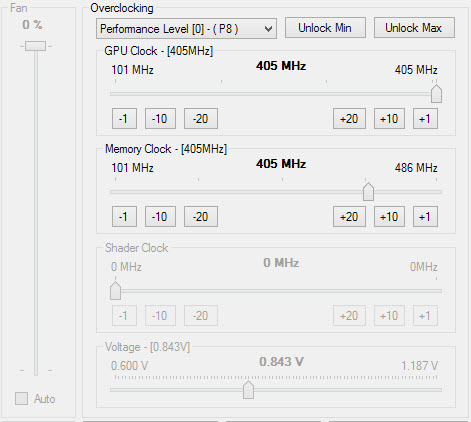
ส่วนหน้าต่างทางด้านขวา จะเป็นฝั่งปฏิบัติการ เพราะจะเป็นส่วนที่ให้เราสามารถปรับแต่งและแก้ไขได้ ซึ่งเราจะใช้หน้านี้ในการปรับแต่ง เพื่อเพิ่มความเร็วให้กับกราฟฟิกการ์ดในการเล่นเกมและอื่นๆ นั่นเอง

แต่ก่อนที่จะไปถึงการปรับแต่โอเวอร์คล็อกนั้น ก็คงต้องแจ้งก่อนว่า การเพิ่มความเร็วของกราฟฟิกสูงขึ้นไปจากมาตรฐานเดิม อาจส่งผลกระทบต่อโน๊ตบุ๊คได้ ซึ่งก่อนจะทำก็คงต้องใช้วิจารณญาณในการที่จะตัดสินใจทำสิ่งใดลงไป และควรให้ความสำคัญต่อความปลอดภัยเป็นอันดับต้นๆ ซึ่งแน่นอนว่าไม่ใช่ทุกเครื่องทุกครั้งที่จะเพิ่มได้อย่างเสถียรและทำงานได้อย่างเต็มที่ สิ่งสำคัญก็คือ เรื่องการระบายความร้อน ที่ต้องใส่ใจมากที่สุดนั่นเอง เมื่อพร้อมแล้วเรามาลองดูว่าทำอย่างไร
nvidia inspector-3

1
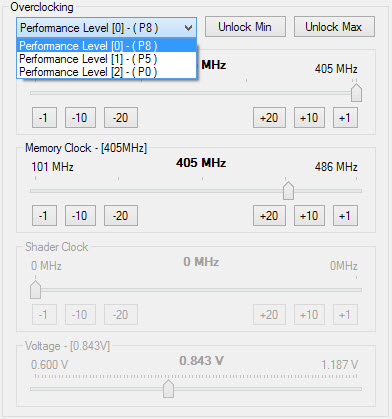
ในขั้นแรก แบบที่ง่ายสุดก็คือ ให้คลิกไปที่เมนูด้านซ้ายมือ โดยเลือกช่อง Performance Level จะมีให้เลือก [0], [1] และ [2] โดยแต่ละสเตปจะเปิดช่องให้เราเลือกปรับตามข้อกำหนด

Overclock-0

2
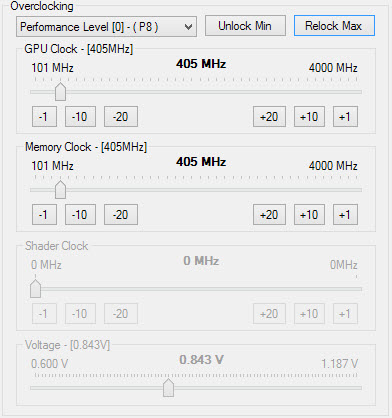
เบื้องต้นหากต้องการปรับแต่งในแบบพื้นฐาน ในโหมดของ Performance level 0 จะเป็นการกำหนดค่าความเร็วพื้นฐานไว้ ในระดับเบื้องต้น โดยหากเราใช้งานในโหมดดังกล่าวนี้ ก็จะเป็นความเร็วที่เรากำหนดเอาไว้ แม้จะไม่ได้ทำงานร่วมกับซอฟต์แวร์หรือเกมที่มีการเรียกใช้ความเร็วปกติก็ตาม โดยเราสามารถปรับในส่วนของ Memor Clock เพิ่มเติมได้ แต่ถ้าต้องการเพิ่มความเร็วของ GPU ให้เลือกไปที่ Unlock Max ระบบจะเปิดช่วงความเร็วที่มากขึ้นบนสไลด์บาร์ ให้เราเลื่อนความเร็วตามที่ต้องการ จากนั้นคลิก Apply Clock & Voltage

Overclock-1

3
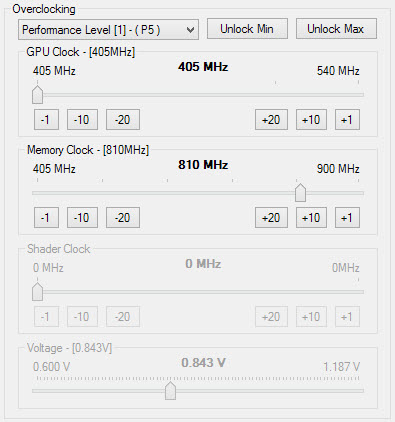
ในสเตปถัดมา Performance Level [1] ในส่วนนี้ จะเป็นการเพิ่มขีดความสามารถของระบบขึ้นมาอีกชั้น ซึ่งเป็นสเตปที่รองรับการทำงานได้ดียิ่งขึ้น โปรแกรมจะเปิดช่อง ให้ปรับค่าของ GPU Clock และ Memory Clock ได้มากขึ้น โดยการเพิ่มความเร็วในส่วนนี้ ให้เลื่อนสไลด์บาร์มายังจุดที่ต้องการ จากนั้นคลิก Apply Clock & Voltage อีกครั้ง เพื่อเป็นการยืนยันความเร็วนี้

Overclock-2

4
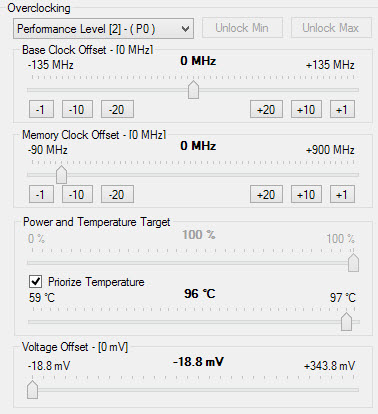
ส่วนที่เป็น Performance Level [2] จะเป็นการเปิดให้คุณได้ปรับในทุกส่วนของระบบ ทั้งในส่วนของความเร็ว ที่เรียกว่าเปิดความเร็วของ GPU และ Memory Clock เต็มรูปแบบในลักษณะ Full Load รวมถึงระบบแรงดันไฟและค่าอุณหภูมิ ที่เหมาะกับการทำงาน ซึ่งหากตั้งค่าทั้งหมดได้แล้ว ให้คลิกที่ Apply Clock & Voltage เพื่อยืนยันการทำงานของค่าทั้งหมด

Overclock-3

5
เมื่อมีการปรับค่าทั้งหมดแล้ว โปรแกรมจะเป็นตัวกำหนดความเร็วดังกล่าวในการทำงาน ซึ่งหากใช้งานแล้วเกิดความผิดปกติหรือต้องการลดความเร็วลงเนื่องจากความร้อนก็ตาม สามารถคลิกที่ Apply Default เพื่อให้กลับไปสู่ค่าเริ่มต้นได้เช่นกัน
Click to comment
Advertisement

บทความน่าสนใจ

IT NEWS

ในช่วงไม่กี่วันที่ผ่านมา ข่าวความสัมพันธ์ระหว่าง NVIDIA กับ OpenAI ถูกหยิบขึ้นมาพูดถึงอีกครั้ง หลัง Jensen Huang ซีอีโอของ NVIDIA ออกมาชี้แจงที่ไทเปว่า ตัวเลข “1 แสนล้านดอลลาร์สหรัฐ” (ประมาณ 3.16 ล้านล้านบาท) ที่ถูกพูดถึงกันนั้น ไม่เคยเป็นคำมั่นสัญญา และบริษัทจะพิจารณาการลงทุนแบบ “ค่อยเป็นค่อยไป” มากกว่าการทุ่มเงินตามตัวเลขเพดานตั้งแต่แรก. NVIDIA...

Buyer's Guide

เวลามีเงินสักก้อนเอาไว้ซื้อโน้ตบุ๊กเล่นเกม 50000 บาท มาใช้เล่นเกม ในอดีต 3~4 ปีก่อน อาจได้สเปคระดับกลางพอให้เล่นเกมชั้นนำบนจอ 1080p แล้วตั้งค่ากราฟิคระดับ High ก็เล่นเกมลื่นไหลระดับหนึ่งแต่ก็ไม่ถึงกับใช้แทนเกมมิ่งพีซีได้ แต่ปีนี้เมื่อเกมมิ่งโน๊ตบุ๊คการ์ดจอ NVIDIA GeForce RTX 50 Series ได้รับการอัพเดต NVIDIA DLSS 4.5 เพิ่ม ก็ทำให้ทุกอย่างเปลี่ยนไป...

Buyer's Guide

ช่วงหลายปีมานี้ถ้าใครไม่ยึดติดว่าต้องประกอบเกมมิ่งพีซีไว้เล่นเกมเหมือนแต่ก่อนแล้ว การซื้อเกมมิ่งโน้ตบุ๊ก 2026 มาต่อจอคอมและเกมมิ่งเกียร์ก็เล่นเกมได้ดีแถมใช้ทำงานกราฟิคได้และพกใส่กระเป๋าเป้ไปออฟฟิศหรือทำงานนอกสถานที่ก็สะดวกกว่าคอมตั้งโต๊ะมาก แม้ว่าเทียบกับเกมมิ่งพีซีแล้วจะมีสมรรถนะน้อยกว่าแต่ก็ยังได้ผลลัพธ์เดียวกันคือเล่นเกมโปรดได้ไหลลื่นดี ถ้าใครอยู่คอนโดมิเนียมหรือหอพักแล้วมีพื้นที่จำกัด บรรดาเกมมิ่งโน๊ตบุ๊คพวกนี้จะตอบโจทย์มาก สาเหตุว่าทำไมเกมมิ่งโน้ตบุ๊ก 2026 ถึงเล่นเกมได้ดีและบางรุ่นก็ทรงพลังจนใช้แทนคอมตั้งโต๊ะได้ด้วย อย่างแรกคือซีพียู AMD, Intel รุ่นใหม่ช่วง 2~3 ปีนี้ประมวลผลได้ดีขึ้น มีคอร์เธรดไว้เปิดโปรแกรมและเกมต่างๆ พร้อมกันได้ ด้านการ์ดจอ NVIDIA GeForce RTX 50 Series...

IT NEWS

หลังจากมีข่าวลือมาอย่างยาวนานเกี่ยวกับการพัฒนา SoC สถาปัตยกรรม ARM สำหรับผู้บริโภคของ NVIDIA ล่าสุดมีรายงานจาก DigiTimes Taiwan ว่าแผนงานภายในของ NVIDIA ระบุว่าแพลตฟอร์ม Windows-on-ARM ที่ใช้ชิป N1X จะเริ่มเปิดตัวในตลาดโน้ตบุ๊กสำหรับผู้บริโภคภายในไตรมาสที่ 1 ของปี 2026 โดยจะมีการตามด้วยอีกสามรุ่นในไตรมาสที่ 2 ซึ่งคาดว่าเน้นกลุ่มผู้ใช้ทางธุรกิจหรือองค์กรเป็นหลัก การเคลื่อนไหวนี้เกิดขึ้นท่ามกลางข่าวการพบโน้ตบุ๊ก Dell...

เราใช้คุกกี้เพื่อพัฒนาประสิทธิภาพ และประสบการณ์ที่ดีในการใช้เว็บไซต์ของคุณ คุณสามารถศึกษารายละเอียดได้ที่ นโยบายความเป็นส่วนตัว

Privacy Preferences

คุณสามารถเลือกการตั้งค่าคุกกี้โดยเปิด/ปิด คุกกี้ในแต่ละประเภทได้ตามความต้องการ ยกเว้น คุกกี้ที่จำเป็น

ยอมรับทั้งหมด
Manage Consent Preferences
  • คุกกี้ที่จำเป็น
    Always Active

    ประเภทของคุกกี้มีความจำเป็นสำหรับการทำงานของเว็บไซต์ เพื่อให้คุณสามารถใช้ได้อย่างเป็นปกติ และเข้าชมเว็บไซต์ คุณไม่สามารถปิดการทำงานของคุกกี้นี้ในระบบเว็บไซต์ของเราได้

บันทึก