ขั้นตอนง่ายๆ ในการติดตั้ง Windows 10 Technical Preview
ก็เป็นเรื่องที่น่าประหลาดใจอยู่พอสมควรทีเดียวสำหรับระบบปฏิบัติการใหม่ Windows 10 จากทาง Microsoft ที่มีการเผยถึงการมาและฟีเจอร์ต่างๆ ให้ได้ทราบกัน ซึ่งก่อนหน้านั้นเราคงได้ยินแต่เรื่องของ Windows 9 กันสักระยะหนึ่งแล้ว
ก็เป็นเรื่องที่น่าประหลาดใจอยู่พอสมควรทีเดียวสำหรับระบบปฏิบัติการใหม่ Windows 10 จากทาง Microsoft ที่มีการเผยถึงการมาและฟีเจอร์ต่างๆ ให้ได้ทราบกัน ซึ่งก่อนหน้านั้นเราคงได้ยินแต่เรื่องของ Windows 9 กันสักระยะหนึ่งแล้ว แต่อย่างไรก็ดีความคาดหวังของทางไมโครซอฟท์ที่วางไว้ก็คือ การเป็นระบบปฏิบัติการที่เรียกว่าทันสมัยข้ามยุค โดยฟีเจอร์หลายๆ ส่วนก็ออกมาล้ำสมัยน่าใช้ เช่นเดียวกับใครที่กำลังโหยหา Start Menu ก็มีกลับมาให้ใช้กันแล้ว
Advertisement
แต่ถ้าใครคิดว่านั่งดูในเว็บอย่างเดียวไม่เต็มอิ่ม ก็แนะนำว่าให้ลองใช้ windows 10 preview?กันดู ซึ่งเวลานี้มี Technical Preview มาให้ทดลองใช้กันแล้ว ด้วยรูปแบบการใช้งานที่ไม่ได้ต่างจาก Windows 8 สักเท่าไร ไม่ว่าจะเป็นการดาวน์โหลดหรือเตรียมการสำหรับติดตั้งระบบปฏิบัติการนี้เข้าไป ส่วนจะทำอย่างไรในการเตรียม Windows 10 นั้นมาติดตามกันดูครับกับ?Windows Technical Preview
1
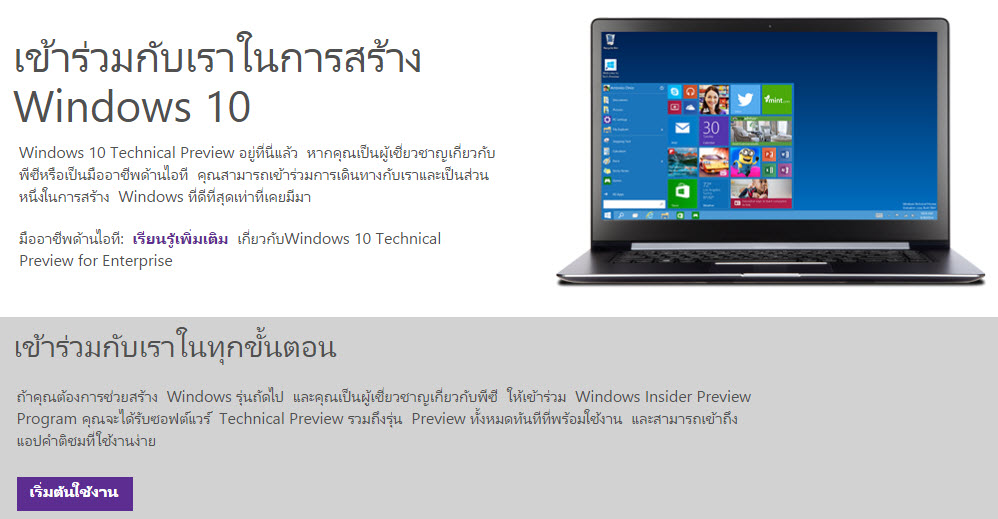
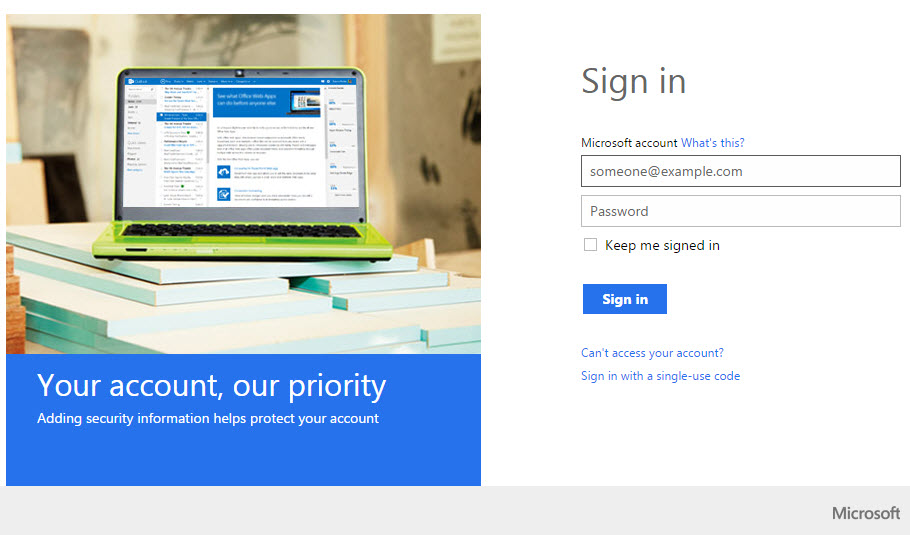
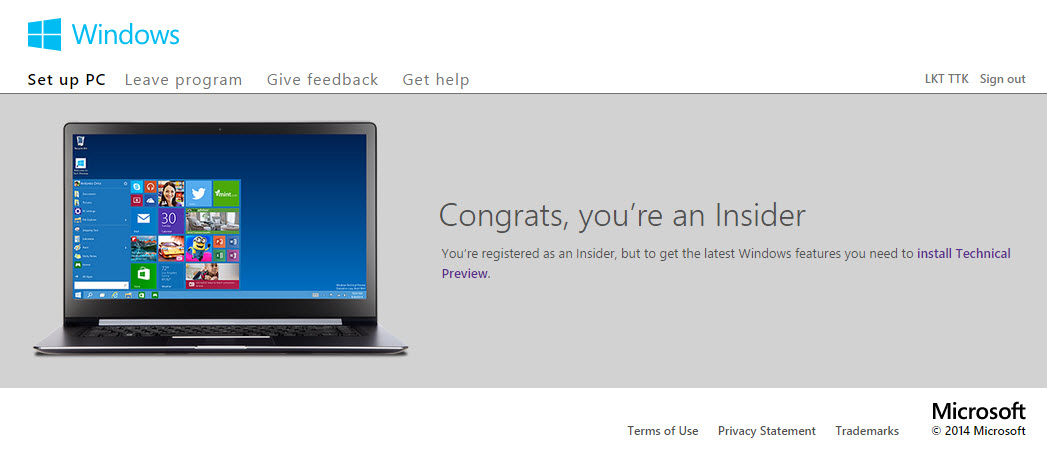
ขั้นแรกให้เข้าไปที่ Windows Insider กันก่อนเลยครับ เพื่อที่จะรับทราบข่าวสารและเงื่อนไขต่างๆ จากนั้นคลิกที่ “เริ่มต้นใช้งาน” แล้วเตรียมตัวเข้าสู่ระบบ Microsoft Account เพื่อลงทะเบียนเพื่อใช้งาน
2
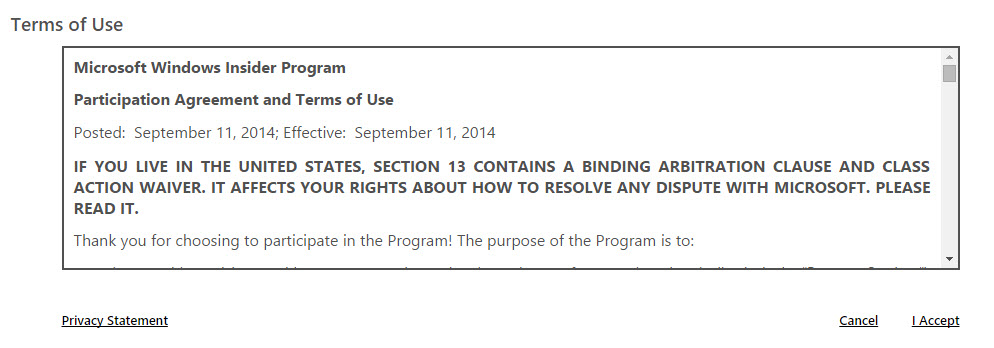
เมื่อล็อคอินเข้าสู่ Microsoft Account แล้ว ก็ให้อ่านเงื่อนไขและข้อตกลงให้เรียบร้อย
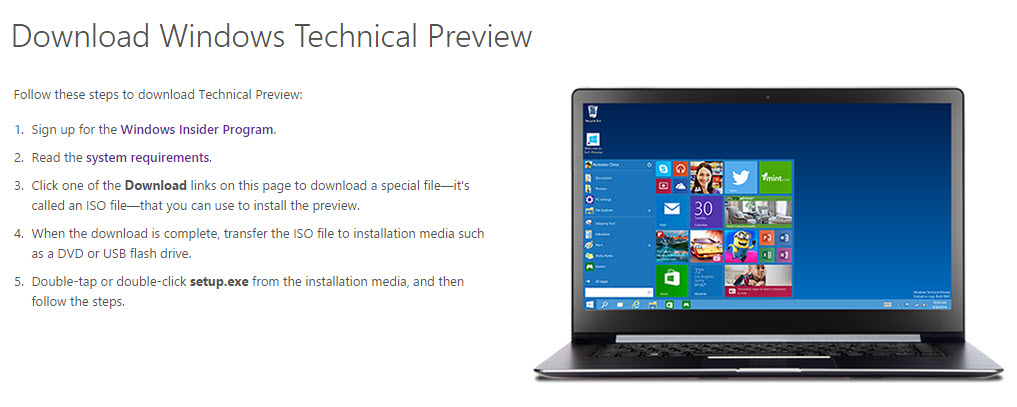
ก่อนการที่จะทดลองใช้ Windows Technical Preview จะต้องดาวน์โหลดไฟล์ ISO มาเสียก่อน
6
โดยในหน้านี้จะมีไฟล์ ISO ของ windows 10 preview?ในเวอร์ชั่นต่างๆ มาให้ทดลองใช้งาน เลือกดาวน์โหลดในรูปแบบที่ต้องการ จุดสำคัญคือ Product key ที่ต้องเก็บเอาไว้ใช้ในการติดตั้ง
7
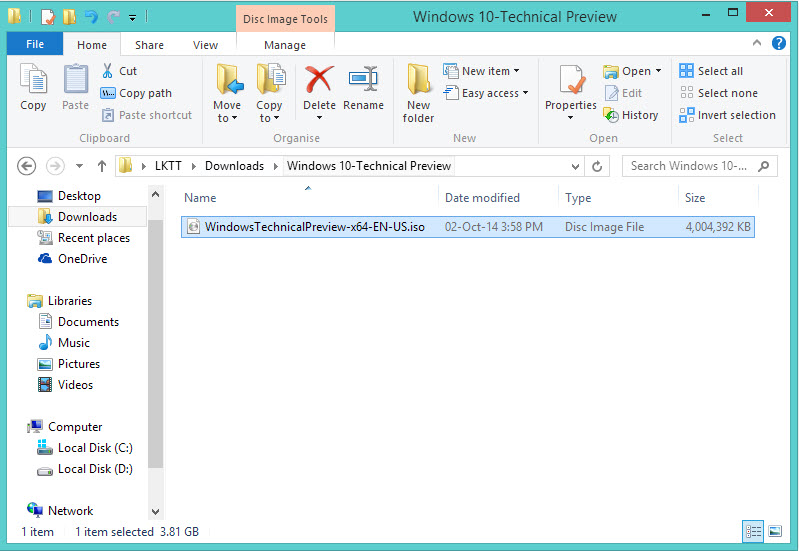
เมื่อดาวน์โหลด windows 10 preview มาเรียบร้อยแล้ว ก็จะได้ไฟล์ ISO เพื่อเข้าสู่กระบวนการต่อไป
8
ก่อนที่จะนำไฟล์ ISO ของ windows 10 preview ไปติดตั้ง ก็ต้องอาศัยโปรแกรม Windows 7 USB/ DVD Download Tool มาใช้ในการสร้างตัวบูต ใครยังไม่มีดาวน์โหลดได้ ที่นี่ ซึ่งในครั้งนี้เราใช้แฟลชไดรฟ์ USB เป็นตัวบูต
9
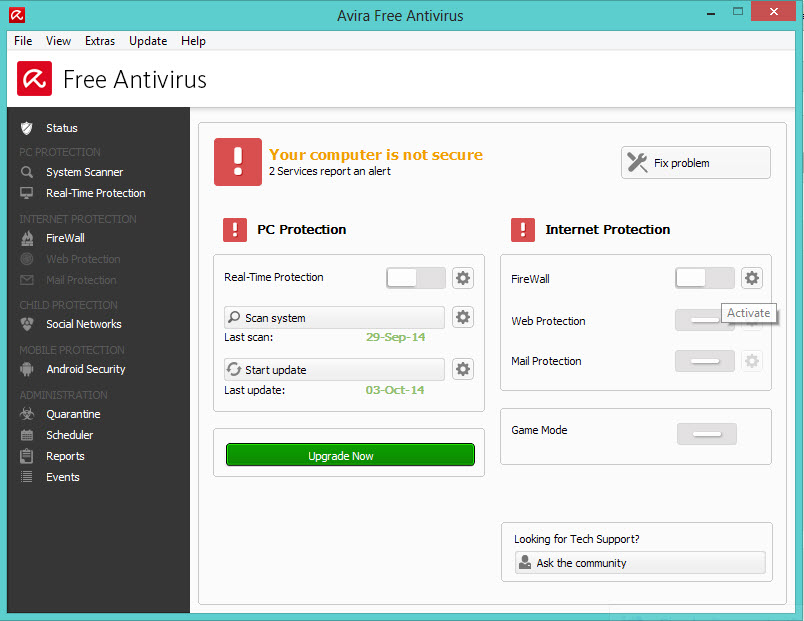
แต่อย่าลืมปิดการทำงานของระบบ Anti-Virus ชั่วคราว เพราะระบบจะ Detect การทำงานของ Auto Run ที่ส่งผลต่อตัวบูทขณะสร้างได้
10
จากนั้นคลิก Browse เพื่อค้นหาไฟล์ ISO ของ Windows 10 Preview?ที่เราจัดเก็บเอาไว้ แล้วคลิก Next
11
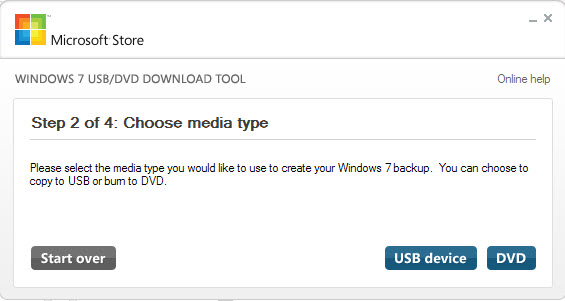
ขั้นตอนต่อมา ให้ต่อแฟลชไดรฟ์ที่จะใช้เป็นตัวบูตเข้ากับเครื่อง จากนั้นคลิกที่ USB Device แต่ถ้าจะใช้แผ่นเป็นตัวบูตให้คลิกที่ DVD
12
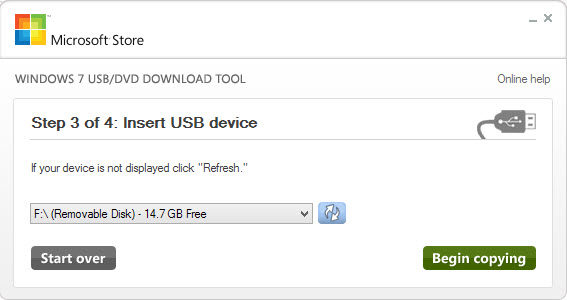
เมื่อระบบตรวจสอบอุปกรณ์ที่ใช้ในการบูตระบบถูกต้องและกำหนดไดรฟ์เรียบร้อยแล้ว คลิกที่ Begin Copying เพิ่อเริ่มการ Copy ISO ลงไปในไดรฟ์
13
รอจนกว่าจะ Copy เสร็จสิ้น ก็จะถือว่าจบกระบวนการสร้างตัวบูต Windows 10 Preview
14
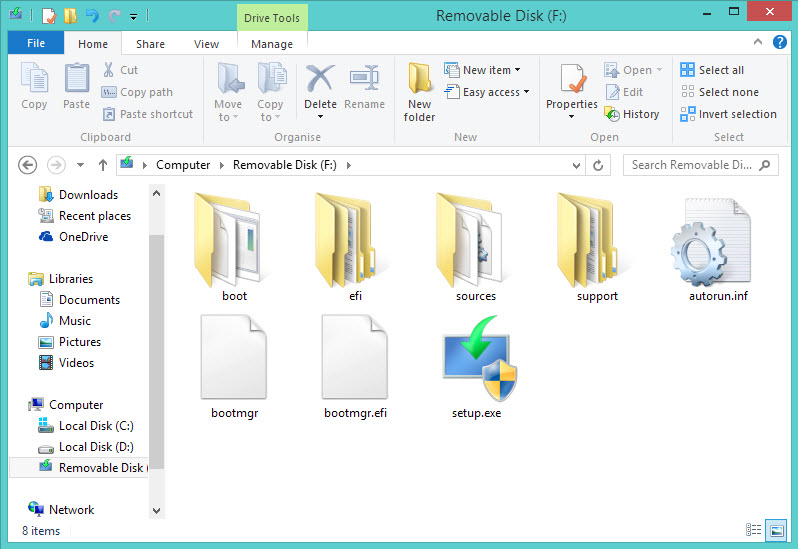
ลองเข้าไปดูในไดรฟ์ที่สร้างไว้ จะพบว่ามีไฟล์สำหรับบูตระบบ เพื่อพร้อมสำหรับการติดตั้ง Windows 10 Preview แล้ว
15
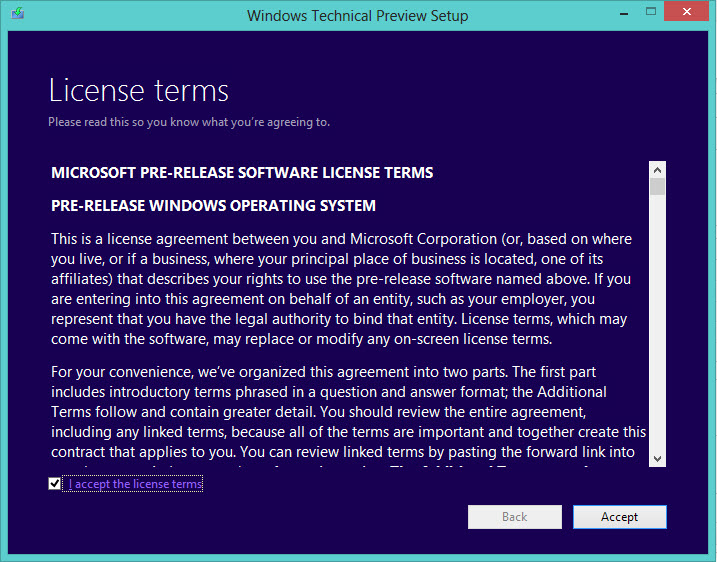
จากนั้นก็เริ่มทำการติดตั้ง Windows 10 Preview ได้เลย
เป็นวิธีง่ายๆ สำหรับคนที่ต้องการทดลองใช้งาน Windows 10 Preview?โดยสิ่งที่ต้องจัดเตรียมนั้นก็ไม่ได้ยุ่งยากมากมาย เพียงแต่สิ่งสำคัญคือ การลงทะเบียน ดาวน์โหลดไฟล์ ISO และอย่าลืม Product key ที่ต้องมีไว้เสมอ แล้วสร้างตัวบูตเพื่อติดตั้ง เพียงเท่านี้เราก็จะสามารถทดลองใช้งาน Windows ใหม่นี้ได้แล้วครับ ส่วนจะดีอย่างไร น่าใช้ขนาดไหน ก็ขึ้นอยู่กับผู้ใช้เองแล้วว่า เหมาะกับการใช้งานของตนหรือไม่ แต่ในครั้งหน้าเราจะมาทดลองติดตั้ง Windows 10 Preview?กันครับ