

เวลาเลือกซื้อปรินเตอร์หลายๆ คนมักจะมองในเรื่องของความคุ้มค่าในการพิมพ์ซึ่งก็เป็นเรื่องที่เข้าใจได้สำหรับคนพิมพ์งานเยอะๆ แต่ถ้ามองในแง่การใช้งานจริงหลายคนอาจจะไม่ได้พิมพ์จำนวนมากจนคุ้มเท่าเวลาซื้อมาแต่เวลาพิมพ์งานจริงก็กลับเจอปัญหาเสียแล้ว ใครที่มองหาเครื่องพิมพ์แบบ All-in-one ที่ไม่อยากเจอปัญหาจุกจิกหรือง่ายในการใช้งานมากกว่าเรื่องความคุ้มเพียงอย่างเดียว ในวันนี้ทางเว็บก็มีเครื่องพิมพ์รุ่นหนึ่งที่อาจจะดูไม่โดดเด่นมากในบ้านเรา แต่ก็ถือว่ามีจุดเด่นในเรื่องของการใช้งานที่ง่ายและไม่มีปัญหาจุกจิก ราคาก็ไม่ได้ถือว่าสูงจนเกินไปมาให้ลองพิจารณาดูครับ
เครื่องที่ทางเราได้มารีวิววันนี้คือ HP Deskjet Ink Advantage 2545 โดยมีราคากลางอยู่ที่ 2,990 บาท โดยมีสเปคคร่าวๆ ดังนี้
- เครื่องพิมพ์ Inkjet 3 in 1 ใช้ Print/Scan/Copy
- รองรับการพิมพ์งานแบบไร้สาย ผ่านคอมพิวเตอร์ สมาร์ทโฟน และแท็บเล็ต
- พิมพ์งานด้วยความเร็วขาวดำ 20 แผ่น/นาที, สี 16 แผ่น/นาที
- ถ่ายเอกสารขาวดำ 4.5 สำเนา/นาที, สี 3 สำเนา/นาที
- ช่องป้อนกระดาษรองรับสูงสุด 60 แผ่น ถาดรองรับสูงสุด 25 แผ่น
- รองรับงานพิมพ์สูงสุด 1,000 แผ่น/เดือน
- ความละเอียดในการพิมพ์สีสูงสุด 4800 x 1200 dpi ขาวดำ 600 x 600 dpi
- ตลับหมึก HP678 แบบดำและ 3 สี (tri-color)
- รองรับกระดาษ A4, B5, A6 และซองจดหมาย
- ระบบพิมพ์สองหน้าแบบ Manual
- ไดรเวอร์รองรับ Mac OS X 10.6, OS X Lion, OS X Mountain Lion, Windows XP SP3, Vista, 7 และ 8
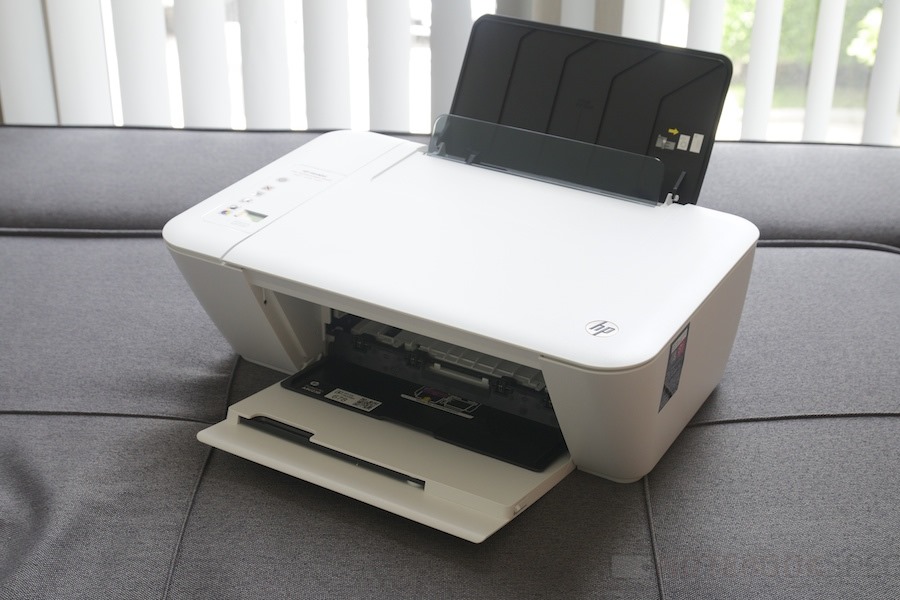
เมื่อแกะกล่องเอาตัวเครื่องออกมาเตรียมใช้งาน ขนาดของเครื่องไม่ได้ใหญ่มากนัก พอที่จะตั้งบนโต๊ะทำงานได้ น้ำหนักเครื่องประมาณ 3.6 กิโลกรัมจากคู่มือ ตัวเครื่องทำจากพลาสติกสีขาวด้านผิวหยาบนิดๆ รวมๆ แล้วถือว่าหน้าตาดีทีเดียว พอจะจัดเป็นเฟอร์นิเจอร์อีกชิ้นประดับบ้านหรือออฟฟิศได้ครับ
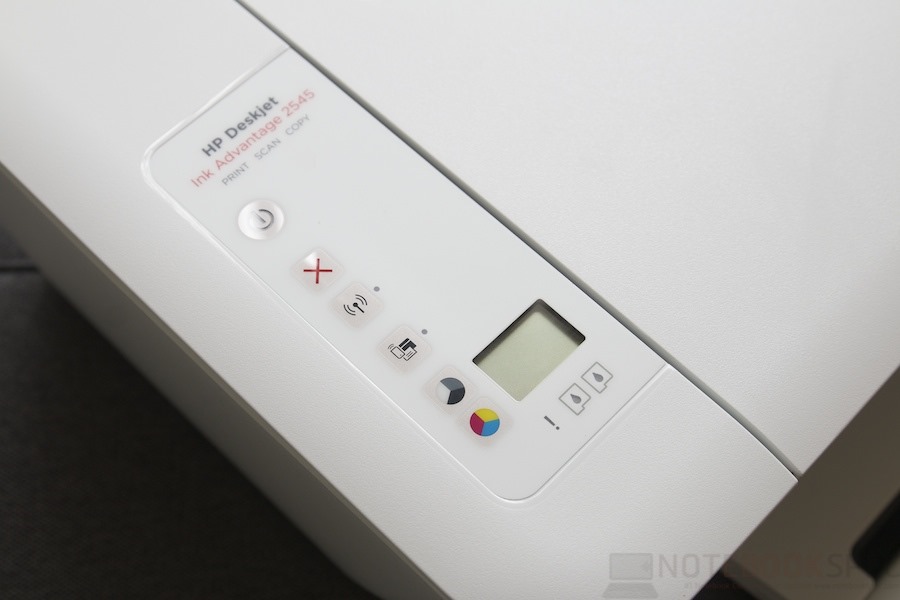
ส่วนติดต่อการใช้งานเครื่องทำออกมาแบบเรียบง่ายและบอกข้อมูลที่จำเป็นออกมาทั้งหมด ปุ่มแคนเซิล ปุ่มถ่ายเอกสารแบบสี, ขาวดำแยกกัน และมีส่วนที่เตือนเวลาเครื่องพิมพ์มีปัญหาอย่างกระดาษติดหรือตลับหมึกอันไหนใกล้หมด
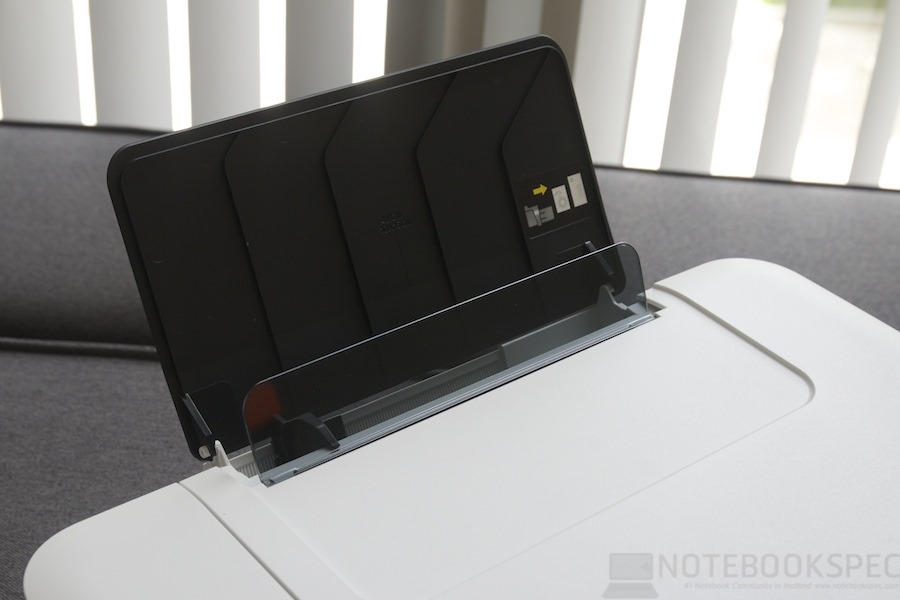
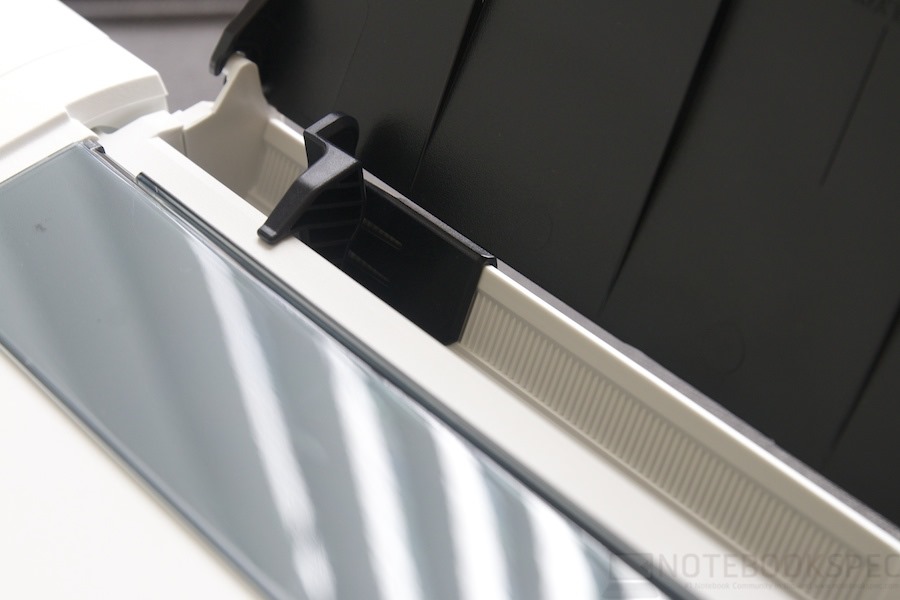
ถาดด้านบนเป็นส่วนที่ใช้ป้อนกระดาษเข้าไป? สามารถปรับได้ตามความกว้างของกระดาษ ส่วนถาดด้านล่างนั้นจะมีส่วนที่เป็นพลาสติกสีดำยื่นออกมาใช้รับกระดาษที่ถูกพิมพ์ออกมาจากเครื่อง
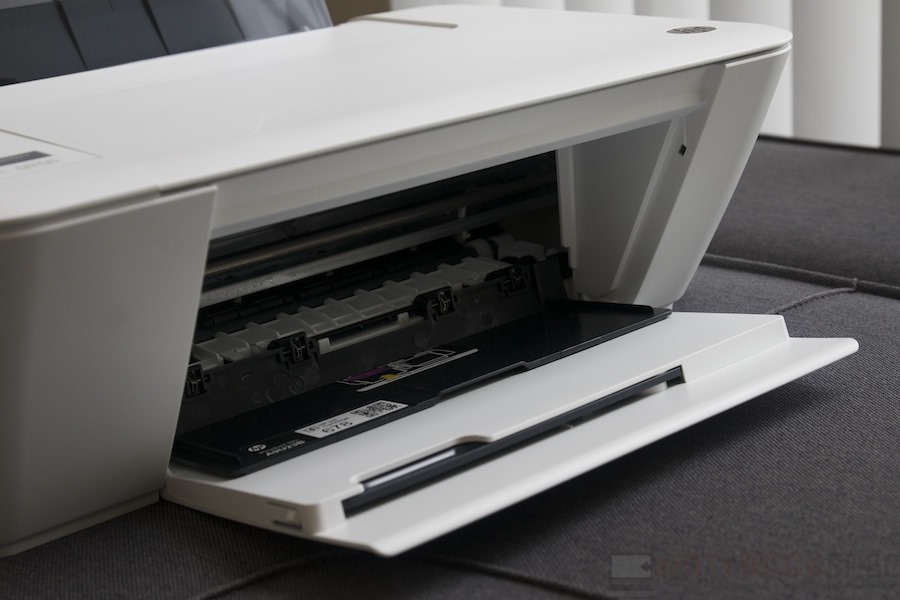
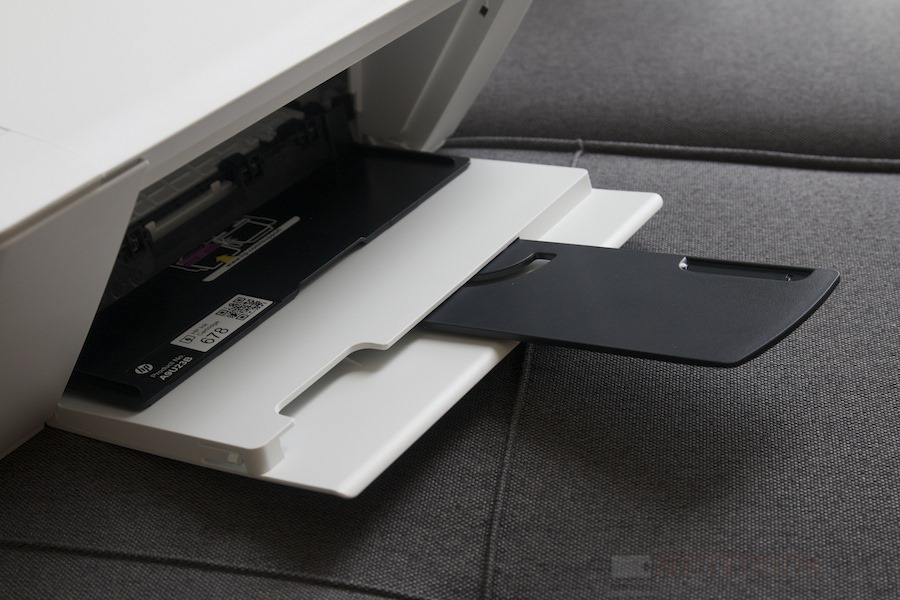
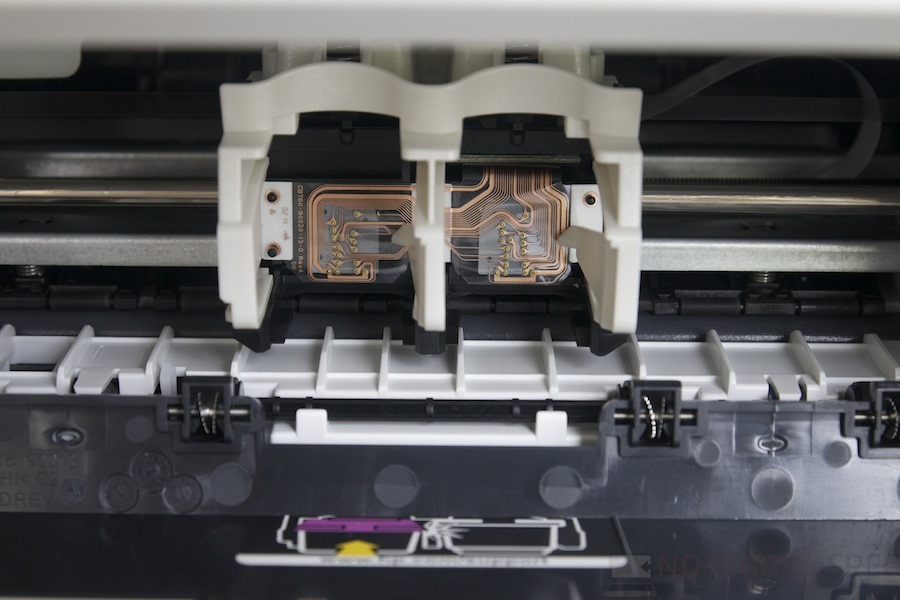
บริเวณที่ใส่ตลับหมึกอยู่บริเวณถาดล่างของตัวเครื่อง ถ้าวางเครื่องไว้ต่ำอาจจะต้องก้มลงมามากหน่อยเวลาใส่ แต่ถ้าวางไว้บนโต๊ะก็สามารถใส่ได้ง่ายๆ ไม่มีปัญหาอะไรครับ ส่วนตลับหมึกนั้นใช้ของ HP678 ตามที่บอกไปข้างต้น โดยแยกเป็นตลับหมึกสีกับหมึกดำแยกกัน ราคาประมาณ 350 บาท (บางที่อาจถูกกว่าเล็กน้อย)
ส่วนที่ใส่ตลับหมึกนั้นจะปรากฏออกมาเองเมื่อเปิดเครื่อง ซึ่งพอใส่ตลับเข้าไปพักหนึ่งแล้วเครื่องจะเก็บตลับหมึกเข้าไปข้างในเครื่องโดยอัตโนมัติครับ

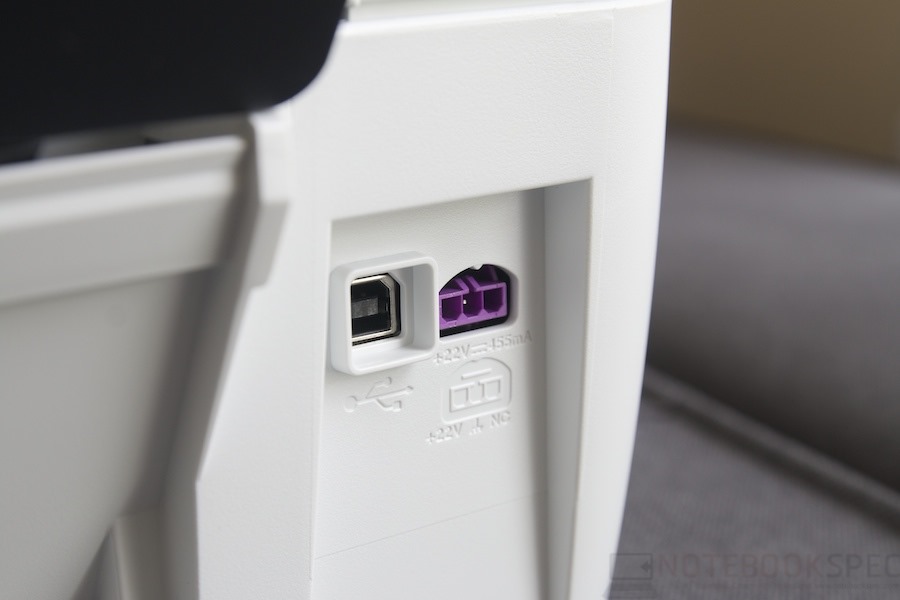
บริเวณด้านหลังของ HP DeskJet 2545 นั้นมีช่องต่อสำหรับอแดปเตอร์จ่ายไฟ และพอร์ท USB สำหรับเชื่อมต่อเข้ากับคอมพิวเตอร์ โดยเครื่องนั้นสามารถต่อใช้งานผ่านทาง Wi-Fi ได้ด้วย โดยเมื่อทำการติดตั้งโปรแกรมจาก CD จะมีตัวช่วยในการตั้งค่าเชื่อมต่อ โดยตราบใดที่คอมพิวเตอร์และเครื่องพิมพ์อยู่ในเครือข่ายเดียวกันก็สามารถใช้งานพิมพ์ได้ไม่มีปัญหา
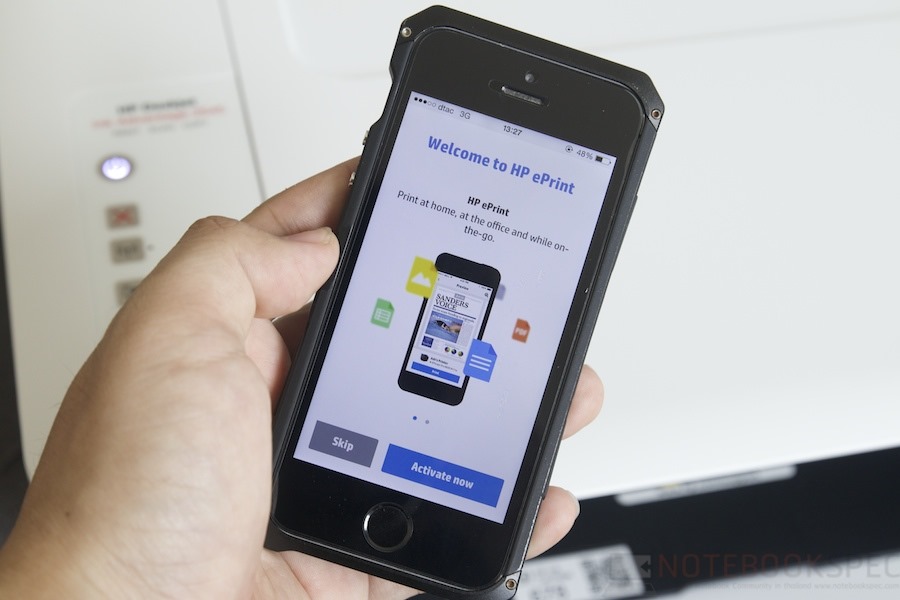
หรือถ้าใครมีสมาร์ทโฟนหรือแท็บเล็ตที่ใช้ระบบปฏิบัติการ Android หรือ iOS ก็สามารถดาวโหลดแอพลิเคชัน HP ePrint มาใช้งานได้ เป็นการสั่งพิมพ์งานผ่านสมาร์ทโฟนไปยังเครื่องพิมพ์ได้โดยตรง
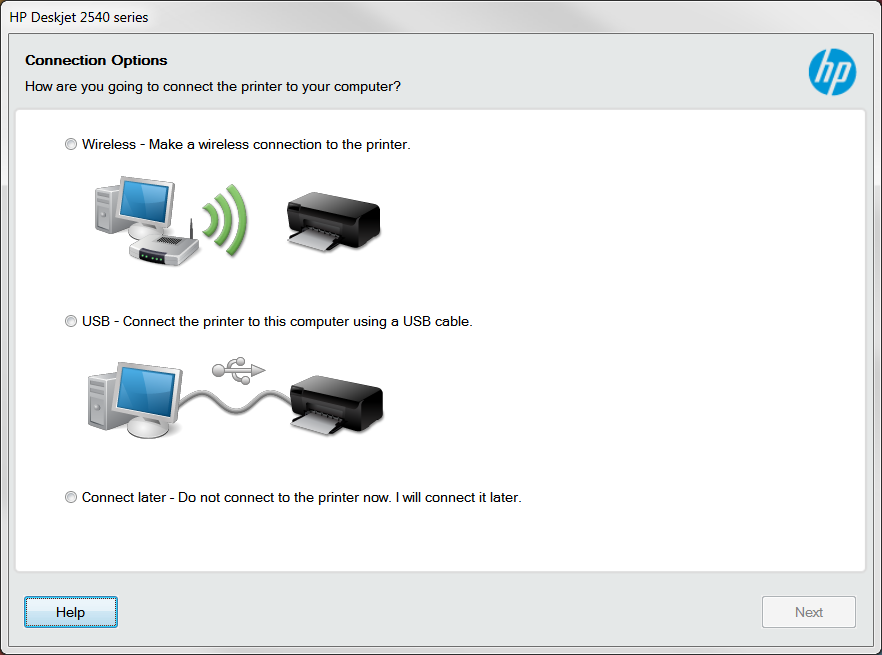
ดูตัวเครื่องไปแล้ว แล้วมาถึงตอนเริ่มใช้งานเครื่องกันเสียที อย่างที่บอกไปก่อนหน้าว่าเครื่องสามารถเชื่อมต่อแบบไร้สายหรือมีสายตามปกติได้ ถ้าเลือกแบบไร้สายนั้นต้องถอดสาย USB ออกจากเครื่องก่อนถึงจะใช้งานได้ จากนั้นก็มีจะหน้าต่างเลือกให้เราจอยเครื่องพิมพ์เข้ากับเน็ตเวิร์คที่เราเลือกครับ ซึ่งนอกเหนือจากการที่เราใช้งานไร้สายโดยต้องเชื่อมต่อผ่านทางเราท์เตอร์แล้ว?HP Deskjet?2545?ยังสามารถการสั่งพิมพ์งานผ่านสมาร์ทโฟนไปยังเครื่องพิมพ์ได้โดยตรง (Wi-Fi Direct) นับได้ว่าสะดวกในการใช้งานจริงๆ ไม่ต้องเพิ่งเราท์เตอร์อีกด้วย
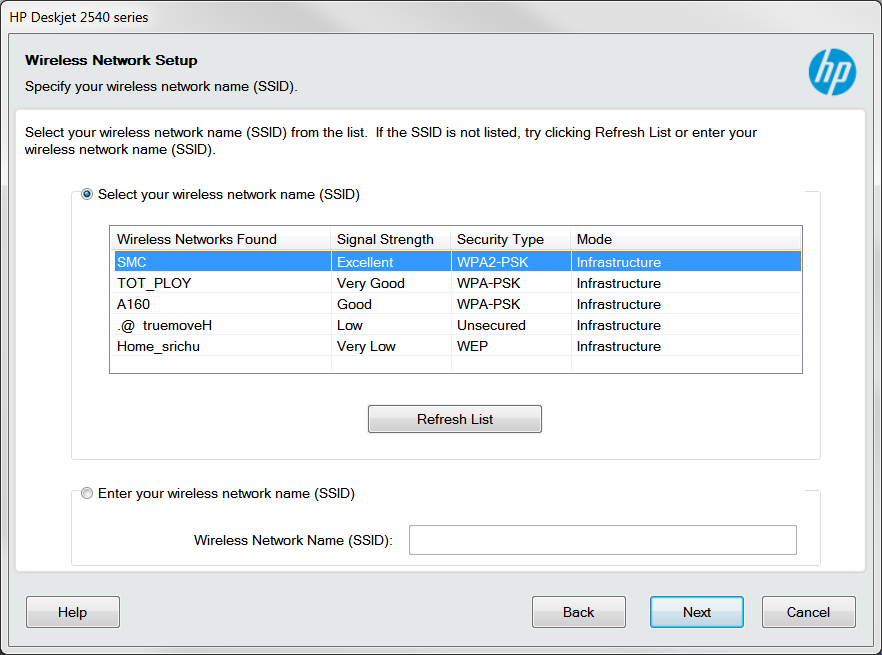
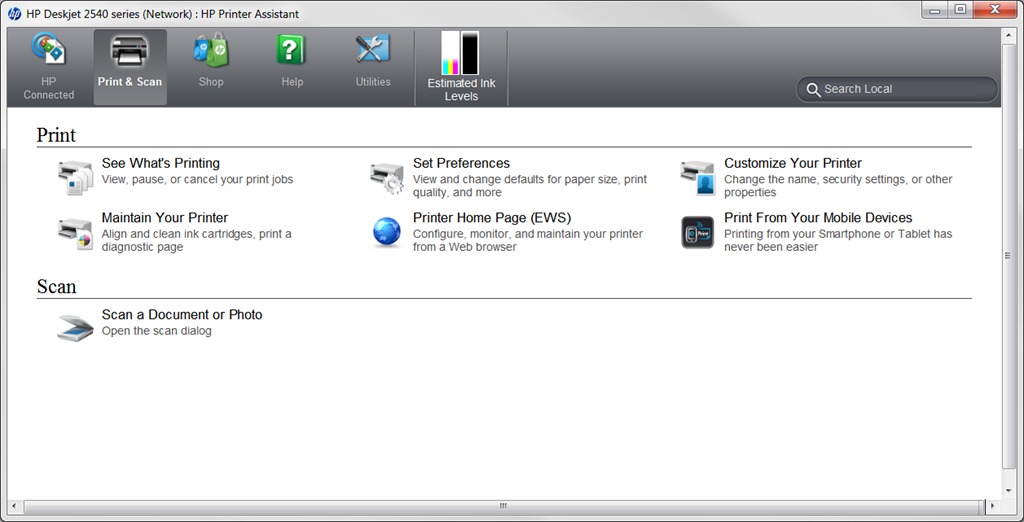
จากนั้นก็จะเข้ามาสู่หน้าจอติดตั้งไดรเวอร์และโปรแกรมมาตรฐาน เมื่อเปิดโปรแกรมของ HP ที่ติดตั้งมาก็จะพบกับส่วนต่างๆ ที่เกี่ยวข้องกับเครื่อง เช่นการตั้งค่าเครื่องพิมพ์ ทำความสะอาดหัวพิมพ์ แสกนเอกสารก็จะอยู่ในส่วนนี้ทั้งหมด
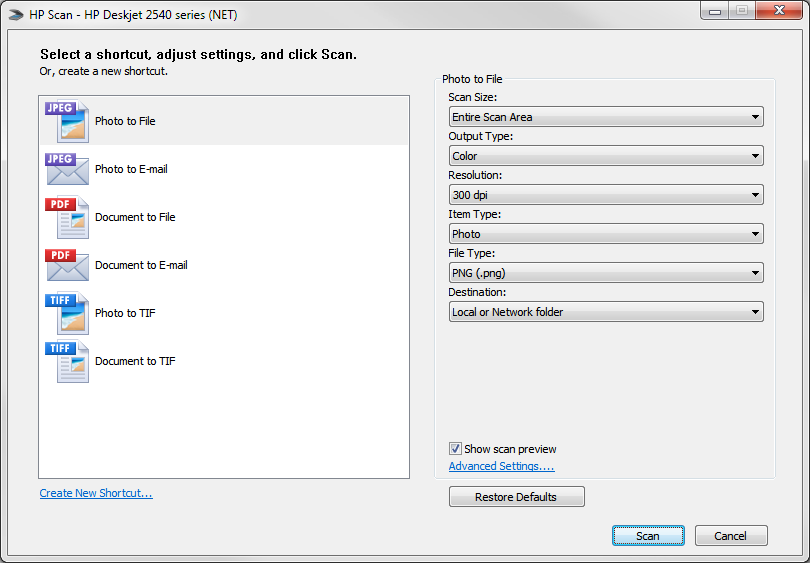
ส่วนของโปรแกรมสแกนนั้นจะมีเทมเพลทให้เราเลือกใช้งานจำนวนหนึ่ง แต่ถ้าใครเชี่ยวชาญการตั้งค่าแล้วจะเลือกค่าจากด้านขวาเองก็ได้ โดนความละเอียดในการแสกนนั้นสูงสุดที่ 2400 dpi ส่วนฟอร์แมทนั้นรองรับJPG, BMP, PNG และ TIFF ตามมาตรฐานทั่วไป
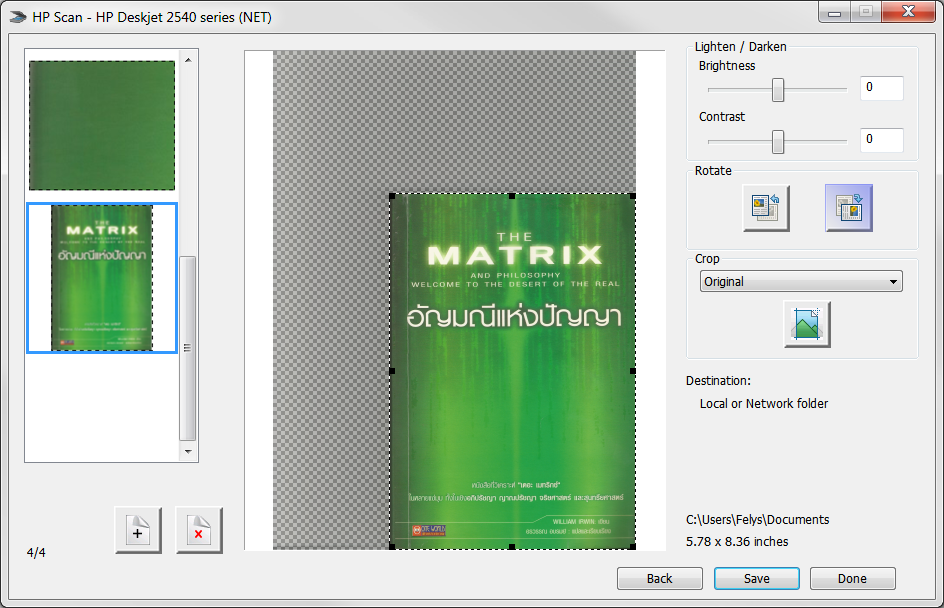
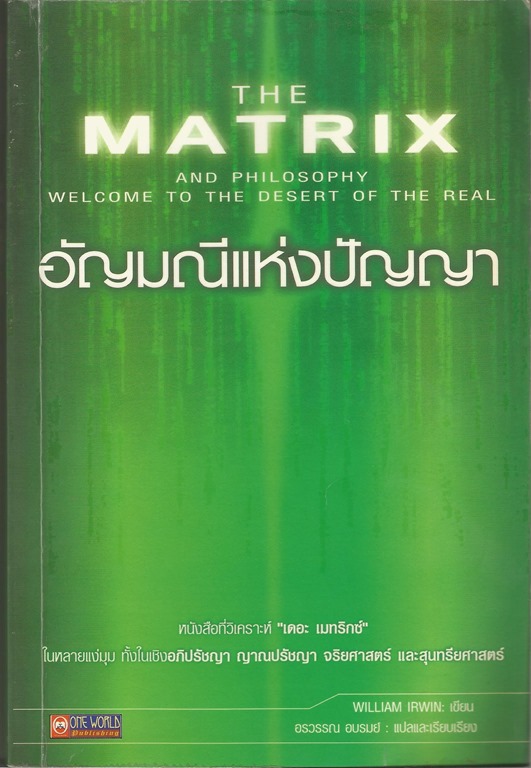
รูปตัวอย่างด้านล่างนั้นเป็นรูปที่แสกนจากปกหนังสือที่ความละเอียด 300 dpi สามารถกดดูรูปขนาดเต็มได้ครับ
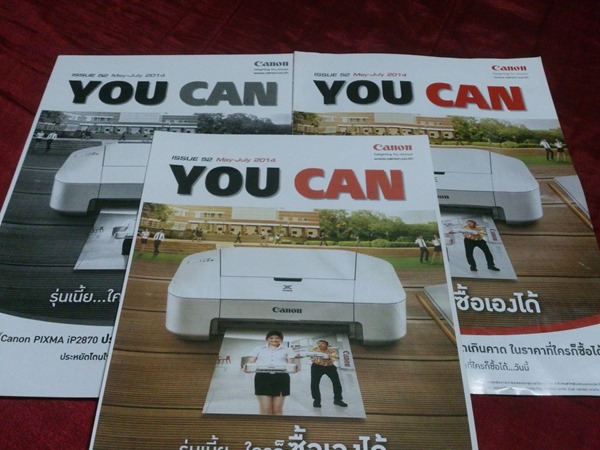
การก็อปปี้นั้นทำได้ง่ายๆ ด้วยการนำเอกสารที่จะก็อปปี้ไปวางไว้ที่ flatbed เหมือนกับตอนที่เราจะแสกน จากนั้นก็เพียงกดปุ่มที่ปรินเตอร์ว่าอยากเป็นก็อปปี้สีหรือขาวดำ รายละเอียดที่ออกมานั้นก็ถือว่าโอเค อาจจะมีเกรนสีตามสไตล์ของ Inkjet ทำให้ดูแล้วไม่คม แต่รายละเอียดของภาพนั้นก็มาครบถ้วน จุดสังเกตส่วนหนึ่งนั้นคือส่วนล่างของเอกสารนั้นจะถูกตัดไปบางส่วนซึ่งน่าจะมาจากขั้นตอนของการแสกน (ดูจากรุปก็อปปี้ขาวดำกับต้นฉบับที่อยู่ด้านขวา ตัวอักษรสองบรรทัดล่างจะหายไป รูปตรงกลางคือก็อปปี้สี) ถ้าต้องการเอกสารนั้นมีรายละเอียดที่สำคัญส่วนล่างก็น่าจะลองแสกนดูก่อนน่าจะดีกว่าครับ เวลาที่ใช้ตอนก็อปปี้ขาวดำนั้นอยู่ที่ประมาณ 22 วินาทีส่วนแบบสีนั้นอยู่ที่ประมาณ 41 วินาที
มาถึงส่วนการพิมพ์งานกันบ้าง ตอนที่ทดสอบพิมพ์ไม่ได้พบปัญหาเรื่องกระดาษติดระหว่างพิมพ์แต่อย่างใด (กระดาษที่ใช้ทดสอบคือปอนด์ 80 แกรมกับกระดาษ Inkjet Glossy 130 แกรม) การพิมพ์ตัวอักษรนั้นการเลือกพิมพ์ระหว่าง Normal และ Best นั้นไม่ได้ให้ผลลัพธ์ที่ต่างกันมากนักในระยะสายตาปกติ ยกเว้นสีที่จะออกมาเข้มและตัวอักษรมีความคมกว่าเล็กน้อย แต่ถ้าพิมพ์งานที่ตัวใหญ่จะเห็นได้ชัดกว่านี้ แต่เวลาที่ใช้พิมพ์ต่างกันมากเพราะที่ Normal นั้นใช้เวลาที่ประมาณ 10 วินาทีต่อแผ่น แต่ Best นั้นใช้เวลาเกือบ 40 วินาทีต่อแผ่น ถึงแม้ว่าเอกสารจะไม่มีรูปภาพใดๆ เลยก็ตาม
ต่อมาเป็นส่วนของการพิมพ์สีโดยเราจะใช้ปกหนังสือตามตัวอย่างด้านล่างครับ

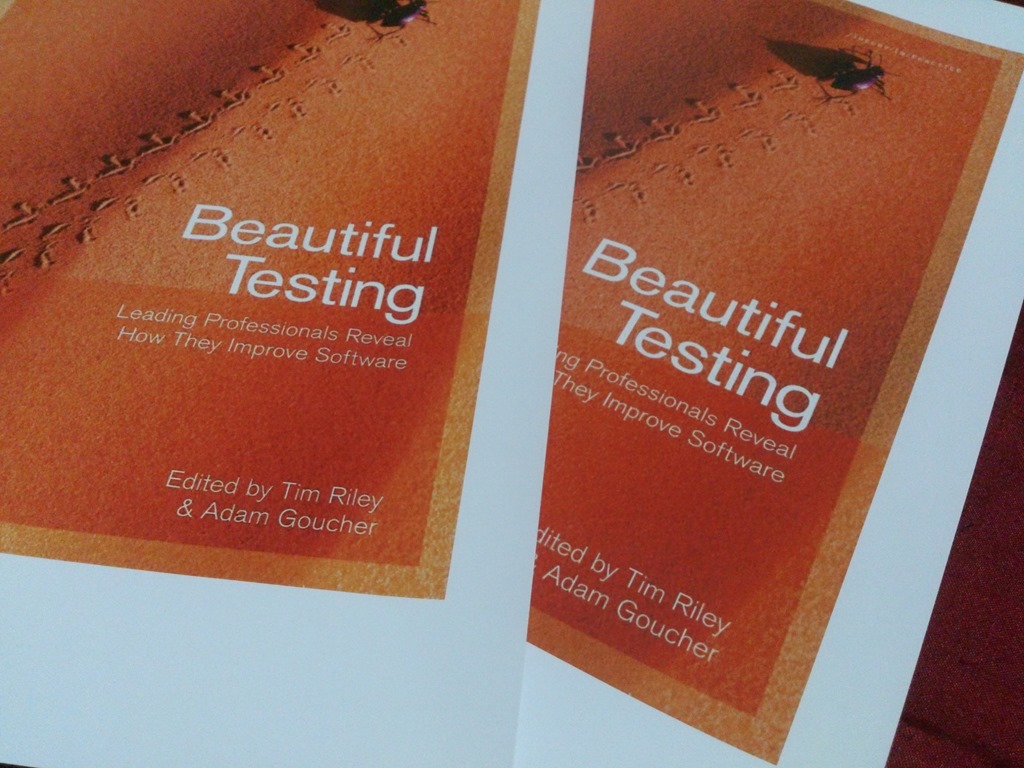
การทดสอบแรกนั้นเราลองพิมพ์ลงแบบกระดาษปอนด์แบบธรรมดาก่อน ด้านซ้ายนั้นเลือกพิมพ์ด้วยค่า Plain Paper แบบ Best? ส่วนด้านขวานั้นเป็นแบบ Normal รวมๆ แล้วสีแบบ Best จะเข้มกว่าเล็กน้อย รายละเอียดของงานพิมพ์ทั้งสองไม่ต่างกันมากนัก แต่ความคมของตัวอักษรนั้นจะดีกว่าในแบบ Best ส่วนเวลาในการพิมพ์นั้นแบบ Normal นั้นอยู่ที่ 36 วินาที ส่วนแบบ Best อยู่ที่ 1.06 นาที
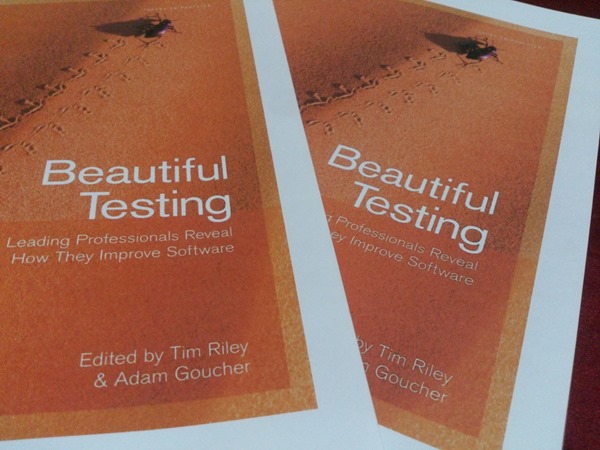
พอมาเลือกใช้การพิมพ์ Photo แบบ Best เทียบกับ Plain Paper แบบ Best นั้นพบว่า Plain Paper Best นั้นจะสีจะออกมามากที่สุด (นั่นหมายถึงเปลืองหมึกสุดด้วย) ถ้าถามจากงานที่ออกมาจริงแล้วคิดว่าถึงแม้จะใช้กระดาษ InkJet Glossy นั้นเลือกพิมพ์แบบ Plain Normal ก็ยังถือว่าได้งานออกมาสวยงามครบถ้วนอยู่ ลักษณะโทนสีของ Photo Best นั้นจะโทนสีลงมาจาก Plain Best นิดหน่อย ส่วนระยะเวลาการพิมพ์ของแบบ Photo Best นั้นอยู่ที่ 2.42 นาทีต่อแผ่น
สรุป
จุดเด่นของ HP Deskjet 2545 นั้นไม่ใช่เรื่องของความคุ้มค่าตามกระแสหลักของเครื่องปรินเตอร์ที่คนส่วนใหญ่สนใจเพราะเป็นเครื่องที่ออกแบบมาสำหรับการใช้งานทั่วไปไม่ได้เจาะกลุ่มผู้ที่ต้องการพิมพ์งานเป็นจำนวนมาก เครื่องนี้จึงเหมาะกับคนที่ต้องการความสะดวกสบายในการใช้งานมากกว่า? อย่างตลับหมึกนั้นถึงจะแพงกว่าบางแบรนด์ แต่การเปลี่ยนตลับหมึกของ HP Deskjet 2545 นั้นจะเปลี่ยนหัวพิมพ์ทุกครั้งที่เปลี่ยนตลับด้วย ดังนั้นเครื่องจึงไม่มีปัญหาเกี่ยวกับหัวพิมพ์บ่อยเท่ากับเครื่องอื่นๆ เพราะความเป็นไปได้ที่หมึกน่าจะหมดก่อนที่หัวพิมพ์จะเสียนั้นมีสูงกว่า ผู้ใช้เครื่องนี้จึงน่าจะแทบตัดปัญหาส่วนนี้ไปได้เลย
HP Deskjet 2545 นั้นไม่เหมาะที่จะเอามาใช้พิมพ์สีเป็นจำนวนมากเพราะหมึกสีนั้นเป็นหมึกรวม ถ้าสีใดสีหนึ่งหมดก็จะทำให้ต้องเปลี่ยนใหม่ทั้งตลับ ซึ่งถือเป็นข้อจำกัดของรุ่นนี้ HP Deskjet 2545 จึงเหมาะกับคนที่อยากใช้งานพิมพ์ ถ่ายเอกสาร หรือสแกนงานที่ใช้งานไม่หนักมากขนาดเป็นพันแผ่นต่อเดือน HP Deskjet 2454 จัดเป็นเครื่องที่เหมาะคนที่อยากได้เครื่องพิมพ์ที่ใช้งานง่าย ดูทันสมัย และตอบสนองความต้องการด้านงานเอกสารได้รอบด้านครับ
จุดเด่น
- ปุ่มไม่เยอะ ใช้งานง่าย เหมาะกับผู้ใช้ทั่วไป
- ดีไซน์เครื่องทันสมัยสวยงาม
- หัวพิมพ์มีโอกาสเสียลำบากสำหรับเครื่องรุ่นนี้ ถึงเสียจริงๆ ก็สามารถเปลี่ยนได้ในราคาไม่แพงเพราะเปลี่ยนไปพร้อมกับตลับหมึก
- เชื่อมต่อแบบไร้สายได้ ไม่เกะกะ
- HP ประกัน 2 ปีมากกว่าเจ้าอื่นในท้องตลาด
- ราคาเทียบกับฟีเจอร์และการใช้งานที่ได้ถือว่าดี
- สามารถการสั่งพิมพ์งานผ่านสมาร์ทโฟนได้โดยตรง (Wi-Fi Direct)
ข้อสังเกต
- ตลับหมึกสีรวม ถ้าสีไหนหมดก่อนต้องเปลี่ยนทั้งตลับ
- หมึกราคาแพงกว่าคู่แข่ง ทำให้ต้นทุนการพิมพ์ต่อแผ่นสูงกว่า แต่ถ้าพิมพ์ไม่เยอะจนถึงขั้นพันแผ่นราคาจะไม่ต่างกันมากนัก