

Connect with us

Hi, what are you looking for?

Notebookspec

Mac Corner

Apple เผยข้อมูล OS X 10.9.3 สนับสนุนการเชื่อมต่อกับจอที่มีความละเอียด 4K

หลังจากที่ได้มีการอัพเดทย่อยๆ ของ OS X 10.9.3 ไปแล้วนั้น ในอาทิตย์ที่ผ่านมา Apple ได้ออกมาเผยในหน้า 4K support page ครับว่า OS X 10.9.3 ที่ได้อัพเดทไปนั้นสนับสนุนการเชื่อมต่อกับหน้าจอที่มีความละเอียดระดับ 4K

หลังจากที่ได้มีการอัพเดทย่อยๆ ของ OS X 10.9.3 ไปแล้วนั้น ในอาทิตย์ที่ผ่านมา Apple ได้ออกมาเผยในหน้า 4K support page ครับว่า OS X 10.9.3 ที่ได้อัพเดทไปนั้นสนับสนุนการเชื่อมต่อกับหน้าจอที่มีความละเอียดระดับ 4K เป็นที่เรียบร้อยแล้ว โดยเครื่องที่จะใช้ฟีเจอร์นี้ได้นั้นจะต้องเป็น Mac Pro (รุ่นปี 2013) และ MacBook Pro Retina (รุ่นปี 2013) โดยจากข้อมูลหน้าเว็บนั้นได้มีการอัพเดทรายชื่อหน้าจอที่ Apple สนับสนุนอย่างเป็นทางการออกมา 5 รุ่นด้วยกันครับ คือ?Sharp PN-K321, ASUS PQ321Q, Dell UP2414Q, Dell UP3214Q และ Panasonic TC-L65WT600 (ในตอนต้นสนุบสนุนแค่ 2 ยี่ห้อเท่านั้นคือ Sharp และ ASUS)
screenresolutions4k-600

Advertisement

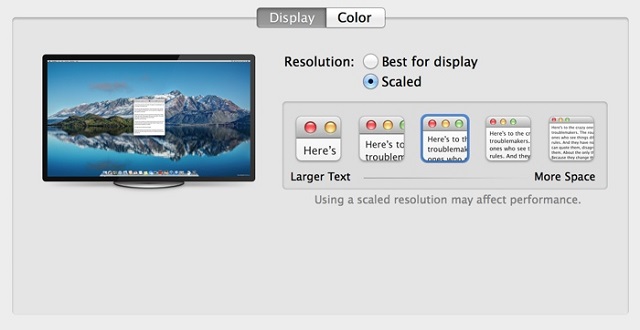
เมื่ออัพเดทไปแล้วนั้นจะมีส่วนใหม่เพิ่มขึ้นมาในหน้าต่าง?display adjustments and Retina scaling ที่จะให้คุณสามารถกำหนดขนาดของตัวอักษรที่จะแสดงผลเมื่อต่อผ่านไปยังหน้าจอระดับ 4K ได้อีกด้วยครับ ที่สำคัญที่สุดก็คือเมื่อทำการอัพเดทแล้วทั้ง?Mac Pro (รุ่นปี 2013) และ MacBook Pro Retina (รุ่นปี 2013) จะสามารถปล่อยสัญญาณภาพระดับ 4K ที่ความถี่ระดับ 60 Hz ได้ ผ่านทางฟีเจอร์?multi-stream transport (หรือ MST ซึ่งในตอนต้นนั้นมีแค่ Mac Pro เท่านั้นที่สนับสนุนฟีเจอร์นี้) ทำให้ประสบการณ์ในการเล่นเกมหรือตัดต่อวีดีโอที่คุณจะได้รับดีขึ้นกว่าเดิม

สำหรับท่านใดที่ใช้?Mac Pro (รุ่นปี 2013) และ MacBook Pro Retina (รุ่นปี 2013) และได้ทำการอัพเดท OS X 10.9.3 เรียบร้อยแล้ว หากต้องการเปิดการทำงานฟีเจอร์ MST สามารถทำได้ดังต่อไปนี้ครับ (คุณจะต้องใช้จอทั้ง 5 รุ่นดังที่กล่าวไปแล้วข้างต้นเท่านั้นนะครับ และการปรับเปิดฟีเจอร์นี้เป็นการปรับที่ตัวจอครับ เนื่องจาก Mac นั้นสามารถตรวจสอบและปรับใช้งานฟีเจอร์นี้ได้เองอัตโนมัติครับ)

  • Sharp PN-K321: เลือก Menu > Setup > DisplayPort STREAM > MST > SET?
  • ASUS PQ321Q: เลือก OSD menu > Setup > DisplayPort Stream?
  • Dell UP2414Q และ UP3214Q: เลือก Menu > Display Setting > DisplayPort 1.2 > Enable?
  • Panasonic TC-L65WT600: เลือก Menu > Display Port Settings > Steam Setting > Auto

ที่มา :?macrumors

Click to comment
Advertisement

Trending Post

บทความน่าสนใจ

Buyer's Guide

พอซื้อหรือ MacBook เครื่องใหม่มาแล้ว ใครๆ ก็มักคิดจะช็อปปิ้งอุปกรณ์เสริม MacBook มาใช้คู่กันก็ช่วยให้ทำงานสะดวกขึ้นแน่นอน ไม่ว่าจะตอนนั่งทำงานประจำโต๊ะแล้วพ่วงหน้าจอแยก, เมาส์และคีย์บอร์ดเข้าไปจนกลายเป็นพีซีให้ทำงานสะดวกขึ้นได้ แถมเวลาพกไปไหนก็หยิบออกมาต่อใช้เปลี่ยนให้กลายเป็นโต๊ะทำงานนอกสถานที่ได้ด้วย ซึ่งตอนนี้ก็มีผู้ผลิตหลายแบรนด์สร้างอุปกรณ์เสริมเหล่านี้ออกมาวางจำหน่ายให้ผู้ใช้เลือกซื้อได้ตามชอบแถมราคาต่อชิ้นก็ไม่กี่ร้อยหรือพันบาทก็หามาใช้ได้แล้ว ถ้าเปลี่ยนมาใช้โน้ตบุ๊ค Windows รุ่นที่มีพอร์ต USB-C Full Function หรือ Thunderbolt ก็เอามาต่อใช้ได้ไม่เสียเงินฟรีแน่นอน แถมเพิ่มความสะดวกสบายขึ้นไปอีก เหตุผลว่าทำไมควรซื้ออุปกรณ์เสริม MacBook นั่นเพราะทุกรุ่นแถมแค่สาย...

Tips & Tricks

พอซื้อโน้ตบุ๊คหรือ MacBook มาใหม่ เป็นใครก็อยากใช้งานมันให้คุ้มค่าตัวแล้วหาคลิปหรือบทความทิปใช้งาน MacBook มาดูแล้วดาวน์โหลดแอพฯ ตาม ทั้งที่ macOS 26 ก็มีฟีเจอร์ให้ใช้หลายอย่าง แค่เปิดแอพฯ Settings ขึ้นมาตั้งค่านิดหน่อยก็อาจจะได้ฟีเจอร์เพียงพอใช้งานไม่ต้องโหลดแอพฯ มาเพิ่มก็ได้ และการใช้ฟีเจอร์แบบมีติดมาให้กับ macOS แล้วยังลดปัญหาจุกจิกแถมประหยัดไฟไปในตัว แล้วถ้าฟีเจอร์ตั้งต้นของระบบปฏิบัติการไม่พอใช้หรือยังไม่ตอบโจทย์แล้วจะไปดาวน์โหลดแอพฯ มาติดตั้งเพิ่มทีหลังก็ไม่มีปัญหา ทิปใช้งาน MacBook ให้สะดวก ตั้งค่าเสร็จใช้ดีกว่าเดิม!...

Buyer's Guide

ปัจจุบัน MacBook ราคาเข้าถึงง่ายขึ้นและแบ่งซีรีส์กับกลุ่มผู้ใช้กันชัดเจน อย่าง Neo ก็ราคาไม่แพงใช้ทำงานทั่วไปได้ดี ส่วนรุ่นยอดนิยมอย่าง Air ก็มีสมรรถนะสูงขึ้นจนใช้ทำงานแต่งภาพตัดต่อคลิปได้ ด้านมืออาชีพและงานโปรดักชั่นก็มีรุ่น Pro ให้เลือกใช้งาน ทำให้ผู้ใช้ตัดสินใจได้ว่าควรซื้อ MacBook ราคาเท่าไหร่รุ่นไหนมาใช้งานดีจนบางคนกลับคิดว่าโน้ตบุ๊ค Windows จากบริษัทชั้นนำเจ้าต่างๆ คงจะหารุ่นมาเทียบกันยากและชิงส่วนแบ่งการตลาดมาได้แน่นอน ในความเป็นจริงไม่ใช่ว่าทุกคนจะชอบหรือถนัดระบบปฏิบัติการ macOS เสมอไป แถมบริษัทผู้ผลิตโน้ตบุ๊คแต่ละเจ้าก็มีโน้ตบุ๊คขายหลากหลายซีรีส์แถมสเปคเทียบกับ MacBook ราคาต่างๆ...

Buyer's Guide

โน้ตบุ๊กตัดต่อในปัจจุบันมีสเปคใกล้เคียงกับเกมมิ่งโน้ตบุ๊คมาก เพราะการตัดต่อและเล่นเกมมีความใกล้เคียงกันมากเพราะโปรแกรมตัดต่ออย่าง Adobe Premier Pro, Davinci Resolve ฯลฯ ต่างต้องการซีพียูและจีพียูสมรรถนะสูงไว้เลื่อนเลือกฟุตเทจ, ใส่เอฟเฟคและพรีวิวตัวอย่างคลิปได้ต่อเนื่อง พอมี SSD, RAM ความจุสูงก็มีพื้นที่พักไฟล์ให้ทำงานได้สะดวกขึ้น ซึ่งเกมมิ่งโน้ตบุ๊คก็ต้องการเหมือนกันเพื่อให้เกมบนหน้าจอความละเอียดสูง QHD~UHD ได้ลื่นไหลขึ้น แต่สิ่งที่โน้ตบุ๊กตัดต่อต้องการเป็นพิเศษ ได้แก่ ขอบเขตสีหน้าจอกว้างอย่างน้อย 100% sRGB ขึ้นไป ถ้าเป็น...

เราใช้คุกกี้เพื่อพัฒนาประสิทธิภาพ และประสบการณ์ที่ดีในการใช้เว็บไซต์ของคุณ คุณสามารถศึกษารายละเอียดได้ที่ นโยบายความเป็นส่วนตัว

Privacy Preferences

คุณสามารถเลือกการตั้งค่าคุกกี้โดยเปิด/ปิด คุกกี้ในแต่ละประเภทได้ตามความต้องการ ยกเว้น คุกกี้ที่จำเป็น

ยอมรับทั้งหมด
Manage Consent Preferences
  • คุกกี้ที่จำเป็น
    Always Active

    ประเภทของคุกกี้มีความจำเป็นสำหรับการทำงานของเว็บไซต์ เพื่อให้คุณสามารถใช้ได้อย่างเป็นปกติ และเข้าชมเว็บไซต์ คุณไม่สามารถปิดการทำงานของคุกกี้นี้ในระบบเว็บไซต์ของเราได้

บันทึก