Connect with us

Hi, what are you looking for?

Notebookspec

Tips & Tricks

ปักหมุดไดรฟ์ D: เอาไว้ที่ Taskbar

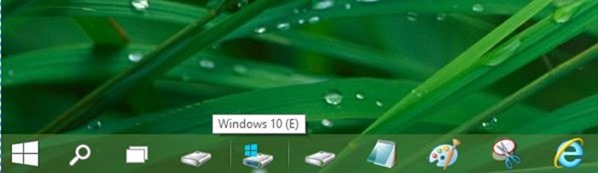
การนำไดรฟ์ที่ใช้บ่อยๆ อย่างเช่น การมีหลายๆ ไดรฟ์ แต่มีไดรฟ์ที่เรียกใช้บ่อยๆ อยู่ไดรฟ์เดียว หากสามารถนำมาวางไว้ที่ Taskbar ได้ก็คงดี เพราะแค่เลื่อนเมาส์ไปคลิก ก็เข้าถึงข้อมูลได้ทันที

สังเกตได้ว่า Taskbar บนวินโดวส์ค่อนข้างจะมีประโยชน์ในการใช้งานมากทีเดียว หากมีการประยุกต์ให้ดี ก็จะสามารถนำมาใช้งานได้หลากหลาย โดยเฉพาะคนที่ต้องการความรวดเร็วในการใช้งาน ซึ่งสามารถเลือกจัดวางโปรแกรมหรือเครื่องมือต่างๆ ไว้บน taskbar นี้ได้ทันที

Pin to Taskbar-0

Advertisement

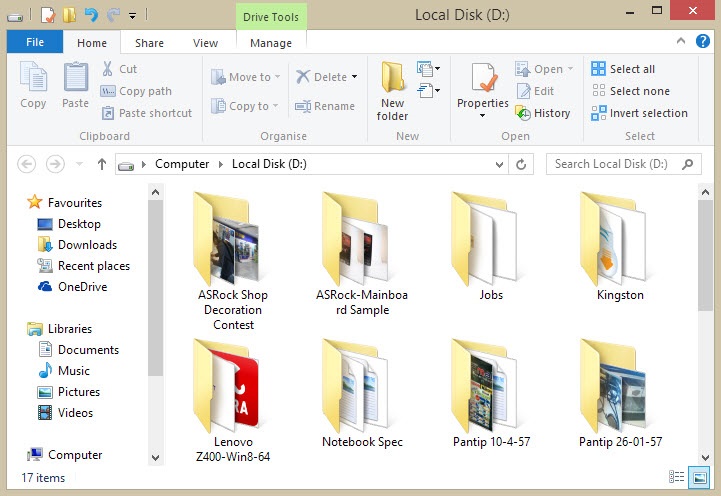
เช่นเดียวกันการนำไดรฟ์ที่ใช้บ่อยๆ อย่างเช่น การมีหลายๆ ไดรฟ์ แต่มีไดรฟ์ที่เรียกใช้บ่อยๆ อยู่ไดรฟ์เดียว หากสามารถนำมาวางไว้ที่ Taskbar ได้ก็คงดี เพราะแค่เลื่อนเมาส์ไปคลิก ก็เข้าถึงข้อมูลได้ทันที แต่จะมีวิธีทำอย่างไรนั้นก็ต้องมาดูกัน

Pin to Taskbar-1

1
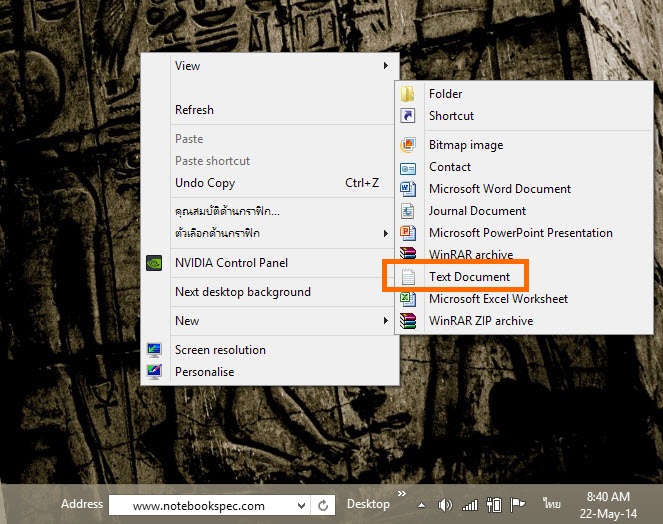
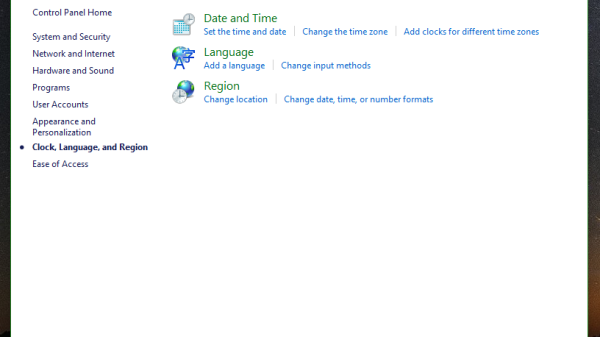
ขั้นแรกให้เข้าไปปิดการแสดงผลนามสกุลไฟล์ก่อน ด้วยการเข้าไปที่ Windows Explorer แล้วเอาเครื่องหมายหน้า File Name Extension ออก จากนั้นคลิกขวาบนหน้าเดสก์ทอปว่างๆ แล้วเลือก New > Text Document
?

Pin to Taskbar-2

2
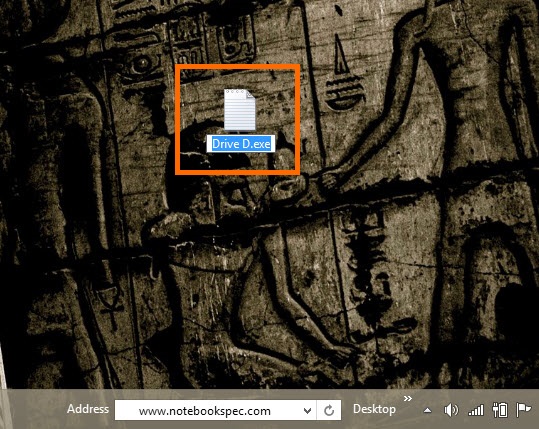
จากนั้นเมื่อได้ไอคอนที่เป็น Text Document ขึ้นมาแล้ว คลิกขวาเพื่อ Rename ให้เป็นชื่อตามที่ต้องการ เช่น Drive D
?

Pin to Taskbar-3

3
แล้วแปลงนามสกุลไฟล์ จากเดิมที่เป็น *.txt ให้เป็น *.exe
?

Pin to Taskbar-4

4
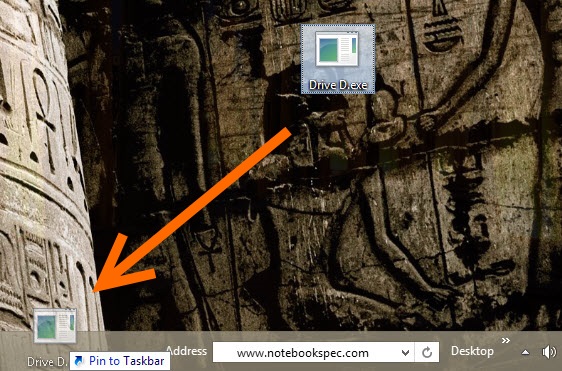
เมื่อได้ชอร์ตคัตเป็นที่เรียบร้อย ให้ลากลงมาไว้ที่ Taskbar ด้านล่างของหน้าจอ จนปรากฏอยู่ใน Taskbar แล้วให้ลบชอร์ตคัตหลักที่อยู่บนเดสก์ทอปออกไป
?

Pin to Taskbar-5

5
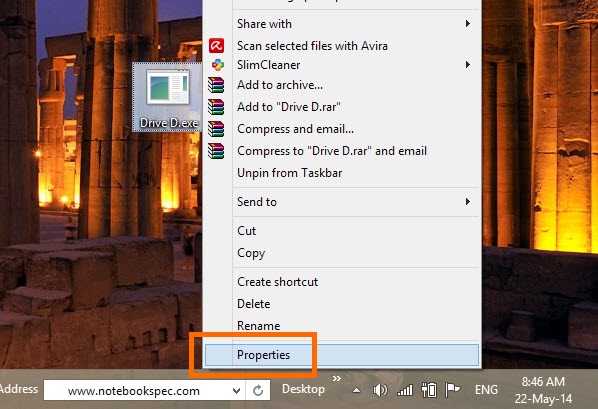
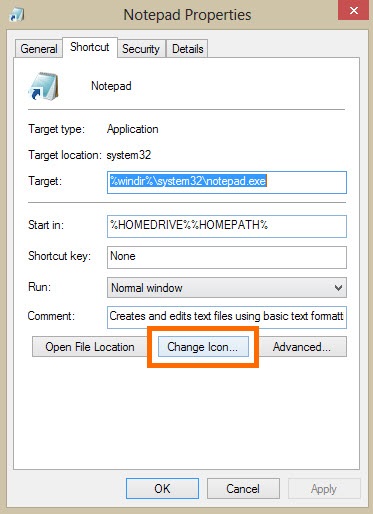
ต่อมาให้คลิกขวาที่ชอร์ตคัตซึ่งอยู่บน Taskbar แล้วเลือก Properties คลิกที่ Change Icon
?

Pin to Taskbar-6

6
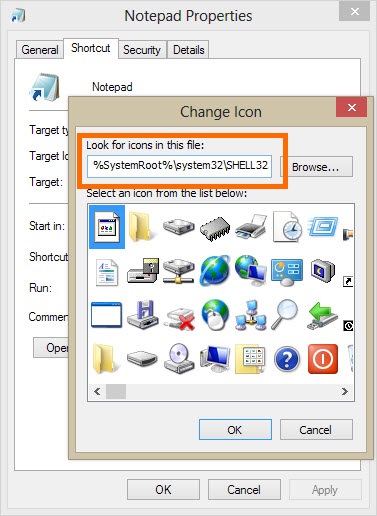
ให้เลือกไอคอนในรูปแบบที่ต้องการ โดยในช่อง Look for icon in this file: ให้ใส่ ?%SystemRoot%\system32\SHELL32.dll? ลงไป แล้วเลือก Ok
?

Pin to Taskbar-7

7
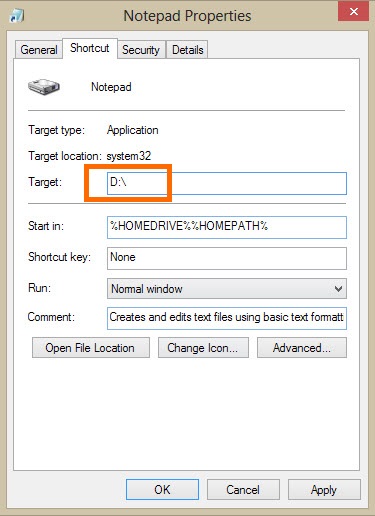
ยังอยู่ในหน้า Properties ในแท็บของ Shortcut ให้ใส่ตำแหน่งที่ต้องการในช่อง target โดยถ้าต้องการให้แสดงผลเป็นไดรฟ์ D ก็ให้พิมพ์ D:\ ลงไป แล้วคลิก Ok เป็นอันเสร็จสิ้น
?

Pin to Taskbar-8

8
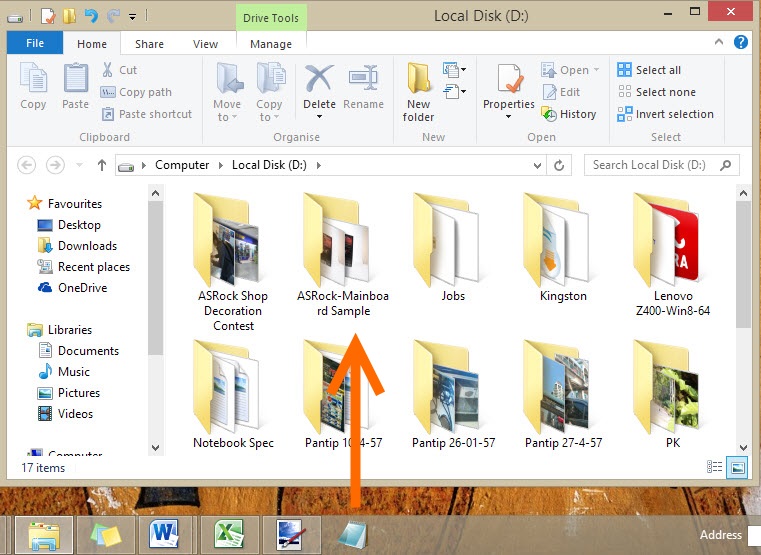
จากนั้นมาลองคลิกที่ชอร์ตคัตที่สร้างเอาไว้นั้น มาดูว่าสามารถเปิดหน้าต่างไดรฟ์ D:\ ตามที่ตั้งเอาไว้ได้หรือไม่
?

โดยปกติเราสามารถเลือกการทำงานในรูปแบบที่ใกล้เคียงกับที่ต้องการได้โดย เปิดหน้าต่าง Windows Explorer ขึ้นมา จากนั้นคลิกขวาไปที่ไดรฟ์ที่ต้องการเรียกใช้แบบรวดเร็ว จากนั้นเลือก Pin to Explorer เวลาที่เรียกใช้งาน ก็เพียงคลิกขวาที่โฟลเดอร์ Explorer จากนั้นเลือกไดรฟ์ที่ถูก Pin เอาไว้ในจากเมนูที่แสดงผลขึ้นมาได้เลย


Click to comment

บทความน่าสนใจ

Windows Zone

ใน Windows 10 นั่นมีฟีเจอร์ใหม่ที่เรียกว่า Task View โดยจะคอยช่วยสลับหน้าจอการทำงานของโปรแกรม โดยที่สามารถทำงานหลายอย่างได้พร้อมกัน ได้อย่างรวดเร็ว และสามารถปิดโปรแกรมได้ทันที

Windows Zone

ถ้าวันนี้คุณไม่ได้มีการเปิดใช้งานโฟลเดอร์แค่เพียงหนึ่งหรือสองโฟลเดอร์ แต่กลับมีเป็นสิบๆ โฟลเดอร์ที่จะต้องจัดการในแต่ละวัน การแสดงผลใน แบบมัลติเพิลวินโดวส์พร้อมๆ กัน

Tips & Tricks

ถ้าคุณเป็นคนหนึ่งที่สนใจในการตั้งค่าวันเวลา (Date and Time) บนวินโดวส์อยู่เดิม การใช้งานบน Windows 10 ก็ยิ่งทำให้น่าใช้งานยิ่งขึ้น เพราะคุณจะสามารถเปลี่ยนรูปแบบของวัน เวลาเหล่านั้น

Tips & Tricks

หลายคนอาจได้เห็นความเปลี่ยนแปลงบางอย่างของ Taskbar ที่อยู่บน Windows 10 กันไปบ้างแล้ว แต่ในสาระสำคัญอาจดูเปลี่ยนไปไม่มาก แต่ก็ยังคงเป็นเครื่องมือที่ช่วยให้เราทำงานได้สะดวกขึ้น

เราใช้คุกกี้เพื่อพัฒนาประสิทธิภาพ และประสบการณ์ที่ดีในการใช้เว็บไซต์ของคุณ คุณสามารถศึกษารายละเอียดได้ที่ นโยบายความเป็นส่วนตัว

Privacy Preferences

คุณสามารถเลือกการตั้งค่าคุกกี้โดยเปิด/ปิด คุกกี้ในแต่ละประเภทได้ตามความต้องการ ยกเว้น คุกกี้ที่จำเป็น

ยอมรับทั้งหมด
Manage Consent Preferences
  • คุกกี้ที่จำเป็น
    Always Active

    ประเภทของคุกกี้มีความจำเป็นสำหรับการทำงานของเว็บไซต์ เพื่อให้คุณสามารถใช้ได้อย่างเป็นปกติ และเข้าชมเว็บไซต์ คุณไม่สามารถปิดการทำงานของคุกกี้นี้ในระบบเว็บไซต์ของเราได้

บันทึก