

Connect with us

Hi, what are you looking for?

Notebookspec

Mac Corner

How to : การใช้ Multitasking Gesture สำหรับเลื่อน เปลี่ยน ปิด แอพบน iPad อย่างรวดเร็ว

เพื่อให้การใช้งาน iPad ได้อย่างราบรื่นและดูน่าใช้ยิ่งขึ้น หลังจากที่เราลองใช้วิธี Multitasking Gesture ในการปิดหรือเปลี่ยนแอพที่ต้องการแล้ว คราวนี้ลองมาดูการใช้นิ้วมากกว่า 1 หรือ 2 นิ้วในการจัดการแอพ

เพื่อให้การใช้งาน iPad ได้อย่างราบรื่นและดูน่าใช้ยิ่งขึ้น หลังจากที่เราลองใช้วิธี Multitasking Gesture ในการปิดหรือเปลี่ยนแอพที่ต้องการแล้ว คราวนี้ลองมาดูการใช้นิ้วมากกว่า 1 หรือ 2 นิ้วในการจัดการแอพ โดยใช้เป็น 4 ? 5 นิ้วกันบ้างดีกว่า ว่าจะสามารถทำอย่างไรได้บ้าง รวมถึงเป็นการลดการใช้ปุ่ม Home เพื่อให้อยู่กับเราไปนานๆ นั่นเอง

iPad Multitasking Gesture 0

Advertisement

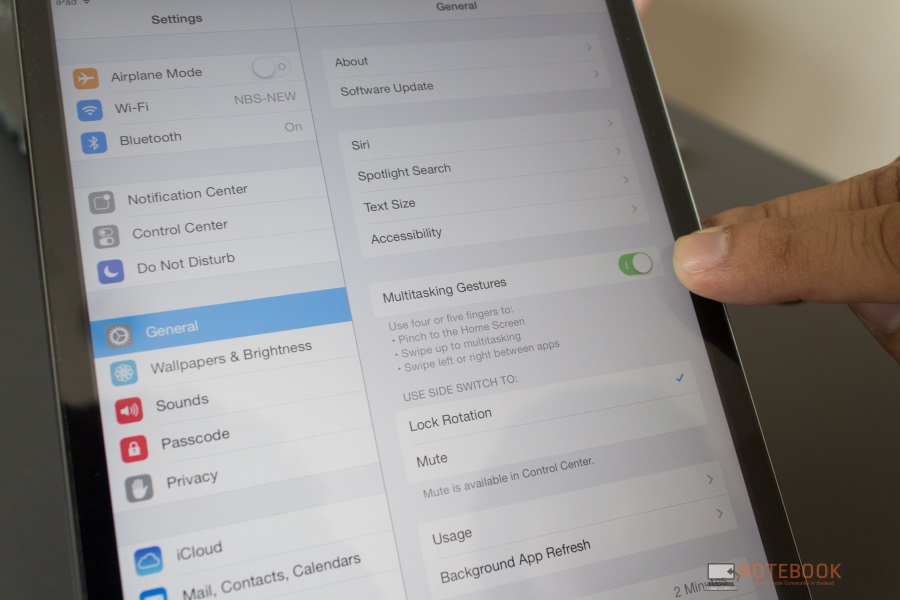
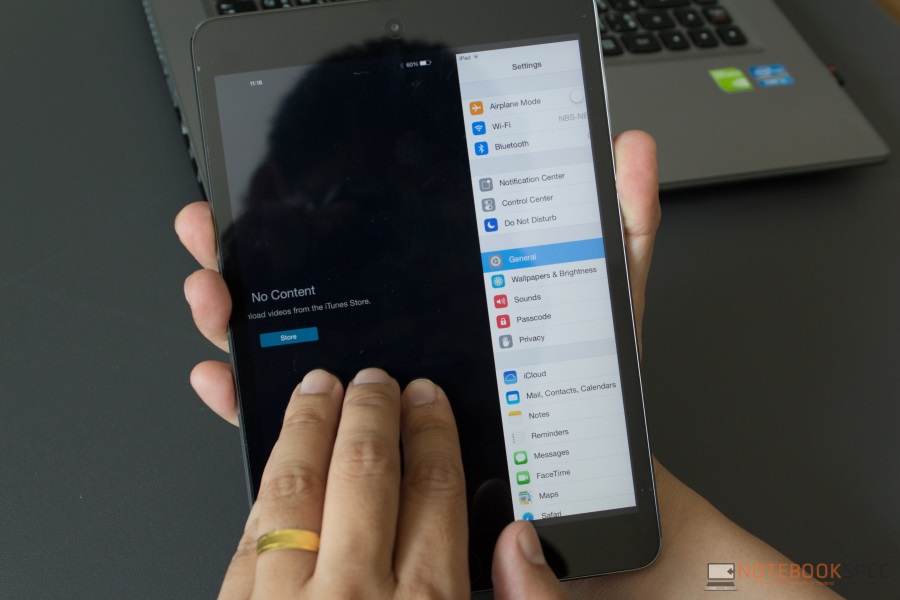
แต่ก่อนที่จะใช้งานระบบ Multitasking Gesture ให้ใช้งานได้อย่างเต็มที่นั้น จำเป็นจะต้องเข้าไปตั้งค่าการทำงานของ Multitasking Gesture ให้พร้อมกับการทำงานเสียก่อน ด้วยการเข้าไปที่ในหน้า Home แล้วแตะเลือกที่ Settings > General > Multitasking Gesture แล้วเลือกให้เป็น On เพื่อเปิดการใช้งานนั่นเอง
iPad Multitasking Gesture 1

?
1
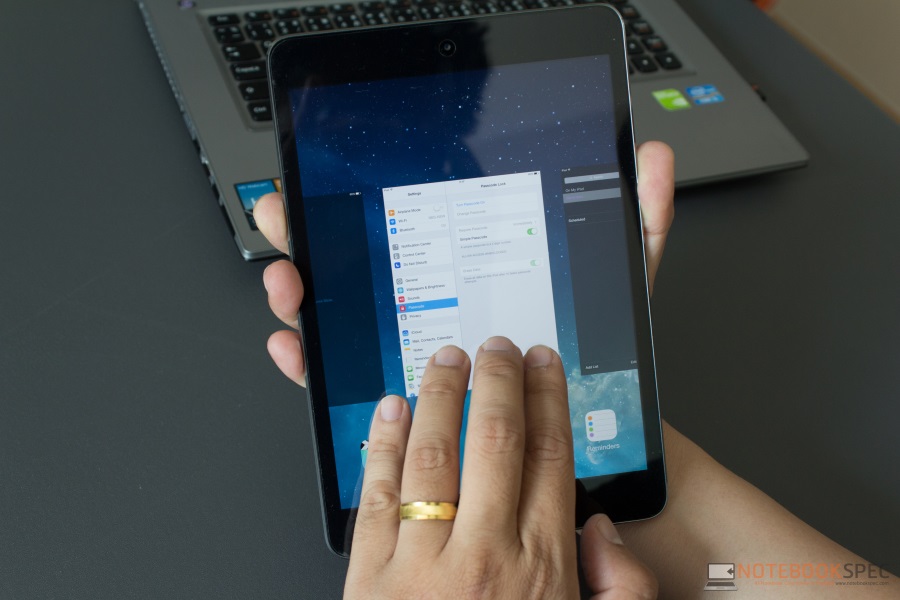
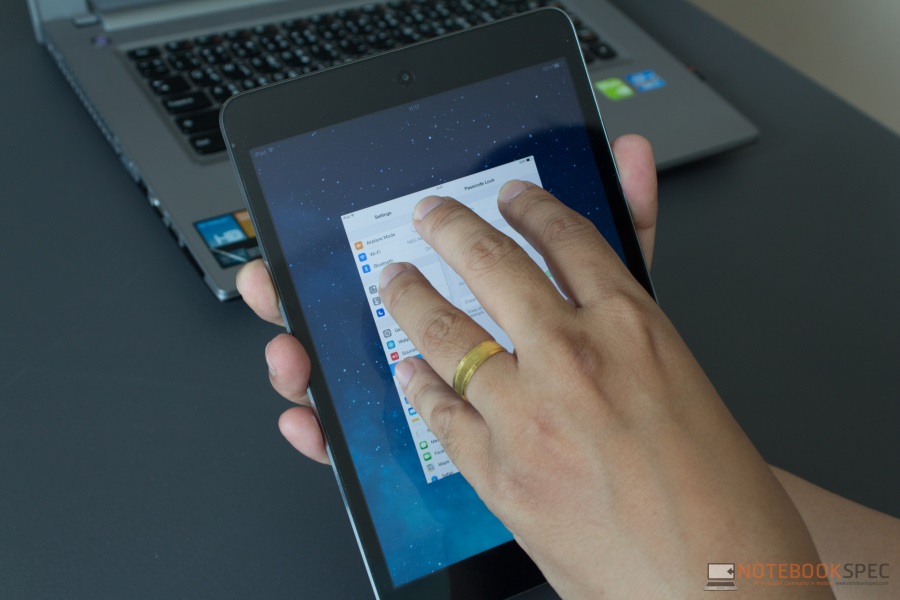
เมื่อเปิดการใช้งานเรียบร้อย ระบบก็พร้อมสำหรับการใช้งาน Multitasking Gesture ในแบบ 4 ? 5 นิ้ว พร้อมกัน โดยในกรณีที่ต้องการเปลี่ยนรายการแอพที่จะใช้ แบบไม่อยากกดปุ่ม Home แล้วเลื่อนให้เสียเวลา ก็สามารถใช้นิ้ว 4 นิ้วแตะไปที่หน้าจอแอพค้างเอาไว้ จากนั้นเลื่อนซ้ายขวา เพื่อเปลี่ยนแอพที่ต้องการใช้
?
?

iPad Multitasking Gesture 2

?
2
ส่วนถ้าต้องการกลับสู่หน้าของการเลือกที่จะเปิดแอพ เพื่อดูทั้งหมด ให้แตะทั้ง 4 นิ้วลงไปบนหน้าต่างแอพค้างเอาไว้ จากนั้นเลื่อนขึ้นไปด้านบนของหน้าจอ จากนั้นปล่อยนิ้ว หน้าต่างก็จะปรากฏรายการแอพขึ้นมาให้ได้เห็น
?
?

iPad Multitasking Gesture 3

?
3
ถ้าในกรณีที่ต้องการกลับสู่หน้าจอ Home หรือปิดหน้าต่างแอพที่ใช้อยู่ ให้แตะนิ้วทั้ง 5 ลงบนหน้าจอพร้อมกันค้างเอาไว้ แล้วหุบนิ้วทั้งหมดเข้ามา ระบบก็จะพาเข้าสู่หน้าจอ Home ได้ทันที
?
?

iPad Multitasking Gesture 4

ทั้งหมดนี้เป็นวิธีการใช้งานระบบ Multitasking Gesture ด้วยการใช้นิ้ว 1-5 นิ้วสำหรับการเลื่อน เปิด ปิด เปลี่ยนแอพ นั่นเอง ซึ่งช่วยให้การทำงานร่วมกับ iPad ได้สะดวกมากยิ่งขึ้น


Click to comment
Advertisement

บทความน่าสนใจ

Buyer's Guide

ไม่ว่าจะซื้อ iPad รุ่นใดราคาแพงแค่ไหนมาใช้ก็ตาม แทบทุกคนต้องหาซื้อเคสไอแพดดีๆ สักชิ้นมาใส่ป้องกันเครื่องและเก็บ Apple Pencil เอาไว้ด้วยกันให้หยิบใช้ได้ง่ายและเก็บเป็นที่ จะได้ไม่เผลอลืมทิ้งไว้ไหนแล้วหาไม่เจอจนต้องซื้อใหม่ แถมเสริมขอบยางกันกระแทกมาให้เวลาเผลอทำเครื่องตกพื้นโดยไม่ตั้งใจก็ยังทนได้ไม่เกิดริ้วรอย, จอแตกเสียหายหรือบิดเสียรูป แถมนอกจากปกป้องเครื่องได้ดีแล้ว เคสไอแพดของแต่ละแบรนด์ก็มีจุดเด่นเฉพาะตัวต่างกันไปไม่ว่าจะมีสีหรือรองรับ iPad หลายรุ่นตั้งแต่เก่าไปจนใหม่, ตั้งเครื่องได้ไม่ว่าจะตั้งหรือนอนจนถึงยกเครื่องให้สูงขึ้นพอระดับสายตาให้ทำงานง่ายขึ้น โดยเฉพาะถ้าใครต้องนั่งตอบเมล์หรือเซ็นเอกสารบ่อยๆ ก็ต้องถูกใจแน่นอน เลือกเคสไอแพดอย่างไรดีถึงจบคุ้มค่า? เคสไอแพด 7 รุ่นน่าใช้ ใส่แล้วปกป้องเครื่องได้ดีทนทานแน่นอน! 1....

Buyer's Guide

เวลาจะซื้อของใช้ชิ้นใหม่สักชิ้น โดยเฉพาะอุปกรณ์ไอทีอย่างแท็บเล็ตซึ่งหลายคนก็หวังอยากซื้อครั้งเดียวจบใช้งานได้รอบด้านจนสงสัยว่าจะซื้อแท็บเล็ตรุ่นไหนดี เพราะตอนนี้มีตัวเลือกเยอะมากจนตัดสินใจไม่ถูก ซึ่งอันที่จริงหากเริ่มกำหนดโจทย์ว่าเรากำลังจะซื้อเครื่องนี้ไปทำอะไรบ้างและเงื่อนไขสำคัญอีกสัก 2~3 เรื่อง ก็จะช่วยให้ตัดสินใจเลือกได้ง่ายขึ้นแล้วตัดตัวรองออกไปได้หลายตัวจนเริ่มเห็นภาพชัดขึ้นหรือได้คำตอบในทันทีก็เป็นไปได้ และอาจจะไม่ต้องจ่ายแพงอย่างที่คิดด้วย นอกจากวิธีเลือกแท็บเล็ตทั่วไปอย่างดูขนาดหน้าจอให้พอดีแล้วดูว่าชิปเซ็ตว่าได้รุ่นไหนแล้ว ก็มีประเด็นอย่างการทำงานร่วม Ecosystem และการใช้ Keyboard cover และสไตลัสทำงานได้หรือเปล่า? ซึ่งอย่างหลังนี้ถ้าใครจะใช้แท็บเล็ตทำงานร่วมกับโน้ตบุ๊กแล้วใช้อุปกรณ์เสริมคู่นี้ได้ก็จะช่วยให้ทำงานสะดวกขึ้นแน่นอนAdvertisement เลือกแท็บเล็ตรุ่นไหนดีถึงจะตอบโจทย์การใช้งานของเรากันนะ? 5 แท็บเล็ตรุ่นไหนดี สเปคแรงน่าใช้ถูกใจเกมเมอร์และครีเอเตอร์ 1. Xiaomi Pad Mini...

CONTENT

เคสไอแพดทั่วไปแล้วจะมีแค่ตัวเคสกับหน้าปกเอาไว้ปิดจอเพื่อล็อคหน้าจอเข้าโหมด Sleep ซึ่งข้อดีคือราคาถูก แต่พอ Apple อัพเดต iPadOS ให้ฟีเจอร์มากขึ้นจนใช้ทำงานได้หลากหลายอย่างไม่แพ้ MacBook ได้แล้ว ถ้าเคสนั้นมีคีย์บอร์ดและ Trackpad จะช่วยให้ทำงานสะดวกขึ้นมาก โดยเฉพาะเวลาต้องพิมพ์เมล์, ตอบข้อความหรือตอบแชตต่างๆ ได้ง่ายยิ่งขึ้น ไม่ต้องพิมพ์แบบแตะหน้าจอแล้ว กลับกันบางคนอาจแย้งว่าเคสคีย์บอร์ดของไอแพดมีราคาแพง สู้ซื้อคีย์บอร์ดบลูทูธแบบต่อได้ 3 อุปกรณ์ มาใช้แทนยังถูกกว่าเยอะแล้วยอมพกของใช้เพิ่มอีกชิ้นยังจะดีกว่า ซึ่งวิธีนี้ก็ไม่ผิด แต่ถ้ากระเป๋ามีขนาดไม่ใหญ่และต้องพกของหลายชิ้นไปไหนมาไหนมันก็ไม่สะดวกเท่ากับการรวมของสองชิ้นให้เป็นหนึ่งเดียวกันและไม่ต้องกลัวว่าจะเผลอลืมของเอาไว้ตรงไหนอีกด้วยAdvertisement...

Special Story

iPad อายุ 16 ปีแล้ว และ “อิทธิพล” ของมันยังเห็นได้ชัดจนถึงวันนี้ เมื่อวานนี้ (27 มกราคม 2026) เป็นวันครบรอบ 16 ปี นับจากวันที่ Apple เปิดตัว Original iPad ครั้งแรกในปี 2010 ซึ่งกลายเป็นหมุดหมายสำคัญของวงการอุปกรณ์พกพา เพราะมันทำให้ “แท็บเล็ต”...

เราใช้คุกกี้เพื่อพัฒนาประสิทธิภาพ และประสบการณ์ที่ดีในการใช้เว็บไซต์ของคุณ คุณสามารถศึกษารายละเอียดได้ที่ นโยบายความเป็นส่วนตัว

Privacy Preferences

คุณสามารถเลือกการตั้งค่าคุกกี้โดยเปิด/ปิด คุกกี้ในแต่ละประเภทได้ตามความต้องการ ยกเว้น คุกกี้ที่จำเป็น

ยอมรับทั้งหมด
Manage Consent Preferences
  • คุกกี้ที่จำเป็น
    Always Active

    ประเภทของคุกกี้มีความจำเป็นสำหรับการทำงานของเว็บไซต์ เพื่อให้คุณสามารถใช้ได้อย่างเป็นปกติ และเข้าชมเว็บไซต์ คุณไม่สามารถปิดการทำงานของคุกกี้นี้ในระบบเว็บไซต์ของเราได้

บันทึก