



Connect with us

Hi, what are you looking for?

Notebookspec

Mac Corner

How to : การใช้ปุ่ม Home และหน้าจอ Home บน iPad

เป็นเอกลักษณ์ของ iPad และอุปกรณ์อื่นๆ อย่าง iPhone และ iPod ที่มีปุ่ม Home อยู่ตรงกลางเครื่อง ซึ่งปุ่มนี้ก็จะรับหน้าที่สำคัญก็คือ การกลับเข้าสู่หน้าหลักของระบบหรือใช้ในการออกจากแอพพลิเคชั่นที่ใช้

เป็นเอกลักษณ์ของ iPad และอุปกรณ์อื่นๆ อย่าง iPhone และ iPod ที่มีปุ่ม Home อยู่ตรงกลางเครื่อง ซึ่งปุ่มนี้ก็จะรับหน้าที่สำคัญก็คือ การกลับเข้าสู่หน้าหลักของระบบหรือใช้ในการออกจากแอพพลิเคชั่นที่ใช้หรือเล่นอยู่นั่นเอง โดยการใช้งานก็เพียงแค่กดที่ปุ่ม Home กรณีที่ต้องการจะปิดหรือเลิกใช้งานแอพพลิเคชั่น เพื่อเข้าสู่หน้าจอหลักเท่านั้น

iPad Home button 0

Advertisement

เมื่อกดที่ปุ่ม Home แล้ว ระบบก็จะเข้าสู่หน้าจอหลักหรือหน้าจอ Home นั้น โดยที่หน้าจอดังกล่าวนี้จะประกอบไปด้วย ไอคอนและโฟลเดอร์ของแอพพลิชั่นต่างๆ ที่ถูกติดตั้งเอาไว้ ซึ่งอาจจะมีด้วยการหลายหน้า วิธีการที่จะเลื่อนดูหน้าต่างๆ ก็เพียงใช้นิ้วแตะที่หน้าจอ แล้วปัดนิ้วไปทางซ้ายหรือทางขวา

ส่วนจะดูอย่างไรว่ามีจำนวนหน้าจอเท่าใด ก็ให้สังเกตที่ปุ่มเล็กๆ สีขาวที่อยู่ด้านล่างของหน้าจอ จะเลื่อนไปเรื่อยๆ ตามหน้าที่มีอยู่บนระบบ ซึ่งนอกจากจะใช้นิ้วปัดหน้าจอเพื่อเลื่อนหน้าไปมา ก็ยังใช้นิ้วแตะไปที่ปุ่มสีขาวเล็กๆ เหล่านั้น เพื่อเลื่อนไปยังหน้าที่ต้องการได้อีกด้วย

iPad Home button 1

โดยถ้าหากมีไอคอนมากกว่าจำนวนหน้าที่มีอยู่แล้ว ไอคอนเหล่านั้นก็จะถูกซ่อนเอาไว้ ไม่แสดงผล ต่อเมื่อมีการลบไอคอนบางตัวจนมีช่องว่างบนหน้าจอเมื่อใด ไอคอนที่ถูกซ่อนเอาไว้ก็จะปรากฏออกมาในทันที

iPad Home button 2

Dock พื้นที่พิเศษสำหรับเรียกใช้แอพพลิเคชั่นฉับไว
อีกองค์ประกอบหนึ่งก็คือ Dock หรือที่เป็นพื้นที่พิเศษที่อยู่ด้านล่างของหน้าจอ ซึ่งเราจะเห็นได้ทุกครั้งที่เข้าสู่หน้าจอ Home ปกติและจะเลื่อนตามไปในทุกๆ หน้าที่ยังใช้งานบน Home อยู่ ซึ่ง Dock นี้จะทำหน้าที่สำหรับนำไอคอนแอพพลิเคชั่นที่ใช้งานบ่อย มาวางเอาไว้ เพื่อให้เรียกใช้งานได้รวดเร็ว รองรับได้ถึง 6 ไอคอน

iPad Home button 4

โดยการวางไอคอนลงบน Dock นี้ เรายังเลือกที่จะวางทั้งหมด 6 ไอคอนหรือจะวางเพียงไอคอนเดียวก็ได้ตามความต้องการและสามารถเลื่อนเปลี่ยนตำแหน่งไปมาได้อย่างอิสระ

iPad Home button 5

วิธีการใส่หรือเปลี่ยนไอคอนบนบน Dock

สำหรับ iPad นี้ สามารถทำได้ง่ายๆ โดยกรณีที่ต้องการย้ายไอคอนจาก Dock ให้แตะที่ไอคอนตัวดังกล่าวค้างเอาไว้ 1 วินาที จนไอคอนขยับ แล้วลากออกมาจาก Dock ไปยังหน้าจอปกติ แล้วปล่อยนิ้วออกจากไอคอน ในทางกลับกันหากต้องการนำไอคอนมาใส่ไว้ใน Dock ก็ใช้กระบวนการเดิมคือ แตะที่ไอคอนจากหน้าจอ แล้วลากมาใส่ไว้ใน Dock แล้วปล่อยนิ้ว ก็เป็นอันเสร็จสิ้น


Click to comment
Advertisement

บทความน่าสนใจ

Buyer's Guide

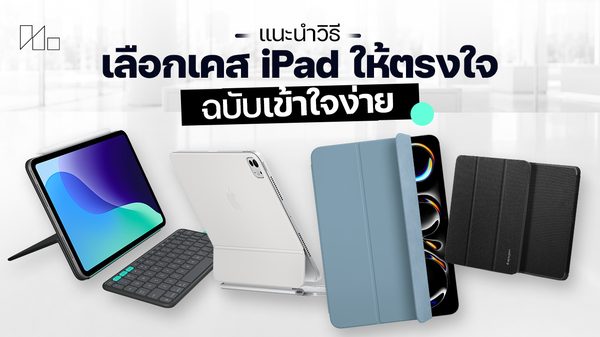
iPad และเคสไอแพดเป็นของคู่กันเสมอ โดยพื้นฐานแล้วก็จะเป็นแบบ Folio เป็นเคสติดปกไว้ปิดจอพร้อมระบบ Auto Sleep / Wake ให้ใช้งานและแบบ Magic Keyboard เป็นแบบติดแป้นพิมพ์มาให้ใช้ทำงานทดแทน MacBook ในบางโอกาสได้สะดวก ซึ่ง Apple ออกแบบและผลิตจำหน่ายด้วยตัวเองแต่ราคาก็จะสูงอยู่บ้างจึงมีรุ่นทางเลือกจากผู้ผลิตรายย่อยเจ้าอื่นซึ่งทำราคาดีกว่าเป็นเท่าตัวและได้ฟังก์ชั่นใกล้เคียงกันมากและบางตัวก็ออกแบบมาแก้ปัญหาการดีไซน์จากผลิตภัณฑ์ดั้งเดิม อย่างการเพิ่มช่องเก็บ Apple Pencil เข้ามาป้องกันไม่ให้สไตลัสตกหายหรือโดนของใช้ชิ้นอื่นเบียดกดเข้ามาแล้วเกิดการเสียหายได้ นอกจากนี้ผู้ผลิตเคสหลายเจ้าก็เลือกเสริมยางกันกระแทกเข้ามาตามขอบมุมเพื่อลดความเสียหายตอนเกิดเหตุสุดวิสัยอีกด้วย วิธีการดีไซน์เคส...

Buyer's Guide

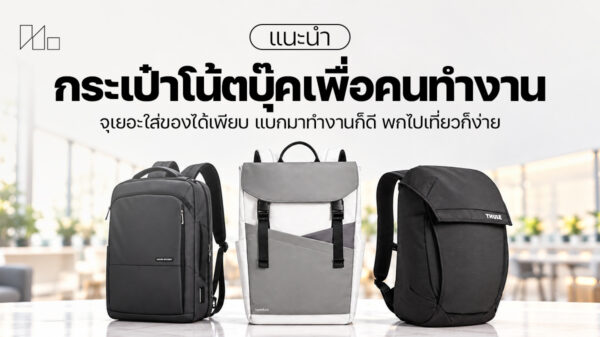
กระเป๋าโน้ตบุ๊กกับโน้ตบุ๊กเป็นของคู่กันอย่างเลี่ยงไม่ได้ ยิ่งถ้าใครต้องพกเครื่องติดตัวไปทำงานนอกสถานที่, บินไปต่างประเทศหรือแค่ให้พกไปกลับบ้านและออฟฟิศสะดวกขึ้นก็ตาม โดยปกติแล้วเวลาซื้อโน้ตบุ๊ก Windows มา ในกล่องของแทบทุกรุ่นจะแถมกระเป๋าเป้มาให้เจ้าของเอาไว้ใส่คอมและอุปกรณ์เสริมต่างๆ ได้โดยไม่ต้องเสียเงินซื้อเพิ่มอยู่แล้วไว้ให้ใช้แก้ขัดหรือเก็บไว้ใช้เป็นใบสำรองในยามจำเป็นได้เช่นกัน แต่การตัดเย็บก็จะเรียบง่ายและมีช่องเก็บของแค่ 2 ช่อง ไว้แยกโน้ตบุ๊กกับอุปกรณ์เสริมเท่านั้น ซึ่งต่างจากกระเป๋าจากผู้ผลิตชั้นนำตั้งแต่วัสดุตัดเย็บผ้าไปจนถึงช่องและวิธีออกแบบเพื่ออรรถประโยชน์ของเจ้าของก็ตาม ดีไซน์ของกระเป๋าโน้ตบุ๊กโดยปกติแล้วมักจะเป็นกระเป๋าเป้หลังซึ่งพบเห็นและหาซื้อได้ง่ายมาก แต่นอกจากนี้ก็มีดีไซน์อื่นให้เลือกตามรสนิยมและโจทย์การใช้งาน ซึ่งจะมีตามนี้Advertisement เรื่องควรทราบเกี่ยวกับกระเป๋าโน้ตบุ๊ก 7 กระเป๋าโน้ตบุ๊กน่าใช้ ปกป้องเครื่องดี พกไปไหนก็อุ่นใจไม่เสียแน่นอน!! 1. AMERICAN TOURISTER...

Buyer's Guide

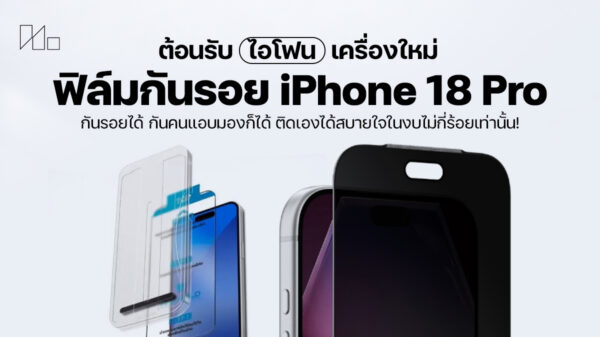
เมื่อได้ iPhone 18 Pro พร้อมเคสใหม่มาป้องกันเครื่องแล้ว ก็ต้องซื้อฟิล์มกันรอย iPhone มาติดเพิ่มเพื่อป้องกันไม่ให้จอเป็นรอยขนแมวและรอยนิ้วมือ โดยปกติก็จะมีฟิล์มใส, ด้านและแบบป้องกันการแอบมองเพื่อกันคนอื่นดูหน้าจอให้มีความเป็นส่วนตัวขึ้น ในตอนนี้ก็จะมีทั้งแบรนด์ทั่วไปราคาหลักร้อยถึงหลักพันบาท ขึ้นอยู่กับวัสดุของฟิล์มว่าเป็นกระจก Tempered Glass ธรรมดาหรือแบบไฮโดรเจลที่หลายคนนิยมเลือกใช้กัน ซึ่งแต่ละแบบก็จะมีจุดเด่นเฉพาะตัว ซึ่งถ้าสรุปจุดเด่นแบบง่ายๆ จะเป็นเช่นนี้ เลือกฟิล์มกันรอย iPhone 18 Pro ใหม่ให้ปกป้องตัวเครื่องได้ดีต้องดูอย่างไร? 6...

Buyer's Guide

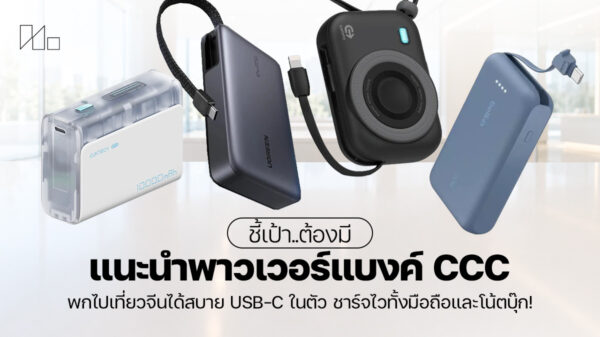
เพาเวอร์แบงก์เป็นอุปกรณ์ชิ้นสำคัญติดกระเป๋าของใครหลายคนโดยเฉพาะเวลาไปเที่ยวต่างประเทศแล้วแบตเตอรี่มือถือหรืออุปกรณ์ทำงานเริ่มน้อยลงจนแทบจะหมดก็ต้องพึ่งชองชิ้นนี้อย่างแน่นอน ซึ่งปกติแล้วพาวเวอร์แบงค์ในท้องตลาดก็สามารถนำไปใช้ได้ทุกแห่งหากถูกต้องตามกฏการพกพาขึ้นเครื่องบิน แต่ถ้าปลายทางเป็นสาธารณรัฐประชาชนจีนเมื่อไหร่ นอกจากความจุต้องไม่เกินจากที่กำหนดไว้แล้ว ก็ต้องมีเครื่องหมาย CCC “China Compulsory Certificate” (หรือ 3C) เป็นเครื่องหมายยืนยันเพิ่มเติมเวลาจะนำเข้ามาใช้งานโดยเฉพาะการนำขึ้นเที่ยวบินในประเทศและอาจขยายความรวมถึงการเดินทางด้วยยานพาหนะบางประเภทอีกด้วย ระบบรับรองมาตรฐาน CCC นั้นจะนับรวมถึงอุปกรณ์ของใช้มากถึง 20 ประเภท ตั้งแต่กลุ่มเครื่องใช้ไฟฟ้า, ของตกแต่งบ้านรวมถึงอุปกรณ์ใช้งานด้วย เพื่อรับประกันสินค้าที่นำเข้ามาจำหน่ายหรือส่งออกจากประเทศจีนก็ตาม ซึ่งถ้าใครต้องการไปเที่ยวในประเทศจีนได้อย่างสบายใจและไม่ต้องเสี่ยงถูกเจ้าหน้าที่ตรวจสอบและยึดแบตสำรองล่ะก็ แนะนำให้ซื้อติดกระเป๋าไว้รับรองว่าอุ่นใจแน่นอนAdvertisement เรื่องควรทราบเกี่ยวกับเพาเวอร์แบงก์มาตรฐาน CCC...

เราใช้คุกกี้เพื่อพัฒนาประสิทธิภาพ และประสบการณ์ที่ดีในการใช้เว็บไซต์ของคุณ คุณสามารถศึกษารายละเอียดได้ที่ นโยบายความเป็นส่วนตัว

Privacy Preferences

คุณสามารถเลือกการตั้งค่าคุกกี้โดยเปิด/ปิด คุกกี้ในแต่ละประเภทได้ตามความต้องการ ยกเว้น คุกกี้ที่จำเป็น

ยอมรับทั้งหมด
Manage Consent Preferences
  • คุกกี้ที่จำเป็น
    Always Active

    ประเภทของคุกกี้มีความจำเป็นสำหรับการทำงานของเว็บไซต์ เพื่อให้คุณสามารถใช้ได้อย่างเป็นปกติ และเข้าชมเว็บไซต์ คุณไม่สามารถปิดการทำงานของคุกกี้นี้ในระบบเว็บไซต์ของเราได้

บันทึก