

Connect with us

Hi, what are you looking for?

Notebookspec

Mac Corner

How to : หน้าจอ Lock Screen ปลดล็อค แจ้งเตือน ตั้งค่า

เรื่องของหน้าจอ Lock Screen ของ iPad Air หรือหน้าจอล็อคก่อนเข้าสู่ระบบ ในส่วนนี้จะสามารถแสดงผลและใช้ประโยชน์ได้หลากหลายเหมือนกัน

เรื่องของหน้าจอ Lock Screen หรือหน้าจอล็อคก่อนเข้าสู่ระบบ ในส่วนนี้จะสามารถแสดงผลและใช้ประโยชน์ได้หลากหลายเหมือนกัน
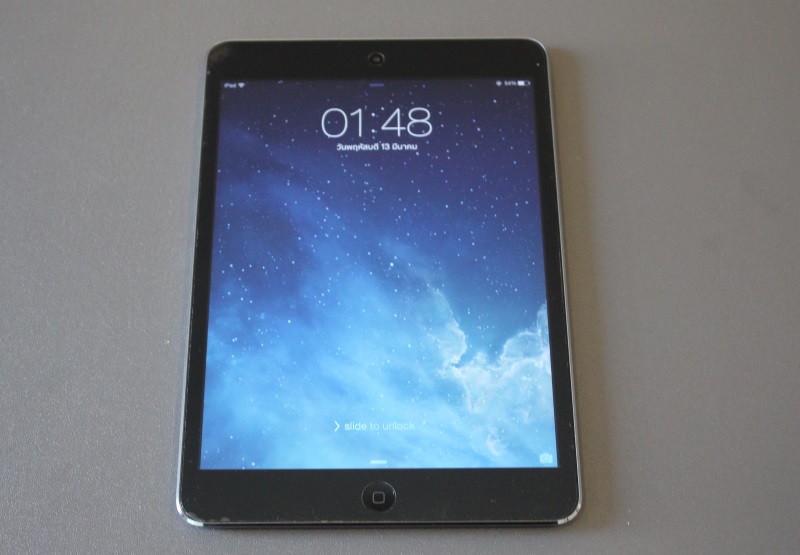
iPad Lock screen 0

Advertisement

ในส่วนของการแจ้งเตือน การตั้งค่าระบบต่างๆ การเปิดใช้สัญญาณ รวมไปถึงการเรียกใช้งานกล้องและสิ่งอื่นๆ ได้อีกมากมาย มาดูกันว่าเราสามารถทำสิ่งใดได้บ้าง
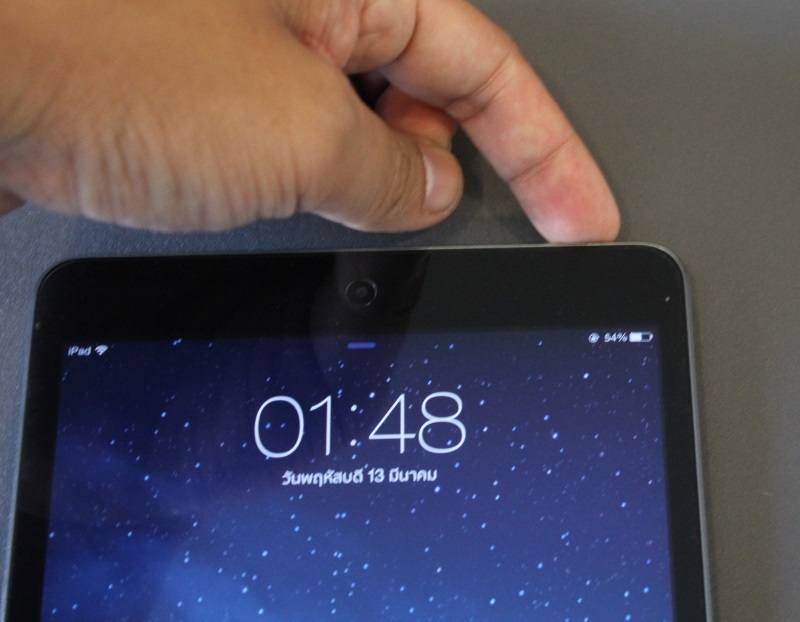
iPad Lock screen 1

การปลดล็อคหน้าจอ iPad
สิ่งแรกก็คือ การปลดล็อคหน้าจอ ก็เป็นสิ่งหนึ่งที่ต้องผ่านจากหน้าจอ Lock Screen นี้ วิธีการปลดล็อคก็เพียง กดที่ปุ่ม Power จากนั้นแตะที่ Slide to Unlock จากนั้น ลากนิ้วไปทางขวาของหน้าจอหรือจะกดที่ปุ่ม Home แล้วทำตามกระบวนการตามปกติ ก็เข้าสู่หน้าจอหลักในการทำงานได้แล้ว
iPad Lock screen 2

การเปิด Control Center
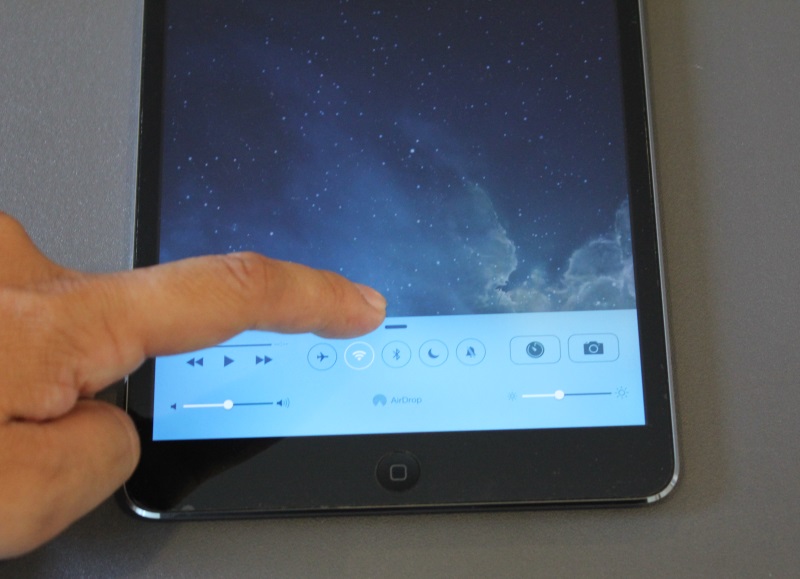
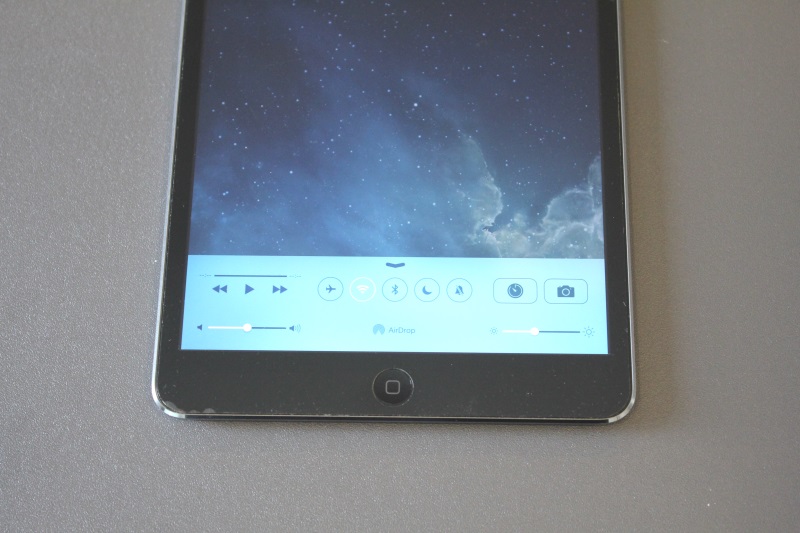
นอกจากนี้เรายังสามารถเปิดเมนูควบคุมการทำงานด้วยระบบ Control Center ผ่านทางหน้าจอ Lock Screen นี้ได้อีกด้วย โดยการกดที่ปุ่ม Home หรือปุ่ม Power จากนั้นแตะที่ปุ่มด้านล่างของหน้าจอ แล้วลากขึ้นมา จะปรากฏเมนู Control Center ที่หน้าจอ
iPad Lock screen 3

โดยที่แถบเมนู Control Center นี้ประกอบไปด้วย ทูลบาร์สำหรับเล่นเพลง วีดีโอ, โหมดการเปิด-ปิดสัญญาณต่างๆ, เมนู Alarm, Camera, Volume และ Brightness เรียกได้ว่าตั้งค่าหลักๆ ที่มีอยู่บน iPad Air ได้อย่างครบครันเลยทีเดียวและหากเรียกเมนูดังกล่าวขึ้นมาแล้ว ไม่ต้องการใช้งานต่อ ก็ให้แตะที่แถบบนของเมนู แล้วเลื่อนลงมาที่เดิมหรือหากทิ้งไว้ประมาณ 10 วินาที หน้าจอก็จะดับลงเข้าสู่โหมด Sleep ตามเดิม
iPad Lock screen 4

การแจ้งเตือน
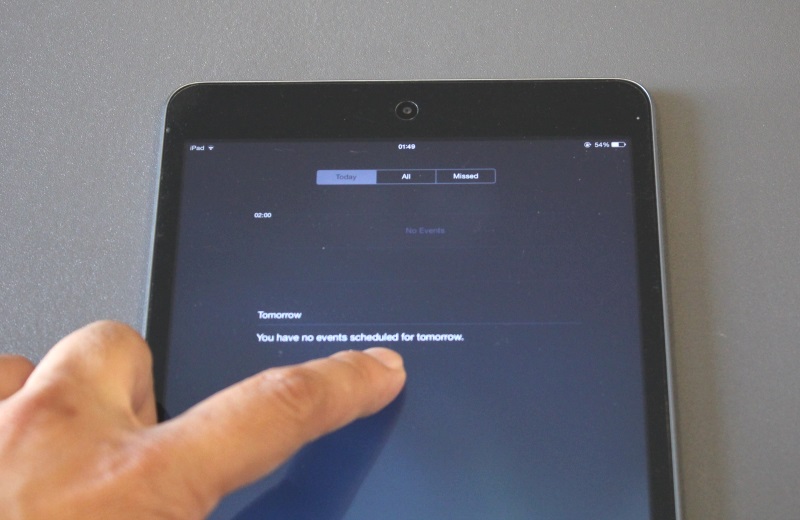
นอกจากในเรื่องของการปลดล็อคหรือการตั้งค่า Control Center แล้ว ในหน้าของ Lock Screen ยังให้ผู้ใช้ได้เข้าไปดูการนัดหมายจากตารางที่ตั้งไว้ใน Calendar ได้อีกด้วย โดยเมื่อกดปุ่ม Power หรือ Home แล้วอยู่ที่หน้าจอ Lock Screen ให้แตะไปที่ขอบด้านบนของหน้าจอ แล้วลากนิ้วลงมาที่ด้านล่าง ก็จะมีหน้าต่างตารางเวลาและนัดหมายต่างๆ ใน Calendar ให้ใช้งานได้ทันที

แต่ทั้งนี้เมื่อเราเรียกโหมดการทำงานต่างๆ เป็นการเลือกเครื่องมือจาก Control Center แล้ว เมื่อปิดเมนูเหล่านั้นไป ก็จะเป็นการเข้าสู่หน้าจอปกติของระบบในทันที แต่ถ้าเลือกแล้วไม่ได้เรียกใช้หรือไม่ได้ปลดล็อค ก็จะเข้าสู่หน้าจอ Sleep ไปในช่วงสั้นๆ นั่นเอง


Click to comment
Advertisement

Trending Post

บทความน่าสนใจ

CONTENT

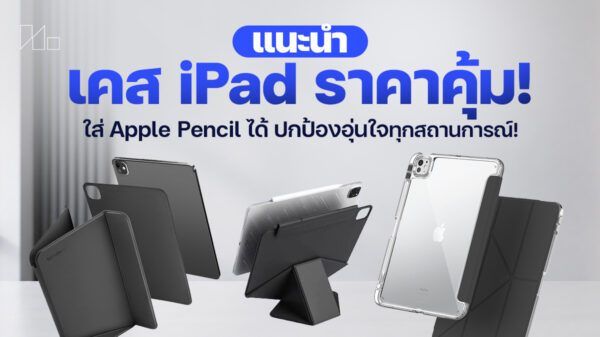
เคสไอแพดทั่วไปแล้วจะมีแค่ตัวเคสกับหน้าปกเอาไว้ปิดจอเพื่อล็อคหน้าจอเข้าโหมด Sleep ซึ่งข้อดีคือราคาถูก แต่พอ Apple อัพเดต iPadOS ให้ฟีเจอร์มากขึ้นจนใช้ทำงานได้หลากหลายอย่างไม่แพ้ MacBook ได้แล้ว ถ้าเคสนั้นมีคีย์บอร์ดและ Trackpad จะช่วยให้ทำงานสะดวกขึ้นมาก โดยเฉพาะเวลาต้องพิมพ์เมล์, ตอบข้อความหรือตอบแชตต่างๆ ได้ง่ายยิ่งขึ้น ไม่ต้องพิมพ์แบบแตะหน้าจอแล้ว กลับกันบางคนอาจแย้งว่าเคสคีย์บอร์ดของไอแพดมีราคาแพง สู้ซื้อคีย์บอร์ดบลูทูธแบบต่อได้ 3 อุปกรณ์ มาใช้แทนยังถูกกว่าเยอะแล้วยอมพกของใช้เพิ่มอีกชิ้นยังจะดีกว่า ซึ่งวิธีนี้ก็ไม่ผิด แต่ถ้ากระเป๋ามีขนาดไม่ใหญ่และต้องพกของหลายชิ้นไปไหนมาไหนมันก็ไม่สะดวกเท่ากับการรวมของสองชิ้นให้เป็นหนึ่งเดียวกันและไม่ต้องกลัวว่าจะเผลอลืมของเอาไว้ตรงไหนอีกด้วยAdvertisement...

Special Story

เมื่อคิดจะซื้อ MacBook สักเครื่องมาใช้งาน หลายคนมักตรงไปยังหน้าหน้าเว็บไซต์ Apple เพื่อเช็คราคา MacBook เพื่อดูราคาโดยคร่าวๆ กันเป็นประจำว่าในตอนนี้มีเงินราวนี้จะซื้อรุ่นไหนได้บ้าง แต่พอจะซื้อก็มีหลายช่องทางไม่ว่าจะช็อปโปรฯ หน้าร้านตัวแทนจำหน่ายอย่าง Studio 7, BaNANA, Advice ฯลฯ แล้วถูกใจจึงซื้อหรือเปิดแอพฯ เข้าแพลตฟอร์มขายสินค้าที่มีร้าน Apple อย่างเป็นทางการและอีกสารพัดวิธีเพื่อให้ได้เป็นเจ้าของกัน ซึ่งแต่ละช่องทางก็มีข้อดีในแบบของตัวเองอยู่แล้ว เรื่องสมรรถนะเชื่อว่าไม่มีใครกังขาว่า Apple A18...

รีวิว Apple

MacBook Pro ตัวจบของมืออาชีพ แรงไม่ต้องสงสัย งานใหญ่เล็กจบได้หมด คนทำงานเขารู้กัน ถ้า MacBook Neo เน้นกลุ่มนักเรียนนักศึกษาใช้ทำรายงาน MacBook Air เพื่อกลุ่มคนทำงานแบบครอบจักรวาลตั้งแต่งานเอกสารไปจนแต่งภาพทำกราฟิคได้ MacBook Pro ก็เกิดมาเพื่อมืออาชีพใช้ทำงานสเกลใหญ่แข่งกับเวลา ไม่ว่าจะตัดต่อวิดีโอความละเอียด 4~8K ค่า Bitrate สูงแล้วต้องเกรดสีแยก Node, ปั้นโมเดล 3D...

รีวิว Apple

MacBook Air M4 โน้ตบุ๊กขวัญใจคนทำงาน ในวันนี้ยังคุ้มค่าใช้ได้หลายปี แต่ในฐานะอดีตผู้ใช้ Windows ก็ยังมีจุดน่าตั้งคำถามอยู่เหมือนกัน “เพื่อน ฉันรู้ว่านายใช้ Windows มานาน แต่ในฐานะมืออาชีพด้วยกันก็อยากให้ลองเปิดใจใช้ MacBook Air M4 ดู นายจะทำงานง่ายขึ้นเยอะ” เป็นประโยคง่ายๆ จากเพื่อนบรรณาธิการชาวสิงคโปร์ประกอบกับคำแนะนำจากคนใกล้ตัวอีกหลากหลายคนว่าถ้าจะเปลี่ยนเครื่องทั้งทีก็ลองย้ายมาใช้ MacBook ดูไหม? ทำให้ MacBook...

เราใช้คุกกี้เพื่อพัฒนาประสิทธิภาพ และประสบการณ์ที่ดีในการใช้เว็บไซต์ของคุณ คุณสามารถศึกษารายละเอียดได้ที่ นโยบายความเป็นส่วนตัว

Privacy Preferences

คุณสามารถเลือกการตั้งค่าคุกกี้โดยเปิด/ปิด คุกกี้ในแต่ละประเภทได้ตามความต้องการ ยกเว้น คุกกี้ที่จำเป็น

ยอมรับทั้งหมด
Manage Consent Preferences
  • คุกกี้ที่จำเป็น
    Always Active

    ประเภทของคุกกี้มีความจำเป็นสำหรับการทำงานของเว็บไซต์ เพื่อให้คุณสามารถใช้ได้อย่างเป็นปกติ และเข้าชมเว็บไซต์ คุณไม่สามารถปิดการทำงานของคุกกี้นี้ในระบบเว็บไซต์ของเราได้

บันทึก