


Connect with us

Hi, what are you looking for?

Notebookspec

Tips & Tricks

ปัญหา โน๊ตบุ๊ค BIOS ไม่เห็น Optical Drive

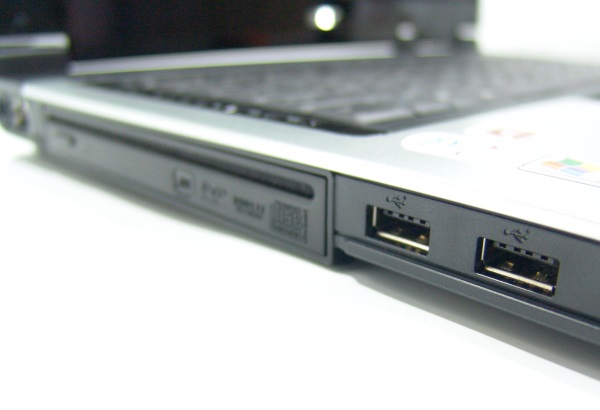
การที่โน๊ตบุ๊คมองไม่เห็น Optical Drive ไม่ว่าจะเป็นไดรฟ์ ดีวีดี ซีดีอะไรก็ตาม อาจเกิดขึ้นได้จากหลายสาเหตุ ตั้งแต่ในแง่ของความเสียหายจากฮาร์ดแวร์โดยตรง รวมถึงการตั้งค่า

การที่โน๊ตบุ๊คมองไม่เห็น Optical Drive ไม่ว่าจะเป็นไดรฟ์ ดีวีดี ซีดีอะไรก็ตาม อาจเกิดขึ้นได้จากหลายสาเหตุ ตั้งแต่ในแง่ของความเสียหายจากฮาร์ดแวร์โดยตรง รวมถึงการตั้งค่าการใช้งานที่ผิดพลาดหรือไม่ทันได้สังเกต ก็มีส่วนด้วยกันทั้งสิ้น ซึ่งในจุดนี้ก็ขึ้นอยู่กับว่าผู้ใช้ในแต่ละคนจะเจอกับเหตุการณ์แบบใด อย่างไรก็ดีสิ่งที่สำคัญก็คือ ผู้ใช้ควรจะต้องหมั่นสังเกตอาการที่เกิดขึ้นก่อนจะทำการแก้ไขไปทีละจุด
Notebook Optical 0

Advertisement

แต่สิ่งที่สำคัญควรตรวจเช็คให้แน่ใจก่อนที่จะลงมือ เพราะนอกจากจะช่วยให้คุณแก้ไขได้ตรงจุดแล้ว ยังช่วยลดเวลาในการแก้ไขปัญหาได้อย่างรวดเร็ว เพราะบางครั้งเป็นปัญหาที่เกิดจากการใช้งานหรือเป็นการตั้งค่าบนซอฟต์แวร์ ไม่จำเป็นต้องแก้ไขหรือเปลี่ยนฮาร์ดแวร์อีกด้วย
Notebook Optical 1

?
1
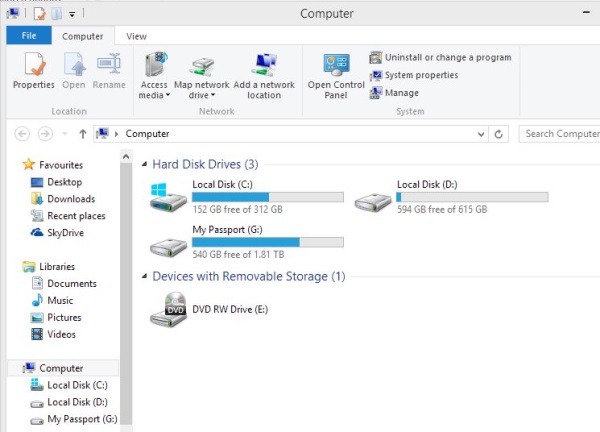
อันดับแรกให้ดูก่อนว่ามีไดรฟ์ปรากฏขึ้นเป็นสถานะบนระบบหรือไม่ อย่างเช่น เมื่อเปิดใน Windows Explorer รึเปล่า หากไม่มีก็คงต้องตรวจเช็คว่าเกิดจากสาเหตุใด
?
?

Notebook Optical 2

?
2
จุดต่อมาให้เข้าไปดูในไบออส ว่ามีการตรวจเช็คให้เห็น Optical Drive ปรากฏขึ้นหรือไม่ หากเช็คเจอว่า เป็นการระบุยี่ห้อและรุ่นรหัส ถือว่าเป็นอันใช้ได้ แต่ถ้าไม่เจอตั้งแต่ต้น ก็ถือว่าเป็นตัวบอกได้ดี ถึงความผิดปกติที่เกิดขึ้น ต้องหาทางแก้ไขด้วยการตรวจเช็คฮาร์ดแวร์และการเชื่อมต่อ
?
?

Notebook Optical 3

?
3
ในกรณีที่มีการตรวจสอบพบ ให้เข้ามาเช็คในระบบปฏิบัติการอีกครั้งหนึ่ง ด้วยการเข้าไปดูใน Windows Explorer ว่ามีการตรวจเช็คไดรฟ์อยู่หรือไม่ แต่หากไม่พบให้เข้าไปเช็คในส่วนของ Device Manager อีกครั้งหนึ่ง
?
?
Notebook Optical 4

?
4
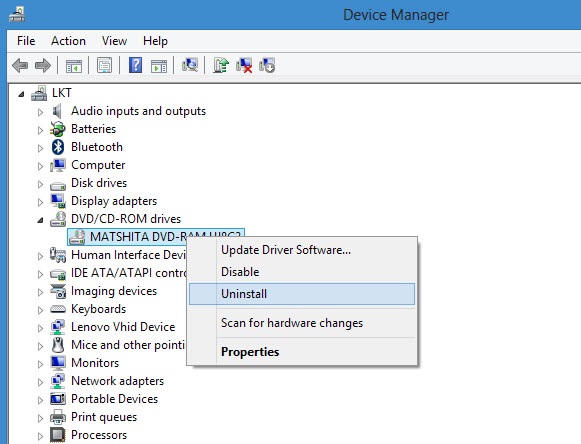
ในกรณีที่ต้องการเข้าไปดูไดรฟ์ใน Device Manager นั้น หากเป็น Windows 8 ให้คลิกขวาที่มุมซ้ายล่างของหน้าจอ จากนั้นเลือก Device Manager จากนั้นเข้าสู่หน้าต่างการทำงาน ให้เข้าไปที่ DVD/CD-Rom Drive แล้วคลิกขวายังไดรฟ์ที่พบ แล้ว Uninstall จากนั้นคลิกที่เมนู Action แล้วเลือก Scan for hardware change เมื่อระบบมีการอัพเดตเสร็จ ให้เข้าไปดู Windows Explorer อีกครั้ง
?
?
Notebook Optical 5

?
5
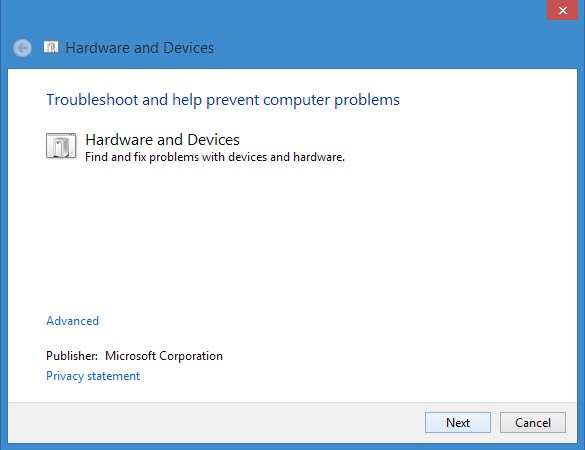
ต่อมาหากยังไม่สามารถตรวจพบ ให้เข้าไปที่หน้า Start แล้วพิมพ์คำว่า Find and Fix Problems เมื่อเข้าสู่หน้าต่างให้เลือก System and Security จากนั้นเลือก Hardware and Sound เลือก Configure a Device ให้ระบบตรวจเช็คปัญหา หากพบก็ให้ทำตามที่ระบบแจ้งไว้จนครบขั้นตอน
?
?
Notebook Optical 6

?
6
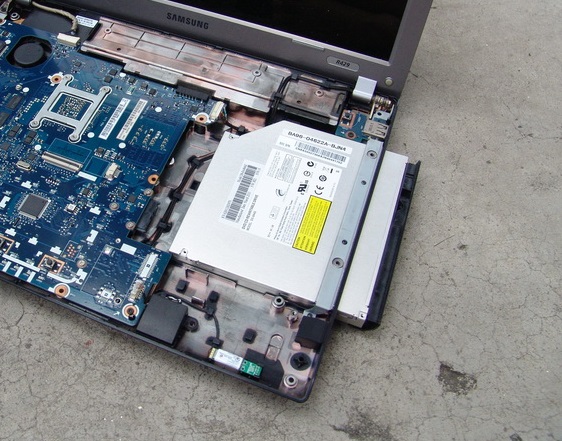
สุดท้ายหากแก้ไขแล้วยังไม่พบ Optical Drive ตามปกติ ก็คงต้องแก้ไขด้วยการถอดออกมาแล้วเช็คที่พอร์ตต่ออีกครั้งหนึ่ง ซึ่งอาจจะต้องตรวจเช็คด้วยว่าสายหรือพอร์ตหรือตัวไดรฟ์ที่เป็นปัญหา จากนั้นแก้ไปตามอาการ อาจจะต้องซ่อมหรือเปลี่ยนไดรฟ์
?
Click to comment

บทความน่าสนใจ

IT NEWS

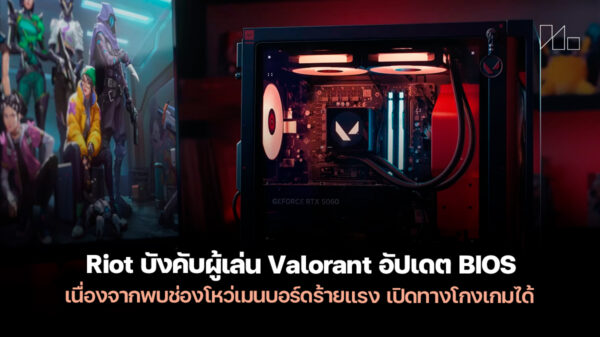
Riot Games ผู้พัฒนาเกมอีสปอร์ตชื่อดังอย่าง Valorant และ League of Legends ออกมาเปิดเผยการค้นพบ ช่องโหว่ด้านความปลอดภัยระดับเมนบอร์ด ที่ร้ายแรงมาก โดยช่องโหว่นี้สามารถถูกนำไปใช้เพื่อ โกงเกมในระดับฮาร์ดแวร์ ได้ และที่สำคัญคือเป็นช่องโหว่ที่กระทบเมนบอร์ดจากผู้ผลิตรายใหญ่แทบทั้งหมด ไม่ว่าจะเป็น ASUS, Gigabyte, MSI และ ASRock ผลกระทบของช่องโหว่นี้ไม่ใช่แค่เรื่องความปลอดภัยทั่วไป แต่ส่งผลโดยตรงต่อระบบป้องกันการโกงของ Riot...

IT NEWS

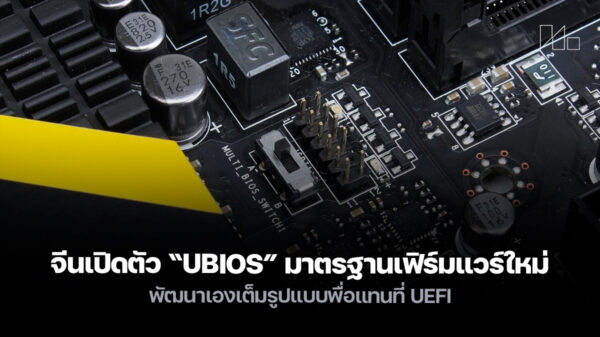
จีนเดินหน้าสู่ความเป็นอิสระทางเทคโนโลยีอีกขั้น เมื่อกลุ่มอุตสาหกรรม Global Computing Consortium (GCC) ประกาศเปิดตัวมาตรฐานเฟิร์มแวร์ใหม่ชื่อว่า UBIOS (Unified Basic Input Output System) ซึ่งถือเป็นมาตรฐานเฟิร์มแวร์ที่พัฒนา “โดยคนจีน เพื่อระบบคอมพิวเตอร์ของจีน” อย่างแท้จริง โดยมีรหัสมาตรฐานอย่างเป็นทางการคือ T/GCC 3007-2025 ก่อนหน้านี้ ประเทศจีนรวมถึงทั้งโลกต่างใช้มาตรฐาน UEFI (Unified...

IT NEWS

ASRock ประกาศปล่อยอัปเดตเฟิร์มแวร์เวอร์ชัน 3.40 สำหรับเมนบอร์ด AMD 800 ซีรีส์ โดยมีการระบุใน changelog ว่าเป็นการ ปรับปรุงความเข้ากันได้ของหน่วยความจำ และ เสถียรภาพของระบบและซีพียู ซึ่งแม้จะไม่ได้อธิบายละเอียด แต่หลายฝ่ายคาดว่านี่อาจเกี่ยวข้องกับ ปัญหา Socket AM5 ไหม้ ที่ผู้ใช้บางรายเคยประสบAdvertisement ความเป็นมาของปัญหา Socket AM5 ไหม้...

CONTENT

8 วิธีแก้ปัญหา เข้าเกมไม่ได้ เล่นไม่ได้ เด้งออกจากเกม Windows 11 เข้าเกมไม่ได้ เด้งออกจากเกม จอฟ้าและปัญหาเปิดเกมไม่ขึ้นปี 2024 นับเป็นสิ่งที่เกมเมอร์อาจเจอกันได้บ่อย เพราะสาเหตุที่ทำให้เกิดปัญหาเหล่านี้มีอยู่มากมาย ไม่ว่าจะเป็นตัวเกม การสนับสนุน ฮาร์ดแวร์คอมพิวเตอร์ ไดรเวอร์ รวมไปถึงบรรดาระบบความปลอดภัย ก็ล้วนแต่มีส่วนด้วยกันทั้งสิ้น แต่สิ่งที่เกมเมอร์ต้องแก้ไขปัญหาก็คือ การเช็คและตรวจสอบจากอาการที่เกิดขึ้น เพื่อให้ทราบสาเหตุและแก้ไขได้ถูกต้อง เพราะถ้าวิเคราะห์ไม่ตรงจุด ก็อาจจะทำให้เกิดปัญหาที่ตามมาได้...

เราใช้คุกกี้เพื่อพัฒนาประสิทธิภาพ และประสบการณ์ที่ดีในการใช้เว็บไซต์ของคุณ คุณสามารถศึกษารายละเอียดได้ที่ นโยบายความเป็นส่วนตัว

Privacy Preferences

คุณสามารถเลือกการตั้งค่าคุกกี้โดยเปิด/ปิด คุกกี้ในแต่ละประเภทได้ตามความต้องการ ยกเว้น คุกกี้ที่จำเป็น

ยอมรับทั้งหมด
Manage Consent Preferences
  • คุกกี้ที่จำเป็น
    Always Active

    ประเภทของคุกกี้มีความจำเป็นสำหรับการทำงานของเว็บไซต์ เพื่อให้คุณสามารถใช้ได้อย่างเป็นปกติ และเข้าชมเว็บไซต์ คุณไม่สามารถปิดการทำงานของคุกกี้นี้ในระบบเว็บไซต์ของเราได้

บันทึก