


Connect with us

Hi, what are you looking for?

Notebookspec

Windows Zone

เปิดแท็บ เรียกคืนหน้าใหม่ เปิดดู History ด้วยคีย์ลัดบน Google Chrome

ใครที่ใช้ Google Chrome คงจะทราบกันดีว่า มักจะมีลูกเล่นสนุกๆ มาให้ใช้งานกันตลอดเวลา โดยเฉพาะในส่วนของคีย์ลัดที่มีเช่นเดียวกับ เบราว์เซอร์ตัวอื่นๆ ที่จะช่วยเพิ่มความเร็วในการเรียกใช้งาน

ใครที่ใช้ Google Chrome คงจะทราบกันดีว่า มักจะมีลูกเล่นสนุกๆ มาให้ใช้งานกันตลอดเวลา โดยเฉพาะในส่วนของคีย์ลัดที่มีเช่นเดียวกับ เบราว์เซอร์ตัวอื่นๆ ที่จะช่วยเพิ่มความเร็วในการเรียกใช้งาน

Chrome Hotkey 0
สำหรับ Google Chrome นี้ นอกจากจะมี Extension เป็นเขี้ยวเล็บที่ทำให้หลายคนหลงไหลกับการใช้งานเบราว์เซอร์ตัวนี้แล้ว ก็ยังมีการใช้งานคีย์ลัดที่แสนสะดวกมากยิ่งขึ้นนั่นเอง โดยที่การทำงานส่วนใหญ่แม้จะไม่ค่อยได้ต่างกับการใช้คีย์ลัดบนเบราว์เซอร์ตัวอื่นๆ ก็ตาม แต่ก็เรียกได้ว่าใครใช้คล่อง ก็จะรู้สึกว่าสนุกเลยทีเดียว ไม่ว่าจะเป็น

Advertisement

Chrome Hotkey 1
กดปุ่ม Ctrl + J ดูหน้าดาวน์โหลดได้ในทันที ไม่ต้องเปิดเข้าไปที่ Download ใน Library นั่นเอง สามารถดึงไฟล์มาใช้ได้ทันที

Chrome Hotkey 2
กดปุ่ม Ctrl + H เข้าไปดู History ซึ่งช่วยให้เปิดเข้าไปดูใน Google Chrome ได้ว่าเข้าไปดูเว็บไซต์ไหนมาบ้าง

Chrome Hotkey 3
กดปุ่ม Alt + Enter เปิดหน้าแท็บใหม่ในแบบ Duplicate หรือเปิดหน้าใหม่ที่เหมือนกับหน้าเดิมที่เปิดอยู่

Chrome Hotkey 4
กดปุ่ม Ctrl + W ปิดแท็บที่เปิดอยู่ปัจจุบันบนหน้าต่าง Chrome ที่เปิดอยู่ แบบที่ไม่ต้องลากเมาส์ไปคลิกที่มุมบนของหน้าต่างให้เสียเวลา

Chrome Hotkey 5
กดปุ่ม Ctrl + T เปิดแท็บใหม่ ในกรณีที่ต้องการเรียกแท็บใหม่ที่เป็นแท็บเปล่าๆ ขึ้นมาบนหน้าต่างเดิม
Chrome Hotkey 6
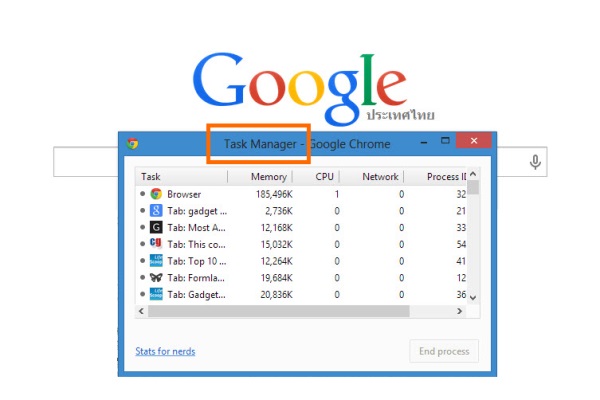
กดปุ่ม Shift _ Esc เมื่อ Chrome ช้า หาสาเหตุได้จากตรงนี้ เพราะจะเปิดเข้าไปที่ Task Manager ของตัว Chrome ให้เข้าไปดูได้ว่ามี Process ใดโหลดงานอยู่หนักๆ ก็สามารถหยุดการทำงานด้วยการ End Process ได้ทันที

Chrome Hotkey 7
แต่ฟังก์ชันเหล่านี้ถือว่าง่ายไปและดูจะเป็นเรื่องพื้นฐานสำหรับการใช้งานกันตามปกติ ซึ่งหลายคนก็ใช้งานกันอยู่ เพียงแต่ไม่รู้ว่ากดปุ่มคีย์ลัดตรงไหนนั่นเอง ดังนั้นถ้าจะหยิบเอาฟังก์ชันที่น่าจะเหมาะกับหลายๆ คนที่ใจร้อน ซึ่งอาจเผลอไปกดปิดหน้าเว็บแบบไม่ได้ตั้งใจ เพราะหากเผลอกดที่ปุ่ม กากบาท เท่ากับปิดหน้าเว็บทันที หากเจอเหตุการณ์แบบนี้ให้ใช้วิธีกดปุ่ม Ctrl + Shift + T เพียงเท่านี้ Google Chrome ก็จะเปิดแท็บสุดท้ายที่เผลอปิดไปขึ้นมาให้ใหม่ แม้จะปิดไปทั้งหน้าต่าง ก็ยังสามารถทำได้ ด้วยวิธีการเดียวกัน ซึ่งเรียกขึ้นมาได้ถึง 10 แท็บเลยทีเดียว

Chrome Hotkey 8
นอกจากนี้หากชอบใจเว็บไซต์ไหน แล้วอยากเก็บหน้าเว็บเอาไว้เป็น Bookmark ก็อาจใช้วิธีกดปุ่ม Ctrl + S หรือจะลากลิงก์ของเว็บที่ต้องการไปวางไว้ที่แถบ Bookmark ได้เหมือนกัน

Click to comment
Advertisement

Trending Post

บทความน่าสนใจ

Tips & Tricks

แอพแต่งรูป AI กลายเป็นแอพฯ ประจำมือถือใครหลายๆ คนเพื่อให้แต่งภาพได้สะดวกรวดเร็ว เพียงกดฟังก์ชั่นพื้นฐานไม่กี่ที ก็เปลี่ยนโทนภาพให้สวยขึ้นแถมยังเพิ่มลดรายละเอียดในภาพได้เลย ไม่ว่าจะลบคนกับสิ่งของในภาพ, แก้ฉากหลังไปจนเปลี่ยนสไตล์ภาพเป็นอย่างอื่นก็ได้ ซึ่งแต่ละแอพฯ โดยพื้นฐานแล้วจะมีระบบปรับแต่งค่าสีติดมาให้ใช้งานอยู่แล้ว ถ้าสมัครใช้งานเป็นรายเดือนหรือปีก็จะได้ฟีเจอร์ AI ไว้ช่วยแต่งภาพและลดขั้นตอนยุ่งยากลงไปและเลือกใช้ Preset ต่างๆ เพื่อความสะดวกรวดเร็วและเอาไปแชร์ในบล็อกบน Community หรือโซเชียลเน็ตเวิร์คเป็นผลงานส่วนตัวเพื่อให้ผู้อื่นได้เห็นผลงานและต่อยอดไปยังการสร้างคอนเทนต์หรือจ้างงานอื่นๆ ในอนาคตก็เป็นไปได้ ถึงจะชื่อว่าเป็นแอพแต่งรูป AI แต่ก็ไม่ได้ครอบจักรวาลทั้งหมด เพราะแต่ละตัวก็มีจุดเด่นเฉพาะตัวแตกต่างกันทั้งหมด...

Buyer's Guide

เกมเมอร์ที่เล่นเกม FPS เป็นชีวิตจิตใจหลายคนหันมาใช้เกมมิ่งคีย์บอร์ด Magnetic switch มากขึ้นเรื่อยๆ เพราะทั้งใช้งานได้ทนทานกว่า Mechanical keyboard ทั่วไปแล้ว ยังตอบสนองเร็วกว่าและได้ฟีเจอร์ที่คีย์บอร์ดทั่วไปทำไม่ได้หลายอย่าง ตั้งแต่ Dynamic Keystroke, Rapid trigger, Mod-Tap ฯลฯ ประกอบกับค่า Polling Rate 8,000 Hz ก็ช่วยให้ผู้เล่นได้เปรียบยิ่งขึ้น...

Tips & Tricks

การใช้งานคีย์ลัด Word เป็นหนึ่งในเทคนิคสำคัญที่ช่วยเพิ่มความเร็วและประสิทธิภาพในการทำงานเอกสารได้เป็นอย่างดี ช่วยลดการละมือจากแป้นพิมพ์ไปจับเมาส์ ทำให้การจัดการกับงานเอกสาร ปรับแต่งหรือจัดรูปแบบเนื้อหาทำได้อย่างต่อเนื่องมากยิ่งขึ้น สำหรับผู้ที่ต้องพิมพ์งานหรือเขียนบทความอยู่เป็นประจำใน Microsoft Word เพียงแค่จดจำเพื่อใช้งานคีย์ลัดได้คล่องตัว ก็จะช่วยลดความเมื่อยล้าของการเคลื่อนไหว และประหยัดเวลาในการทำงานลงได้หลายเท่าตัว ต่อไปนี้คือคีย์ลัดส่วนหนึ่งที่ใช้งานได้ดีและผู้ใช้ใช้กันบ่อยที่สุด เพื่อช่วยให้คนทำงานเอกสารสะดวกต่อการใช้งานยิ่งขึ้นในปี 2026 นี้ 60 คีย์ลัด Microsoft Word ที่ใช้งานบ่อย อัปเดต 2026 ลำดับ...

How to

การเลือกเกมมิ่งคีย์บอร์ดสักตัวมาใช้เล่นเกมของแต่ละคนมีความแตกต่างกันไป บางคนอาจแค่ต่อคอมใช้ได้ก็พอแล้วหรือบางคนก็ใส่ใจรายละเอียดปลีกย่อยตั้งแต่ขนาด, ฟีเจอร์, สวิตช์ รวมถึงโทนเสียงตอนกดปุ่มว่าถูกใจหรือเปล่า จนเกิดเป็นสังคม Custom keyboard แล้วพัฒนามาเป็นเกมมิ่งคีย์บอร์ดแบรนด์ทางเลือกให้เกมเมอร์ซื้อไปใช้งานกันตามชอบ แถมมีขนาดแตกต่างกันตั้งแต่ Full size ไปจนตัวตัดต่อย่อเหลือแค่ปุ่มตัวอักษรชุดหลักให้เลือกซื้อกันได้ทั่วไป นอกจากนี้ถ้าจะเลือกเกมมิ่งคีย์บอร์ดให้โดนใจก็อยากให้ใส่ใจรายละเอียดเสริมอย่างโหมดการเชื่อมต่อ, ลูกเล่นเฉพาะตัว, สวิตช์แบบต่างๆ ไปจนวิธีการปรับแต่งคำสั่งบนแป้นพิมพ์ว่าอยากใช้งานแบบไหน เรียกว่ามีรายละเอียดให้คิดอีกเพียบจนข้ามจากของใช้บนโต๊ะคอมกลายเป็นเป็นงานอดิเรกส่วนตัวได้เลยAdvertisement เรื่องน่ารู้ก่อนเลือกเกมมิ่งคีย์บอร์ดมาใช้ให้โดนใจสุด! เลือกเกมมิ่งคีย์บอร์ดอย่างไรให้โดนใจพร้อมชี้เป้ารุ่นเด็ดน่าโดน! ซื้อคีย์บอร์ดใหม่ทั้งทีต้องดูเรื่องอะไรบ้างถึงจะได้รุ่นโดนใจ? เกมเมอร์และผู้ใช้ทั่วไปเวลาเลือกเกมมิ่งคีย์บอร์ดมักเริ่มจากดีไซน์สวยถูกใจหรือเป็นแบรนด์เก่าคุ้นเคยกันดียิ่งถ้าเป็นแบรนด์เดียวกับซอฟท์แวร์ตั้งค่าในเครื่องก็ยิ่งสะดวก แต่เกมมิ่งคีย์บอร์ดมีหลากหลายไซซ์ให้เลือกใช้ได้ตามชอบแถมแต่ละไซซ์ก็เหมาะกับการใช้งานและเล่นเกมต่างกันไป ซึ่งถ้าแยกตามขนาดจะเป็นดังนี้...

เราใช้คุกกี้เพื่อพัฒนาประสิทธิภาพ และประสบการณ์ที่ดีในการใช้เว็บไซต์ของคุณ คุณสามารถศึกษารายละเอียดได้ที่ นโยบายความเป็นส่วนตัว

Privacy Preferences

คุณสามารถเลือกการตั้งค่าคุกกี้โดยเปิด/ปิด คุกกี้ในแต่ละประเภทได้ตามความต้องการ ยกเว้น คุกกี้ที่จำเป็น

ยอมรับทั้งหมด
Manage Consent Preferences
  • คุกกี้ที่จำเป็น
    Always Active

    ประเภทของคุกกี้มีความจำเป็นสำหรับการทำงานของเว็บไซต์ เพื่อให้คุณสามารถใช้ได้อย่างเป็นปกติ และเข้าชมเว็บไซต์ คุณไม่สามารถปิดการทำงานของคุกกี้นี้ในระบบเว็บไซต์ของเราได้

บันทึก