

Connect with us

Hi, what are you looking for?

Notebookspec

Windows Zone

สารพัดวิธีเปิด File Explorer บน Windows 8

สำหรับคนที่เพิ่งได้ลองใช้ Windows 8 หรือ Windows 8.1 นอกจากเรื่องของ Start Menu ที่หายไปแล้ว บางครั้งการเรียกใช้ฟังก์ชันก็พลอยยากไปด้วย อย่างเช่น Windows Explorer หรือ File Explorer ก็เช่นกัน
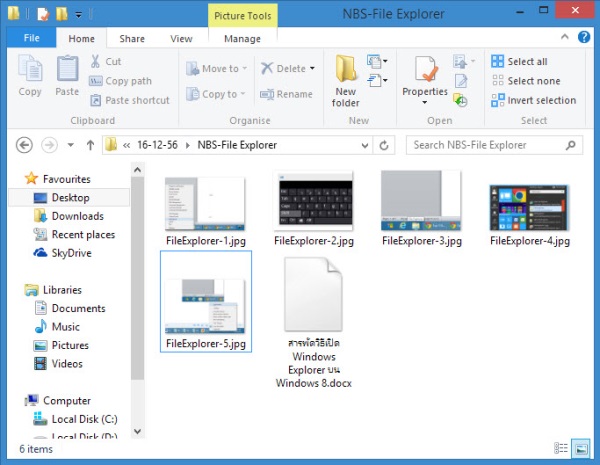
สำหรับคนที่เพิ่งได้ลองใช้ Windows 8 หรือ Windows 8.1 นอกจากเรื่องของ Start Menu ที่หายไปแล้ว บางครั้งการเรียกใช้ฟังก์ชันก็พลอยยากไปด้วย อย่างเช่น Windows Explorer หรือ File Explorer ก็เช่นกัน

FileExplorer 0
แต่เมื่อต้องการได้ตื่นตาตื่นใจกับอะไรใหม่ๆ ก็ต้องเรียนรู้และปรับตัวให้ใช้งาน อย่างเช่น การเรียกใช้งาน File Explorer ก็ไม่ได้ยากแต่อย่างใด แต่อาจจะต้องทำความคุ้นเคยอยู่บ้าง เพื่อให้สามารถใช้งานได้คล่องตัวขึ้น นั่นก็คือ ถ้าได้ทราบเทคนิคในการใช้หรือการเรียกใช้ด้วยวิธีลัดหรือใช้คีย์ลัดได้ สิ่งต่างๆ ก็จะง่ายตามไปด้วย ดังนั้นมาดูกันดีกว่า ว่ามีวิธีในการเรียก File Explorer อย่างไรได้บ้างบน Windows 8
Advertisement

FileExplorer 1

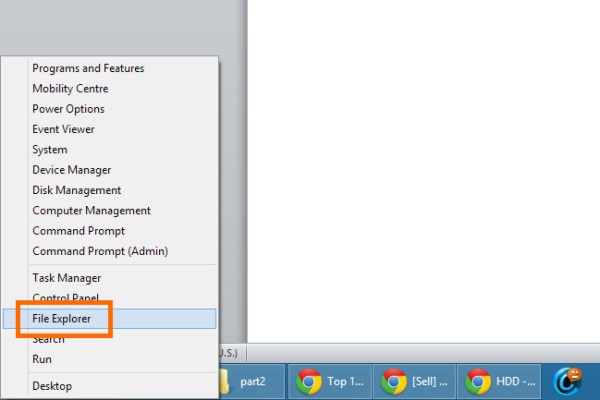
แบบแรก ให้เลื่อนเมาส์มาอยู่มุมด้านซ้ายสุดของหน้าจอ จากนั้นคลิกขวาแล้วเลื่อนขึ้นไปบนแถบเมนู เลือกที่ File Explorer
FileExplorer 2
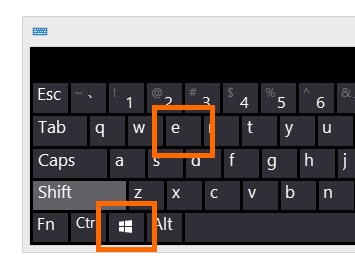
แบบที่สอง ใช้วิธีกดคีย์ลัด ด้วยการกดปุ่ม Windows + e พร้อมกัน จากนั้นหน้า File Explorer ก็จะปรากฏ
FileExplorer 3
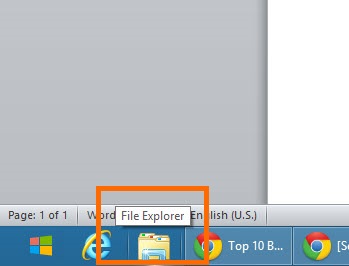
แบบที่สาม ให้คลิกที่ปุ่ม File Explorer ที่อยู่ด้านล่างของเมนูได้ทันที กรณีที่ไม่ได้ไปตั้งค่าอื่นบน Taskbar
FileExplorer 4
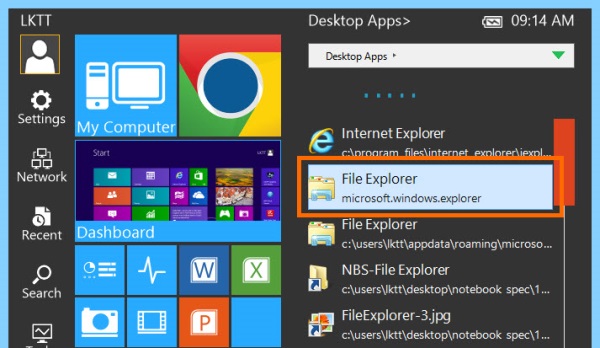
แบบที่สี่ หากอยู่ในหน้า Start screen ให้กดที่แป้นพิมพ์ F หนึ่งครั้ง ก็จะปรากฏตัวเลือก File Explorer ขึ้นมาให้ จากนั้นก็คลิกเพื่อเลือกการใช้งานได้ทันที
FileExplorer 5
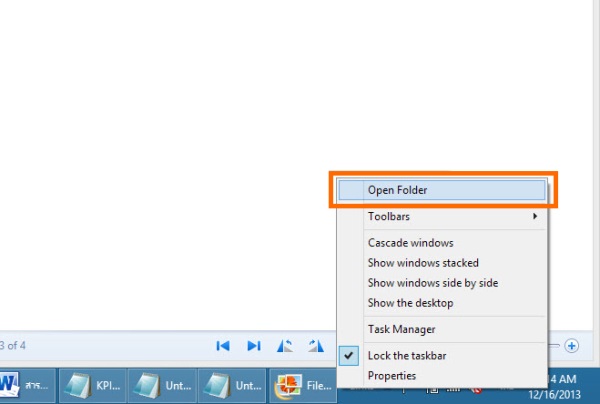
แบบที่ห้า ถ้าในกรณีที่ตั้งค่า Link ให้อยู่บนแถมเมนูบาร์ ก็สามารถคลิกขวาที่ปุ่มนี้ จากนั้นเลือก Open Folder ได้ทันที เท่านี้ก็จะเข้าสู่ File Explorer ได้เหมือนกัน

ทั้งหมดนี้คือสารพันวิธีที่ช่วยให้เข้าถึง File Explorer ได้ง่ายขึ้น ขึ้นอยู่กับในแต่ละกรณีที่คุณใช้งานอยู่ แต่อย่างไรก็ลองฝึกใช้ให้คล่อง ก็จะช่วยให้การเปิดดูไฟล์งานต่างๆ สะดวกยิ่งขึ้น อย่างน้อยก็ลดเวลาในการค้นหาไปได้ไม่น้อยทีเดียว


Click to comment
Advertisement

บทความน่าสนใจ

Tips & Tricks

การใช้งานคีย์ลัด Word เป็นหนึ่งในเทคนิคสำคัญที่ช่วยเพิ่มความเร็วและประสิทธิภาพในการทำงานเอกสารได้เป็นอย่างดี ช่วยลดการละมือจากแป้นพิมพ์ไปจับเมาส์ ทำให้การจัดการกับงานเอกสาร ปรับแต่งหรือจัดรูปแบบเนื้อหาทำได้อย่างต่อเนื่องมากยิ่งขึ้น สำหรับผู้ที่ต้องพิมพ์งานหรือเขียนบทความอยู่เป็นประจำใน Microsoft Word เพียงแค่จดจำเพื่อใช้งานคีย์ลัดได้คล่องตัว ก็จะช่วยลดความเมื่อยล้าของการเคลื่อนไหว และประหยัดเวลาในการทำงานลงได้หลายเท่าตัว ต่อไปนี้คือคีย์ลัดส่วนหนึ่งที่ใช้งานได้ดีและผู้ใช้ใช้กันบ่อยที่สุด เพื่อช่วยให้คนทำงานเอกสารสะดวกต่อการใช้งานยิ่งขึ้นในปี 2026 นี้ 60 คีย์ลัด Microsoft Word ที่ใช้งานบ่อย อัปเดต 2026 ลำดับ...

How to

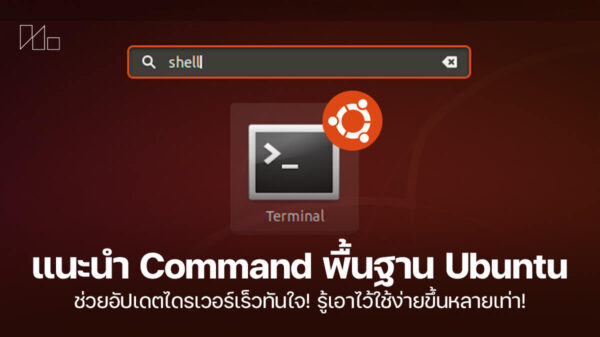
พูดได้ว่า Command Line ใน Ubuntu เป็นฟังก์ชั่นสำคัญที่ควรใช้งานให้เป็นหรือรู้ติดตัวเอาไว้เพื่อใช้สั่งการตัวเครื่องได้ดีและง่ายขึ้น ถึง UI ของ Ubuntu ในปัจจุบันจะใช้ง่ายกว่าเดิมแล้วก็จริง แต่บางคำสั่งก็ไม่ได้มีให้กดสั่งหรือเสียเวลาค้นตามฟังก์ชั่นต่างๆ ลึกพอควรกว่าจะเจอ โดยเฉพาะการค้นหาและอัปเดตเฟิร์มแวร์ระบบก็ต้องใช้ Terminal ถึงจะทำได้ และข้อดีของการรู้ Command Line ใช้งานบ่อยกับผลลัพธ์ว่ามันให้ผลอย่างไรจะทำให้เรารู้สิ่งที่เกิดขึ้นภายในเครื่องได้ละเอียดขึ้นแถมเอาไปใช้กับ Linux พื้นฐาน Ubuntu ตัวอื่นได้โดยไม่ต้องเรียนรู้ใหม่ให้เสียเวลา...

SOFTWARE

Microsoft Excel เป็นเครื่องมือที่ทรงพลังสำหรับการจัดการข้อมูล และการใช้คีย์ลัด Excel ก็จะช่วยให้คุณทำงานได้เร็วขึ้น ลดการใช้เมาส์ และเพิ่มประสิทธิภาพ ไม่ว่าคุณจะเป็นมือใหม่หรือผู้ใช้ขั้นสูง คีย์ลัดเหล่านี้จะช่วยประหยัดเวลาและทำให้การทำงานร่วมกับ Excel บน Windows 11 สะดวกยิ่งขึ้น บทความนี้เป็นการรวบรวม 50 คีย์ลัดที่ใช้งานได้จริง แบ่งตามหมวดหมู่เพื่อให้เข้าใจง่าย พร้อมคำอธิบายปุ่มที่กดและผลลัพธ์ที่ได้ และสามารถค้นหาบทความคีย์ลัดใน Notebookspec เพิ่มเติมได้อีกด้วย 50...

Tips & Tricks

ไม่ว่าจะเป็นนักเรียน, นักศึกษาหรือคนทำงาน! Microsoft Office คือเครื่องมือที่เราแทบทุกคนต้องเคยใช้งาน การรู้จักและใช้คีย์ลัด Microsoft Word ด้วยการกดปุ่มสั้นๆ บนคีย์บอร์ด จะช่วยลดเวลาในการทำงานของคุณได้ไม่น้อย ไม่ว่าจะเป็นการจัดรูปแบบ, แก้ไข, และจัดการเอกสารได้อย่างรวดเร็วและเป็นมืออาชีพยิ่งขึ้น วันนี้เราจะมาปลดล็อกศักยภาพการทำงานของคุณด้วย สุดยอดคีย์ลัด Microsoft Word ที่ใช้งานได้จริงกว่า 50 รูปแบบ คัดมาเน้นๆ ใช้บ่อยสำหรับคนทำงานปี 2025 50+ คีย์ลัด...

เราใช้คุกกี้เพื่อพัฒนาประสิทธิภาพ และประสบการณ์ที่ดีในการใช้เว็บไซต์ของคุณ คุณสามารถศึกษารายละเอียดได้ที่ นโยบายความเป็นส่วนตัว

Privacy Preferences

คุณสามารถเลือกการตั้งค่าคุกกี้โดยเปิด/ปิด คุกกี้ในแต่ละประเภทได้ตามความต้องการ ยกเว้น คุกกี้ที่จำเป็น

ยอมรับทั้งหมด
Manage Consent Preferences
  • คุกกี้ที่จำเป็น
    Always Active

    ประเภทของคุกกี้มีความจำเป็นสำหรับการทำงานของเว็บไซต์ เพื่อให้คุณสามารถใช้ได้อย่างเป็นปกติ และเข้าชมเว็บไซต์ คุณไม่สามารถปิดการทำงานของคุกกี้นี้ในระบบเว็บไซต์ของเราได้

บันทึก