




เชื่อได้ว่าหลายๆ คน เมื่อเสร็จจากที่อัพเดทอุปกรณ์ iOS อย่าง iPad, iPhone ไปเป็น iOS 7 อาจจะเจอปัญหาแบตเตอรี่หมดเร็วกว่าปกติ ในบทความนี้ทีมงาน NotebookSPEC ก็จะมาเสนอวิธีการประหยัดแบต บน iOS7 ซึ่งจะไขปัญหานี้ด้วยการ Power saving?เพื่อให้เรานั้นใช้งาน iPad, iPhone ให้ใช้แบตเตอรี่ในยาวนานยิ่งขึ้นนั่นเอง (อาจจะช่วยได้บ้างไม่มากก็น้อยครับ)
1. เปิด Reduce Motion (ปิด Parallax) ช่วย?ประหยัดแบต ได้
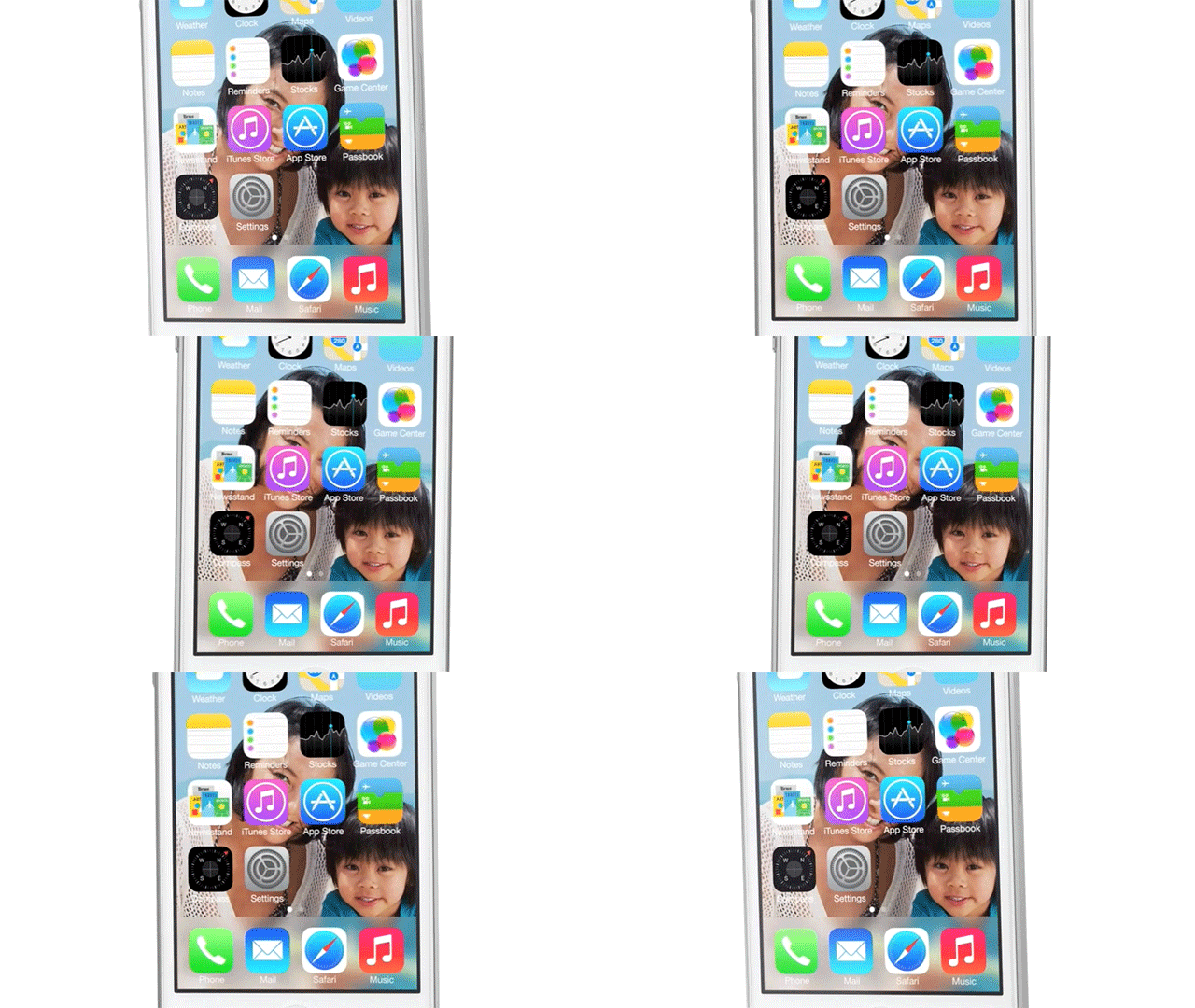
ตัวของ Reduce Motion ก็คือลักษณะการแสดงผลที่เสมือนว่าไอคอนแอพกับภาพวอลล์เปเปอร์เบื้องหลังแยกชั้น (layer) ออกจากกัน (ตัวอย่างตามภาพด้านบน) ซึ่งหลายคนอาจจะคุ้นเคยในชื่อเรียกช่วงแรกๆ ในชื่อว่า Parallax นั่นเอง แน่นอนว่าการใช้เอฟเฟ็คท์การแสดงผลแบบนี้ จะต้องใช้พลังงานมากกว่าการแสดงผลแบบภาพนิ่งตามปกติ ทำให้ไม่ ประหยัดแบต?ไม่มีการแยกชั้น layer ประกอบกับอาจจะทำให้ผู้ใช้หลายท่านเวียนหัวได้
?วิธีปิดการ ?Settings -> Accessibility -> Reduce Motion -> On
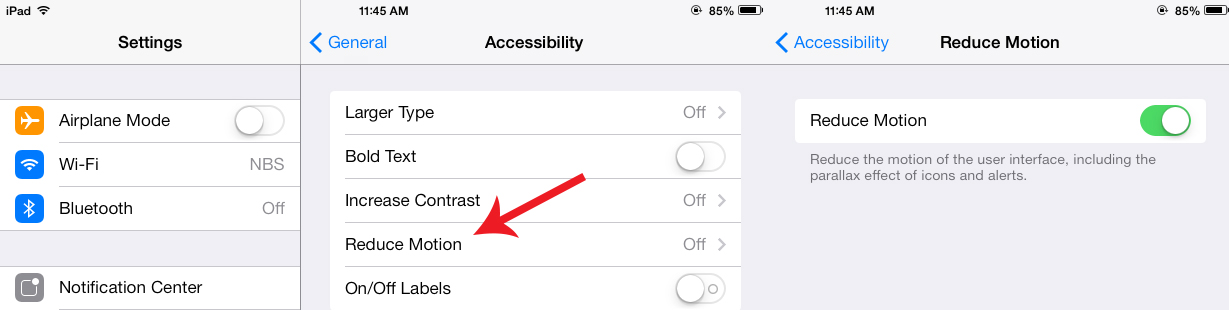
เพียงเท่านี้ไอคอนและภาพวอลล์เปเปอร์ก็จะไม่แยก layer แบบเดิมแล้วครับ น่าจะช่วย ประหยัดแบต iPhone?และช่วยลดอาการเวียนหัวลงได้บ้างพอสมควร
2. ปิด Dynamic Wallpaper เพื่อ?ประหยัดแบต ลง
อีกหนึ่งคุณสมบัติที่เพิ่มเข้ามาใน iOS 7 ก็คือภาพวอลล์เปเปอร์ที่สามารถเคลื่อนไหวได้ หรือที่ชาว Android คุ้นเคยดีอยู่แล้วกับสิ่งที่เรียกว่า Live Wallpaper หรือภาพเคลื่อนไหวและก็คงคุ้นเคยกันดีว่ามันกินแบตเตอรี่มากกว่าภาพนิ่งพอสมควร ดังนั้นถ้าใครอยากจะ ประหยัดแบต ในระบบ iOS 7 ก็ควรจะปิดหรือใช้เป็นภาพพื้นหลังปกติจะดีกว่า
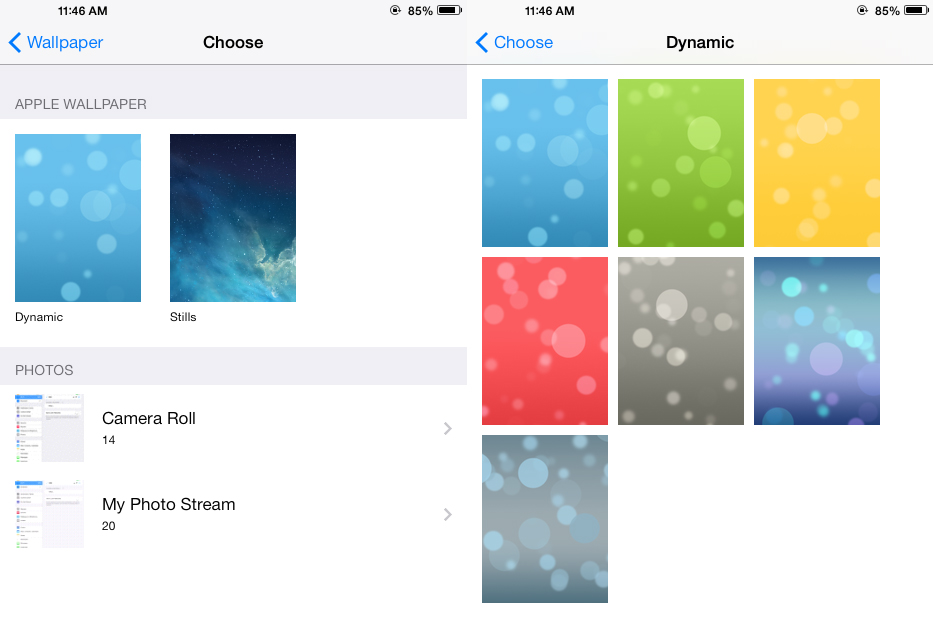
การปิด Dynamic Wallpaper ก็เป็นรูปแบบของ?Power saving ที่ทำได้ไม่ยาก เพียงแค่เปลี่ยนภาพวอลล์เปเปอร์เป็นภาพนิ่ง เท่านี้ก็ช่วย?ประหยัดแบต iPhone?ได้แล้ว
3. ปิด AirDrop?ประหยัดแบต ได้มากกว่า
AirDrop เป็นฟีเจอร์สำหรับรับส่งไฟล์กับเครื่องที่ใช้งาน iOS 7 ด้วยกัน โดยใช้ WiFi เป็นตัวกลาง (ลักษณะใกล้เคียงกับ WiFi Direct) แต่ทำออกมาให้ใช้งานได้ง่ายกว่า สามารถเลือกได้ว่าจะให้ทุกคนที่อยู่ในบริเวณนั้นมองเห็นเครื่องเรา หรือจะให้เฉพาะคนที่อยู่ในบัญชีรายชื่อของเราเท่านั้นที่จะมองเห็นและรับส่งไฟล์กับเราได้ ซึ่งการใช้งาน AirDrop นั้นจำเป็นจะต้องเปิดใช้งานทั้ง WiFi และ Bluetooth ทำให้เป็นการใช้พลังงานที่มากขึ้นและไม่ ประหยัดแบต เอาเสียเลย
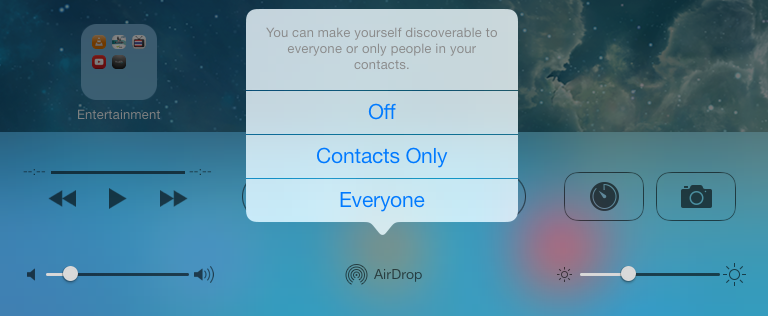
ดังนั้นถ้าเราไม่ได้ใช้งาน AirDrop อยู่ ก็ควรจะปิดการทำงานของมันเสียเพื่อ ประหยัดแบต iPhone?ซึ่งการเปิดและปิด AirDrop สามารถทำได้โดยลากนิ้วจากด้านล่างจอขึ้นมาเพื่อเรียกแถบ Control Center จากนั้นกดที่คำว่า AirDrop แล้วกดปิด/Off ซะ พอกดปิดแล้ว ก็ให้กดปิดการเชื่อมต่อ WiFi กับ Bluetooth ตามที่ต้องการด้วย (ถ้ายังจะใช้ WiFi ต่อ ก็ไม่ต้องกดปิด WiFi นะ)
4. ปิดการเชื่อมต่อพื้นฐานเมื่อไม่จำเป็น?ประหยัดแบต ได้เย็นใจ
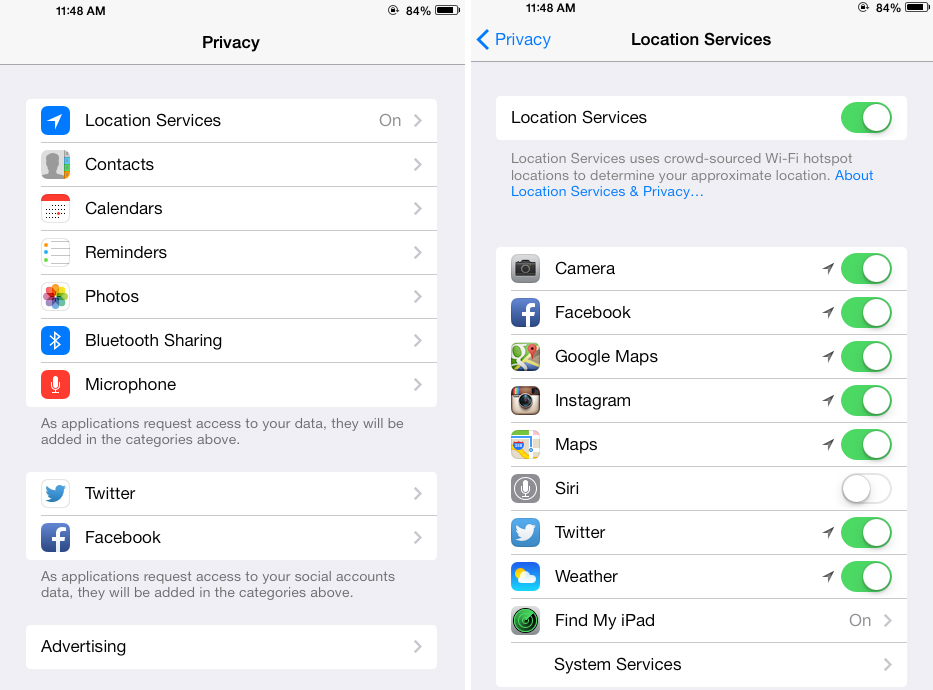
วิธีนี้จัดเป็นวิธีพื้นฐานสำหรับการ ประหยัดแบต เลยครับ นั่นคือการปิดการเชื่อมต่อที่ไม่จำเป็น เช่น WiFi, 3G, Bluetooth, GPS หรือ Location ออกเสีย แถมใน iOS 7 ก็ยังปิดง่ายกว่าเดิมด้วย เพราะมีทางลัดให้ปิด WiFi และ Bluetooth ได้จากแถบ Control Center เลย ซี่งเป็นระบบ?Power saving ?ที่น่าสนใจทีเดียว ช่วยประหยัดแบตได้ในอีกระดับ

ส่วนการปิด WiFi, 3G, Bluetooth จากในเมนู Settings เพื่อ ประหยัดแบต?iPhone?ก็สามารถทำได้เช่นเดิมครับ นอกจากนี้ถ้าใครอยากปิด GPS (Location) ก็สามารถเข้าไปได้ที่เมนู?Settings > Privacy > Location Services จากนั้นก็ปิดสวิทช์?ถ้าเป็นเมนูภาษาไทยก็ให้เข้าที่เมนู ความเป็นส่วนตัว > บริการหาที่ตั้ง แล้วกดปิดสวิทช์เช่นเดียวกันครับ
5. ปิดการใช้ข้อมูลเบื้องหลัง ก็ยังช่วย?ประหยัดแบต
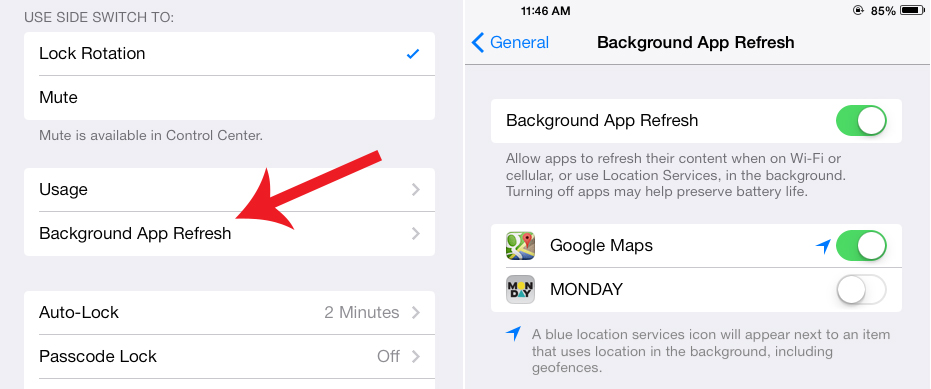
บางแอพพลิเคชัน จะสามารถใช้สิทธิ์ในการประมวลผลข้อมูลเบื้องหลัง สำหรับการอัพเดตข้อมูลในเครื่องให้ทันสมัยอยู่เรื่อยๆ แบบอัตโนมัติ โดยที่เราไม่ต้องกดเปิดแอพเลย ซึ่งมันอาจจะช่วยเพิ่มความสะดวกให้เราก็จริง แต่ถ้ามองถึงการ Power saving?มันก็มีการใช้งานแบตเตอรี่ด้วยเช่นกัน ถ้าใครอยาก ประหยัดแบต iPhone?ลดการใช้พลังงานของระบบลง ก็ลองปิดฟีเจอร์นี้ได้ครับ
วิธีปิดการใช้งาน ?Settings -> General -> Background App Refresh -> กดสวิทช์ปิด หรือเลือกปิดอันที่ต้องการ
6. เก็บ iPhone ของคุณให้ห่างไกลจากความร้อน ช่วย?ประหยัดแบต ไม่น้อย
สิ่งที่ไม่ควรอย่างแรกเลยก็คือวาง iPhone หรือ iPad ไว้บริเวณที่มีความร้อนสูงอย่างในรถ หรือแม้กระทั่งวางไว้ให้โดนแดด ซึ่งนั่นเป็นสาเหตุหนึ่งที่ทำให้ประสิทธิภาพในการเก็บประจุลดลงอย่างรวดเร็ว รวมไปถึงยังทำให้แบตเตอรี่เสื่อมสภาพไวขึ้นอีกด้วย และแน่นอนว่า Apple ไม่ได้มีการรับประกันในส่วนนี้นะครับ

7. ปรับค่าความสว่างหน้าจอให้พอดี ช่วย ประหยัดแบต ได้ดี
รู้หรือไม่การที่เราปรับค่าความสว่างหน้าจอ (Brightness) ไว้ที่ค่าสูงสุดอยู่ตลอดเวลา จะทำให้สิ้นเปลืองพลังงานไปอย่างมาก ไม่ส่งผลดีต่อการ ประหยัดแบต iPhone?ซึ่งถึงแม้ว่าที่เราปรับไว้ในมีค่าความสว่างที่สูงในเวลากลางวัน ก็เพื่อให้เรามองเห็นได้อย่างคมชัด แต่ในตอนกลางคืนหรือในที่แสงน้อย ก็อย่าลืมปรับค่าความสว่างกลับมาให้ต่ำด้วย ซึ่งในที่นี้จะขอแนะนำไว้ที่ประมาณ 30-50% พร้อมทั้งกับเปิดฟังก์ชั่น Auto-Brightness อยู่ตลอดเวลาด้วยครับ
วิธีการ Settings -> Wallpaper & Brightness -> Auto-Brightness

8. เปลี่ยนไปใช้ Airplane Mode เมื่อจะไม่ใช้งานโทรศัพท์และอินเตอร์เน็ตนานๆ ช่วย?ประหยัดแบต ได้
ถ้ารู้ตัวว่าเราจะใช้งาน iPhone โดยไม่ต้องการใช้งานโทรศัพท์และอินเตอร์เน็ตเป็นระยะเวลานานๆ แล้วล่ะก็ ไม่ว่าจะเป็นการเล่นเกมส์หรือฟังเพลงก็ตาม ขอแนะนำให้ใช้ Airplane Mode ซึ่งจะทำการปิด WiFi และการเชื่อมต่อเครือข่ายทั้งหมด ส่งผลให้ ประหยัดแบต?ได้ทันที อีกทั้งยังจะไม่มีอะไรมารบกวนเรา ขณะที่กำลังเล่นเกมส์สุดมัน หรือฟังเพลงสุดโปรดอยู่ด้วยครับ เป็นการทำ?Power saving อย่างเป็นระบบ
วิธีการ Settings -> Airplane Mode

9. ปิดระบบ Push Mail ประหยัดแบต ได้เร็วกว่า?
อย่างที่ทราบกัน iPhone ของเราจะทำการอัพเดท Email อยู่ตลอดเวลาโดยอัตโนมัติ ยกตัวอย่างเช่น หากเราไม่ได้กำลังรออีเมล์ด่วนจากใครเป็นพิเศษ ก็ไม่จำเป็นต้องเปิดการทำงานของ Push Email เพราะเพียงแค่เราใช้งาน Email เมื่อไร ตัว App เองก็จะตรวจสอบ All inboxes ให้อย่างอัตโนมัติอยู่แล้ว สะดวกง่ายดาย แถมยัง ประหยัดแบต เพราะระบบ Push Mail ไม่ได้ทำงานอยู่ตลอดเวลาด้วยครับ
วิธีการ Settings -> Mail, Contacts, Calendar -> Fetch New Data

10. ปิดระบบการแจ้งเตือนต่างๆ (Notification) ที่ไม่จำเป็น ประหยัดแบต แบบเน้นๆ
หากว่าเราไม่ได้ติดตาม Twitter หรือ Facebook อยู่เป็นประจำหรือต้องการที่จะอัพเดท App ต่างๆ ตลอดเวลาอยู่แล้ว ก็สามารถที่จะปิดระบบการแจ้งเตือนเหล่านี้ (Notification) ได้โดยทันที หารู้ไม่ว่าฟังก์ชั่น Notification ก็เปลืองแบตเตอรี่ไม่ใช่เล่นเหมือนกัน อีกทั้งยิ่งเรามี App ที่ต้องการอัพเดตสถานะจำนวนมากเท่าไร ก็ยิ่งไม่ ประหยัดแบต iPhone?มากขึ้นไปอีกด้วยครับ
วิธีการ Settings -> Notification Center -> เลือก App -> Show in Notification Center -> Off

11. ลดระดับเสียงหรือปิดระบบเสียงที่ไม่ต้องการให้ทำงาน เพื่อการ?ประหยัดแบต ที่ยั่งยืน
ถือแม้ว่ามันจะดูไม่สำคัญเท่าไรนัก สำหรับการมานั่งปรับระดับเสียงหรือปิดเสียงระบบต่างๆ แต่มันก็มีผลกับการใช้พลังงานจากแบตเตอรี่โดยตรงเลย ลองตรวจสอบดูนะครับ เสียงลำโพงดังเกินหรือเปล่า และระบบเสียงไหนที่เราไม่จำเป็นต้องใช้งานบ้างก็ทำการปิดไปได้เลยครับ เพื่อให้?ประหยัดแบต มากยิ่งขึ้น เป็นระบบ?Power saving ที่แสนจะง่ายดาย
วิธีการ Settings -> Sounds
?
12. ประหยัดแบต iPhone?ด้วยการปิดการทำงาน App ที่ไม่ใช้งานใน Multitasking?
สำหรับผู้ใช้ iOS 7 ที่มาพร้อมกับรูปแบบ Multitasking แบบใหม่ ซึ่งจากการที่เราสามารถเปิดแอพพลิเคชั่นค้างไว้ได้หลายๆ อัน ให้เป็นอีกสาเหตุหนึ่งที่ทำให้แบตเตอรี่หมดลงอย่างรวดเร็ว โดยเฉพาะ App ที่มีการติดต่อกับอินเตอร์เน็ต อาทิ Skype สำหรับขั้นตอนการปิดก็แค่ดับเบิ้ลคลิกที่ปุ่ม Home ก็จะแสดง App ต่างๆ ที่รันค้างไว้ก็จะปรากฎขึ้น จากนั้นใช้นิ้วสไลด์ขึ้น (สามารถสไลด์ปิดได้ 2 หรือ 3 App พร้อมๆ กัน) เท่านี้ก็ช่วย ประหยัดแบต ได้เรียบร้อยแล้วครับ
 ?
วีดีโอ วิธีการตั้งค่าให้ iPhone บน iOS7 ประหยัดแบต
? ? ?