
Connect with us

Hi, what are you looking for?

Notebookspec

Mac Corner

5 วิธีการเพิ่มความเร็วบนระบบปฏิบัติการ iOS 7 สำหรับ iPad, iPhone

เชื่อได้ว่าหลายๆ คน คงประสบปัญหาในเรื่องความเร็วในการใช้งานที่ลดลงหลังจากที่ติดตั้งระบบปฏิบัติการ iOS 7 ที่เป็น iOS รุ่นล่าสุดของทาง Apple สำหรับ iPad

เชื่อได้ว่าหลายๆ คน คงประสบปัญหาในเรื่องความเร็วในการใช้งานที่ลดลงหลังจากที่ติดตั้งระบบปฏิบัติการ iOS 7 ที่เป็น iOS รุ่นล่าสุดของทาง Apple สำหรับ iPad, iPhone โดยยิ่งถ้าเป็น iDevice รุ่นเก่าๆ อย่าง iPhone 4s, iPhone 4 หรือ iPad 2 ก็ยิ่งรู้สึกถึงความหน่วงได้อย่างชัดเจน มากกว่า iPhone 5 หรือ iPad 4 ซึ่งน่าจะเป็นผลมาจากการที่ iOS เพิ่มความสวยงามในหลายๆ ส่วนเข้ามา โดยในบทความนี้จะมานำเสนอ 5 วิธีการที่จะเพิ่มความพร้อมหน่วงในการใช้งาน iOS 7 กันนะครับ?

Speed Up iOS 7 on iPhone 4 4S and iPad 2 3 4 and iPad Mini

Advertisement

1. เปิดการใช้งาน?Increase Contrast ให้เป็น On

ด้วยความที่ว่า?Notification Center?ที่เป็นศูนย์รวมแจ้งเตือน และ Control Center ซึ่งเป็นที่อยู่ของส่วนควบคุม Wi-Fi, Bluetooth และปรับค่าอื่นๆ ใน iOS มีความโปร่งแสง ทำให้เวลาเรียกใช้งานบางครั้งอาจจะมีความกระตุกหรือหน่วงได้ สำหรับวิธีการเราก็สามารถแก้ปัญหาง่ายๆ ด้วยการเปิด?Increase Contrast ให้เป็น On เพื่อให้ทึบแสง แน่นอนว่าแม้จะลดความสวยงามลง แต่จะทำให้ iOS 7 ลื่นขึ้นแน่นอน

วิธีการ?Settings -> General -> Accessibility -> Increase Contrast?แล้วเปิดเป็น?On

IMG 0075

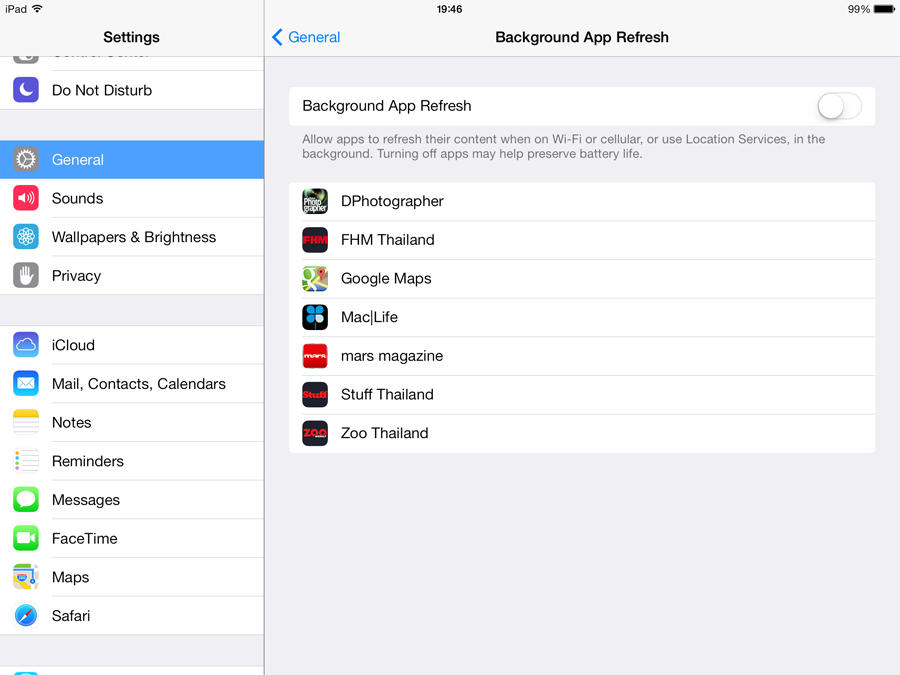
2. ปิดการใช้งาน?Background App Refresh?

บางแอพพลิเคชัน จะสามารถใช้สิทธิ์ในการดึงข้อมูลเบื้องหลัง เพื่ออัพเดตข้อมูลในเครื่องให้ทันสมัยอยู่เป็นระยะๆ แบบอัตโนมัติโดยที่เราไม่ต้องกดเปิดแอพเลย ซึ่งมันอาจจะช่วยเพิ่มความสะดวกให้เราก็จริง แต่มันก็มีการใช้งานแบตเตอรี่รวมไปถึงความลื่นของ iOS 7 ด้วยเช่นกัน ถ้าใครอยากลดการใช้พลังงานของระบบแลเพิ่มความเร็วในการใช้งานล่ะก็ ลองปิดการทำงานนี้ดูได้เลย

วิธีการ?Settings -> General ->?Background App Refresh?จากนั้นก็เลือกปิดทั้งหมด (หรือบางตัว)
IMG 0076

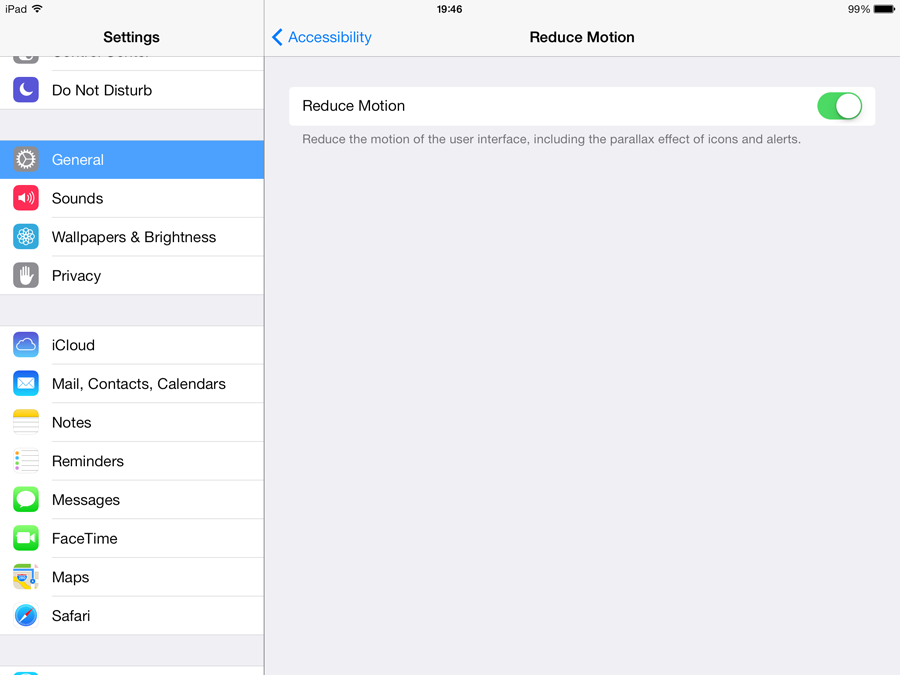
3. เปิดการใช้งาน Reduce Motion (ปิด Parallax)

ตัวของ Reduce Motion ก็คือลักษณะการแสดงผลที่เสมือนว่าไอคอนแอพกับภาพวอลล์เปเปอร์เบื้องหลังแยกชั้น (layer) ออกจากกัน (ตัวอย่างตามภาพด้านบน) ซึ่งหลายคนอาจจะคุ้นเคยในชื่อเรียกช่วงแรกๆ ในชื่อว่า Parallax นั่นเอง แน่นอนว่าการใช้เอฟเฟ็คท์การแสดงผลแบบนี้ จะต้องใช้พลังงานมากกว่าการแสดงผลแบบภาพนิ่งตามปกติ ไม่มีการแยกชั้น layer ประกอบกับอาจจะทำให้ผู้ใช้หลายท่านเวียนหัวได้

?วิธีการ ?Settings -> Accessibility -> Reduce Motion -> On
IMG 0077

4.?ปิดการทำงาน Automatic Updates & Download

นับได้ว่าการทำงาน?Automatic Updates & Download เป็นอะไรที่สะดวกมากๆ สำหรับคนที่ใช้งาน iOS 7 เพราะไม่ต้องมัวมานั่งค่อย?Updates และ Download แต่ละแอพพลิเคชั่นหรือเพลงให้เสียเวลา แต่ด้วยความที่บางครั้งการทำงานของมันอาจจะทำงานไปพร้อมๆ กับเรากำลังใช้งานอยู่ แน่นอนว่าทำให้เครื่องช้าลง ซึ่งแม้ว่าเราจะปิดการทำงานส่วนนี้ไปแล้ว เราก็ยังสามารถ Updates และ Download ได้ด้วยตนเองอยู่นะครับ?

วิธีการ ?Settings ->?iTunes & App Store -> Automatic Downloads – ปิดไปทั้ง 3 ตัว

IMG 0078

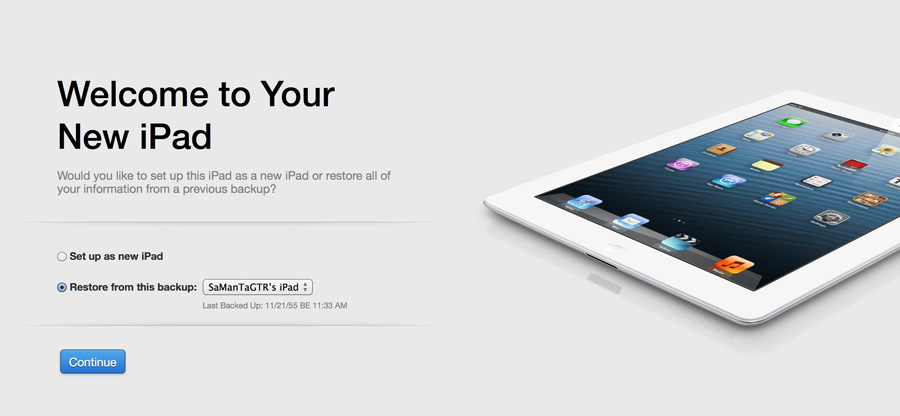
5. จัดการติดตั้ง iOS 7 แบบ?Clean Install?

ในการที่เราอัพเดทจาก iOS 6 อาจจะมีการอัพเดทที่ไม่สมบูรณ์ เพราะไฟล์เสียหายระหว่างการอัพเดท (ยิ่งอัพเดทแบบ OTA ยิ่งมีโอกาสสูง) รวมไปถึง?File system บางตัวอาจจะค้างหรือเป็นขยะในเครื่องที่เราจัดการออกไม่ได้?แน่นอนว่าจะทำให้การทำงานของ iOS 7 ทำงานได้ไม่เต็มประสิทธิภาพอย่างที่ควรจะเป็น ส่งผลให้เครื่องช้าเครื่องหน่วงและแฮงค์ไปในที่สุด ฉะนั้นทางที่ดีแล้วเราควรที่จะทำการอัพเดทใหม่ผ่านทางโปรแกรม iTunes อีกครั้ง ก็จะดีที่สุดครับ (เป็นตัวเลือกสุดท้ายของ 5 วิธีทั้งหมด)

วิธีการ ต่ออุปกรณ์ -> เปิดโปรแกรม iTunes -> Backup -> Restore -> Restore from this backup
704168 4204054979963 339040632 o ?

เป็นอย่างไรกันบ้างครับ สำหรับคนที่ใช้งาน iOS 7 แล้วช้าๆ หน่วงๆ ก็ลองไปทำตาม 5 วิธีนี้ดูนะครับหวังคงช่วยได้ไม่มากก็น้อย ได้ผลเป็นอย่างไรสามารถร่วมพูดคุยกันได้เลย


Click to comment

บทความน่าสนใจ

Buyer's Guide

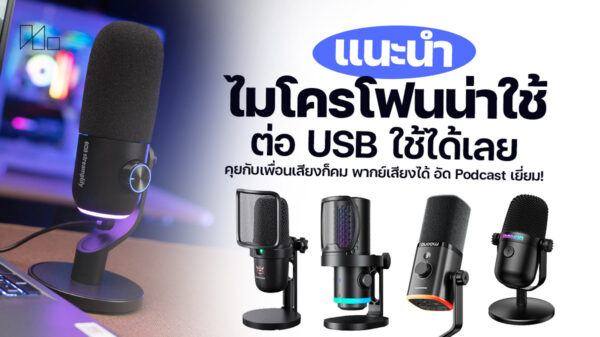
อุปกรณ์สำคัญอีกชิ้นบนโต๊ะคอมอย่างไมโครโฟนสำหรับสตรีมเมอร์และครีเอเตอร์เป็นของจำเป็นควรลงทุนเพื่อให้คุณภาพเสียงเวลาทำคอนเทนต์คมชัดยิ่งขึ้น ถึงบางคนจะแย้งว่าไมค์ของหูฟังเกมมิ่งก็ใช้ได้ แต่คุณภาพยังไงก็ต่างกันโดยเฉพาะภาครับเสียงขนาดใหญ่เก็บรายละเอียดได้ดีแถมปรับจูนเสียงได้ดีขึ้นทั้งด้วยตัวฮาร์ดแวร์หรือซอฟท์แวร์เสริมก็ตาม แถมบางรุ่นก็มีฟีเจอร์เพิ่มเติมเข้ามาให้อย่างการดัดเสียงด้วย AI และเซ็ตโทนเสียงให้เหมาะกับงานแบบต่างๆ ได้ ไม่ว่าจะเล่นเกม, พากย์เสียง, ร้องเพลง ฯลฯ ก็ได้ ซึ่งเรื่องควรทราบเกี่ยวกับไมค์ตั้งโต๊ะมีทั้งเรื่องแพตเทิร์นรับเสียง, การตอบสนองความถี่, การเชื่อมต่อ ฯลฯ ให้พิจารณาเพิ่มด้วย ถ้าใครต้องการทราบข้อมูลโดยละเอียดสามารถอ่านเพิ่มเติมในบทความนี้ได้เลย เลือกไมโครโฟนอย่างไรให้ได้ของดีเสียงใส? 7 ไมโครโฟนน่าใช้ ต่อคอมคุยกับเพื่อนแล้วเสียงชัด ร้องเพลงก็ได้อัด Podcast...

Buyer's Guide

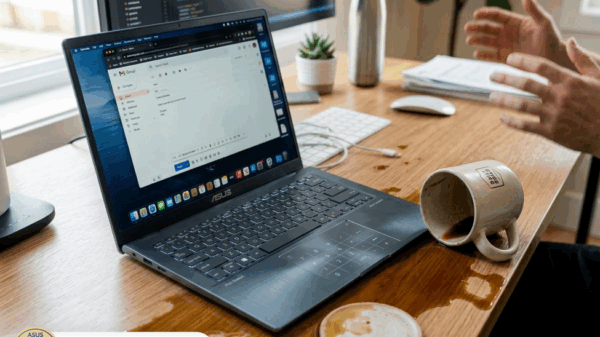
ปัจจุบัน MacBook ราคาเข้าถึงง่ายขึ้นและแบ่งซีรีส์กับกลุ่มผู้ใช้กันชัดเจน อย่าง Neo ก็ราคาไม่แพงใช้ทำงานทั่วไปได้ดี ส่วนรุ่นยอดนิยมอย่าง Air ก็มีสมรรถนะสูงขึ้นจนใช้ทำงานแต่งภาพตัดต่อคลิปได้ ด้านมืออาชีพและงานโปรดักชั่นก็มีรุ่น Pro ให้เลือกใช้งาน ทำให้ผู้ใช้ตัดสินใจได้ว่าควรซื้อ MacBook ราคาเท่าไหร่รุ่นไหนมาใช้งานดีจนบางคนกลับคิดว่าโน้ตบุ๊ค Windows จากบริษัทชั้นนำเจ้าต่างๆ คงจะหารุ่นมาเทียบกันยากและชิงส่วนแบ่งการตลาดมาได้แน่นอน ในความเป็นจริงไม่ใช่ว่าทุกคนจะชอบหรือถนัดระบบปฏิบัติการ macOS เสมอไป แถมบริษัทผู้ผลิตโน้ตบุ๊คแต่ละเจ้าก็มีโน้ตบุ๊คขายหลากหลายซีรีส์แถมสเปคเทียบกับ MacBook ราคาต่างๆ...

GAMING ZONE

โลกของเกมจับผิดภาพไม่เคยหยุดนิ่ง และปี 2026 นี้ก็มีเกมใหม่ๆ ที่น่าสนใจ รวมถึงเกมคลาสสิกที่ยังคงได้รับความนิยมอย่างต่อเนื่อง เกมแนวนี้เล่นสนุกง่าย ไม่ซับซ้อน และยังเป็นเกมมือถือเล่นได้ทุกที่ ไม่ว่าจะอยู่บนรถไฟฟ้า ร้านกาแฟ หรือแม้แต่ช่วงพักจากการทำงานหนัก ที่สำคัญคือหลายเกมเล่นฟรี และครั้งนี้เราได้รวบรวม 15 เกมจับผิดภาพที่ตอบโจทย์ทุกไลฟ์สไตล์ ตั้งแต่มือใหม่หัดเล่นไปจนถึงเซียนจับผิดภาพ คุณถ้าคุณชอบแนวเกมนี้อยู่แล้ว เชื่อว่าจะมีอย่างน้อยหนึ่งเกมที่จะให้คุณเล่นกันได้เพลินๆ ยาวๆ เป็นกิจกรรมยามว่างที่สนุกสนานไปกับเพื่อนๆ และครอบครัว มีรายละเอียดของแต่ละเกม รูปแบบการเล่น...

CONTENT

เคสไอแพดทั่วไปแล้วจะมีแค่ตัวเคสกับหน้าปกเอาไว้ปิดจอเพื่อล็อคหน้าจอเข้าโหมด Sleep ซึ่งข้อดีคือราคาถูก แต่พอ Apple อัพเดต iPadOS ให้ฟีเจอร์มากขึ้นจนใช้ทำงานได้หลากหลายอย่างไม่แพ้ MacBook ได้แล้ว ถ้าเคสนั้นมีคีย์บอร์ดและ Trackpad จะช่วยให้ทำงานสะดวกขึ้นมาก โดยเฉพาะเวลาต้องพิมพ์เมล์, ตอบข้อความหรือตอบแชตต่างๆ ได้ง่ายยิ่งขึ้น ไม่ต้องพิมพ์แบบแตะหน้าจอแล้ว กลับกันบางคนอาจแย้งว่าเคสคีย์บอร์ดของไอแพดมีราคาแพง สู้ซื้อคีย์บอร์ดบลูทูธแบบต่อได้ 3 อุปกรณ์ มาใช้แทนยังถูกกว่าเยอะแล้วยอมพกของใช้เพิ่มอีกชิ้นยังจะดีกว่า ซึ่งวิธีนี้ก็ไม่ผิด แต่ถ้ากระเป๋ามีขนาดไม่ใหญ่และต้องพกของหลายชิ้นไปไหนมาไหนมันก็ไม่สะดวกเท่ากับการรวมของสองชิ้นให้เป็นหนึ่งเดียวกันและไม่ต้องกลัวว่าจะเผลอลืมของเอาไว้ตรงไหนอีกด้วยAdvertisement...

เราใช้คุกกี้เพื่อพัฒนาประสิทธิภาพ และประสบการณ์ที่ดีในการใช้เว็บไซต์ของคุณ คุณสามารถศึกษารายละเอียดได้ที่ นโยบายความเป็นส่วนตัว

Privacy Preferences

คุณสามารถเลือกการตั้งค่าคุกกี้โดยเปิด/ปิด คุกกี้ในแต่ละประเภทได้ตามความต้องการ ยกเว้น คุกกี้ที่จำเป็น

ยอมรับทั้งหมด
Manage Consent Preferences
  • คุกกี้ที่จำเป็น
    Always Active

    ประเภทของคุกกี้มีความจำเป็นสำหรับการทำงานของเว็บไซต์ เพื่อให้คุณสามารถใช้ได้อย่างเป็นปกติ และเข้าชมเว็บไซต์ คุณไม่สามารถปิดการทำงานของคุกกี้นี้ในระบบเว็บไซต์ของเราได้

บันทึก