



Connect with us

Hi, what are you looking for?

Notebookspec

Tips & Tricks

แถบริบบอนใหญ่ไป อยากได้พื้นที่ทำงานเอกสารเต็มจอบน MS Word

หลายคนที่ใช้งานเอกสาร ก็อาจจะเจอปัญหาในเรื่องของพื้นที่ในการใช้งานที่น้อยลง โดยเฉพาะคนที่ใช้กับจอภาพขนาดเล็ก เช่นบนโน๊ตบุ๊คหลายๆ รุ่น ถึงแม้ว่าหน้าจอปัจจุบันจะกลายเป็นแบบ Wide-screen ไปหมดแล้ว

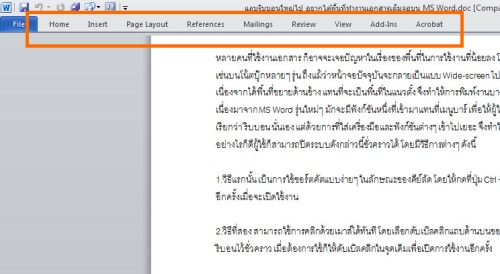
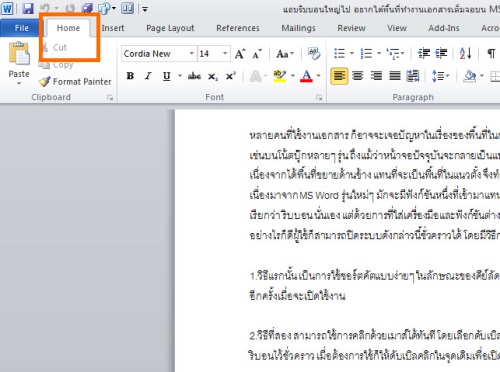
หลายคนที่ใช้งานเอกสาร ก็อาจจะเจอปัญหาในเรื่องของพื้นที่ในการใช้งานที่น้อยลง โดยเฉพาะคนที่ใช้กับจอภาพขนาดเล็ก เช่นบนโน๊ตบุ๊คหลายๆ รุ่น ถึงแม้ว่าหน้าจอปัจจุบันจะกลายเป็นแบบ Wide-screen ไปหมดแล้ว ก็ไม่ได้ช่วยตอบโจทย์เท่าใดนัก เนื่องจากได้พื้นที่ขยายด้านข้าง แทนที่จะเป็นพื้นที่ในแนวตั้ง จึงทำให้การพิมพ์งานบางครั้งอาจจะดูแคบลงไป ส่วนหนึ่งก็เนื่องมาจาก MS Word รุ่นใหม่ๆ มักจะมีฟังก์ชันหนึ่งที่เข้ามาแทนที่เมนูบาร์ เพื่อให้ผู้ใช้สามารถทำงานได้สะดวกยิ่งขึ้นหรือที่เรียกว่า ริบบอน นั่นเอง แต่ด้วยการที่ใส่เครื่องมือและฟังก์ชันต่างๆ เข้าไปเยอะ จึงทำให้กินพื้นที่ด้านบนของหน้าจอไปไม่น้อย อย่างไรก็ดีผู้ใช้ก็สามารถปิดระบบดังกล่าวนี้ชั่วคราวได้ โดยมีวิธีการต่างๆ ดังนี้
Hide Ribbon 1

Advertisement
?
1
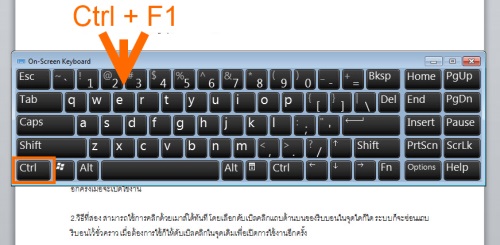
วิธีแรกนั้น เป็นการใช้ชอร์ตคัตแบบง่ายๆ ในลักษณะของคีย์ลัด โดยให้กดที่ปุ่ม Ctrl + F1 สำหรับการปิดและกดปุ่มเดียวกันอีกครั้งเมื่อจะเปิดใช้งาน
?
?

Hide Ribbon 2

?
2
วิธีที่สอง สามารถใช้การคลิกด้วยเมาส์ได้ทันที โดยเลือกดับเบิลคลิกแถบด้านบนของริบบอนในจุดใดก็ใด ระบบก็จะซ่อนแถบริบอนไว้ชั่วคราว เมื่อต้องการใช้ก็ให้ดับเบิลคลิกในจุดเดิมเพื่อเปิดการใช้งานอีกครั้ง
?
?

Hide Ribbon 3

?
3
อีกวิธีหนึ่งก็คือ หากต้องการแค่ซ่อนเอาไว้ชั่วคราว แล้วเรียกการใช้งานบ่อยๆ ก็ให้ดับเบิลคลิกไปที่ริบบอนครั้งหนึ่งก่อน จากนั้นค่อยคลิกซ้าย เพื่อเรียกริบบอนขึ้นมาใช้ ระบบนี้จะเป็นการซ่อนและเปิดใช้งานได้รวดเร็วกว่าการดับเบิลคลิก
?
?

Hide Ribbon 4

?
4
วิธีสุดท้าย ให้คลิกขวาไปที่แถบริบบอนว่างๆ ทางขวา จากนั้นเลือกที่หัวข้อ Minimize the ribbon ระบบก็จะซ่อนแถบริบบอนดังกล่าวให้ทันที ในกรณีที่ต้องการเรียกกลับมาใช้ ให้คลิกซ้ายที่แถบริบบอนด้านบนอีกครั้ง
?
?

ก็เป็นอีกวิธีหนึ่งที่ช่วยเพิ่มพื้นที่หน้าจอในแนวตั้งให้มากยิ่งขึ้น โดยเฉพาะกับผู้ใช้ที่มีหน้าเอกสารจำนวนมาก แล้วต้องการพื้นที่สำหรับการพรีวิวและแก้ไขที่มากยิ่งขึ้น แถมเป็นเพียงการซ่อนหรือปิดการทำงานแบบชั่วคราวเท่านั้น เมื่อต้องการใช้งานก็แค่คลิกครั้งเดียวก็กลับมาเหมือนเดิม


Click to comment
Advertisement

บทความน่าสนใจ

IT NEWS

วันนี้ (11 กุมภาพันธ์ 2026 เวลาไทย) เป็นช่วงที่ผู้ใช้ทั่วโลกเริ่มได้รับอัปเดตความปลอดภัยรอบ Patch Tuesday เดือนกุมภาพันธ์ 2026 ซึ่ง Microsoft ปล่อยแพตช์เมื่อวันที่ 10 กุมภาพันธ์ 2026 ตามเวลาสหรัฐฯ โดยรอบนี้แก้ช่องโหว่ความปลอดภัยรวม 58 รายการ และที่น่ากังวลที่สุดคือมี 6 ช่องโหว่แบบ Zero-day...

IT NEWS

ณ วันที่ 4 กุมภาพันธ์ 2026 เอกสารชุดใหญ่ที่กระทรวงยุติธรรมสหรัฐฯ (DOJ) เผยแพร่เมื่อ 30 มกราคม 2026 ได้ถูกหยิบมาวิเคราะห์ต่อเนื่อง และหนึ่งในประเด็นที่สะเทือนแวดวง Windows คืออีเมลที่ชี้ว่า Sinofsky อดีตผู้บริหารระดับสูงของ Windows เคยส่งต่อข้อมูลภายในบริษัทไปให้ Jeffrey Epstein รวมถึงขอคำปรึกษาเรื่อง “แพ็กเกจออกจาก Microsoft”...

IT NEWS

ช่วงอัปเดตเดือนมกราคม 2026 ของ Microsoft กลายเป็นอีกหนึ่งเดือนที่ทีม IT หลายองค์กร “ปวดหัว” จากบั๊กหลายระลอก และหนึ่งในเคสที่ดูเหมือนเล็กแต่สร้างผลกระทบกับงานจริง คืออาการ กด Shut down หรือเข้า Hibernation แล้วเครื่องไม่ยอมดับ แต่รีสตาร์ทแทน หลังติดตั้ง Windows Update บางตัว ล่าสุด Microsoft...

Special Story

ทำไมคนทำงาน IT ถึงคุ้นกับคำว่า Patch Tuesday ถ้าคุณใช้ Windows เป็นประจำ หรือทำงานสาย IT/ดูแลระบบในองค์กร คุณน่าจะคุ้นกับ “Patch Tuesday” อยู่แล้ว เพราะนี่คือรอบอัปเดตความปลอดภัยรายเดือนของ Microsoft ที่ “มาเป็นประจำ” ในวันอังคารที่สองของทุกเดือน (ยึดแนวทางนี้มาตั้งแต่ช่วงเดือนตุลาคม ปี 2003) คำถามคือ…ทำไมต้อง “วันอังคาร”...

เราใช้คุกกี้เพื่อพัฒนาประสิทธิภาพ และประสบการณ์ที่ดีในการใช้เว็บไซต์ของคุณ คุณสามารถศึกษารายละเอียดได้ที่ นโยบายความเป็นส่วนตัว

Privacy Preferences

คุณสามารถเลือกการตั้งค่าคุกกี้โดยเปิด/ปิด คุกกี้ในแต่ละประเภทได้ตามความต้องการ ยกเว้น คุกกี้ที่จำเป็น

ยอมรับทั้งหมด
Manage Consent Preferences
  • คุกกี้ที่จำเป็น
    Always Active

    ประเภทของคุกกี้มีความจำเป็นสำหรับการทำงานของเว็บไซต์ เพื่อให้คุณสามารถใช้ได้อย่างเป็นปกติ และเข้าชมเว็บไซต์ คุณไม่สามารถปิดการทำงานของคุกกี้นี้ในระบบเว็บไซต์ของเราได้

บันทึก