


Connect with us

Hi, what are you looking for?

Notebookspec

Mac Corner

วิธีนำไฟล์ เพลง, ภาพ, วีดีโอ ลง iPad, iPhone ด้วยโปรแกรม iTunes

เป็นอีกหนึ่งเรื่องที่ผู้ใช้งานอุปกรณ์ iOS อย่าง iPad, iPhone, iPod Touch ควรใช้งานด้วยตนเองให้เป็น กับการนำไฟล์ต่างๆ อาทิ เพลง, ภาพ, วีดีโอ เข้าไปยังตัวเครื่อง

เป็นอีกหนึ่งเรื่องที่ผู้ใช้งานอุปกรณ์ iOS อย่าง iPad, iPhone, iPod Touch ควรใช้งานด้วยตนเองให้เป็น กับการนำไฟล์ต่างๆ อาทิ เพลง, ภาพ, วีดีโอ เข้าไปยังตัวเครื่อง ซึ่งในบทความนี้เราจะมาแนะนำการใช้งานกัน ที่เรียกได้ว่าวิธีการนั้นง่ายมากๆ โดยเราจะอาศัยโปรแกรมคู่ขวัญอย่าง iTunes มาเป็นตัวช่วยในการโอนถ่ายข้อมูล ที่เชื่อว่าหลายๆ คนที่ใช้งาน?iPad, iPhone, iPod Touch อาจจะยังทำไม่เป็นก็เป็นไปได้ ซึ่งก็ต้องบอกว่าหากทำไม่เป็นเองนั้นก็ลำบากในการใช้งานแน่ๆ เอาล่ะเรามาชมวิธีการนำไฟล์เข้าอุปกรณ์ iOS กันเลยดีกว่า เริ่มจากส่วนของการลงเพลงกันก่อน

การลงเพลงใน?iPad, iPhone

?
1

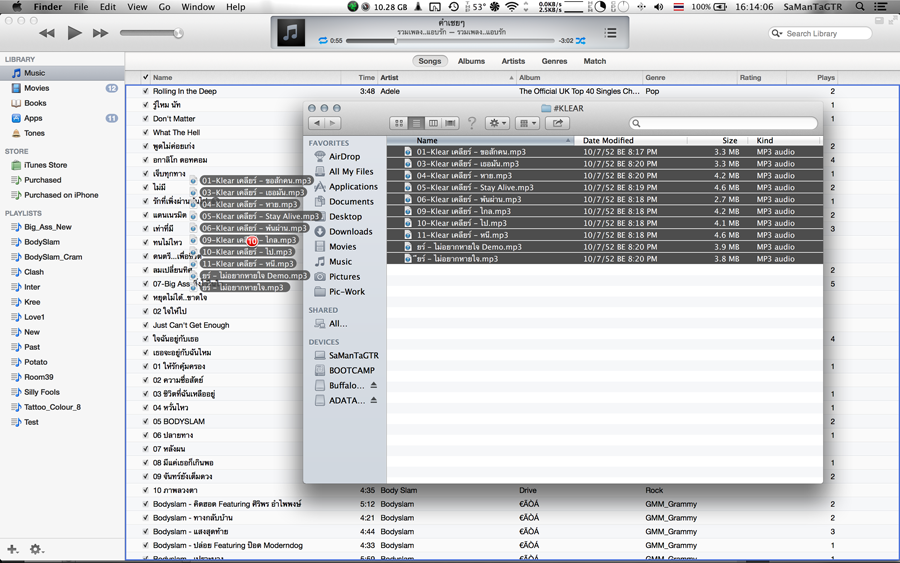
นำเพลงที่ต้องการฟังซึ่งจะเป็นไฟล์อยู่ในเครื่องหรืออยู่กับฮาร์ดดิสก์ภายนอก ลากลงไปยังโปรแกรม iTunes ส่วนของ Music แถบที่อยู่บริเวณ Side Bar
Advertisement

Screen Shot 2556 09 03 at 4.14.05 PM

?
2

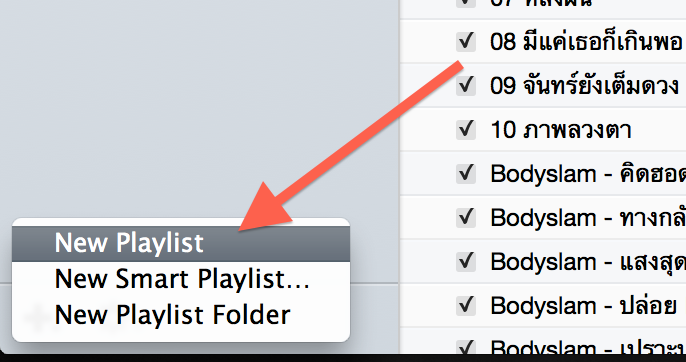
จากนั้นสร้าง?Playlist ที่ขึ้นมา (พร้อมตั้งชื่อ) แล้วลากเพลงที่ต้องการฟังลงมาจากส่วนของ Music
Screen Shot 2556 09 03 at 3.44.27 PM

?
3

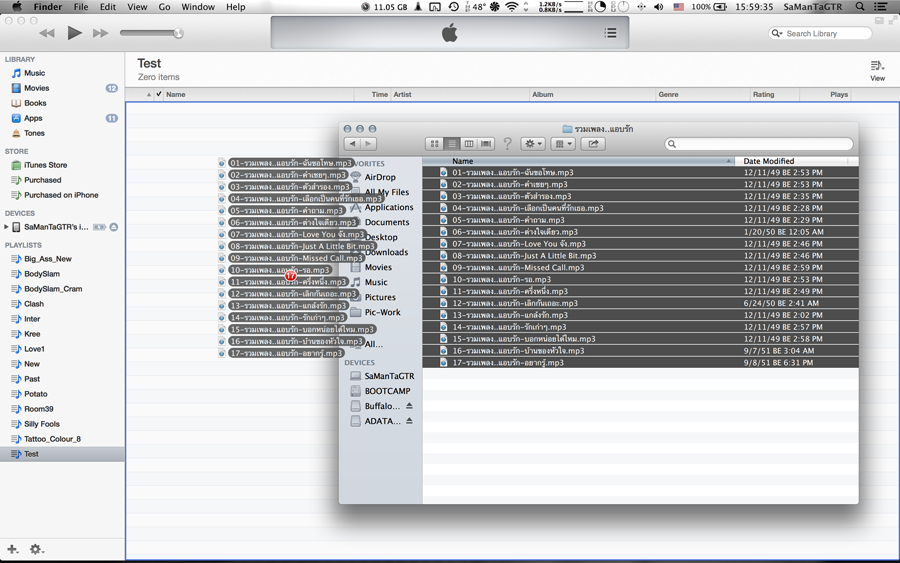
หรือจะกดสร้าง Playlist ขึ้นมาแล้วลากเพลงโฟลเดอร์ต่างๆ ลงส่วนนี้ก็สามารถทำได้เลยเช่นกัน
Screen Shot 2556 09 03 at 3.59.35 PM

?
4

ต่อมาให้ไปที่ตัวเครื่องของเราส่วนของแถบ Side Bar (อย่าลืมต่ออุปกรณ์ iOS ของเราด้วยนะ)
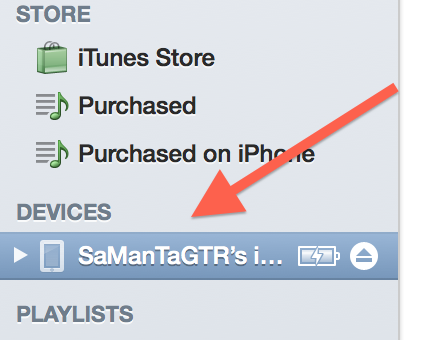
Screen Shot 2556 09 03 at 3.52.58 PM

?
5

แล้วทำการเลือกไปที่แถบเมนูด้านบนที่เป็นส่วนของ Music?
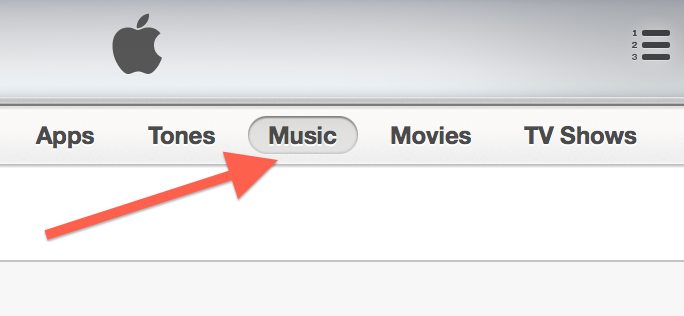
Screen Shot 2556 09 03 at 3.53.16 PM

?
6

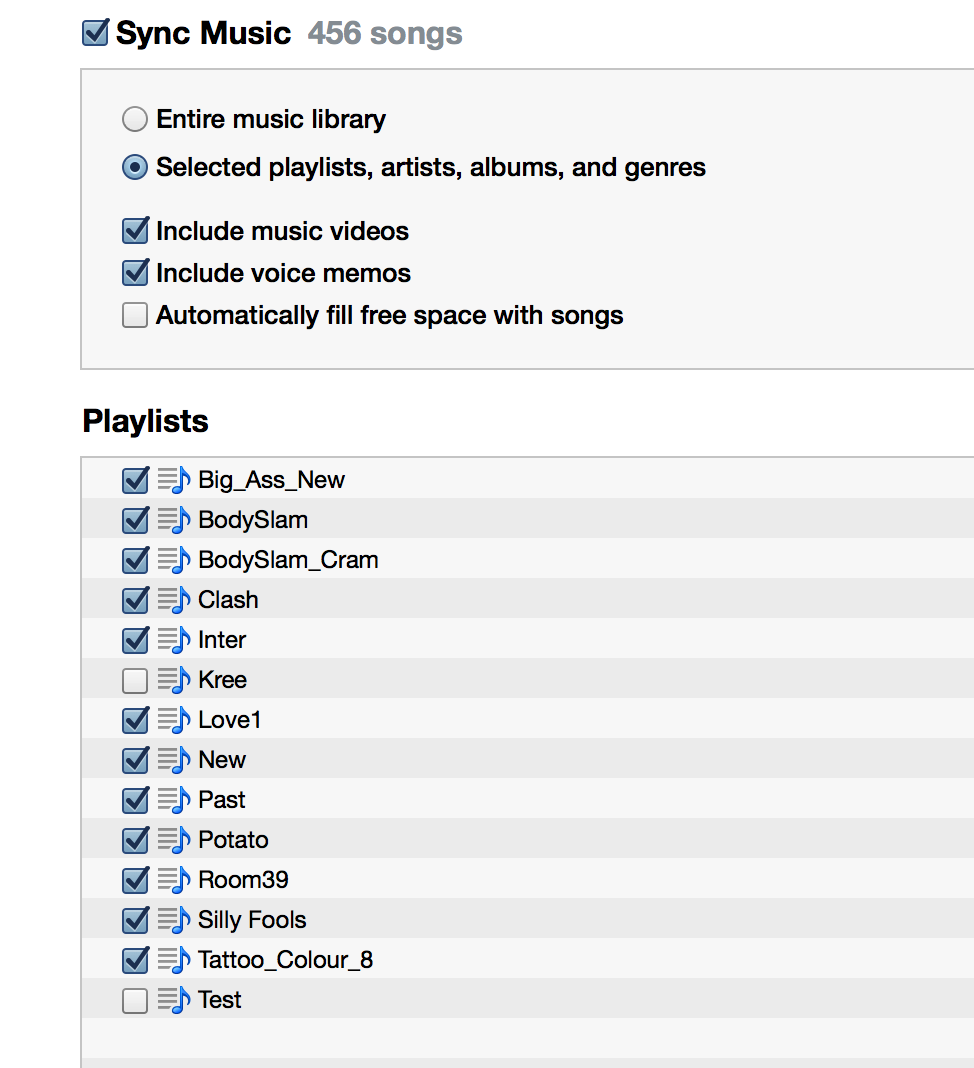
พร้อมกับเลือกไปที่ Selected playlists, artists, albums, and genres เพื่อที่เราจะสามารถการเลือก Playlist ที่ต้องการได้เอง จากนั้นก็ทำการเลือก Playlist ที่อยู่ส่วนของด้านล่างได้เลย
Screen Shot 2556 09 03 at 4.16.02 PM

?
7

เมื่อเรียบร้อยแล้วก็ให้ทำการกด Apply เพื่อที่จะให้โปรแกรม iTunes ซิงค์ข้อมูลเพลงให้ตรงกับอุปกรณ์ของเรา รอซักพักก็จะเสร็จสิ้น

Screen Shot 2556 09 03 at 4.20.35 PM

การลงภาพและวีดีโอใน iPad, iPhone

?
1

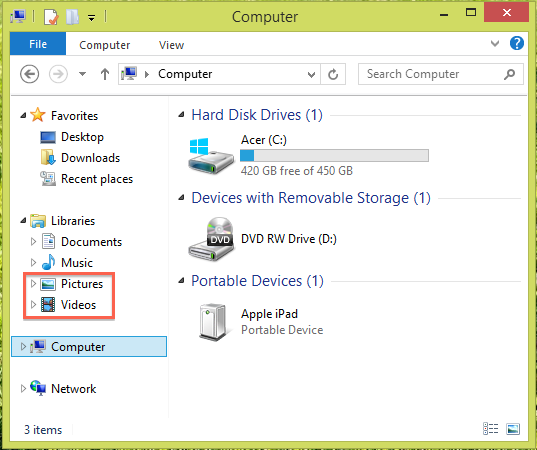
นำภาพที่ต้องการลง iPad ไปใส่ไว้ในโฟลเดอร์ Pictures โดยให้ทำการสร้างโฟลเดอร์ย่อยไว้อีกชั้นหนึ่ง แน่นอนว่าในส่วนของวีดีโอก็เช่นเดียว แต่ให้ไปไว้ที่โฟลเดอร์ Videos (ไม่ต้องสร้างโฟล์เดอร์ วางไฟล์ลงไปได้เลย)
ipad1

?
2

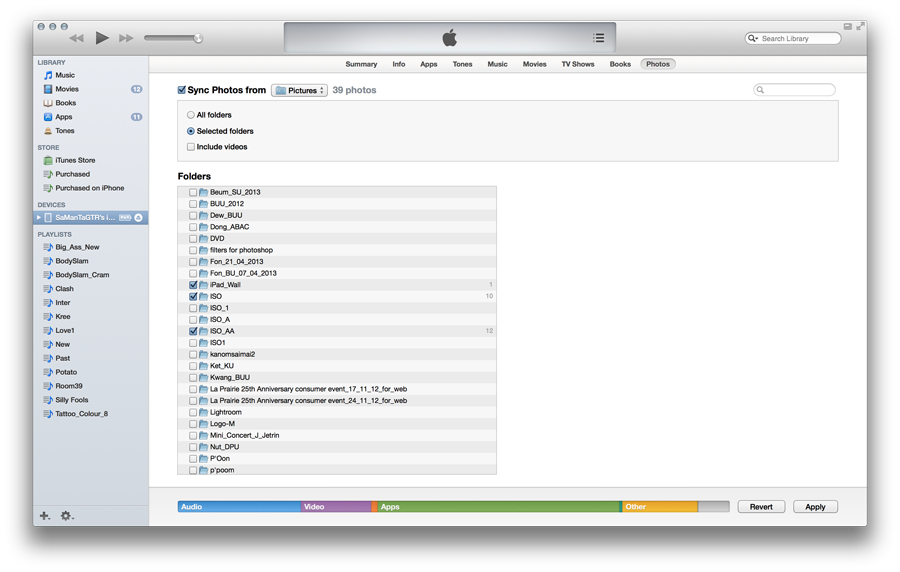
เปิดโปรแกรม iTunes ขึ้นมา พร้อมกับเชื่อมต่อ iPad เอาไว้ จากนั้นเลือกไปที่แถบเมนู Photos และให้ติ๊กเลือกโฟลเดอร์รูปที่ต้องการ
Screen Shot 2556 09 03 at 3.26.27 PM

?
3

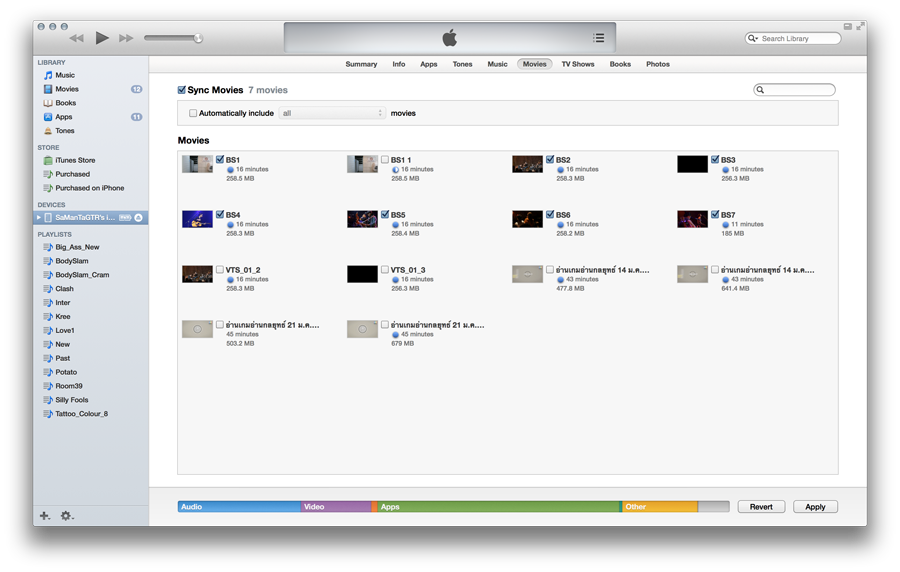
ต่อมาถ้าใครต้องการที่จะลงวีดีโอด้วย ก็ให้เลือกไปที่แถบเมนู Videos แล้วติ๊กเลือกไปยังวีดีโอต่างๆ ได้เลย
Screen Shot 2556 09 03 at 3.26.11 PM

?
4

เมื่อเรียบร้อยแล้วก็ให้ทำการกด Apply เพื่อที่จะให้โปรแกรม iTunes ซิงค์ข้อมูลไฟล์ภาพและวีดีโอให้ตรงกับอุปกรณ์ของเรา รอซักพักก็จะเสร็จสิ้น

Screen Shot 2556 09 03 at 4.20.35 PM

การนำภาพและวีดีโอถ่ายจะ iPad, iPhone ลง Computer

?
1

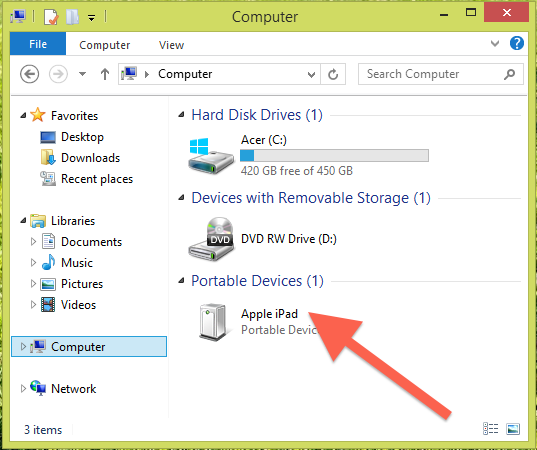
ให้ทำการเชื่อมต่อ iPad ด้วยสาย USB กับเครื่องคอมพิวเตอร์ที่เราใช้งานอยู่ จากนั้นเข้ามาที่ My Computer ก็จะพบกับอุปกรณ์ของเรา
ipad11

?
2

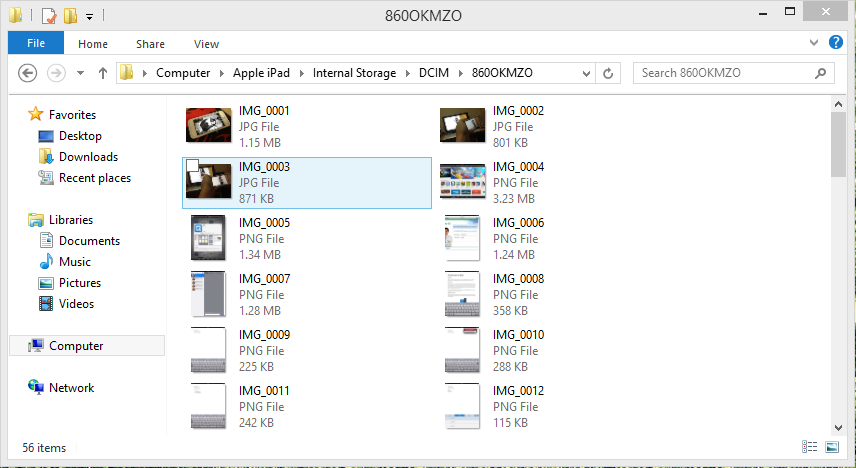
เข้าไปใน iPad ตามนี้ > Computer > Apple iPad > Internal Storage > DCIM > โฟลเดอร์
ipad2

?
3

?เพียงเท่านี้เราก็สามารถทำการลากคัดลอกไปว้ที่โฟลเดอร์อื่นๆ ได้อย่างง่ายดายแล้วครับ

Click to comment

บทความน่าสนใจ

IT NEWS

อัปเดตดีลล่าสุด Apple ยืนยันซื้อ QAI จริง มูลค่าประเมินระดับ “หมื่นล้านบาท” Apple ยืนยันกับ Reuters ว่าได้เข้าซื้อกิจการ QAI (Q.ai) สตาร์ทอัพจากอิสราเอล ที่ทำเทคโนโลยี AI ด้านเสียง และการรู้จำคำพูด โดย Apple ไม่ได้เปิดเงื่อนไขทางการเงินอย่างเป็นทางการ แต่แหล่งข่าวประเมินมูลค่าดีลไว้ราว 1.6 พันล้านดอลลาร์...

IT NEWS

ทำไม Apple เริ่มโดนบีบจาก memory และชิปขั้นสูง วันที่ 30 มกราคม 2026 หลัง Apple เพิ่งสรุปการประกาศผลประกอบการ ไตรมาส 1 ปีงบประมาณ 2026 (ช่วงวันหยุดปลายปี) ประเด็นที่ถูกจับตาไม่ใช่แค่ยอดขาย iPhone ที่แรง แต่คือ “แรงกดดันฝั่งซัพพลาย” ที่เริ่มชัดขึ้น—โดยเฉพาะ ชิ้นส่วนตระกูล...

Special Story

iPad อายุ 16 ปีแล้ว และ “อิทธิพล” ของมันยังเห็นได้ชัดจนถึงวันนี้ เมื่อวานนี้ (27 มกราคม 2026) เป็นวันครบรอบ 16 ปี นับจากวันที่ Apple เปิดตัว Original iPad ครั้งแรกในปี 2010 ซึ่งกลายเป็นหมุดหมายสำคัญของวงการอุปกรณ์พกพา เพราะมันทำให้ “แท็บเล็ต”...

IT NEWS

Apple อาจใช้เวลาจัดส่งรุ่นที่เลือกสเปก RAM สูง ๆ นานขึ้นในช่วงนี้ แต่รายงานมองว่าเรื่องดังกล่าวยังไม่ใช่หลักฐานยืนยันว่า MacBook Pro ที่มาพร้อมชิป M5 Pro และ M5 Max ใกล้เปิดตัวแบบ “กำลังจะมาในไม่กี่วัน” อย่างที่หลายคนคาดกัน รายงานระบุว่า แม้ก่อนหน้านี้จะมีการคาดการณ์ว่า Apple อาจรีเฟรช MacBook Pro...

เราใช้คุกกี้เพื่อพัฒนาประสิทธิภาพ และประสบการณ์ที่ดีในการใช้เว็บไซต์ของคุณ คุณสามารถศึกษารายละเอียดได้ที่ นโยบายความเป็นส่วนตัว

Privacy Preferences

คุณสามารถเลือกการตั้งค่าคุกกี้โดยเปิด/ปิด คุกกี้ในแต่ละประเภทได้ตามความต้องการ ยกเว้น คุกกี้ที่จำเป็น

ยอมรับทั้งหมด
Manage Consent Preferences
  • คุกกี้ที่จำเป็น
    Always Active

    ประเภทของคุกกี้มีความจำเป็นสำหรับการทำงานของเว็บไซต์ เพื่อให้คุณสามารถใช้ได้อย่างเป็นปกติ และเข้าชมเว็บไซต์ คุณไม่สามารถปิดการทำงานของคุกกี้นี้ในระบบเว็บไซต์ของเราได้

บันทึก