



Connect with us

Hi, what are you looking for?

Notebookspec

Mac Corner

Backup & Restore ใน iPad, iPhone, iPod Touch แบบง่ายๆ ทำได้เองทุกคน

เป็นอีกหนึ่งอย่างที่ต้องบอกว่าผู้ใช้งานอุปกรณ์ iDevice ควรทำเป็นด้วยตนเองทุกคนกับการ Backup & Restore หรือภาษาไทยแปลง่ายๆ ว่า สำรองข้อมูลและคืนค่า

เป็นอีกหนึ่งอย่างที่ต้องบอกว่าผู้ใช้งานอุปกรณ์ iDevice ควรทำเป็นด้วยตนเองทุกคน (คือซื้อมาใช้งานได้แล้วก็ควรทำเองเป็นด้วย ไม่ใช่จ้างร้านทำ เสียเวลาเสียเงินเปล่าๆ) กับการ?Backup & Restore หรือภาษาไทยแปลง่ายๆ ว่า สำรองข้อมูลและคืนค่า ที่นับได้ว่าเป็นอีกหนึ่งเรื่องที่ Apple ให้ความสำคัญเป็นอย่างมากอีกทั้งเป็นจุดเด่น เพราะในการที่เราอัพเดท iOS ?หรือแม้แต่เผลอลบอะไรไป รวมไปถึงเกิดเหตุไม่คาดฝันอย่าง iOS แฮงค์ เราก็ยังสามารถคืนค่าต่างๆ ได้อย่างสมบูรณ์อยู่ ซึ่งเชื่อได้ว่ามีหลายคนชอบ (และไม่ชอบ)?

iphone 5 ipad

Advertisement

ในการ Backup & Restore นั้น เราจำเป็นต้องใช้โปรแกรม?iTunes ซึ่งหนึ่งในความสามารถของ iTunes นั้น ก็คือความสามารถในการ Backup?และ Restore?ข้อมูลระหว่างคอมพิวเตอร์ของเราและ iPad, iPhone, iPod Touch ซึ่งช่วยให้ผู้ใช้สามารถสำรองข้อมูลไว้เผื่อกรณีติดตั้ง Firmware ผิดพลาด หรือต้องการข้อมูลเดิมกลับคืน โดยวิธีการทำนั้นถือว่าง่ายมากๆ สิ่งที่ต้องเตรียมก็มีดังนี้

  • อุปกรณ์ iOS อาทิ?iPad, iPhone, iPod Touch ที่เราใช้งานอยู่
  • คอมพิวเตอร์ที่ติดตั้งโปรแกรม iTunes เวอร์ชันล่าสุด >>> Download <<<
  • สาย USB สำหรับ Sync ข้อมูล

การ Backup iPad,?iPhone, iPod Touch

เมื่อพร้อมแล้วก็จัดการเชื่อมต่อ iPad, iPhone, iPod Touch?กับคอมพิวเตอร์ได้เลยครับ ซึ่งอุปกรณ์ของเราก็จะขึ้นที่แถบด้านข้างตามปกติ ก็คลิกที่ชื่ออุปกรณ์ของเราได้เลย (ในตัวอย่างจะเป็น iTunes 11 ที่มีการปรับเปลี่ยนหน้าตาบางส่วนไปจาก iTunes เวอร์ชันเก่า)

Screen Shot 2556 08 22 at 7.35.10 PM

ดูที่หัวข้อ Backup จะมีตัวเลือกอยู่ว่าจะ Backup ไปยัง iCloud หรือจะ backup เก็บเป็นไฟล์ backup ลงในคอมพิวเตอร์ ซึ่งผู้ใช้สามารถตั้งรหัสล็อกไฟล์ backup ได้ด้วย เพื่อความปลอดภัยของข้อมูลภายใน ซึ่งข้อมูลที่จะได้รับการสำรองไว้ก็คือแทบจะทุกข้อมูลที่มีอยู่ใน iPhone / iPad เลยทีเดียว?ยกเว้นข้อมูลดังต่อไปนี้

  • เพลงในเครื่อง
  • แอพพลิเคชันที่เราติดตั้งเข้าไป
  • หนังสือที่เราซื้อจาก iTunes
  • ริงโทน
  • ไฟล์วิดีโอที่เราไม่ได้ถ่ายด้วยเครื่องที่จะทำการ backup

ซึ่งสาเหตุที่ไม่ทำการสำรองไฟล์เหล่านี้ ก็เพราะแต่ละประเภทล้วนเป็นสิ่งที่มีความเสี่ยงในการละเมิดลิขสิทธิ์ค่อนข้างสูงทั้งสิ้น
Screen Shot 2556 08 22 at 7.37.38 PM

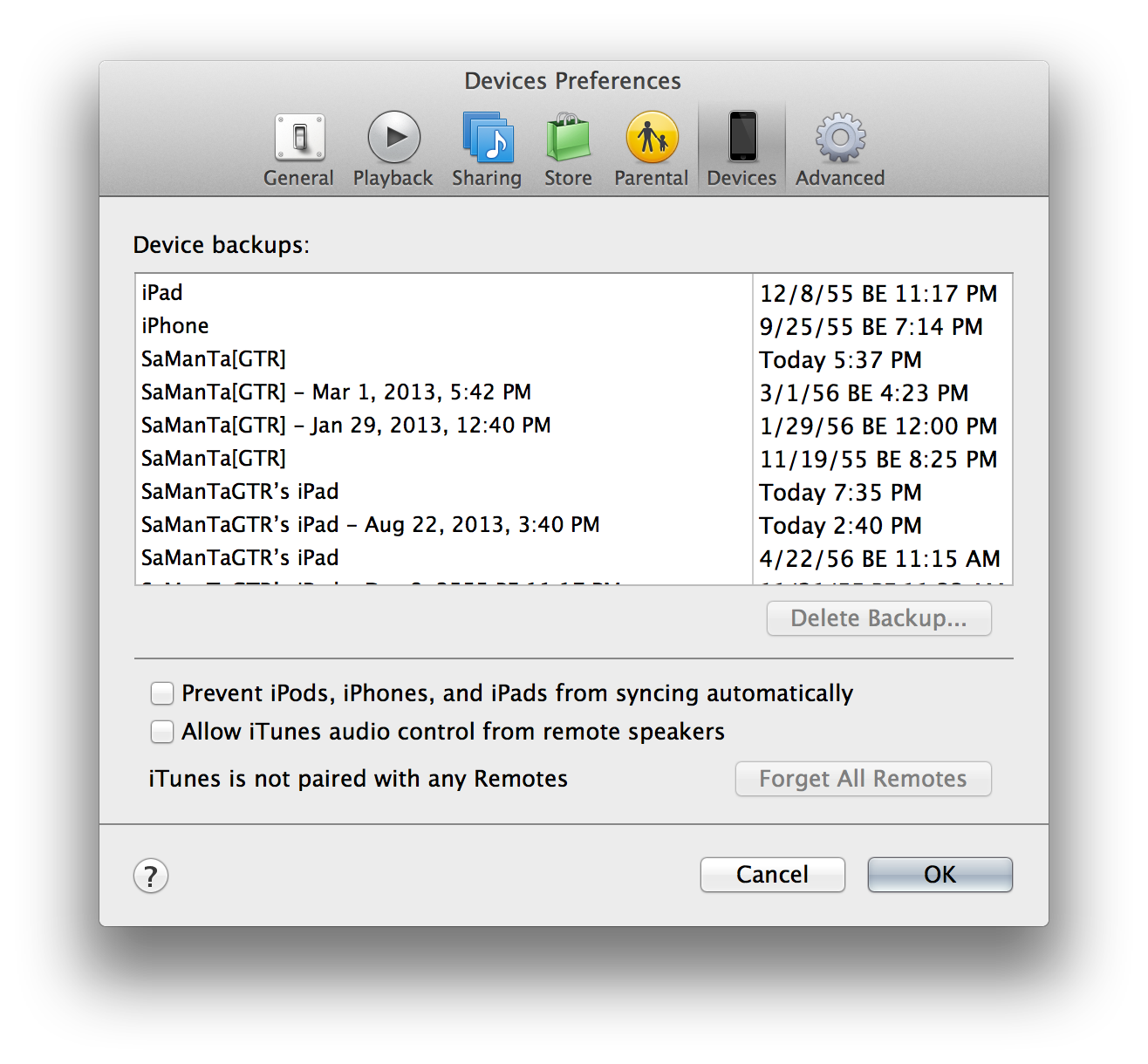
ซึ่งถ้าเรา Backup iPad, iPhone, iPod Touch?ลงคอมพิวเตอร์ ก็จะมีหน้าต่างให้ใช้สำหรับจัดการไฟล์ Backup ว่าจะลบไฟล์ Backup อันไหน จะเก็บอันไหนไว้ โดยสามารถเข้ามายังเมนูนี้ได้โดยการเลือกที่หัวข้อ Preference > Devices ของ iTunes

ส่วนการ Backup iPad, iPhone, iPod Touch?ไปยัง iCloud นั้น ก็ไม่มีอะไรยุ่งยาก เพราะระบบจะจัดการให้เสร็จสรรพเอง ถ้าเราทำการล็อกอิน iTunes เข้ากับ Apple ID ของเราแล้ว

Screen Shot 2556 08 22 at 7.40.24 PM

โดยการ Backup นั้นก็สามารถทำได้หลายวิธี เช่นการคลิกขวาที่ชื่ออุปกรณ์ของเราในแถบ Devices แล้วก็เลือกข้อ Back Up หรือหรือกดที่ปุ่ม Back Up Now ในหัวข้อ Backup ในรูปแรก รวมไปถึงก่อนที่ระบบจะทำการ Sync ข้อมูลระหว่าง iPad, iPhone, iPod Touch?และคอมพิวเตอร์ iTunes ก็จะทำการ Backup iPhone / iPad ให้โดยอัตโนมัติเช่นกัน

Screen Shot 2556 08 22 at 7.50.26 PM

นอกจากนี้ก่อนจะทำการ Restore iPad, iPhone, iPod Touch?ตัวโปรแกรม iTunes ก็จะมีตัวเลือกขึ้นมาว่าจะทำการ Backup ไว้ก่อนหรือไม่ ทั้งนี้ก็เพื่อสำรองไฟล์เอาไว้ เผื่อการ Restore ผิดพลาด จะได้นำไฟล์ backup มาใช้งานได้

Screen Shot 2556 08 22 at 7.43.16 PM

ส่วนการ Backup แอพพลิเคชันลงเครื่องคอมพิวเตอร์นั้น ให้ใช้การ Transfer Purchase นะครับ ทำได้โดยคลิกขวาที่ชื่ออุปกรณ์ iDevice ของเรา จากนั้นก็เลือกหัวข้อ Transfer Purchase ซะก่อน แล้วก็รอจนกว่าระบบจะทำการ Backup แอพเสร็จ ซึ่งจะช่วยให้การ Restore สะดวกขึ้น เพราะระบบจะทำการติดตั้งแอพต่างๆ ที่อยู่ในคอมเราลงไปในอุปกรณ์แบบอัตโนมัติ (ถ้าเลือกให้ Restore จากการ Backup)


การ Restore?iPad, iPhone, iPod Touch

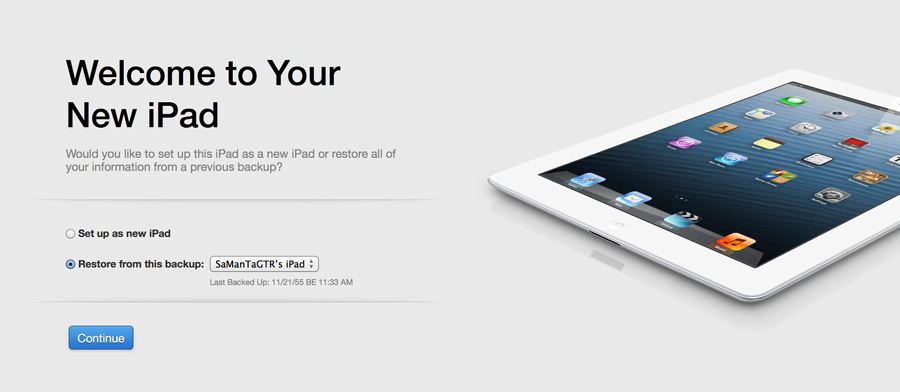
ส่วนต่อมาที่ต้องพูดถึงหลังการ Backup ก็คือการ Restore iPad, iPhone, iPod Touch?ที่จะช่วยให้ผู้ใช้สามารถกู้คืนข้อมูลกลับมาได้ อาจจะเป็นในกรณีที่ลง iOS ใหม่ หรือระบบเกิดช้าๆ รวนๆ รวมไปถึงการซื้อ iPad, iPhone, iPod Touch เครื่องใหม่ เพื่อทำให้ข้อมูลและการตั้งค่าต่างๆ กลับคืนมาเป็นอย่างเดิม ซึ่งขั้นตอนนั้นก็ไม่ยากเลย

Screen Shot 2556 08 22 at 7.35.10 PM

มาที่หน้า Summary เช่นเดิม แต่คราวนี้คลิกที่ปุ่ม Restore Backup แทน

Screen Shot 2556 08 22 at 7.50.35 PM

เมื่อคลิกเข้าไปแล้วจะมีตัวเลือกขึ้นมาถามว่าจะเลือก Restore จากไฟล์แบ็คอัพอันไหน โดยการ Restore แบบนี้จะเป็นการคืนค่าบางส่วนจากไฟล์แบ็คอัพมาเท่านั้น เช่น รายชื่อผู้ติดต่อ, ปฏิทิน,? โน้ต, ข้อความ รวมไปถึงการตั้งค่าเครื่องต่างๆ ไม่ได้เป็นการ Restore iOS แต่อย่างใด
704168 4204054979963 339040632 o

สำหรับวิธี Backup และ Restore iPad, iPhone, iPod Touch?ก็มีวิธีเบื้องต้นเท่านี้ รับรองว่าทำได้ง่ายๆ ใครๆ ก็ทำได้แน่นอน


Click to comment
Advertisement

Trending Post

บทความน่าสนใจ

Buyer's Guide

iPad และเคสไอแพดเป็นของคู่กันเสมอ โดยพื้นฐานแล้วก็จะเป็นแบบ Folio เป็นเคสติดปกไว้ปิดจอพร้อมระบบ Auto Sleep / Wake ให้ใช้งานและแบบ Magic Keyboard เป็นแบบติดแป้นพิมพ์มาให้ใช้ทำงานทดแทน MacBook ในบางโอกาสได้สะดวก ซึ่ง Apple ออกแบบและผลิตจำหน่ายด้วยตัวเองแต่ราคาก็จะสูงอยู่บ้างจึงมีรุ่นทางเลือกจากผู้ผลิตรายย่อยเจ้าอื่นซึ่งทำราคาดีกว่าเป็นเท่าตัวและได้ฟังก์ชั่นใกล้เคียงกันมากและบางตัวก็ออกแบบมาแก้ปัญหาการดีไซน์จากผลิตภัณฑ์ดั้งเดิม อย่างการเพิ่มช่องเก็บ Apple Pencil เข้ามาป้องกันไม่ให้สไตลัสตกหายหรือโดนของใช้ชิ้นอื่นเบียดกดเข้ามาแล้วเกิดการเสียหายได้ นอกจากนี้ผู้ผลิตเคสหลายเจ้าก็เลือกเสริมยางกันกระแทกเข้ามาตามขอบมุมเพื่อลดความเสียหายตอนเกิดเหตุสุดวิสัยอีกด้วย วิธีการดีไซน์เคส...

Tips & Tricks

แอพแต่งรูป AI กลายเป็นแอพฯ ประจำมือถือใครหลายๆ คนเพื่อให้แต่งภาพได้สะดวกรวดเร็ว เพียงกดฟังก์ชั่นพื้นฐานไม่กี่ที ก็เปลี่ยนโทนภาพให้สวยขึ้นแถมยังเพิ่มลดรายละเอียดในภาพได้เลย ไม่ว่าจะลบคนกับสิ่งของในภาพ, แก้ฉากหลังไปจนเปลี่ยนสไตล์ภาพเป็นอย่างอื่นก็ได้ ซึ่งแต่ละแอพฯ โดยพื้นฐานแล้วจะมีระบบปรับแต่งค่าสีติดมาให้ใช้งานอยู่แล้ว ถ้าสมัครใช้งานเป็นรายเดือนหรือปีก็จะได้ฟีเจอร์ AI ไว้ช่วยแต่งภาพและลดขั้นตอนยุ่งยากลงไปและเลือกใช้ Preset ต่างๆ เพื่อความสะดวกรวดเร็วและเอาไปแชร์ในบล็อกบน Community หรือโซเชียลเน็ตเวิร์คเป็นผลงานส่วนตัวเพื่อให้ผู้อื่นได้เห็นผลงานและต่อยอดไปยังการสร้างคอนเทนต์หรือจ้างงานอื่นๆ ในอนาคตก็เป็นไปได้ ถึงจะชื่อว่าเป็นแอพแต่งรูป AI แต่ก็ไม่ได้ครอบจักรวาลทั้งหมด เพราะแต่ละตัวก็มีจุดเด่นเฉพาะตัวแตกต่างกันทั้งหมด...

Buyer's Guide

กระเป๋าโน้ตบุ๊กกับโน้ตบุ๊กเป็นของคู่กันอย่างเลี่ยงไม่ได้ ยิ่งถ้าใครต้องพกเครื่องติดตัวไปทำงานนอกสถานที่, บินไปต่างประเทศหรือแค่ให้พกไปกลับบ้านและออฟฟิศสะดวกขึ้นก็ตาม โดยปกติแล้วเวลาซื้อโน้ตบุ๊ก Windows มา ในกล่องของแทบทุกรุ่นจะแถมกระเป๋าเป้มาให้เจ้าของเอาไว้ใส่คอมและอุปกรณ์เสริมต่างๆ ได้โดยไม่ต้องเสียเงินซื้อเพิ่มอยู่แล้วไว้ให้ใช้แก้ขัดหรือเก็บไว้ใช้เป็นใบสำรองในยามจำเป็นได้เช่นกัน แต่การตัดเย็บก็จะเรียบง่ายและมีช่องเก็บของแค่ 2 ช่อง ไว้แยกโน้ตบุ๊กกับอุปกรณ์เสริมเท่านั้น ซึ่งต่างจากกระเป๋าจากผู้ผลิตชั้นนำตั้งแต่วัสดุตัดเย็บผ้าไปจนถึงช่องและวิธีออกแบบเพื่ออรรถประโยชน์ของเจ้าของก็ตาม ดีไซน์ของกระเป๋าโน้ตบุ๊กโดยปกติแล้วมักจะเป็นกระเป๋าเป้หลังซึ่งพบเห็นและหาซื้อได้ง่ายมาก แต่นอกจากนี้ก็มีดีไซน์อื่นให้เลือกตามรสนิยมและโจทย์การใช้งาน ซึ่งจะมีตามนี้Advertisement เรื่องควรทราบเกี่ยวกับกระเป๋าโน้ตบุ๊ก 7 กระเป๋าโน้ตบุ๊กน่าใช้ ปกป้องเครื่องดี พกไปไหนก็อุ่นใจไม่เสียแน่นอน!! 1. AMERICAN TOURISTER...

Buyer's Guide

เมื่อได้ iPhone 18 Pro พร้อมเคสใหม่มาป้องกันเครื่องแล้ว ก็ต้องซื้อฟิล์มกันรอย iPhone มาติดเพิ่มเพื่อป้องกันไม่ให้จอเป็นรอยขนแมวและรอยนิ้วมือ โดยปกติก็จะมีฟิล์มใส, ด้านและแบบป้องกันการแอบมองเพื่อกันคนอื่นดูหน้าจอให้มีความเป็นส่วนตัวขึ้น ในตอนนี้ก็จะมีทั้งแบรนด์ทั่วไปราคาหลักร้อยถึงหลักพันบาท ขึ้นอยู่กับวัสดุของฟิล์มว่าเป็นกระจก Tempered Glass ธรรมดาหรือแบบไฮโดรเจลที่หลายคนนิยมเลือกใช้กัน ซึ่งแต่ละแบบก็จะมีจุดเด่นเฉพาะตัว ซึ่งถ้าสรุปจุดเด่นแบบง่ายๆ จะเป็นเช่นนี้ เลือกฟิล์มกันรอย iPhone 18 Pro ใหม่ให้ปกป้องตัวเครื่องได้ดีต้องดูอย่างไร? 6...

เราใช้คุกกี้เพื่อพัฒนาประสิทธิภาพ และประสบการณ์ที่ดีในการใช้เว็บไซต์ของคุณ คุณสามารถศึกษารายละเอียดได้ที่ นโยบายความเป็นส่วนตัว

Privacy Preferences

คุณสามารถเลือกการตั้งค่าคุกกี้โดยเปิด/ปิด คุกกี้ในแต่ละประเภทได้ตามความต้องการ ยกเว้น คุกกี้ที่จำเป็น

ยอมรับทั้งหมด
Manage Consent Preferences
  • คุกกี้ที่จำเป็น
    Always Active

    ประเภทของคุกกี้มีความจำเป็นสำหรับการทำงานของเว็บไซต์ เพื่อให้คุณสามารถใช้ได้อย่างเป็นปกติ และเข้าชมเว็บไซต์ คุณไม่สามารถปิดการทำงานของคุกกี้นี้ในระบบเว็บไซต์ของเราได้

บันทึก