Connect with us

Hi, what are you looking for?

Notebookspec

How to

แบตเตอรี่ของเรายังสภาพดีหรือไม่ เช็คได้ทั้งโปรแกรมและ Command Prompt

แหล่งพลังงานสำคัญสำหรับโน๊ตบุ๊คทุกเครื่องนอกจากอะแดปเตอร์ที่จ่ายไฟบ้านเข้าเครื่องแล้วก็จะมีแบตเตอรี่อีกหนึ่งทางทีทำให้โน๊ตบุ๊คใช้งานได้แม้จะไม่ต้องเชื่อมต่อแบตเตอรี่เข้าเครื่อง แต่ถ้าใช้งานไปนานๆ แล้วหลายๆ คนก็อาจจะไม่แน่ใจว่าแบตเตอรี่ของเราจะยังสามารถใช้งานได้ดีเหมือนเดิมหรือเปล่าก็ไม่ต้องห่วง เพราะวันนี้ทางทีมงานมีวิธีตรวจสอบประสิทธิภาพของแบตเตอรี่มาฝากให้ทุกท่านได้ทราบกัน

20 07 2013 12 23 21

Advertisement
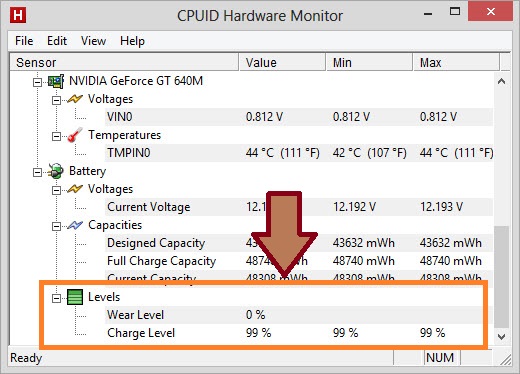
เช็คอายุการทำงานด้วยโปรแกรม CPUID HWMonitor?หนึ่งในโปรแกรมสารพัดประโยชน์ที่เอาไว้เช็คตัวเครื่องซึ่งสามารถใช้เช็คได้ด้วยว่าแบตเตอรี่ของเรายังคงมีประสิทธิภาพในการทำงานเต็มที่หรือไม่ โดยพอเราติดตั้งโปรแกรมแล้วก็เลื่อนลงมาเช็คที่คำสั่ง ?Levels? ว่าตอนนี้ Wear Level ของแบตเตอรี่เราอยู่ที่ระดับเท่าไหร่ ซึ่งถ้า Wear Level ของเรายิ่งเพิ่มมากขึ้นเท่าไหร่ก็หมายความว่าแบตเตอรี่เรายิ่งเสื่อมมากขึ้นเท่านั้น

ดาวน์โหลดโปรแกรม CPUID HWMonitor ได้ที่นี่


20 07 2013 12 18 52

ใช้วิชาเช็คผ่าน Command Prompt ก็ได้ไม่ต้องง้อโปรแกรม วิธีนี้จะเป็นการเซฟข้อมูลของหน้าข้อมูลเกี่ยวกับการใช้งานแบตเตอรี่ของเราว่าตอนนี้อายุการใช้งานของแบตเตอรี่เป็นอย่างไรบ้าง สำหรับวิธีการเช็คก็ไม่ยากนัก ทุกคนสามารถทำตามได้เลย

20 07 2013 12 19 16

?
1
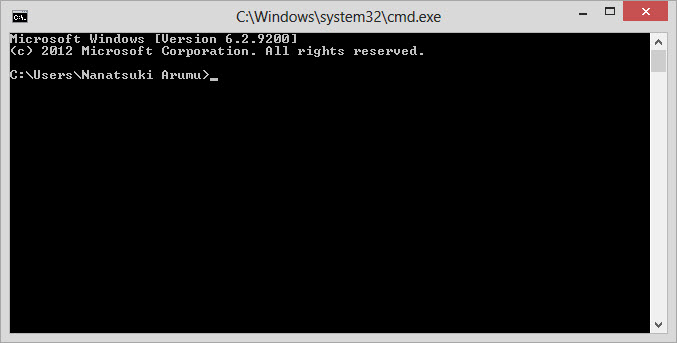
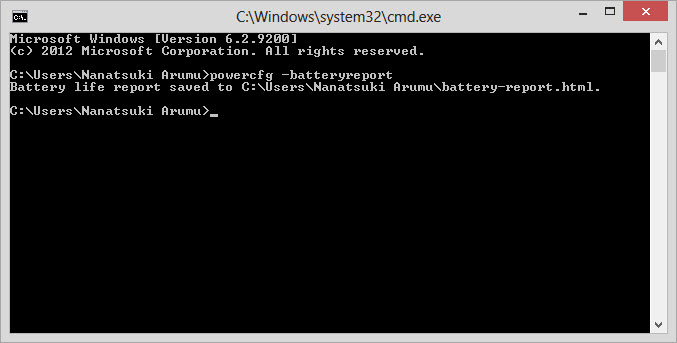
เริ่มต้นให้เรากด Windows+R เปิดคำสั่ง Run? แล้วพิมพ์คำว่า ?cmd? ลงไปเพื่อเปิดหน้า Command Prompt ออกมา จากนั้นให้เราพิมพ์คำว่า ?powercfg -batteryreport? ลงไปในช่องคำสั่ง จากนั้นโปรแกรมจะแจ้งว่าตอนนี้โปรแกรมได้ทำการเซฟ Data Log ของแบตเตอรี่เราเอาไว้ให้แล้ว (Battery life report saved to C:\Users\?\battery-report.html.? พอขึ้นหน้าต่างเช่นนี้แล้วก็ปิดหน้า Command Prompt ไปได้เลย
?
20 07 2013 12 19 401?
?
2
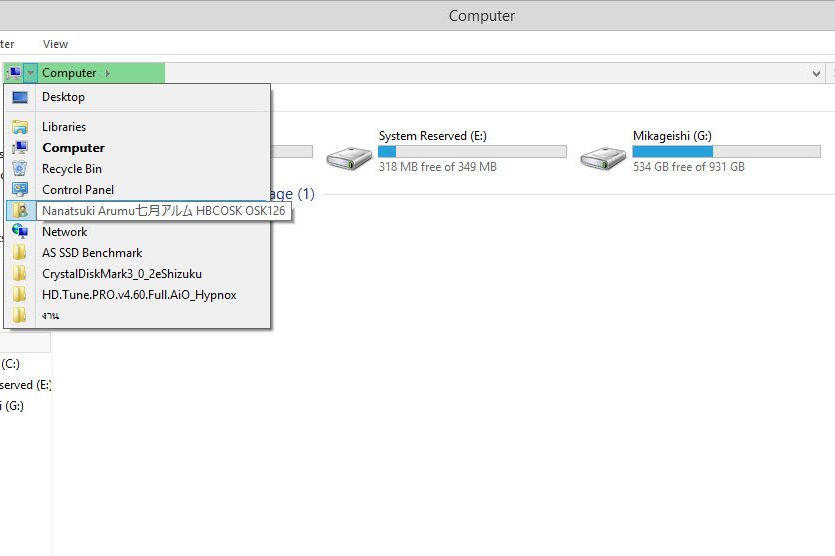
จากนั้นให้เราเปิดหน้า My Computer ขึ้นมาก่อนจะสังเกตที่แถบ Address Bar ด้านบน จะเห็นว่าข้างไอคอนรูปคอมพิวเตอร์จะมีช่อง Drop Down Box แบบในภาพ ให้กดคลิกซ้ายแล้วเลือกที่ชื่อ User ของเราเพื่อเปิดหน้าที่เก็บไฟล์ Data Log ของแบตเตอรี่ออกมา
?
?

20 07 2013 12 19 54

?
3
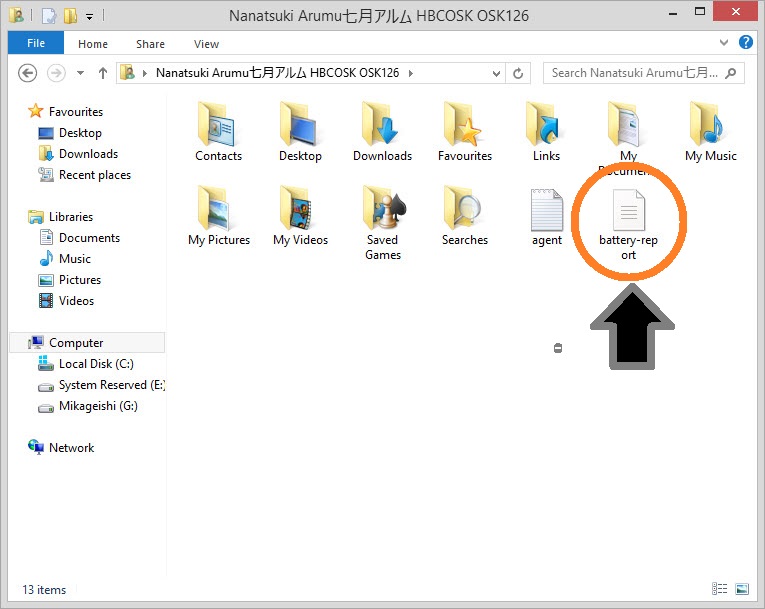
จะเห็นว่าไฟล์ที่เป็น Data Log เกี่ยวกับตัวเครื่องของเราจะถูกบันทึกเอาไว้ในรูปแบบของไฟล์ .html ให้เรากดคลิกขวาแล้วเลือก Open with? จากนั้นให้เลือกเป็นเบราเซอร์ที่เราใช้งานเพื่ออ่านไฟล์ Data Log ที่ตัวเครื่องบันทึกเอาไว้ให้
?
?

20 07 2013 12 20 08

?
4
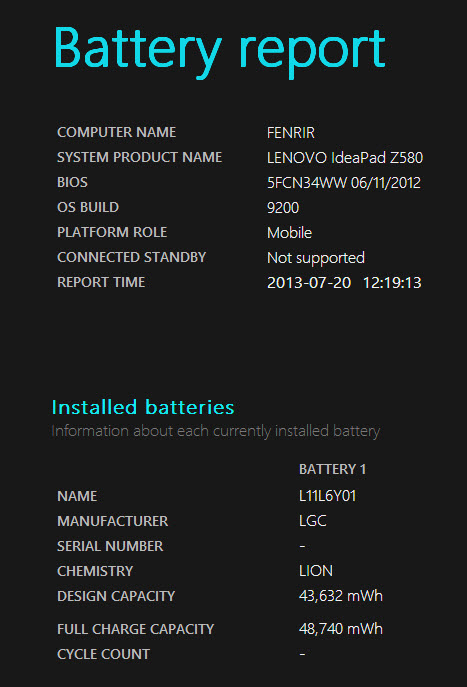
พอเปิดกับเบราเซอร์ของเราแล้วจะเห็นว่าไฟล์ Data Log จะแสดงรายละเอียดของตัวเครื่องของเราให้เห็นว่าคอมพิวเตอร์ของเราชื่ออะไร, รุ่นอะไร และพอเลื่อนลงมาด้านล่างจะเห็นว่าตัวไฟล์จะแสดงรายละเอียดเกี่ยวกับแบตเตอรี่ให้เราทราบว่ามีความจุเท่าไหร่, ใครเป็นผู้ผลิตและเป็นแบตเตอรี่แบบไหนให้เราทราบ
?
?
แค่ขั้นตอนง่ายๆ ไม่ว่าจะใช้โปรแกรมหรือมีวิธีการเช็คผ่านทาง Command Prompt ก็ทำให้เราได้รู้ว่าตอนนี้แบตเตอรี่ของเรามีสภาพเป็นอย่างไร มีความจุและสภาพการใช้งานยังดีอยู่หรือเปล่าซึ่งอายุของแบตเตอรี่จะยาวหรือสั้นก็ขึ้นอยู่กับวิธีการใช้งานของเราทั้งนั้น ถ้าใครอยากรู้ว่าวิธีการทำให้แบตเตอรี่ยังคงสภาพการใช้งานได้ดีที่สุดต้องทำอย่างไรก็คลิกได้ที่นี่เลย

Click to comment
Advertisement

บทความน่าสนใจ

How to

พูดได้ว่า Command Line ใน Ubuntu เป็นฟังก์ชั่นสำคัญที่ควรใช้งานให้เป็นหรือรู้ติดตัวเอาไว้เพื่อใช้สั่งการตัวเครื่องได้ดีและง่ายขึ้น ถึง UI ของ Ubuntu ในปัจจุบันจะใช้ง่ายกว่าเดิมแล้วก็จริง แต่บางคำสั่งก็ไม่ได้มีให้กดสั่งหรือเสียเวลาค้นตามฟังก์ชั่นต่างๆ ลึกพอควรกว่าจะเจอ โดยเฉพาะการค้นหาและอัปเดตเฟิร์มแวร์ระบบก็ต้องใช้ Terminal ถึงจะทำได้ และข้อดีของการรู้ Command Line ใช้งานบ่อยกับผลลัพธ์ว่ามันให้ผลอย่างไรจะทำให้เรารู้สิ่งที่เกิดขึ้นภายในเครื่องได้ละเอียดขึ้นแถมเอาไปใช้กับ Linux พื้นฐาน Ubuntu ตัวอื่นได้โดยไม่ต้องเรียนรู้ใหม่ให้เสียเวลา...

How to

โน๊ตบุ๊คเป็นเครื่องใช้ไฟฟ้าและทำงานด้วยการเสียบปลั๊กใช้งานหรือใช้พลังงานจากแบตโน๊ตบุ๊ค แต่พอใช้งานไปราว 1~2 ปี แม้จะต่อชาร์จอยู่แทบจะตลอดเวลาแบตก็จะเสื่อมเป็นปกติอยู่แล้ว แต่กว่าจะรู้ว่าต้องเอาเข้าศูนย์ไปก็จะมาสังเกตเห็นกันตอนแบตบวมจนดันตัวเครื่องออกมาแล้ว ดังนั้นถ้าเราสามารถเช็คและรู้ได้ก่อนว่าแบตในเครื่องเสื่อมแล้วหรือยังจะได้เตรียมตัวเตรียมเงินได้ถูก ด้านวิธีเช็คสภาพแบตเตอรี่ของโน๊ตบุ๊คจะแตกต่างกันไปตามระบบปฏิบัติการ อย่าง macOS ก็จะดูได้ง่ายเพียงไม่กี่คลิ๊กก็ตัดสินใจได้แล้วแต่ข้อมูลก็จะไม่ละเอียดเท่ากับฝั่ง Windows ซึ่งเก็บข้อมูลทุกซอกมุมว่าต่อชาร์จตั้งแต่เมื่อไหร่ นานกี่ชั่วโมงแล้วความจุสูงสุดลดลงเหลือเท่าไหร่แล้ว แลกกับการเปิดดูได้ยากกว่านิดหน่อยแต่ก็ไม่เกินความสามารถของผู้ใช้อย่างแน่นอนAdvertisement เรื่องน่ารู้เกี่ยวกับแบตโน๊ตบุ๊ค แบตโน๊ตบุ๊คของเราเสื่อมหรือยัง เช็คกันง่ายๆ ตามนี้ได้เลย! วิธีเช็คแบตเตอรี่โน๊ตบุ๊ค Windows ง่ายๆ เริ่มต้นจากระบบปฏิบัติการยอดนิยมอย่าง Windows...

Tips & Tricks

แบตเสื่อม ดูแล แก้ปัญหาแบตโน๊ตบุ๊คเสื่อมฉบับปี 2025 รักษาโน๊ตบุ๊คตัวโปรดให้ใช้งานได้ยาวนาน โน๊ตบุ๊คคู่ใจ ใช้งานไปนานๆ สิ่งที่หลีกเลี่ยงไม่ได้คือปัญหา แบตเสื่อม ชาร์จแบตไม่เข้าอาการยอดฮิตที่ทำให้หลายคนปวดหัว แบตหมดไว ใช้งานได้ไม่นานเหมือนเดิม แถมบางทีอาจจะบวมจนเครื่องเสียหายได้อีกด้วย บทความนี้เราจะมาเจาะลึกทุกเรื่องเกี่ยวกับ แบตเตอรี่โน๊ตบุ๊คเสื่อม ตั้งแต่สาเหตุ อาการ แนวทางการป้องกัน ไปจนถึงวิธีแก้ไขและเลือกซื้อแบตเตอรี่ใหม่ เพื่อให้คุณสามารถดูแลโน๊ตบุ๊คสุดรักให้อยู่กับคุณไปนานๆ ไม่ต้องเสียเงินเปลี่ยนเครื่องใหม่บ่อยๆ ครับ แบตเสื่อม แบตเตอรี่โน๊ตบุ๊คเสื่อมไม่เก็บไฟทำไงดี? สาเหตุและวิธีดูแลแบตเตอรี่โน๊ตบุ๊คเสื่อม ไม่ควรให้อยู่ในสภาพแวดล้อมที่มีความร้อนสูง ชาร์จบ่อยเกินไปอาจทำให้แบตเสื่อม? การปล่อยแบตเตอรี่ทิ้งไว้นานๆ...

How to

นอกจากรู้วิธีกดติดตั้ง, เปิดและปิดโปรแกรมแล้ว Windows 11 เองก็มีคีย์ลัดวินโดว์ 11 ให้ผู้ใช้ทำงานได้สะดวกรวดเร็วยิ่งขึ้น ซึ่งนอกจากคำสั่งพื้นๆ อย่าง Copy/Paste และ Cut แล้ว ในเวอร์ชั่นล่าสุดนี้ก็มีปุ่มลัดอื่นเสริมเข้ามาให้ใช้อีกมากมายกว่า 100 คำสั่ง ซึ่งหลายคนอาจรู้สึกว่ามันเยอะเกินไปจนไม่รู้จะใช้ยังไงให้ครบทุกอย่าง ต้องทำความเข้าใจกันก่อนว่าทาง Microsoft เองใส่มาก็ไม่ใช่ว่าจะให้ผู้ใช้กดทุกคำสั่ง เพราะคีย์ลัดบางตัวก็อยู่กับโปรแกรมเฉพาะบางอย่างซึ่งเราอาจจะไม่ได้เปิดใช้บ่อยๆ และยังไม่รวมกับคำสั่งแยกเฉพาะของแต่ละโปรแกรมอีก ซึ่งเราเลือกจำเฉพาะคำสั่งใช้งานบ่อยก็เพียงพอแล้ว วิธีการกดคีย์ลัดวินโดว์...

เราใช้คุกกี้เพื่อพัฒนาประสิทธิภาพ และประสบการณ์ที่ดีในการใช้เว็บไซต์ของคุณ คุณสามารถศึกษารายละเอียดได้ที่ นโยบายความเป็นส่วนตัว

Privacy Preferences

คุณสามารถเลือกการตั้งค่าคุกกี้โดยเปิด/ปิด คุกกี้ในแต่ละประเภทได้ตามความต้องการ ยกเว้น คุกกี้ที่จำเป็น

ยอมรับทั้งหมด
Manage Consent Preferences
  • คุกกี้ที่จำเป็น
    Always Active

    ประเภทของคุกกี้มีความจำเป็นสำหรับการทำงานของเว็บไซต์ เพื่อให้คุณสามารถใช้ได้อย่างเป็นปกติ และเข้าชมเว็บไซต์ คุณไม่สามารถปิดการทำงานของคุกกี้นี้ในระบบเว็บไซต์ของเราได้

บันทึก