
Connect with us

Hi, what are you looking for?

Notebookspec

Tips & Tricks

วิธีการส่งไฟล์หรือข้อมูลผ่าน Bluetooth ระหว่างคอมและมือถือ

นอกจากการส่งผ่านข้อมูลด้วยสาย USB ที่ได้รับความนิยมแล้ว อีกวิธีหนึ่งจะเป็น Bluetooth ที่ส่งผ่านไฟล์ด้วยคลื่นสัญญาณไร้สายที่สมาร์ทโฟนและโน๊ตบุ๊คในปัจจุบันรองรับการเชื่อมต่อด้วยอุปกรณ์นี้เป็นมาตรฐานแล้ว ซึ่งนิยมใช้ส่งไฟล์ที่มีขนาดไม่ใหญ่นัก แต่สำหรับวิธีการส่งและรับไฟล์จากคอมพิวเตอร์จะเป็นอย่างไรนั้น ทางทีมงานมีวิธีการเชื่อมต่อและส่งไฟล์อย่างง่ายมาฝากกัน

bluetooth-logo

Advertisement

ซึ่งก่อนเราจะไปดูวิธีการส่งผ่านไฟล์นั้น เรามารู้จักข้อมูลโดยคร่าวๆ ของ Bluetooth ก่อนว่ามาตรฐานการเชื่อมต่อนี้นับเป็นการเชื่อมต่อกลุ่ม PAN (Personal Area Network) ประเภทหนึ่ง โดยชื่อของ Bluetooth นั้นนำมาจากกษัตริย์โบราณของเดนมาร์ก ?กษัตริย์ฮารอล์ด บลูทูธ? และสัญลักษณ์เกิดจากการผสมผสานตัวอักษรรูน (Rune) กับพระนามเข้าด้วยกัน โดยตอนนี้ Bluetooth เองก็ได้รับการพัฒนามาจนถึงเวอร์ชั่น 4.0 แล้ว โดยจะทำให้อัตราการถ่ายโอนข้อมูลนั้นทำได้เร็วขึ้นและมีระยะทำการอยู่ที่ 10 เมตรด้วยกัน

พอเราได้ทราบข้อมูลคร่าวๆ ของ Bluetooth แล้ว ตอนนี้เราจะไปเรียนรู้วิธีการส่งผ่านไฟล์ด้วยมาตรฐานการเชื่อมต่อนี้ด้วยกัน
transferfilesBluetooth_en_02

1
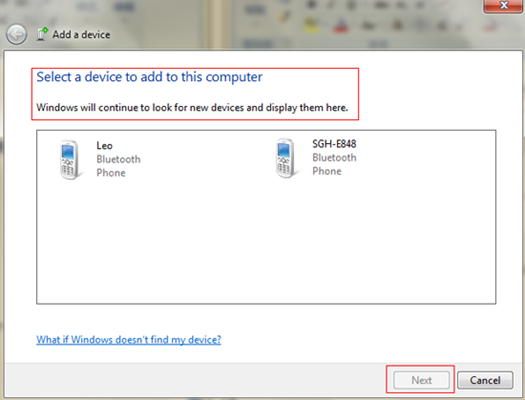
เริ่มต้นก่อนจะส่งหรือรับไฟล์ผ่าน Bluetooth นั้น เราจะต้องทำให้ทั้งคอมพิวเตอร์และสมาร์ทโฟนของเราบันทึกค่าของแต่ละฝ่ายเอาไว้ก่อน (Paring Mode) โดยเริ่มต้นง่ายๆ คือให้เราเปิด Bluetooth ของทั้งสองเครื่องก่อนจะสั่งให้คอมพิวเตอร์เป็นฝ่ายค้นหาสมาร์ทโฟนของเรา และเมื่อเจอแล้วให้เราคลิกที่ไอคอนในกรอบด้านบนก่อนจะกด Next และทำตามขั้นตอนไปเรื่อยๆ จนเสร็จ ต่อจากนี้สมาร์ทโฟนของเราและโน๊ตบุ๊คของเราก็จะเชื่อมต่อโอนไฟล์กันได้แล้ว
?
9-7-2556 10-45-45Screenshot (23)

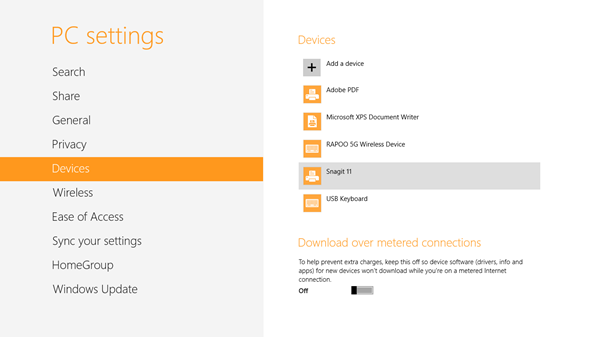
ส่วนของใครที่ใช้ Windows 8 นั้นจะมีวิธีการเชื่อมต่อที่แตกต่างกันเล็กน้อย คือให้เราเปิดหน้า PC Setting ขึ้นมาแล้วเลือกที่ส่วนของคำสั่ง Devices ซึ่งเราสามารถเข้าไปยังหน้านี้ได้ง่ายๆ เพียงแค่กดปุ่ม Windows+C เพื่อเรียก Charm Bar ออกมาก่อนจะเลือกที่ Change PC settings ที่เป็นแถบหัวข้อท้ายสุดนั่นเอง ซึ่งจากนี้ให้เรารอเครื่องทำการเชื่อมต่อกัน (Pairing) กันก่อนแล้วเราถึงจะสามารถส่งผ่านไฟล์กันได้
transferfilesBluetooth_en_03

2
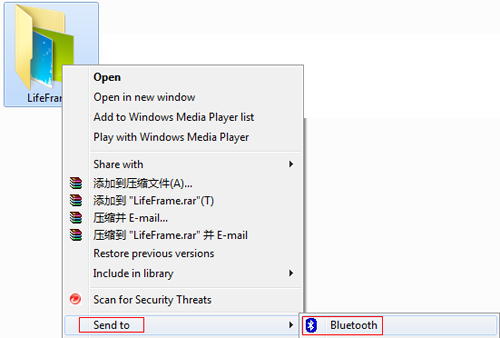
จากนั้นเวลาเราต้องการส่งผ่านไฟล์ก็ทำได้ง่ายๆ แค่คลิกขวาที่ไฟล์ที่เราต้องการส่งแล้วเลือก Send to > Bluetooth จากนั้นให้เราไปเลือกรับไฟล์ที่เครื่องปลายทาง (สมาร์ทโฟนหรือแท็บเล็ต) ที่เราต้องการส่งไฟล์ไปให้ จากนั้นทั้งสองเครื่องจะถ่ายโอนไฟล์ให้เราโดยอัตโนมัติก่อนจะส่งเสียงแจ้งเสร็จการทำงานแล้ว

celeste-app-will-allow-you-to-send-and-receive-files-via-bluetooth-on-your-iphone_1

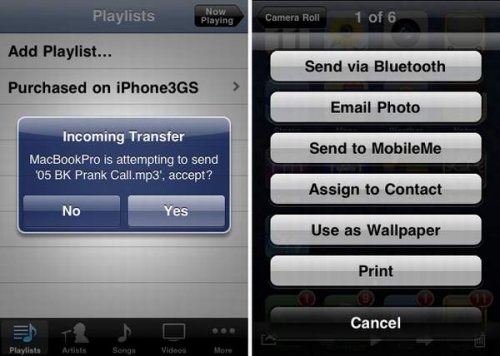
ในตัวอย่างภาพซ้ายจะเป็นการรับไฟล์และด้านขวาจะเป็นการส่งไฟล์

3
ส่วนของการส่งไฟล์จากแท็บเล็ตหรือสมาร์ทโฟนเข้าไปยังคอมพิวเตอร์ก็ทำได้ง่ายๆ เช่นกัน ซึ่งเราสามารถแตะที่ไฟล์ที่ต้องการส่งก่อนจะกดปุ่ม Option แล้วเลือกคำสั่ง Share เลือกการส่งผ่านไฟล์ด้วย Bluetooth สำหรับใครที่ใช้ระบบปฏิบัติการ Android ส่วน iOS ก็จะเป็นดังภาพคือให้เราเลือกที่คำสั่งตัวเลือกฝั่งซ้ายล่างแล้วเลือก Send via Bluetooth แล้วเราก็กดรับไฟล์ได้ที่เครื่องปลายทางที่เราต้องการส่งไฟล์ไปให้

แค่ไม่กี่ขั้นตอนเท่านี้ เราก็สามารถส่งไฟล์ระหว่างอุปกรณ์ทั้งสองได้ง่ายๆ โดยไม่ต้องพึ่งพาสาย USB ให้เสียเวลาและยังง่ายอีกด้วย โดยถ้าใครส่งไฟล์ที่มีขนาดไม่ใหญ่มากล่ะก็ Bluetooth ก็เป็นวิธีการส่งผ่านไฟล์ที่น่าใช้เช่นกัน


Click to comment
Advertisement

บทความน่าสนใจ

Buyer's Guide

ไม่ว่าจะคนรักเสียงเพลงหรือสายเดินทางแทบทุกคนจะมีหูฟังบลูทูธเป็นอวัยวะชิ้นที่ 33 ไว้ฟังเพลงเพลงหรือ Podcast โปรดได้ทุกเมื่อและตัดเสียงรบกวนภายนอกได้หมด ซึ่งผู้ผลิตแต่ละแบรนด์ก็รู้เรื่องนี้ดีจึงพัฒนาสินค้ารุ่นใหม่อย่างต่อเนื่องจึงเปิดตัวสินค้ารุ่นใหม่แทบทุกปีมีทุกระดับราคาตั้งแต่พันบาทต้นไปจนหลักหมื่นบาท มีฟีเจอร์และเทคโนโลยีใหม่ให้ใช้หลายอย่างและปรับแต่งการทำงานในแอพฯ ได้หลากหลาย ส่วนดีไซน์ภายนอกก็ไม่ต่างจากเครื่องประดับสำหรับเสริมลุคการแต่งตัวของใครหลายๆ คนเลย นอกจากเรื่องสเปคกับแอพฯ ใช้งานแล้ว หูฟังทุกรุ่นจะมี “คาร์แรคเตอร์เสียง” เฉพาะตัวว่าแบรนด์นี้เน้นแต่งเสียงให้เบสเด่นหนักแน่น, เสียงเครื่องดนตรีเด่นหรือนักร้องคมชัด ฯลฯ แล้วแต่ละคนก็มีรสนิยมการฟังเพลงแตกต่างกันไป ดังนั้นถ้ามีโอกาสก็อยากแนะนำให้ลองหาหูฟังของแบรนด์หรือเป็นรุ่นที่สนใจได้เลยยิ่งดี จะได้รู้ว่าโทนเสียงถูกใจไหมจะให้ไม่ต้องซื้อมาเสียเงินฟรีให้เสียอารมณ์ในภายหลังAdvertisement เรื่องน่ารู้เกี่ยวกับหูฟังบลูทูธ 7 หูฟังบลูทูธน่าใช้ ฟังเพลงดีตัดเสียงเยี่ยมทุกสถานการณ์...

Buyer's Guide

ระบบเชื่อมต่อของเกมมิ่งคีย์บอร์ดไร้สายยุคนี้เป็นแบบ Tri-mode แทบทั้งหมดแล้ว ทำให้เกมเมอร์เลือกได้ระหว่างต่อ USB RF 2.4 GHz เวลาเล่นเกมให้ตอบได้เร็วทันใจขึ้นและมี Bluetooth Mode ให้สลับมาใช้ได้เพื่อประหยัดแบตเตอรี่ให้ใช้งานได้นานขึ้น แถมยังจับคู่เชื่อมต่อได้ 2-3 เครื่อง สลับใช้งานได้ง่าย ช่วยให้จัดโต๊ะคอมใช้ MacBook ทำงานตอนกลางวันแล้วเปิดเกมมิ่งพีซีเล่นเกมโปรดในเวลากลางคืนได้สบายมาก แค่กดปุ่มสลับเลเยอร์เปลี่ยนการเชื่อมต่อนิดหน่อยก็พร้อมใช้แล้ว นอกจากระบบการเชื่อมต่อสลับใช้งานได้สะดวกแล้ว เกมมิ่งคีย์บอร์ดไร้สายแทบทุกรุ่นในตอนนี้เป็นแบบ Hot-swappable ถอดเปลี่ยนสวิตช์ได้ด้วยคีมดึงสวิตช์และคีย์แคป...

Buyer's Guide

ยุคนี้พอต้องทำงานร่วมกับชาวต่างชาติมากขึ้นเรื่อยๆ แล้วหาเวลาเพื่อเรียนภาษาใหม่เพิ่มไม่ทัน ก็ต้องพึ่งพลังเทคโนโลยีอย่างหูฟังแปลภาษามาช่วยให้ติดต่อคุยงานกันได้สะดวกรวดเร็วขึ้น ซึ่งหูฟังเหล่านี้จะทำงานร่วมกับแอพฯ ของผู้ผลิตและใช้ AI ช่วยจับประโยคและสำเนียงของคู่สนทนาแล้วแปลเป็นภาษาให้เราเข้าใจได้ง่ายและเร็วระดับ Real-time ด้วยชิปเซ็ตกับอัลกอริธึ่มแบบใหม่ในตัวที่ทางผู้ผลิตพัฒนามันต่อยอดต่อเนื่องให้ทำงานได้ดีกว่าเดิมและใช้งานได้นานขึ้นด้วย พอหมดเวลาทำงานแล้วหูฟังเหล่านี้ก็ไม่ต่างจากหูฟัง True Wireless ทั่วไปในชีวิตประจำวันเพราะมันแชร์พื้นฐานร่วมกันหมดทั้งการเชื่อมต่อ Bluetooth กับอุปกรณ์ต่างๆ ได้ 1-2 เครื่องและสลับใช้งานได้สะดวก แถมบางรุ่นรองรับ Codec เสียงคุณภาพสูงและมีระบบตัดเสียงรบกวนภายนอกในตัว แถมมีได้ไมโครโฟนคุณภาพดีไว้ใช้โทรพูดคุยกับผู้อื่นได้สะดวกรวดเร็วขึ้น หรือถ้าเน้นเรื่องการแปลภาษาเป็นหลักก็มีแบรนด์ที่เน้นการแปลภาษาให้เลือกเช่นกันAdvertisement เรื่องควรทราบก่อนซื้อหูฟังแปลภาษามาใช้งาน...

CONTENT

เคสไอแพดทั่วไปแล้วจะมีแค่ตัวเคสกับหน้าปกเอาไว้ปิดจอเพื่อล็อคหน้าจอเข้าโหมด Sleep ซึ่งข้อดีคือราคาถูก แต่พอ Apple อัพเดต iPadOS ให้ฟีเจอร์มากขึ้นจนใช้ทำงานได้หลากหลายอย่างไม่แพ้ MacBook ได้แล้ว ถ้าเคสนั้นมีคีย์บอร์ดและ Trackpad จะช่วยให้ทำงานสะดวกขึ้นมาก โดยเฉพาะเวลาต้องพิมพ์เมล์, ตอบข้อความหรือตอบแชตต่างๆ ได้ง่ายยิ่งขึ้น ไม่ต้องพิมพ์แบบแตะหน้าจอแล้ว กลับกันบางคนอาจแย้งว่าเคสคีย์บอร์ดของไอแพดมีราคาแพง สู้ซื้อคีย์บอร์ดบลูทูธแบบต่อได้ 3 อุปกรณ์ มาใช้แทนยังถูกกว่าเยอะแล้วยอมพกของใช้เพิ่มอีกชิ้นยังจะดีกว่า ซึ่งวิธีนี้ก็ไม่ผิด แต่ถ้ากระเป๋ามีขนาดไม่ใหญ่และต้องพกของหลายชิ้นไปไหนมาไหนมันก็ไม่สะดวกเท่ากับการรวมของสองชิ้นให้เป็นหนึ่งเดียวกันและไม่ต้องกลัวว่าจะเผลอลืมของเอาไว้ตรงไหนอีกด้วยAdvertisement...

เราใช้คุกกี้เพื่อพัฒนาประสิทธิภาพ และประสบการณ์ที่ดีในการใช้เว็บไซต์ของคุณ คุณสามารถศึกษารายละเอียดได้ที่ นโยบายความเป็นส่วนตัว

Privacy Preferences

คุณสามารถเลือกการตั้งค่าคุกกี้โดยเปิด/ปิด คุกกี้ในแต่ละประเภทได้ตามความต้องการ ยกเว้น คุกกี้ที่จำเป็น

ยอมรับทั้งหมด
Manage Consent Preferences
  • คุกกี้ที่จำเป็น
    Always Active

    ประเภทของคุกกี้มีความจำเป็นสำหรับการทำงานของเว็บไซต์ เพื่อให้คุณสามารถใช้ได้อย่างเป็นปกติ และเข้าชมเว็บไซต์ คุณไม่สามารถปิดการทำงานของคุกกี้นี้ในระบบเว็บไซต์ของเราได้

บันทึก