



Connect with us

Hi, what are you looking for?

Notebookspec

Tips & Tricks

วิธีการนำพื้นที่ฮาร์ดดิสก์กลับมาง่ายๆ แค่ไม่กี่ขั้นตอน

หลายๆ คนที่ติดตั้ง Windows ด้วยตัวเองแล้วอาจจะเห็นว่าตัว Windows นั้นชอบกันพื้นที่ของฮาร์ดดิสก์เอาไว้ราว 350 MB ด้วยกัน ซึ่งพื้นที่นี้เราจะเข้าไปใช้ทำประโยชน์อะไรก็ไม่ได้ ยิ่งคนที่ติดตั้งฮาร์ดดิสก์แบบ SSD ที่มีความจุน้อยๆ ราว 60-120 GB คงจะหงุดหงิดว่า Windows จะเอาไปทำอะไร ใช้ก็ไม่ได้ ถ้าอย่างนั้นไม่เป็นไร วันนี้เราจะมาเคลียร์พื้นที่ System Reserved นี้ทิ้งไปให้เราได้ใช้งานฮาร์ดดิสก์แบบเต็มเม็ดเต็มหน่วยกัน

1 Custom

Advertisement

พื้นที่ตั้ง 350 MB เอาไปเก็บไฟล์ได้อีกตั้งเยอะ!

วิธีการนี้จำเป็นต้องติดตั้ง Windows ใหม่ ขอให้ทำการแบ็คอัพและเซฟไฟล์สำคัญเก็บไว้ด้วยนะครับ
2 Custom

1
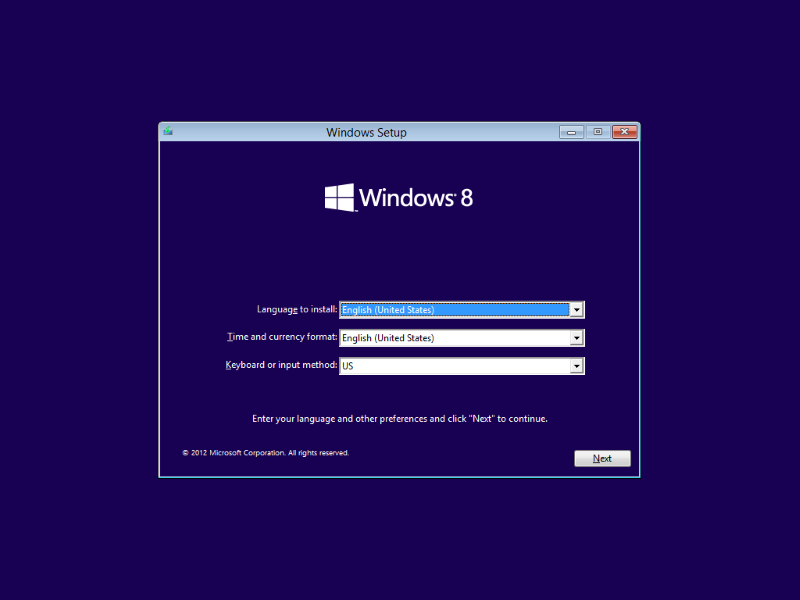
เริ่มต้นคือให้เราเริ่มทำการ Format Windows ก่อน เมื่อเข้าสู่หน้า Windows Setup แล้วก็ให้ทำตามขั้นตอนเหมือนปกติ
?
4 Custom

2
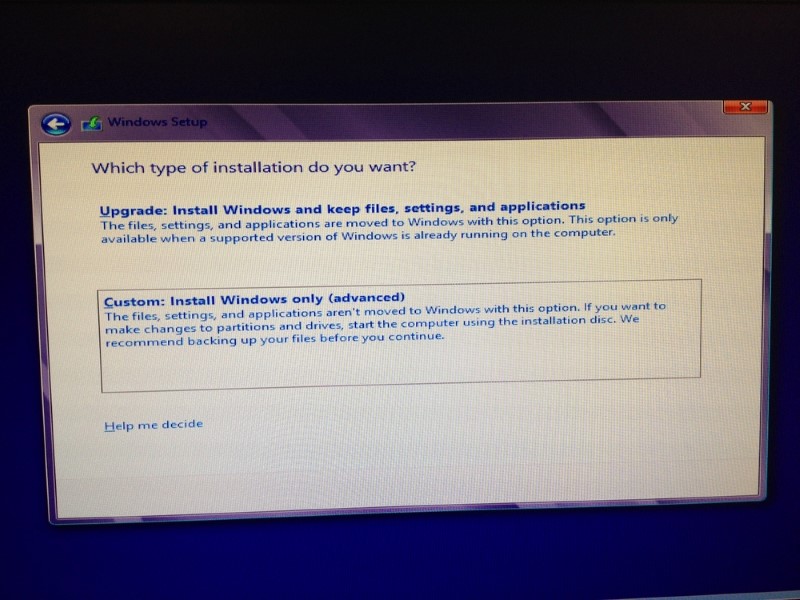
พอเราตอบตกลงมาเรื่อยๆ จนถึงหน้าที่ Windows จะถามเราว่าเราต้องการติดตั้ง Windows แบบไหน ให้เราเลือก Custom ที่เป็นหัวข้อด้านล่าง
?
5 Custom

3
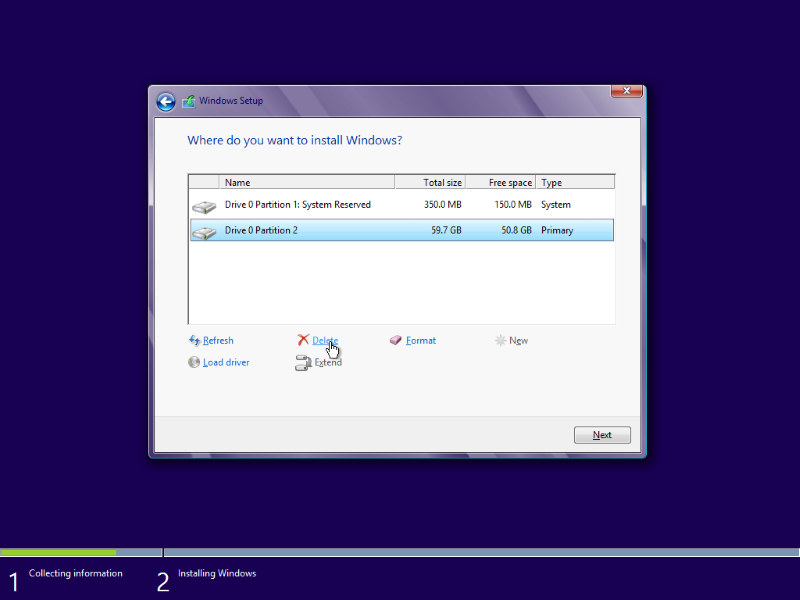
คำสั่ง Custom จะเปิดหน้าแสดงไดรฟ์ที่ติดตั้งเอาไว้ในเครื่องของเรา ให้เราทำการ Format ทิ้งให้หมดก่อน โดยกดที่คำสั่ง Advance ด้านล่างแล้วกด Delete เป็นคำสั่งต่อไปจากนั้นจะเหลือเพียงไดรฟ์เดียวที่เป็น Unallocated Space หรือพื้นที่ที่ยังไม่ได้จัดสรรนั่นเอง
?
33

4
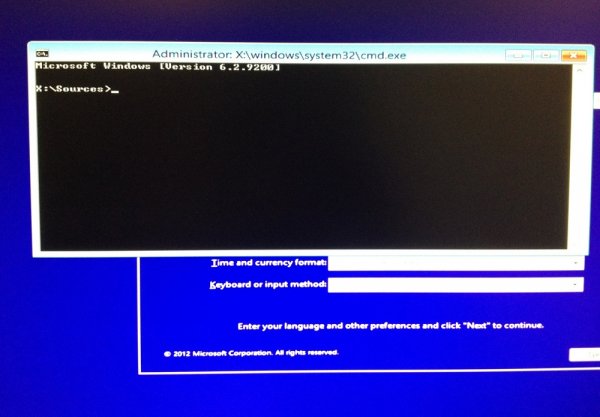
ขั้นตอนนี้อาจจะยุ่งยากเล็กน้อยคือเราต้องเปิดหน้า Command DOS ออกมาโดยกด?Shift+F10 แล้วให้เราพิมพ์คำสั่งตามนี้
  • พิมพ์ ?diskpart? แล้วกด enter (คำสั่งนี้จะเป็นการเข้าไปจัดการส่วนของ diskpart)
  • พิมพ์ ?list disk? ค่อยกด enter เพื่อเป็นการเรียกดูฮาร์ดดิสก์ทุกลูกที่เราติดตั้งเอาไว้ในเครื่อง โดยลูกแรกจะมีค่า = 0?
  • พิมพ์ ?select disk 0? ก่อนจะกด enter
  • พิมพ์ ?clean? แล้วกด enter คำสั่งนี้จะล้างข้อมูลทั้งหมดภายใน disk ออกไป
  • พิมพ์ ?create partition primary size=xxx? โดย xxx หลังเครื่องหมายเท่ากับที่ทางทีมงานเขียนเอาไว้ คือพื้นที่ของ Partition หลักที่เราต้องการ
  • พิมพ์ ?select partition 1? เพื่อเลือก partition ที่เราทำการตั้งค่าไปเมื่อครู่นี้
  • พิมพ์ ?active? แล้วกด enter เพื่อบูตการทำงานของฮาร์ดดิสก์ลูกนั้น
  • พิมพ์ ?format fs=ntfs quick? เพื่อฟอร์แมตไดรฟ์เป็นฟอร์แมตแบบ NTFS อย่างรวดเร็ว
  • พิมพ์ ?exit? แล้วกด Enter 2 ครั้ง?เพื่อออกจากหน้า Command DOS
7 Custom

5
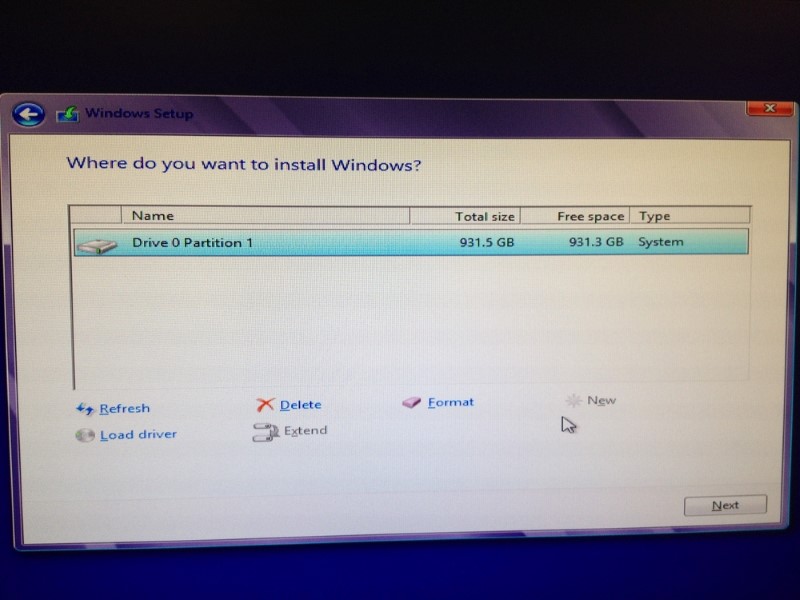
พอพิมพ์คำสั่งตามข้อที่แล้วเสร็จเป็นที่เรียบร้อยก็ให้เราติดตั้ง Windows ไปตามปกติ สังเกตว่าตอนกำหนดไดรฟ์นั้นจะไม่มีส่วนของ System Reserved มากินพื้นที่ของฮาร์ดดิสก์เราอีกแล้ว
?

8 Custom

6
พอติดตั้ง Windows จบแล้วมาดูที่คำสั่ง Manage โดยคลิกขวาที่ไอคอนของ My Computer แล้วเลือกคำสั่ง Disk Management จะเห็นว่า System Reserved ที่เคยมีอยู่ 350 MB จะหายไปและเราสามารถใช้พื้นที่ฮาร์ดดิสก์ได้เต็มที่แล้ว
?


ด้วยวิธีการนี้ทำให้เพื่อนๆ ได้พื้นที่ในฮาร์ดดิสก์เพิ่มมาใช้โดยไม่สูญเปล่าแล้ว ซึ่งทิปดีๆ นี้เหมาะกับคนที่ใช้งานฮาร์ดดิสก์ที่มีความจุน้อยๆ เช่น SSD เป็นต้น ซึ่งส่วนของหน้าต่าง Command DOS อาจจะใช้เวลาสักเล็กน้อยก็ตาม แต่ผลที่ได้นั้นเรียกว่าคุ้มค่าทีเดียว

Click to comment
Advertisement

บทความน่าสนใจ

IT NEWS

ในช่วงปลายปี 2025 ตำรวจเกาหลีใต้เปิดเผยความคืบหน้าคดีอาชญากรรมไซเบอร์รายใหญ่ หลังสามารถจับกุมแฮกเกอร์ชาวลิทัวเนียวัย 29 ปี ซึ่งอยู่เบื้องหลังการแพร่ KMSAuto ปลอมไปทั่วโลก ส่งผลให้มีคอมพิวเตอร์ติดมัลแวร์มากกว่า 2.8 ล้านเครื่อง และเกิดความเสียหายจากการโจรกรรมคริปโทเคอร์เรนซีคิดเป็นมูลค่ากว่า 46 ล้านบาท คดีนี้ถือเป็นอีกหนึ่งตัวอย่างชัดเจนของความเสี่ยงจากการใช้ซอฟต์แวร์เถื่อน โดยเฉพาะเครื่องมือ Activate Windows หรือ Office อย่าง KMSAuto ที่มักถูกใช้เป็นช่องทางฝังมัลแวร์มานานแล้วAdvertisement...

IT NEWS

หลังจากเงียบสงบมานานเกือบสองปี ตลาดฮาร์ดดิสก์แบบจานหมุนหรือ HDD กลับมาอยู่ในความสนใจของอุตสาหกรรมอีกครั้ง เมื่อรายงานล่าสุดจาก Digitimes Asia ที่อ้างอิงข้อมูลของ Nikkei ระบุว่า ราคา HDD แบบสัญญา (contract price) ในไตรมาส 4 ปี 2025 ปรับเพิ่มขึ้นประมาณ 4% จากไตรมาสก่อนหน้า ซึ่งถือเป็นการปรับขึ้นที่แรงที่สุดในรอบ แปดไตรมาส...

IT NEWS

เทคโนโลยีการจัดเก็บข้อมูลกำลังเดินทางมาถึงจุดที่ “อายุการใช้งาน” กลายเป็นประเด็นสำคัญพอ ๆ กับความจุและความเร็ว ล่าสุดมีสตาร์ทอัพจากสหราชอาณาจักรชื่อว่า SPhotonix ออกมาเปิดเผยความคืบหน้าของเทคโนโลยีที่เรียกว่า 5D Memory Crystal ซึ่งเป็นระบบเก็บข้อมูลบนแผ่นกระจกซิลิกา (fused silica) ที่บริษัทอ้างว่าสามารถเก็บข้อมูลได้นานถึง 13.8 พันล้านปี หรือใกล้เคียงกับอายุของจักรวาล SPhotonix ระบุว่า เทคโนโลยีนี้ได้ก้าวออกจากห้องแล็บ และเริ่มเข้าสู่ขั้นตอนเตรียมใช้งานจริงใน data center...

IT NEWS

Seagate เดินหน้าดันเทคโนโลยีฮาร์ดดิสก์ให้ก้าวต่อไปอีกระดับ ล่าสุดมีรายงานจาก IT Home ระบุว่า บริษัทประสบความสำเร็จในการสร้าง ต้นแบบจานฮาร์ดดิสก์ความจุ 6.9TB ต่อแผ่น ภายในห้องวิจัยได้แล้ว ซึ่งถือว่าสูงกว่าผลิตภัณฑ์เชิงพาณิชย์ในตลาดปัจจุบันมากกว่า เท่าตัว ด้วยความหนาแน่นของข้อมูลระดับนี้ ทำให้ฮาร์ดดิสก์ในอนาคตสามารถแตะความจุ ตั้งแต่ 55TB ไปจนถึง 69TB ได้จริงในฟอร์มแฟกเตอร์เดิม โดยไม่ต้องเปลี่ยนมาตรฐานขนาดตัวเครื่องหรือจำนวนจานในไดรฟ์Advertisement HAMR หัวใจหลักที่ทำให้การเพิ่มความจุก้าวกระโดดขึ้น Seagate...

เราใช้คุกกี้เพื่อพัฒนาประสิทธิภาพ และประสบการณ์ที่ดีในการใช้เว็บไซต์ของคุณ คุณสามารถศึกษารายละเอียดได้ที่ นโยบายความเป็นส่วนตัว

Privacy Preferences

คุณสามารถเลือกการตั้งค่าคุกกี้โดยเปิด/ปิด คุกกี้ในแต่ละประเภทได้ตามความต้องการ ยกเว้น คุกกี้ที่จำเป็น

ยอมรับทั้งหมด
Manage Consent Preferences
  • คุกกี้ที่จำเป็น
    Always Active

    ประเภทของคุกกี้มีความจำเป็นสำหรับการทำงานของเว็บไซต์ เพื่อให้คุณสามารถใช้ได้อย่างเป็นปกติ และเข้าชมเว็บไซต์ คุณไม่สามารถปิดการทำงานของคุกกี้นี้ในระบบเว็บไซต์ของเราได้

บันทึก