Connect with us

Hi, what are you looking for?

Notebookspec

Gaming Notebook

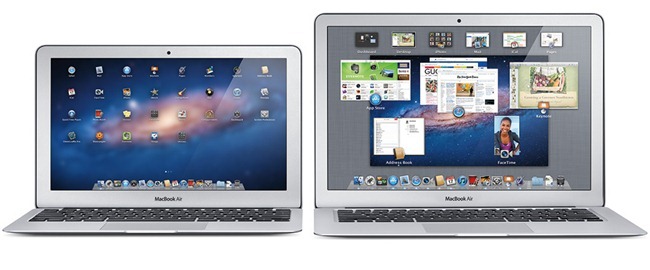
MacBook Air มาจนได้ ควงคู่มากับ Mac Mini ส่วน MacBook white ตกรุ่นเรียบร้อยจ้าาา

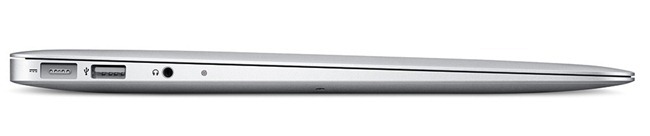
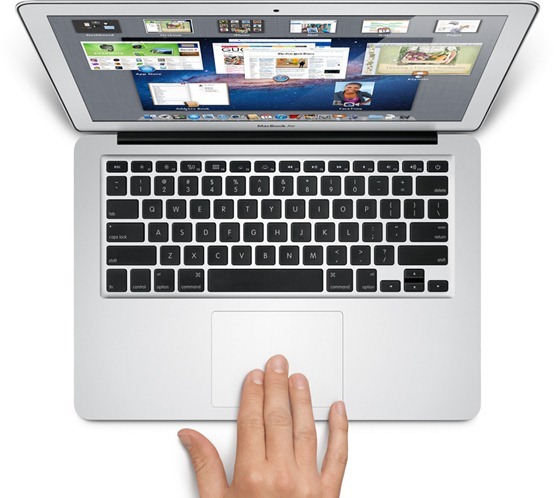
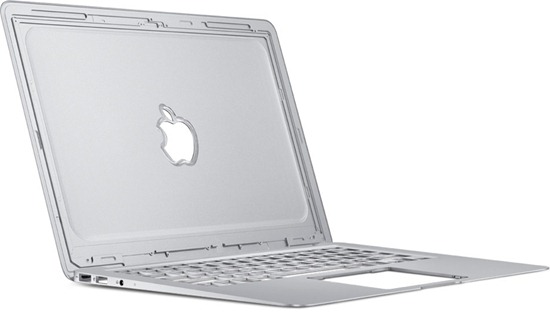
ในที่สุด Apple ก็จับ MacBook Air รุ่นใหม่ลงหน้าเว็บเรียบร้อยแล้วครับ สเปกเด่นๆก็ตามข้างในนี้เลย

96aในที่สุด Apple ก็จับ MacBook Air รุ่นใหม่ลงหน้าเว็บเรียบร้อยแล้วครับ สเปกเด่นๆก็ตามนี้เลย

  • CPU ที่มีให้เลือก เช่น i5-2467M (1.6 GHz) ในรุ่น 11 นิ้ว และ i5-2557M (1.7 GHz) ในรุ่น 13 นิ้ว แต่ก็สามารถอัพเกรดเป็น i7-2677M (1.8 GHz) ได้
  • การ์ดจอ Intel HD Graphics 3000 (ในตัว CPU)
  • เริ่มตันที่ 2 GB DDR3 RAM
  • ใช้ SSD เต็มตัว โดยรุ่นเล็กสุดมีขนาด 64 GB มากสุดที่ 256 GB
  • จอมีสองขนาด (สองรุ่น) คือ 11 (1366 x 768) และ 13 นิ้ว (1440 x 900)96b
  • ไม่มี USB 3.0 แต่มี Thunderbolt มาให้
  • แบตสามารถใช้งานทั่วไป เปิดเว็บได้ราว 5 ชั่วโมง แต่สามารถเปิดแบบ standby ได้กว่า 30 วัน
  • Bluetooth 4.0
  • Mac OS X Lion (รุ่นล่าสุด)
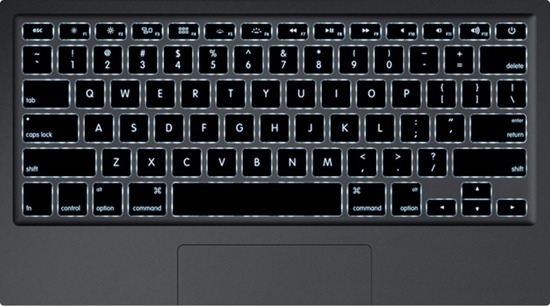
  • มีไฟคีย์บอร์ด (LED Backlit)
  • ราคารุ่นเล็กสุดอยู่ที่ 30,000 กว่าบาท รุ่นใหญ่สุดอยู่ที่ 50,000 บาทdesign_multitouch

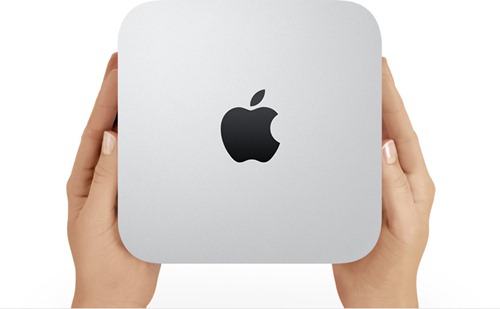
design_keyboarddesign_unibody1ส่วนอีกรุ่นที่ควงคู่มาด้วยกันคือ Mac Mini ที่มาในแบบอัพเกรดเช่นกัน ซึ่งมีให้เลือก 2 รุ่น สเปกก็ต่างกันไปนิดหน่อยดังนี้

Advertisement
  • รุ่นเล็กใช้ Intel Core i5 ความเร็ว 2.3 GHz ส่วนรุ่นใหญ่เป็น Intel Core i5 ความเร็ว 2.5 GHz แน่นอนว่ามันเป็นสถาปัตยกรรม Sandy Bridge ครับ
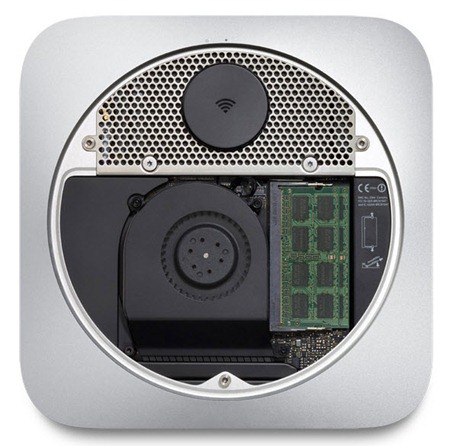
  • RAM เริ่มต้นที่ 2 GB ในรุ่นเล็ก และ 4 GB ในรุ่นใหญ่ สามารถอัพเกรดได้สูงสุด 8 GB
  • HDD ภายในความจุ 500 GB เป็นแบบ 5400 RPM แต่ก็สามารถอัพเกรดเพื่อเพิ่มความจุหรือเป็นเป็น SSD ก็ได้
  • รุ่นเล็กใช้การ์ดจอ Intel HD Graphics 3000
  • รุ่นใหญ่ใช้การ์ดจอ AMD Radeon HD 6630M หน่วยความจำ 256 MB GDDR5design_possibilities
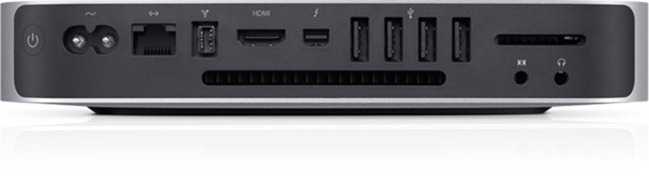
  • ไม่มี USB 3.0 แต่มี Thunderbolt มาให้
  • Bluetooth 4.0
  • Mac OS X Lion (รุ่นล่าสุด)
  • ราคารุ่นเล็กอยู่ที่ 19,000 บาท รุ่นใหญ่อยู่ที่ 25,000 บาทdesign_hero

mac-miniนอกจากนี้ยังถือเป็นการโละ MacBook รุ่นสีขาวที่บอดี้เป็นพลาสติกไปอีกด้วยครับ ซึ่งก็เป็นเรื่องปกติละนะ

ที่มา : Apple, Techpowerup

      Click to comment

      บทความน่าสนใจ

      Buyer's Guide

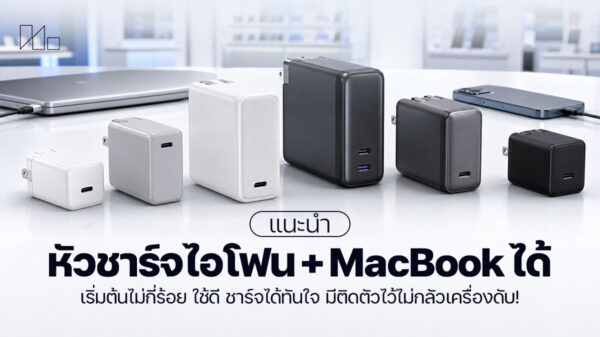
      เมื่อ Apple ไม่ได้แถมหัวชาร์จไอโฟนมาให้กับ iPhone แล้วแถมแต่สายชาร์จ USB-C to C มาเพียงเส้นเดียวทำให้ผู้ใช้ต้องเสียเงินซื้ออะแดปเตอร์เพิ่มโดยปริยาย ซึ่งหลายคนอาจเลือกหัวชาร์จ 20W ราคา 790 บาทมาใช้เพื่อความสบายใจก็ดี แต่ก็ไม่จำเป็นเสมอไปเพราะในยุคนี้ด้วยจำนวนเงินเท่ากันก็หาซื้ออะแดปเตอร์ชาร์จเร็วจากผู้ผลิตแบรนด์อื่นได้หลายสเปค ถ้าเพิ่มเงินไปอีกหน่อยก็ได้กำลังไฟสูงขึ้นพอให้ใช้ชาร์จอุปกรณ์ชิ้นอื่นไปพร้อมกันได้ ยิ่งถ้าใครมีอุปกรณ์ Apple ชิ้นอื่นด้วยยิ่งน่าซื้อหัวชาร์จไอโฟนดีๆ กับสาย USB-C เผื่อไว้สักเส้นสองเส้นก็จะดีมาก เรื่องควรทราบก่อนซื้อหัวชาร์จไอโฟนและ MacBook...

      Buyer's Guide

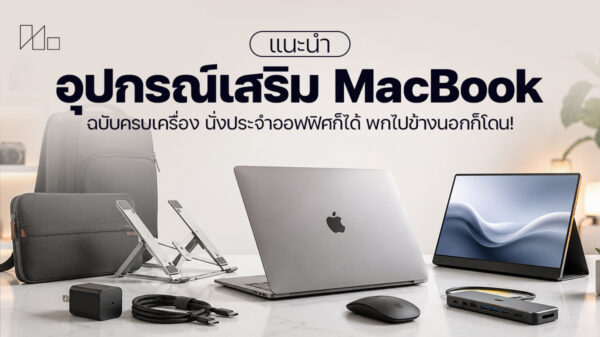
      พอซื้อหรือ MacBook เครื่องใหม่มาแล้ว ใครๆ ก็มักคิดจะช็อปปิ้งอุปกรณ์เสริม MacBook มาใช้คู่กันก็ช่วยให้ทำงานสะดวกขึ้นแน่นอน ไม่ว่าจะตอนนั่งทำงานประจำโต๊ะแล้วพ่วงหน้าจอแยก, เมาส์และคีย์บอร์ดเข้าไปจนกลายเป็นพีซีให้ทำงานสะดวกขึ้นได้ แถมเวลาพกไปไหนก็หยิบออกมาต่อใช้เปลี่ยนให้กลายเป็นโต๊ะทำงานนอกสถานที่ได้ด้วย ซึ่งตอนนี้ก็มีผู้ผลิตหลายแบรนด์สร้างอุปกรณ์เสริมเหล่านี้ออกมาวางจำหน่ายให้ผู้ใช้เลือกซื้อได้ตามชอบแถมราคาต่อชิ้นก็ไม่กี่ร้อยหรือพันบาทก็หามาใช้ได้แล้ว ถ้าเปลี่ยนมาใช้โน้ตบุ๊ค Windows รุ่นที่มีพอร์ต USB-C Full Function หรือ Thunderbolt ก็เอามาต่อใช้ได้ไม่เสียเงินฟรีแน่นอน แถมเพิ่มความสะดวกสบายขึ้นไปอีก เหตุผลว่าทำไมควรซื้ออุปกรณ์เสริม MacBook นั่นเพราะทุกรุ่นแถมแค่สาย...

      Tips & Tricks

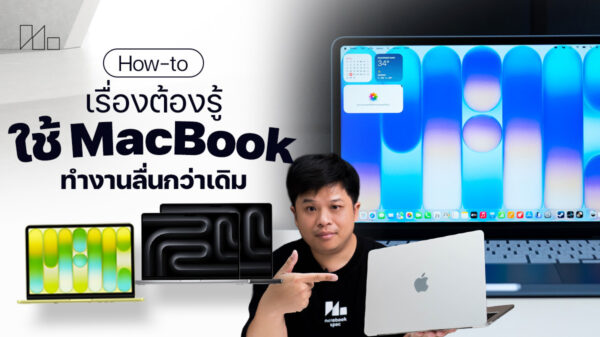
      พอซื้อโน้ตบุ๊คหรือ MacBook มาใหม่ เป็นใครก็อยากใช้งานมันให้คุ้มค่าตัวแล้วหาคลิปหรือบทความทิปใช้งาน MacBook มาดูแล้วดาวน์โหลดแอพฯ ตาม ทั้งที่ macOS 26 ก็มีฟีเจอร์ให้ใช้หลายอย่าง แค่เปิดแอพฯ Settings ขึ้นมาตั้งค่านิดหน่อยก็อาจจะได้ฟีเจอร์เพียงพอใช้งานไม่ต้องโหลดแอพฯ มาเพิ่มก็ได้ และการใช้ฟีเจอร์แบบมีติดมาให้กับ macOS แล้วยังลดปัญหาจุกจิกแถมประหยัดไฟไปในตัว แล้วถ้าฟีเจอร์ตั้งต้นของระบบปฏิบัติการไม่พอใช้หรือยังไม่ตอบโจทย์แล้วจะไปดาวน์โหลดแอพฯ มาติดตั้งเพิ่มทีหลังก็ไม่มีปัญหา ทิปใช้งาน MacBook ให้สะดวก ตั้งค่าเสร็จใช้ดีกว่าเดิม!...

      How to

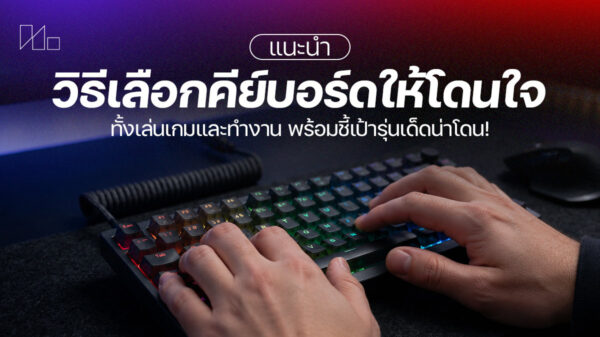
      การเลือกเกมมิ่งคีย์บอร์ดสักตัวมาใช้เล่นเกมของแต่ละคนมีความแตกต่างกันไป บางคนอาจแค่ต่อคอมใช้ได้ก็พอแล้วหรือบางคนก็ใส่ใจรายละเอียดปลีกย่อยตั้งแต่ขนาด, ฟีเจอร์, สวิตช์ รวมถึงโทนเสียงตอนกดปุ่มว่าถูกใจหรือเปล่า จนเกิดเป็นสังคม Custom keyboard แล้วพัฒนามาเป็นเกมมิ่งคีย์บอร์ดแบรนด์ทางเลือกให้เกมเมอร์ซื้อไปใช้งานกันตามชอบ แถมมีขนาดแตกต่างกันตั้งแต่ Full size ไปจนตัวตัดต่อย่อเหลือแค่ปุ่มตัวอักษรชุดหลักให้เลือกซื้อกันได้ทั่วไป นอกจากนี้ถ้าจะเลือกเกมมิ่งคีย์บอร์ดให้โดนใจก็อยากให้ใส่ใจรายละเอียดเสริมอย่างโหมดการเชื่อมต่อ, ลูกเล่นเฉพาะตัว, สวิตช์แบบต่างๆ ไปจนวิธีการปรับแต่งคำสั่งบนแป้นพิมพ์ว่าอยากใช้งานแบบไหน เรียกว่ามีรายละเอียดให้คิดอีกเพียบจนข้ามจากของใช้บนโต๊ะคอมกลายเป็นเป็นงานอดิเรกส่วนตัวได้เลยAdvertisement เรื่องน่ารู้ก่อนเลือกเกมมิ่งคีย์บอร์ดมาใช้ให้โดนใจสุด! เลือกเกมมิ่งคีย์บอร์ดอย่างไรให้โดนใจพร้อมชี้เป้ารุ่นเด็ดน่าโดน! ซื้อคีย์บอร์ดใหม่ทั้งทีต้องดูเรื่องอะไรบ้างถึงจะได้รุ่นโดนใจ? เกมเมอร์และผู้ใช้ทั่วไปเวลาเลือกเกมมิ่งคีย์บอร์ดมักเริ่มจากดีไซน์สวยถูกใจหรือเป็นแบรนด์เก่าคุ้นเคยกันดียิ่งถ้าเป็นแบรนด์เดียวกับซอฟท์แวร์ตั้งค่าในเครื่องก็ยิ่งสะดวก แต่เกมมิ่งคีย์บอร์ดมีหลากหลายไซซ์ให้เลือกใช้ได้ตามชอบแถมแต่ละไซซ์ก็เหมาะกับการใช้งานและเล่นเกมต่างกันไป ซึ่งถ้าแยกตามขนาดจะเป็นดังนี้...

      เราใช้คุกกี้เพื่อพัฒนาประสิทธิภาพ และประสบการณ์ที่ดีในการใช้เว็บไซต์ของคุณ คุณสามารถศึกษารายละเอียดได้ที่ นโยบายความเป็นส่วนตัว

      Privacy Preferences

      คุณสามารถเลือกการตั้งค่าคุกกี้โดยเปิด/ปิด คุกกี้ในแต่ละประเภทได้ตามความต้องการ ยกเว้น คุกกี้ที่จำเป็น

      ยอมรับทั้งหมด
      Manage Consent Preferences
      • คุกกี้ที่จำเป็น
        Always Active

        ประเภทของคุกกี้มีความจำเป็นสำหรับการทำงานของเว็บไซต์ เพื่อให้คุณสามารถใช้ได้อย่างเป็นปกติ และเข้าชมเว็บไซต์ คุณไม่สามารถปิดการทำงานของคุกกี้นี้ในระบบเว็บไซต์ของเราได้

      บันทึก