



ใน Windows 7 นั้นมีการเพิ่มฟีเจอร์ต่างๆ เข้าไปมากมาย ซึ่งในหลายๆ ส่วนที่ถูกเพิ่มเข้าไป มีจุดประสงค์เพื่อการใช้งานที่สะดวกมากขึ้น คีย์ลัด หรือ Shortcut key ก็เป็นอีกส่วนหนึ่งที่ช่วยเพิ่มความสะดวกในการใช้งานให้กับผู้ใช้เช่นกัน ตัวอย่างเช่นการกดปุ่มบนคีย์บอร์ด 1-2 ปุ่ม แทนการคลิกเมาส์ 3-4 ครั้งทำให้ช่วยลดเวลาในการทำงานไปได้อย่างมาก? วันนี้ NBS เลยถือโอกาสรวมเอาคีย์ทั้งหมดใน Windows 7 มาให้ผู้อ่าน NBS ได้ใช้กันครับ
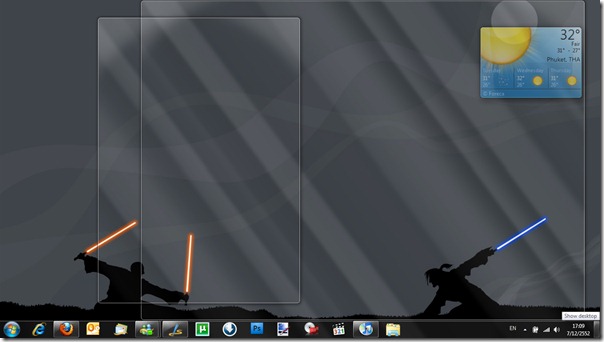
ภาพขณะเรียกใช้ Aero Peek
คีย์ลัดสำหรับจัดการหน้าต่าง
เป็นอีกพีเจอร์ใหม่ๆ ที่เพิ่มเข้ามา ทำให้ผู้ใช้ได้รับความสะดวกในการใช้งานอย่างมาก ส่วนแรกขอแนะนำคีย์ลัดที่ใช้ได้บนคีย์บอร์ดกันก่อนครับ
วิดีโอตัวอย่างการใช้คีย์ลัดใน Windows 7
- Win+Home: ย่อหน้าต่างอื่นๆ ทั้งหมด ยกเว้นหน้าที่กำลังใช้อยู่
- Win+Space: เรียกใช้ Aero Peek (ทำให้หน้าต่างใสทั้งหมด)
- Win+Up arrow: ขยายหน้าต่างเต็มจอ (Maximize)
- Shift+Win+Up arrow: ขยายหน้าต่างเต็มจอ (เฉพาะด้านบน และล่าง)
- Win+Down arrow: ย่อหน้าต่างจากเต็มจอเป็นขนาดย่อ (Restore Down)
- Win+Left/Right arrows: ย้ายหน้าต่างไปทางซ้าย หรือขวา (Dock)
- Shift+Win+Left/Right arrows: ย้ายหน้าต่างไปยังจอด้านซ้าย หรือขวา (มีผลเมื่อใช้จอมากกว่าหนึ่งจอ)
หรือถ้าใครไม่สะดวกใช้คีย์บอร์ดก็อาจใช้เมาส์แทนได้เช่นกัน
- คลิกลากหน้าต่างไปขอบจอด้านบน : ขยายเต็มจอ (Maximize)
- คลิกลากหน้าต่างไปขอบจอด้านซ้าย/ขวา : ย้ายหน้าต่างไปทางซ้าย/ขวา (Dock)
- เขย่าหน้าต่าง (คลิกที่หน้าต่าง แล้วลากไปทางซ้าย-ขวา) : ย่อหน้าต่างอื่นๆ ทั้งหมด ยกเว้นหน้าต่างที่คลิก
- ดับเบิ้ลคลิกขอบหน้าต่างด้านบน : ขยายหน้าต่างเต็มจอ (เฉพาะด้านบน และล่าง)
คีย์ลัดสำหรับทาสก์บาร์
สำหรับทาสก์บาร์แบบใหม่ ที่เป็นการนำเอา Quick Launch มารวมกับทาสก์บาร์แบบเดิม ก็มีคีย์ลัดในการทำงานเช่นกัน
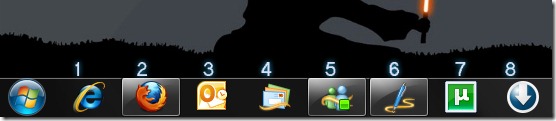
ใช้ปุ่ม Windows + ตัวเลข 1 ? 9 สามารถเรียกใช้โปรแกรมต่างๆ ที่อยู่บนทาสก์บาร์ได้
- Win+number (1-9): เปิดโปรแกรมที่ปักหมุด (pin) อยู่บนทาสก์บาร์นับเรียงจากซ้ายไปขวา
- Shift+Win+number (1-9): เปิดโปรแกรมที่ปักหมุด (pin) บนทาสก์บาร์ในหน้าใหม่ (กรณีที่โปรแกรมนั้นกำลังทำงานอยู่)
- Ctrl+Win+number (1-9): Cycles through open windows for the application pinned to the taskbar in that position.
- Alt+Win+number (1-9): เปิดเมนู Jumplist ของโปรแกรมที่ปักหมุด (pin) บนทาสก์บาร์
- Win+T: โฟกัสไปที่โปรแกรมที่ปักหมดบนทาสก์บาร์ สามารถกดซ้ำเพื่อเลื่อนไปที่โปรแกรมถัดไป หรืออาจใช้ลูกศรซ้ายขวาเลื่อนไปก็ได้
- Win+B: โฟกัสไปที่โปรแกรมบน System Tray
หรืออาจจะใช้เมาส์ร่วมกับคีย์บอร์ด เพื่อความสะดวกยิ่งขึ้นก็ได้
- Shift+Click on a taskbar button: เปิดโปรแกรมที่ปักหมุด (pin) บนทาสก์บาร์ในหน้าใหม่ (กรณีที่โปรแกรมนั้นกำลังทำงานอยู่)
- Ctrl+Shift+Click on a taskbar button: เปิดโปรแกรมโดยใช้สิทธิ์ของผู้ดูแลระบบ (Administrator)
- Shift+Right-click on a taskbar button: เรียกเมนูคลิกขวาแบบคลาสสิก (แบบใน Windows XP)
- Shift+Right-click on a grouped taskbar button: เรียกเมนูคลิกขวาแบบกลุ่ม
- Ctrl+Click on a grouped taskbar button: สลับหน้าต่างของโปรแกรมที่เปิดซ้อนกันหลายหน้าต่าง
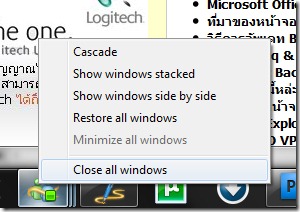
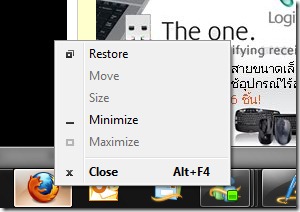
กด Shift ค้างไว้ พร้อมกับคลิกขวาก็จะเจอกับเมนูแบบคลาสสิกแบบนี้
คีย์ลัดอื่นๆ
นอกจากการจัดการหน้าต่าง และการใช้งานบนทาสก์บาร์แล้ว ใน Windows 7 ก็ยังมีการเพิ่มคีย์ลัดสำหรับใช้งานในส่วนอื่นๆ อีกหลายจุดด้วย
- Ctrl+Shift+N: สร้างโฟลเดอร์ใหม่
- Alt+Up: ไปยังโฟลเดอร์ที่อยู่เหนือโฟลเดอร์ปัจจุบัน (ใช้ใน Windows Explorer)
- Alt+P: เปิดใช้งานแถบพรีวิว
- Shift+Right-Click on a file: เพิ่มคำสั่ง Copy as Path ไปในเมนูคลิกขวา ( Copy as Path คือการคัดลอกที่อยู่ไฟล์นั้น)
- Shift+Right-Click on a file: เพิ่มที่อยู่พิเศษในเมนู Send to
- Shift+Right-Click on a folder: เพิ่มคำสั่ง Command Prompt Here ในเมนูคลิกขวา ( Command Prompt Here คือการเปิดหน้า CMD ในโฟลเดอร์นั้น ทำให้ผู้ใช้ไม่จำเป็นต้องใช้คำสั่ง CD ซ้ำๆ กันเพื่อเข้าในโฟลเดอร์ที่ต้องการ)
- Win+P: ตั้งค่าการแสดงผลสำหรับการแสดงผลหลายหน้าจอ
- Win+(+/-): ซูมหน้าจอเข้า/ออก
- Win+G: สลับเรียกใช้ Gadgets บนหน้าจอ
ที่มา : LifeHacker