


Connect with us

Hi, what are you looking for?

Notebookspec

SOFTWARE

ใช้งานเบราว์เซอร์ทั้งหลายอย่างมืออาชีพด้วยคีย์ลัด

โปรแกรมประเภทเว็บเบราว์เซอร์ผู้ใช้คอมพิวเตอร์จะรู้จักดีอยู่แล้ว

โปรแกรมประเภทเว็บเบราว์เซอร์ผู้ใช้คอมพิวเตอร์จะรู้จักดีอยู่แล้วอย่างน้อยก็หนึ่งหรือสองตัว ซึ่งในโลกแห่งอินเตอร์เน็ตนั้นมีเบราว์เซอร์ให้ใช้อยู่หลากหลายมากทั้งที่คุ้นชื่อและไม่คุ้น แต่มีสิ่งหนึ่งที่บางท่านยังไม่ทราบว่าเว็บเบราว์เซอร์ที่รู้จักกันดีและมีผู้ใช้กันมากนั้น ส่วนใหญ่ในการทำงานของเบราว์เซอร์สามารถใช้คีย์ลัดในการใช้งานร่วมกันได้ ไม่ว่าคุณจะใช้ Mozilla Firefox, Google Chrome, Internet Explorer, Apple Safari หรือ Opera

short cut browser 01?

Advertisement

บทความนี้ผมจะรวบรวมมาให้คุณๆ ได้ทราบเพื่อสามารถนำไปใช้งานกับเบราว์เซอร์ตัวโปรดของคุณ เพื่อจะทำงานได้รวดเร็วขึ้น ไม่ต้องไปเลื่อนเมาส์ไปมาและคลิกหลายครั้งกว่าจะได้คำสั่งเป้าหมายของคุณ (มีคำสั่งบางตัวต้องใช้เมาส์ช่วย)

Tabs

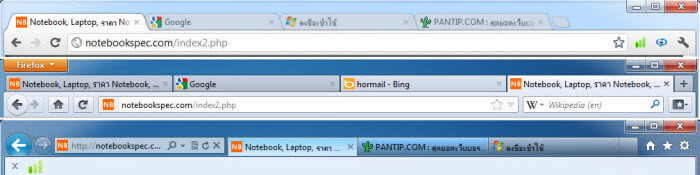
Ctrl+1-8 ? เปิดใช้งานแท็บที่ต้องการโดยนับจากซ้ายไปทางขวา.

Ctrl+9 ? ใช้งานแท็บสุดท้ายที่เปิดอยู่
short cut browser 02?

Ctrl+Tab ? เลื่อนไปเปิดแท็บถัดไปโดยเลื่อนจากทางซ้ายไปขวา

Ctrl+Page Up ? ทำงานลักษณะเดี่ยวกับ Ctrl + Tab แต่ไม่สามารถใช้คีย์นี้กับ Internet Explorer

Ctrl+Shift+Tab ? สลับไปยังแท็บก่อนหน้าที่ใช้มาโดยจะเลื่อไปทางซ้าย

Ctrl+Page Down – ทำงานลักษณะเดี่ยวกับ Ctrl+Shift+Tab แต่ไม่สามารถใช้คีย์นี้กับ Internet Explorer

Ctrl+W ?หรือ Ctrl+F4 ? ปิดแท็บใช้อยู่ปัจจุบัน

Ctrl+Shift+T ? เปิดแท็บที่ปิดครั้งสุดท้ายขึ้นมาใหม่

Ctrl+T ? เปิดแท็บใหม่

Ctrl+N ? เปิดเบราว์เซอร์ขึ้นใหม่ในอีกหน้าต่าง

Alt+F4 ? ปิดเบราว์เซอร์ในหน้าต่างนั้น

ใช้เมาส์ช่วยในการใช้งานแท็บ

Middle Click a Tab ? ปิดแท็บ (คลิกที่แท็บ)

Ctrl+Left Click หรือ Middle Click ? เปิดลิงค์โดยแท็บจะไปต่อท้ายสุด (คลิกที่ลิงค์)

Shift+Left Click ? เปิดลิงค์ในหน้าต่างใหม่

Ctrl+Shift+Left Click ? เปิดลิงค์โดยแท็บจะมาอยู่ที่แท็บแรก

?

Navigation

Alt+Left Arrow ? ย้อนกลับไปยังหน้าเว็บที่ผ่านมา

Alt+Right Arrow ? ไปยังหน้าแว็บที่ผ่านมาในกรณีที่ใช้คีย์ลัด Alt+Left Arrow

F5 ? โหลดหน้าเว็บปัจจุบัน

Ctrl+F5 ? โหลดหน้าเว็บปัจจุบันโดยข้ามการอ่านแคชของแว็บ

Escape ? หยุดการทำงาน

Alt+Home ? ไปที่ Homepage ที่ตั้งไว้เบราว์เซอร์

short cut browser 03?

?Zooming

Ctrl + (+) (เครื่องหมายบวก) หรือ Ctrl+Mousewheel Up ? ซูมหน้าเว็บให้ใหญ่ขึ้น

Ctrl + (-) (เครื่องหมายลบ) หรือ Ctrl+Mousewheel Down ? ซูมให้หน้าเว็บเล็กลง

Ctrl+0 ? ทำให้หน้าเว็บกลับมาเป็นปกติเมื่อใช้การซูม

F11 ? ใช้งานเบราว์เซอร์แบบต็มหน้าจอ

short cut browser 04


Scrolling

Space, Page Down ? เลื่อนหน้าเว็บลง

Shift+Space, Page Up ? เลื่อนหน้าเว็บขึ้น

Home ? ไปยังจุดบนสุดของเพจ

End ? ไปยังจุดท้ายสุดของเพจ

Middle Click ? เลื่อนเพจโดยคลิกที่ปุ่มกลางของเมาส์


Address Bar

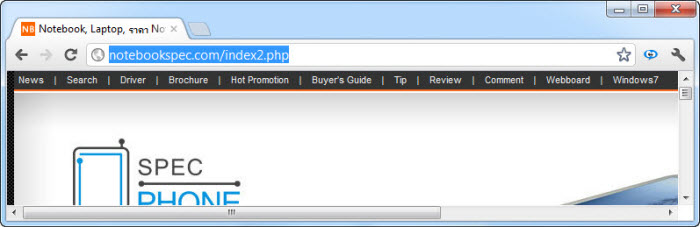
Ctrl+L หรือ ?Alt+D หรือ F6 ? เป็นการทำ Hi-Light ชื่อเว็บที่ address bar
short cut browser 05?

Alt+Enter ? เปิดหน้าเว็บในแท็บใหม่


Search

Ctrl+K หรือ Ctrl+E ? เป็นค้นหาที่ address bar เป็นหลัก สำหรับ Ctrl+K ใช้ไม่ได้ใน IE

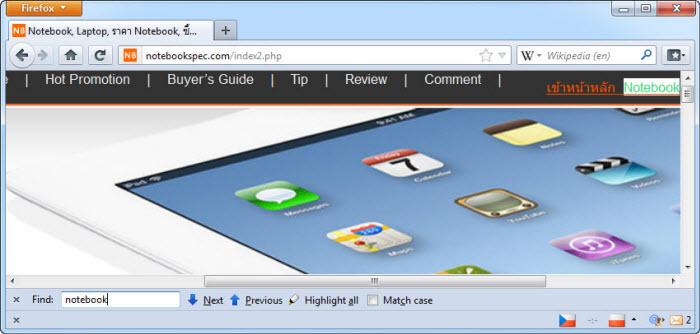
Ctrl+F หรือ F3 ? ค้นหาที่ Search box ของเบราว์เซอร์ ที่หน้าเพจปัจจุบัน

Ctrl+G หรือ F3 ? ค้นหาคำที่ตรงกับที่ต้องการโดยหาไปข้างหน้าที่ละคำในหน้าเพจ

Ctrl+Shift+G หรือ Shift+F3 ? ค้นหาคำที่ตรงกับที่ต้องการโดยหาโดยย้อนหลังที่ละคำในหน้าเพจ
short cut browser 06?

?History & Bookmarks

Ctrl+H ? เปิดประวัติการท่องเว็บออกมา

Ctrl+J ? เปิดประวัติการดาวน์โหลดออกมา

Ctrl+D ? ทำการบุ๊คมาร์คเว็บที่กำลังใช้งานอยู่

Ctrl+Shift+Del ? เปิดหน้าต่างล้างประวัติการท่องเว็บของเบราว์เซอร์

short cut browser 07

?อื่น

Ctrl+P ? พิมพ์หน้าเพจที่กำลังใช้อยู่

Ctrl+S ? บันทึกหน้าเพจที่กำลังใช้อยู่

Ctrl+O ? เปิดไฟล์หรือเว็บเพ็จ

Ctrl+U ? ดู source code ของเว็บ (คำสั่งนี้ใช่ไม่ได้กับ IE.)

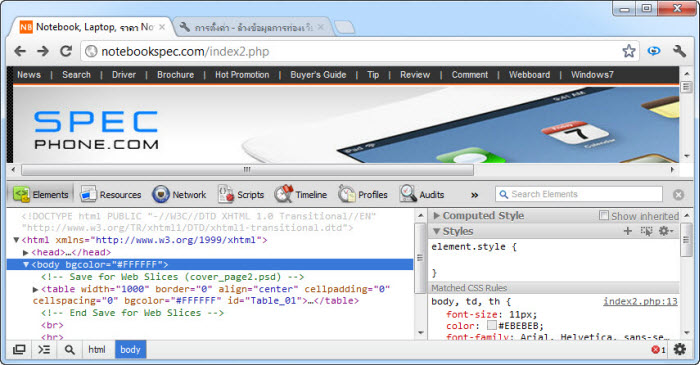
F12 ? เปิด Developer Tools (สำหรับ Firefox ต้องติดตั้ง Extension ชื่อ Firebug )

?short cut browser 08
Click to comment
Advertisement

บทความน่าสนใจ

Buyer's Guide

ไม่ว่าจะซื้อ iPad รุ่นใดราคาแพงแค่ไหนมาใช้ก็ตาม แทบทุกคนต้องหาซื้อเคสไอแพดดีๆ สักชิ้นมาใส่ป้องกันเครื่องและเก็บ Apple Pencil เอาไว้ด้วยกันให้หยิบใช้ได้ง่ายและเก็บเป็นที่ จะได้ไม่เผลอลืมทิ้งไว้ไหนแล้วหาไม่เจอจนต้องซื้อใหม่ แถมเสริมขอบยางกันกระแทกมาให้เวลาเผลอทำเครื่องตกพื้นโดยไม่ตั้งใจก็ยังทนได้ไม่เกิดริ้วรอย, จอแตกเสียหายหรือบิดเสียรูป แถมนอกจากปกป้องเครื่องได้ดีแล้ว เคสไอแพดของแต่ละแบรนด์ก็มีจุดเด่นเฉพาะตัวต่างกันไปไม่ว่าจะมีสีหรือรองรับ iPad หลายรุ่นตั้งแต่เก่าไปจนใหม่, ตั้งเครื่องได้ไม่ว่าจะตั้งหรือนอนจนถึงยกเครื่องให้สูงขึ้นพอระดับสายตาให้ทำงานง่ายขึ้น โดยเฉพาะถ้าใครต้องนั่งตอบเมล์หรือเซ็นเอกสารบ่อยๆ ก็ต้องถูกใจแน่นอน เลือกเคสไอแพดอย่างไรดีถึงจบคุ้มค่า? เคสไอแพด 7 รุ่นน่าใช้ ใส่แล้วปกป้องเครื่องได้ดีทนทานแน่นอน! 1....

Buyer's Guide

เวลาจะซื้อของใช้ชิ้นใหม่สักชิ้น โดยเฉพาะอุปกรณ์ไอทีอย่างแท็บเล็ตซึ่งหลายคนก็หวังอยากซื้อครั้งเดียวจบใช้งานได้รอบด้านจนสงสัยว่าจะซื้อแท็บเล็ตรุ่นไหนดี เพราะตอนนี้มีตัวเลือกเยอะมากจนตัดสินใจไม่ถูก ซึ่งอันที่จริงหากเริ่มกำหนดโจทย์ว่าเรากำลังจะซื้อเครื่องนี้ไปทำอะไรบ้างและเงื่อนไขสำคัญอีกสัก 2~3 เรื่อง ก็จะช่วยให้ตัดสินใจเลือกได้ง่ายขึ้นแล้วตัดตัวรองออกไปได้หลายตัวจนเริ่มเห็นภาพชัดขึ้นหรือได้คำตอบในทันทีก็เป็นไปได้ และอาจจะไม่ต้องจ่ายแพงอย่างที่คิดด้วย นอกจากวิธีเลือกแท็บเล็ตทั่วไปอย่างดูขนาดหน้าจอให้พอดีแล้วดูว่าชิปเซ็ตว่าได้รุ่นไหนแล้ว ก็มีประเด็นอย่างการทำงานร่วม Ecosystem และการใช้ Keyboard cover และสไตลัสทำงานได้หรือเปล่า? ซึ่งอย่างหลังนี้ถ้าใครจะใช้แท็บเล็ตทำงานร่วมกับโน้ตบุ๊กแล้วใช้อุปกรณ์เสริมคู่นี้ได้ก็จะช่วยให้ทำงานสะดวกขึ้นแน่นอนAdvertisement เลือกแท็บเล็ตรุ่นไหนดีถึงจะตอบโจทย์การใช้งานของเรากันนะ? 5 แท็บเล็ตรุ่นไหนดี สเปคแรงน่าใช้ถูกใจเกมเมอร์และครีเอเตอร์ 1. Xiaomi Pad Mini...

Buyer's Guide

ในยุคนี้เมื่อหลายคนหันมาดูแลสุขภาพออกกำลังกายอย่างจริงจังแล้วต่างก็มีสมาร์ทว็อชติดตัวไว้คนละเรือนและ Apple Watch ก็เป็นตัวเลือกแรกๆ ในใจหลายคน โดยเฉพาะผู้ใช้ iPhone ซึ่งตอนนี้ก็แยกเป็นรุ่น SE เพื่อคนมีงบประมาณจำกัดแล้วยังได้ฟีเจอร์พื้นฐานครบถ้วนไว้ใช้งาน หรือเป็น Series 11~12 ก็จะได้ฟีเจอร์และฮาร์ดแวร์ใหม่ล่าสุดให้เช็คสุขภาพผู้สวมใส่ได้ดีขึ้น แล้วปิดท้ายด้วย Ultra series สมาร์ทว็อชรุ่นเรือธงเพื่อสายกีฬาและสุขภาพรักการวิ่งออกกำลังกายและเข้ายิมแล้ว ถ้าชอบกิจกรรม Outdoor และ Extreme ต่างๆ ยิ่งเหมาะสมมาก...

Special Story

เดือนกันยายนของทุกปีหลังจากงานเปิดตัวสินค้าใหม่แล้ว ก็จะมีภาพผู้คนไปเข้าคิวเต็มหน้าร้านตัวแทนจำหน่ายเพื่อจองหรือซื้อ iPhone รุ่นใหม่ ซึ่งรวมถึง iPhone 18 Pro series ด้วย แต่ปีนี้นอกจากไปจองสินค้าหน้าร้านตามปกติแล้วก็ทำผ่านหน้าเว็บไซต์หรือแพลตฟอร์มร้านค้าได้ จึงไม่ต้องไปเข้าคิวให้เสียเวลาหลายชั่วโมงแล้ว และเมื่อถึงคิวสั่งจอง iPhone Duo ก็คาดว่าจะใช้วิธีเดียวกันนี้อย่างแน่นอนเพื่อให้สั่งจองได้สะดวกและลดความแออัดหน้าร้านไปได้มาก อย่างไรก็ตามถ้ามีเงินพร้อมใช้จ่ายไม่ขาดมือแล้ว การเปลี่ยน iPhone ทุกปีตามเทรนด์เพื่อให้ได้สัมผัสเทคโนโลยีใหม่เสมอก็ไม่ใช่เรื่องผิด แต่ก็ไม่คุ้มค่านักเพราะมือถือช่วงหลายปีนี้ไม่ได้ยกเครื่องเปลี่ยนฟีเจอร์ใหม่มากจนรู้สึกถึงข้อแตกต่างได้ชัดเจน ดังนั้นการใช้ iPhone ไปราว...

เราใช้คุกกี้เพื่อพัฒนาประสิทธิภาพ และประสบการณ์ที่ดีในการใช้เว็บไซต์ของคุณ คุณสามารถศึกษารายละเอียดได้ที่ นโยบายความเป็นส่วนตัว

Privacy Preferences

คุณสามารถเลือกการตั้งค่าคุกกี้โดยเปิด/ปิด คุกกี้ในแต่ละประเภทได้ตามความต้องการ ยกเว้น คุกกี้ที่จำเป็น

ยอมรับทั้งหมด
Manage Consent Preferences
  • คุกกี้ที่จำเป็น
    Always Active

    ประเภทของคุกกี้มีความจำเป็นสำหรับการทำงานของเว็บไซต์ เพื่อให้คุณสามารถใช้ได้อย่างเป็นปกติ และเข้าชมเว็บไซต์ คุณไม่สามารถปิดการทำงานของคุกกี้นี้ในระบบเว็บไซต์ของเราได้

บันทึก