


Connect with us

Hi, what are you looking for?

Notebookspec

Tips & Tricks

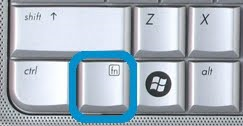
ปุ่ม Fn ปุ่มเจ้าปัญหาที่ User มักจะหลงลืม

ปุ่ม Fn หรือปุ่มฟังค์ชั่นเสริมที่ติดมาในโน๊ตบุ๊คช่วยอำนวยความสะดวกในการเปิด ปิด ออปชั่นเสริมต่างๆ ที่สะดวกสบาย
image

Advertisement

แต่ User เองนั่นละที่บางทีก็เผลอไปกดพวกปุ่ม Fn นั่นนี่โดยไม่ได้ตั้งใจ พอใช้งานไม่ได้ก็โวยวายว่าเครื่องเสียบ้าง เครื่องห่วยบ้าง ซึ่งจริงๆแล้ว ท่านละครับไปกดปิดมันเอง วันนี้ผมเลยรวบรวมปัญหาของปุ่ม Fn ที่ User มักจะเผลอกดโดยไม่ตั้งใจจนคิดว่าเครื่องพัง

1.WiFi ใช้ไม่ได้

ปัญหาแรกที่เจอบ่อยมากถึงมากที่สุด เพราะว่าผู้ใช้เองนะละเผลอไปกดปิด WiFi โดยไม่ได้ตั้งใจ ซึ่งปรกติในโน๊ตบุ๊คทุกรุ่นจะมีปุ่ม Fn เพื่อปิดหรือเปิด บางรุ่นก็อาจจะเป็นสวิตส์มาให้

    • ลองดูสวิตส์ก่อนว่าเปิดหรือยัง แล้วต่อมาก็ลองกด Fn+ ฟังค์ชั่น WiFi แล้วเปิดการใช้งาน แค่นี้เอง ปรกติถ้า WiFi ปิดอยู่ไฟสถานะสัญญาณ WiFi จะดับไป

2.ปุ่มคีย์บอร์ดพิมพ์แต่ตัวเลข

อันนี้มักจะเกิดในโน๊ตบุ๊คที่ไม่มี Numpad เพราะว่าจะมี Fn+Numlock เพื่อทำให้คีย์บอร์ดสามารถพิมพ์ Numpad ได้ ซึ่งปรกติจะเป็นพวกปุ่ม U I O ? แต่ว่าปุ่มโซนอื่นจะพิมพ์ได้ปรกติ

    • การแก้ปัญหาก็แค่กด Fn+Numlock สลับกลับมาก็ใช้ได้แล้ว ปรกติถ้าเราใช้งาน Numlock อยู่ก็จะมีสัญลักษณ์รูปตัวเลขขึ้นมาอยู่ให้สังเกตุอยู่แล้วครับ

image

3. TouchPad ใช้ไม่ได้

ปัญหานี้มักจะเกิดจากการที่เราเปลี่ยนไปใช้เมาส์แยก หรือมีเพื่อเรามาใช้เครื่องก็มักจะปิด TouchPad ไป แต่บางท่านไม่รู้ก็จะคิดว่ามันเสียไป ซึ่งจริงๆแล้วเขาแค่ปิดไปเท่านั้นเอง

    • แก้ปัญหาง่ายๆสังเกตุที่ Fn + สัญลักษณ์ หรือปุ่มกดแยก เมื่อเรากดคืนค่าแล้ว ก็จะสามารถใช้งานได้หรือบางรุ่นก็จะมีไฟแสดงสถานะขึ้นมาให้สังเกตุ

4. Webcam ใช้งานไม่ได้

โน๊ตบุ๊คบางยี่ห้อจะมี Fn ที่สามารถปิดกล้อง Webcam ได้ซึ่งผู้ใช้เองมักจะปิดไปโดยไม่ตั้งใจ หรือไม่ได้เปิดตั้งแต่ตอนแรกพออยากจะใช้งานก็มักจะนึกไม่ถึง บางครั้งถึงกับยกเครื่องเข้าศูนย์ไปเลยก็มี

    • การแก้ปัญหาก็ไม่ยากครับลองหาปุ่ม Fn ที่เป็นรูปกล้องแล้วกดเปิดดูนะครับ

5. Fn กดไม่ติดเลยงะ

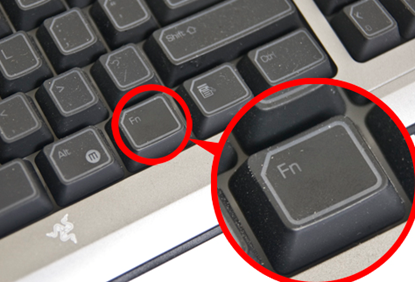
สุดท้ายเป็นกรณีที่บางยี่ห้อใช้ดีด้วยการสลับปุ่ม Fn กับปุ่ม F1?F12 เพื่อที่ไม่ต้องกด Fn ค้างเพื่อใช้งานแค่กดปุ่ม F1?F12 ก็สามารถสั่งงานได้แล้ว แต่บางท่านไม่ทราบก็กด Fn ค้างตลอด กลับกันบางท่านจะใช้ปุ่ม F1?F12 กลับกดไม่ติดซะงั้น

    • สังเกตุดูสัญลักษณ์ Fn กับ F ซึ่งมักจะใช้สีที่ต่างกัน ลองสลับการสั่งงานดูครับ หรือบางรุ่นสามารถสลับคืน เพื่อให้เป็นค่าปรกติได้ใน Bios ครับ
image

ก่อนอื่นที่เราคิดว่าเครื่องเราจะเสียหรือมีปัญหาให้สำรวจก่อนนะครับว่าเราเผลอกดอะไร หรือไปโดนปุ่มอะไรหรือเปล่า โดยสังเกตุได้จากสัญลักษณ์ Fn ที่ตีย์บอร์ด แล้วลองกดดีไม่มีปัญหาแน่นอน แต่ถ้ากดแล้วยังไม่สามารถใช้งานได้จริงค่อยนำเข้าศูนย์ก็ไม่สายครับ


Click to comment

บทความน่าสนใจ

Tips & Tricks

พอซื้อโน้ตบุ๊คหรือ MacBook มาใหม่ เป็นใครก็อยากใช้งานมันให้คุ้มค่าตัวแล้วหาคลิปหรือบทความทิปใช้งาน MacBook มาดูแล้วดาวน์โหลดแอพฯ ตาม ทั้งที่ macOS 26 ก็มีฟีเจอร์ให้ใช้หลายอย่าง แค่เปิดแอพฯ Settings ขึ้นมาตั้งค่านิดหน่อยก็อาจจะได้ฟีเจอร์เพียงพอใช้งานไม่ต้องโหลดแอพฯ มาเพิ่มก็ได้ และการใช้ฟีเจอร์แบบมีติดมาให้กับ macOS แล้วยังลดปัญหาจุกจิกแถมประหยัดไฟไปในตัว แล้วถ้าฟีเจอร์ตั้งต้นของระบบปฏิบัติการไม่พอใช้หรือยังไม่ตอบโจทย์แล้วจะไปดาวน์โหลดแอพฯ มาติดตั้งเพิ่มทีหลังก็ไม่มีปัญหา ทิปใช้งาน MacBook ให้สะดวก ตั้งค่าเสร็จใช้ดีกว่าเดิม!...

How to

การเลือกเกมมิ่งคีย์บอร์ดสักตัวมาใช้เล่นเกมของแต่ละคนมีความแตกต่างกันไป บางคนอาจแค่ต่อคอมใช้ได้ก็พอแล้วหรือบางคนก็ใส่ใจรายละเอียดปลีกย่อยตั้งแต่ขนาด, ฟีเจอร์, สวิตช์ รวมถึงโทนเสียงตอนกดปุ่มว่าถูกใจหรือเปล่า จนเกิดเป็นสังคม Custom keyboard แล้วพัฒนามาเป็นเกมมิ่งคีย์บอร์ดแบรนด์ทางเลือกให้เกมเมอร์ซื้อไปใช้งานกันตามชอบ แถมมีขนาดแตกต่างกันตั้งแต่ Full size ไปจนตัวตัดต่อย่อเหลือแค่ปุ่มตัวอักษรชุดหลักให้เลือกซื้อกันได้ทั่วไป นอกจากนี้ถ้าจะเลือกเกมมิ่งคีย์บอร์ดให้โดนใจก็อยากให้ใส่ใจรายละเอียดเสริมอย่างโหมดการเชื่อมต่อ, ลูกเล่นเฉพาะตัว, สวิตช์แบบต่างๆ ไปจนวิธีการปรับแต่งคำสั่งบนแป้นพิมพ์ว่าอยากใช้งานแบบไหน เรียกว่ามีรายละเอียดให้คิดอีกเพียบจนข้ามจากของใช้บนโต๊ะคอมกลายเป็นเป็นงานอดิเรกส่วนตัวได้เลยAdvertisement เรื่องน่ารู้ก่อนเลือกเกมมิ่งคีย์บอร์ดมาใช้ให้โดนใจสุด! เลือกเกมมิ่งคีย์บอร์ดอย่างไรให้โดนใจพร้อมชี้เป้ารุ่นเด็ดน่าโดน! ซื้อคีย์บอร์ดใหม่ทั้งทีต้องดูเรื่องอะไรบ้างถึงจะได้รุ่นโดนใจ? เกมเมอร์และผู้ใช้ทั่วไปเวลาเลือกเกมมิ่งคีย์บอร์ดมักเริ่มจากดีไซน์สวยถูกใจหรือเป็นแบรนด์เก่าคุ้นเคยกันดียิ่งถ้าเป็นแบรนด์เดียวกับซอฟท์แวร์ตั้งค่าในเครื่องก็ยิ่งสะดวก แต่เกมมิ่งคีย์บอร์ดมีหลากหลายไซซ์ให้เลือกใช้ได้ตามชอบแถมแต่ละไซซ์ก็เหมาะกับการใช้งานและเล่นเกมต่างกันไป ซึ่งถ้าแยกตามขนาดจะเป็นดังนี้...

Buyer's Guide

แท็บเล็ต HUAWEI MatePad Series ณ ตอนนี้มีรุ่นย่อยให้เลือกมากมายตั้งแต่ราคาหลักพันบาทกลางเพื่อใช้งานทั่วไป ได้หน้าจอใหญ่ไปจนหลักหมื่นพร้อมสเปคแรงทรงพลังให้ใช้ทำงานได้ดีไม่แพ้กับโน้ตบุ๊คเลย ซึ่งถ้าไล่จากรุ่นเริ่มต้นราคาไม่แพงมากจนรุ่นเรือธงในปี 2026 จะเป็นดังนี้ ซึ่งแต่ละรุ่นก็จะมีจุดเด่นและกลุ่มเป้าหมายเฉพาะตัวว่าดีไซน์มาเพื่อใช้ด้านความบันเทิงเป็นหลักหรือใช้ทำงานได้ตั้งแต่เปิดเว็บไซต์, ดูหนังฟังเพลง, อ่านหนังสือรวมถึงวาดเขียนไปจนใช้แทนโน้ตบุ๊คได้ในบางโอกาสด้วย แต่ก็ต้องปรับตัวจากการใช้ระบบปฏิบัติการ Android มาเป็น HarmonyOS กับแอพฯ ของ HUAWEI เองและดาวน์โหลดแอพฯ ใน HUAWEI AppGallery...

Buyer's Guide

ข้อดีของสมาร์ทโฟนและแท็บเล็ต Xiaomi ต้องยกให้เรื่องตัวเลือกเยอะและแบ่งแบรนด์ย่อยทำตลาดชัดเจน ทั้งซีรีส์เรือธงอย่าง Xiaomi เน้นฟีเจอร์และลูกเล่นเยอะ แถมต่อเคสคีย์บอร์ดและใช้สไตลัสวาดจดไอเดียของเราเก็บไว้ใช้ได้ไม่แพ้แท็บเล็ตรุ่นอื่น รองลงมาอย่าง Redmi จะเน้นสเปคต่อราคาคุ้มค่าและได้ชิปเซ็ตสมรรถนะสูงพอให้เล่นเกมออนไลน์ได้ ปิดท้ายด้วย POCO เน้นราคาเป็นมิตรใช้งานทั่วไปอย่างดูหนังฟังเพลง, อ่าน E-Book ดูเอกสารต่างๆ ได้สะดวก ไม่ต้องใช้กระดาษให้สิ้นเปลืองมาก ถ้าไม่อยากพกเอกสารไปไหนมาไหนให้หนักกระเป๋าจะหันมาพกแท็บเล็ตแทนก็น่าสนใจเช่นกัน เรื่องน่ารู้ก่อนซื้อแท็บเล็ต Xiaomi เครื่องใหม่มาใช้งาน! 6 แท็บเล็ต...

เราใช้คุกกี้เพื่อพัฒนาประสิทธิภาพ และประสบการณ์ที่ดีในการใช้เว็บไซต์ของคุณ คุณสามารถศึกษารายละเอียดได้ที่ นโยบายความเป็นส่วนตัว

Privacy Preferences

คุณสามารถเลือกการตั้งค่าคุกกี้โดยเปิด/ปิด คุกกี้ในแต่ละประเภทได้ตามความต้องการ ยกเว้น คุกกี้ที่จำเป็น

ยอมรับทั้งหมด
Manage Consent Preferences
  • คุกกี้ที่จำเป็น
    Always Active

    ประเภทของคุกกี้มีความจำเป็นสำหรับการทำงานของเว็บไซต์ เพื่อให้คุณสามารถใช้ได้อย่างเป็นปกติ และเข้าชมเว็บไซต์ คุณไม่สามารถปิดการทำงานของคุกกี้นี้ในระบบเว็บไซต์ของเราได้

บันทึก