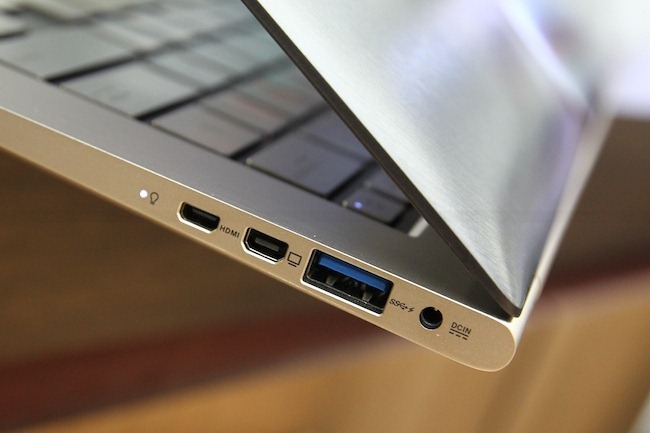

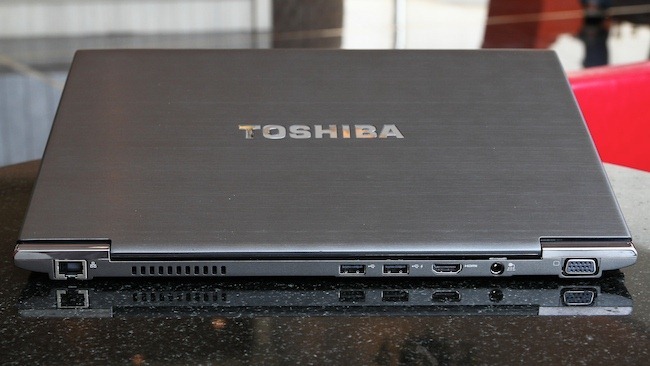
คงต้องยอมรับนะครับว่าในปัจจุบันพอร์ตเชื่อมต่อภายนอกเพื่อแสดงผลอย่าง HDMI ได้รับความนิยมอย่างมาก (ย่อมาจาก High-Definition Multimedia Interface) ดูได้จากจำนวนโน๊ตบุ๊คที่มีพอร์ต HDMI ไว้ใช้งาน เรียกว่าแทบจะมาทดแทนพอร์ตเก่าอย่าง VGA เลยทีเดียว อย่างที่เห็นได้จากการที่ Ultrabook หรือโน๊ตบุ๊คบางตัวไม่มีพอร์ต VGA นี้แล้ว ด้วยความที่มีคุณสมบัติที่ได้การยอมรับไปทั่วทั้งในเรื่องของอุปกรณ์ที่รองรับการเชื่อมต่อที่เป็นมาตรฐานของ HDTV อาทิ LCD TV, LED TV, Plasma TV และอุปกรณ์ AV อื่นๆ อีกทั้งยังเป็นพอร์ตแบบดิจิตอลที่ให้ความละเอียดของภาพที่สูง และสามารถเชื่อมต่อกับโน๊ตบุ๊คไปยังอุปกรณ์อื่นๆ ได้อย่างง่ายดาย
แต่ก็ยังมีอีกหนึ่งพอร์ตมาตรฐานดิจิตอลที่ได้รับความนิยมอย่างเงียบๆ อย่าง DisplayPort ที่เรามักจะเห็นใน MacBook กับโน๊ตบุ๊คระดับสูง หรือไม่ก็เป็นโน๊ตบุ๊คที่เน้นงานกราฟิก รวมไปถึงการ์ดจอระดับกลางๆ ขึ้นไป และมินเตอร์ระดับมืออาชีพ ด้วยคุณสมบัติหลายอย่างที่เหนือกว่า HDMI แต่เหมาะสำหรับใช้งานมืออาชีพเป็นหลัก ทำให้ความนิยมนั้นสู้ในฝั่งของพอร์ต HDMI ไม่ได้
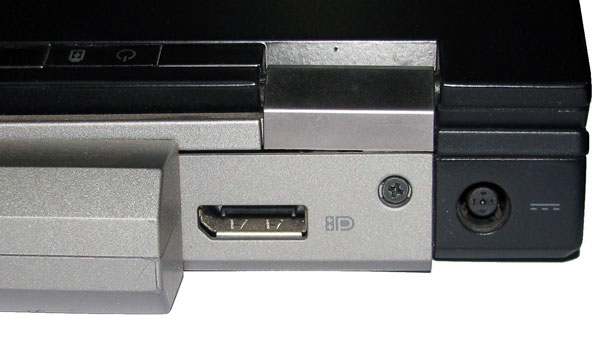
ว่าแล้วทางทีมงาน Notebookspec ก็เลยจัดตารางเปรียบเทียบมาให้ได้ดูกัน ว่า HDMI และ DisplayPort มีข้อเด่นข้อจำกัดอะไรบ้าง เผื่อว่ามีหลายๆ ท่านคงอยากทราบกัน รวมไปถึงเป็นข้อมูลในการประกอบตัดสินใจเลือกซื้อโน๊ตบุ๊คมาใช้งานซักหนึ่งเครื่องครับ
?
| ประเภทพอร์ต | ? ? ? ? ? ? ?HDMI | ? ? ? ? ?DisplayPort |
| รูปลักษณ์ภายนอก | 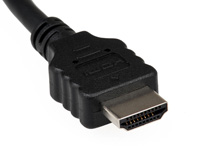 | 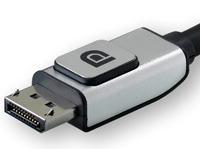 |
| จำนวนพิน | 19 พิน | 20 พิน |
| ความละเอียดสูงสุด | 4096 x 2160 พิกเซล ที่ 24Hz | 3840 x 2160 พิกเซล ที่ 60Hz |
| แบนด์วิดท์สูงสุด | 10.2 Gbit/s | 8.64 Gbit/s |
| การส่งข้อมูล | ทำได้ทางเดียว | ทำได้สองทาง |
| รองรับเป็น USB Hub ได้ | ไม่รองรับ | รองรับ |
| ควบคุมอุปกรณ์ A/V | รองรับ | ยังไม่รองรับ |
| อัตราการใช้พลังงาน | มากกว่า | น้อยกว่า |
| รองรับเทคโนโลยี HDCP | รองรับ | รองรับ |
| ความยาวสูงสุดของสาย | 15 เมตร | 15 เมตร |
| ความยาวสายที่ดีที่สุด | 5 เมตร | 3 เมตร |
| เปลี่ยนสายเป็นใยแก้วนำแสง | ปลี่ยนไม่ได้ | เปลี่ยนได้ |
| จำนวนอุปกรณ์ที่รองรับ | มากกว่า | น้อยกว่า |
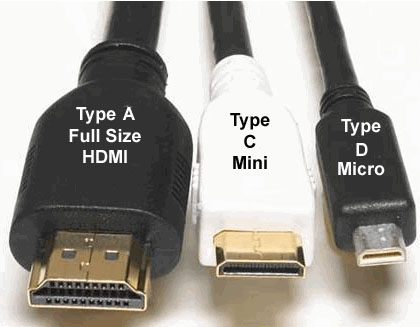
นอกเหนือจากนี้แล้วยังมีในส่วนของประเภทพอร์ตต่างๆ ที่แยกออกมาอย่าง HDMI ขนาดมาตรฐาน (Type A) ก็จะมี Mini HDMI (Type C) และ Micro HDMI (Type D) ที่จะเน้นไว้ใช้กับอุปกรณ์พกพา อาทิ สมาร์ทโฟน, แท็บเล็ต และกล้องดิจิตอล ซึ่งในเรื่องของคุณสมบัติความสามารถต่างๆ นั้นมีความเหมือนกันทั้ง แต่ที่แตกต่างจะเป็นเพียงเรื่องของรูปแบบหน้าตาของพอร์ตเท่านั้น โดยปัจจุบันเวอร์ชั่นของพอร์ต HDMI ตามโน๊ตบุ๊คหรืออุปกรณ์ต่างๆ จะอยู่ที่ 1.4 เกือบทั้งหมดแล้ว แน่นอนว่าในเรื่องของการเชื่อมต่อ 3 มิติ นั้นไม่ต้องกังวลว่าจะไม่รองรับ
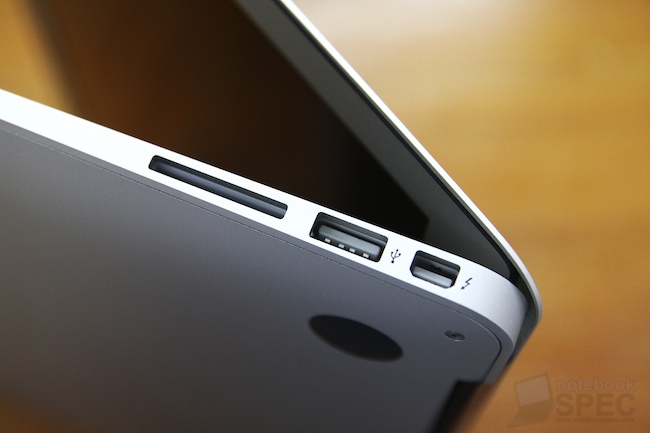
อีกทั้งสำหรับ DisplayPort (เวอร์ชั่นปัจจุบันคือ 1.2) นอกเหนือจากที่มี DisplayPort ขนาดปกติแล้วที่ไว้เชื่อมต่อกับโน๊ตบุ๊คที่มีพอร์ตนี้แล้ว ก็ยังมีแบบขนาดเล็กที่ใช้ชื่อว่า Mini DisplayPort ไว้เชื่อมต่อกับ MacBook หรือ iMac ของ Apple อีกทั้งในส่วนของ Mac รุ่นใหม่ๆ Mini DisplayPort ยังมีหน้าตาเหมือนกันกับพอร์ตเชื่อมต่อความเร็วสูงอย่าง Thunderbolt (รูปสายฟ้า)
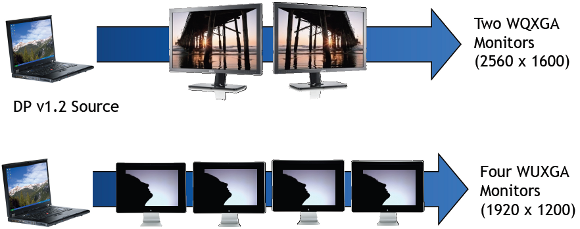
พร้อมความสามารถที่ต่อออกได้หลายจอพร้อมๆ กันโดยการพ่วง (จอนั้นต้องรองรับการพ่วง) โดยที่ความละเอียด 2560 x 1600 พิกเซล ต่อได้ 2 จอ และที่ความละเอียด 1920 x 1200 พิกเซล ต่อได้ถึง 4 จอ
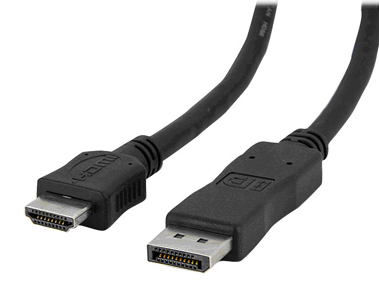
อย่างไรก็ตามทั้งพอร์ด HDMI และ DisplayPort สามารถแปลงเพื่อเชื่อมต่อกับอุปกรณ์ต่างๆ ได้ ไม่ว่าจะเป็นแบบ DisplayPort to HDMI หรือ HDMI to DisplayPort ผ่านตัวแปลงต่างๆ ที่ทำออกมาจำหน่าย ฉะนั้นไม่ต้องคิดมากเท่าไหร่หากโน๊ตบุ๊คที่เราซื้อว่าเป็นพอร์ตอีกอย่างแล้วอุปกรณ์ที่เราต้องเชื่อมต่อเป็นพอร์ตอีกอย่าง
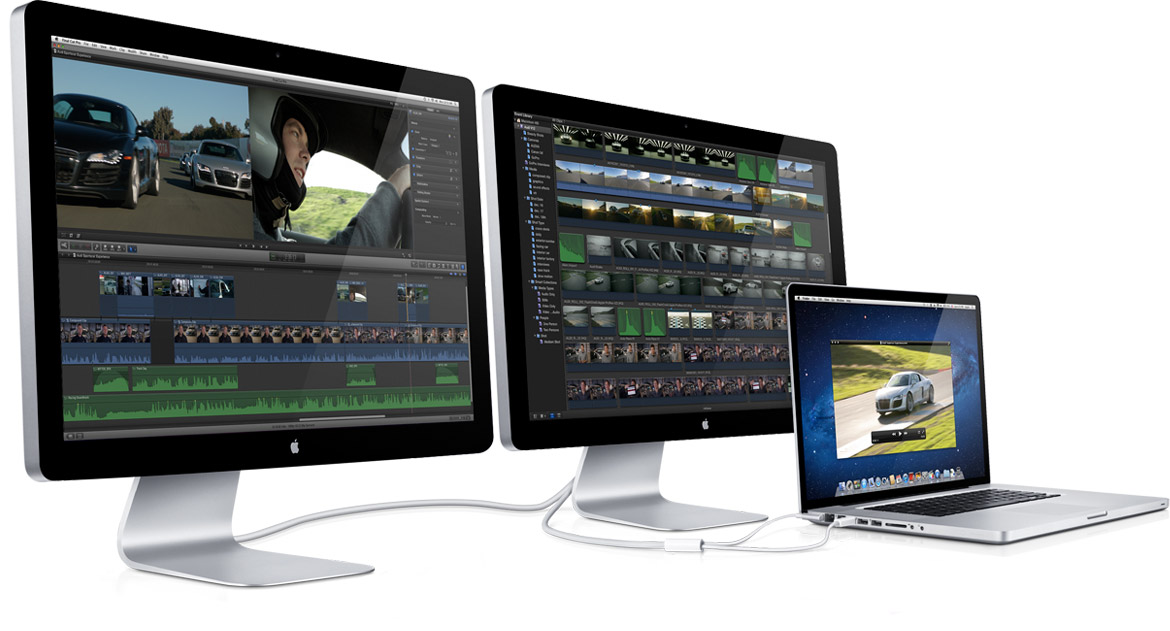
ด้านการเชื่อมต่อไปยังโน๊ตบุ๊คไม่ว่าจะเป็น HDMI หรือ DisplayPort ก็ทำได้ง่ายๆ เพราะด้วยความที่เป็นพอร์ตดิจิตอลสามารถคุยรู้เรื่องกับโน๊ตบุ๊คอยู่แล้ว ทำให้เราสามารถตั้งค่าต่างๆ ได้ผ่านทางซอฟต์แวร์ของโน๊ตบุ๊คได้ทันที เพียงเสียบสายเชื่อมต่อเสร็จก็ปรับความละเอียดหน้าจอตามที่เราต้องการ แต่แนะนำว่าเพื่อความคมชัดสูงสุดและสัดส่วนที่ถูกต้อง ควรปรับความละเอียดไปที่ความละเอียดสูงสุดของหน้าจอนั้นๆ ด้วย (อ่านขั้นตอนการต่อเข้าทีวีแบบละเอียดได้ที่นี่)
สุดท้ายนี้ก็ขอแนะนำว่าให้ซื้อโน๊ตบุ๊คที่มีพอร์ต HDMI มาให้เป็นมาตรฐานจะดีกว่าสำหรับการใช้งานทั่วไปรวมไปถึงเอาไว้เชื่อมต่อ HDTV หรืออุปกรณ์ AV เพื่อใช้งานเ้านความบันเทิง แต่ในส่วนใครที่รู้ว่าตนเองต้องใช้งานด้านกราฟิกหรือเป็นมืออาชีพที่จำเป็นต้องใช้ DisplayPort แล้วล่ะก็ แนะนำว่าให้ซื้อโน๊ตบุ๊คที่มี DisplayPort มาเลยนะครับ เพื่อในการใช้งานให้เกิดประสิทธิภาพสูงสุด