



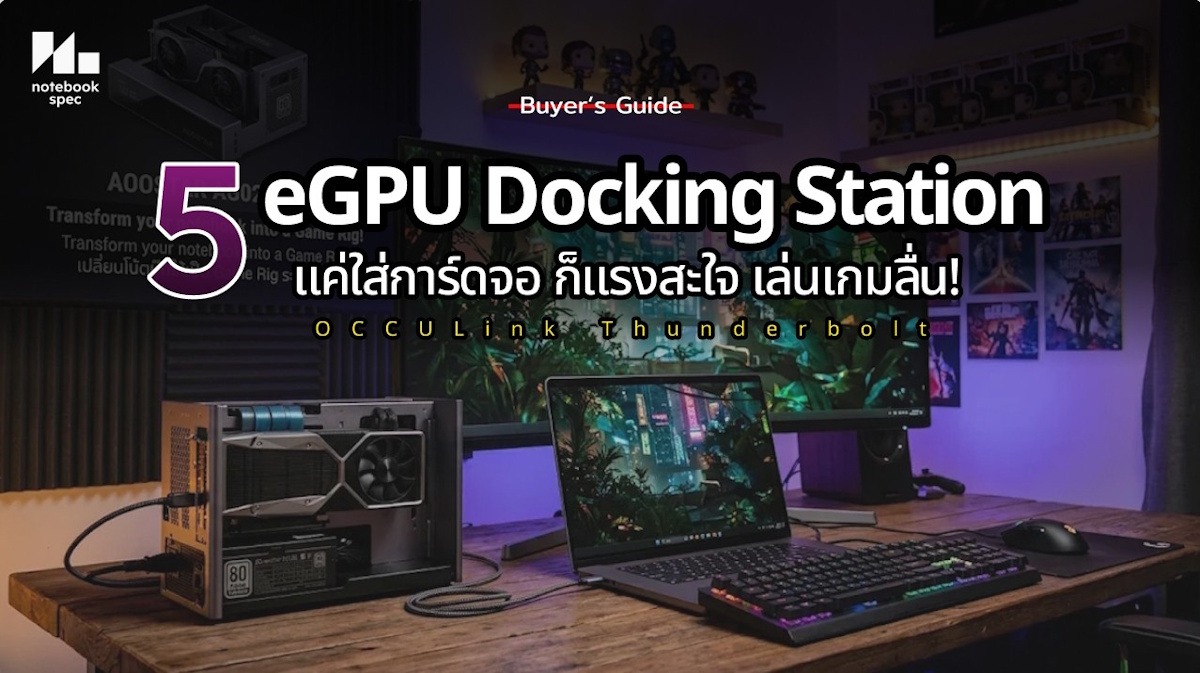
เกมเมอร์กับสายทำคอนเทนต์ ถ้าต้องการเพิ่มประสิทธิภาพให้กับโน้ตบุ๊กและมินิพีซีทั่วไป ที่เริ่มดันเฟรมเรตให้เกมไม่ไหว ต้องการให้เรนเดอร์งาน 3D ดีขึ้น การเลือกใช้ eGPU Docking Station งบ 5,000.- เพื่อติดตั้งกราฟิกตัวใหม่ที่แรงกว่า เปลี่ยนพีซีโน้ตบุ๊กเราให้กลายเป็น Game Rig ระดับท็อปและ Workstation พลังสูงได้ในพริบตา ด้วยเทคโนโลยีเชื่อมต่อแบนด์วิดท์สูงยุคใหม่ที่รีดประสิทธิภาพ การ์ดจอต่อภายนอก ออกมาได้เต็มเม็ดเต็มหน่วย เสียบสายปุ๊บก็พร้อมปลดล็อกเฟรมเรตไหลลื่น ลุยงานกราฟิกหนักๆ ได้ทันที วันนี้เรามี External GPU ในราคา 5 พันบาท มาแนะนำกันในบทความนี้ มีรุ่นไหนโดนใจก็ไปโดนกันได้เลย
5 eGPU Docking Station เปลี่ยนโน้ตบุ๊กให้เป็น Game Rig และ Workstation
- Minisforum DEG1
- PELADN Link S 01
- Beelink EX Pro GTi12
- AViATE A-1
- AOOSTAR AG02
- FAQ คำถามพบเจอบ่อยจากเกมเมอร์ในการใช้งาน eGPU
- สรุปแนวทางการเลือกใช้ eGPU ให้ตอบโจทย์เกมเมอร์และเพิ่มพลังการทำงานกราฟิกในปัจจุบัน
1.Minisforum DEG1
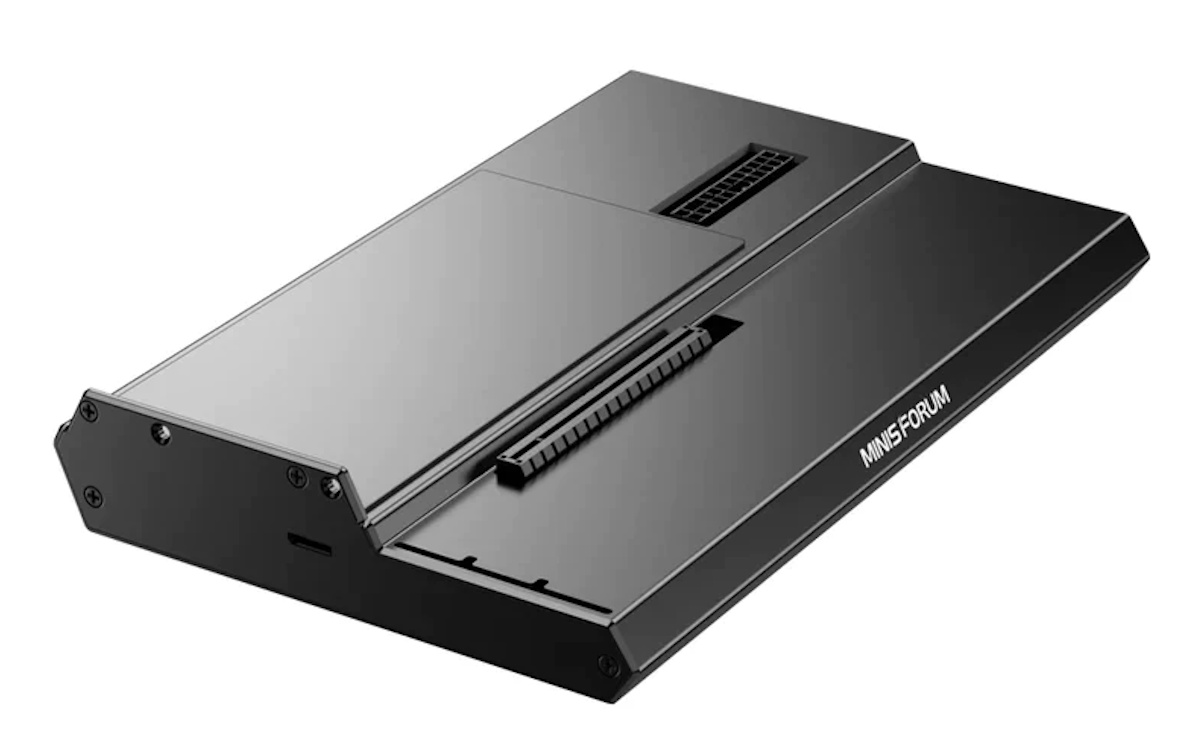
Minisforum DEG1 Oculink eGPU Dock มาในดีไซน์แบบ Open-air เปลือยโล่ง ขนาดกะทัดรัด ตัวบอร์ดติดตั้งพอร์ต Oculink 4i (PCIe 4.0 x4) รองรับแบนด์วิดท์สูงสุด 64Gbps พร้อมชุดคอนโทรลเลอร์ขยายสัญญาณช่วยให้ส่งข้อมูลได้เสถียรลดอาการคอขวด รองรับการจ่ายไฟผ่านพาวเวอร์ซัพพลายมาตรฐาน ATX หรือ SFX และมีช่อง PCIe x16 รองรับการ์ดจอระดับท็อปอย่าง RTX 4090 หรือ RX 7900 XTX ได้สบาย การติดตั้งใช้งานทำได้ง่ายผ่านสาย Oculink เชื่อมต่อกับโน้ตบุ๊กหรือมินิพีซีที่มีพอร์ตตรงรุ่น ช่วยรีดพลังเล่นเกมกราฟิกหนักๆ ได้เต็มประสิทธิภาพเสมือนใช้เดสก์ท็อป เหมาะสำหรับเกมเมอร์สายฮาร์ดแวร์ที่มีการ์ดจอแยกอยู่แล้ว และอยากอัปเกรดโน้ตบุ๊กตัวเก่งให้แรงสะใจโดยไม่ต้องซื้อเครื่องใหม่ ราคาประมาณ 4,500 บาท
| หัวข้อสเปก | รายละเอียดทางเทคนิค |
| ขนาด | 18.5 x 50 x 20 เซนติเมตร (ดีไซน์ Open-air เปลือยโล่ง น้ำหนักเบา ประหยัดพื้นที่บนโต๊ะเกมมิ่ง) |
| พอร์ตการเชื่อมต่อ | Oculink 4i (PCIe 4.0 x4) สำหรับเชื่อมต่อกับโน้ตบุ๊ก/มินิพีซี พร้อมชิปขยายสัญญาณเพื่อความเสถียร |
| การจ่ายไฟ | รองรับพาวเวอร์ซัพพลายมาตรฐานเดสก์ท็อปทั้งแบบ ATX และ SFX ผ่านขั้วต่อ 24-Pin บนบอร์ด |
| รองรับการ์ดจอ | รองรับการ์ดจอเดสก์ท็อปขนาดใหญ่ระดับท็อป เช่น NVIDIA GeForce RTX 4090 และ AMD Radeon RX 7900 XTX |
| สล็อต | PCIe 4.0 x16 Slot (ใช้งานเต็มประสิทธิภาพด้วยแบนด์วิดท์ PCIe 4.0 x4 ที่ 64Gbps) |
พิกัด eGPU: Minisforum
2.PELADN Link S 01
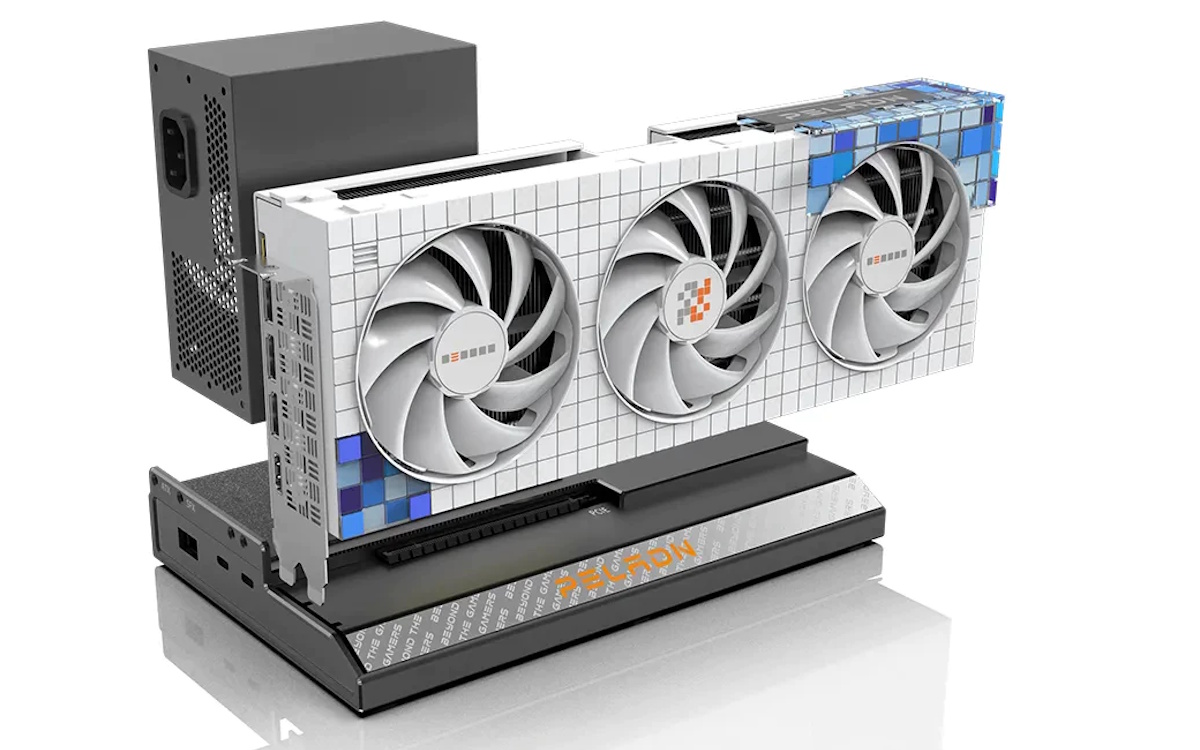
PELADN Link S ออกแบบมาเพื่อปลดล็อกพลังเกมมิ่งโน้ตบุ๊ก บอดี้ดีไซน์แบบโครงเหล็กเปลือย ขนาดกะทัดรัด 30 x 22 x 18 เซนติเมตร จัดวางบนโต๊ะได้ง่ายและระบายความร้อนได้ดี ด้านการเชื่อมต่อมีรุ่น Thunderbolt 3 และ OcuLink ให้ความเร็วรับส่งข้อมูลสูงถึง 40Gbps ลดคอขวดในการเล่นเกม ด้านการจ่ายไฟรองรับพาวเวอร์ซัพพลายมาตรฐานทั้งแบบ ATX และ SFX พร้อมจ่ายไฟเลี้ยงโน้ตบุ๊กผ่านพอร์ตหลักได้สูงสุด 75W ตัวสล็อต PCIe x16 รองรับการ์ดจอแยกขนาดใหญ่ได้อย่างสบาย การ์ดแนะนำระดับเริ่มต้น RTX 1060 หรือ RX 570 ขึ้นไป การติดตั้งทำง่ายในแบบ Plug & Play แค่เสียบสายและติดตั้งไดรเวอร์ Windows 10/11 64-bit ก็พร้อมใช้งาน พอร์ตเชื่อมต่อมีทั้ง USB 3.0 และ M.2 SSD สำหรับการเล่นเกมจริงจังรุ่นนี้ตอบโจทย์เกมมิ่งโน้ตบุ๊กที่ต้องการพลังกราฟิกเทียบเท่าพีซีเดสก์ท็อป เพื่อลุยเกม AAA ได้อย่างไหลลื่น เหมาะกับเกมมิ่งครีเอเตอร์และเกมเมอร์ระดับฮาร์ดคอร์ที่มีโน้ตบุ๊ก แต่ติดข้อจำกัดเรื่องชิปกราฟิกในตัวที่แรงไม่พอ ราคาประมาณ 5,700 บาท
| หัวข้อสเปก | รายละเอียดทางเทคนิค |
| ขนาด | 30 x 22 x 18 เซนติเมตร (น้ำหนักรวม 1.5 กก. ดีไซน์โครงเหล็กเปลือยระบายความร้อนได้ดี |
| พอร์ตการเชื่อมต่อ | รุ่น Thunderbolt 3 (รับส่งข้อมูลความเร็วสูงสุด 40Gbps หรือรุ่น OcuLink, พร้อมพอร์ต USB 3.0, M.2 NVMe SSD / 2.5″ SATA3 และ Gigabit LAN |
| การจ่ายไฟ | รองรับพาวเวอร์ซัพพลายมาตรฐานทั้งแบบ ATX และ SFX พร้อมจ่ายไฟเลี้ยงกลับเข้าโน้ตบุ๊กผ่านพอร์ตหลักสูงสุด 75W |
| รองรับการ์ดจอ | รองรับการ์ดจอแยกทั้ง NVIDIA และ AMD (แนะนำซีรีส์ GTX 1060 / RX 570 ขึ้นไป จนถึงรุ่นใหญ่ซีรีส์ RTX 40 และ RX 7000) |
| สล็อต | สล็อต PCIe x16 สำหรับติดตั้งการ์ดจอ และสล็อต M.2 สำหรับขยายพื้นที่จัดเก็บข้อมูล |
พิกัด eGPU: PELADN
3.Beelink EX Pro GTi12
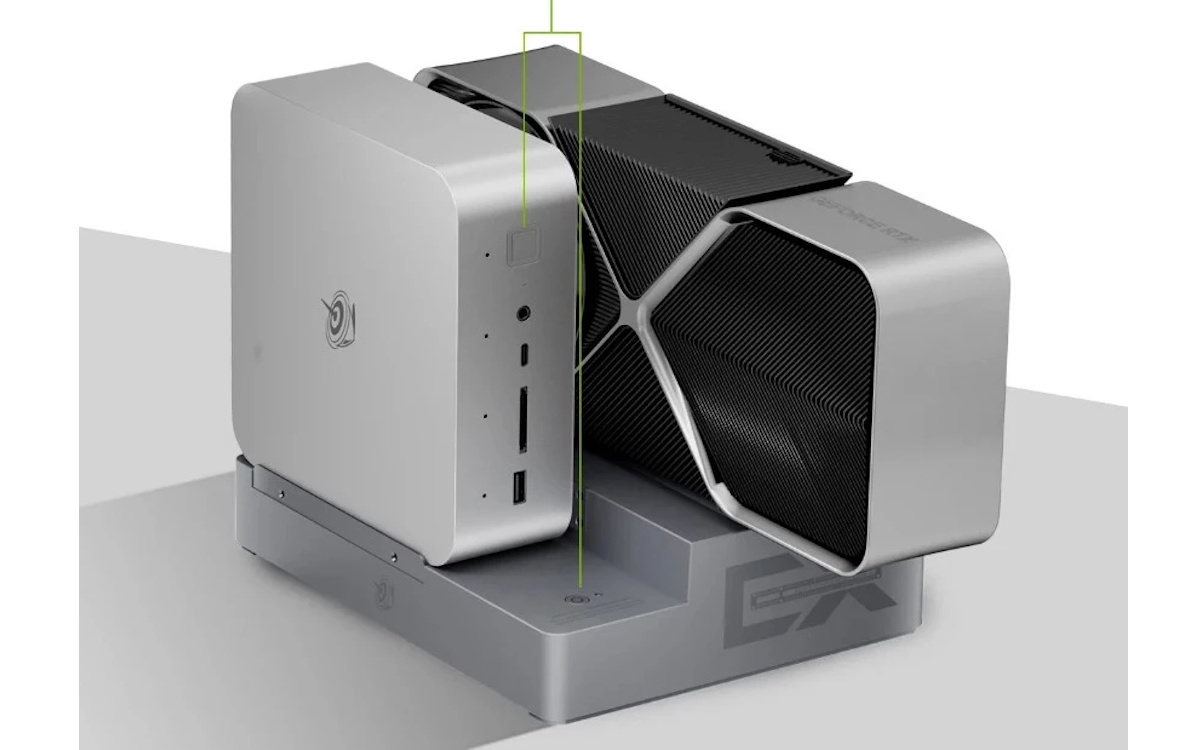
สายครีเอเตอร์และเกมเมอร์ที่อยากรีดเฟรมเรตแบบสะใจ Beelink eGPU Docking Station EX Pro รุ่นนี้ก็น่าสนใจ ด้วยขนาดที่กะทัดรัด 22 x 18 x 6 เซนติเมตร ดีไซน์แบบเปิดโล่งระบายความร้อนได้ดี มาพร้อมพอร์ตเชื่อมต่อจัดเต็มทั้ง PCIe 5.0 x8 ชิปคอนโทรลเลอร์ขยายสัญญาณ เสริมด้วยช่อง M.2 2280 และรองรับ Wi-Fi ครบจบในตัว พลังการจ่ายไฟด้วย PSU 600W ในตัว จ่ายไฟได้นิ่งๆ รองรับการ์ดจอตัวแรงระดับท็อปอย่าง RTX 50 และ RX 9000 ได้ไม่ยาก การติดตั้งก็ทำได้ง่าย มีสวิตช์เปิดแยกอิสระ ถือเป็นไอเทมที่ตอบโจทย์เกมเมอร์และสายครีเอเตอร์ที่ใช้มินิพีซีอย่าง Beelink GTi Series แล้วต้องการอัปเกรดพลังกราฟิกเพื่อลุยเกมหนักๆ แบบเต็มระบบโดยไม่ต้องกังวลเรื่องคอขวด ราคาประมาณ 6,100 บาท
| หัวข้อสเปก | รายละเอียดทางเทคนิค |
| ขนาด | 22 x 18 x 6 เซนติเมตร (ดีไซน์แบบเปิดโล่งระบายความร้อน) |
| พอร์ตการเชื่อมต่อ | PCIe 5.0 x8 (รองรับความเร็วระดับ Lossless, มีชิปขยายสัญญาณคู่ Turbo-boost) และพอร์ต USB 2.0 |
| การจ่ายไฟ | PSU 600W ในตัว (จ่ายไฟเสถียร ไม่ต้องต่ออแดปเตอร์ภายนอก) |
| รองรับการ์ดจอ | รองรับการ์ดจอเดสก์ท็อปค่าย NVIDIA (ซีรีส์ RTX 10 ถึง RTX 50 และ Titan/A2000) และ AMD (ซีรีส์ RX 400 ถึง RX 9000, Vega, Radeon VII) รวมถึง Intel ARC |
| สล็อต | รองรับการติดตั้ง SSD แบบ M.2 2280 PCIe 4.0 x1 และช่องรองรับโมดูล Wi-Fi พร้อมเสาอากาศภายนอก |
พิกัด eGPU: Beelink
4.AViATE A-1
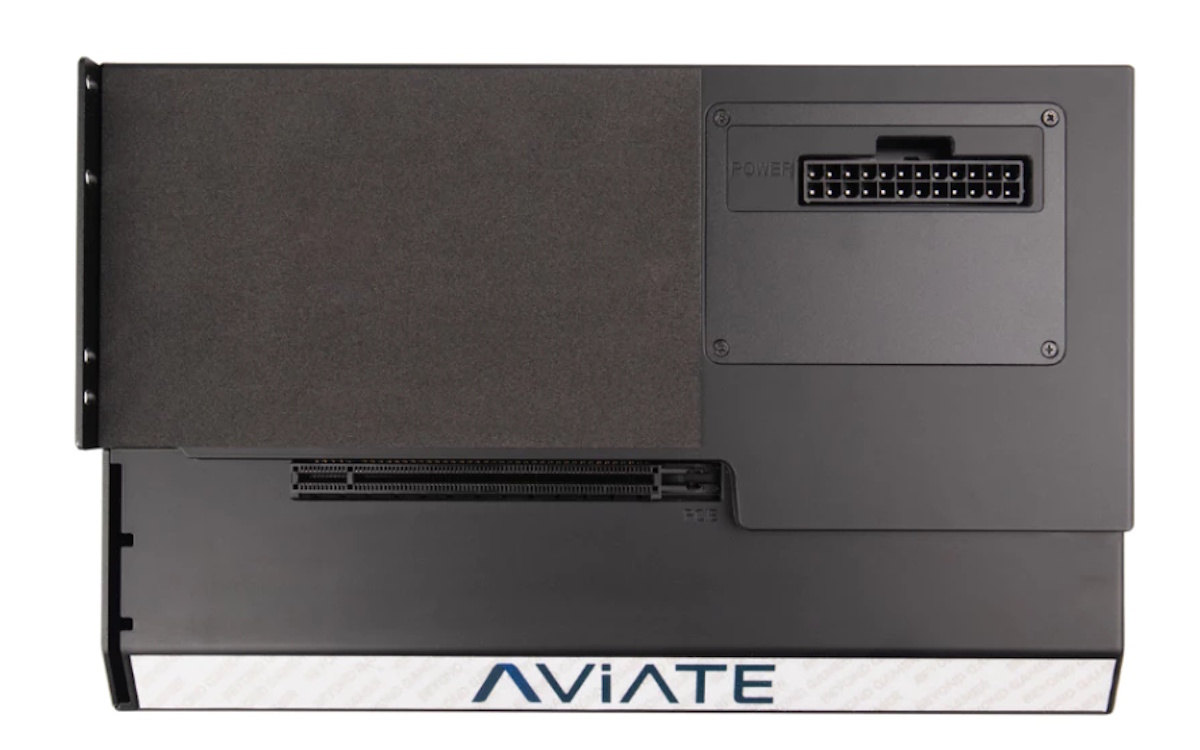
สำหรับสายเกมมิ่งโน้ตบุ๊กที่อยากระเบิดพลังกราฟิกแบบพีซีเดสก์ท็อป Aviate A-1 Model นี้ตอบโจทย์เพราะมาในขนาดกะทัดรัด 25.3 x 16.2 x 4.1 เซนติเมตร วัสดุอลูมิเนียมพรีเมียมแข็งแรง และติดตั้งการ์ดจอ PCIe x16 ได้ง่ายแบบไม่ต้องใช้เครื่องมือ ด้านการเชื่อมต่อด้วยพอร์ต Thunderbolt 3 ความเร็วสูง 40Gbps พร้อมช่อง M.2 NVMe SSD และ LAN RJ45 ในตัว ช่วยเพิ่มพื้นที่โหลดเกมแถมเน็ตเสถียรขึ้น จุดเด่นคือรองรับการ์ดจอแยกทั้ง AMD และ NVIDIA แนะนำ GTX 1060 หรือ RX 570 ขึ้นไป พร้อมพอร์ต Thunderbolt ที่รองรับการชาร์จไฟให้โน้ตบุ๊กไปในตัวอย่างสะดวกสบาย แม้จะต้องเตรียม Power Supply แยกเองตามสเปกการ์ดจอ แต่การจ่ายไฟผ่านระบบก็เสถียรเหลือเฟือสำหรับการเล่นเกมหนักๆ นี่คือไอเทมเด็ดที่เหมาะกับเกมเมอร์สายพกพาที่มีโน้ตบุ๊กพอร์ต TB3/USB4 แต่ต้องการแปลงร่างเป็นขุมพลังเดสก์ท็อปเพื่ออัดกับเกมกราฟิกโหดๆ ได้ กับราคาประมาณ 7,899 บาท
| หัวข้อสเปก | รายละเอียดทางเทคนิค |
| ขนาด | 25.3 x 16.2 x 4.1 เซนติเมตร (วัสดุอะลูมิเนียมพรีเมียม ดีไซน์แบบประกอบไม่ต้องใช้เครื่องมือ) |
| พอร์ตการเชื่อมต่อ | Thunderbolt™ 3 จำนวน 2 ช่อง (1 ช่องสำหรับส่งข้อมูลและชาร์จโน้ตบุ๊ก / 1 ช่องสำหรับส่งข้อมูล) พอร์ต LAN RJ45 ความเร็ว 1000Mbps |
| การจ่ายไฟ | รองรับการจ่ายไฟเลี้ยงและชาร์จโน้ตบุ๊กผ่านพอร์ต Thunderbolt™ 3 ตัวกล่องต้องใช้ Power Supply (PSU) ภายนอกแยกต่างหาก (เลือกขนาดตามสเปกการ์ดจอที่ใช้งาน) |
| รองรับการ์ดจอ | รองรับการ์ดจอแยก PCIe X16 ทั้งค่าย AMD (แนะนำ RX 570 ขึ้นไป) และ NVIDIA (แนะนำ GTX 1060 ขึ้นไป) |
| สล็อต | สล็อต PCIe X16 สำหรับติดตั้งการ์ดจอ ช่องใส่ SSD M.2 NVMe 2280 (Gen 3) ในตัว สำหรับเพิ่มพื้นที่เก็บข้อมูล |
พิกัด eGPU: AViATE
5.AOOSTAR AG02
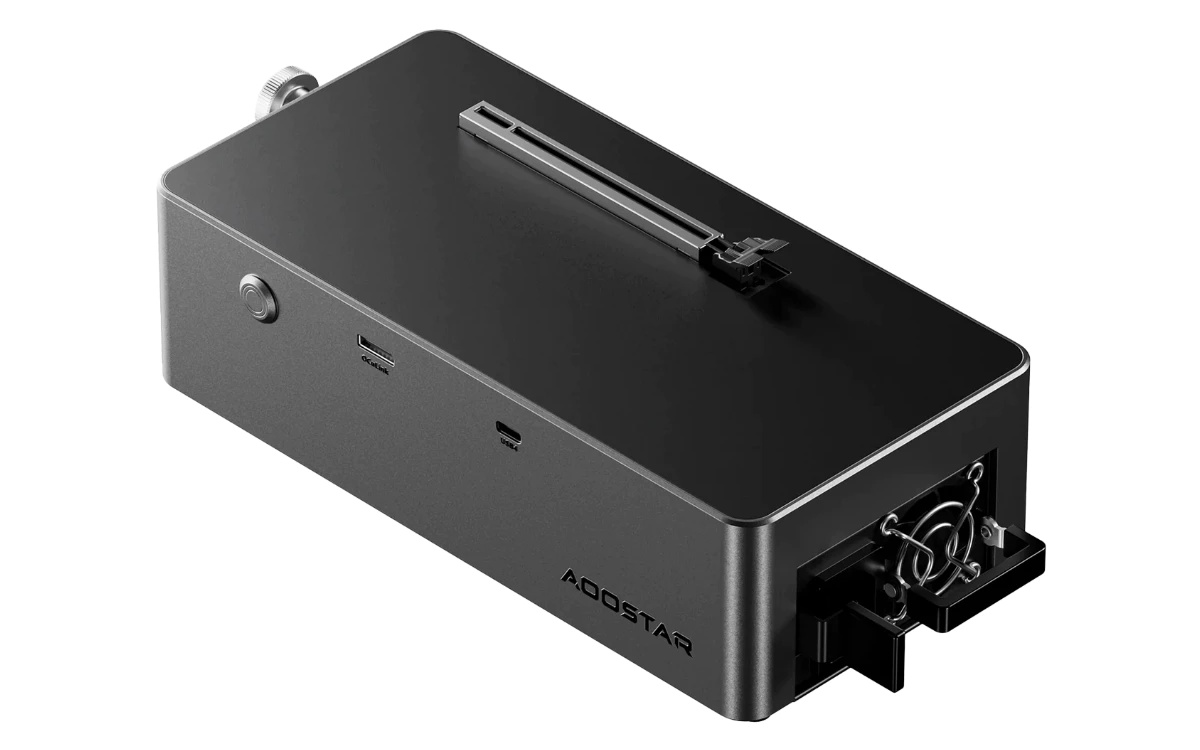
AOOSTAR AG02 เป็นอีกรุ่นที่ให้เกมเมอร์ได้รีดพลังโน้ตบุ๊กเดิมของคุณได้ เพื่อให้การเล่นเกมระดับ AAA ได้แบบลื่นๆ ด้วยดีไซน์เคสโลหะผสมอะลูมิเนียมเปิดโล่ง ขนาดกะทัดรัดเพียง 22.5 x 11 x 6 เซนติเมตร จัดวางบนโต๊ะเกมมิ่งได้สบายไม่เปลืองพื้นที่ ด้านการเชื่อมต่อจัดเต็มผ่านพอร์ต OCuLink และ USB4 ให้แบนด์วิดท์สูง เล่นเกมไม่สะดุด มาพร้อมพาวเวอร์ซัพพลายในตัวความจุ 800W มาตรฐาน 80 PLUS Platinum จ่ายไฟ +12V สูงถึง 65A รองรับการติดตั้งการ์ดจอแยกขนาดใหญ่ผ่านสล็อต PCIe x16 ได้สูงสุดถึง 600W สบายๆ การติดตั้งทำได้ไม่ยากเพียงแค่เสียบการ์ดจอแล้วเชื่อมต่อสายกับโน้ตบุ๊ก พอร์ตที่มีทั้ง OCuLink และ USB4 ตอบโจทย์ทั้งความเร็วและการใช้งานอเนกประสงค์ เหมาะสำหรับเกมมิ่งโน้ตบุ๊กหรือมินิพีซีที่ไม่มีการ์ดจอแรงๆ ในตัว เกมเมอร์สายฮาร์ดแวร์ตัวจริงที่อยากได้ความแรงระดับเดสก์ท็อปเพื่อเล่นเกมแบบจัดเต็ม ไม่ควรพลาด กับราคาประมาณ 8,900 บาท
| หัวข้อสเปก | รายละเอียดทางเทคนิค |
| ขนาด | 22.5 x 11 x 6 เซนติเมตร (น้ำหนักประมาณ 1.5 กิโลกรัม) |
| พอร์ตการเชื่อมต่อ | 1 x OCuLink (แบนด์วิดท์ PCIe 4.0 x4 สูงสุด 64Gbps) 1 x USB4 |
| การจ่ายไฟ | พาวเวอร์ซัพพลายในตัวความจุ 800W (รุ่น Great Wall GW-CRPS800B มาตรฐาน 80 PLUS Platinum) DC Output: +12V สูงถึง 65A ไฟ Standby (+12VSB): 3A |
| รองรับการ์ดจอ | รองรับการ์ดจอแยกขนาดใหญ่ที่มีอัตราการกินไฟสูงสุด 600W (ความยาวการ์ดไม่จำกัด แต่ควรใช้เสาค้ำการ์ดจอเพิ่มเติมเพื่อความปลอดภัย) |
| สล็อต | สล็อตเชื่อมต่อ PCIe x16 ในตัว |
พิกัด eGPU: AOOSTAR
FAQ คำถามพบเจอบ่อยจากเกมเมอร์ในการใช้งาน eGPU เพิ่มประสิทธิภาพให้โน้ตบุ๊กตัวเก่า
1: ใช้ eGPU ความแรงจะตกไหม ประสิทธิภาพได้เทียบเท่าคอมตั้งโต๊ะจริงหรือเปล่า?
ตอบ: ต่อให้ใช้การ์ดจอระดับท็อป ความแรงก็ยังมีการสูญเสียสัญญาณ อยู่ที่ประมาณ 10–20% เมื่อเทียบกับต่อตรงบนเมนบอร์ด PC ครับ เพราะแบนด์วิดท์ของสายเชื่อมต่อยังมีข้อจำกัดเมื่อเทียบกับ PCIe Lane บนตั้งโต๊ะ แต่การมาถึงของ OCuLink และ Thunderbolt 5 ช่วยลดช่องว่างตรงนี้ไปได้เยอะมาก ยิ่งถ้าคุณต่อจอนอกแยกต่างหาก เฟรมเรตในเกม 4K หรือความเร็วในการเรนเดอร์งาน 3D ก็จัดว่าแรงเหลือๆ จนแทบไม่รู้สึกถึงความแตกต่าง
2: โน้ตบุ๊กหรือมินิพีซีรุ่นเก่าที่มีอยู่ ต่อใช้งาน eGPU Docking Station ได้เลยไหม?
ตอบ: ประเด็นสำคัญที่สุดคือเครื่องของคุณต้องมีพอร์ตเชื่อมต่อแบนด์วิดท์สูงรองรับ เช่น OCuLink, Thunderbolt 4/5 หรือ USB4 แบบ Full Function ถ้ามีพอร์ตพวกนี้ก็เสียบใช้งานได้ง่ายๆ แบบ Plug and Play เลย แต่ถ้าเป็นโน้ตบุ๊กรุ่นเก่ามากๆ ที่มีแค่ USB-A หรือ USB-C ธรรมดา จะไม่สามารถใช้งานได้ ข้อควรระวังอีกอย่างคือระบบปฏิบัติการและไดรเวอร์ โดยเฉพาะถ้าใช้การ์ดจอแยกในเครื่องเป็นค่ายหนึ่ง แล้ว eGPU เป็นอีกค่าย อาจต้องเคลียร์ไดรเวอร์ให้ดี
3: ต้องเลือกพาวเวอร์ซัพพลายและ docking แบบใด ให้ดันการ์ดจอแรงได้แบบไม่วูบ?
ตอบ: คำนวณง่ายๆ ให้เอา TDP ของการ์ดจอที่จะใช้ บวกเผื่อไปอีกอย่างน้อย 150–200W สำหรับจ่ายไฟให้ตัว Docking และชาร์จไฟกลับเข้าโน้ตบุ๊ก (Power Delivery) ครับ แนะนำให้เลือก PSU มาตรฐาน 80 Plus Gold ขึ้นไปเพื่อความเสถียรเวลากราฟิกพีค ส่วนตัว Docking เอง ควรเลือกแบบที่มีโครงสร้างโปร่ง ระบายความร้อนดี และถ้าเป็นไปได้ให้เลือกแบบที่มีพอร์ต OCuLink หรือ Thunderbolt 5 ในตัว เพื่อรองรับการ์ดจอรุ่นใหม่ในอนาคตได้อย่างยาวๆ
4: งบประมาณรวมทั้งหมดคุ้มไหม เมื่อเทียบกับการขายเครื่องเดิมแล้วไปประกอบคอมตั้งโต๊ะใหม่?
ตอบ: ถ้าคุณมีโน้ตบุ๊กตัวโปรดที่ CPU ยังแรงอยู่แล้ว หรือต้องการความยืดหยุ่นประเภท “อยู่นอกบ้านพกพาสะดวก กลับถึงบ้านเสียบสายเดียวกลายเป็น Rig” การลงทุนซื้อ eGPU Docking ถือว่าคุ้มค่า เพราะประหยัดกว่าการประกอบคอมใหม่ยกชุด แถมในอนาคตถ้าอยากอัปเกรดความแรง ก็แค่ถอดเปลี่ยนเฉพาะใบการ์ดจอได้เหมือนคอมตั้งโต๊ะเลย แต่ถ้าโน้ตบุ๊กเดิมของคุณซีพียูเก่าจนเป็นคอขวด การย้ายไปเล่นพีซีตั้งโต๊ะแบบเต็มตัวอาจตอบโจทย์กว่า
สรุปแนวทางการเลือกใช้ eGPU ให้ตอบโจทย์เกมเมอร์และเพิ่มพลังการทำงานกราฟิกในปัจจุบัน
สายพกพาที่อยากแรงแบบจัดเต็มคงได้เห็นแล้วว่า eGPU Docking Station เวลานี้ก้าวไปไกลขนาดไหน ไม่ว่าคุณจะใช้โน้ตบุ๊กทำงานสายกราฟิก หรือเล่นเกมผ่าน Mini PC แค่เลือก การ์ดจอต่อภายนอก ที่รองรับพอร์ตเชื่อมต่อแบนด์วิดท์สูงอย่าง OCuLink หรือ Thunderbolt 4/5 ก็สามารถปลดล็อกประสิทธิภาพกราฟิกระดับ Game Rig และพลังการประมวลผล Workstation ได้โดยไม่ต้องประกอบคอมใหม่ให้เปลืองพื้นที่ ข้อสำคัญคือควรมองหา docking ที่จ่ายไฟได้นิ่งเพียงพอและมีช่องระบายความร้อนที่ดี เพื่อให้ดันเฟรมเรตและเรนเดอร์งานได้ต่อเนื่องไม่มีสะดุด ใครที่ไม่อยากทนกับความหน่วงอีกต่อไป แนวทางนี้อาจช่วยคุณประหยัดค่าใช้จ่ายได้มากขึ้น คุ้มค่ากับการใช้งาน