





ในภาวะวิกฤตหน่วยความจำแพง ก็มีผลโดยตรงกับ SSD ที่เป็น Storage ด้วยเช่นกัน เพราะทำให้ราคาสูงขึ้นอย่างมาก การตั้งค่า SSD อย่างเหมาะสม จะเป็นอีกทางหนึ่งที่ช่วยดูแล ถนอม SSD ให้อยู่กับเราไปนานๆ เพราะถ้ามาเสียในเวลานี้ นอกจากจะเสียเงินไม่น้อยแล้ว โอกาสเสียข้อมูลไปด้วย ก็มีมาก โดยพื้นฐานชิปความจำ NAND Flash นั้นมีโควตาจำนวนรอบการเขียนข้อมูลที่จำกัดอย่างชัดเจน หากปล่อยให้ระบบปฏิบัติตัวแบบเดิมๆ โดยไม่มีการปรับแต่งอย่างถูกต้อง โอกาสที่ SSD จะเสื่อมสภาพเร็วก็เกิดขึ้นได้ ยิ่งในปัจจุบันทั้งโปรแกรมและไฟล์งานล้วนมีขนาดที่ใหญ่กินทรัพยากร มีการอ่าน-เขียนสูงขึ้น การตั้งค่าระบบเพื่อถนอมการใช้งาน จึงเป็นขั้นตอนสำคัญที่ไม่ควรมองข้าม วันนี้เรามี 5 วิธีตั้งค่า SSD ฉบับมืออาชีพที่จะช่วยยืดอายุการใช้งานให้ทนทาน พร้อมวิธีทำตามได้ง่ายๆ เพื่อให้ไดรฟ์ของคุณทำงานได้เต็มสปีดและอยู่คู่คอมพิวเตอร์ไปอีกนานมาฝากกัน
5 วิธีตั้งค่า SSD ยืดอายุ ถนอม SSD ให้ใช้งานได้ยาวนาน ง่ายสำหรับมือใหม่
- เปิดใช้งานคำสั่ง TRIM ในระบบปฏิบัติการ
- ปิดฟังก์ชันการจัดเรียงข้อมูล
- เหลือพื้นที่ว่างบน SSD ไว้อย่างน้อย 15–20%
- หลีกเลี่ยงการใช้ SSD เป็นไดร์ฟดาวน์โหลดหนักๆ
- ควบคุมอุณหภูมิและป้องกันปัญหาระบบไฟฟ้า
- บทสรุปข้อดีเกี่ยวกับการดูแล SSD เพื่อใช้งานได้ยาวนาน ประหยัดค่าใช้จ่าย
1. เปิดใช้งานคำสั่ง TRIM ในระบบปฏิบัติการ
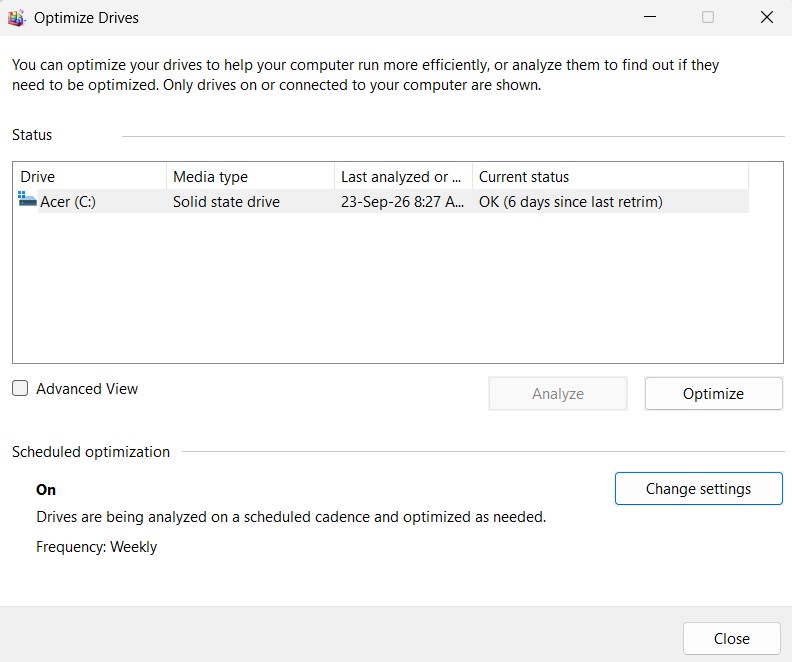
TRIM คือคำสั่งระดับระบบปฏิบัติการที่ส่งสัญญาณบอกชิปคอนโทรลเลอร์ของ SSD ว่าบล็อกข้อมูลไหนถูกลบไปแล้วใน OS โดยปกติเวลากดลบไฟล์ Windows จะแค่ลบดรรชนีชี้ตำแหน่งออก แต่ข้อมูลจริงยังค้างอยู่ในเซลล์ NAND Flash หากไม่ทำ TRIM เวลา SSD จะเขียนข้อมูลใหม่ลงพื้นที่เดิม มันจะต้องเสียเวลาอ่าน ลบประจุเก่า แล้วค่อยเขียนใหม่ ทำให้ความเร็วการเขียนตกและชิปทำงานหนักเกินจำเป็น การเปิด TRIM จึงช่วยล้างบล็อกขยะล่วงหน้าเตรียมพร้อมไว้ ส่งผลให้ SSD คืนความเร็วการเขียนกลับมาฉับไวเหมือนใหม่ ลดการทำงานซ้ำซ้อน และยืดอายุการใช้งานไดรฟ์ได้ดีมาก ช่วยล้างบล็อกข้อมูลขยะที่ไม่ได้ใช้แล้วอย่างหมดจด คืนความเร็ว และลดการทำงานซ้ำซ้อนของชิปความจำ
วิธีการ:
- กดปุ่ม Windows บนคีย์บอร์ด หรือคลิกที่ปุ่ม Start
- พิมพ์คำว่า
Optimize DrivesหรือDefragment and Optimize Drivesในช่องค้นหา - คลิกเปิดโปรแกรม Defragment and Optimize Drives ที่ปรากฏขึ้นมา
- ในหน้าต่างที่เปิดขึ้นมา ให้สังเกตที่ช่อง Media type เลือกไดรฟ์ที่เป็น Solid state drive (SSD)
- คลิกปุ่ม Optimize ด้านขวามือ ระบบจะทำการส่งคำสั่ง TRIM ไปล้างบล็อกข้อมูลขยะบน SSD ทันที
ตั้งค่าให้ทำงานอัตโนมัติ:
- ด้านล่างในหัวข้อ Scheduled optimization ให้คลิกปุ่ม Change settings
- ติ๊กถูกที่ Run on a schedule (recommended)
- ในช่อง Frequency แนะนำให้เลือกเป็น Weekly (รายสัปดาห์) หรือ Monthly (รายเดือน)
- คลิก OK เป็นอันเสร็จสิ้น
ข้อควรระวัง: ไม่ควรกดสั่งการ TRIM หรือ Optimize บ่อยจนเกินไป ตั้งค่าให้ระบบทำงานอัตโนมัติเป็นรายสัปดาห์หรือรายเดือนก็เพียงพอแล้ว
2. ปิดฟังก์ชันการจัดเรียงข้อมูล
Defragmentation คือกระบวนการย้ายและเรียงจัดกลุ่มบล็อกข้อมูลที่กระจายอยู่ให้มาต่อกัน ซึ่งจำเป็นมากๆ สำหรับฮาร์ดดิสก์จานหมุน แต่กับ SSD ที่อ่านข้อมูลทุกจุดด้วยความเร็วเท่ากันผ่านสัญญาณไฟฟ้า การจัดเรียงบล็อกข้อมูลจึงไม่มีประโยชน์เลยแม้แต่น้อย ซ้ำร้าย การทำ Defrag จะเป็นการสั่งให้ระบบอ่านและเขียนข้อมูลมหาศาลลงบนชิป NAND Flash โดยไม่จำเป็น ซึ่ง SSD ทุกตัวมีโควตาจำนวนรอบในการเขียนข้อมูล (TBW) ที่จำกัด ยิ่งสั่ง Defrag บ่อยก็ยิ่งบั่นทอนอายุการใช้งานให้สั้นลง ผลลัพธ์ของการปิดฟังก์ชันนี้คือช่วยเซฟจำนวนรอบการเขียนข้อมูล รักษาค่า TBW ให้เหลือใช้นานๆ และป้องกันชิปเสื่อมสภาพไว ลดจำนวนการอ่าน-เขียนข้อมูลโดยไม่จำเป็น ช่วยถนอมจำนวนรอบการเขียน (TBW) ของ SSD
วิธีการ:
- กดปุ่ม Windows บนคีย์บอร์ด หรือคลิกที่ปุ่ม Start บนหน้าจอ
- พิมพ์คำว่า
Optimize DrivesหรือDefragment and Optimize Drivesในช่องค้นหา - คลิกเปิดโปรแกรม Defragment and Optimize Drives ที่ปรากฏขึ้นมา
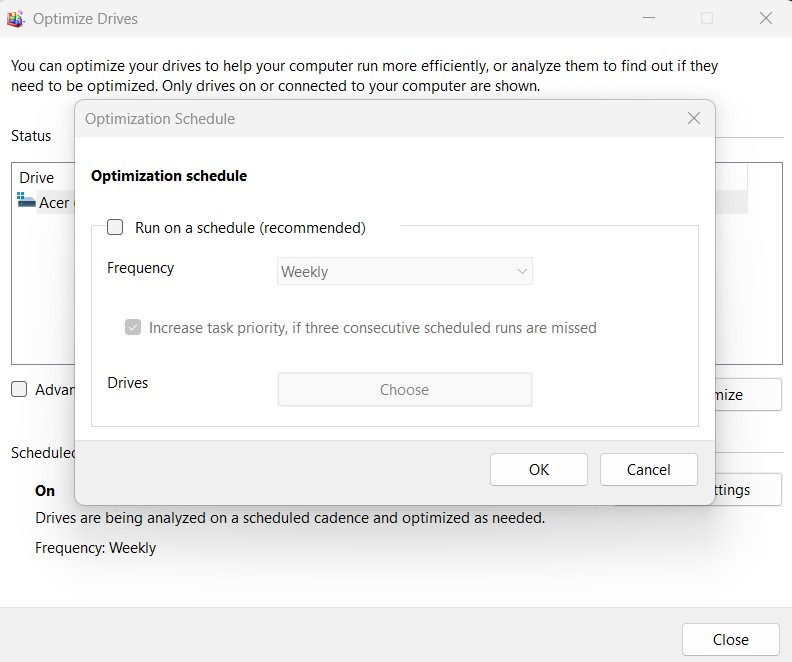
- ในหน้าต่างที่เปิดขึ้นมา สังเกตที่หัวข้อ Scheduled optimization ด้านล่าง แล้วคลิกที่ปุ่ม Change settings
- ยกเลิกการติ๊กถูก หน้าช่อง
Run on a schedule (recommended)ออกทั้งหมด - คลิกปุ่ม OK ด้านล่างเพื่อบันทึกการตั้งค่า
ข้อควรระวัง: ห้ามใช้โปรแกรมภายนอกสั่ง Defragment บน SSD เป็นอันขาด เพราะนอกจากจะไม่ช่วยให้ SSD ไวขึ้นแล้ว ยังทำให้ชิปความจำเสื่อมสภาพเร็วขึ้นด้วย
3. เหลือพื้นที่ว่างบน SSD ไว้อย่างน้อย 15–20%
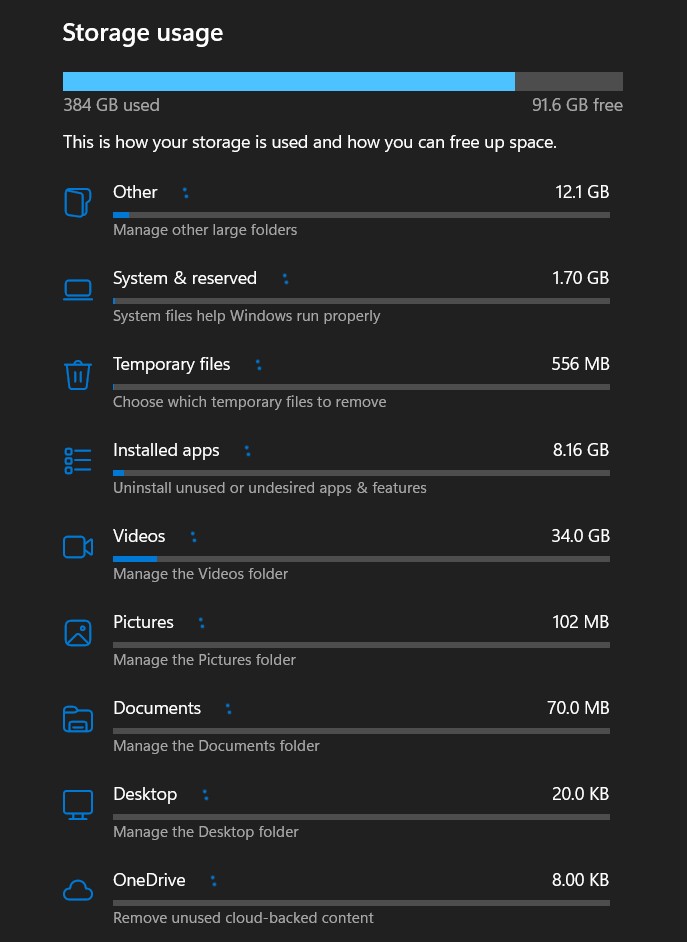
การเว้นพื้นที่ว่างไว้ เป็นอีกวิธีในการ ตั้งค่า SSD ด้วยการปล่อยให้คอนโทรลเลอร์มี พื้นที่ทำงานชั่วคราว สำหรับบริหารจัดการบล็อกข้อมูลภายในไดรฟ์ ฟังก์ชันนี้ใช้สำหรับการทำ Wear Leveling หรือการกระจายรอบการเขียนข้อมูลไปให้ทั่วทุกเซลล์ความจำอย่างเท่าเทียม หากเราใช้งาน SSD จนเกือบเต็มหลอดแดง คอนโทรลเลอร์จะไม่เหลือพื้นที่ให้ย้ายข้อมูลขยะหรือจัดการบล็อกว่างเลย ส่งผลให้ไดรฟ์ต้องฝืนเขียนข้อมูลซ้ำๆ ลงบนเซลล์ความจำที่เหลืออยู่น้อย ทำให้เซลล์จุดนั้นเสื่อมสภาพเร็วกว่าปกติ การเหลือพื้นที่ว่างไว้จึงช่วยให้ความเร็วอ่าน-เขียนไม่ลดลง และยังทำงานได้สมบูรณ์แบบ และป้องกันไดรฟ์ทำงานหนัก ช่วยให้คอนโทรลเลอร์จัดการพื้นที่จัดเก็บข้อมูล (Over-provisioning) และกระจายการเขียนข้อมูลได้ดี ไม่เกิดการเขียนซ้ำเฉพาะจุดเดิมๆ
วิธีการ:
พยายามไม่ใช้พื้นที่ SSD จนเกือบเต็มหลอดสีแดง หากพื้นที่เริ่มเต็ม ให้ลบไฟล์ขยะ ลบโปรแกรมที่ไม่ใช้ หรือย้ายไฟล์รูปภาพ/วิดีโอไปเก็บไว้บน External Harddisk หรือ Cloud Storage
ข้อควรระวัง: หากใช้พื้นที่จนเหลือน้อยกว่า 10% จะทำให้ความเร็วของ SSD ตกอย่างเห็นได้ชัด และชิปจะทำงานหนักขึ้นจนเสื่อมสภาพไว
4. หลีกเลี่ยงการใช้ SSD เป็นไดร์ฟดาวน์โหลดหนักๆ

การโหลดบิตหรือเขียนไฟล์ขนาดใหญ่ต่อเนื่องเป็นการใช้งานลักษณะสั่งเขียนและลบข้อมูลปริมาณมหาศาลตลอดเวลา เนื่องจากโปรแกรมดาวน์โหลดประเภทนี้จะทำการแบ่งไฟล์เป็นชิ้นส่วนเล็กๆ นับพันชิ้นแล้วสั่งเขียนลงบนดิสก์แบบถี่มากๆ การกระทำดังกล่าวทำให้ค่าการเขียนสะสม (Total Bytes Written: TBW) ของ SSD ลดลงอย่างรวดเร็วเกินความจำเป็น นอกจากนี้ยังสร้างความร้อนสะสมในชิปคอนโทรลเลอร์สูงมากหากไม่มีระบบระบายความร้อนที่ดีพอ
การหลีกเลี่ยงหรือย้ายไปโหลดลง HDD แทน จึงช่วยรักษาประจุความจำ NAND ไม่ให้เสื่อมก่อนเวลาอันควร และยืดอายุประกันไดรฟ์ ป้องกันการเขียน-ลบข้อมูลจำนวนมหาศาลแบบต่อเนื่องเป็นประจำ ช่วยรักษาความทนทานของไดรฟ์
วิธีการ:
หากต้องการดาวน์โหลดไฟล์ขนาดใหญ่ หรือโหลดไฟล์ BitTorrent แนะนำให้กำหนดโฟลเดอร์ปลายทางไปที่ Harddisk จานหมุนทั่วไป หรือ External Drive แทน
ข้อควรระวัง: การลบและเขียนไฟล์ขนาดใหญ่ซ้ำๆ เป็นร้อยๆ กิกะไบต์ต่อวัน จะทำให้ค่า TBW (Total Bytes Written) ของ SSD หมดลงอย่างรวดเร็ว
5. ควบคุมอุณหภูมิและป้องกันปัญหาระบบไฟฟ้า
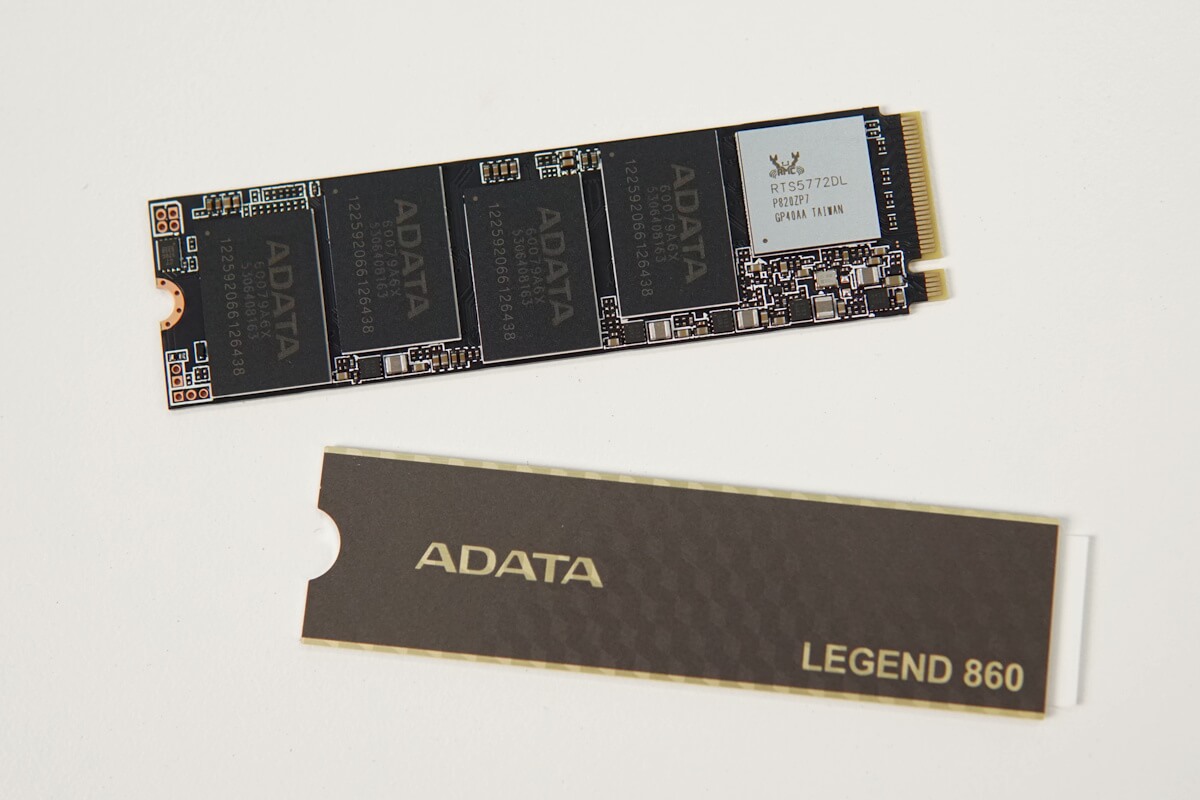
ตั้งค่า SSD คู่ไปกับการดูแลเรื่องความร้อนและไฟฟ้าคือการปกป้องทั้งตัวชิปความจำ NAND และชิป Controller ไม่ให้เกิดความเสียหายในระดับกายภาพ ความร้อนที่สูงเกินเกณฑ์ (เกิน 70°C) จะทำให้ SSD ลดความเร็วตัวเองลง (Thermal Throttling) และทำให้สารเซมิคอนดักเตอร์เสื่อมเร็ว ส่วนไฟกระชากหรือไฟดับกะทันหันขณะ SSD กำลังเขียนข้อมูล อาจทำให้ตารางดัชนีไฟล์เสียหายจนไดรฟ์มองไม่เห็นข้อมูล วิธีแก้ไขคือการติดฮีทซิงค์ระบายความร้อน และใช้ปลั๊กกันไฟกระชากหรือเครื่องสำรองไฟ ควบคู่กันไป ผลที่ได้คือไดรฟ์ทำงานได้อย่างมีเสถียรภาพสูงสุด สปีดไม่ตกเพราะความร้อน และปลอดภัยจากอาการ SSD เสียกะทันหัน ป้องกันชิปวงจรเสียหายจากความร้อนสะสม หรือไฟกระชาก
วิธีการ:
สำหรับพี่ซีตั้งโต๊ะ การมีฮีทซิงค์บน SSD ช่วยระบายความร้อน โดยเฉพาะรุ่น PCIe 4.0/ 5.0 ที่มีค่าการใช้พลังงานสูงขึ้น และความเร็วสูง ย่อมเป็นผลดี แต่สำหรับโน้ตบุ๊ก ควรใช้งานในที่ที่มีอากาศถ่ายเท และปิดเครื่องอย่างถูกต้องเสมอ มีปลั๊กกันไฟกระชาก หรือเครื่องสำรองไฟ
ข้อควรระวัง: หลีกเลี่ยงการกดปุ่ม Power ค้างเพื่อปิดเครื่อง (Hard Shutdown) ขณะที่คอมพิวเตอร์กำลังทำงาน เพราะอาจทำให้ไฟล์ระบบและ SSD เสียหายได้
บทสรุปข้อดีเกี่ยวกับการดูแล SSD เพื่อใช้งานได้ยาวนาน ประหยัดค่าใช้จ่าย
สรุปแล้ว การปรับแต่งและดูแล SSD อย่างถูกวิธี ทั้งการเปิด TRIM, เว้นพื้นที่ว่าง 15–20% และคุมอุณหภูมิ ถือเป็นหัวใจสำคัญที่ช่วยฟื้นฟูสปีดความเร็ว และยืดอายุการใช้งานให้ทนทานคุ้มค่าที่สุด แต่ข้อสังเกตที่ผู้ใช้ไม่ควรมองข้ามคือ ไม่จำเป็นต้องตั้งค่าแบบสุดจนเกร็งเมื่อต้องใช้งาน หรือคอยไล่กด Optimize อยู่ตลอดเวลา เพราะระบบปฏิบัติการยุคใหม่จัดการเบื้องหลังได้ดีพอสมควรแล้ว สิ่งสำคัญที่สุดอีกอย่างหนึ่งก็คือ หลีกเลี่ยงการปล่อยให้ไฟดับขณะเขียนข้อมูล เพื่อป้องกันไฟล์ระบบเสียหาย เพียงแค่เข้าใจขีดจำกัดของชิป NAND Flash และดูแลตามขั้นตอนที่แนะนำอย่างพอดี คุณก็สามารถใช้งาน SSD ได้เต็มสปีด ปลอดภัย และอุ่นใจยาวนานหลายปี เพราะช่วงนี้ถ้าต้องซื้อใหม่ กระเป๋าฉีกแน่ๆ