

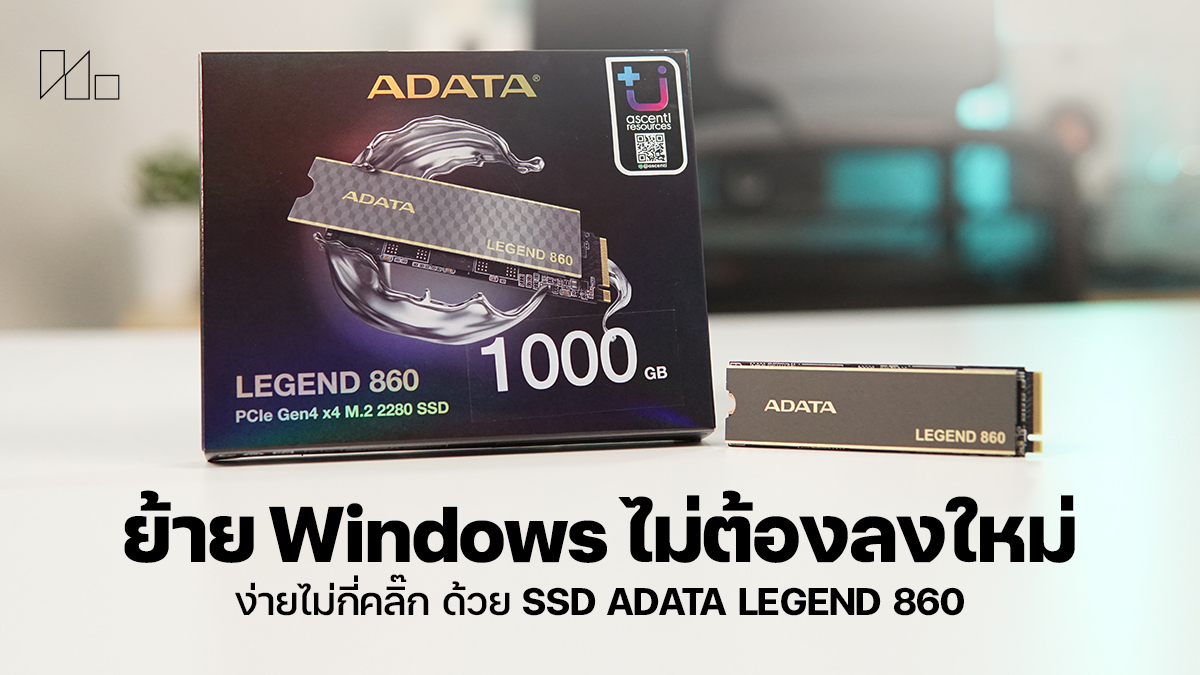
เชื่อว่าเกมเมอร์และคนทำงานที่ใช้พีซีหรือโน้ตบุ๊กหลายคนน่าจะเคยเจอปัญหาพื้นที่เต็มจนทำให้โน้ตบุ๊ก พีซีทำงานช้าลง ทางออกที่ตรงตัวที่สุด นั่นคือการอัปเกรด SSD ใหม่ให้มีความจุเยอะขึ้นและเร็วขึ้น แต่ที่หลายคนลังเลคือ ไม่อยากเสียเวลาลง Windows ใหม่ แล้วยังมีโปรแกรมทำงาน, ไฟล์งาน, ฟอนต์, การตั้งค่าจิปาถะที่จัดไว้ลงตัวแล้ว วันนี้เรามีแนวทางการย้ายข้อมูลจาก SSD ตัวเก่า ไปตัวใหม่ของ ADATA แบบย้ายทั้งหมด ใช้ง่าย ปลอดภัย และข้อมูลอยู่ครบ
ADATA LEGEND 860 มาพร้อมความจุให้เลือกตั้งแต่ 500GB, 1TB และ 2TB ออกแบบมาเพื่อเกมเมอร์เน้นความคุ้มค่า ครีเอเตอร์ระดับเริ่มต้น และผู้ใช้งานทั่วไปที่จะอัปเกรดระบบ Storage ให้ได้ความเร็วที่มากขึ้น สนับสนุนอินเทอร์เฟซ PCIe Gen4 x4 ในฟอร์มแฟคเตอร์ M.2 2280 ที่อัปเกรดความเร็วอ่าน/เขียน 6,000/ 5,000 MB/s ตามลำดับสูงสุดถึง กับเทคโนโลยีชิป 3D NAND ทำงานร่วมกับ SLC Caching และ HMB (Host Memory Buffer) โดยเป็น DRAM-Less ให้สมดุลระหว่างความเร็วในการรับ-ส่งข้อมูลและการประหยัดพลังงาน มีระบบปกป้องข้อมูล แก้ไขข้อผิดพลาด LDPC แถมยังออกแบบมาให้ติดตั้งเข้ากับเครื่องเกมคอนโซลอย่าง PlayStation 5 ได้อย่างลงตัว จึงตอบโจทย์การอัปเกรดในราคาสบายที่กระเป๋ายิ่งขึ้น สนนราคาประมาณ 6,990 บาท
จุดเด่น
- มาพร้อมความจุระดับ 1TB ขยายพื้นที่เก็บข้อมูลติดตั้งเกมได้มากขึ้น
- ให้ความเร็วอ่าน/ เขียนที่สูงระดับ 6,000MB/s และ 5,000MB/s ตามลำดับ
- มีซิงก์ระบายความร้อนแยก มาให้ติดตั้งเพิ่มเติมได้
- รองรับการใช้งานร่วมกับเครื่องเล่นเกมคอนโซลได้
- มีซอฟต์แวร์ช่วยตรวจเช็ค ดูแล อัปเดตและ Clone SSD ให้ใช้งาน
ข้อสังเกต
- ซิงก์ที่เพิ่มเติมมาให้ ติดกับโมดูล SSD แล้วจะแน่น แกะออกได้ยาก
- ยังเป็น SSD บนอินเทอร์เฟซ PCIe Gen4 x4
อัปเกรด SSD เปลี่ยนโน้ตบุ๊ก ไม่ต้องลงวินโดว์ใหม่กับ ADATA LEGEND 860 1TB
Specification
| Detail | |
| Capacity | 500GB / 1000GB / 2000GB |
|---|---|
| Form Factor | M.2 2280 |
| NAND Flash | 3D NAND |
| Dimensions ( L x W x H ) | 80 x 22 x 3.13mm / 3.15 x 0.87 x 0.13inch (w/ heat sink) 80 x 22 x 2.15mm / 3.15 x 0.87 x 0.09inch (w/o heat sink) |
| Weight | 9.5g / 0.33oz (w/ heat sink) 6.5g / 0.23oz (w/o heat sink) |
| Interface | PCIe Gen4 x4 |
| User Type | Creator |
| Sequential Read (Max*) | Up to 6,000MB/s (PC/Laptop)* |
| Sequential Write (Max) | Up to 5,000MB/s* |
| Shock Resistance | 1,500G/0.5ms |
| MTBF | 2,000,000 hours |
| TBW (Max Capacity*) | 640TB** |
| Warranty | 5-year limited warranty*** |
Unbox
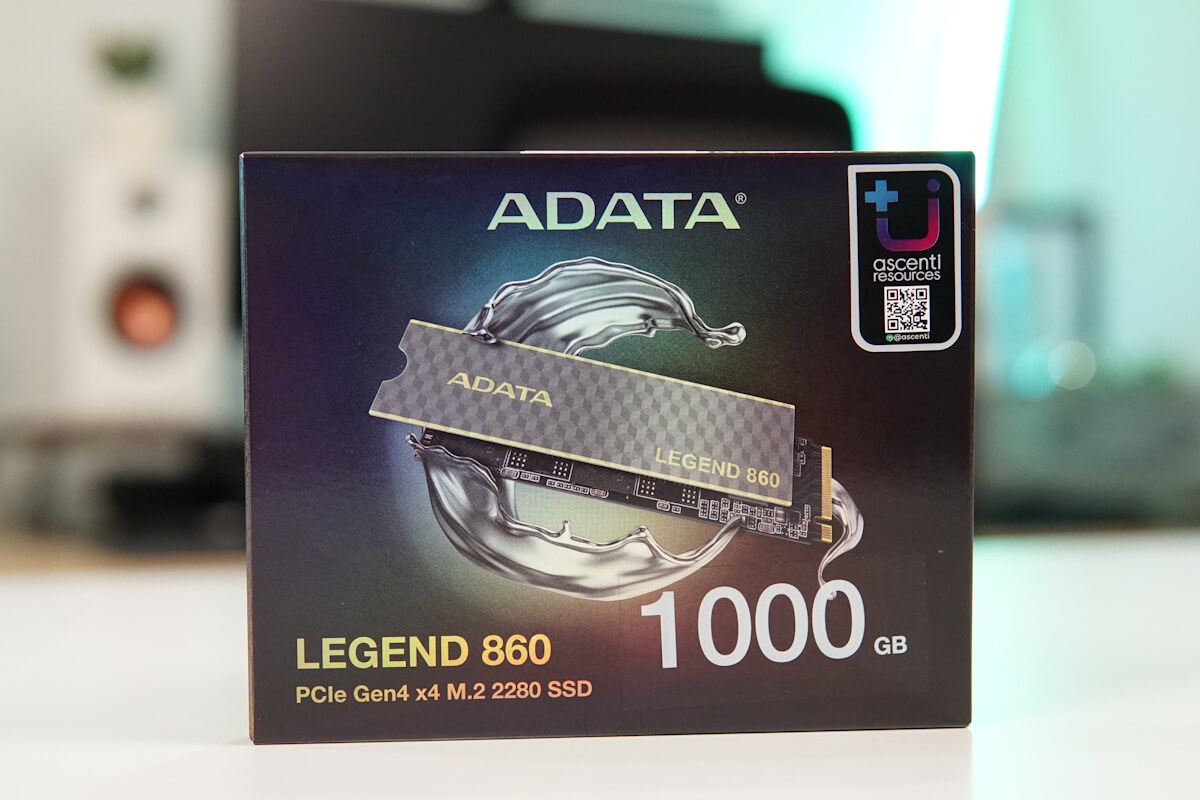
หน้ากล่องมาในแบบกราฟิกชัดเจน ทั้งโมดูล SSD และข้อมูลเบื้องต้น ไม่ว่าจะเป็นอินเทอร์เฟส PCIe Gen4 x4 ในแบบ M.2 2280 ความจุ 1000GB พร้อมโลโก้จาก Ascenti กับการรับประกันอุ่นใจ
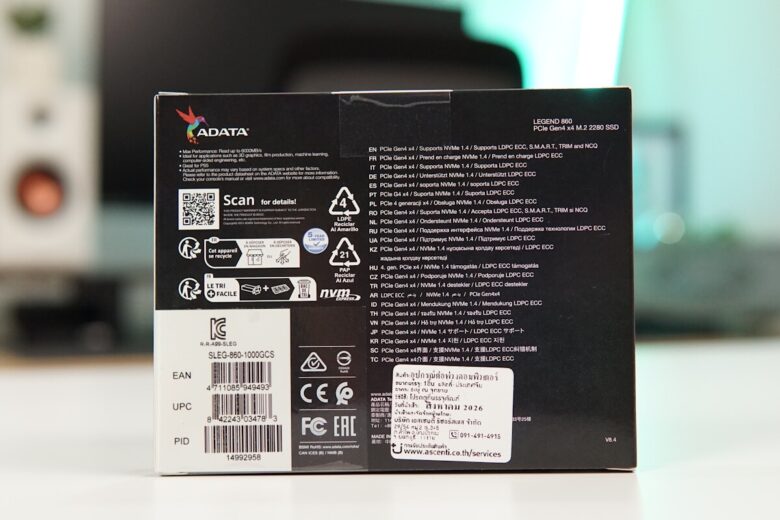
ด้านหลังกล่องมาพร้อมรายละเอียดเบื้องต้น รวมถึงมาตรฐาน Certified และอินเทอร์เฟสการเชื่อมต่อ
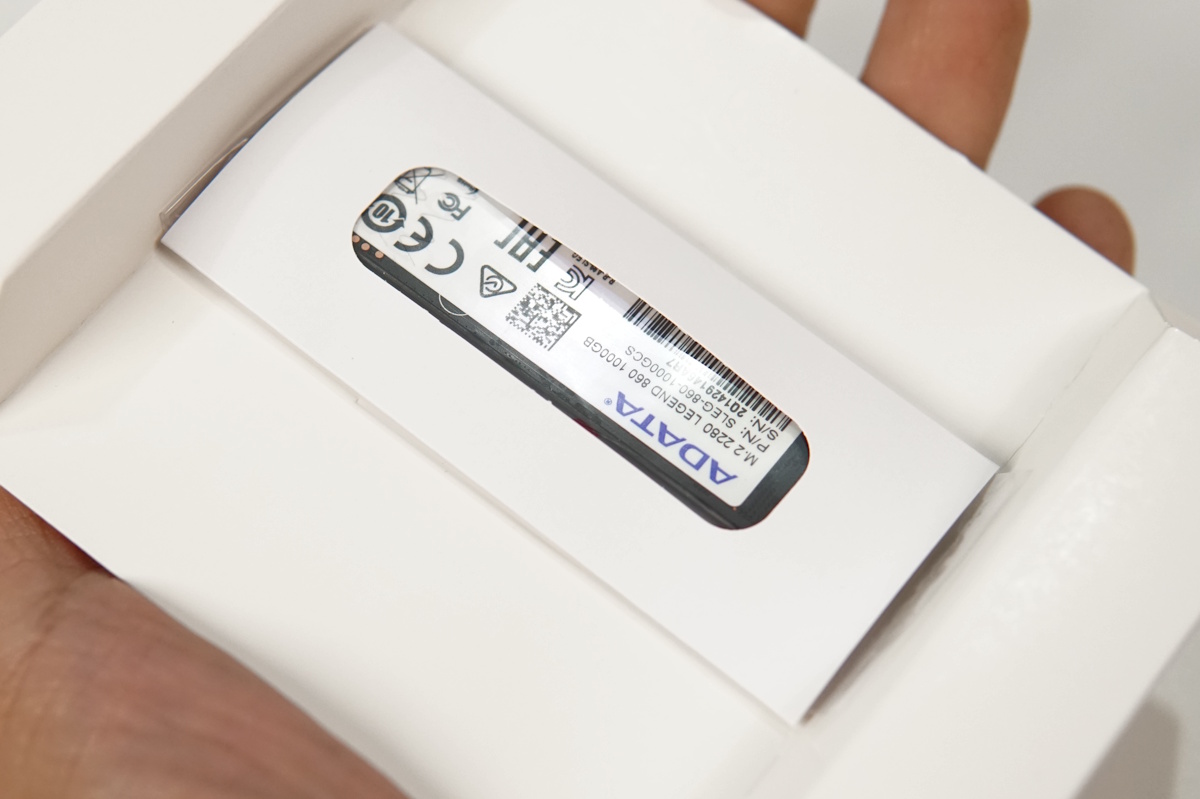
โมดูลที่อยู่ภายในกล่อง อยู่ในกล่องกระดาษกันกระแทก ไม่ได้เป็นแบบกล่องพลาสติกใสแต่อย่างใด
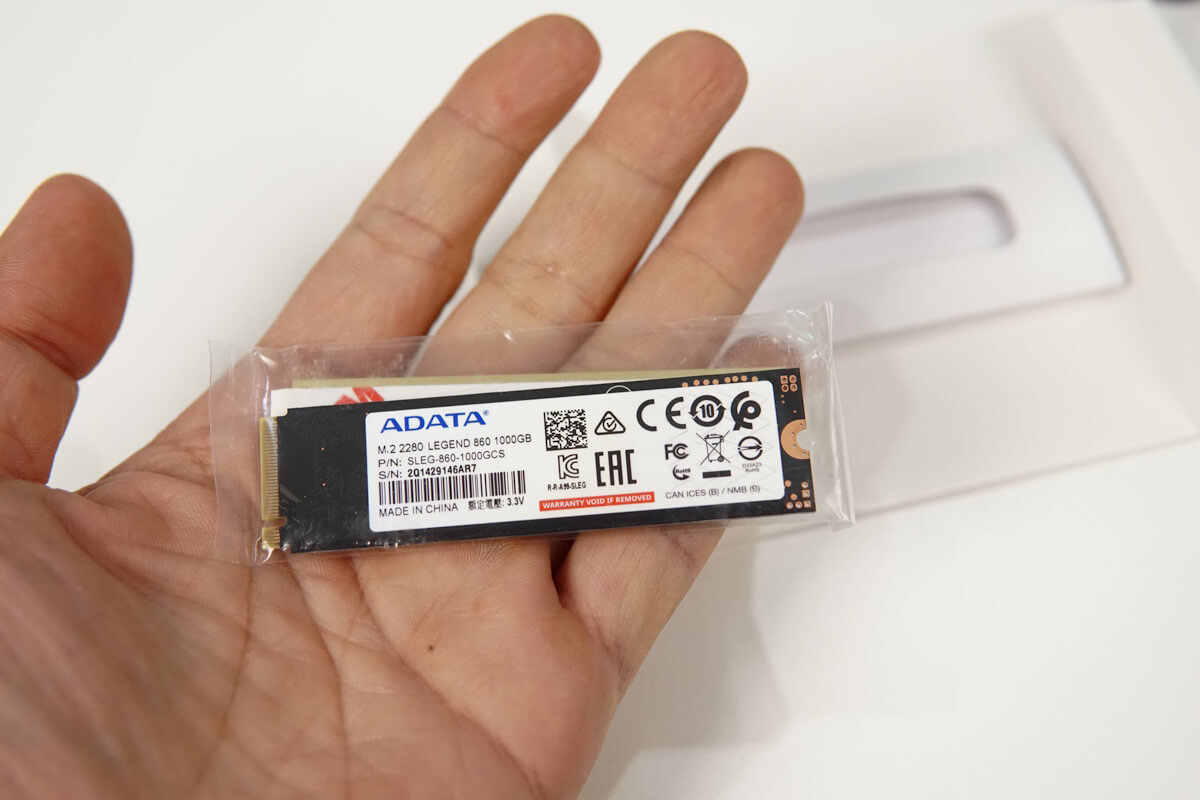
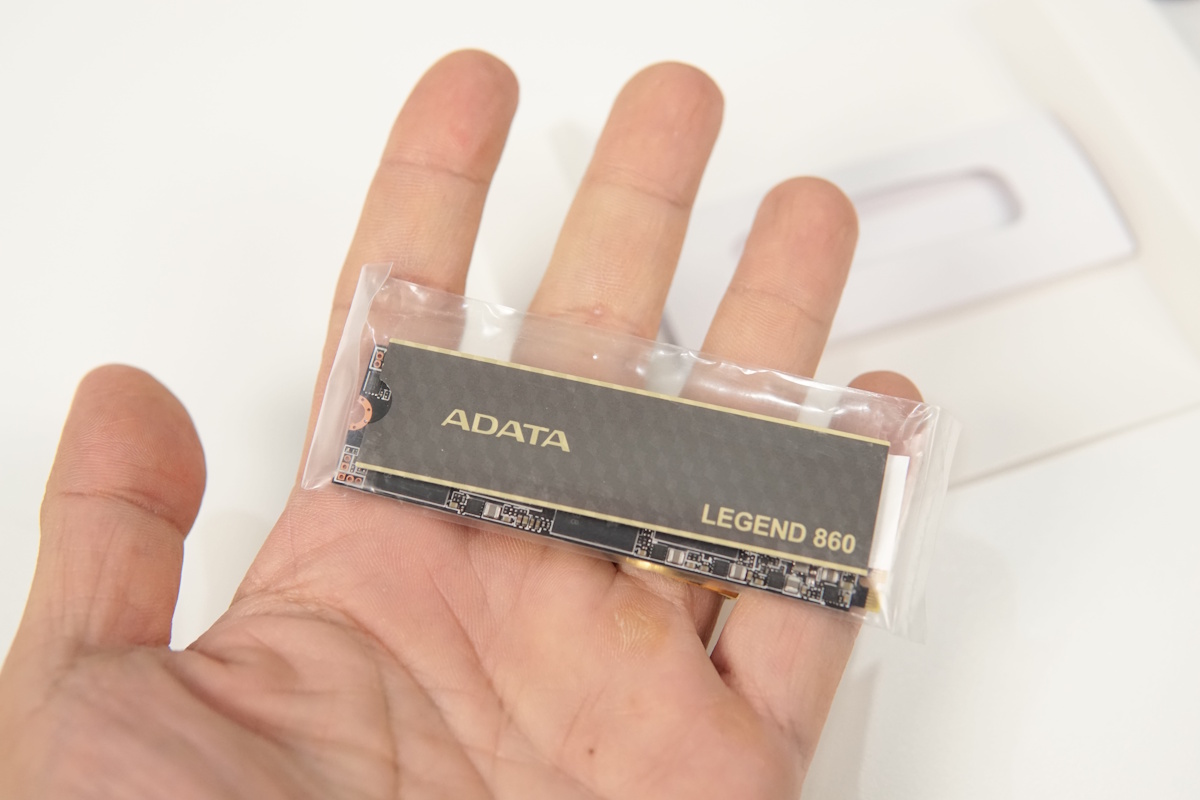
ภายนกล่อง นอกจากจะมีโมดูล ADATA LEGEND 860 ยังมี Heat spreader ที่เป็นซิงก์ช่วยระบายความร้อนมาให้ด้วย
Design
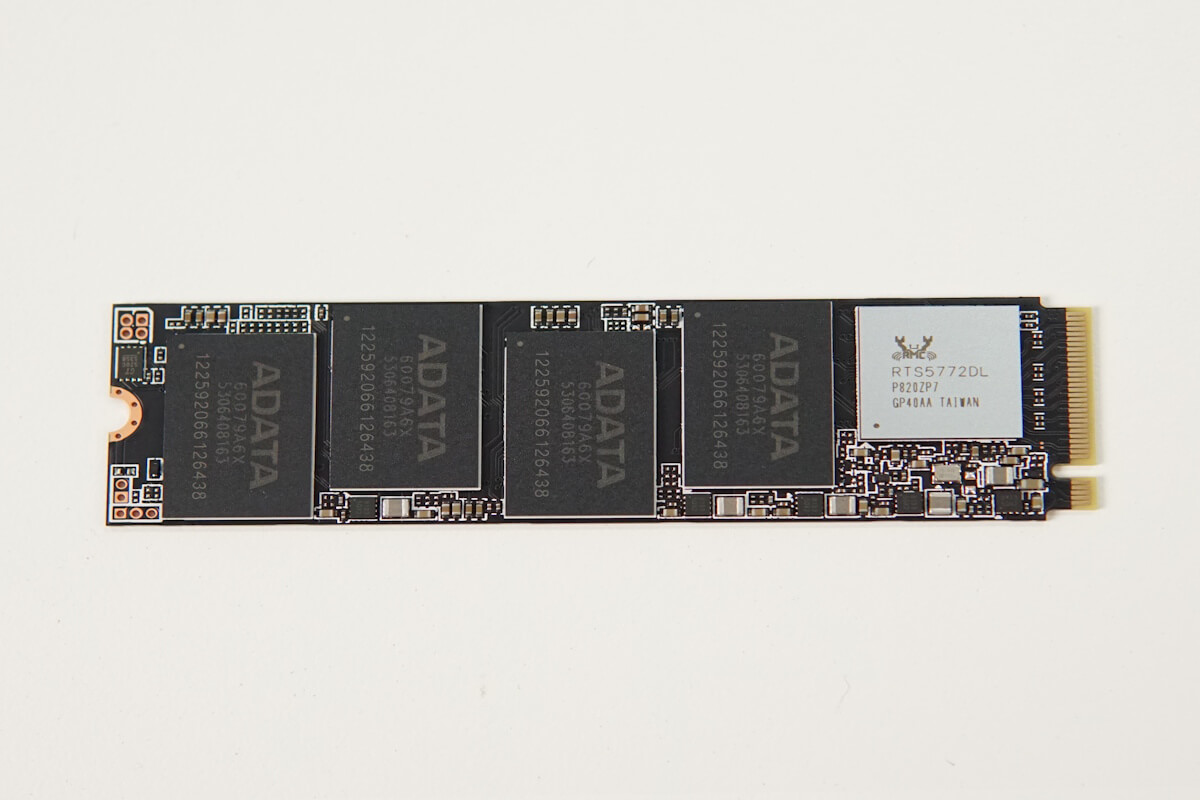
ADATA LEGEND 860 มาในโมดูล M.2 NVMe PCIe 2280 รองรับการใช้งานร่วมกับพีซี โน้ตบุ๊ก และเครื่องเล่นเกมคอนโซล
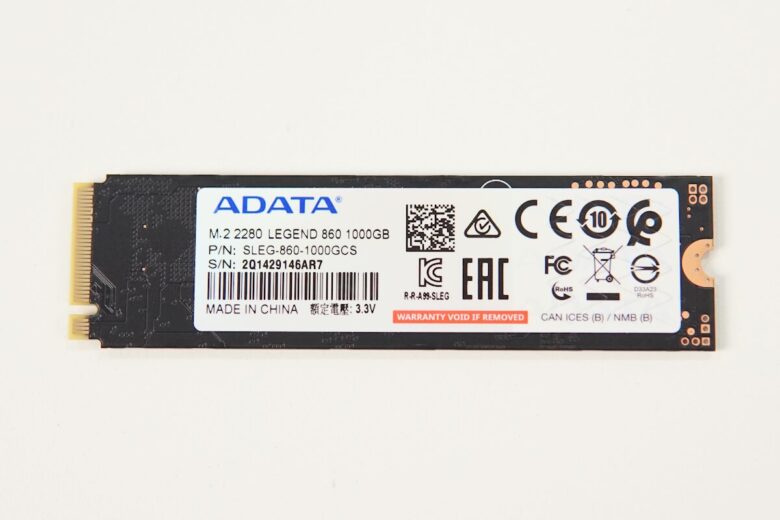
ด้านหลังโมดูลมาพร้อมรายละเอียดระบุรุ่น LEGEND 860 ไว้อย่างชัดเจน ระบุความจุ 1000GB และ Certified ต่างๆ ในด้านการใช้งานข้อมูลครบครัน
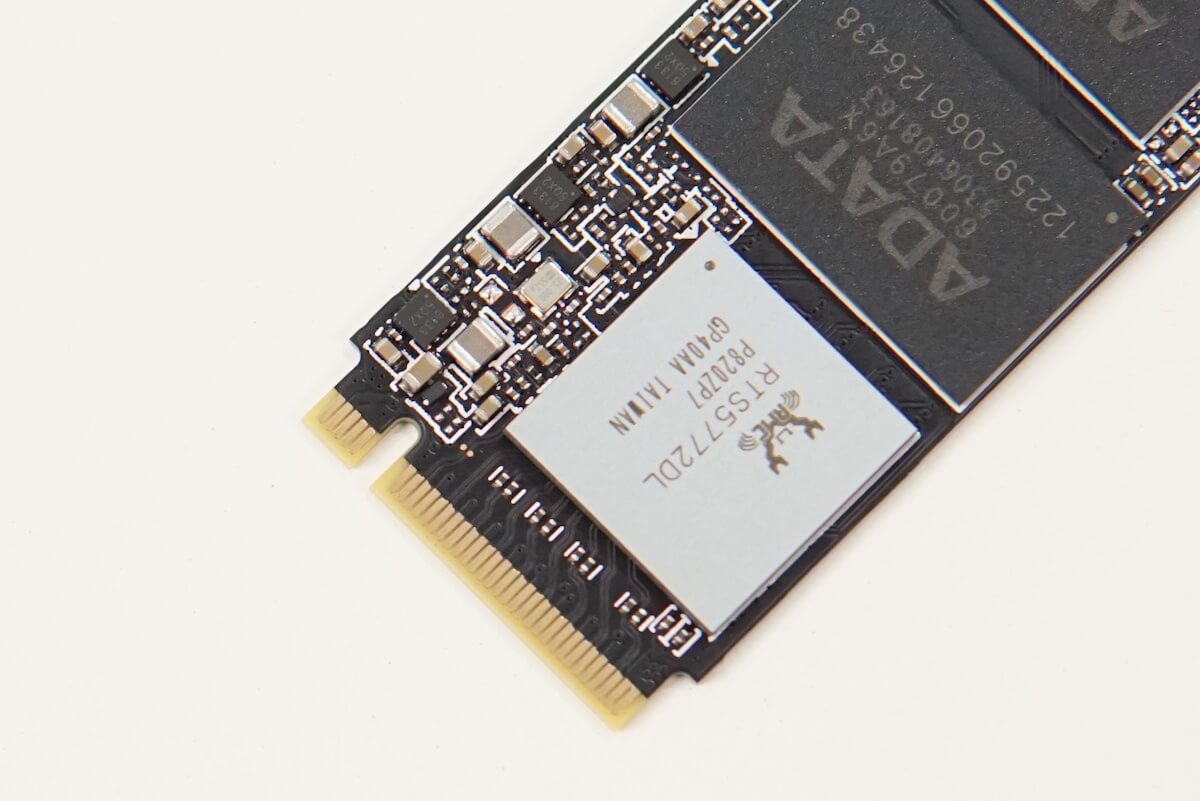
การเชื่อมต่อ M.2 และคอนโทรลเลอร์ Realtek RTS5772DL ทำหน้าที่ในการเชื่อมต่อจัดการระหว่างการอ่าน/เขียนข้อมูล และ NAND Flash รวมถึงจัดการหน่วยความจำ เพื่อเพิ่มความเร็วในการรับ-ส่งข้อมูล เช่นเดียวกับตรวจจับและแก้ไขข้อผิดพลาดของข้อมูล โดยเชื่อมต่อในแบบ PCIe 4.0 x4
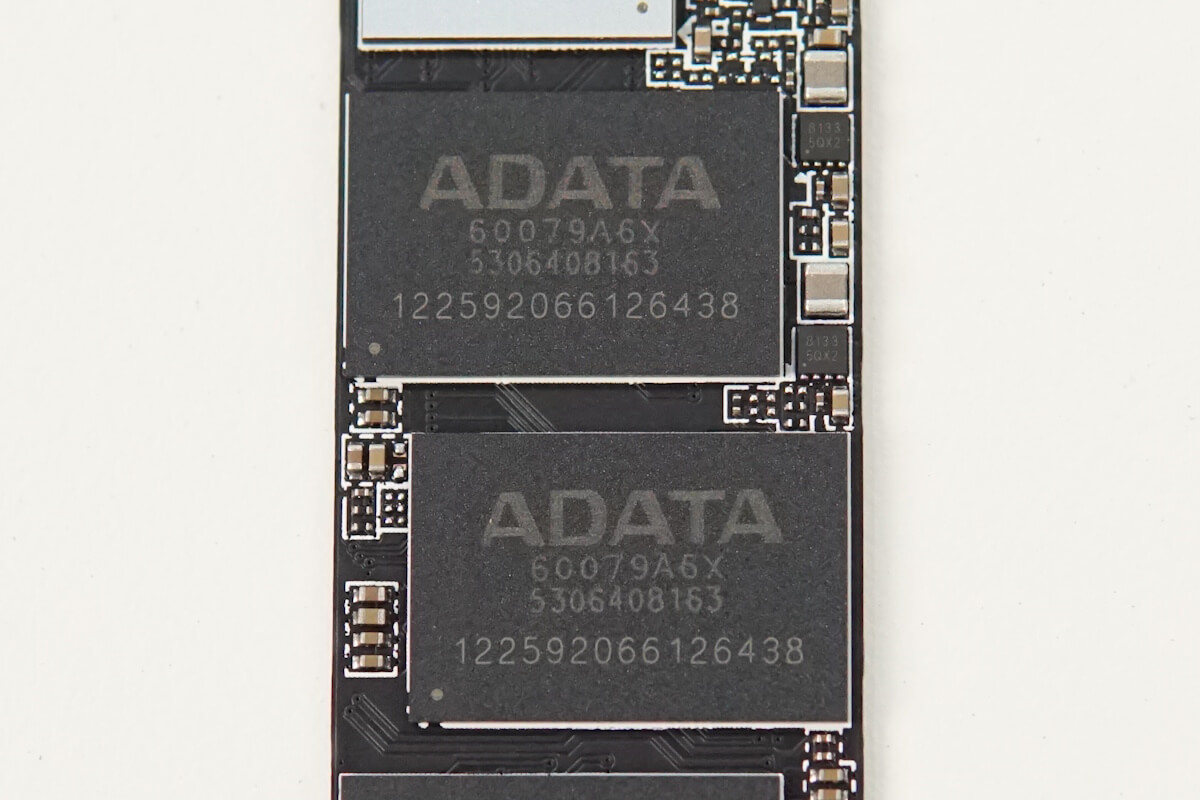
NAND Flash ทีติดตั้งมาบน ADATA LEGEND 860 รุ่นนี้ เป็น 3D NAND Flash ในแบบ TLC จำนวน 4 ชิ้น รวมความจุบนโมดูลนี้อยู่ที่ 1TB ให้ความเร็วในการทำงาน 6,000 MB/s และเขียนสูงสุดถึง 5,000 MB/s รองรับเทคโนโลยี LDPC
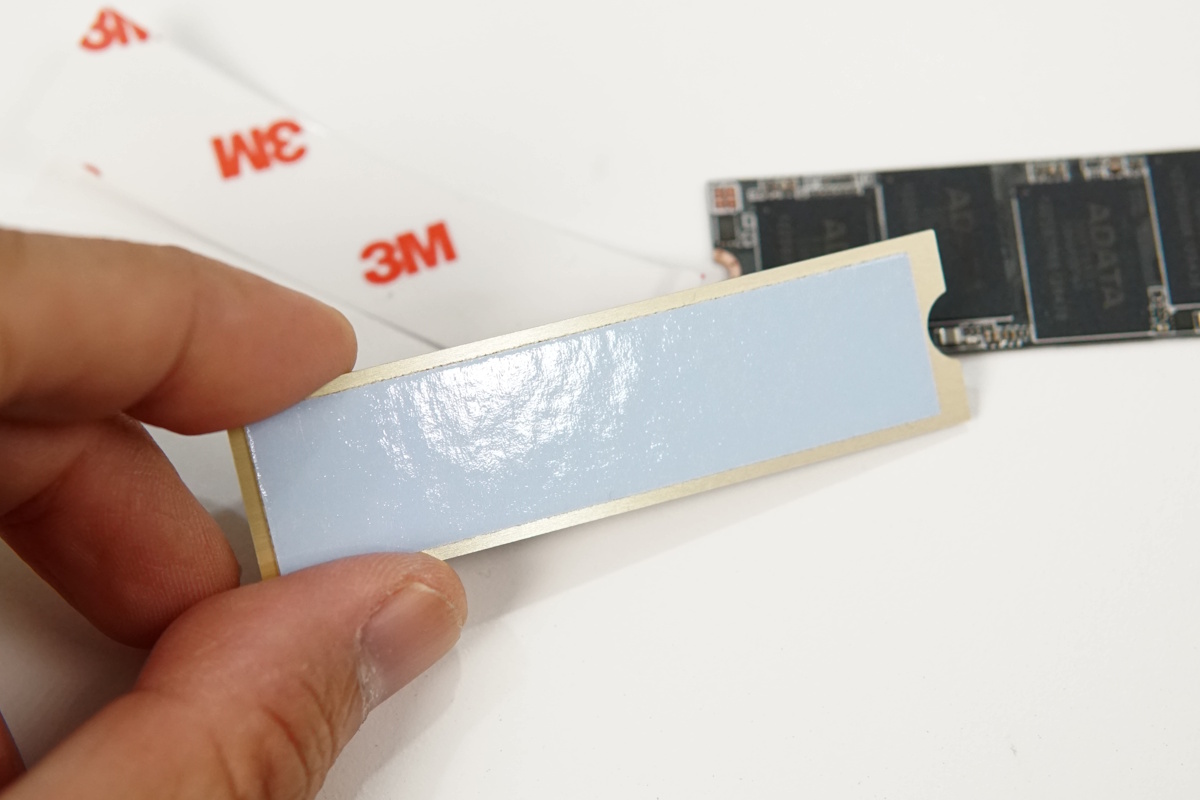
โดยที่ทาง ADATA ให้ฮีตซิงก์และมีแผ่นนำพาความร้อนมาในตัว สามารถติดเข้ากับโมดูลได้ เพียงแต่ชุดซิงก์และแผ่นนี้ จะติดเข้ากับ SSD แน่นมาก และอาจแกะออกได้ยาก หากจะใช้กับโน้ตบุ๊ก อาจจะต้องเช็คระยะห่างของโมดูลและฝาหลัง ถ้าต้องการติดซิงก์ระบายความร้อน เพื่อไม่ให้เบียดกันจนเกินไป
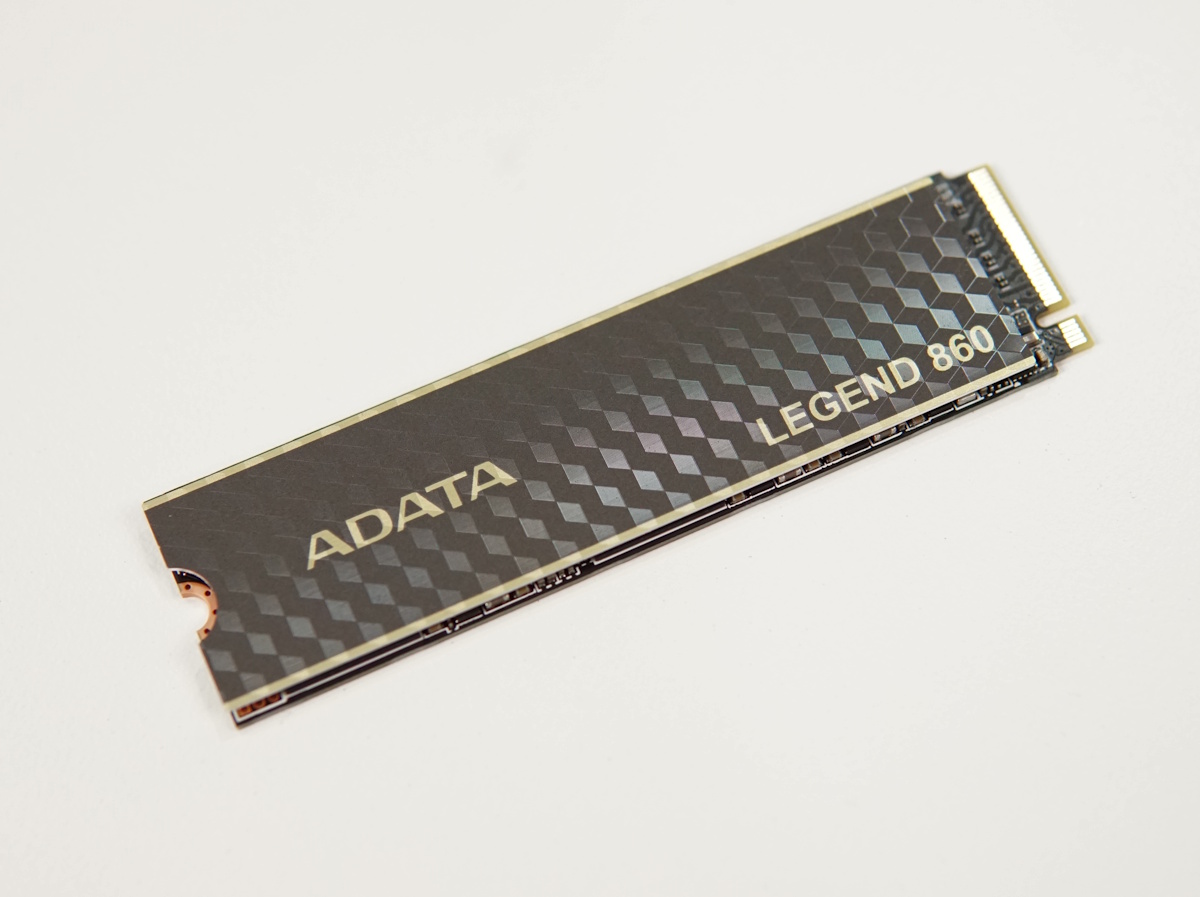
เมื่อติดตั้งชุดซิงก์เป็นที่เรียบร้อย จะมีหน้าตาออกแบบเช่นนี้ ดูหรูหราขึ้นพอสมควร และช่วยในการระบายความร้อนให้กับเกมเมอร์ได้ดียิ่งขึ้น
Installation
Step-by-Step: ย้าย Windows และข้อมูลไป SSD ADATA ใหม่
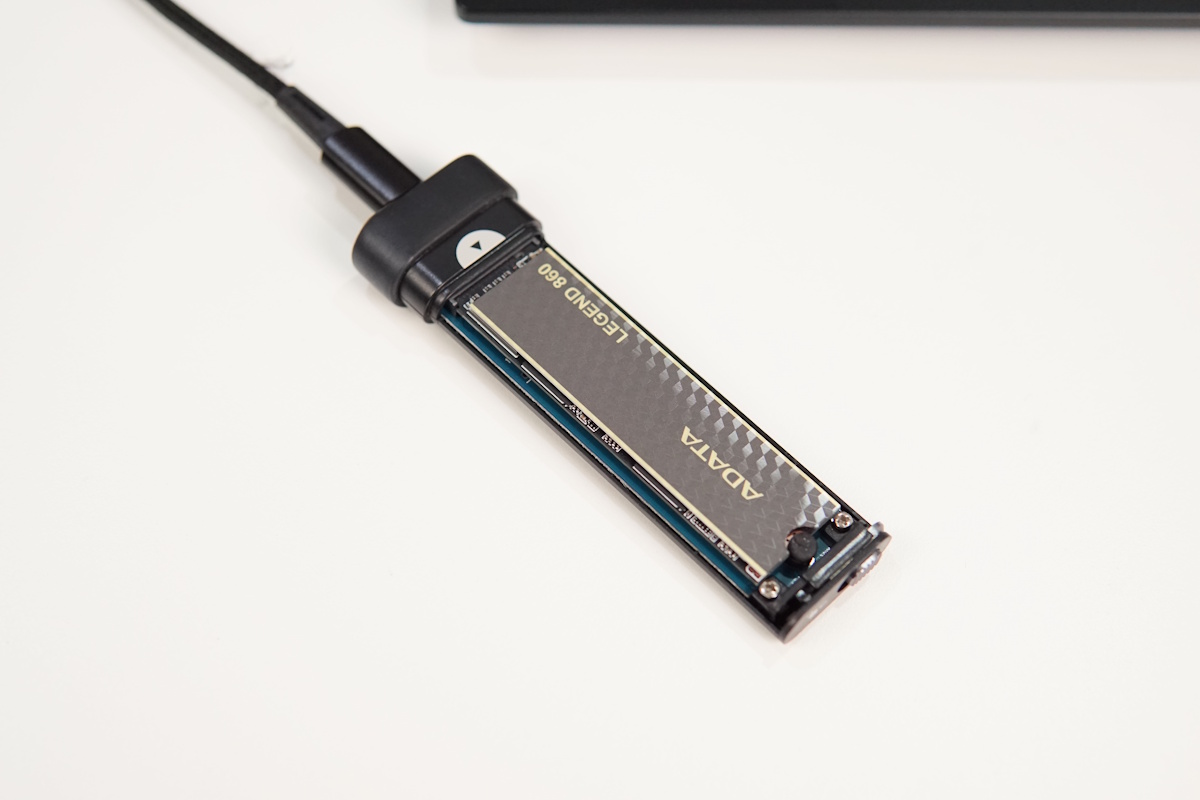
1.เตรียม SSD ADATA LEGEND 860 ต่อเข้ากับพีซีหรือโน้ตบุ๊กที่เป็นตัวหลัก ซึ่งคุณจะอัปเกรดเปลี่ยนมาใช้ SSD ADTA ใหม่นี้ กรณีที่เป็นโน้ตบุ๊กทั่วไป มี M.2 ช่องเดียว คุณก็ต้องเตรียม SSD Enclosure หรือกล่องสำหรับใช้ใส่ SSD ในแบบต่อภายนอก
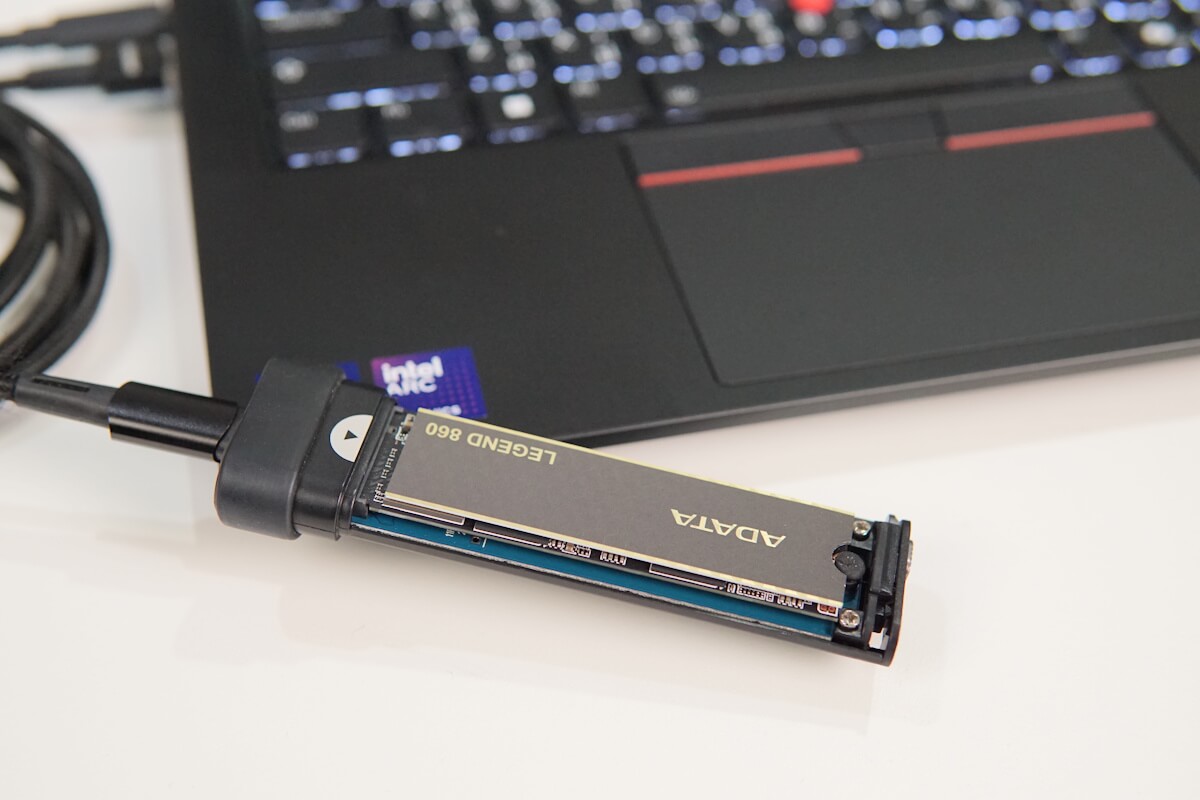
2.การเลือก Enclosure มาใช้ ถ้ามีข้อมูลจำนวนมาก และต้องการความรวดเร็ว USB-C เป็นทางออกที่ดี หรือถ้าเป็น USB-A 3.2 บนโน้ตบุ๊ก ก็ช่วยให้การย้ายข้อมูลทำได้รวดเร็วขึ้น
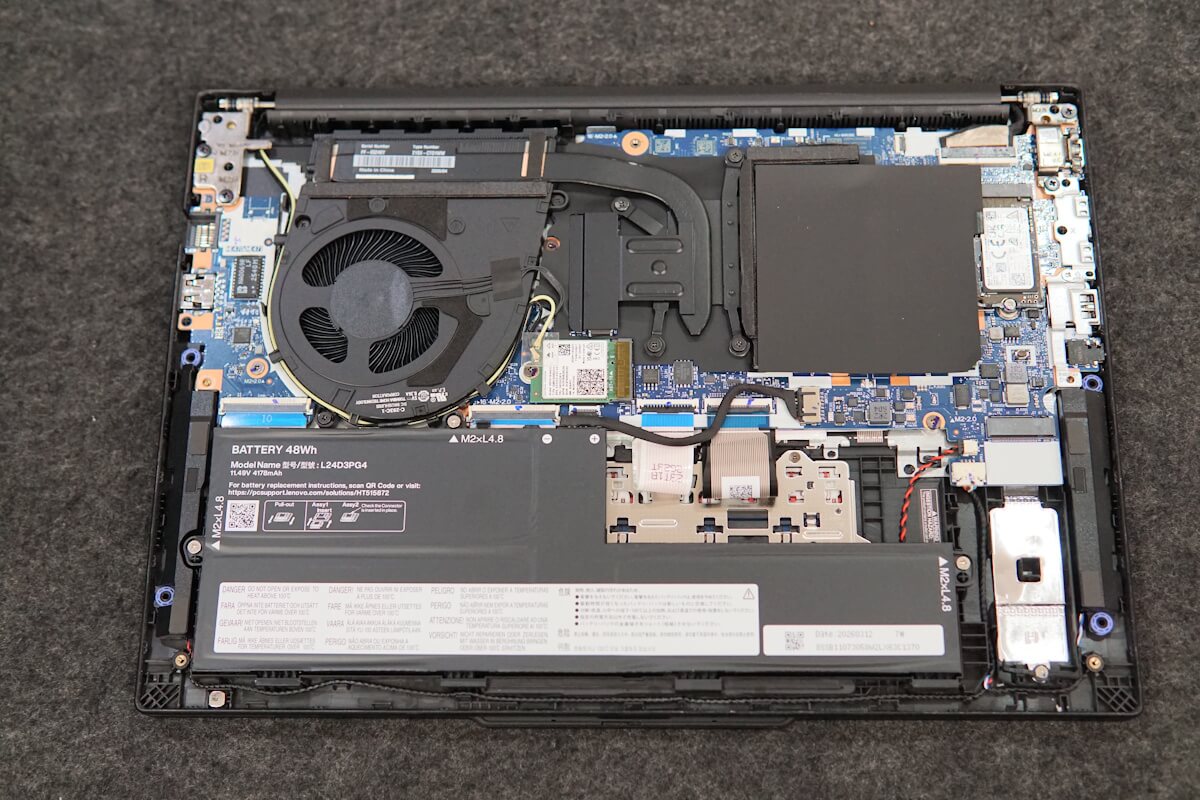
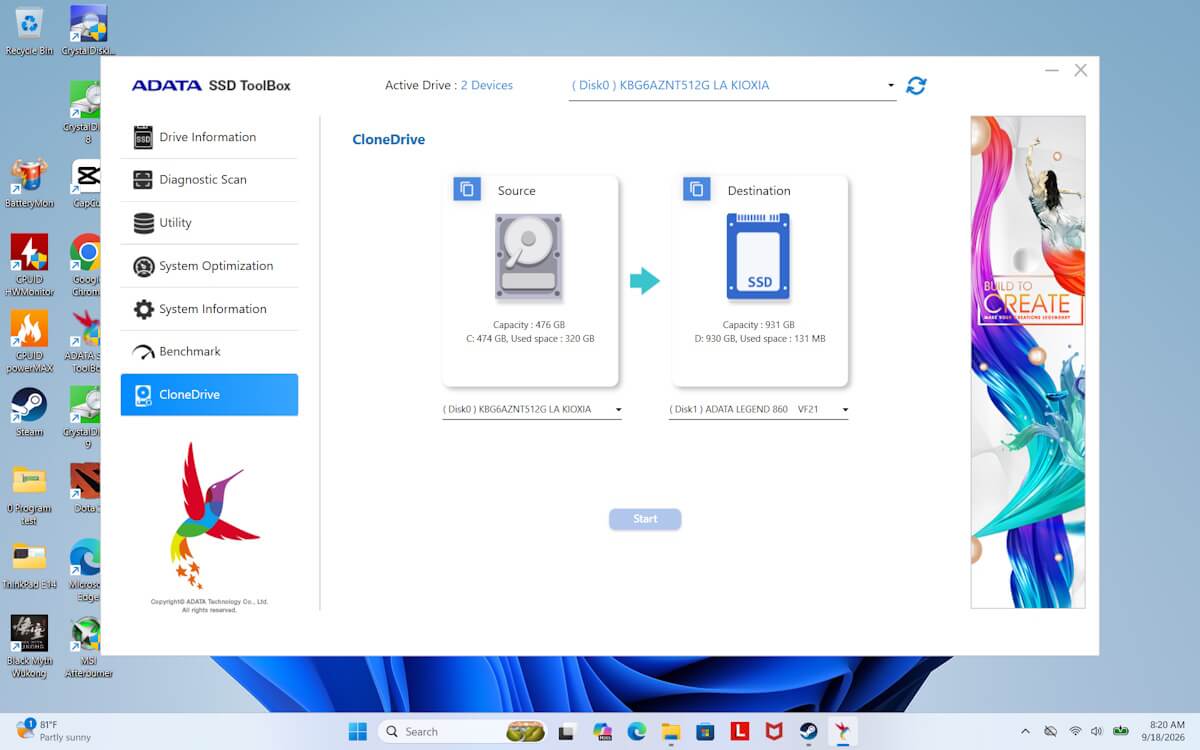
3.ในกรณีที่คุณใช้โน้ตบุ๊กที่มี M.2 มากกว่า 2 ช่องหรือพีซีตั้งโต๊ะที่มีช่อง M.2 จำนวนมาก สามารถเริ่มต้นกับซอฟต์แวร์ ADATA Toolbox ได้ ด้วยการใช้งาน Clone Disk
4.แต่ในกรณีที่ใช้ SSD เป็นแบบต่อภายนอก ผ่านกล่อง SSD Enclosure แล้วไม่สามารถใช้ซอฟต์แวร์นี้ร่วมกันได้ การจะ Clone หรือย้ายวินโดว์อาจจะต้องใช้ซอฟต์แวร์ Clone ในแบบ Third-party มาใช้แทน ตัวอย่างเช่น DiskCopy เป็นต้น
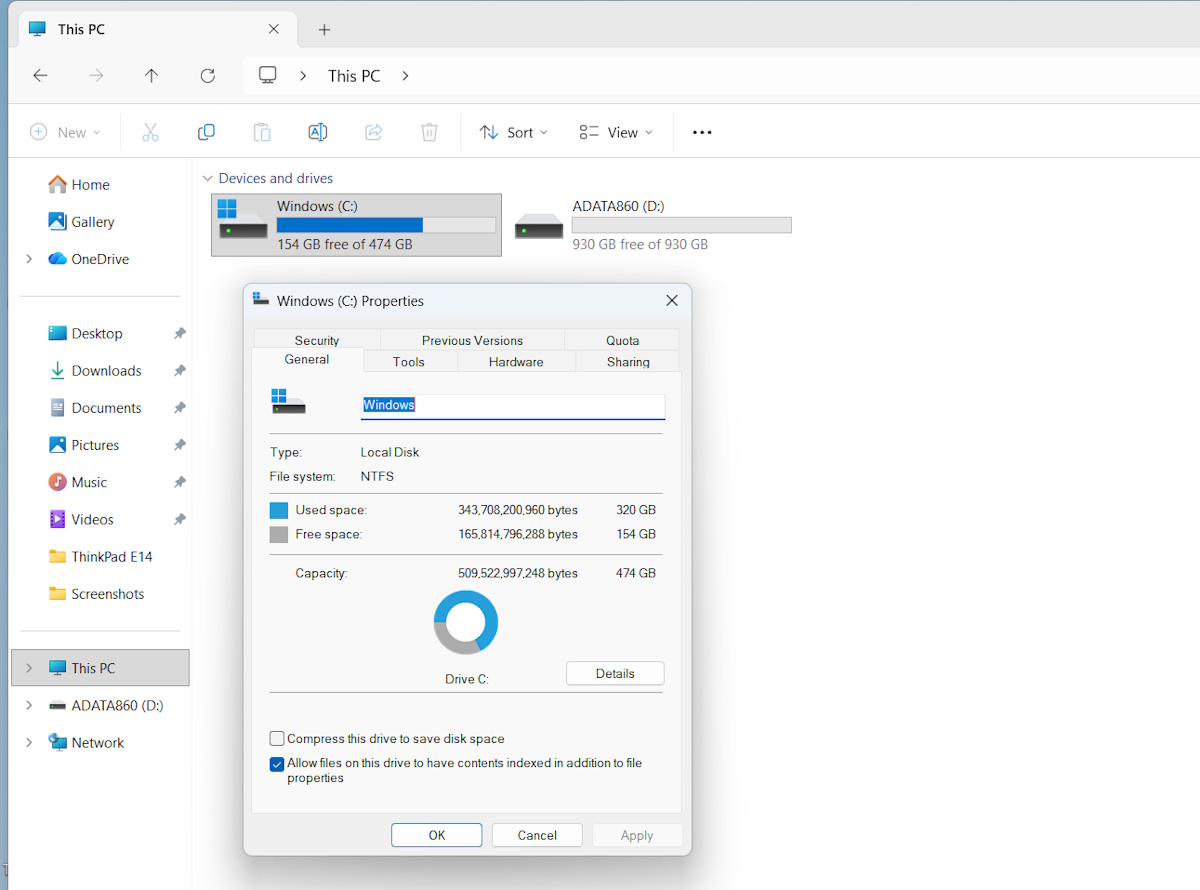
5.จากตัวอย่างนี้ บนข้อมูลจาก Disk Properties เรามีข้อมูลจาก SSD ลูกเดิมพร้อมระบบปฏิบัติการอยู่ที่ 474GB และใช้งานไป 320GB มีแนวโน้มว่าจะเต็มในไม่ช้า
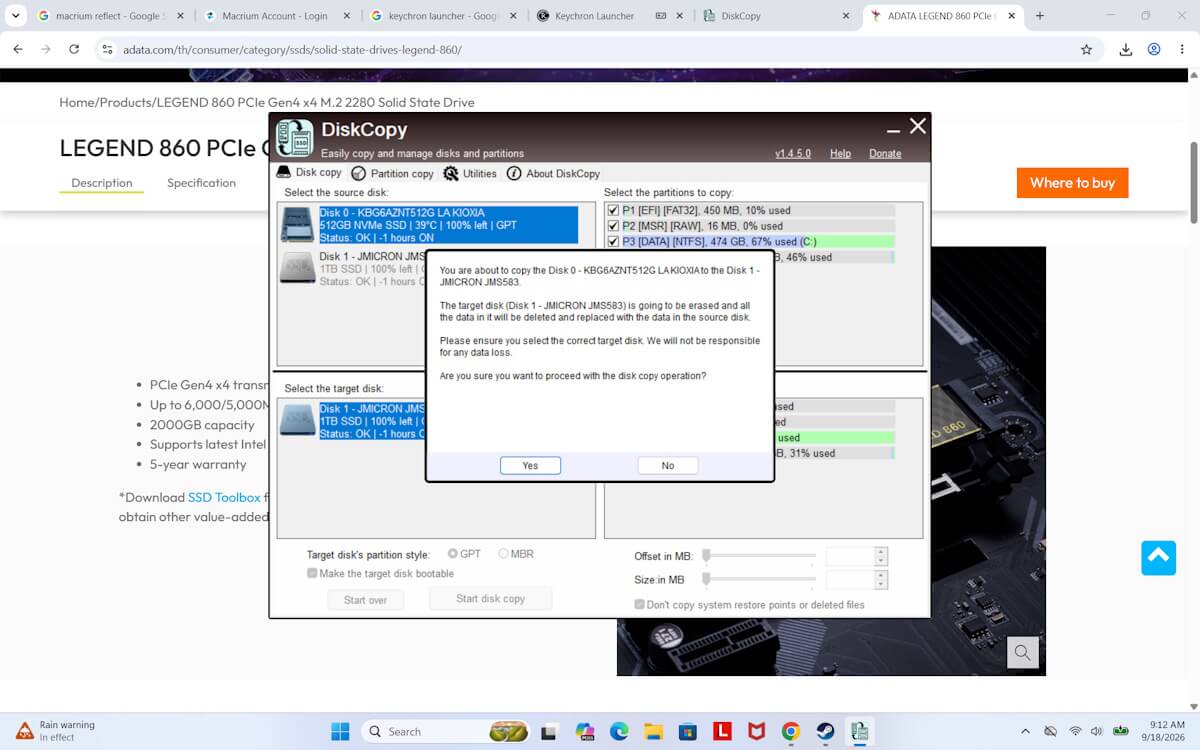
6.เมื่อเชื่อมต่อและติดตั้งโปรแกรมแล้ว ก็สามารถ Clone จากไดร์ C: ที่เป็น SSD เดิมในโน้ตบุ๊ก ไปยัง D: ที่เป็น ADATA LEGEND 8600 ได้ทันที เรื่องของความเร็วขึ้นอยู่กับขนาดของไฟล์ข้อมูลที่มี และการเชื่อมต่อ ซึ่งจากที่เราใช้ต่อบน USB-C นี้ ใช้เวลาไปประมาณ 26 นาทีเท่านั้น
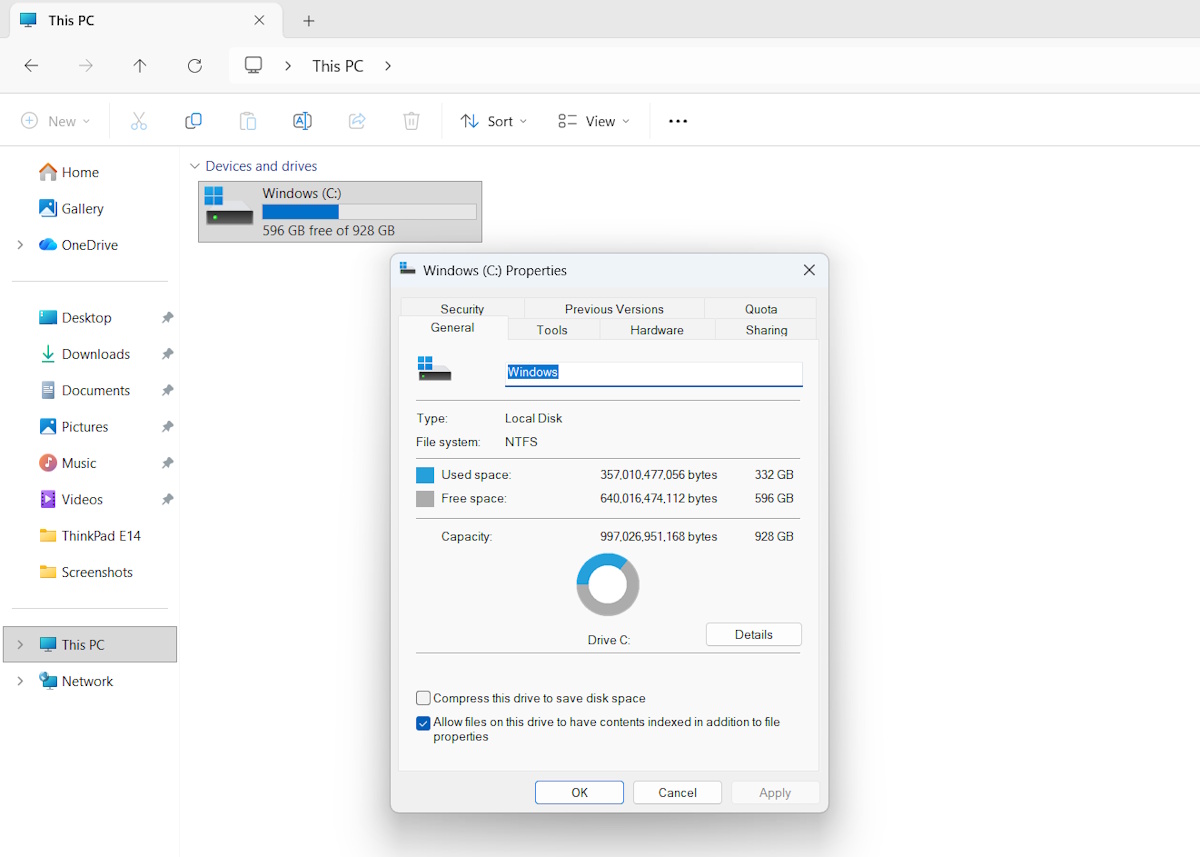
7.เมื่อทำการ Clone เสร็จแล้ว ให้เช็คข้อมูลและความจุที่อยู่ใน SSD ลูกใหม่ ว่ามีครบหรือมีความแตกต่างมากน้อยเพียงใด ก่อนที่จะถอด SSD ตัวเก่าออกจากโน้ตบุ๊กหรือพีซี
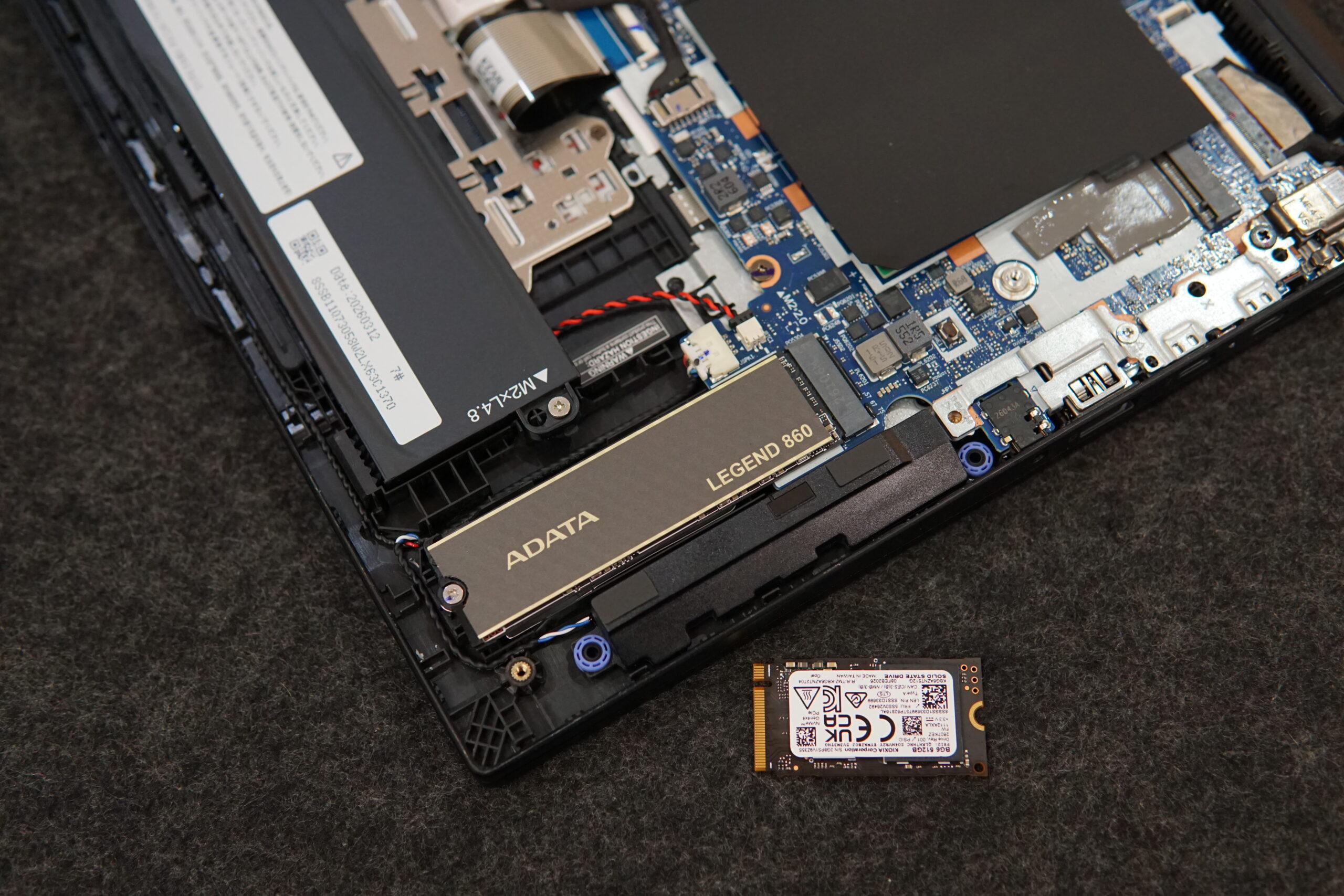
8.เมื่อ Clone ข้อมูลทุกอย่างบนระบบเรียบร้อย สามารถถอดเปลี่ยน SSD ตัวเดิมในเครื่องมาเป็น ADATA LEGEND 860 เพื่ออัปเกรดมาใช้ SSD ใหม่ได้แล้ว หลังจากที่เริ่มระบบกับ SSD ลูกใหม่ ให้รอ Windows ตรวจเช็คและอัปเดตจนเสร็จสิ้น จากนั้นก็จะสามารถใช้งานได้ตามปกติ
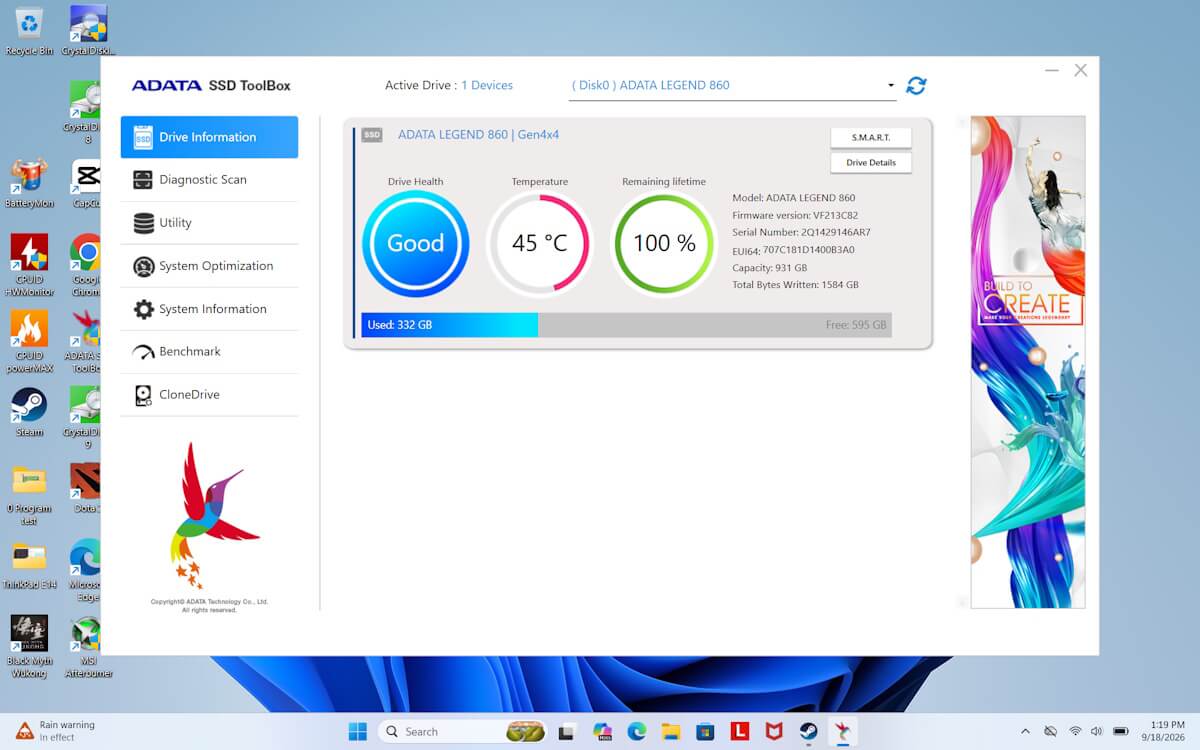
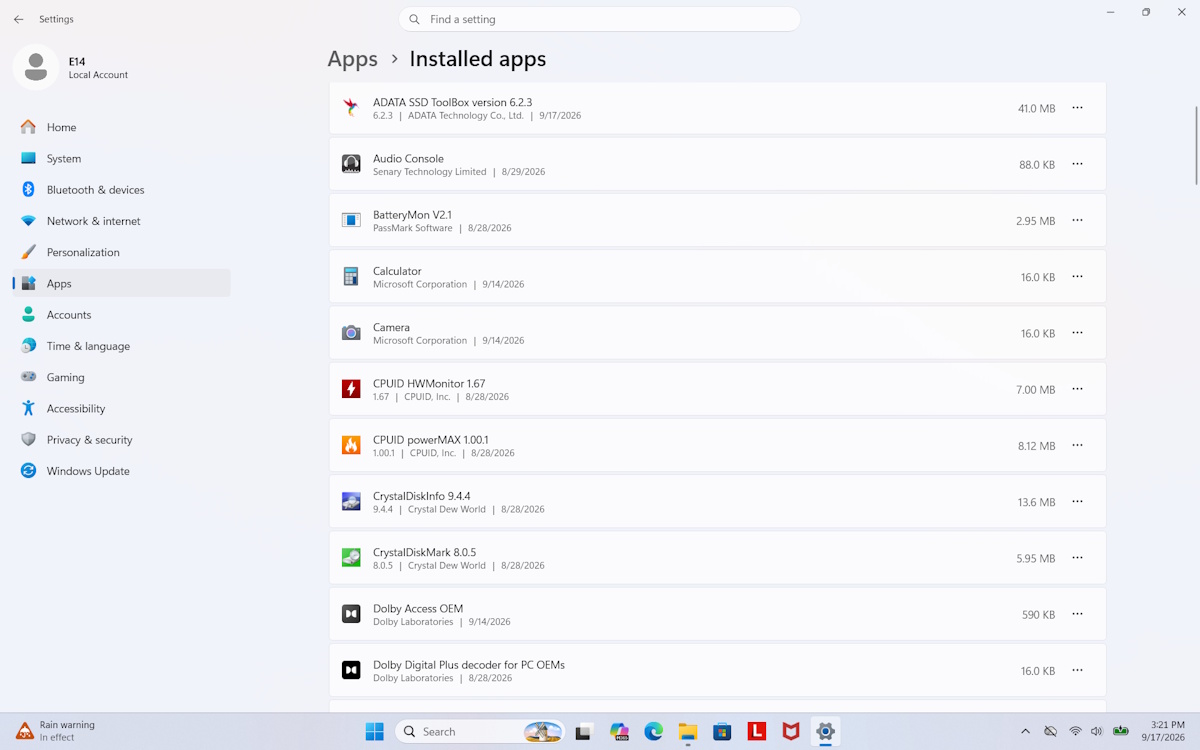
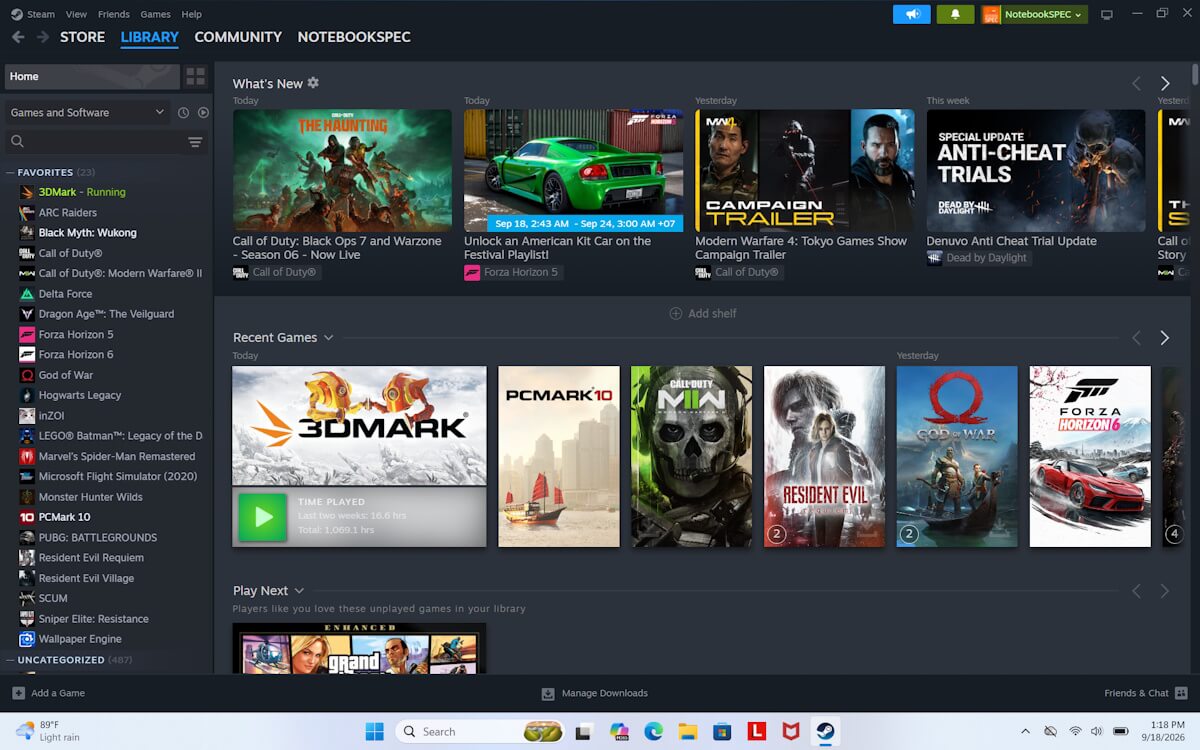
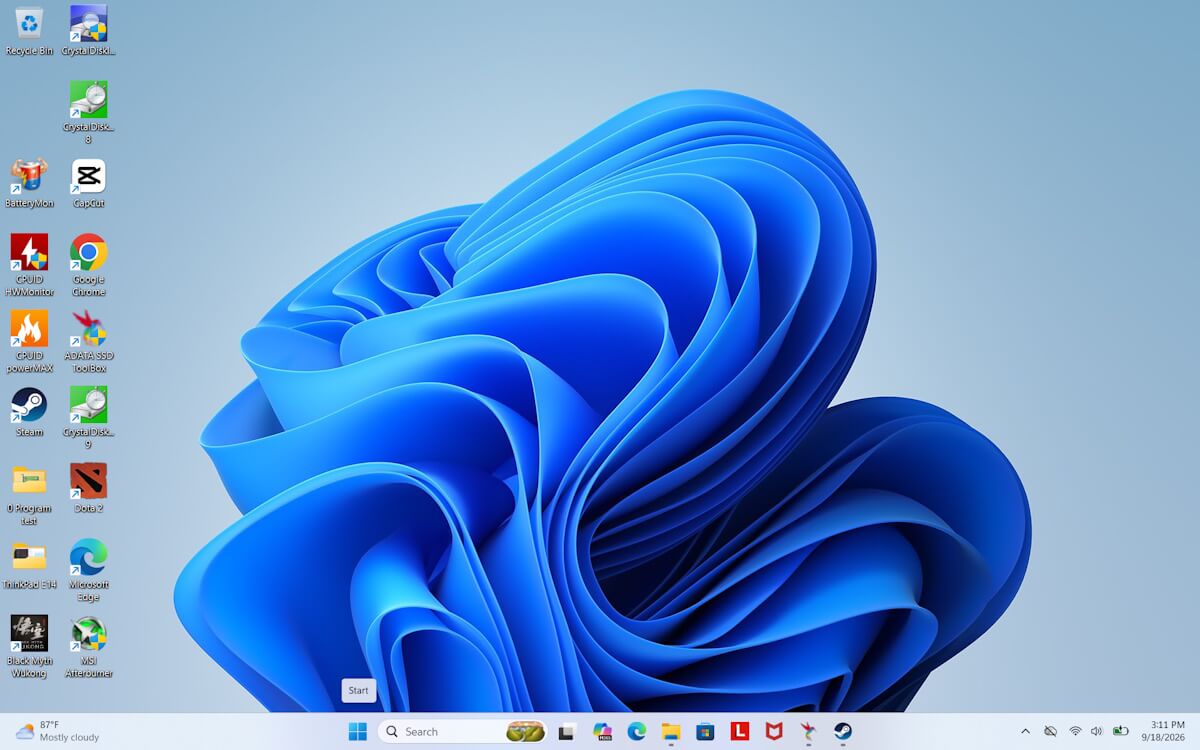
9.หลังจากที่ย้ายระบบมาแล้ว เมื่อตรวจเช็คข้อมูลความจุ โปรแกรม ยังคงมีให้ใช้งานอยู่อย่างครบถ้วน แบบเดียวกับที่อยู่ในระบบเดิมก่อนย้าย รวมถึงไอคอน ภาพพื้นหลังและธีมของระบบ ยังคงเหมือนเดิมกับต้นฉบับไม่เปลี่ยนแปลง
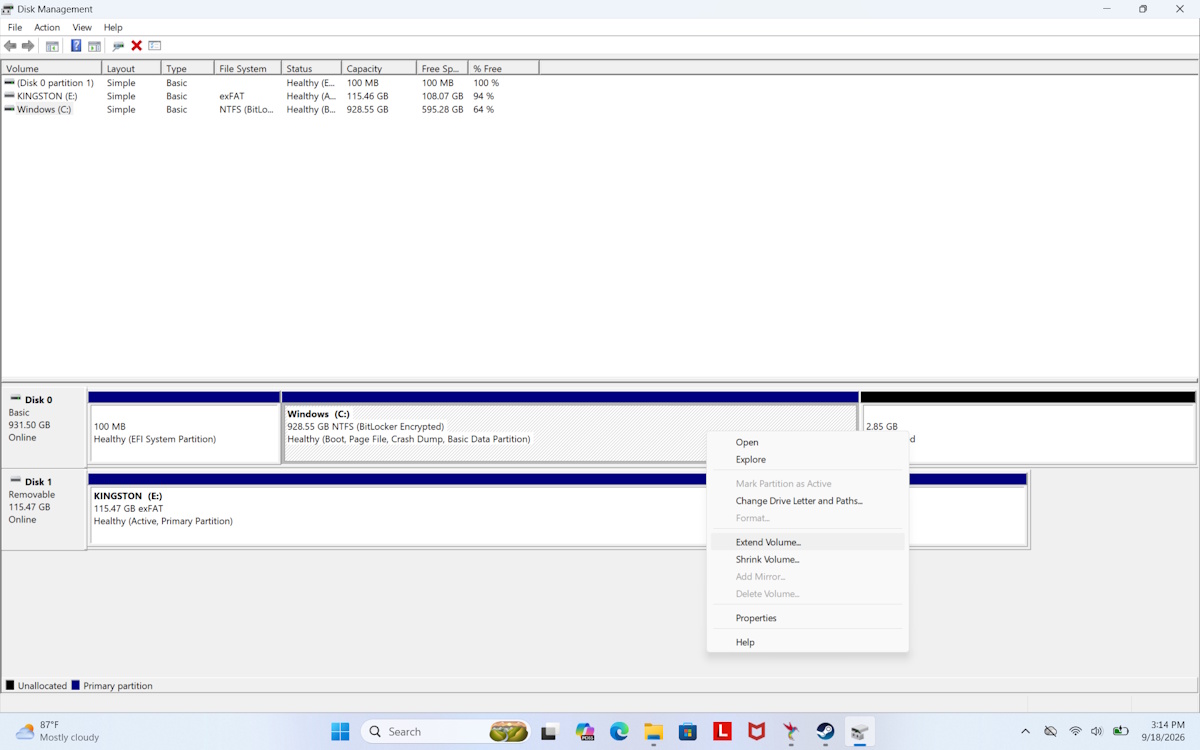
10.แต่มีอีกสิ่งหนึ่ง ที่เมื่อย้ายมา SSD ใหม่ที่มีความจุมากกว่าลูกเดิมนั่นคือ จัดการความจุและพาร์ทิชั่นที่เหลือ ให้ใช้งานได้อย่างเต็มที่ ด้วยการ Extend Partition ส่วนที่เหลือจากเดิม มารวมให้เป็นพาร์ทิชั่นเดียว
ข้อควรระวังในการย้ายข้อมูล
- ความจุ SSD ปลายทาง: SSD ADATA ตัวใหม่ต้องมีความจุ “เท่ากับ หรือมากกว่า” ปริมาณข้อมูลที่มีอยู่ใน SSD เก่า
- ถอดแบตเตอรี่ทุกครั้ง: ก่อนจับหรือแตะบรรดาฮาร์ดแวร์ต่างๆ ภายในโน้ตบุ๊ก ควรตัดกระแสไฟโดยการถอดขั้วแบตเตอรี่ หรือใช้ถุงมือป้องกันไฟฟ้าลัดวงจร เพื่อลดเสียหายต่อโน้ตบุ๊ก
- อย่าลืมสำรองไฟล์สำคัญ: แม้ระบบโคลนจะปลอดภัยสูง แต่การ Backup ไฟล์สำคัญไว้ก่อนย่อมดีที่สุด
Performance
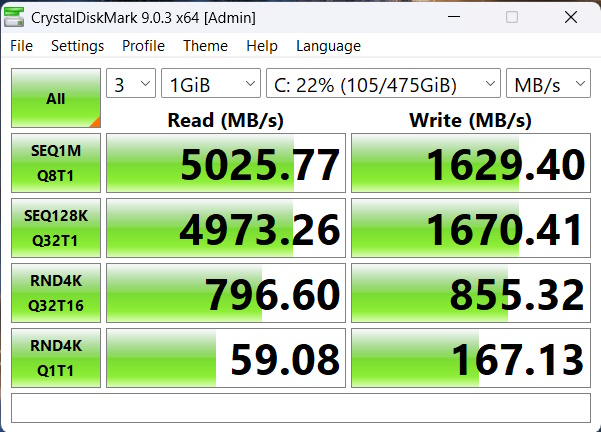
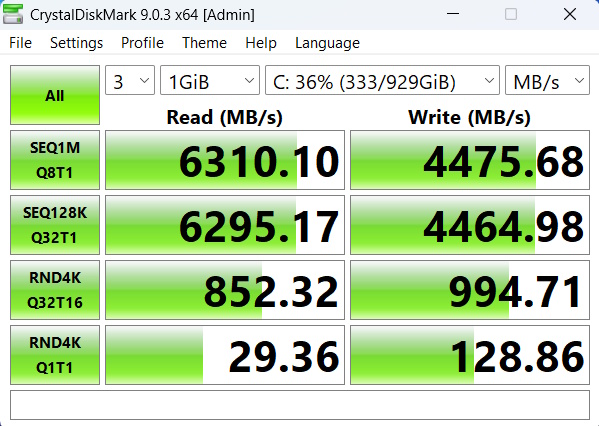
จากการทดสอบตัวเลขที่ได้จาก CrystalDiskMark ชี้ให้เห็นว่าประสิทธิภาพในการทำงานของ ADATA LEGEND 860 นี้สูงขึ้นจาก SSD ในระบบเดิมอยู่พอสมควร ทั้งในด้านการอ่านและเขียนข้อมูล อีกทั้งได้ความจุที่มากขึ้นจากเดิมเป็น 1TB ทำให้มีพื้นที่ในการจัดเก็บและติดตั้งเกมได้มากขึ้น
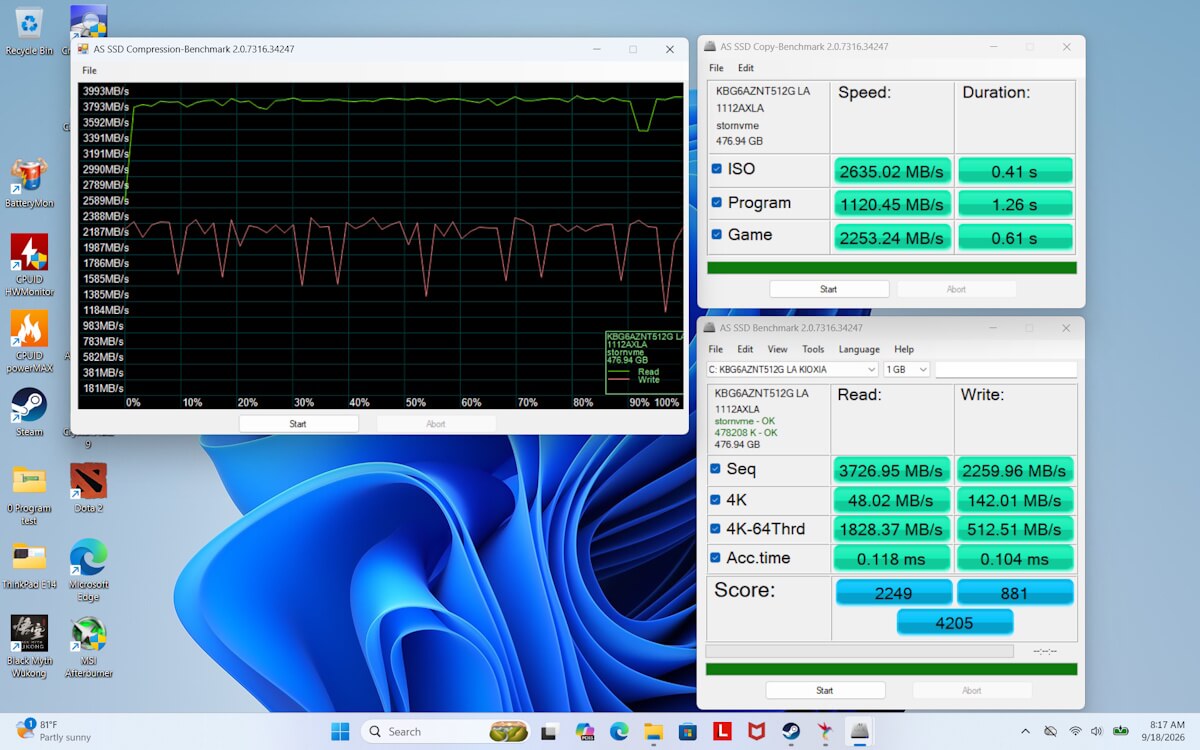
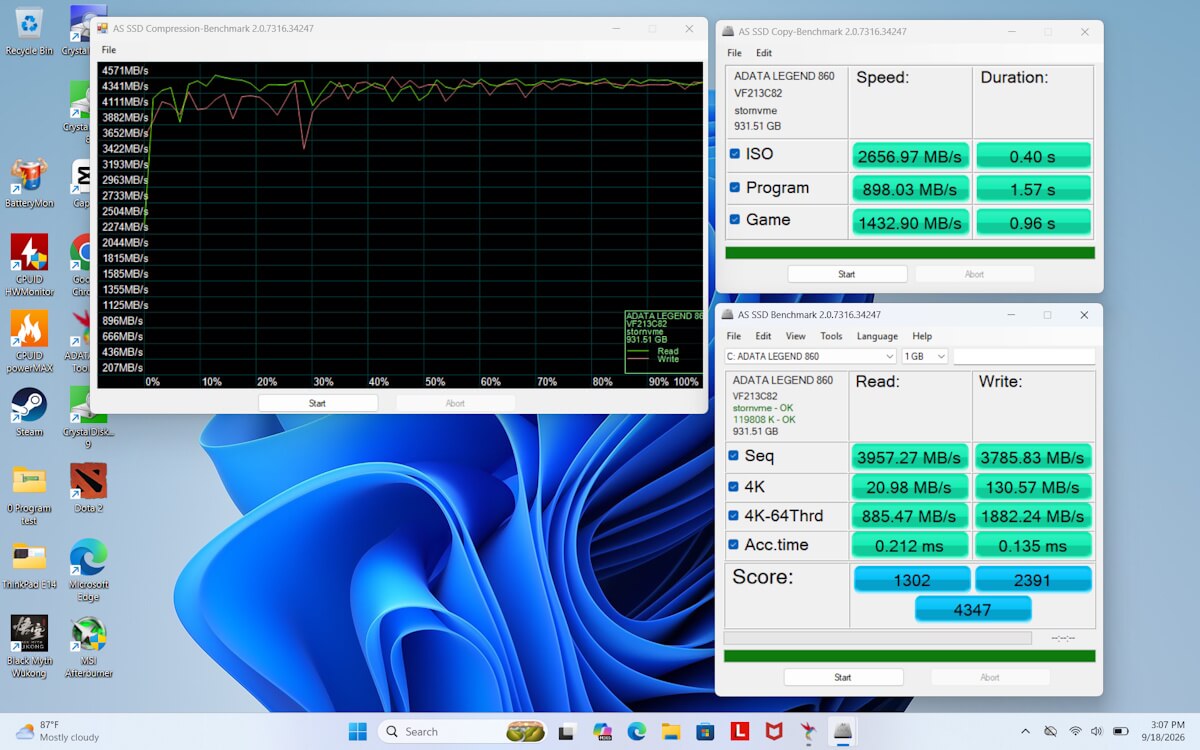
ในการทดสอบด้วย ASSSD ก็เช่นกัน ที่ระบบทำงานได้ดีขึ้นจากเดิม ทั้งในแง่ของการอ่าน-เขียนข้อมูล รวมไปถึงการบีบอัดและ Copy file ทำงานได้เร็วขึ้นมากกว่าเดิม ซึ่งเป็นผลดีต่อทั้งคนทำงานกับไฟล์จำนวนมาก รวมถึงเกมเมอร์ที่เปิดเข้าสู่เกมได้อย่างรวดเร็ว
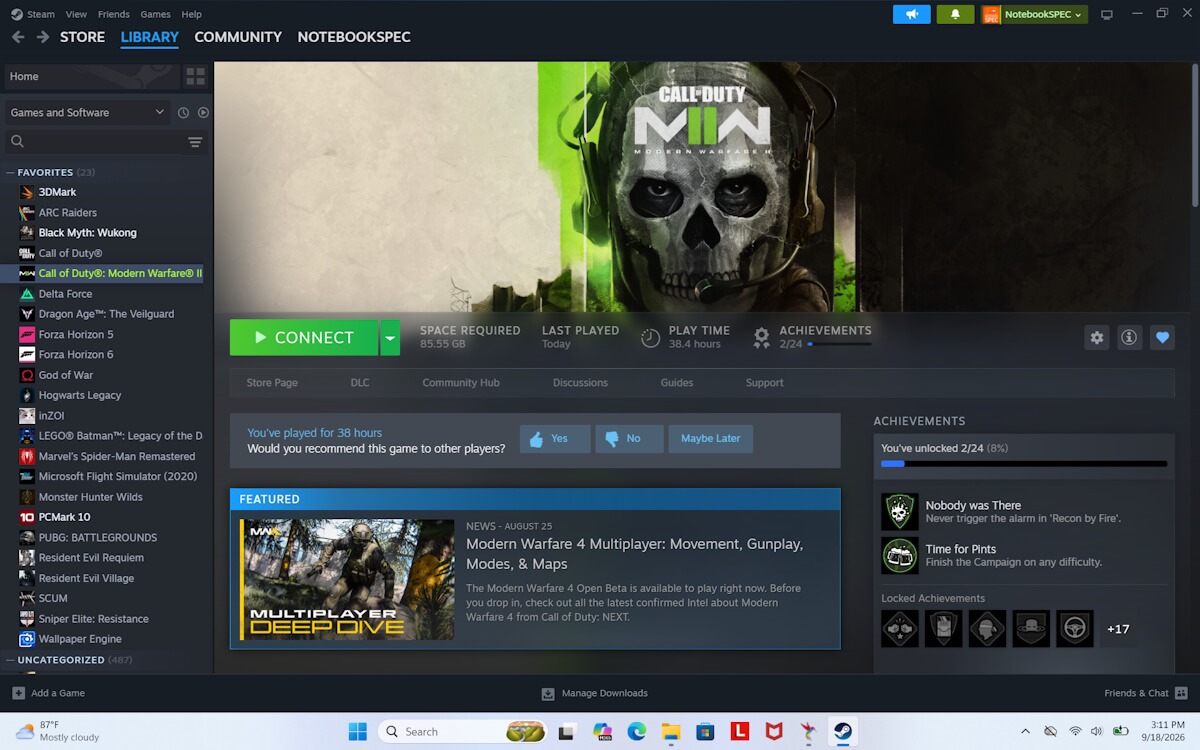
ด้วยพื้นที่ที่เพิ่มเติมมากกว่า 500GB จึงทำให้การติดตั้งเกมได้มากกว่า โดยเฉพาะเกมเมอร์ที่ชื่นชอบเกมระดับ AAA ยังเหลือพื้นที่มากพอ โดยไม่จำเป็นต้องลบเกมที่ชอบบ่อยๆ เมื่อต้องการจะเล่นเกมใหม่ในอนาคต
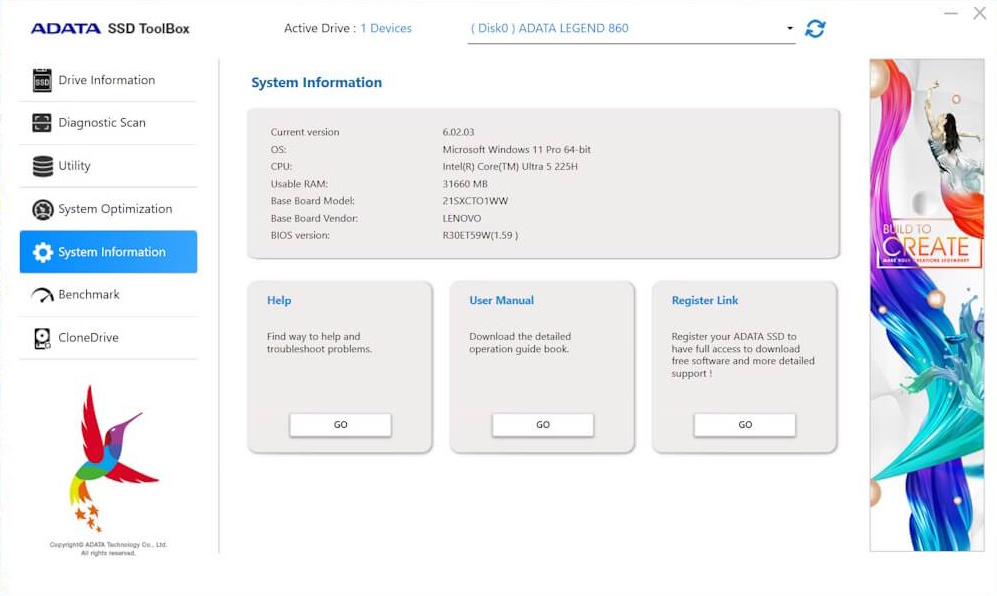
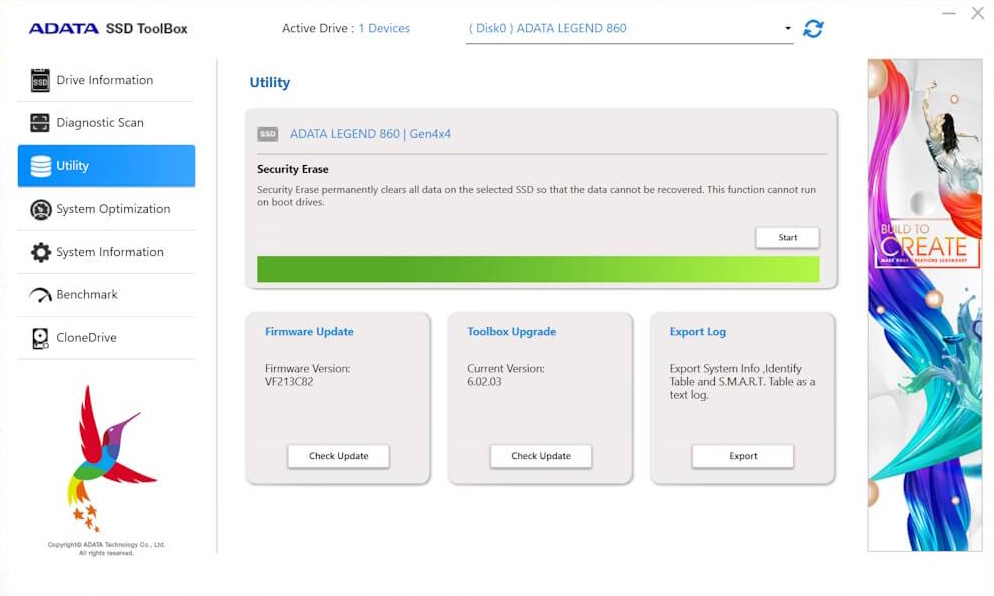
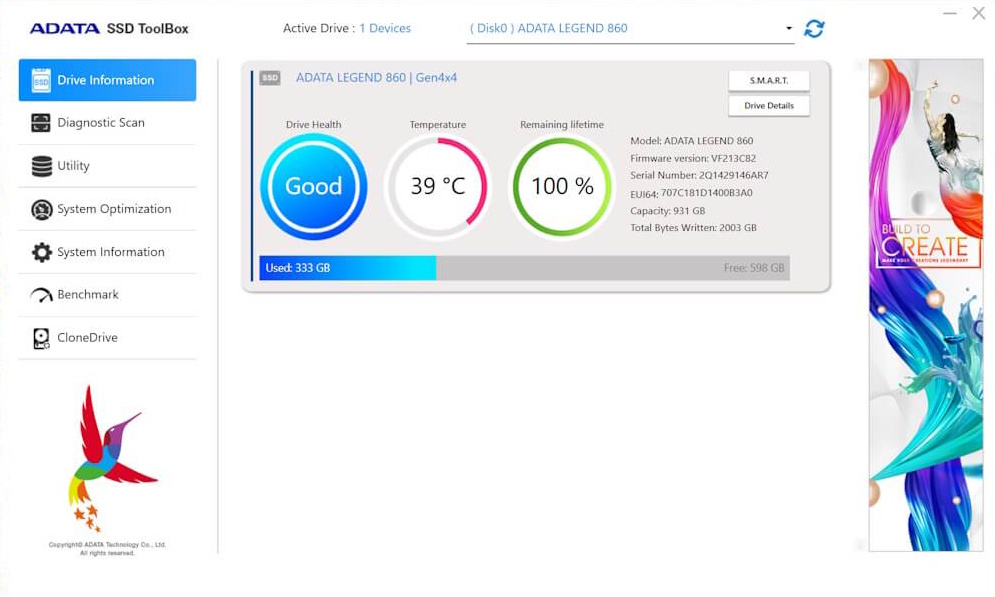
นอกจากนี้ ADATA SSD ToolBox ยังมีคุณสมบัติที่ช่วยเพิ่มประสิทธิภาพในการทำงานและการดูแล SSD ADATA ของคุณได้ ไม่ว่าจะเป็นการสแกนแก้ไขปัญหา การอัปเดตเฟิร์มแวร์ และการทดสอบ รวมถึงฟังก์ชั่นการลบไฟล์ข้อมูล เมื่อต้องการไม่ใช้ SSD ตัวเก่า เพื่อความปลอดภัย ป้องกันข้อมูลส่วนตัวรั่วไหลอีกด้วย
Conclusion
ADATA LEGEND 860 นับเป็น SSD อีกหนึ่งรุ่นในไลน์ผลิตภัณฑ์จาก ADATA ที่เข้ามาช่วยให้การอัปเกรดโน้ตบุ๊กหรือพีซีในปัจจุบันได้ง่ายกว่าเดิม และยังเพิ่มประสิทธิภาพในการทำงานได้ดีขึ้นในราคาที่สบายกระเป๋า โดยเฉพาะเกมเมอร์ที่ต้องการเพิ่มทั้งความเร็วในการเปิดเข้าสู่เกม และพื้นที่ในการติดตั้งเกมที่ชื่นชอบได้มากขึ้น ไม่ต้องคอยลบเกมที่เล่นอยู่บ่อยๆ นอกจากความเร็วการอ่าน/เขียนข้อมูลที่แรงสะใจแล้ว ยังได้ความทนทานจากค่าการเขียนซ้ำหรือ TBW ที่มากขึ้น เป็นสิ่งที่ช่วยให้การเก็บข้อมูลได้มากขึ้น และใช้ทำงานได้ยาวนาน เมื่อต้องเจอกับปริมาณข้อมูลจำนวนมากในแต่ละวัน กับการรับประกันถึง 5 ปี ที่สำคัญยังมีบริการซอฟต์แวร์สำหรับจัดการดูแล เปิดใช้งานฟังก์ชั่น และการย้ายข้อมูลจาก SSD ลูกเก่า มายัง SSD ADATA รุ่นใหม่ แบบที่ไม่ต้องลงวินโดว์ใหม่อีกด้วย สิ่งเหล่านี้ล้วนแต่เพิ่มความสะดวกสบายในการใช้งานของผู้ใช้ได้เป็นอย่างดีกับสนนราคาอยู่ที่ประมาณ 6,990 บาท
ข้อมูลเพิ่มเติม: ADATA LEGEND 860