




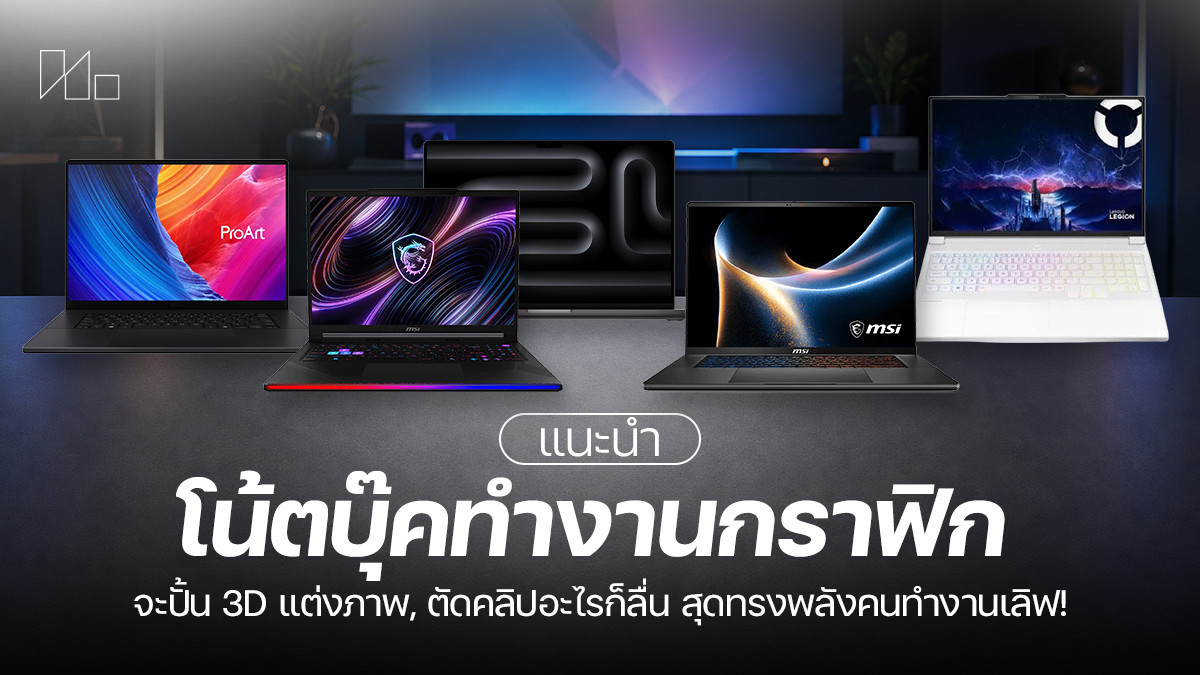
โน้ตบุ๊กทำงานกราฟิกกับเกมมิ่งโน้ตบุ๊กถึงจะมีสเปคใกล้เคียงและใช้ทำงานแทนกันได้แทบจะไม่ต่างกันแล้วก็ตาม แต่ในรายละเอียดจะเห็นว่าโน้ตบุ๊กกลุ่มนี้มีรายละเอียดเฉพาะตัวอยู่พอควร เช่น ถ้าต่างมีขอบเขตสีหน้าจอกว้างเหมือนกันก็จะได้การการันตี PANTONE Validated หรือ Calman verified เพิ่มมาเพื่อการันตีว่าสีสันบนหน้าจอแม่นยำ ด้านจีพียูใช้ NVIDIA GeForce RTX 50 series เหมือนกันแต่ใช้ไดรเวอร์ NVIDIA Studio drivers รุ่นปรับแต่งและทดสอบให้เข้ากับซอฟท์แวร์ทำงานชั้นนำได้เสถียรแล้ว ยังได้ฟีเจอร์เฉพาะตัวเพิ่มเข้ามาเพื่ออำนวยความสะดวกให้ทำงานสะดวกขึ้นด้วย
อย่างไรก็ตามโน้ตบุ๊กทำงานกราฟิกนั้นเป็นโน้ตบุ๊กเฉพาะกลุ่มและจัดเป็นกลุ่มพรีเมียม ดังนั้นราคาก็จะสูงกว่าเกมมิ่งโน้ตบุ๊กพอสมควร แต่ก็ไว้ใจในฐานะอุปกรณ์ทำงานที่จบงานเล็กใหญ่ได้โดยไม่ต้องลุ้นว่าจะเกิดปัญหาระหว่างทาง แถมถ้ารับงานโปรเจคใหม่ไปสักระยะก็ครอบคลุมราคาค่าเครื่องไปแล้วและยังใช้ทำทุนต่อในอนาคตได้สบายมาก
วิธีเลือกโน้ตบุ๊กทำงานกราฟิกเอาไว้ทำงานให้เวิร์ค!!
- ควรเลือกโน้ตบุ๊กทำงานกราฟิกรุ่นติดตั้งชิปเซ็ต Intel Core Ultra 200 series หรือ AMD Ryzen AI 300 series ขึ้นไปเพื่อให้ประมวลผลได้ดียิ่งขึ้น
- เกมมิ่งโน้ตบุ๊คทั่วไปสามารถติดตั้งไดรเวอร์ NVIDIA Studio เพื่อใช้ทำงานได้ใน NVIDIA App เช่นเดียวกับการติดตั้ง GeForce Games Ready Driver
- ควรเลือกโน้ตบุ๊กทำงานกราฟิกรุ่นที่หน้าจอได้การการันตีอย่างใดอย่างหนึ่ง คือ Calman Verified หรือPANTONE Validated ซึ่งการันตีว่าหน้าจอนี้ทดสอบแล้วได้มาตรฐานว่าสีสันบนหน้าจอสวยงามและสมจริงระดับใช้ทำงานได้
- โปรแกรมทำงานครีเอทีฟในปัจจุบัน เช่น Adobe Suite, Blackmagic Design, Davinci Resolve ฯลฯ ล้วนต้องการ RAM ปริมาณมากให้ทำงานได้ไหลลื่นต่อเนื่อง หากมีความจุ 16 GB จะพอใช้แต่งภาพนิ่งและตัดต่อคลิปสั้นได้ ถ้าให้ดีควรเพิ่มความจุเป็น 32 GB ขึ้นไปจะช่วยให้ทำงานสะดวกขึ้น
- หากซื้อเกมมิ่งโน้ตบุ๊กมาใช้แทนโน้ตบุ๊กทำงานกราฟิก ก็ขอแนะนำให้ลงทุนกับหน้าจอขอบเขตสีกว้าง 100% DCI-P3 และได้การการันตี PANTONE หรือ Calman มาจะช่วยให้แต่งทำสีดีขึ้น
6 โน้ตบุ๊กทำงานกราฟิกน่าใช้ แต่งภาพทำคลิปหรือ 3D ก็ได้สบายมาก!
- MSI Stealth 16 AI+ B3WH-026TH (79,990 บาท)
- Lenovo Legion 7 16IAX10-83KY007KTA (87,990 บาท)
- MacBook Pro (87,990 บาท)
- ASUS ProArt P16 H7606WP-RJ980WA (121,990 บาท)
- ASUS ROG Zephyrus G16 GU606AR-TB056WA (139,990 บาท)
- MSI Raider 16 Max HX B2WJ-094TH (154,990 บาท)
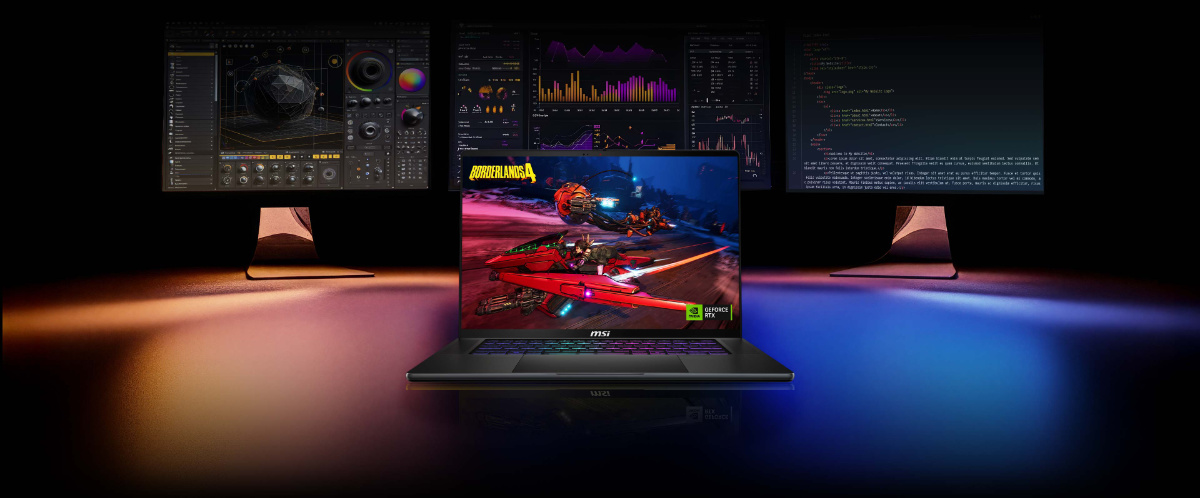
1. MSI Stealth 16 AI+ B3WH-026TH (79,990 บาท)

| CPU & GPU | Intel Core Ultra 9 386H แบบ 16 คอร์ 16 เธรด (4P+8E+4LPE) ความเร็วสูงสุด 4.9 GHz NVIDIA GeForce RTX 5070 Ti VRAM 12 GB GDDR7 |
| Memory & Storage | M.2 NVMe SSD 1 TB อินเทอร์เฟส PCIe 4.0 x4*2 ช่อง RAM 16 GB DDR5 บัส 7200 MHz มีช่องอัพเกรด 2 ช่อง รองรับ 128 GB |
| Software | Windows 11 Home Microsoft Office Home 2024 |
| Display | 16″ ความละเอียด QHD+ (2560*1600) พาเนล OLED Refresh Rate 240 Hz 100% DCI-P3 VESA DisplayHDR True Black 600 Calman Verified |
| Price | 79,990 บาท ลิ้งค์สั่งซื้อ: IT City |
MSI Stealth 16 AI+ B3WH-026TH โดยตำแหน่งการตลาดแล้วเป็นโน้ตบุ๊กทำงานกราฟิกในระดับพรีเมียมเทียบเท่ากับ MSI Raider series แต่เน้นกลุ่มช่างภาพ, ศิลปินและครีเอเตอร์ได้ซื้อเอาไว้ทำงานโดยเฉพาะ เนื่องจากน้ำหนักเฉพาะเครื่องเบาเพียง 1.99 กก. จึงพกไปออกงานนอกสถานที่ได้สบายมาก ไม่ว่าจะถ่ายภาพนิ่งด้วยกล้องดิจิทัลแล้วให้ภาพโหลดตรงเข้าโน้ตบุ๊คเพื่อทำงานต่อหรือออกกองถ่ายงานโฆษณาและคลิปต่างๆ ก็เหมาะ อาจจะเพิ่ม RAM ให้เป็น 32 GB ก็จะใช้งานโปรแกรม Adobe suite, Blackmagic design ฯลฯ ได้ดีขึ้นมาก ไม่ว่าจะใช้แต่งภาพใส่รายละเอียดหลายเลเยอร์, ทำ 3D CG, ทำอนิเมชั่นสั้นหรือตัดต่อคลิป 4K ก็สบายมาก หากใครสนใจแนะนำว่าซื้อ USB-C Hub มาต่อกับ Thunderbolt 4 ก็จะใช้งานได้ยืดหยุ่นยิ่งขึ้นมากและเซ็ตอัพเป็นเดสก์ท็อปพีซีเวลานั่งประจำออฟฟิศก็ได้และกลายเป็นเกมมิ่งโน้ตบุ๊กเล่นเกมโปรดในเวลาว่างบนความละเอียด QHD~UHD ได้สบายมากไม่ว่าจะใช้กำลังของจีพียูโดยตรงหรือพึ่ง Upscaling และ Frame generation ก็ไม่มีปัญหา
นอกจากสเปคเพื่อใช้งานแล้ว ฟีเจอร์เพิ่มคุณภาพชีวิตก็มีติดมาให้ครบเครื่องทั้งเซนเซอร์สแกนใบหน้าและลายนิ้วมือเพื่อยืนยันตัวก่อนปลดล็อคเครื่องหรือทำธุรกรรมใดๆ คีย์บอร์ดก็ติดตั้งไฟ Mystic Light RGB มาเพื่อความสวยงาม แถมมีลำโพงติดมาให้ใช้ 4 ดอก แยกเป็นคู่หลักและ Woofer ให้ฟังเพลงได้เต็มอรรถรสไม่พอ ถ้าเปิดฝาออกมาแล้วยังมีอินเทอร์เฟส SO-DIMM DDR5 และ PCIe 4.0 x4 อย่างละคู่ให้อัพเกรดเพิ่มความจุได้มากขึ้นอีกด้วย กลับกันพาเนลจอของ Stealth 16 AI+ เป็น OLED จึงควรเปิดฟีเจอร์ถนอมหน้าจอเอาไว้เสมอ รวมถึงก้านบานพับหน้าจอกางได้กว้างเพียง 130 องศา จึงใช้ฟีเจอร์ Flip-n-Share ได้ไม่เต็มที่ จึงน่าเสียดายอยู่บ้าง แต่ถ้าใครสนใจโน้ตบุ๊กทำงานกราฟิกจาก MSI อยู่ก็สามารถอ่านรีวิวเพิ่มเติมได้ที่นี่
ข้อดี
- Intel Core Ultra 9 386H และ GeForce RTX 5070 Ti ใช้ทำงานครีเอเตอร์ได้ดีมาก
- มีช่องสำหรับอัพเกรด RAM, SSD ในภายหลังได้และรองรับความจุสูงพิเศษ
- หน้าจอ OLED มีขอบเขตสีกว้าง 100% DCI-P3 และได้การรับรอง Calman verified
- ติดตั้ง Microsoft Office Home 2024 มาให้พร้อมใช้งานเพียงยืนยันตัวรับสิทธิ์เท่านั้น
- มีเซนเซอร์สแกนใบหน้าและลายนิ้วมือไว้ให้เจ้าของยืนยันตัวก่อนปลดล็อคเครื่องให้ใช้
- ติดตั้งพอร์ต Thunderbolt 4 คู่ รวมกับพอร์ตพื้นฐานอื่นๆ ให้ใช้งานสะดวกขึ้น
- เชื่อมต่อไร้สายด้วย Wi-Fi 7 (802.11be) และรองรับ Bluetooth 6
- ลำโพง 4 ดอก แยกเป็นคู่หลักและ Woofer ให้มิติเสียงดีมีเบสปะทะชัดเจน
ข้อสังเกต
- บานพับหน้าจอกางได้มากสุด 130 องศา ทำให้ปุ่ม Flip-n-Share ทำงานได้ไม่เต็มที่
- ควรเปิดและใช้ระบบ Pixel Refresh บ้างเพื่อถนอมพาเนลไม่ให้เกิดเม็ดพิกเซลค้างหน้าจอ
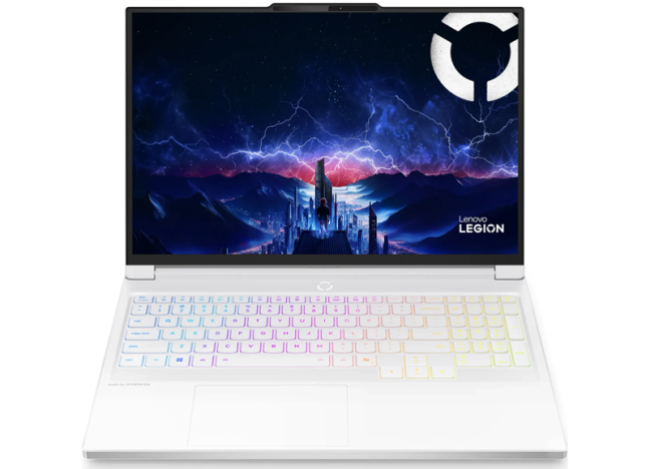
2. Lenovo Legion 7 16IAX10-83KY007KTA (87,990 บาท)
| CPU & GPU | Intel Core Ultra 9 290HX Plus แบบ 24 คอร์ 24 เธรด (8P+16E) ความเร็วสูงสุด 5.5 GHz NVIDIA GeForce RTX 5070 VRAM 8 GB GDDR7 |
| Memory & Storage | M.2 NVMe SSD 1 TB อินเทอร์เฟส PCIe 4.0 x4*2 ช่อง RAM 32 GB DDR5 บัส 5600 MHz มีช่องอัพเกรด 2 ช่อง รองรับ 32 GB |
| Software | Windows 11 Home |
| Display | 15.3″ ความละเอียด WQXGA (2560*1600) พาเนล OLED Refresh Rate 165 Hz NVIDIA G-SYNC 100% DCI-P3 VESA DisplayHDR True Black 1000 |
| Price | 87,990 บาท ลิ้งค์สั่งซื้อ: BaNANA |
แม้ว่า Lenovo Legion 7 16IAX10-83KY007KTA จะเป็นเกมมิ่งโน้ตบุ๊กก็ตาม แต่สเปคเครื่องเองก็ทรงพลังพอให้ใช้เป็นโน้ตบุ๊กทำงานกราฟิกได้ดีมาก ไม่ว่าจะแต่งภาพ, ตัดต่อคลิปความละเอียดสูง, ทำโมเดล 3D ด้วยโปรแกรม Adobe Suite, Blender, Affinity by Canva ฯลฯ ก็ใช้ได้หมดตั้งแต่ตัดกรอบ, ย่อภาพ, เติมเลเยอร์หรือจะใช้โปรแกรม Adobe Lightroom แต่งหลายภาพพร้อมกันหรือจะตัดต่อคลิปความละเอียด 4K ก็สบายมาก ถ้าใครนั่งประจำโต๊ะทำงานอยู่แล้วยิ่งเหมาะเพราะมี USB-C Full Function, Thunderbolt 4 และพอร์ตอื่นๆ ติดมาครบถ้วน เพียงหาหน้าจอขอบเขตสีกว้างแบบได้รับการการันตีจาก PANTONE หรือ Calman มาต่อเพิ่มสักหน่อยยิ่งช่วยให้แต่งสีได้ดีขึ้น ยิ่งถ้าหน้าจอเป็นแบบรวมพอร์ตใช้งานไว้ยิ่งใช้งานสะดวกขึ้นมากหรือไม่ก็ใช้ USB-C Hub ก็ดีเช่นกัน
เรื่องสมรรถนะของ Legion 7i ก็ดีพอให้เล่นเกมชั้นนำบนความละเอียด QHD ขึ้นไปโดยปรับกราฟิคระดับสูงสุดเล่นได้ไม่ว่าจะใช้พลังของตัวเครื่องโดยตรงหรือใช้ Upscaling กับ Frame generation มาช่วยยิ่งเล่นได้ดีขึ้นมาก แต่เพราะหน้าจอนี้เป็นพาเนล OLED จึงควรเปิดระบบถนอมพาเนลใน Lenovo Vantage เอาไว้เสมอและเวลาทำงานกราฟิคก็ควรต่อหน้าจอแยกสำหรับทำงานกราฟิคโดยเฉพาะจะช่วยให้ฝ่ายศิลป์และครีเอเตอร์แต่งสีได้สมจริงยิ่งขึ้น
ข้อดี
- Intel Core Ultra 9 290HX Plus และ GeForce RTX 5070 ใช้ทำงานได้ดีมาก
- มีอินเทอร์เฟสสำหรับ RAM, SSD ติดตั้งมาให้เพิ่มความจุในภายหลังได้อีกพอควร
- หน้าจอ OLED มีขอบเขตสีกว้าง ได้การการันตี VESA DisplayHDR True Black 1000
- ติดเซนเซอร์สแกนใบหน้ามาให้ยืนยันตัวเจ้าของก่อนปลดล็อคเครื่องหรือทำธุรกรรม
- น้ำหนักเฉพาะตัวเครื่องเพียง 2 กก. เท่านั้น สามารถพกไปไหนมาไหนได้สะดวก
- เชื่อมต่อไร้สายด้วย Wi-Fi 7 (802.11be) และรองรับ Bluetooth 5.4
- มี USB-C Full Function กับ Thunderbolt 4 อย่างละช่องและพอร์ตพื้นฐานครบถ้วน
ข้อสังเกต
- พาเนล OLED ควรเปิดฟีเจอร์ถนอมหน้าจอเอาไว้เสมอเพื่อลดอาการจอเบิร์น
- ถ้าใช้ทำงานกราฟิคแนะนำให้ต่อหน้าจอแยกมีการการันตี PANTONE, Calman จะดีกว่า
3. MacBook Pro (87,990 บาท)

| CPU & GPU | Apple M5 Pro แบบ 15 คอร์ GPU 16 คอร์ Neural Engine 16 คอร์ |
| Memory & Storage | SSD 1 TB อัพเกรดเพิ่มไม่ได้ Unified Memory 24 GB อัพเกรดเพิ่มเติมไม่ได้ |
| Software | macOS เวอร์ชั่นปัจจุบัน macOS 27 Golden Gate |
| Display | Liquid Retina XDR 14.2″ (3024*1964) พาเนล IPS ProMotion Refresh rate 120 Hz ขอบเขตสีกว้าง P3 True Tone Technology |
| Price | 87,990 บาท ลิ้งค์สั่งซื้อ: BaNANA |
ถ้าคิดไม่ออกว่าจะซื้อโน้ตบุ๊กทำงานกราฟิกรุ่นไหนแบรนด์ใดมาใช้ดี หลายๆ คนก็มักไปจบกับ MacBook Pro อยู่บ่อยๆ แต่ถ้าลงรายละเอียดและดูรุ่นย่อยสักหน่อยจะเห็นว่ารุ่นเริ่มต้นของซีรีส์ได้เพียงชิปเซ็ต Apple M5 สเปคเดียวกับ MacBook Air M5 เท่านั้น แม้จะใช้ทำงานได้ดีไม่แพ้กัน แต่เมื่อต้องทำงานหนักอย่างต้อง Export ภาพที่แต่งสีแล้วหรือคลิป 4K จากโปรแกรม Adobe suite หรือปั้นโมเดล 3D แล้ว Apple M5 Pro จะทำงานไวกว่ามากเพราะมีแบนด์วิดท์รับส่งข้อมูลกับหน่วยความจำมากกว่าเป็นเท่าตัว ด้วยสมรรถนะแล้วชิป M5 Pro ทรงพลังพอให้พรีวิวฟุตเทจไฟล์ RAW หรือคลิปความละเอียด 8K แบบ Real-time ได้รวดเร็วต่อเนื่องและหน้าจอ Liquid Retina XDR ก็มีฟีเจอร์ปรับโปรไฟล์การแสดงผล P3 ได้หลายแบบให้เข้ากับการทำคลิป HDR, ภาพยนตร์, ภาพนิ่งจากกล้อง, ภาพเพื่อโพสต์ขึ้นอินเทอร์เน็ต ฯลฯ ได้ตามชอบ จึงเข้าใจได้ว่าทำไมครีเอเตอร์จึงเลือกซื้อเครื่องนี้มาใช้งาน ซึ่งถ้าใครสนใจรายละเอียดเพิ่มเติมสามารถอ่านรีวิวได้ที่นี่
นอกจากนี้ MacBook Pro รุ่นนี้ก็ได้ Thunderbolt 5 ถึง 3 ช่อง รวมถึงพอร์ตใช้งานอื่นๆ กับ SDXC Card reader ทำให้ช่างภาพสามารถดึงเมมโมรี่การ์ดจากกล้องโอนไฟล์มาใช้งานได้ทันทีโดยไม่ต้องพึ่ง USB-C Hub แต่ถ้าอยากต่อหน้าจอแยกก็รองรับความละเอียดสูง 6K ได้ 3 บาน ซึ่งถ้าใครดูคลิปจัดโต๊ะคอมอาจจะได้เห็นใครหลายคนเอา MacBook Pro มาต่อเซ็ตอัพเป็น Workstation ก็ทำงานได้ทันที อาจจะหาแท่นวางโน้ตบุ๊คแบบที่ต้องการมาอีกสักชิ้นก็พอ
แต่เนื่องจากชิปเซ็ตนี้เวลาทำงานเต็มกำลังแล้วอุณหภูมิจะสูงแผ่ไปทั่วคีย์บอร์ดจนวางมือใช้งานค่อนข้างลำบาก แต่ยังไม่กระทบกับสมรรถนะการประมวลผลนักจึงควรต่อคีย์บอร์ด Bluetooth เพิ่มก็จะทำงานสะดวกขึ้น ส่วนใครอยากปรับแต่งสเปคบางอย่างเป็นเครื่อง CTO (Configure-to-Order) ต้องสั่งผ่านหน้าเว็บไซต์ Apple และต้องรอสินค้าร่วมเดือน แต่อันที่จริงสเปคพื้นฐานนี้ไปใช้ก็ทรงพลังเพียงพอแล้วและขอแนะนำให้เอาเงินไปลงกับอุปกรณ์เสริมอื่นๆ จะคุ้มค่ากว่า
ข้อดี
- ชิปเซ็ต Apple M5 Pro มีสมรรถนะสูงมาก ใช้ทำงานครีเอทีฟได้อย่างยอดเยี่ยม
- หน้าจอ Liquid Retina XDR มีความละเอียดสูง, ขอบเขตสีกว้างและมีเทคโนโลยี ProMotion
- หน้าจอปรับโปรไฟล์สีได้หลากหลาย ให้เหมาะกับการสร้างสรรค์ผลงานไปใช้กับสื่อต่างๆ
- ลำโพงของเครื่องมี 6 ดอก เล่นเสียงได้ดีมากและเหมาะกับความบันเทิงทุกแบบ
- มีเซนเซอร์ Touch ID ไว้สแกนลายนิ้วมือเพื่อยืนยันตัวเจ้าของก่อนปลดล็อคเครื่อง
- แป้นทัชแพด Force Touch ตอบสนองได้ดีและใช้ Multi-touch ได้เยี่ยม
- ได้พอร์ต Thunderbolt 5*3, SDXC Card Reader, HDMI และ MagSafe ให้ใช้งาน
ข้อสังเกต
- หากต้องการปรับแต่งสเปคเป็นพิเศษต้องสั่งหน้าเว็บไซต์ Apple เท่านั้น
- เมื่อทำงานเต็มกำลังแล้วอุณหภูมิตัวเครื่องจะสูงและแผ่ไปทั่วคีย์บอร์ด
4. ASUS ProArt P16 H7606WP-RJ980WA (121,990 บาท)

| CPU & GPU | AMD Ryzen AI 9 HX 370 แบบ 12 คอร์ 24 เธรด (Zen 5*4 / Zen 5c*8) ความเร็วสูงสุด 5.1 GHz NVIDIA GeForce RTX 5070 VRAM 8 GB GDDR7 |
| Memory & Storage | M.2 NVMe SSD 2 TB อินเทอร์เฟส PCIe 4.0 x4*2 ช่อง RAM 64 GB LPDDR5X บัส 7467 MHz |
| Software | Windows 11 Home Microsoft Office Home 2024 Microsoft 365 Basic |
| Display | ASUS Lumina Pro OLED Touch screen รองรับ Stylus 16″ ความละเอียด 3K (2880*1800) พาเนล OLED Refresh Rate 120 Hz Dolby Vision VRR 100% DCI-P3 VESA DisplayHDR True Black 500 PANTONE Validated Delta-E <1 |
| Price | 121,990 บาท ลิ้งค์สั่งซื้อ: ASUS Online Store |
ASUS ProArt P16 H7606WP-RJ980WA จัดเป็นโน้ตบุ๊กทำงานกราฟิกเพื่อช่างภาพและทีมโปรดักชั่นโดยเฉพาะตั้งแต่สเปคซีพียู AMD Ryzen AI 9 HX 370 กับจีพียู NVIDIA GeForce RTX 5070 กับไดรเวอร์ NVIDIA Studio เน้นความเสถียรเป็นหลัก พอได้ RAM, SSD ความจุสูงแล้ว ก็ใช้ทำงานได้ทุกแบบตั้งแต่แต่งภาพตัดต่อคลิป 4K เพื่ออัพโหลดขึ้น YouTube ไปจนทำโมเดล 3D Animation เพื่อใช้ตอนพัฒนาเกมหรือทำภาพยนตร์อนิเมชั่นกับงานโปรดักชั่นใดก็เอาอยู่ แม้ราคาจะสูงแต่ก็คุ้มค่าการลงทุนซื้อมาใช้งานมาก
จุดเด่นเฉพาะตัวอย่างแรกต้องยกให้แป้น ASUS Dial เป็นวงกลมล้อหมุนบนแป้นทัชแพดเพื่อใช้ควบคุมฟังก์ชั่นเพิ่มลดค่ากับโปรแกรมต่างๆ ได้สะดวกและมีซอฟท์แวร์ ProArt โดยเฉพาะให้ทำงานได้สะดวกแล้ว สเปคของหน้าจอ Lumina Pro OLED ก็เหมาะกับการทำงานกราฟิคโดยเฉพาะ ทั้งขอบเขตสีกว้างแม่นยำและยังมีความละเอียดสูงจึงนำไปทำงานนอกสถานที่ได้ทันทีแล้วแต่งสีได้แม่นยำมากและเวลานั่งประจำโต๊ะทำงานก็ต่อหน้าจอแยกเพิ่มพื้นที่ Desktop ให้ทำงานสะดวกขึ้นอีกด้วย
อย่างไรก็ตาม ProArt P16 มีราคาหลักแสนบาทจึงทำให้ครีเอเตอร์บางคนตัดสินใจซื้อได้ยาก แต่ถ้าต้องทำงานโปรเจคใหญ่เป็นประจำก็เหมาะสมและมันก็จ่ายทบมูลค่าของตัวเองได้แน่นอน ส่วนเรื่องควรใส่ใจจะมีเพียงพาเนลหน้าจอ OLED ที่ควรเปิดระบบ Pixel refresh ไว้เสมอเพื่อถนอมหน้าจอให้เสื่อมสภาพช้าลงและถ้าใช้นิ้วแตะสัมผัสจอบ่อยๆ ก็ควรหมั่นทำความสะอาดด้วย ส่วนจุดอัพเกรดมีเพียงช่อง PCIe 4.0 เอาไว้ให้เพิ่ม M.2 NVMe SSD เสริมอีกตัวเท่านั้น ไม่สามารถเพิ่ม RAM เองได้ แต่ก็มีความจุ 64 GB LPDDR5X มาแล้ว จึงใช้ทำงานได้ทันทีไม่ต้องโฟกัสเรื่องนี้นักก็ได้
ข้อดี
- AMD Ryzen AI 9 HX 370 จับคู่กับ GeForce RTX 5070 แล้วทำงานได้ลื่นไหล
- ชุดระบายความร้อน Tri-Fan และ Vapor chamber คุมอุณหภูมิได้ดีมาก
- หน้าจอ OLED ทัชสกรีนขอบเขตสีกว้างและได้การรับรอง PANTONE แล้ว
- มีหน่วยความจำ RAM, SSD จุสูงจากโรงงานพร้อมใช้ทำงานครีเอเตอร์ทันที
- ติดตั้ง Microsoft Office Home 2024 มาให้และใช้บริการ Microsoft 365 ได้
- มีพอร์ต USB-C Full Function*2 ช่อง พร้อมพอร์ตใช้งานอื่นๆ ครบถ้วน
- กล้องเว็บแคมติดเซนเซอร์อินฟาเรดสแกนใบหน้ามาให้เพื่อความปลอดภัย
- ติดตั้งซอฟท์แวร์ ProArt มาช่วยให้ทำงานสะดวกยิ่งขึ้น
ข้อสังเกต
- พาเนล OLED ควรเปิดฟีเจอร์ถนอมพาเนลหน้าจอเอาไว้เสมอเพื่อลดการเสื่อมสภาพ
- เพิ่มความจุได้เฉพาะ M.2 NVMe SSD เท่านั้น ส่วน RAM ถูกติดตั้งมาแบบออนบอร์ด
5. ASUS ROG Zephyrus G16 GU606AR-TB056WA (139,990 บาท)

| CPU & GPU | Intel Core Ultra 9 386H แบบ 16 คอร์ 16 เธรด (4P+8E+4LPE) ความเร็วสูงสุด 4.9 GHz NVIDIA GeForce RTX 5070 Ti VRAM 12 GB GDDR7 |
| Memory & Storage | M.2 NVMe SSD 1 TB อินเทอร์เฟส PCIe 4.0 x4*2 ช่อง RAM 32 GB LPDDR5X บัส 8533 MHz อัพเกรดเพิ่มเติมภายหลังไม่ได้ |
| Software | Windows 11 Home Microsoft Office Home 2024 Microsoft 365 Basic |
| Display | ROG Nebula Display 16″ ความละเอียด 2.5K (2560*1600) พาเนล OLED Refresh Rate 240 Hz PANTONE Validated Delta-E <1 Dolby Vision VESA DisplayHDR True Black 1000 NVIDIA G-SYNC NVIDIA Advanced Optimus MUX Switch |
| Price | 139,990 บาท ลิ้งค์สั่งซื้อ: ASUS Online Store |
แม้ว่า ASUS ROG Zephyrus G16 GU606AR-TB056WA จะถูกจัดเป็นเกมมิ่งโน้ตบุ๊กก็ตาม แต่สเปคและหน้าจอ ROG Nebula Display ซึ่งได้การการันตี PANTONE มาจากโรงงานกับสเปคระดับนี้ก็ใช้เป็นโน้ตบุ๊กทำงานกราฟิกได้เช่นกัน ไม่ว่าจะตัดต่อคลิป 4K, ทำ 3D CG กับเอฟเฟคต่างๆ หรือแต่งภาพนิ่งใน Adobe Photoshop, Lightroom ก็ได้ ถ้าใครใช้โปรแกรม Clip Studio Paint ทำงานแล้ววาดภาพซ้อนหลายเลเยอร์ก็เหมาะ สามารถไว้ใจชิปเซ็ต Intel Core Ultra 9 386H และ NVIDIA GeForce RTX 5070 Ti ในโน้ตบุ๊กนี้ได้เลย หากจะซื้อมาตั้งโต๊ะเพื่อทำงานแนะนำให้หา USB-C Hub มาต่อเพิ่มก็เซ็ตเป็นพีซีทำงานได้แล้ว ถ้าพกไปทำงานนอกสถานที่ก็เตรียมพาวเวอร์แบงค์หรืออะแดปเตอร์ GaN 100W ไปสักตัวก็ช่วยยืดระยะเวลาทำงานให้นานขึ้นมาก
ข้อสังเกตของ ROG Zephyrus G16 ก็ยังเหมือนโน้ตบุ๊กทำงานกราฟิกหน้าจอ OLED รุ่นอื่นๆ ซึ่งเจ้าของควรเปิดระบบ Pixel refresh เอาไว้เพื่อให้ระบบคอยจัดการเม็ดพิกเซลค้างบนจอเป็นระยะๆ ให้เสื่อมสภาพช้าลงและควรเปิดทิ้งไว้แล้วปล่อยให้ระบบจัดการโดยอัตโนมัติไปจะดีกว่า อีกอย่างคือตัวเครื่องอัพเกรดได้จำกัดเพียงแค่ M.2 NVMe SSD ไม่สามารถเพิ่ม RAM ในภายหลังได้ แต่ความจุ 32 GB LPDDR5X ก็มากพอให้ใช้ทำงานกราฟิคหรือเล่นเกมชั้นนำได้แล้ว แม้จะไม่เท่ากับ ProArt P16 ก็ตามแต่ก็ใช้ทำงานได้สบายมาก
ข้อดี
- ซีพียู Intel Core Ultra 9 386H และ GeForce RTX 5070 Ti ใช้ทำงานได้ดีมาก
- หน้าจอ OLED มีความละเอียดและค่า Refresh rate สูง รองรับ Dolby Vision
- หน้าจอ ROG Nebula Display มีขอบเขตสีกว้างพร้อมการการันตี PANTONE
- กล้องเว็บแคมมีเซนเซอร์อินฟาเรดเพื่อสแกนใบหน้าเพื่อปลดล็อคและยืนยันตัว
- นำ้หนักเฉพาะเครื่องเพียง 1.95 กก. พกพาสะดวกและบางไม่กินพื้นที่ในเป้นัก
- ติดตั้ง Microsoft Office Home 2024 มาให้และใช้บริการ Microsoft 365 ได้
- เชื่อมต่อไร้สายด้วย Wi-Fi 7 (802.11be) รองรับ Bliuetooth 6 ครบถ้วน
- มีพอร์ต USB-C Full Function, Thunderbolt 4 DisplayPort และอื่นๆ ให้ใช้งาน
ข้อสังเกต
- RAM ในตัวเป็น LPDDR5X ไม่สามารถอัพเกรดเพิ่มในภายหลังได้
- ควรเปิดฟีเจอร์ Pixel refresh ไว้เสมอเพื่อถนอมพาเนลหน้าจอให้เสื่อมสภาพช้าลง
6. MSI Raider 16 Max HX B2WJ-094TH (154,990 บาท)

| CPU & GPU | Intel Core Ultra 9 290HX Plus แบบ 24 คอร์ 24 เธรด (8P+16E) ความเร็วสูงสุด 5.5 GHz NVIDIA GeForce RTX 5090 VRAM 24 GB GDDR7 |
| Memory & Storage | M.2 NVMe SSD 2 TB อินเทอร์เฟส PCIe 4.0 x4*2 ช่อง RAM 32 GB DDR5 บัส 6400 MHz มีช่องอัพเกรด 2 ช่อง รองรับ 128 GB |
| Software | Windows 11 Home Microsoft Office Home 2024 Microsoft 365 Basic |
| Display | 16″ ความละเอียด QHD+ (2560*1600) พาเนล OLED Refresh Rate 240 Hz 100% DCI-P3 VESA DisplayHDR True Black 1000 |
| Price | 154,990 บาท ลิ้งค์สั่งซื้อ: SPEED Computer |
MSI Raider 16 Max HX B2WJ-094TH แม้พื้นฐานจะเป็นเกมมิ่งโน้ตบุ๊กระดับเรือธงก็ตาม แต่สเปคก็เข้าข่ายเป็นโน้ตบุ๊กทำงานกราฟิกระดับใช้ทำงานโปรดักชั่นเฮ้าส์ได้สบายมาก ไม่ว่าจะตัดคลิปความละเอียด 4~8K ด้วย Adobe Premier Pro หรือ Davinci Resolve แล้วปรับสีให้สวยงามหรือปั้น 3D CG มาใช้ก็ได้หรือเน้นใช้ทำงานแต่งภาพกับโปรแกรม Photoshop กับ Lightroom แล้ว Export ภาพจำนวนมากเพื่อเอาไปใช้ก็ทำได้ดีไม่มีปัญหา เพราะชิปเซ็ต Intel กับ NVIDIA เองก็เป็นระดับเรือธงจึงใช้เวลาเพียงครู่เดียวก็เสร็จแล้วแถมยังอัพเกรดเพิ่ม RAM, SSD ในอนาคตได้เพียงขันน็อตเปิดช่องใต้เครื่องเพียงไม่กี่ตัวก็ปรับแต่งเพิ่มความจุได้ทันที ไม่ต้องยกทั้งกรอบเหมือนที่ผ่านมาแล้ว
หากใครจะใช้ Raider 16 Max HX เป็นโน้ตบุ๊กทำงานกราฟิกก็แทบไม่ต้องอัพเกรดอะไรเพิ่ม แต่แนะนำให้ซื้ออุปกรณ์เสริมมาใช้ร่วมกันจะดีกว่า ได้แก่ หน้าจอรุ่นได้การรับรอง PANTONE สักบาน หากไม่ได้ออกกองไปทำงานนอกสถานที่ก็หาแบบตั้งโต๊ะมาใช้ก็ได้หรือถ้าเป็นรุ่นพกพาก็ใช้พื้นที่น้อยลงมาก เสริมด้วยอุปกรณ์เฉพาะอย่าง Speed Editor, Replay Editor, Control panel ฯลฯ ตามแต่การใช้งานก็ทำงานสะดวกขึ้นแล้ว ส่วนจุดต้องใส่ใจก็มีเพียงพาเนลหน้าจอ OLED ซึ่งควรเปิดระบบถนอมพาเนลเอาไว้เสมอเท่านั้น แต่จุดสังเกตหลักคืออินเทอร์เฟสของ M.2 NVMe SSD ยังมีเพียง 2 ช่อง ซึ่งในฐานะรุ่นเรือธงควรจะได้ 3 ช่องก็จะดีมาก
ข้อดี
- Intel Core Ultra 9 290HX Plus และ GeForce RTX 5090 ใช้ทำงานครีเอเตอร์ได้ดีมาก
- ชุดระบายความร้อน Cooler Boost Trinity Intra Flow คุมอุณหภูมิให้ทำงานดีต่อเนื่อง
- ติดตั้ง Microsoft Office Home 2024 กับ Microsoft 365 มาให้พร้อมใช้งาน
- หน้าจอ OLED มีความละเอียดและค่า Refresh rate สูง มีขอบเขตสีกว้างใช้ทำงานได้ดี
- สามารถอัพเกรด RAM, SSD เพิ่มความจุในภายหลังได้และมีช่องเฉพาะให้เปิดได้ทันที
- มีพอร์ต Thunderbolt 4 ให้ใช้ถึง 2 ช่อง จึงต่ออุปกรณ์เสริมและใช้งานได้ยืดหยุ่นขึ้น
- เชื่อมต่อไร้สายด้วย Wi-Fi 7 (802.11be) รองรับ Bluetooth 5.4 ในตัว
- มีเซนเซอร์สแกนใบหน้ามาให้ยืนยันตัวเวลาปลอดล็อคเครื่องหรือทำธุรกรรม
ข้อสังเกต
- ควรเปิดฟีเจอร์ Pixel refresh เอาไว้เสมอเพื่อถนอมพาเนล OLED ให้เสื่อมสภาพช้าลง
- มีอินเทอร์เฟส PCIe 4.0 สำหรับ M.2 NVMe SSD แค่ 2 ช่อง หากได้ 3 ช่องจะดีมาก
สรุปสเปค 6 โน้ตบุ๊กทำงานกราฟิกน่าโดน แรงทำงานลื่นสุดๆ



โน้ตบุ๊กทำงานกราฟิกแม้ราคาจะสูงกว่าโน้ตบุ๊กทั่วไปมากจนใครหลายคนตัดสินใจซื้อได้ยากก็จริง แต่ในเมื่อมันเป็นอุปกรณ์ทำงานที่จ่ายค่าตัวของตัวมันเองได้จึงน่าลงทุนมาก โดยเฉพาะถ้าใครต้องรับงานกราฟิคหรือถ่ายภาพอยู่เป็นประจำก็คุ้มค่าและไม่แน่ว่าเพียงไม่กี่โปรเจคก็อาจจะพอกับราคาเครื่องแล้วและเอาไปหากำไรเพิ่มได้ในอนาคตได้อีกมากมาย ซึ่งการลงทุนกับอุปกรณ์ทำงานสักชิ้นเพื่อให้ผลงานของเราเสร็จเร็วและดีขึ้นยังไงก็คุ้มค่าจะจ่ายแน่นอน
บทความที่เกี่ยวข้อง