



เกมบนพีซียังคงเป็นการเล่นบนแพลตฟอร์มที่ได้รับความนิยมมาอย่างยาวนาน แม้ปัจจุบันปัญหาคอมราคาฮาร์ดแวร์พุ่งสูง ก็ยังไม่สามารถหยุดเหล่าเกมเมอร์ที่กระหายการเล่นลงได้ กับเสน่ห์ในเรื่องกราฟิกสุดอลังการและระบบการเล่นที่สมจริง และความสวยงาม แต่สิ่งเหล่านั้นบางครั้งก็มาพร้อมอาการผลิดปกติที่หลอกหลอน ไม่ว่าจะเป็นอาการกระตุกในจังหวะชี้เป็นชี้ตาย เฟรมเรตร่วงดิ่งเหว หรือภาพค้างไปดื้อๆ อาการเหล่านี้อาจส่งผลให้คุณไปไม่ถึงจุดสูงสุดในการคว้าชัยชนะ แต่อย่าเพิ่งหัวร้อนหรือเลิกเล่น เราได้รวบรวมวิธีรับมือกับ 10 ปัญหาโคตรฮิตมาให้คุณเคลียร์ทางสู่ชัยชนะแล้ว
รวม 10 ปัญหาคอมเล่นเกมกระตุก เกมช้า เฟรมเรตตกที่เกมเมอร์เจอบ่อยปี 2026
- เฟรมเรตร่วงกะทันหัน
- เกมเด้งหลุดดื้อๆ
- Ping พุ่งทะลุสูงจนหน่วง
- คอมพ์ร้อนเป็นเตาอบ
- เนื้อที่เก็บข้อมูลเต็ม
- เสียงในเกมเพี้ยนหรือหาย
- ภาพในเกมฉีกขาดดูลำบาก
- โหมด HDR ทำภาพสีซีด
- จอยเกมเอ๋อ กดไม่ติด
- ซอฟต์แวร์แอนตี้ไวรัสบล็อกเกม
- สรุปปัญหาคอมที่เกมเมอร์เจอบ่อยในการเล่นเกม
1. เฟรมเรตร่วงกะทันหัน
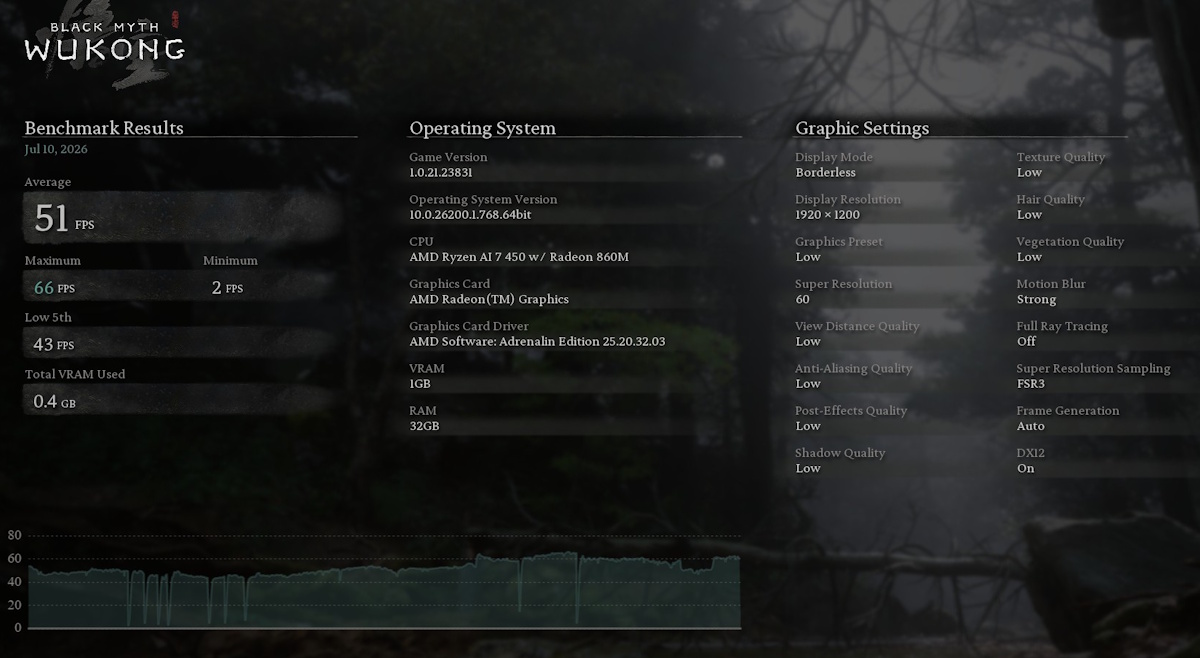
วิธีแก้ไข: ปัญหาคอมนี้บอกเลยว่าคลาสสิกสุดๆ เล่นอยู่ดีๆ ภาพก็กระตุกเป็นสไลด์โชว์ วิธีแก้ง่ายๆ ขั้นแรกให้ไปอัปเดตไดรเวอร์การ์ดจอให้เป็นเวอร์ชันล่าสุดก่อนเลย ทั้งของทาง Nvidia GeForce, AMD Radeon หรือ Intel จากนั้นให้ลองเปิดใช้งานพวกระบบ AI Upscaling ในเกมดู เช่น DLSS หรือ FSR ซึ่งมันจะช่วยดันเฟรมเรตให้พุ่งขึ้นโดยที่ภาพยังสวยอยู่เหมือนเดิม หรือถ้ายังไม่หาย ลองปรับลดความละเอียดของพวกเงา Shadows หรือ Ray Tracing ลงมาหน่อย ก็ช่วยให้เล่นได้ลื่นไหลขึ้นแล้ว
2. เกมเด้งหลุดดื้อๆ
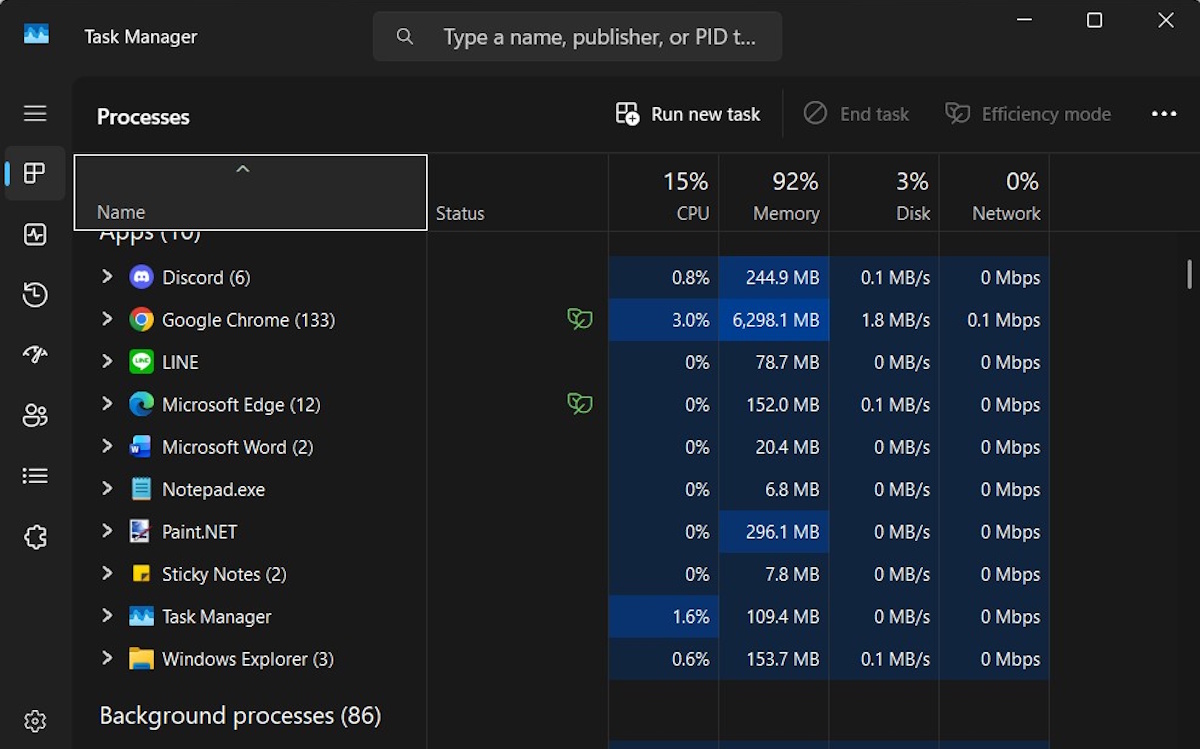
วิธีแก้ไข: กำลังจะกดปิดวินเกมดันหลุดซะงั้น! อาการนี้ส่วนใหญ่เกิดจากไฟล์เกมมีปัญหาหรือแรมไม่พอ ให้คุณเข้าไปที่ Steam หรือ Epic Games แล้วกด “Verify integrity of game files” เพื่อให้ระบบตรวจสอบและซ่อมแซมไฟล์ที่เสียหายก่อนเลย เรื่องต่อมาคือลองปิดโปรแกรมที่รันอยู่เบื้องหลังให้หมด พวกแอปแชตหรือเบราว์เซอร์ที่เปิดทิ้งไว้หลายๆ แท็บ อาจเป็นสิ่งที่ทำให้โหลดของข้อมูลและเกมสะดุดได้ สุดท้ายลองปรับการตั้งค่า DirectX ในเกมสลับดูระหว่างเวอร์ชัน 11 และ 12 บางทีมันก็ช่วยลดอาการเอ๋อของเกมได้มากแล้ว
3. Ping พุ่งทะลุสูงจนหน่วง
วิธีแก้ไข: ยิงก่อนแต่ดันตายก่อนเพราะเน็ตแล็ก! ถ้าแก้อยู่บ้าน แนะนำให้เลิกใช้ Wi-Fi แล้วเดินสาย LAN ต่อตรงเข้าคอมพิวเตอร์เลยเพื่อน เพราะมันเสถียรกว่ากันเยอะมาก ต่อมาให้เช็กดูว่าในบ้านมีใครแอบโหลดไฟล์ใหญ่ๆ หรือสตรีมหนัง 4K อยู่ไหม ถ้ามีก็ขอให้เบาได้เบา หรือถ้ายังไม่ดีขึ้น ลองรีสตาร์ตโมเด็มเน็ตสักรอบเพื่อล้างแคช และสุดท้ายลองหาโปรแกรมจำพวก VPN สำหรับเล่นเกมมาใช้ดู มันจะช่วยตัดเส้นทางรับส่งข้อมูลให้สั้นลงและลดอาการปิงแกว่งได้ดี
4. คอมพ์ร้อนเป็นเตาอบ
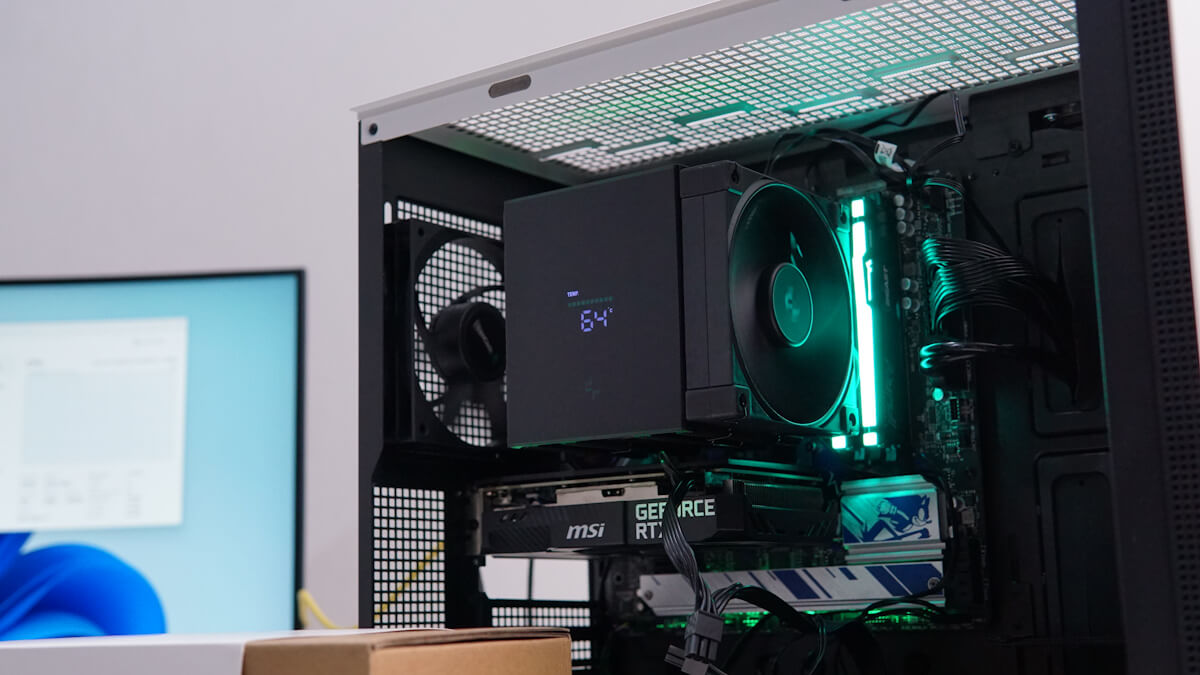
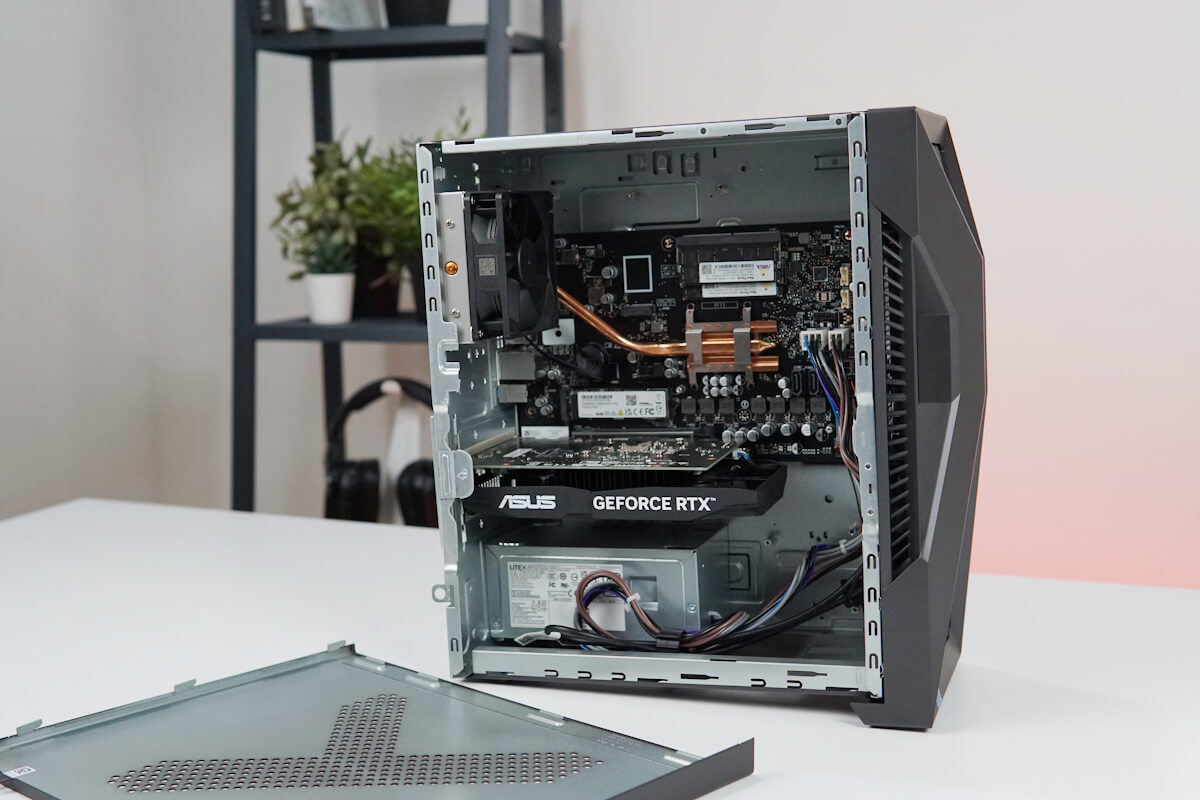
วิธีแก้ไข: ปัญหาคอมที่เล่นเกมไปสักพักแล้วเครื่องดับหรือพัดลมร้องเสียงดังเหมือนเครื่องบินจะขึ้น แสดงว่าความร้อนขึ้นสูงเกินไปแล้ว สิ่งที่ทำได้เองทันทีคือการแกะฝาเคสออกเอาลมเป่าไล่ฝุ่นที่เกาะตามพัดลมและซิงก์ระบายความร้อนออกซะ ถ้างบเหลืออีกนิดแนะนำให้แกะซิงก์ซีพียูมาเช็ดแล้วทาซิลิโคน (Thermal Paste) ใหม่ดู รับรองอุณหภูมิลดลงฮวบฮาบ นอกจากนี้ควรจัดวางเคสคอมพิวเตอร์ให้อยู่ในที่ที่อากาศถ่ายเทสะดวก ไม่วางชิดกำแพงหรือมุมอับเกินไป แค่นี้คอมพ์ก็เย็นสบายรันเกมยาวๆ นอกจากนี้ยังมีวิธีที่คุณสามารถทำเองได้ เช่น
- 1. ปัดกวาดฝุ่นละอองและจัดทิศทางการไหลเวียนของลมใหม่
- สาเหตุยอดฮิตที่ทำให้เครื่องร้อนจนดับคือฝุ่นที่เข้าไปอุดตันตามพัดลมและแผงระบายความร้อน วิธีแก้ง่ายๆ คือใช้สเปรย์ลมเป่าฝุ่นหรือแปรงขนนุ่มค่อยๆ ปัดทำความสะอาดสิ่งสกปรกข้างในเคสออก พร้อมกับจัดวางตำแหน่งตัวเครื่องคอมพิวเตอร์ให้อยู่ในบริเวณโล่งกว้างที่มีอากาศถ่ายเทสะดวกสบาย ไม่วางชิดผนังหรือมุมอับ เพื่อเปิดทางให้พัดลมดึงลมเย็นเข้าไปถ่ายเทความร้อนได้เต็มประสิทธิภาพ
- 2. เปลี่ยนซิลิโคนระบายความร้อนของซีพียู
- หากใช้งานมานานเกิน 1 ปี ซิลิโคนนำความร้อนที่เชื่อมระหว่างซีพียูและพัดลมระบายความร้อนอาจแห้งได้ ส่งผลให้การส่งผ่านความร้อนแย่ลง วิธีแก้คือต้องแกะพัดลมระบายความร้อนออกเช็ดซิลิโคนเก่าออกให้หมด จากนั้นทาซิลิโคนคุณภาพดีตัวใหม่ลงไปในปริมาณพอเหมาะ แล้วประกอบกลับให้แน่น วิธีนี้จะช่วยดึงความร้อนออกจากซีพียูได้ดีขึ้นอย่างชัดเจน และช่วยลดปัญหาเครื่องค้างได้อย่างเห็นผลแน่นอน
- 3. ปิดโปรแกรมเบื้องหลังและจำกัดการทำงานของหน่วยประมวลผล
- บางครั้งปัญหาเกิดจากระบบภายในที่รันโปรแกรมเบื้องหลังหนักเกินไปจนซีพียูทำงานหนักแบบไม่หยุดหย่อน แนะนำให้เปิด Task Manager ขึ้นมาแล้วกดปิดโปรแกรมที่กินทรัพยากรเครื่องสูงๆ ที่ไม่ได้ใช้งานทิ้งไป หรือลองปรับแผนการใช้พลังงานใน Power Options โดยลดค่า Maximum Processor State ลงเหลือ 95% เพื่อช่วยลดการทำงานที่หนักหน่วงเกินไปของซีพียู ซึ่งจะช่วยบรรเทาความร้อนลงได้อย่างรวดเร็วทันใจเลย
5. เนื้อที่เก็บข้อมูลเต็ม
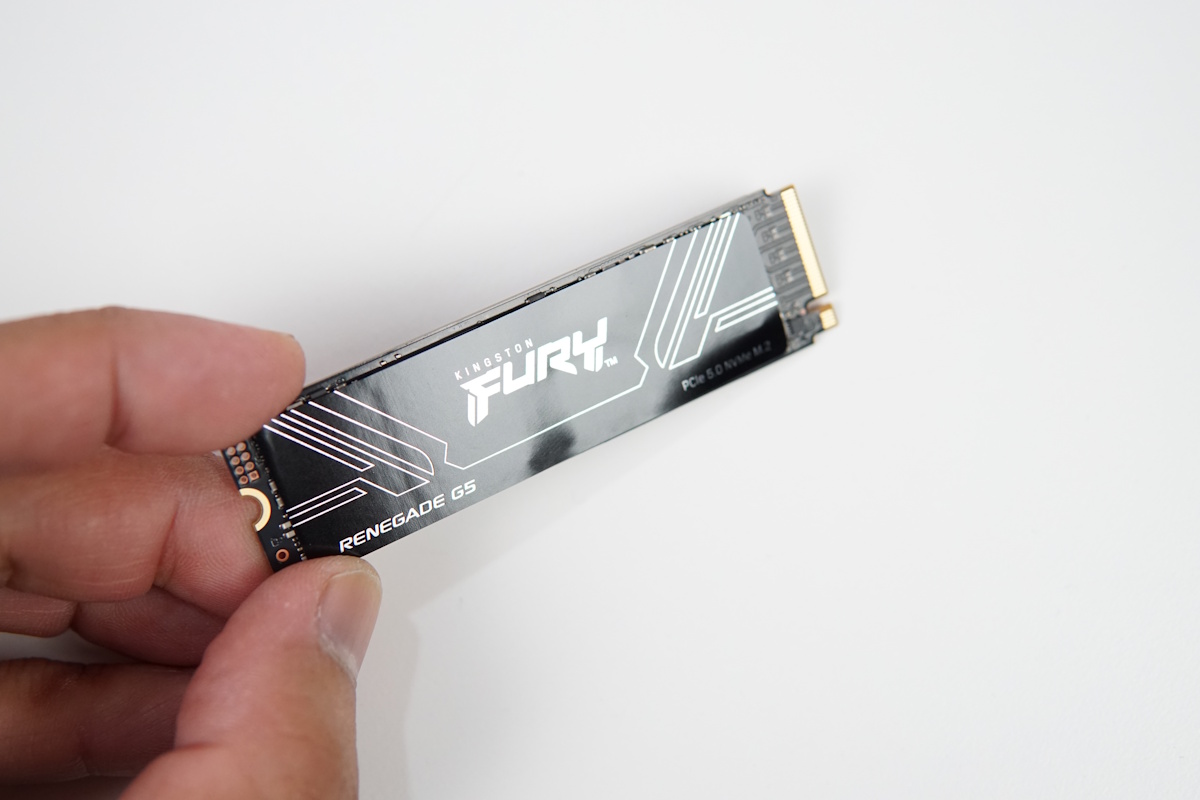
วิธีแก้ไข: เกมสมัยนี้ภาคเดียวกินพื้นที่ไปเป็นร้อยกิกะไบต์ แปบเดียวไดรฟ์ขึ้นสีแดงเตือนว่าเต็ม วิธีแก้ที่ตรงจุดที่สุดคือการเข้าไปเคลียร์ โดยใช้เครื่องมือ Disk Cleanup ของ Windows ลบพวกไฟล์ชั่วคราว (Temporary Files) ออกไป และลองไล่ลบเกมเก่าๆ ที่ไม่ได้เล่นแล้วออกไปบ้าง หรือถ้าลบไม่ลงจริงๆ แนะนำให้หาซื้อ SSD แบบ NVMe มาติดตั้งเพิ่มสักตัว เพราะนอกจากจะได้พื้นที่เพิ่มแล้ว ยังช่วยให้โหลดเกมไวขึ้นแบบหน้ามือเป็นหลังมือ ไม่ต้องนั่งรอนานจนรากงอก
และถ้าคุณยังคงใช้ฮาร์ดดิสก์แบบจานหมุน (HDD) ในการเก็บเกมอยู่ การอัปเกรดมาเป็น SSD ถือเป็นหนึ่งในการเปลี่ยนแปลงที่เห็นผลชัดเจนที่สุดสำหรับเกมเมอร์ทุกคนในยุคนี้ เพราะความเร็วในการอ่านและเขียนข้อมูลที่ต่างกันราวฟ้ากับเหวจะส่งผลต่อการเล่นเกมโดยตรง
ข้อดีและข้อสังเกตของการเปลี่ยนมาใช้ SSD
ข้อดี:
- โหลดเกมไวขึ้นแบบหน้ามือเป็นหลังมือ: นี่คือจุดเปลี่ยนที่ใหญ่ที่สุด จากที่เคยนั่งรอหน้าโหลดฉาก (Loading Screen) นานจนรากงอก SSD จะช่วยย่นเวลาลงเหลือเพียงไม่กี่วินาทีเท่านั้น ทำให้คุณเข้าสู่สมรภูมิรบได้รวดเร็วทันใจ
- หมดปัญหาภาพดินน้ำมันและอาการกระตุก (Stuttering): เกมโอเพ่นเวิลด์สมัยใหม่มักจะดาวน์โหลดพื้นผิว (Textures) และออบเจกต์ในเกมอยู่ตลอดเวลา การใช้ SSD จะทำให้เกมดึงข้อมูลฉากและกราฟิกขึ้นมาแสดงผลได้ทันที หมดปัญหาวัตถุโหลดไม่ทันหรือภาพค้างจังหวะหันมุมกล้อง
- ระบบเสถียรและเงียบกว่าเดิม: เนื่องจาก SSD ไม่มีชิ้นส่วนที่เคลื่อนไหวเหมือนจานหมุนของ HDD ทำให้ทำงานได้เงียบสนิท ไม่ส่งความร้อนสะสมเพิ่มในเคส และมีความทนทานต่อแรงกระแทกมากกว่า โอกาสที่ข้อมูลเกมจะเสียหายจึงน้อยลงไปด้วย
ข้อสังเกต:
- ราคาต่อความจุยังสูงกว่า: แม้ว่าราคาของ SSD จะถูกลงมากแล้ว แต่ถ้าเปรียบเทียบในราคาที่เท่ากัน HDD ก็ยังคงให้ความจุที่มากกว่า เหมาะสำหรับคนที่มีงบจำกัดและต้องการเก็บไฟล์ขนาดใหญ่จำนวนมากๆ
- มีขีดจำกัดในการเขียนข้อมูล (TBW): SSD ทุกรุ่นจะมีอายุการใช้งานที่วัดจากจำนวนการเขียนข้อมูลลงไดรฟ์ (Terabytes Written) หากมีการลบและติดตั้งเกมขนาดใหญ่ระดับ 100GB บ่อยๆ ซ้ำๆ เป็นเวลานาน ไดรฟ์อาจจะเสื่อมสภาพไปตามอายุการใช้งาน (แต่สำหรับการเล่นเกมทั่วไปถือว่าใช้ได้นานหลายปีกว่าจะถึงขีดจำกัดนั้น)
| คุณสมบัติ / ประสิทธิภาพ | ฮาร์ดดิสก์แบบจานหมุน (HDD) | โซลิดสเตตไดรฟ์ (SSD – NVMe M.2) |
| ความเร็วในการอ่าน-เขียน | ช้า (ประมาณ 100 – 150 MB/s) | เร็วมาก (สูงถึง 3,500 – 7,000+ MB/s) |
| ความเร็วในการโหลดเกม | ช้า มีเวลาให้รอนาน (30 – 60 วินาทีขึ้นไป) | เร็วมาก เข้าเกมไวในไม่กี่วินาที (5 – 10 วินาที) |
| การโหลดกราฟิก / ฉากโอเพ่นเวิลด์ | อาจเกิดอาการภาพดินน้ำมัน หรือฉากโหลดไม่ทัน | ลื่นไหล วัตถุและรายละเอียดฉากปรากฏทันที |
| เสียงและความร้อนขณะทำงาน | มีเสียงจานหมุนและหัวอ่าน มีความร้อนสะสม | เงียบสนิท ไม่มีชิ้นส่วนขยับ ความร้อนต่ำ |
| ความทนทานต่อแรงกระแทก | ต่ำ ตกหล่นหรือสะเทือนแรงๆ ข้อมูลอาจเสียหายได้ | สูง ทนต่อแรงสั่นสะเทือนได้ดีเยี่ยม |
| ความคุ้มค่าด้านราคาต่อความจุ | สูงมาก จ่ายเงินเท่ากันได้ความจุเยอะกว่า | ปานกลางถึงสูง เทคโนโลยีใหม่ราคาสูงกว่าต่อกิกะไบต์ |
6. เสียงในเกมเพี้ยนหรือหาย
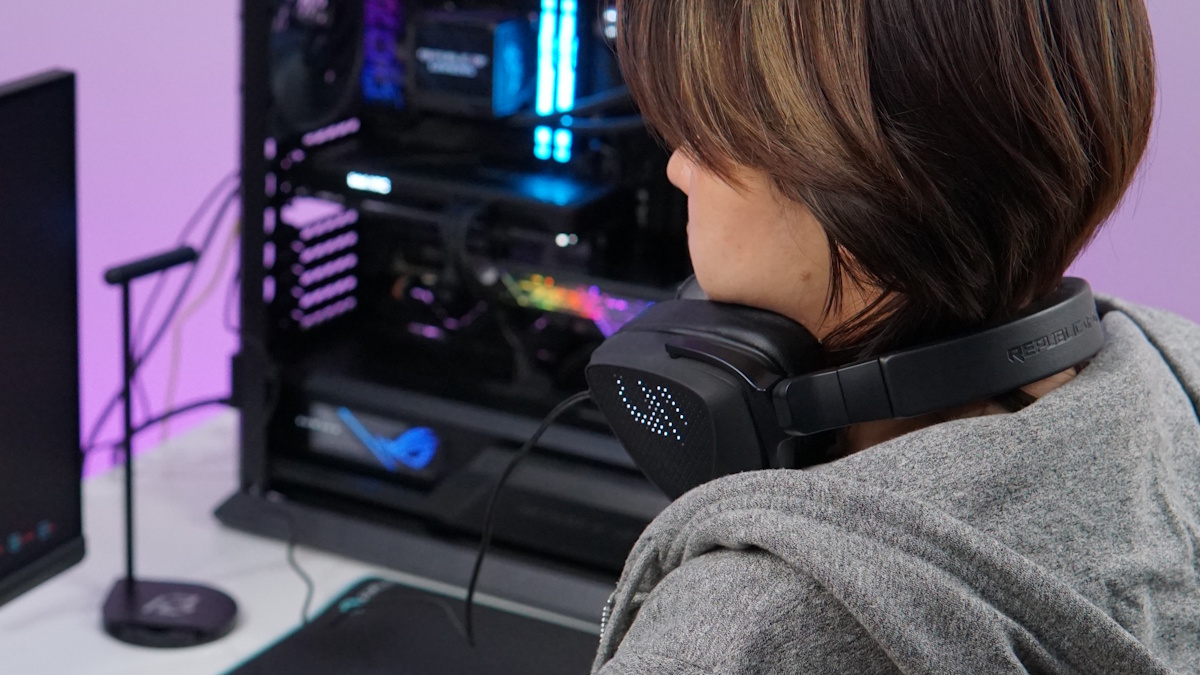
วิธีแก้ไข: ปัญหาคอม เมื่อเล่นเกมยิงปืนแต่ไม่ได้ยินเสียงเท้าศัตรูเสียงหายบอกเลยว่าบันเทิงแน่ วิธีแก้ขั้นแรกให้คลิกขวาที่ไอคอนลำโพงตรงทาสก์บาร์ แล้วเช็กดูก่อนว่า Windows เลือกขับเสียงออกถูกอุปกรณ์ไหม บางทีก็อาจเปลี่ยนไปออกจอภาพ ต่อมาลองเข้าไปที่หน้าตั้งค่าของระบบเสียงแล้วปรับ Sampling Rate ให้เป็น 24-bit, 48000 Hz ซึ่งเป็นค่ามาตรฐานที่เกมส่วนใหญ่รองรับ และถ้าใช้หูฟังแบบมีซอฟต์แวร์เฉพาะตัว เช่น Logitech, Razer ก็อย่าลืมอัปเดตตัวแอปพลิเคชันนั้นด้วย เสียงจะได้กลับมาทิศทางแม่นยำเหมือนเดิม
7. ภาพในเกมฉีกขาดดูลำบาก
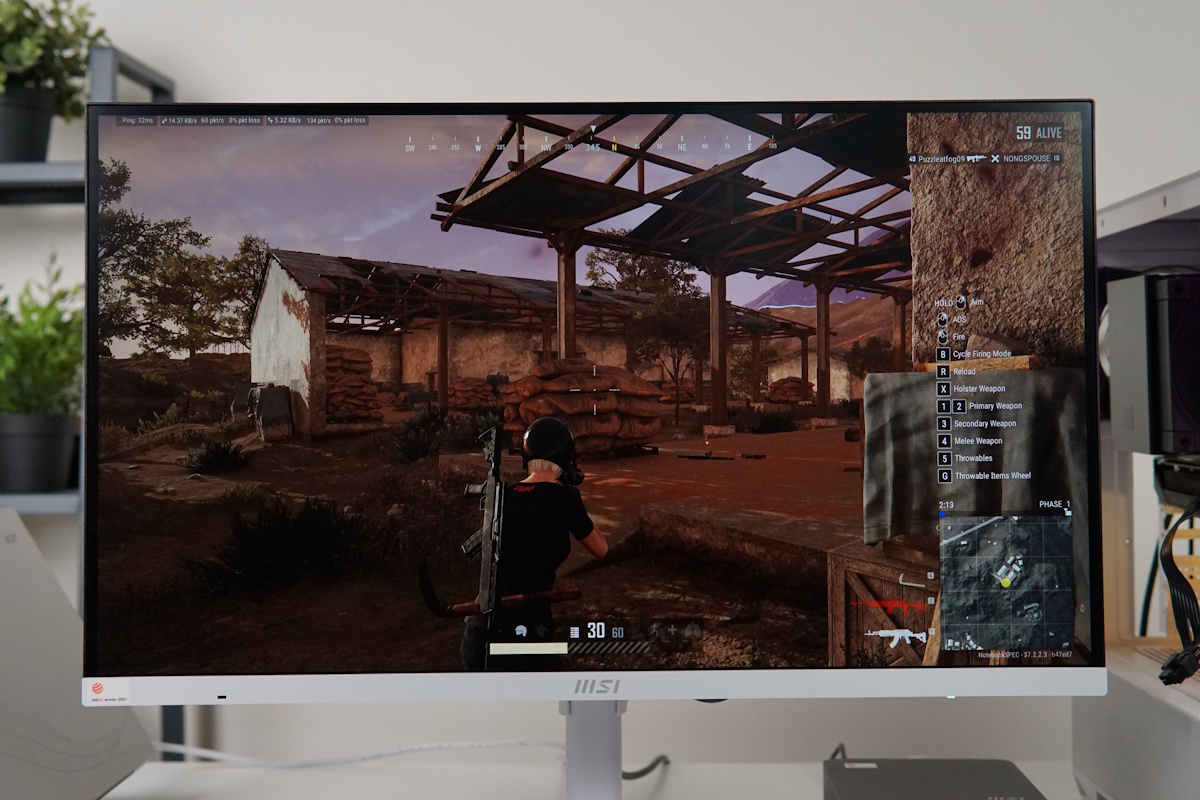
วิธีแก้ไข: ปัญหาคอมเวลาที่เล่นเกมแล้วเจอภาพฉีกเวลาหันมุมกล้องเร็วๆ ทำเอาเวียนหัวไปหมด ปัญหานี้เกิดจากเฟรมเรตของเกมไม่สัมพันธ์กับรีเฟรชเรทของจอภาพ วิธีแก้ที่ง่ายที่สุดคือการเปิดฟังก์ชัน V-Sync ในเมนูตั้งค่าของเกมเพื่อล็อกเฟรมเรตให้เท่ากับจอ แต่ถ้าจอคอมพ์ของคุณรองรับระบบ G-Sync หรือ FreeSync อยู่แล้ว ให้ไปเปิดใช้งานในคอนโทรลพาเนลของการ์ดจอแทน เพราะจะช่วยแก้ปัญหาภาพฉีกได้เนียนตามากๆ โดยที่ไม่ทำให้เมาส์ของเรามีอาการดีเลย์หรือหน่วงเหมือนการเปิด V-Sync ธรรมดาด้วย
8. โหมด HDR ทำภาพสีซีด
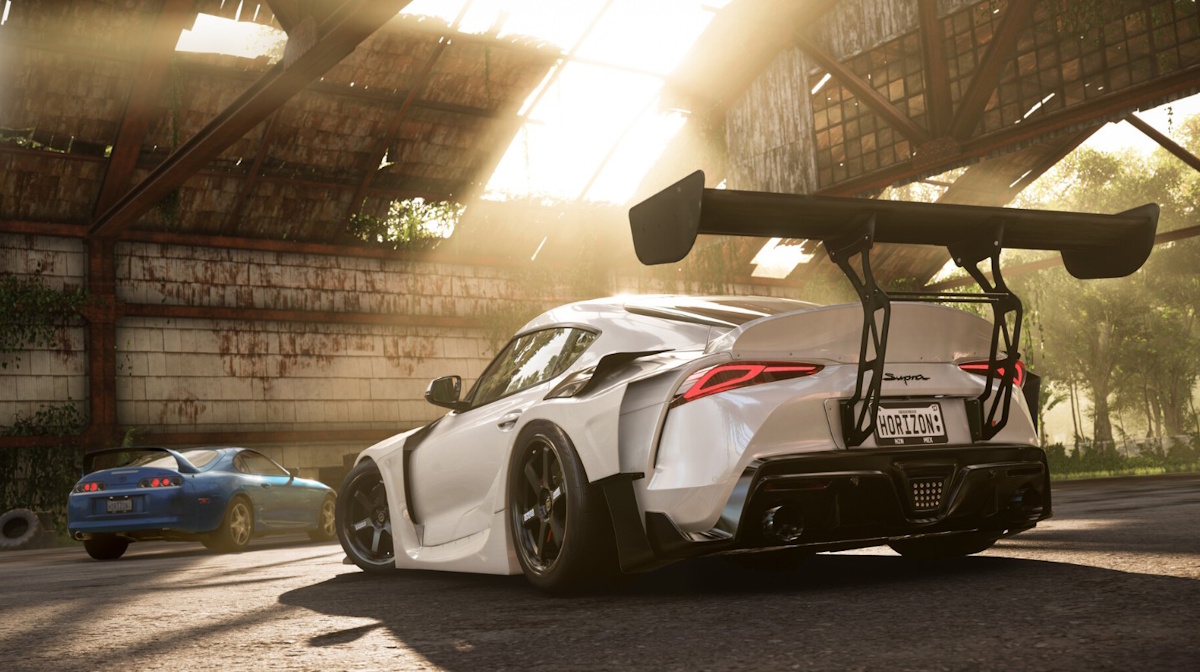
วิธีแก้ไข: ตั้งใจเปิด HDR เพื่อเสพสีสันสุดสมจริง แต่ภาพที่ได้กลับซีดเผือดเหมือนกระดาษซะงั้น ปัญหาคอมนี้แก้ได้โดยให้เข้าไปอัปเดต Windows 11 ให้เป็นเวอร์ชันล่าสุด จากนั้นดาวน์โหลดแอปพลิเคชันที่ชื่อว่า “Windows HDR Calibration” จาก Microsoft Store มาใช้ ตัวแอปจะช่วยให้เราตั้งค่าระดับความมืดและความสว่างสูงสุดให้แมตช์กับจอภาพของเราได้อย่างแม่นยำ และอย่าลืมเปิดโหมด Auto HDR ใน Windows ควบคู่ไปด้วยล่ะ ภาพในเกมจะกลับมามีมิติ สีสันสดใสเข้มข้นสะใจแล้ว
9. จอยเกมเอ๋อ กดไม่ติด
วิธีแก้ไข: ต่อจอยเข้าคอมพ์แล้วเดินไม่ได้หรือปุ่มเพี้ยน ปัญหานี้ยอดฮิตสำหรับคนชอบใช้จอยเล่นบนพีซี วิธีแก้แบบกำปั้นทุบดินแต่ได้ผลดีคือใช้สาย USB เสียบตรงไปเลย ลดโอกาสสัญญาณบลูทูธกวนกันได้ดีมาก แต่ถ้าอยากเล่นแบบไร้สายจริงๆ ให้ลองเปิด Steam ขึ้นมาแล้วเข้าไปที่โหมด Big Picture จากนั้นไปที่ตั้งค่าคอนโทรลเลอร์แล้วติ๊กถูกที่ประเภทจอยที่เราใช้ (เช่น Xbox หรือ PlayStation) ตัว Steam จะช่วยแปลงสัญญาณให้จอยเราใช้งานกับเกมต่างๆ ได้อย่างสมบูรณ์แบบและเสถียรขึ้นเยอะ
10. ซอฟต์แวร์แอนตี้ไวรัสบล็อกเกม
วิธีแก้ไข: ปัญหาคอม เล่นๆ อยู่เกมดับแล้วมีป๊อปอัปเด้งเตือนว่าพบมีภัยคุกคาม ทั้งที่เป็นเกมแท้จากสโตร์ ปัญหานี้อาจเกิดจากตัวแอนตี้ไวรัสตรวจพบว่ามีแนวโน้มหรือพฤติกรรมใกล้เคียง แต่ไม่ใช่ วิธีแก้ไขง่ายๆ คือให้เข้าไปที่การตั้งค่าของโปรแกรมแอนตี้ไวรัสที่คุณใช้อยู่ ซึ่งรวมถึง Windows Defender ด้วย แล้วมองหาเมนูที่เขียนว่า “Exclusions” หรือ “Exceptions” (ข้อยกเว้น) จากนั้นทำการกดเพิ่มโฟลเดอร์ของเกมนั้นๆ หรือโฟลเดอร์ Steam เข้าไปในรายการ เพียงเท่านี้ระบบสแกนไวรัสก็จะไม่มายุ่งกับไฟล์เกมของเราให้ปวดหัวอีกต่อไป
สรุปปัญหาคอมที่เกมเมอร์เจอบ่อยในการเล่นเกม
สุดท้ายนี้ ปัญหาคอมต่างๆ ที่เกิดขึ้นในการเล่นเกมบนพีซีไม่ใช่เรื่องคอขาดบาดตาย แต่เป็นเรื่องธรรมชาติที่ชาวเกมเมอร์ทุกคนต้องพบเจอและผ่านมันไปให้ได้ การที่เราเข้าใจวิธีรับมือและสามารถแก้ไขสถานการณ์เฉพาะหน้าได้ด้วยตัวเอง นอกจากจะช่วยเซฟเงินในกระเป๋าไม่ต้องหิ้วคอมพ์ไปร้านบ่อยๆ แล้ว มันยังช่วยเปลี่ยนวันแย่ๆ ที่น่าหงุดหงิดให้กลับมาเป็นวันแห่งความสนุกได้อย่างรวดเร็ว ขอแค่เรามีสติ ไม่หัวร้อนไปกับอาการเอ๋อของระบบ และค่อยๆ ไล่แก้ไปทีละจุดตามคำแนะนำ เพียงเท่านี้คุณก็พร้อมที่จะกลับเข้าสู่สมรภูมิรบออนไลน์หรือท่องโลกกว้างในเกมโปรดได้อย่างราบรื่น ไร้สิ่งรบกวนใจ และดื่มด่ำกับประสบการณ์การเล่นเกมในปี 2026 ได้อย่างเต็มประสิทธิภาพสูงสุดแล้ว