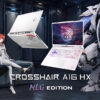


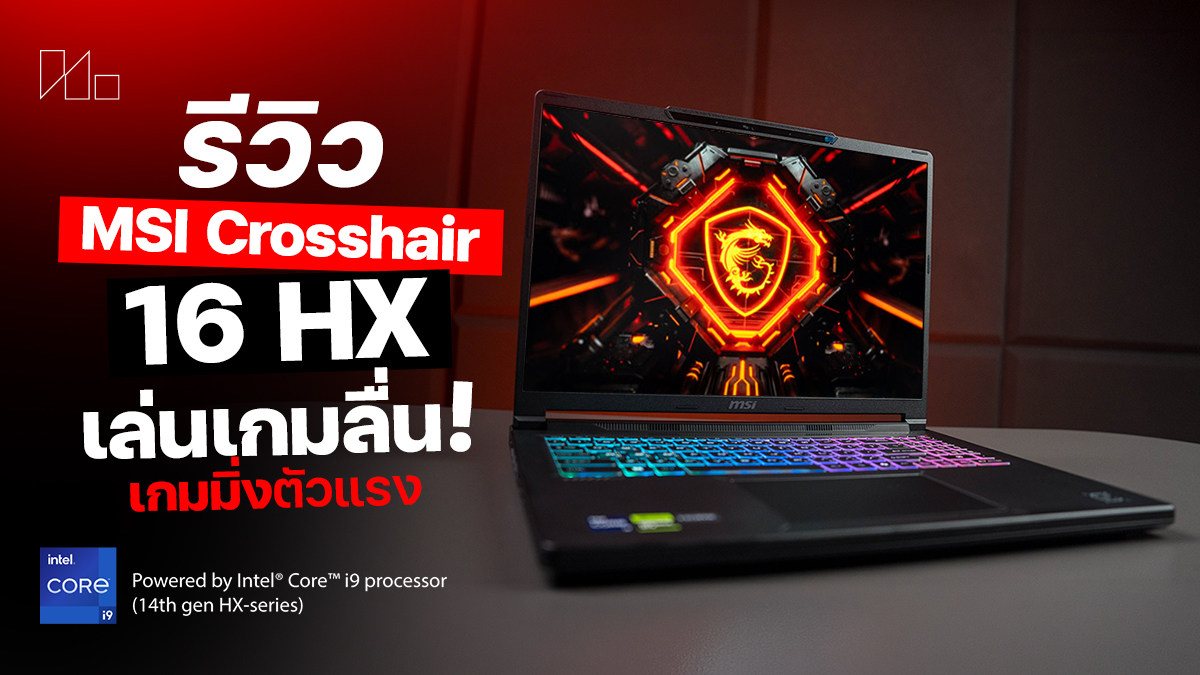
MSI Crosshair 16 HX E14W สเปคก็ว่าดี ฟีเจอร์ก็มีให้ครบ แค่ต่อจอเกมมิ่งก็เล่นเกมได้เลยแถมใช้ทำงานได้สบายมาก!
ปี 2026 นี้ MSI จัดการจัดกลุ่มโน้ตบุ๊คทำงานและเกมมิ่งใหม่ทั้งหมดเพื่อลดความซ้ำซ้อนเข้าใจง่ายยิ่งขึ้น ทำให้ MSI Crosshair 16 HX E14W ถูกนับเป็นเกมมิ่งโน้ตบุ๊คเหนือกว่าซีรีส์เน้นความคุ้มค่าอย่าง MSI Katana รองลงมาจากกลุ่มสมรรถนะสูงพิเศษอย่าง Vector, Raider, Stealth Series ซึ่งโมเดลล่าสุดนี้ยังใช้ดีไซน์แบบฝาพับแล้วเติมลวดลายต่างๆ มาบนตัวเครื่องเพื่อให้บอดี้สวยเรียบง่ายนี้มีเอกลักษณ์เฉพาะตัวกว่าเดิมแถมได้ฟีเจอร์ใช้งานติดมาครบพอให้ใช้เล่นเกมโปรดที่บ้านแล้วพกมาทำงานออฟฟิศได้สบายกับราคาค่าตัว 57,990 บาท จัดว่าสมตัวในยุคราคาหน่วยความจำสูงมหาศาลเช่นนี้
หัวใจหลักของ MSI Crosshair 16 HX E14W อย่าง Intel 14th Generation เมื่อจับคู่กับจีพียู NVIDIA GeForce RTX 5060 และชุดระบายความร้อน Cooler Boost 5 พัดลมคู่และฮีตไปป์ 5 เส้น ทำให้โน้ตบุ๊คเล่นเกมเครื่องนี้ทรงพลังพอให้เล่นเกมต่างๆ บนความละเอียด QHD ไปถึง UHD ได้สบายมากด้วยพลังของ Upscaling และ Frame Generation ได้สบายมากแล้ว ยังเพิ่มหน่วยความจำอย่าง RAM, SSD ได้อีกพอสมควรเพื่อใช้รัน Local AI, เขียนโปรแกรม, ตัดต่อคลิปความละเอียด 4K ฯลฯ ได้ไหลลื่นและถ้าเปิดใช้ Apex Mode เสริมก็จะใช้งานดีขึ้น จึงตอบสนองโจทย์การใช้งานได้รอบด้านทั้งเวลาทำงานและเวลาส่วนตัวได้ครบรอบด้าน นอกจากนี้ยังได้รับประกันยาวนาน 2 ปีเต็ม หากใครพักอาศัยอยู่ในจังหวัดกรุงเทพมหานคร จะได้รับบริการแบบ On-site Pick Up & Return ติดต่อให้มารับเครื่องเพื่อนำไปแก้ไขและทางบริษัทจะนำส่งเครื่องกลับมาให้โดยไม่ต้องลำบากเจ้าของแม้แต่น้อย
NBS Verdicts
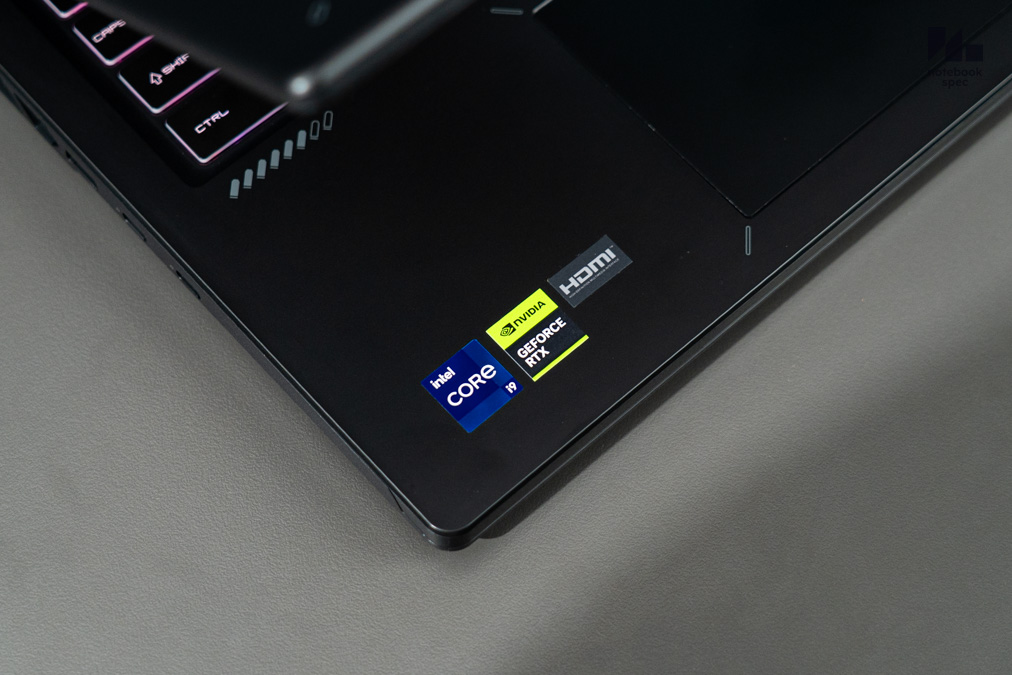
จุดแข็งของ MSI Crosshair 16 HX E14W อย่างแรกคือสเปคต่อราคา 57,990 บาท สมตัวจนนับเป็น Desktop replacement laptop ได้แน่นอน ถ้าใครชอบเล่นเกมตั้งค่ากราฟิคสูงสุดก็เล่นบนความละเอียด QHD ได้เลย และใช้ Frame Generation ดันขึ้นไปเล่นบนจอ UHD ก็ได้ หรือทำงานกับโปรแกรมกินทรัพยากรเครื่องอย่าง AutoCAD, Adobe Suite, SketchUp เรียกว่าไหลลื่นไม่มีปัญหาแถมรัน Local AI ขนาดไม่เกิน 8B parameter ก็ยังไหว ด้านซีพียู Intel 14th Generation ถึงจะเปิดตัวมา 2 ปีแล้ว ก็ยังเร็วแรงพอให้ใช้ทำงานได้ทุกแบบแถมยังอัพเกรดเพิ่ม RAM, SSD ในภายหลังได้ไม่ยากนัก
ฟีเจอร์ได้ใช้งานบ่อยอย่างแรกคือ พอร์ต USB-C Full Function ไว้ต่อหน้าจอหรือ USB Hub แล้วชาร์จแบตเตอรี่กับโอนไฟล์ขนาดใหญ่ไปพร้อมกันเหมือนกับโน้ตบุ๊คทำงานระดับพรีเมียม จึงต่อหน้าจอแยกเพิ่มคู่กับจอของโน้ตบุ๊คและจอบานที่ใช้สาย HDMI ได้พร้อมกัน ดังนั้นถ้างานใดต้องใช้หน้าจอหลายบานเปิดโปรแกรมหลักและรองพร้อมกันล่ะก็ MSI Crosshair 16 HX E14W นี้ก็ทำได้แถมยังมีพอร์ตพื้นฐานติดมาให้ครบพร้อมใช้ทุกสถานการณ์ ถัดมาเป็น Apex Mode ซึ่งใช้รีดสมรรถนะเพิ่มขึ้นจากโหมด Extreme Performance ได้อีกเล็กน้อย ซึ่งตอนใช้งานจริงก็เห็นผลค่อนข้างชัดเจนทั้งตอนทำงานและเล่นเกมรู้สึกถึงความต่อเนื่องยิ่งขึ้น แลกกับระบบระบายความร้อน Cooler Boost 5 จะทำงานเต็มกำลังจนได้ยินเสียงพัดลมชัดเจน ให้ดีก็หาแท่นวางโน้ตบุ๊คมารองเพิ่มสักหน่อยก็ช่วยได้มากแล้ว
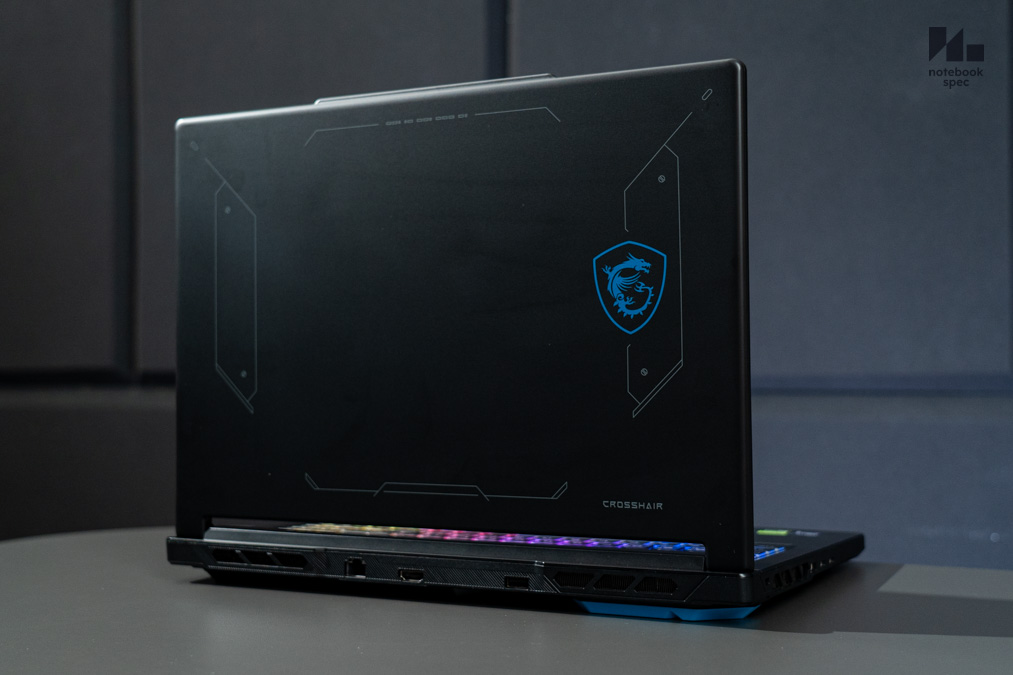
รายละเอียดน่าประทับใจของ MSI Crosshair 16 HX E14W นอกจากชิปเซ็ตกับสมรรถนะก็ได้เรื่องการอัพเกรดเพิ่ม RAM ได้จนถึง 96 GB DDR5 ด้านช่องอินเทอร์เฟส PCIe 5.0 กับ 4.0 จะใส่ M.2 NVMe SSD เพิ่มความจุตามปกติหรือทำ RAID ด้วยระบบ Super RAID 5 ให้เรียกใช้โปรแกรมและโหลดไฟล์งานขึ้นมาได้เร็วทันใจกว่าเดิม โดยทางผู้ผลิตเคลมความเร็วสูงสุดจะไปได้ถึง 14,000 MB/s จึงกดเปิดโปรแกรมหรือไฟล์งานขนาดใหญ่ได้ไวมาก ถ้าใครมี SSD อินเทอร์เฟส PCIe 4.0 จากคอมเครื่องเก่าแล้วอยากเอามาใช้ประโยชน์ก็ขันน็อตเปิดฝาใส่เข้าไปได้ทันที ส่วนแบตเตอรี่ก็มีความจุ 80Whr ถ้าสลับไปใช้โหมดจีพียูออนบอร์ดเมื่อไหร่ก็ใช้งานได้นานสุดร่วม 5 ชม. แม้จะเป็น Intel HX-Series ซึ่งใช้พลังงานมากเป็นพิเศษก็ตาม
ถ้ามีจุดไหนอยากให้ MSI ปรับแต่ง Crosshair series รุ่นถัดไปให้ดีขึ้น ก็อยากให้อัพเกรดชุดระบายความร้อน Cooler Boost 5 จากเพลตโลหะและซิลิโคนระบายความร้อนให้เป็น Vapor Chamber แทน แม้จะยังคุมอุณหภูมิให้ทำงานได้โดยไม่ลดกำลังประมวลผลลง แต่ก็ใกล้ถึงขีดสูงสุดของมันแล้วจึงอยากให้ใส่ใจเรื่องนี้เป็นอย่างแรก รวมถึงเพิ่มเซนเซอร์ Biometric ไม่ว่าจะเป็นเซนเซอร์สแกนนิ้วมือหรือใบหน้าอย่างใดอย่างหนึ่งให้ MSI Crosshair ปลดล็อคหรือใช้ยืนยันตัวตนเวลาทำธุรกรรมออนไลน์ได้ปลอดภัยกว่าเดิม รวมถึงเพิ่มปุ่ม Win Lock มาให้ตรงปุ่ม F12 ให้เกมเมอร์กดใช้ได้ทันทีไม่ต้องเข้าไปเปิดใน MSI Center ก็จะดีมาก
ข้อดีของ MSI Crosshair 16 HX E14W
- ดีไซน์ของ MSI Crosshair 16 HX E14W มีลวดลายเอกลักษณ์เฉพาะตัวดูสวยงาม
- ชิปเซ็ต Intel 14th Generation กับ NVIDIA GeForce RTX 5060 ใช้งานได้รอบด้าน
- ชุดระบายความร้อน Cooler Boost 5 คุมอุณหภูมิเวลาใช้งานให้ทำงานเสถียร
- ติดตั้งอินเทอร์เฟส PCIe 4.0 กับ 5.0 มาให้ติดตั้ง SSD เพิ่มแล้วตั้งค่าใช้ Super RAID 5 ได้
- RAM 16 GB DDR5 สามารถเพิ่มความจุในภายหลังไปได้ถึง 96 GB DDR5
- หน้าจอมีความละเอียด QHD+ มีขอบเขตสีกว้าง 100% DCI-P3 ให้สีสันสวยงามภาพลื่นไหล
- มีพอร์ต USB-C Full Function ให้ต่อใช้งานกับอุปกรณ์เสริมได้หลากหลายถึง 2 ช่อง
- เชื่อมต่อไร้สายด้วย Wi-Fi 6E (802.11ax) และ Bluetooth 5.3 ใช้งานได้สะดวกขึ้น
- คีย์บอร์ดมีปุ่ม WASD แบบใส พร้อมไฟ 4-Zone RGB พร้อมคีย์ลัดไว้ให้กดใช้งานได้สะดวก
- ถ้าใช้โหมด Extreme Performance จะเลือกเปิด Apex Mode เร่งกำลังประมวลผลเพิ่มได้
- แบตเตอรี่มีความจุ 80Whr ใช้ทำงานโหมด ECO-Silent ได้นานร่วม 5 ชม.
- มีบานชัตเตอร์ติดมาให้ปิดกล้องเว็บแคมเวลาไม่ใช้งาน ช่วยให้มีความเป็นส่วนตัวขึ้น
- ได้ประกันทั่วประเทศไทยยาวนาน 2 ปี และในปีแรกเป็น Global Warranty
ข้อสังเกตของ MSI Crosshair 16 HX E14W
- รุ่นหน้าควรปรับแต่งชุดระบายความร้อนซิลิโคนกับฮีตไปป์เป็น Vapor Chamber จะดีมาก
- ปุ่ม F12 ไม่มีคำสั่ง Hotkeys ติดมาให้ น่าจะให้ปุ่ม Win Lock มาเพื่อให้เกมเมอร์กดใช้ได้
- ถ้าติดตั้งเซนเซอร์สแกนลายนิ้วมือหรือใบหน้ามาให้อย่างใดอย่างหนึ่งจะใช้งานได้สะดวกขึ้น
รีวิว MSI Crosshair 16 HX E14W
- Specification
- Hardware & Design
- Screen & Speaker
- Keyboard & Touchpad
- Connector, Thin & Weight
- Inside & Upgrade
- Performance & Software
- Battery & Heat & Noise
- User Experience
- Conclusion & Award
- Gallery
Specification
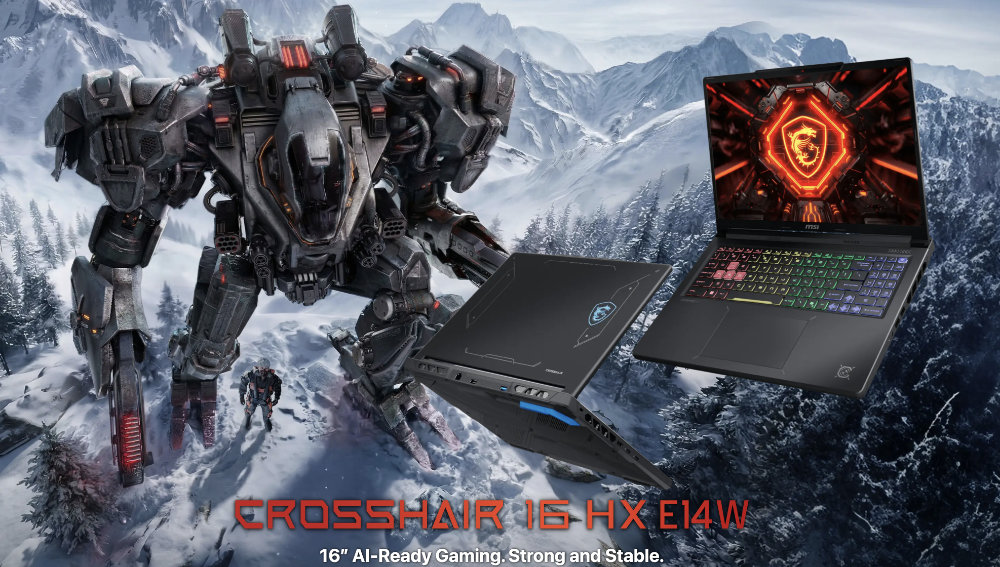
MSI Crosshair 16 HX E14W เป็นเกมมิ่งโน้ตบุ๊คสมรรถนะสูงในราคายังจับต้องได้ ติดฟีเจอร์มาพร้อมใช้และได้สเปคตั้งต้นแรงทรงพลังพร้อมอัพเกรดหน่วยความจำต่อได้ จะใช้เล่นเกมก็ดีหรือพกไปกลับออฟฟิศเพื่อทำงานก็เหมาะเช่นกัน ซึ่งรายละเอียดจะเป็นดังนี้
| CPU | Intel Core i9-14900HX แบบ 24 คอร์ 32 เธรด (8P+16E) ความเร็วสูงสุด 5.8 GHz รหัสพัฒนา Raptor Lake สถาปัตยกรรม Intel 7 |
| GPU | NVIDIA GeForce RTX 5060 VRAM 8 GB GDDR7 TGP 115W |
| Storage | M.2 NVMe SSD 512 GB อินเทอร์เฟส PCIe 4.0 และ PCIe 5.0 รองรับ Super RAID 5 |
| Memory | 16 GB DDR5 บัส 5600 MHz อินเทอร์เฟส DDR5*2 ช่อง เพิ่มได้ถึง 96 GB |
| Display | 16″ QHD+ (2560*1600) พาเนล IPS Refresh Rate 240 Hz 100% DCI-P3 |
| Software | Windows 11 Home |
| Connectivity | USB-C 3.2 Full Function*2 USB-A 3.2 Gen1*2 USB-A 3.2 Gen2*1 HDMI 2.1 (8K 60 Hz / 4K 120 Hz)*1 RJ45 LAN*1 Audio combo*1 Wi-Fi 6E (802.11ax) Bluetooth 5.3 |
| Weight | 2.3 กก. |
| Price | 57,990 บาท |
| Warranty | รับประกัน 2 ปี ใน 1 ปีแรก ได้ Global Warranty 2 ปี ตลอดระยะเวลารับประกันถ้าอยู่ในจังหวัดกรุงเทพมหานคร จะได้รับบริการ On-Site Pick up & Return |
Hardware & Design
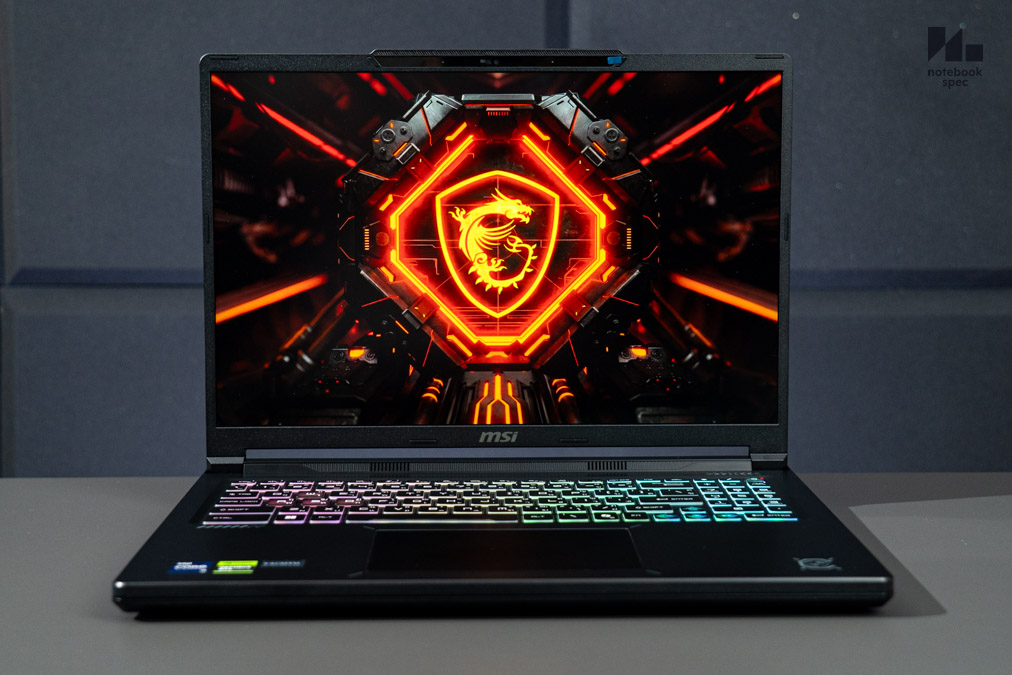
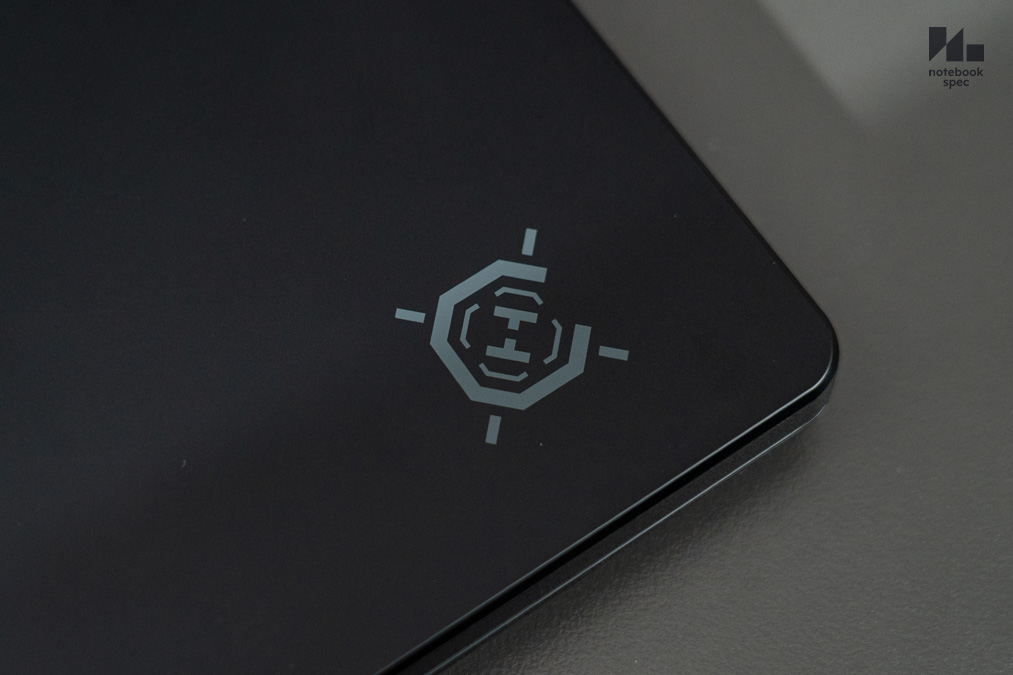
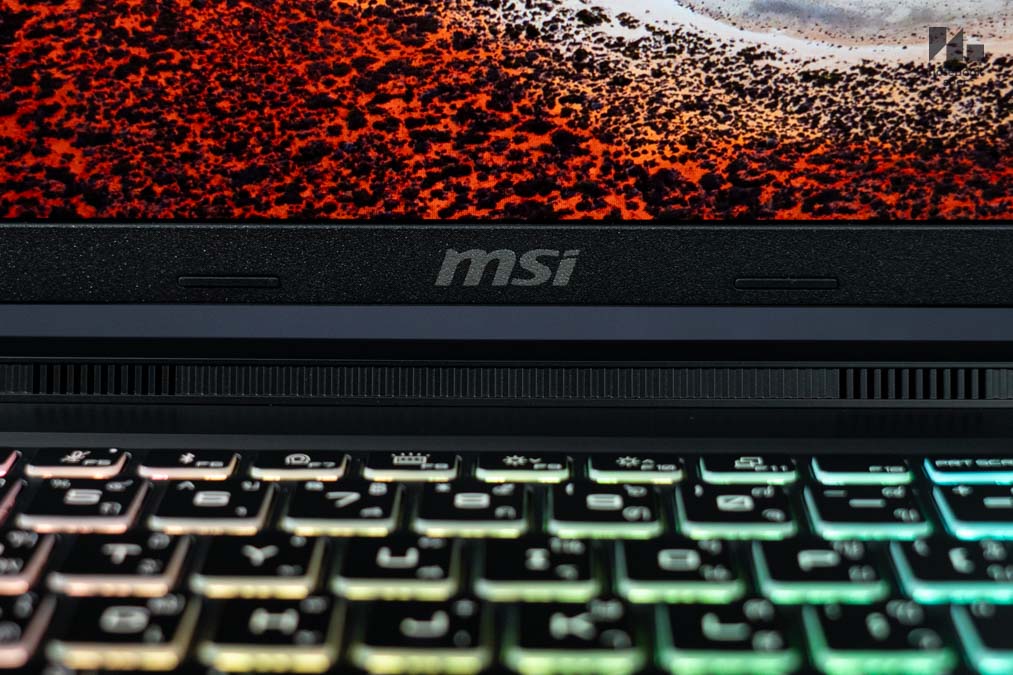
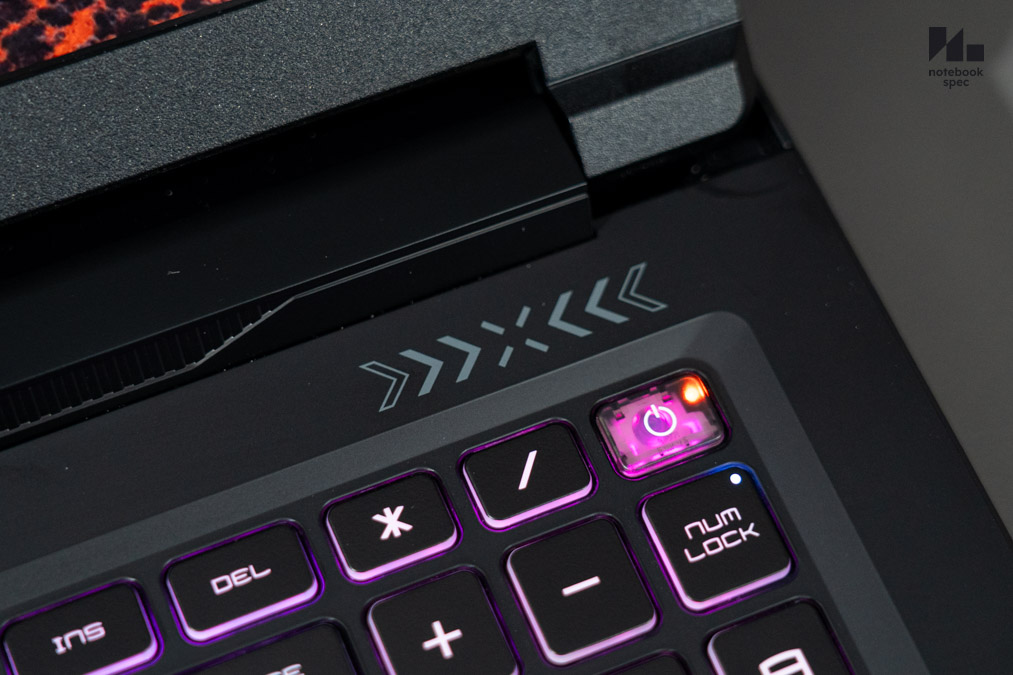
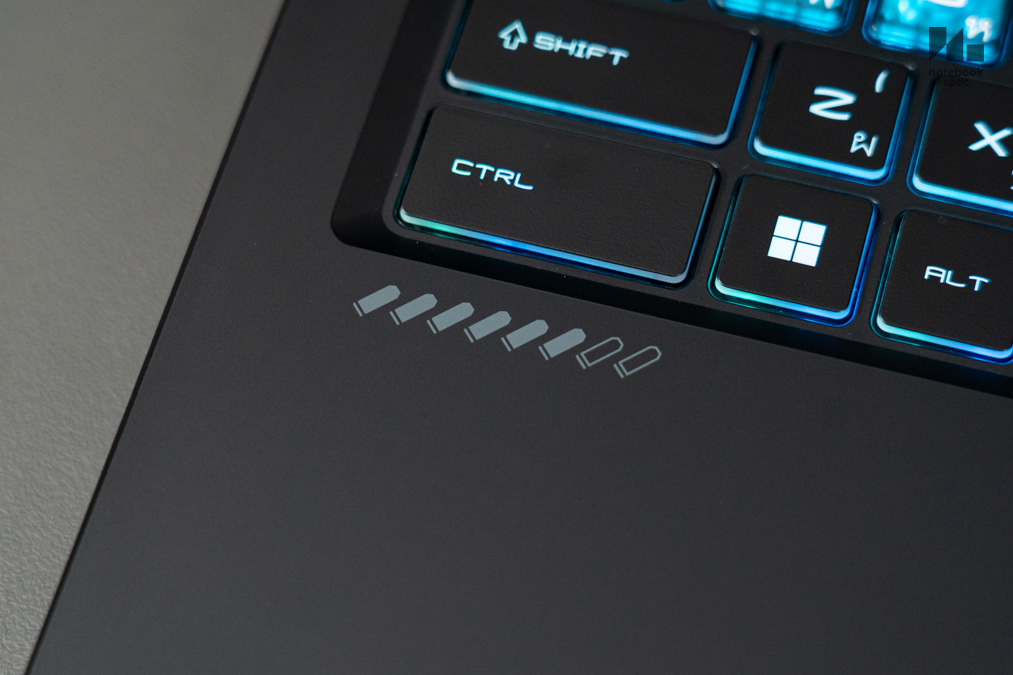
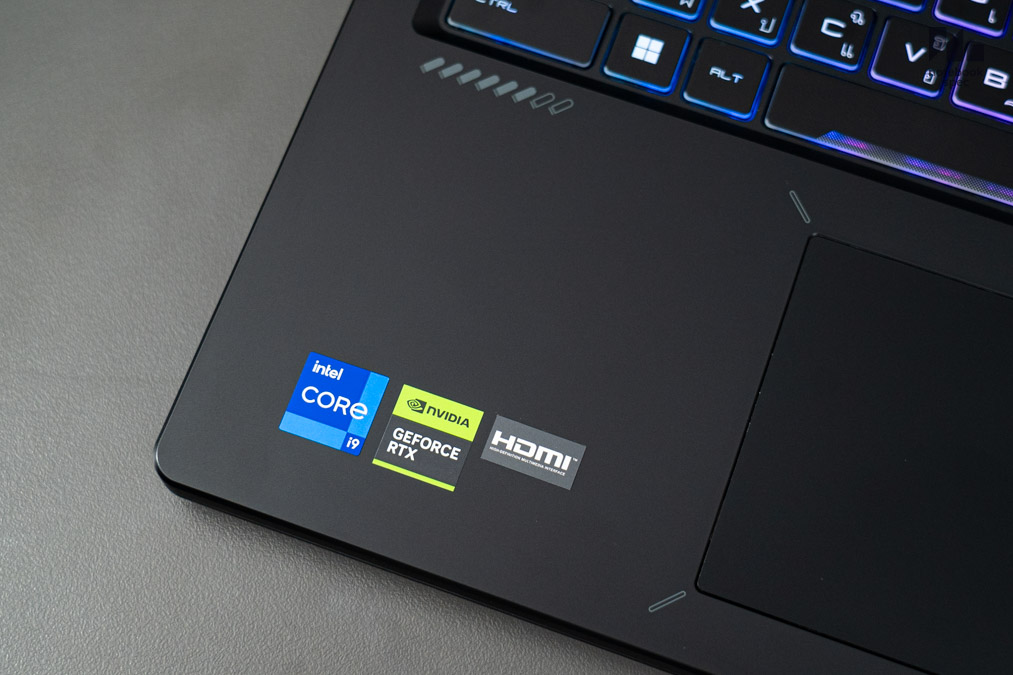
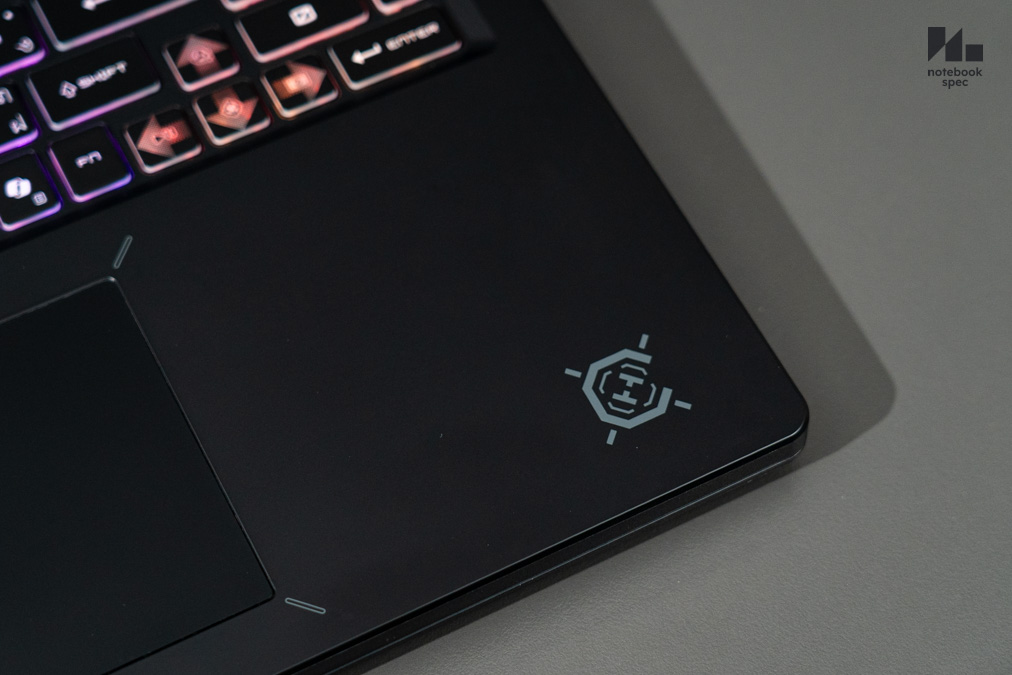
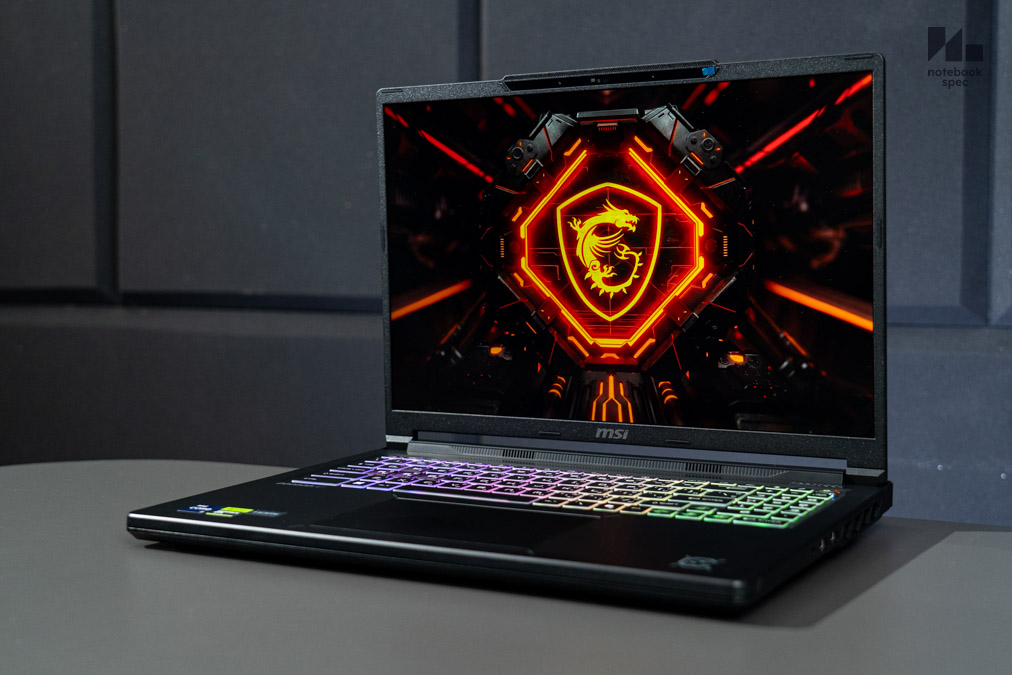
ขึ้นชื่อว่าเป็นเกมมิ่งโน้ตบุ๊กแล้ว ผู้ผลิตโน้ตบุ๊คแต่ละแบรนด์ก็จะใส่ดีไซน์กับลวดลายเฉพาะของแต่ละซีรีส์มาให้เป็นพิเศษ ซึ่งบนตัวเครื่องสีดำสนิทของ MSI Crosshair 16 HX E14W ก็สกรีนโลโก้กับลวดลายซึ่งสื่อถึงเป้าเล็งปืนไว้ตรงขอบบนเหนือปุ่ม Power พร้อมลูกศรชี้เข้า 3 คู่, มีขีดเป้าเล็งปืนแบบเฉียงไว้ตรงขอบแป้นทัชแพดและเป้าเล็งปืนริมแท่นวางข้อมือฝั่งขวา ส่วนมุมซ้ายบนสกรีนลายเครื่องกระสุนเอาไว้ 6 / 8 นัด เหมือนหน้า UI เกม ถัดขึ้นไปตรงสันเหนือคีย์บอร์ดจะมีช่องนำอากาศเข้าขนาดเล็กคู่หนึ่งอยู่เพื่อเพิ่มอัตราการไหลเวียนได้ดีขึ้น
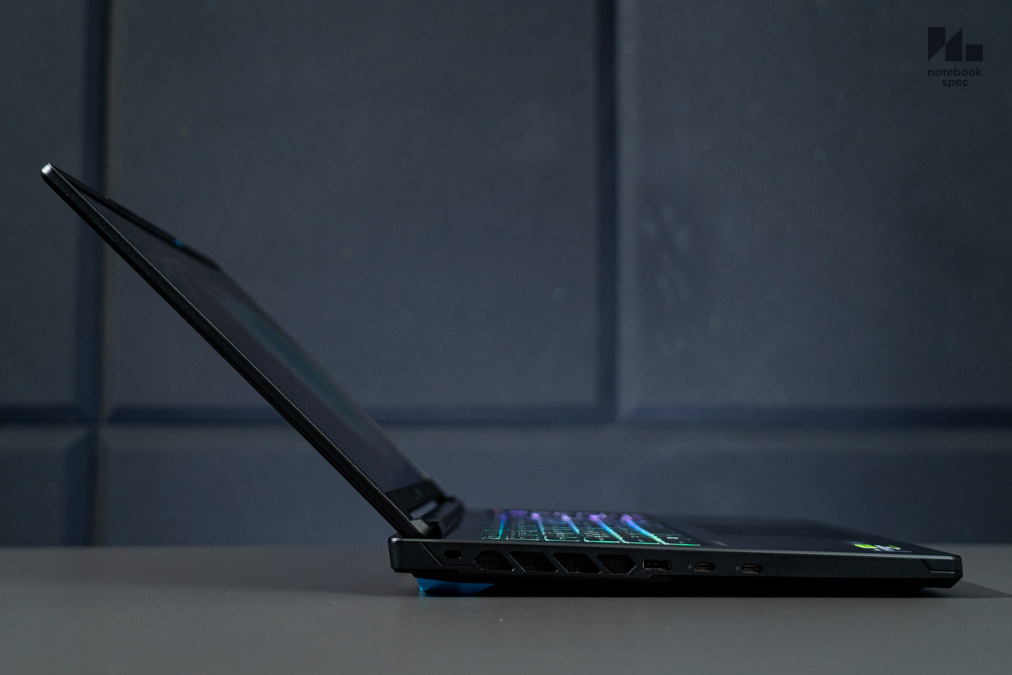
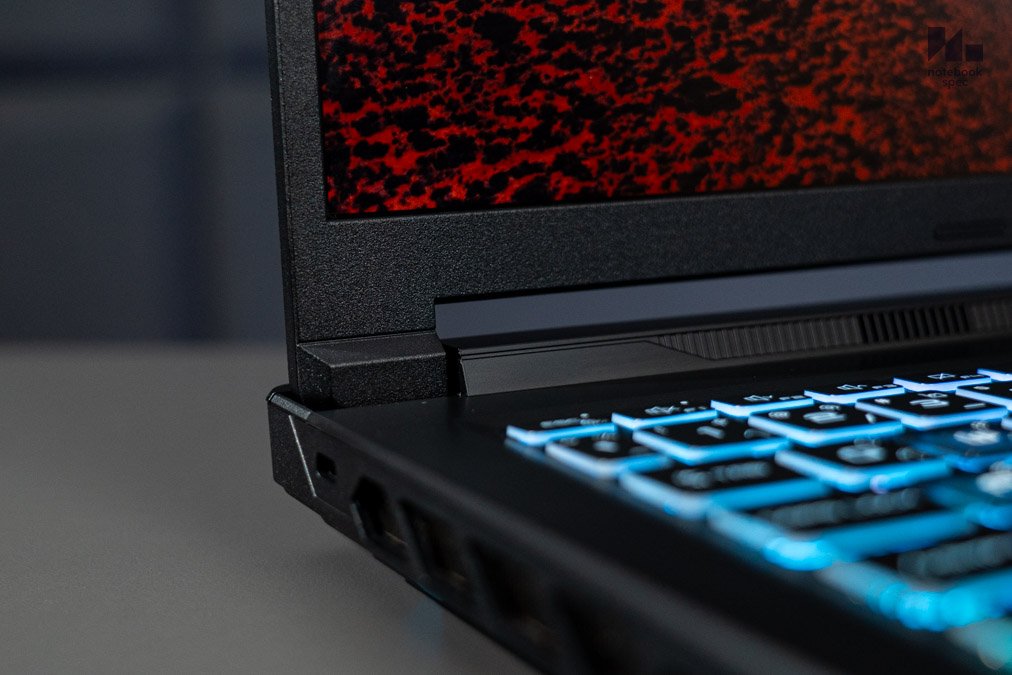
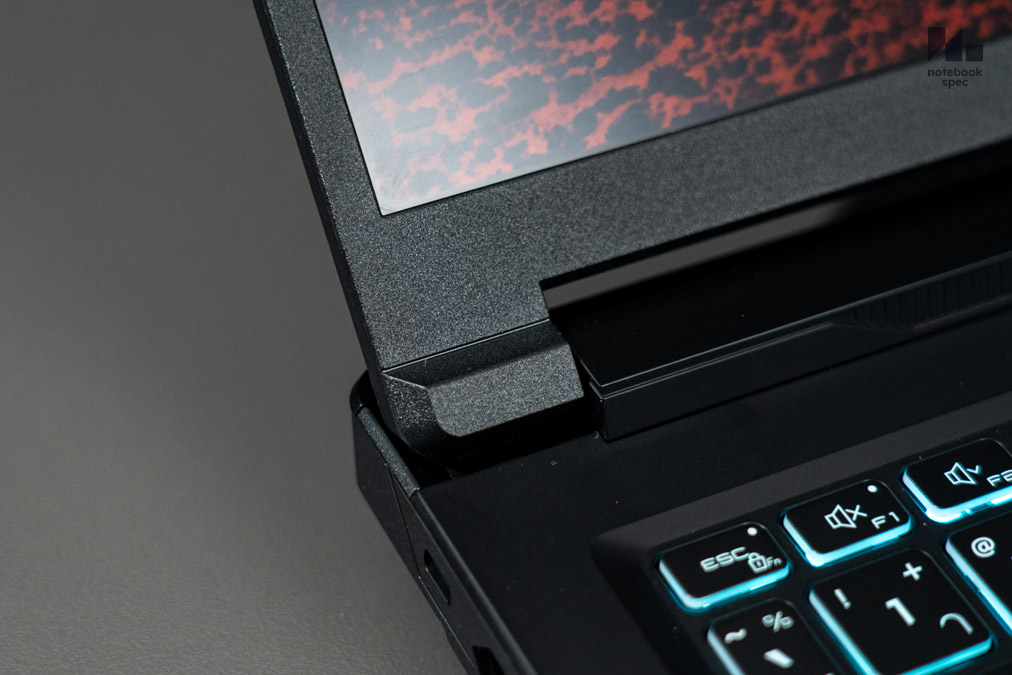
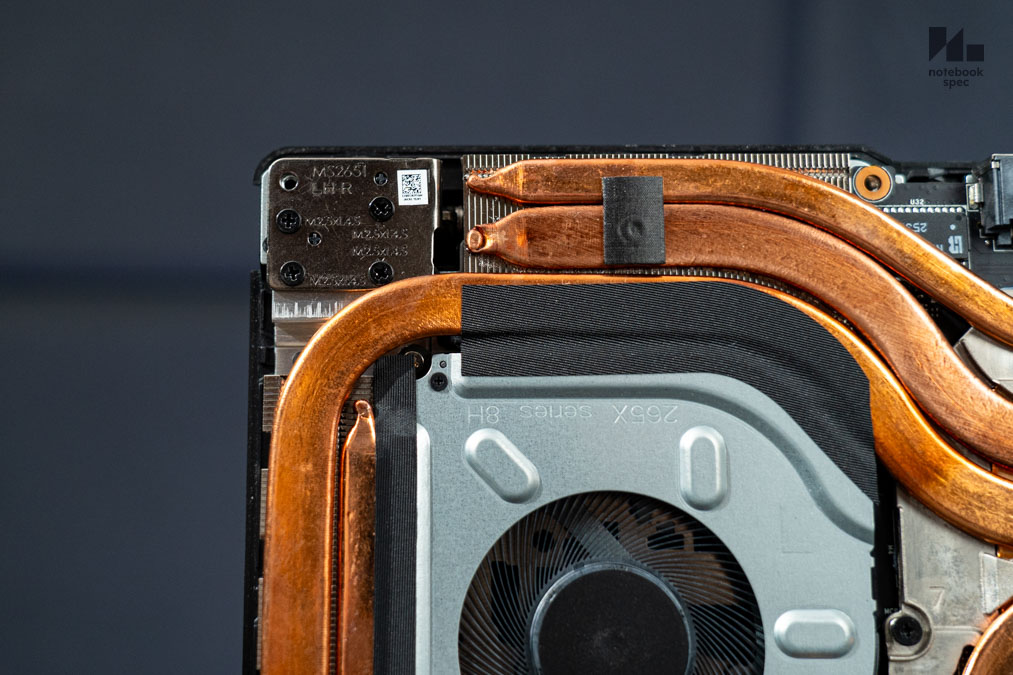
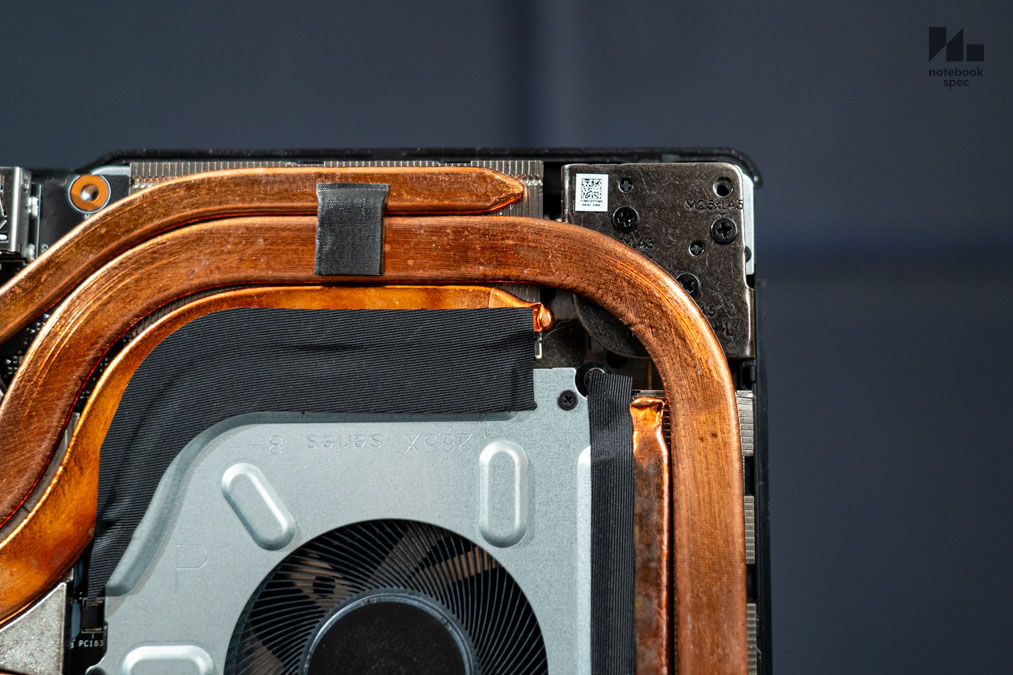
กลับกันการมีสันเครื่องสูงขึ้นมาเช่นนี้ทำให้กางหน้าจอได้ราว 130 องศา พอกับโน้ตบุ๊คทั่วไปในปัจจุบันจึงวางบนโต๊ะหรือขึ้นแท่นวางโน้ตบุ๊คแล้วปรับองศาหน้าจอให้มองเห็นชัดโดยไม่มีเงาทาบบนหน้าจอ แถมฐานบานพับด้านในก็เป็นโลหะพร้อมขันน็อตล็อคไว้แข็งแรงแล้วจอไม่กระพือเวลาใช้นิ้วกางหน้าจอด้วยลิ้นบานพับด้านบน ถือว่าเครื่องนี้ถ่วงสมดุลย์ตลอดตัวเครื่องมาได้ดีทีเดียว
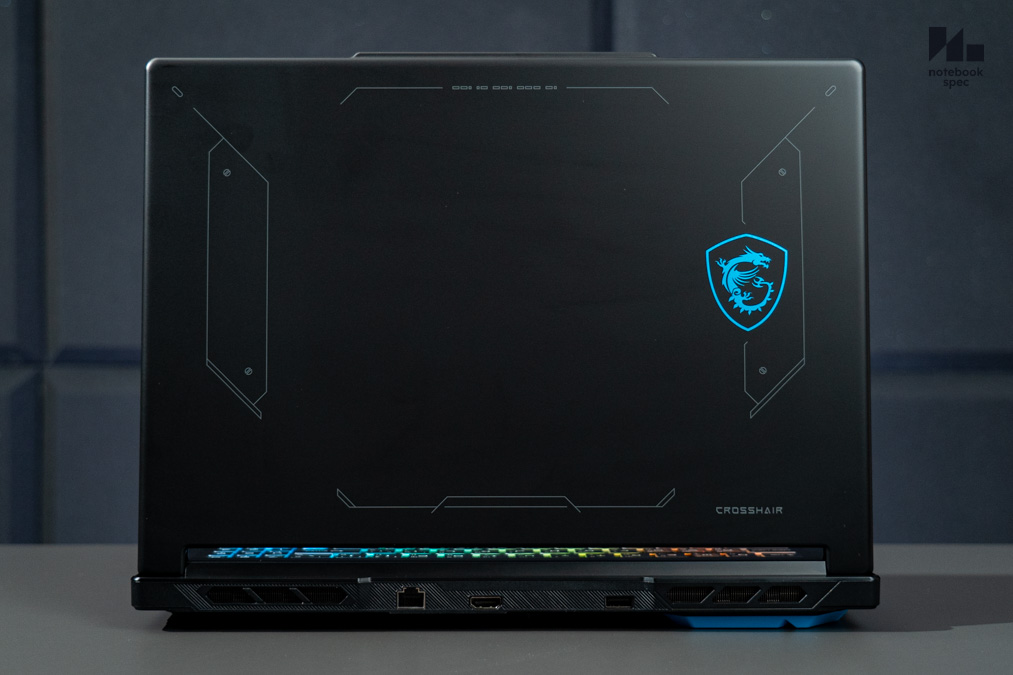
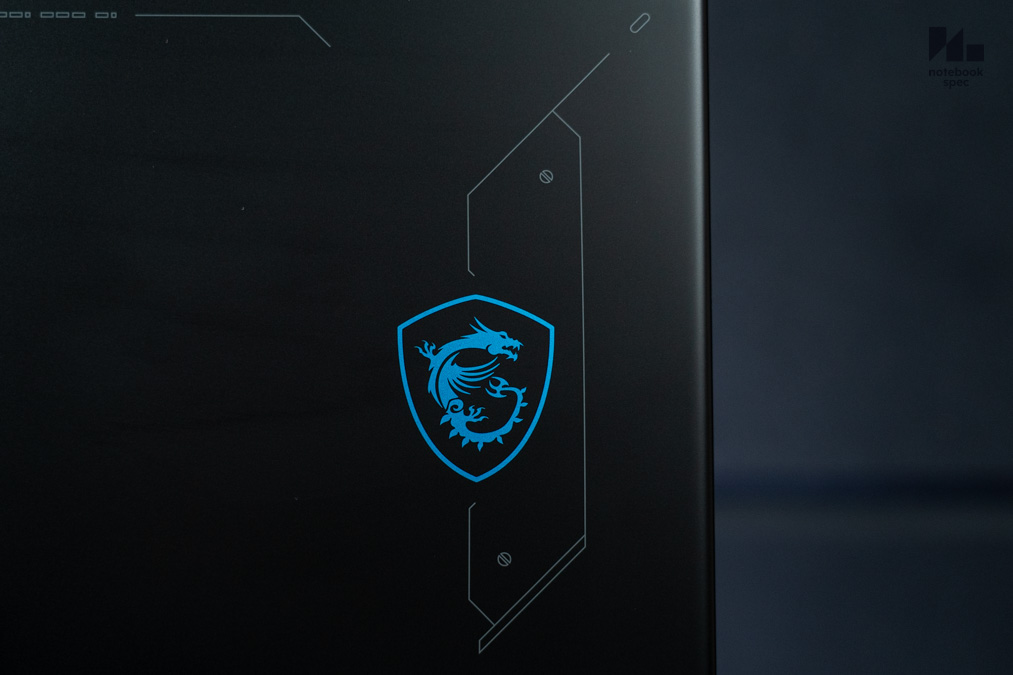
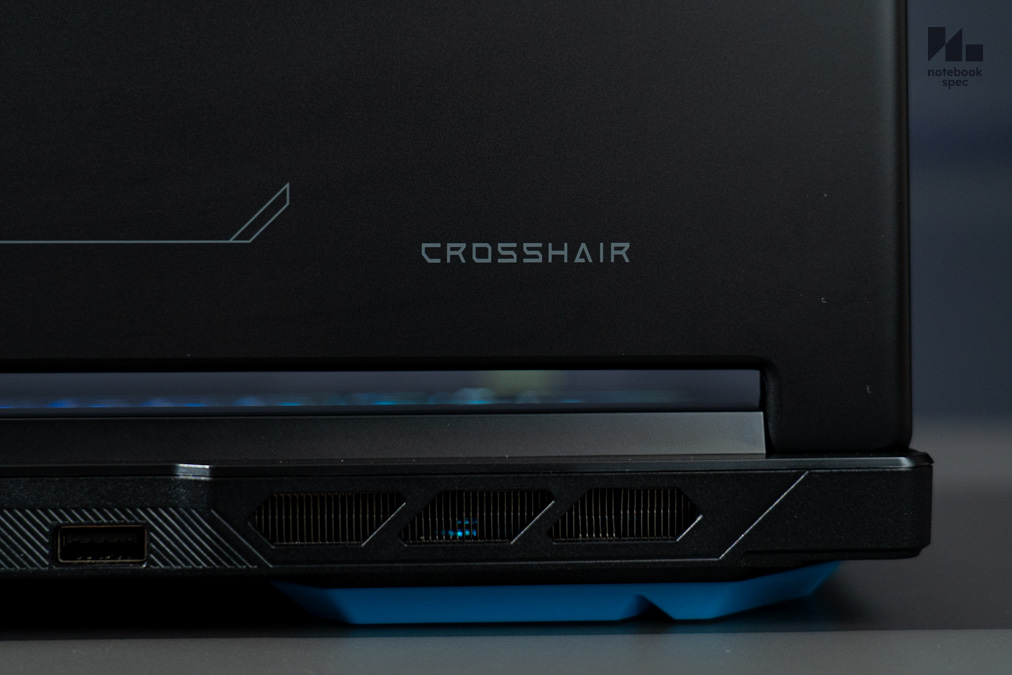
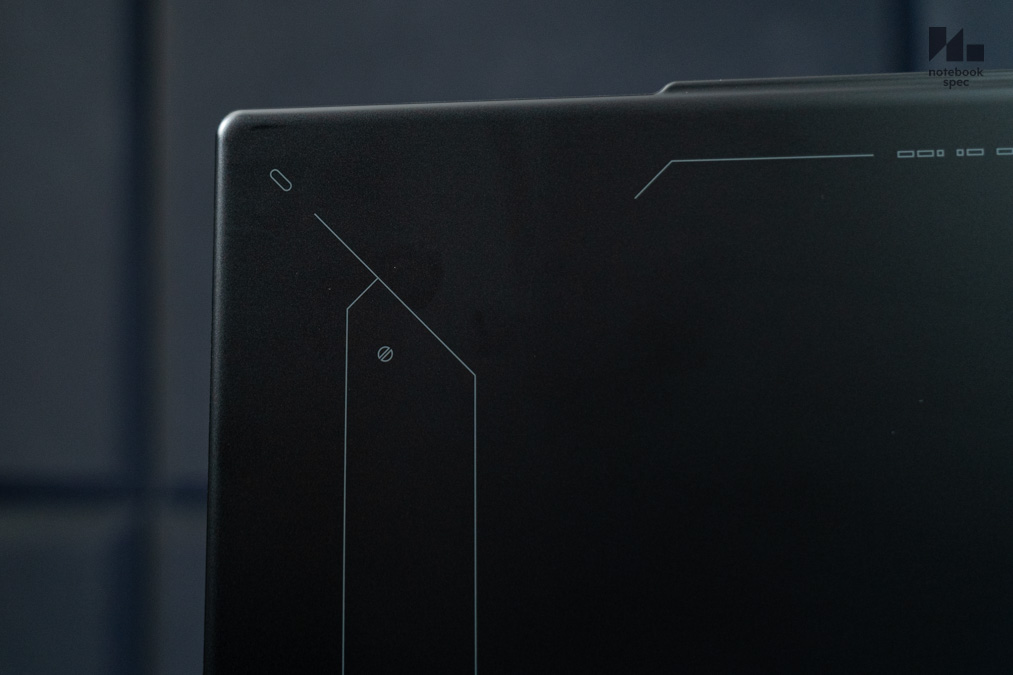
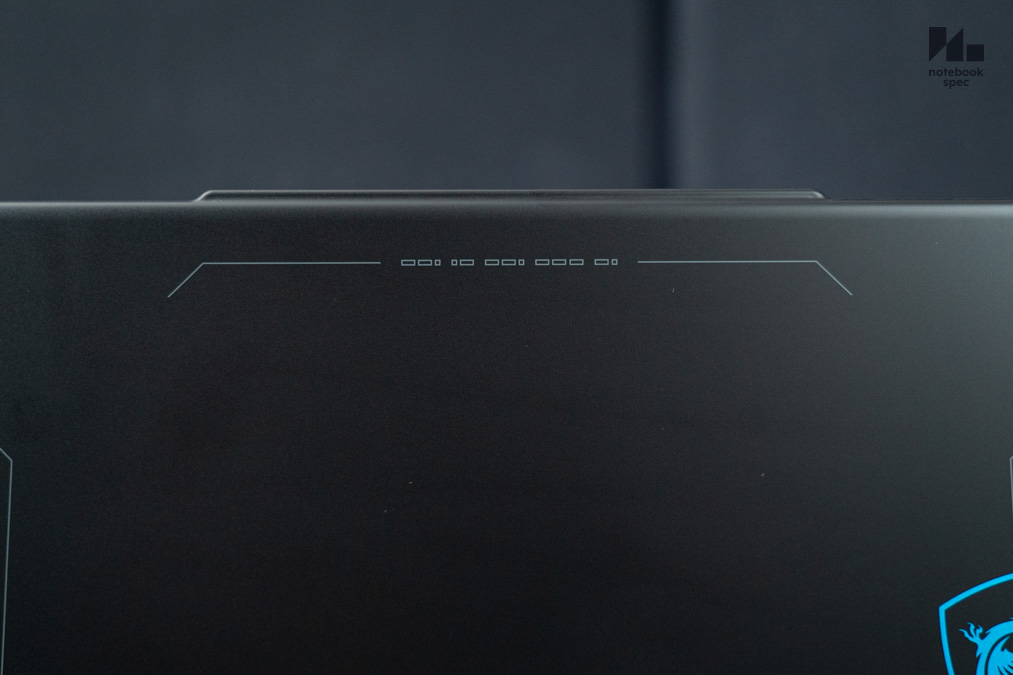
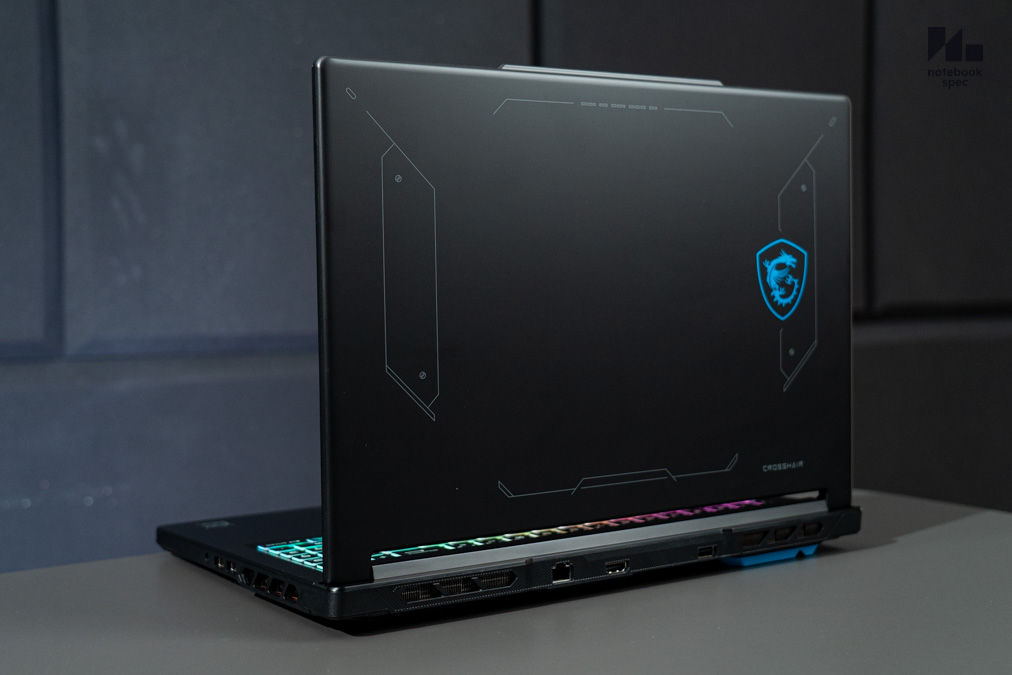
ลวดลายบนฝาหลังของ MSI Crosshair 16 HX E14W มีลายรูปกรอบสี่เหลี่ยมผืนผ้าคล้ายชิ้นโลหะติดไว้ด้านข้างสองฝั่งนำสายตาอยู่ เสริมด้วยโลโก้ Dragon Shield สีฟ้าฝั่งขวาเสมอกับชื่อซีรีส์ Crosshair ตรงมุมขวาล่าง ขอบบนล่างจะมีลายเส้นแนวนอนวางตัวรับกับกรอบเครื่องด้านข้าง เลยขึ้นไปจะมีลิ้นพลาสติกยื่นออกมาให้เจ้าของใช้นิ้วดึงกางเปิดหน้าจอได้สะดวกขึ้น
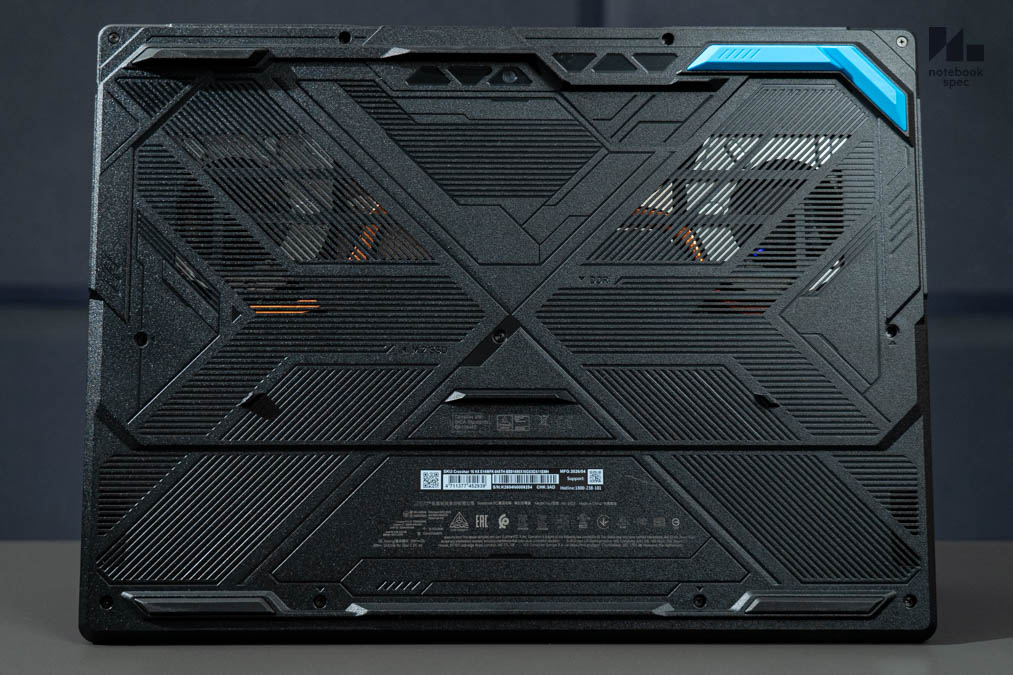
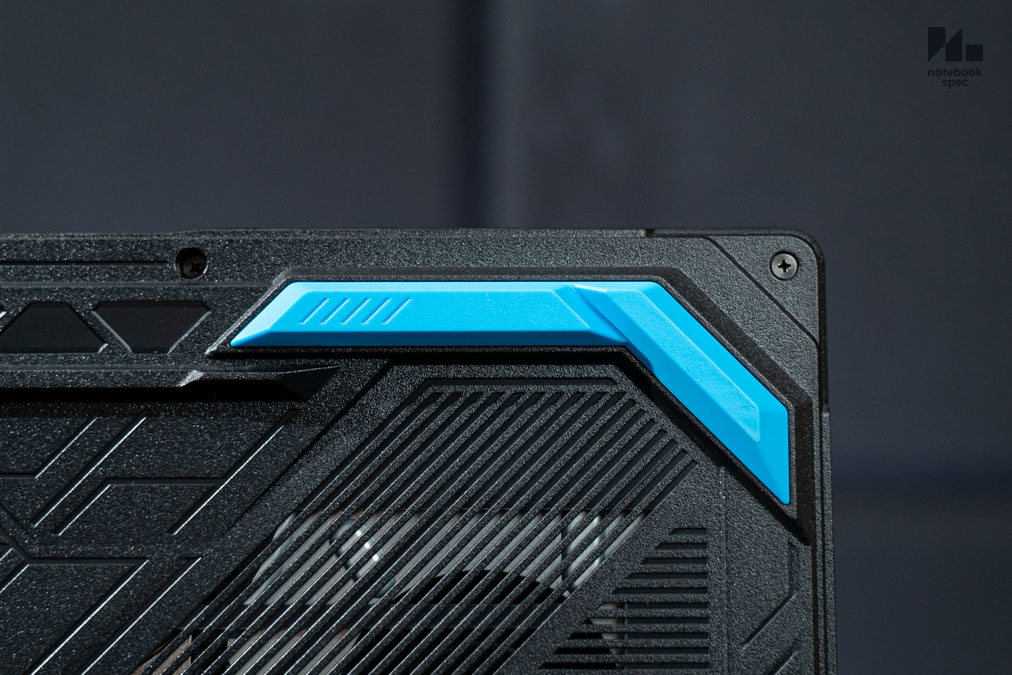
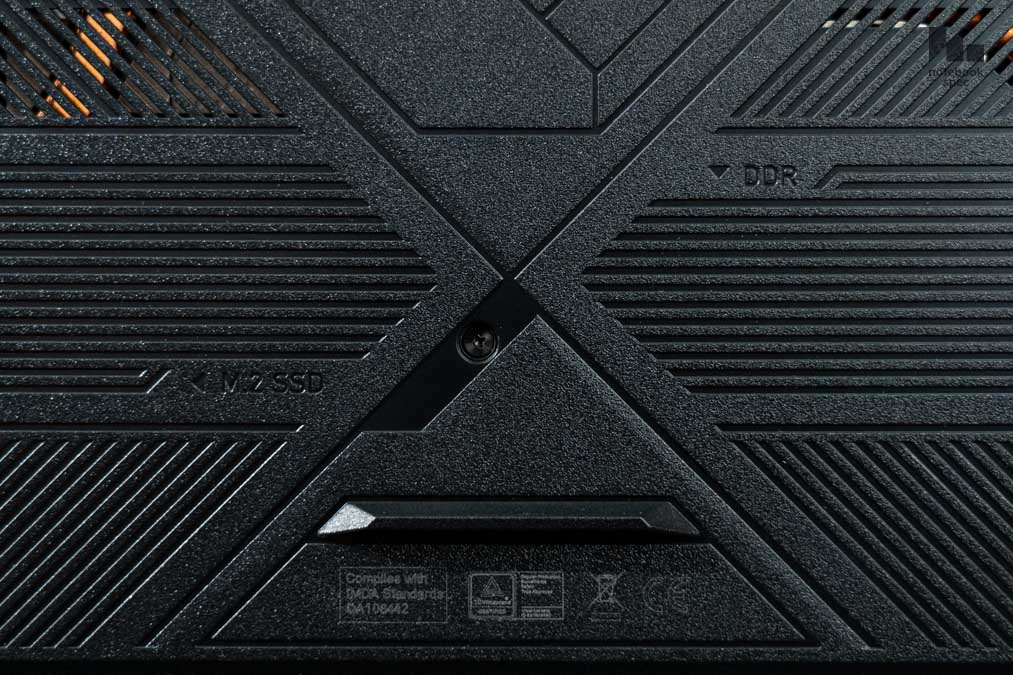
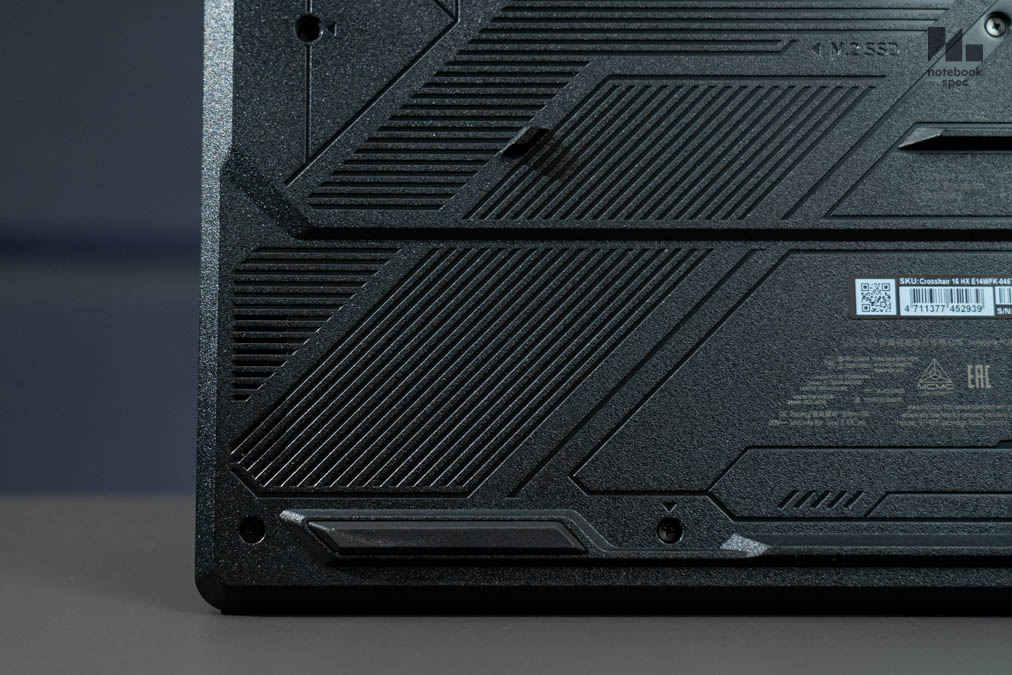
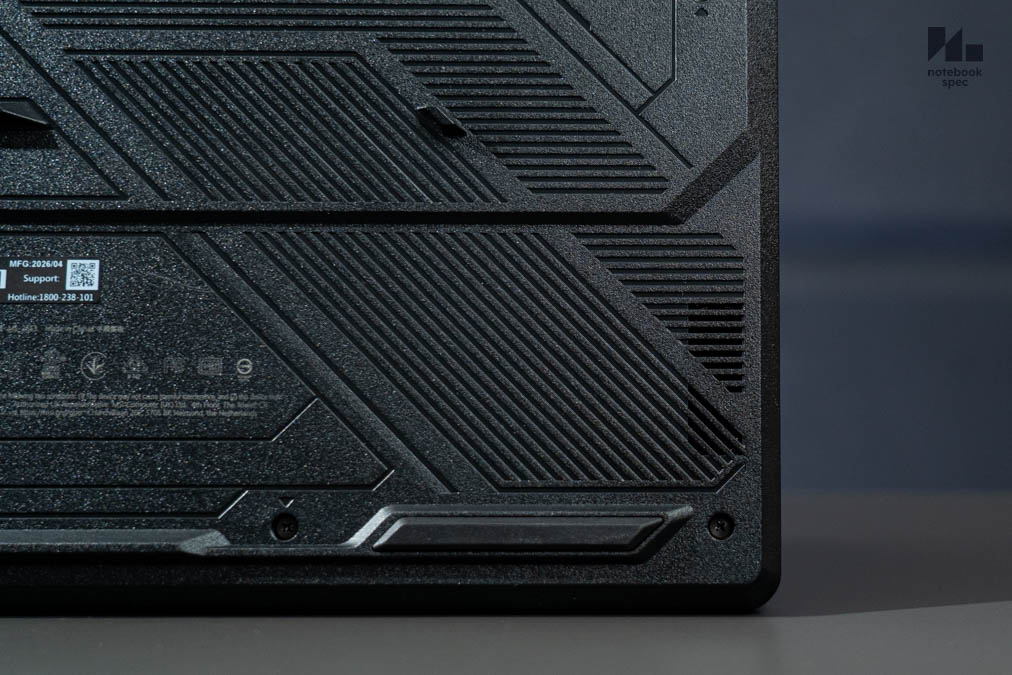
ฝาใต้เครื่องทำเป็นลายเส้นตีเฉียงเหมือนเครื่องหมายกากบาทไว้ผสมกับรูปทรงสามเหลี่ยมแล้วเว้นช่องนำอากาศเข้าไปยังชุดระบายความร้อน Cooler Boost 5 พอดี ช่วยให้อากาศไหลเวียนดีขึ้น ส่วนขอบพลาสติกกันลื่นจะมี 4 ชิ้น โดยคู่บนจะสูงกว่าคู่ล่างและเฉพาะมุมบนขวาจะเป็นสีฟ้าสว่างโดดเด่น ตัวฝาประกบกับตัวเครื่องแล้วล็อคด้วยน็อต Philips Head 11 ดอก ถ้าจะแกะเครื่องอัพเกรดก็ใช้ไขควงทั่วไปจัดการได้ทันที
Screen & Speaker
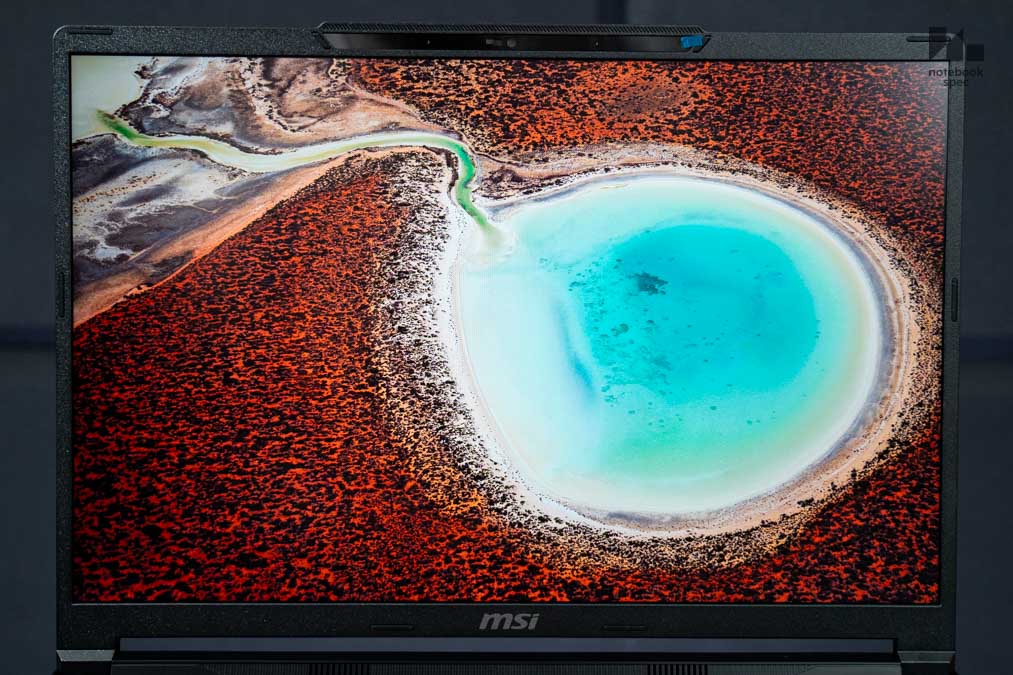
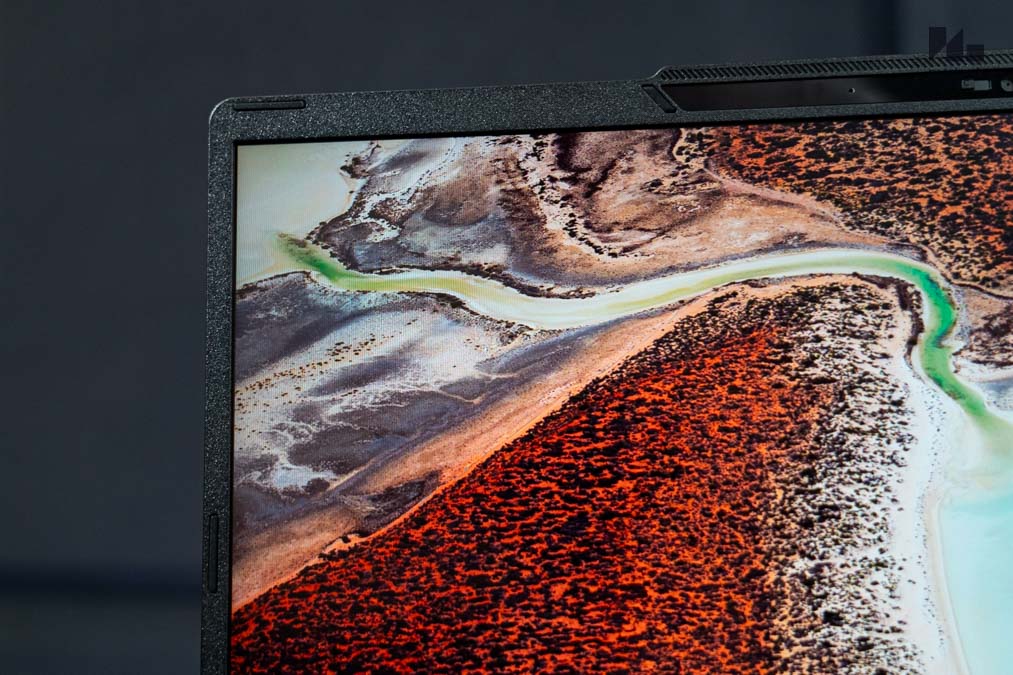
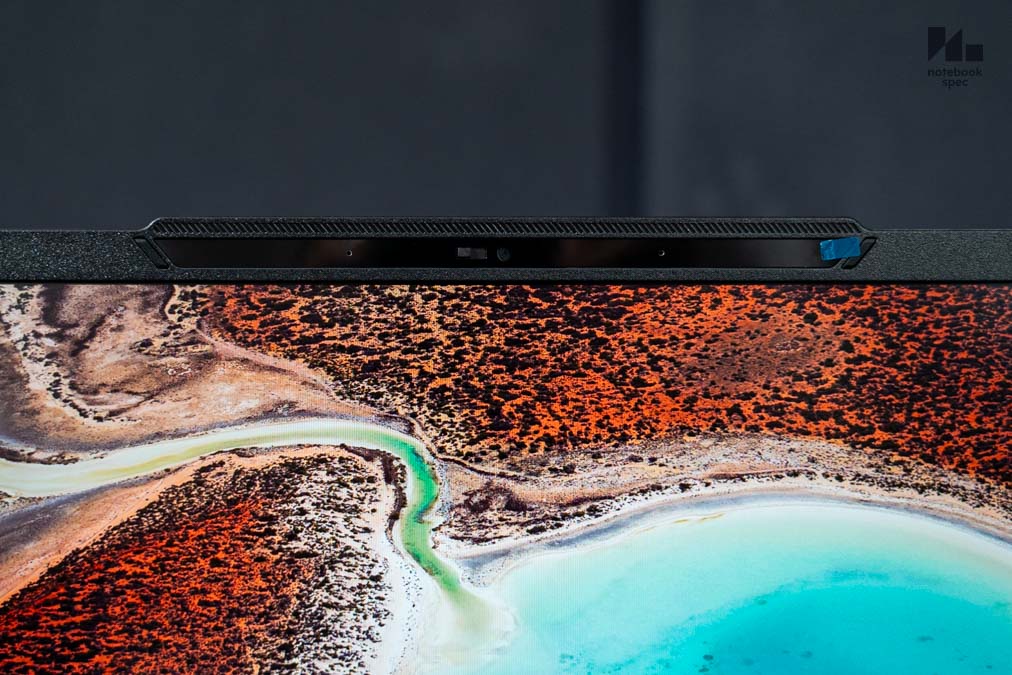
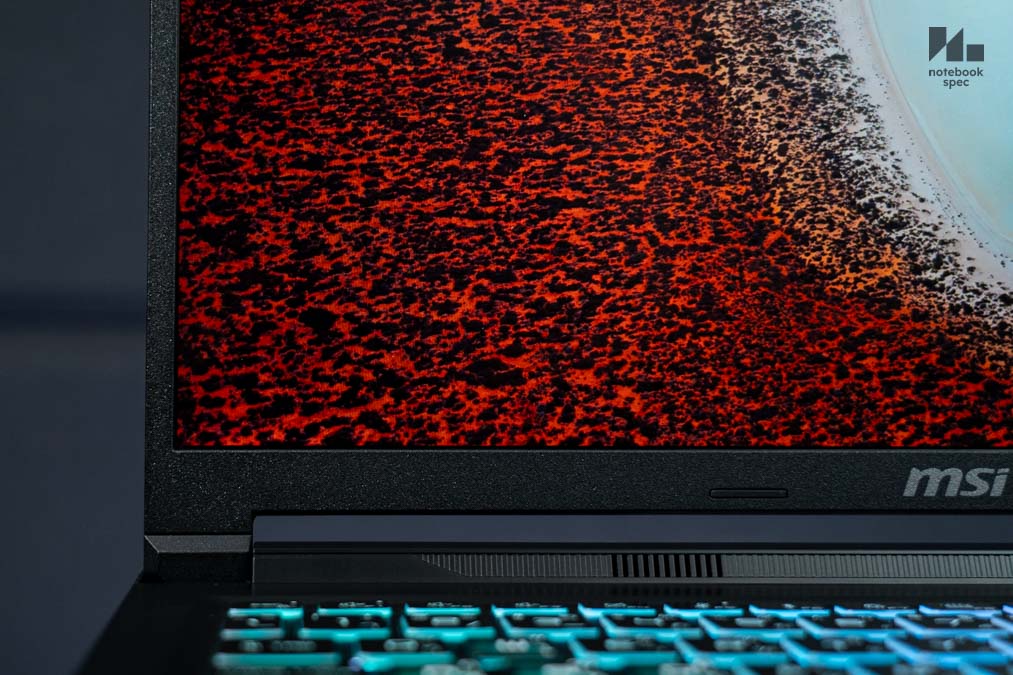
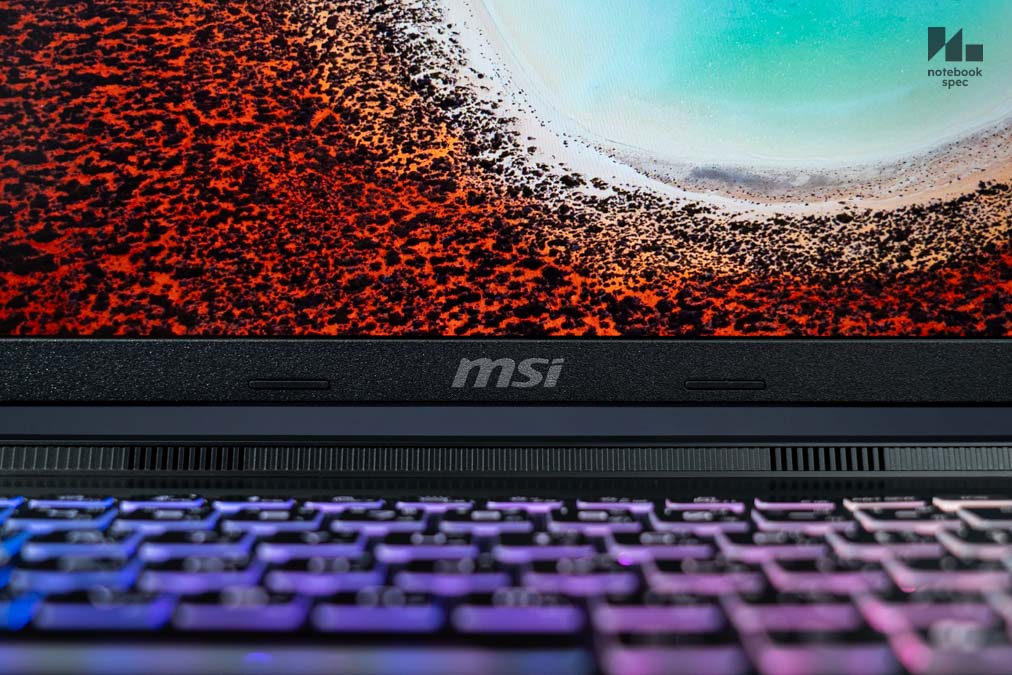
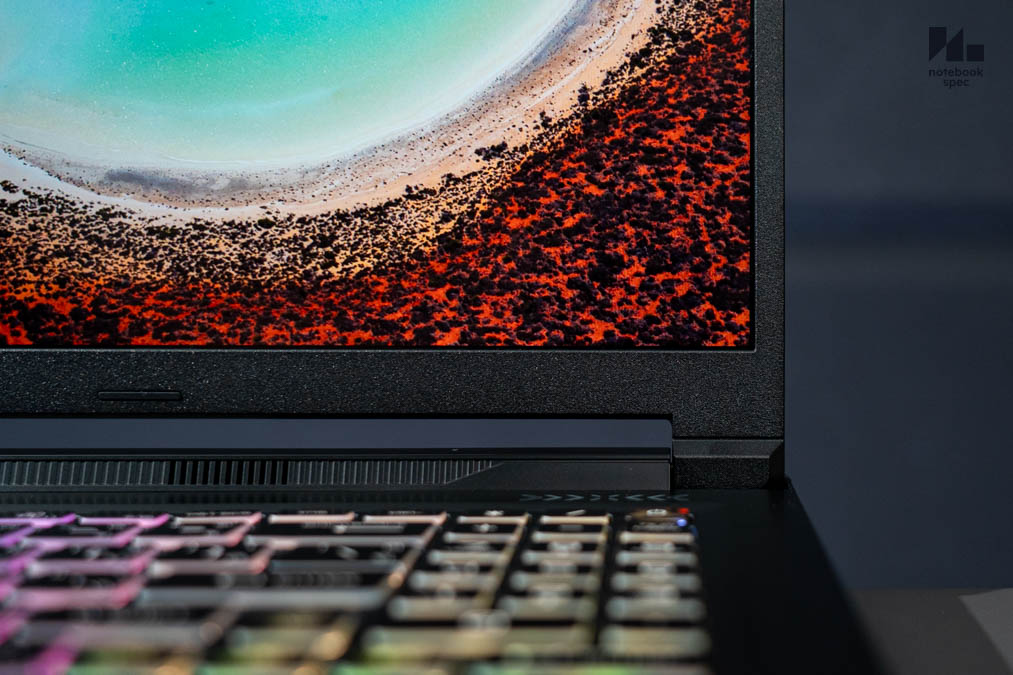
บานหน้าจอขนาด 16″ ของ MSI Crosshair 16 HX ถูกรีดกรอบจอด้านข้างให้บางเพื่อเพิ่มพื้นที่แสดงผลในแนวนอนให้กว้างขึ้น ส่วนขอบบนมีความหนากว่าเป็นเท่าตัวเพื่อเดินสายไฟกับสายสัญญาณจากกล้องเว็บแคมและไมโครโฟนมายังเมนบอร์ด ส่วนตรงกึ่งกลางขอบล่างหน้าจอมีโลโก้ MSI ยิงเลเซอร์ติดเอาไว้
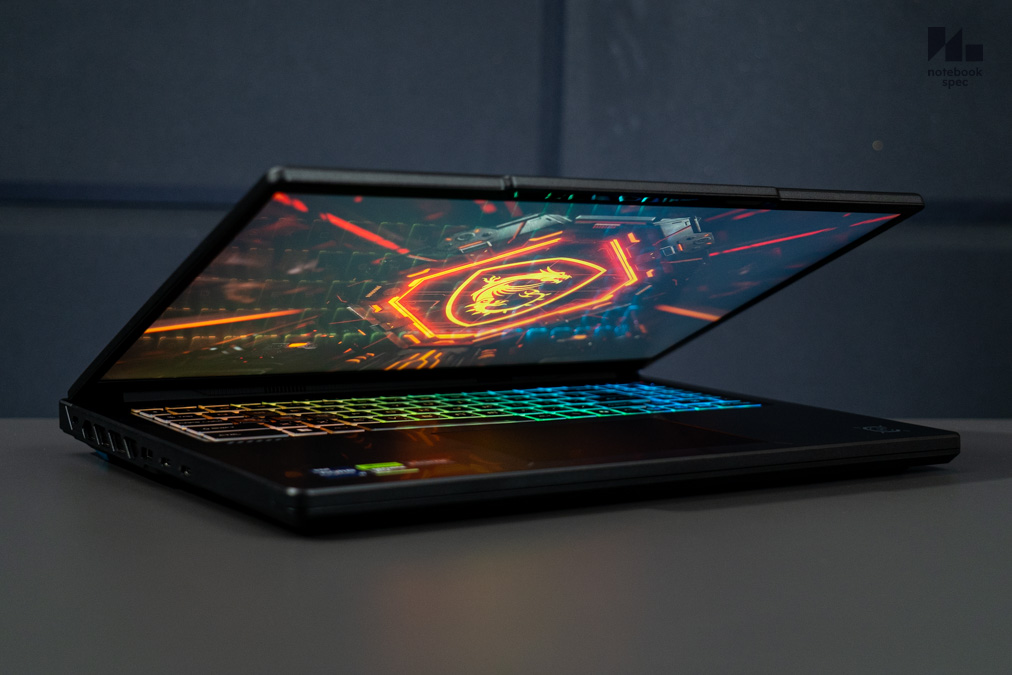
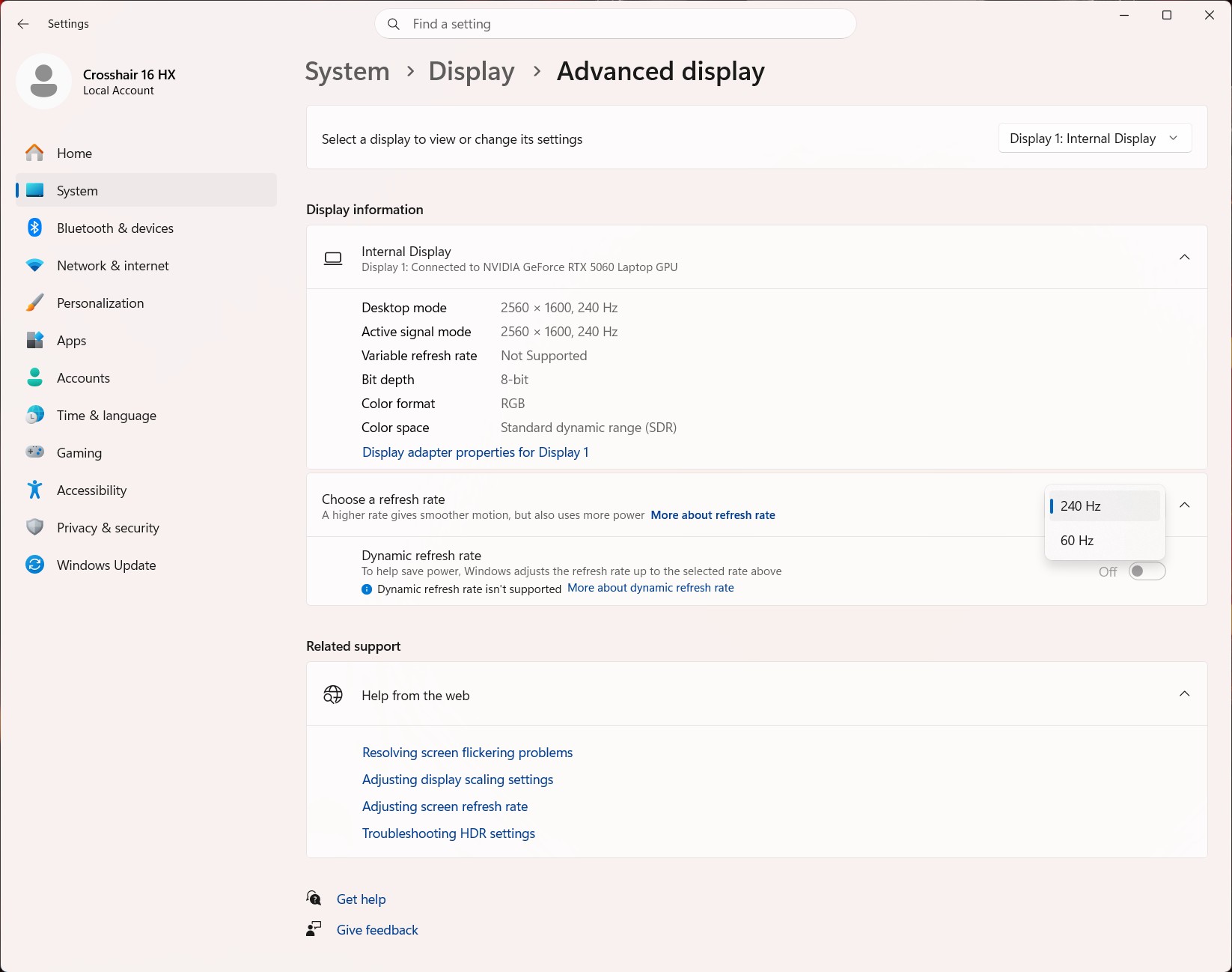
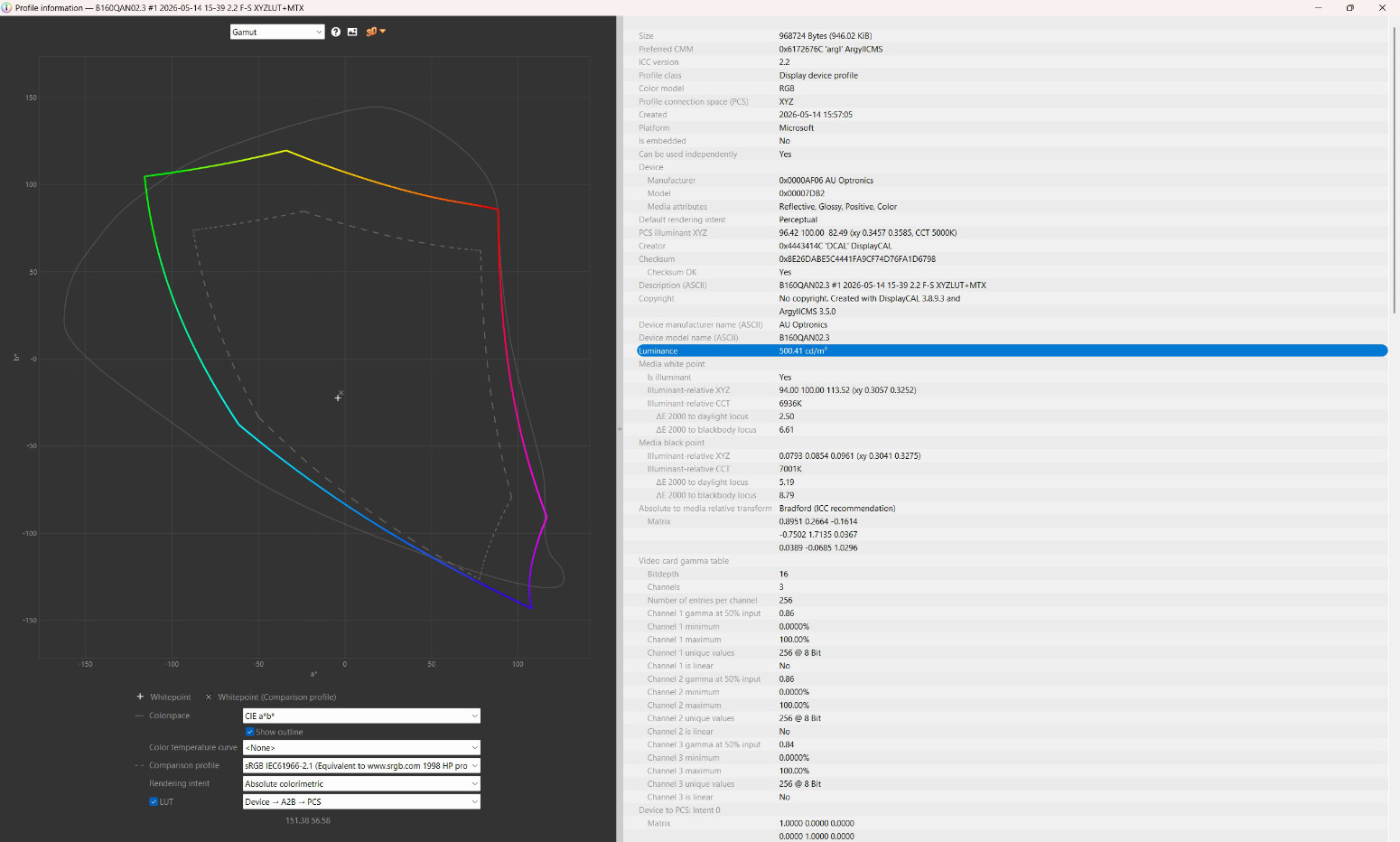
พาเนล IPS ขนาด 16″ หลังจากคาลิเบรตด้วยเครื่อง Calibrite Display Pro HL กับโปรแกรม DisplayCal จะเห็นว่าพาเนลจาก AU Optronics บานนี้เร่งความสว่างสูงสุดได้ 500.41 cd/m2 ดังนั้นถ้าใช้คอมอยู่แล้วแสงอาทิตย์ส่องทาบหน้าจอก็เร่งความสว่างสู้ได้สบายๆ ถ้าใช้งานในอาคารตามปกติก็ลดลงมาเหลือ 50~60% ก็มองเห็นชัดแล้ว แต่อัตรา Refresh Rate จะมีแค่ 60 หรือ 240 Hz และใช้ระบบ Dynamic refresh rate ปรับความต่อเนื่องภาพตามคอนเทนต์บนหน้าจอไม่ได้ ซึ่งถ้าปรับแต่งส่วนนี้อีกหน่อยนอกจากทำให้ภาพต่อเนื่องขึ้นแล้วยังประหยัดแบตเตอรี่ขึ้นอีกด้วย
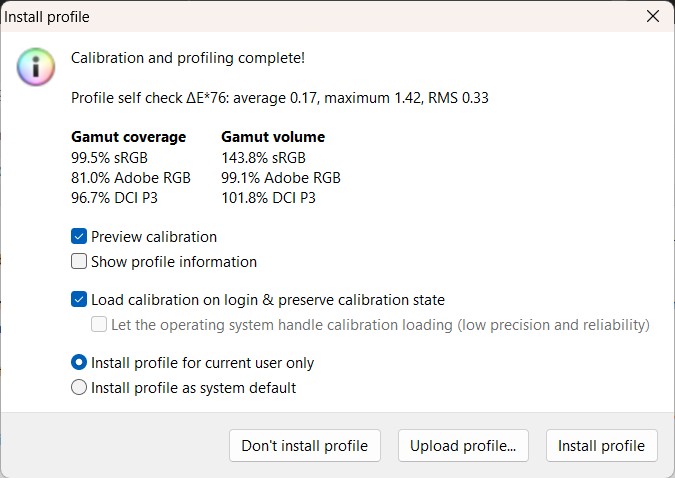
ผลการทดสอบวัดค่าขอบเขตสีจริง (Gamut coverage) ได้ 99.5% sRGB, 81% Adobe RGB และ 96.7% DCI-P3 มีขอบเขตสีองค์รวม (Gamut volume) 143.8% sRGB, 99.1% Adobe RGB และ 101.8% DCI-P3 มีความเที่ยงตรงสี Delta-E 0.17~1.42 กล่าวคือขอบเขตสีกว้างตามการเคลมในหน้าสเปคทำให้สีสันเวลาเล่นเกมหรือดูหนังฟังเพลงคมชัดสวยงาม ประกอบกับค่า Delta-E ซึ่งใช้วัดความเที่ยงตรงของสีซึ่งได้ต่ำกว่า 2 จึงนับว่าสีสันสวยสมจริงระดับใช้ทำงานกราฟิได้ทีเดียว หากใครเป็นทีมตัดต่อคลิปหรือกราฟิคดีไซน์ก็แต่งไกด์สีบนจอนี้ได้เลย
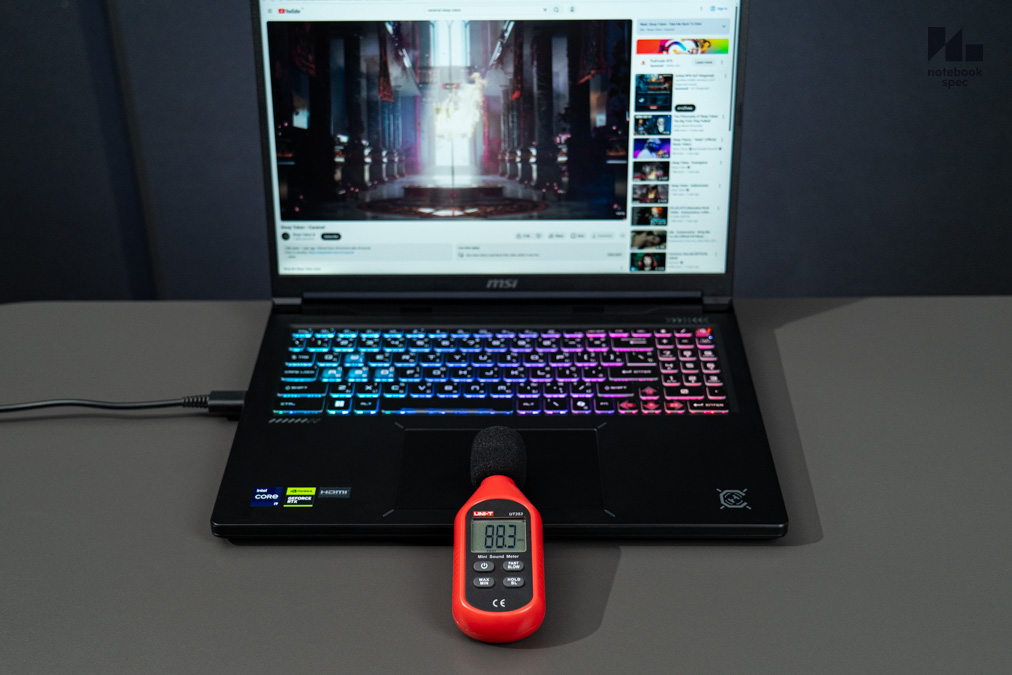
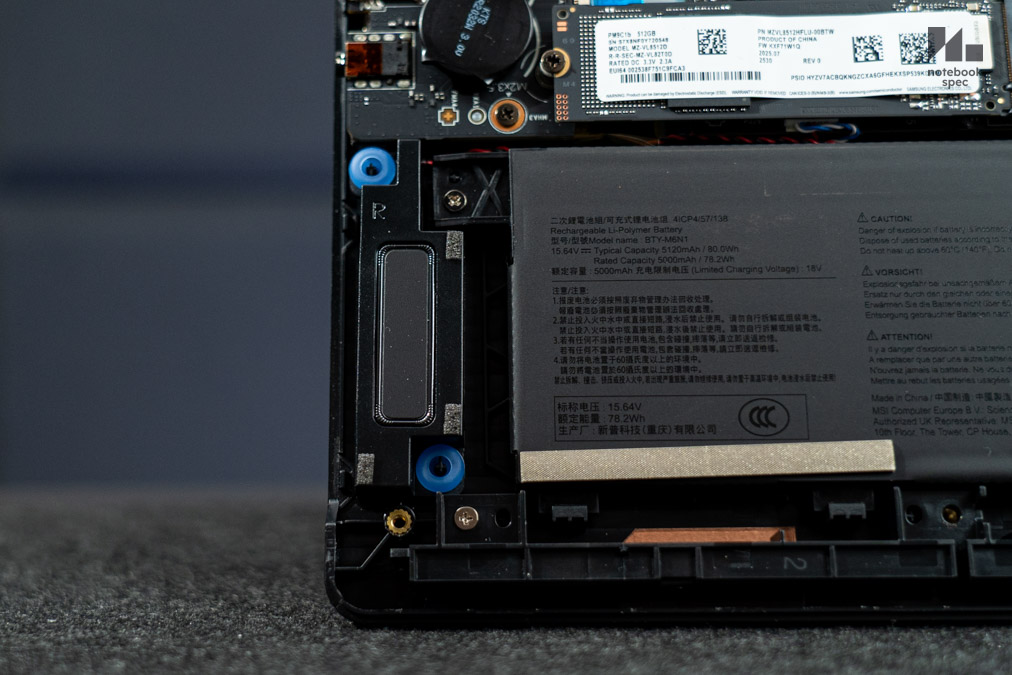
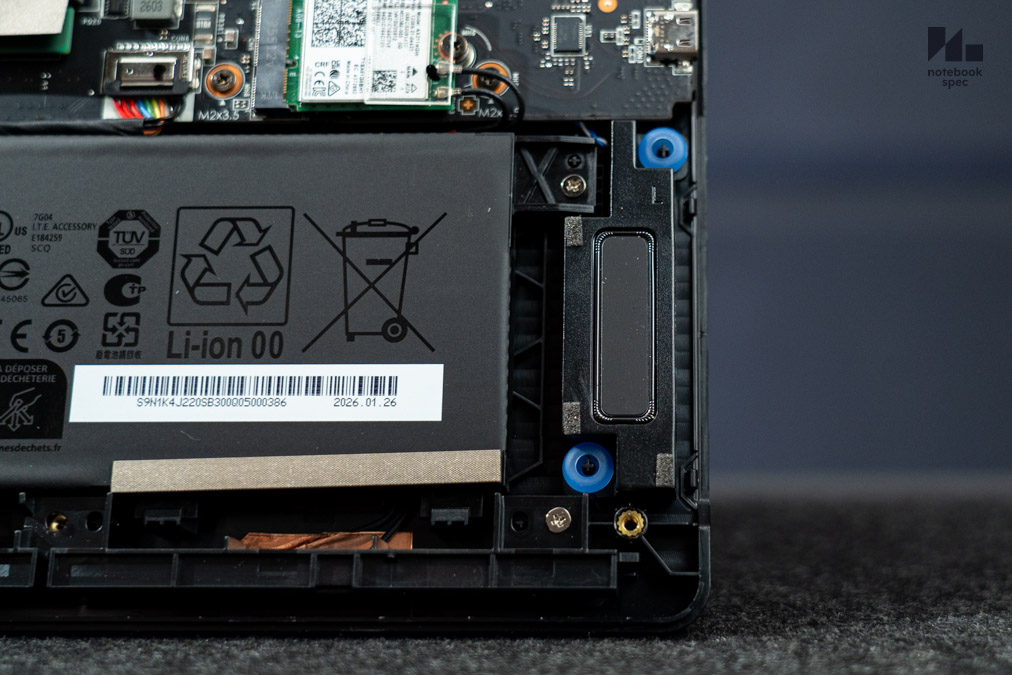
ลำโพงคู่กำลังขับดอกละ 2W รวม 4W ของ MSI Crosshair 16 HX E14W เวลาเปิดเพลงแล้วเร่งเสียงจนดังสุดวัดระดับความดังได้ราว 88~90dB ดังชัดเจนทั่วห้องขนาด 13 ตร.ม. แต่โทนเสียงยังใกล้เคียงกับเกมมิ่งโน้ตบุ๊กรุ่นอื่น คือ แบ่งทิศทางเสียงเวลาเล่นเกมได้ชัดเจนให้ดำดิ่งไปกับบรรยากาศในเกมได้ดีมาก ได้ยินเสียงรายละเอียดอย่างฝีเท้าหรือสิ่งแวดล้อมได้ชัดเจน
กลับกันเวลาฟังเพลง ลำโพงชุดนี้จะเหมาะกับเพลงยุคปัจจุบันอย่างป็อป, ร็อค หรือ R&B โดยได้ยินเสียงนักร้องนำกับเครื่องดนตรีชัดเจนและสเตจเสียงกว้างปานกลาง แต่เสียงเบสถือว่าดังพอให้ได้ยินแต่แรงปะทะยังไม่หนักแน่นนัก ดังนั้นถ้าอยากได้โทนเสียงเฉพาะตามรสนิยมส่วนตัวแนะนำให้ต่อลำโพงแยกจะเหมาะกว่า
Keyboard & Touchpad
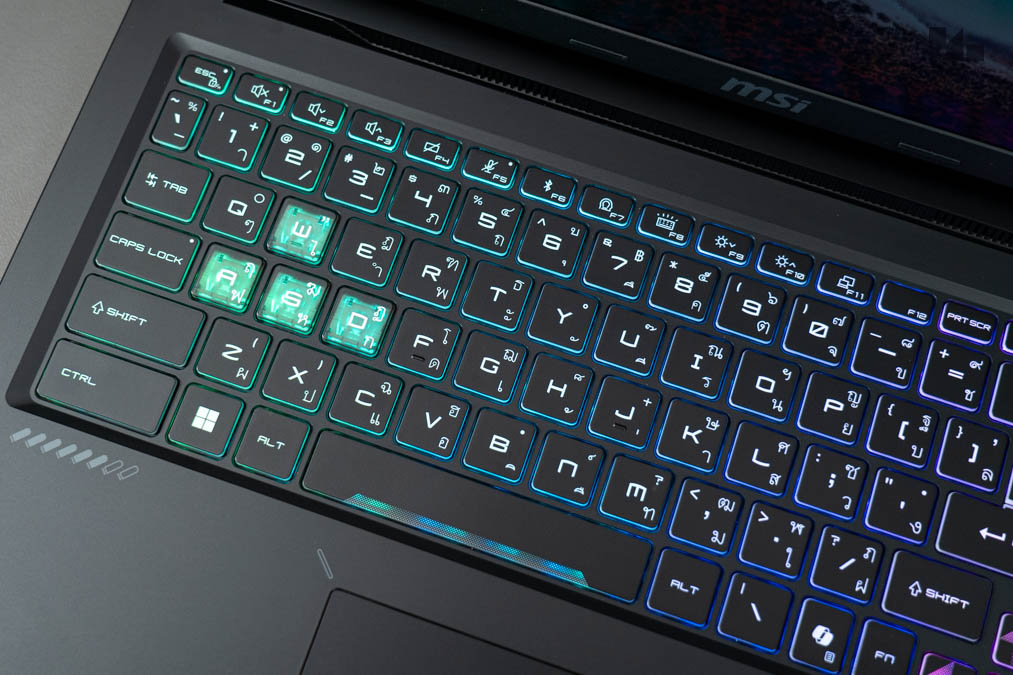
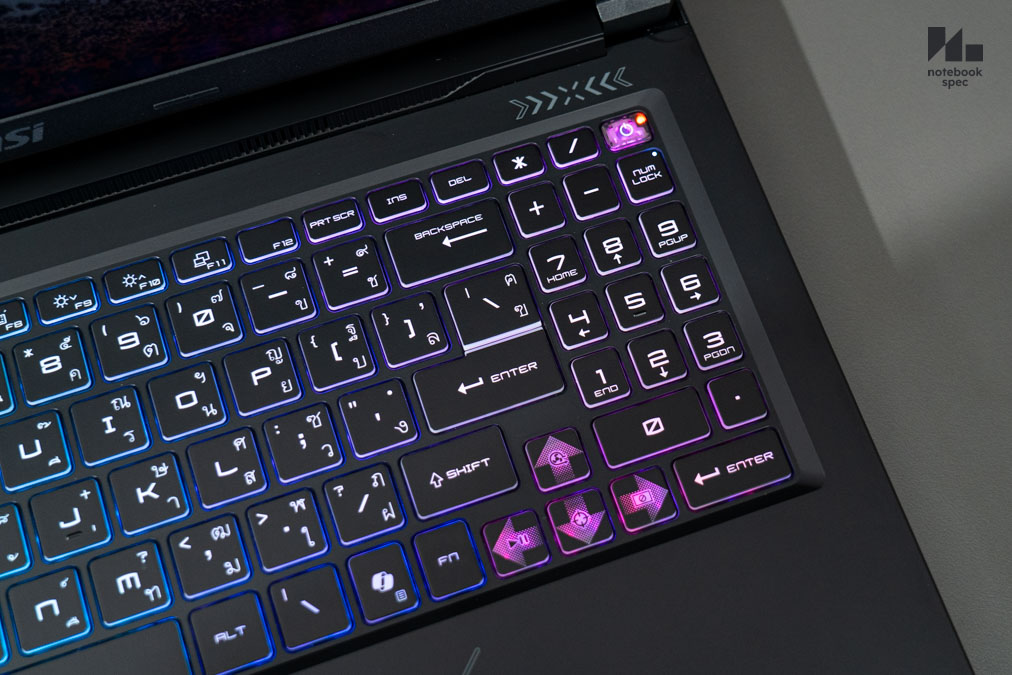
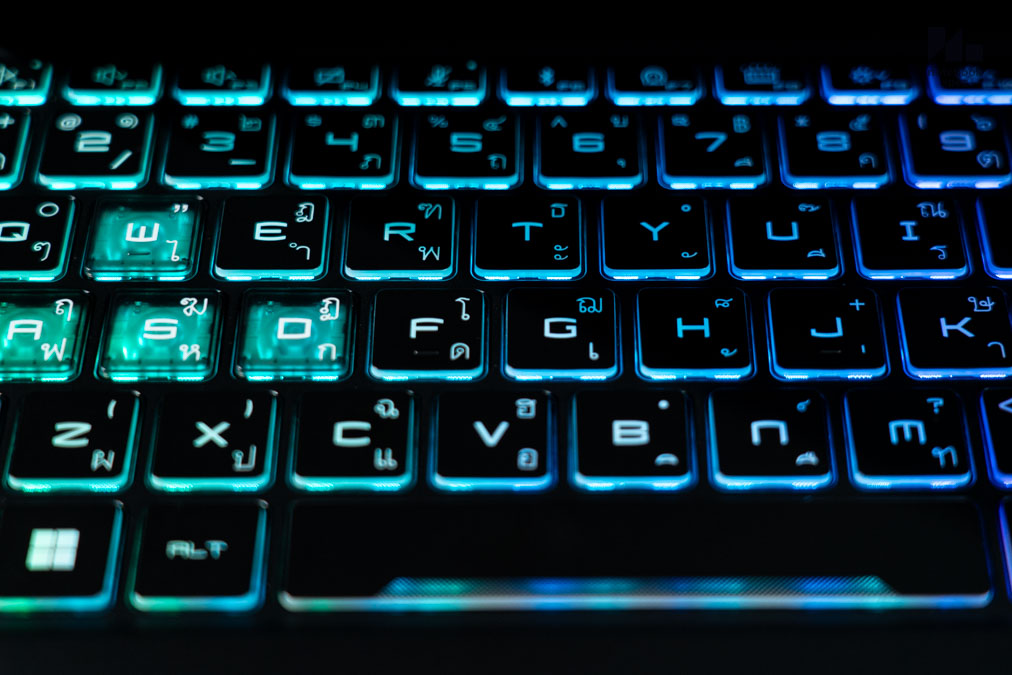
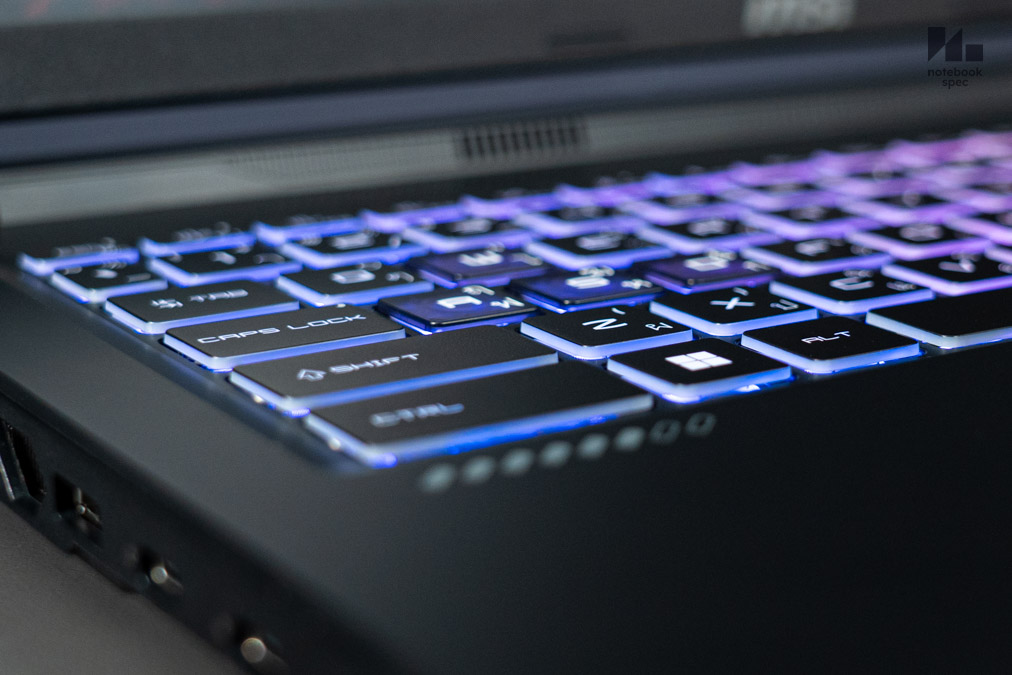
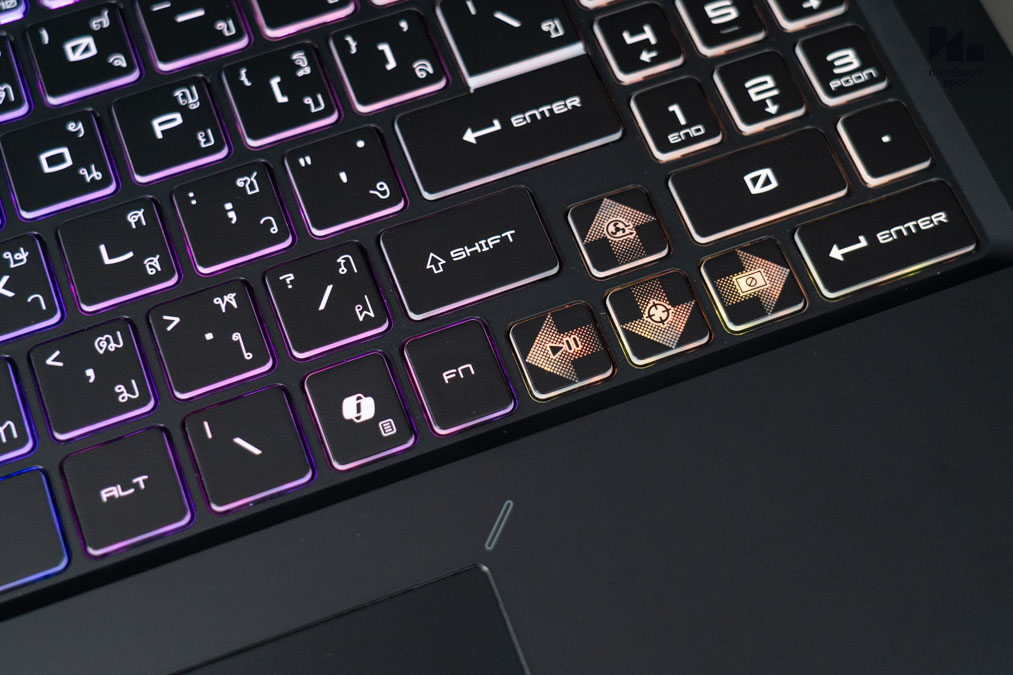
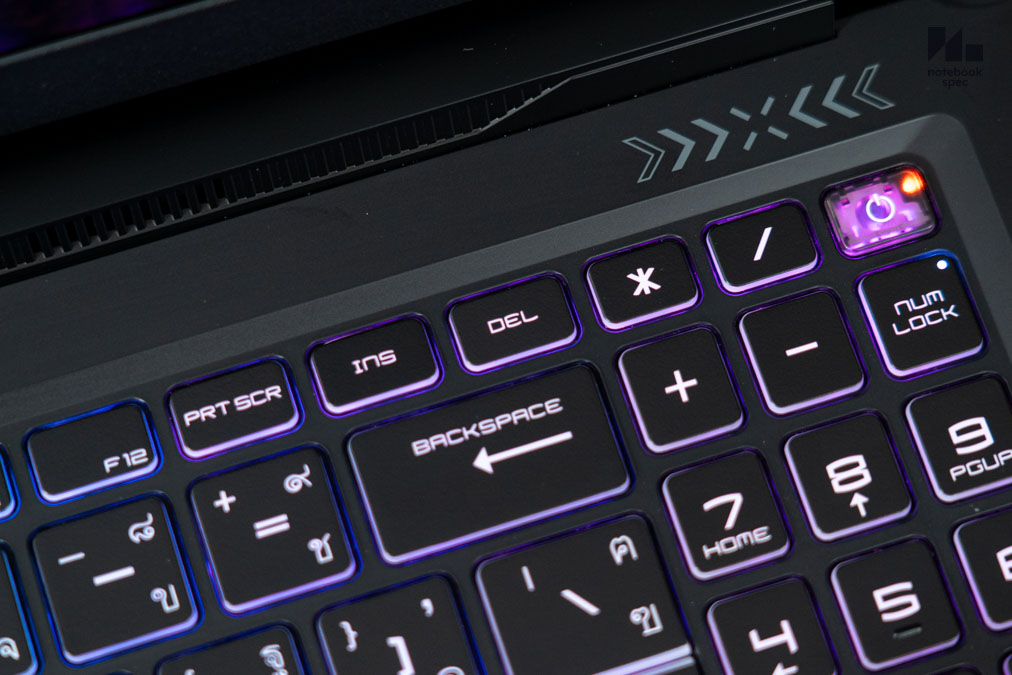
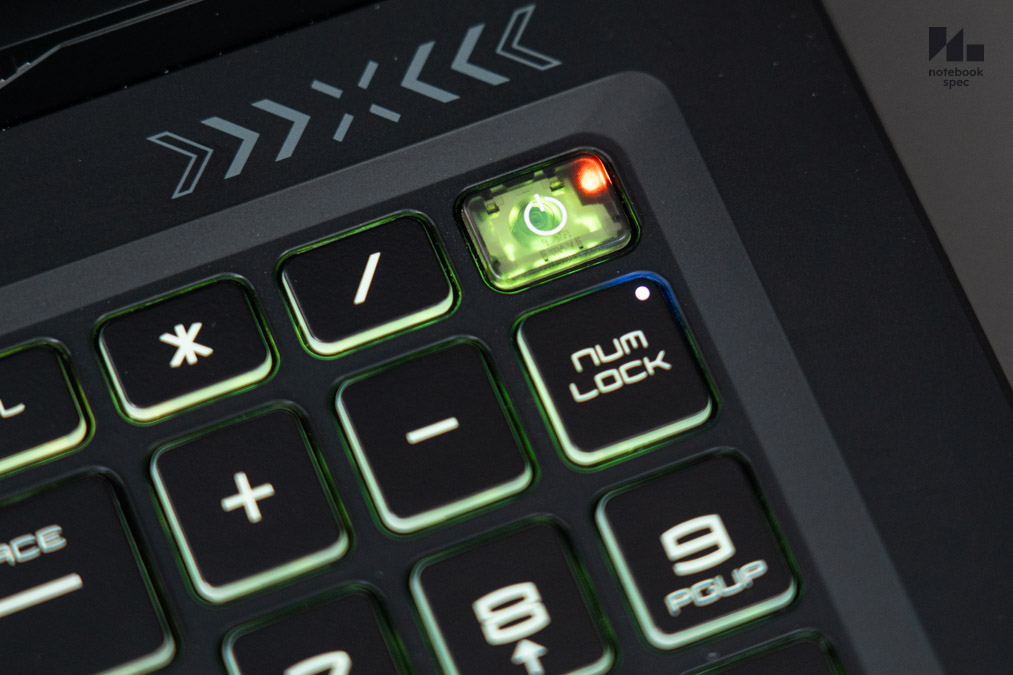
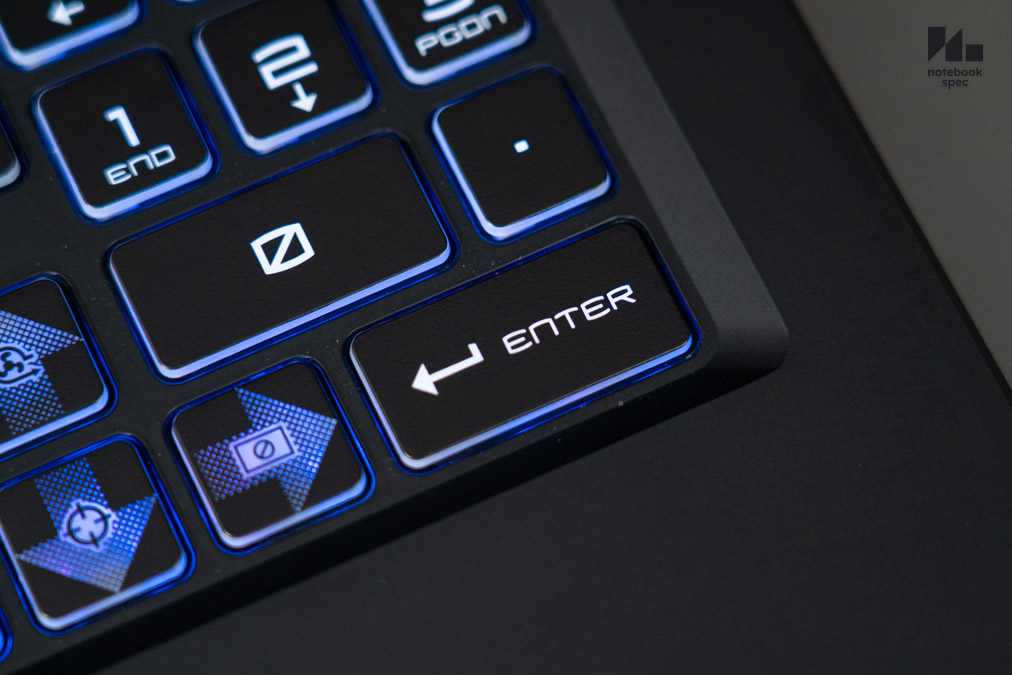
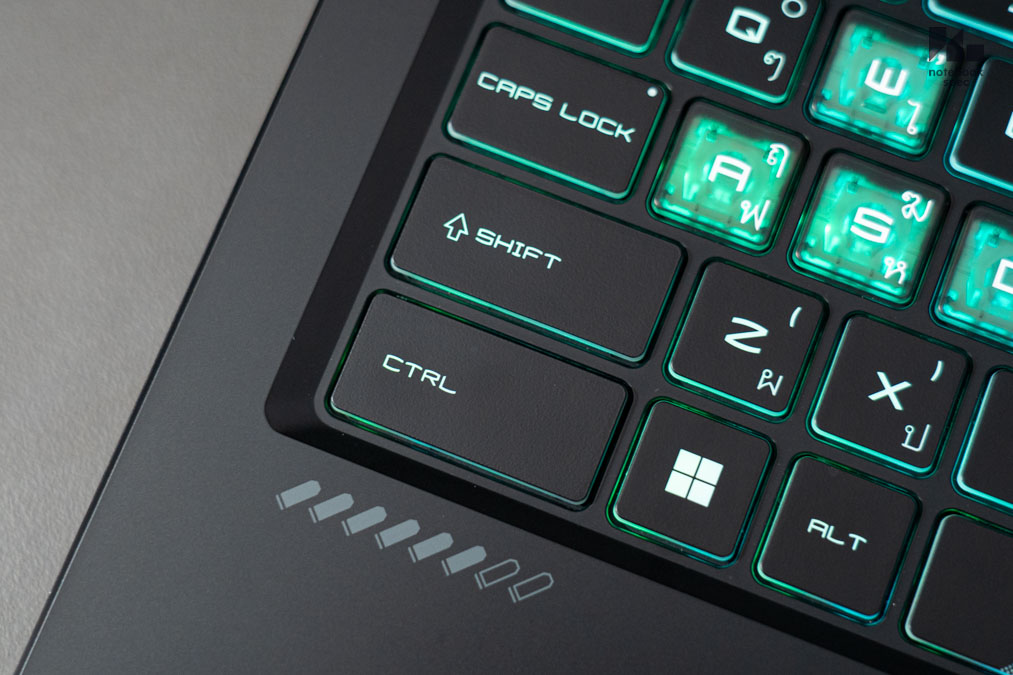
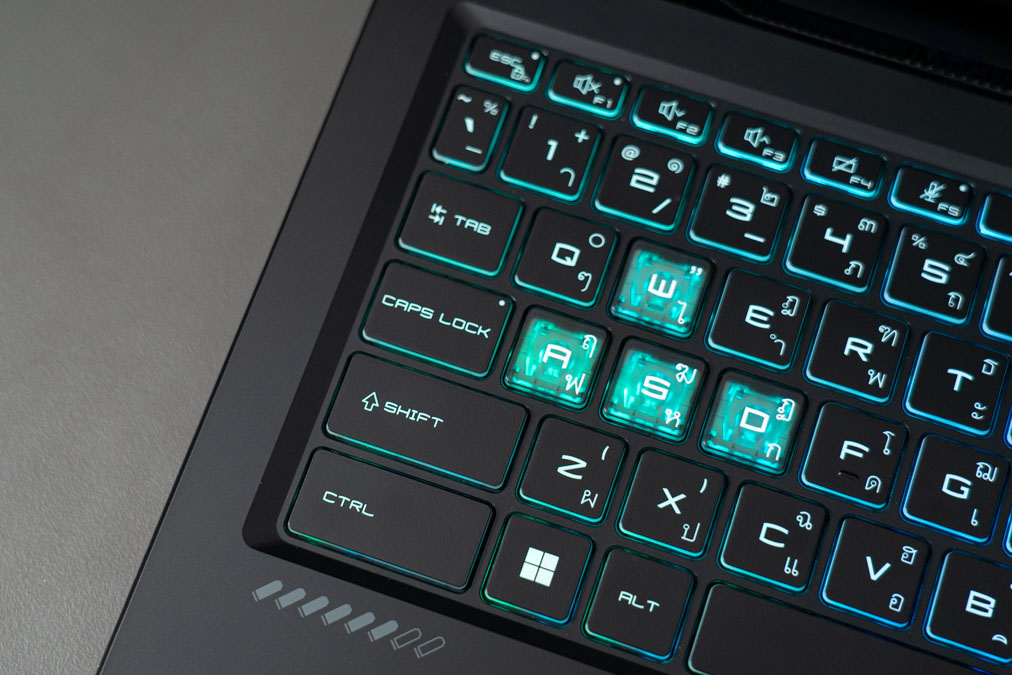
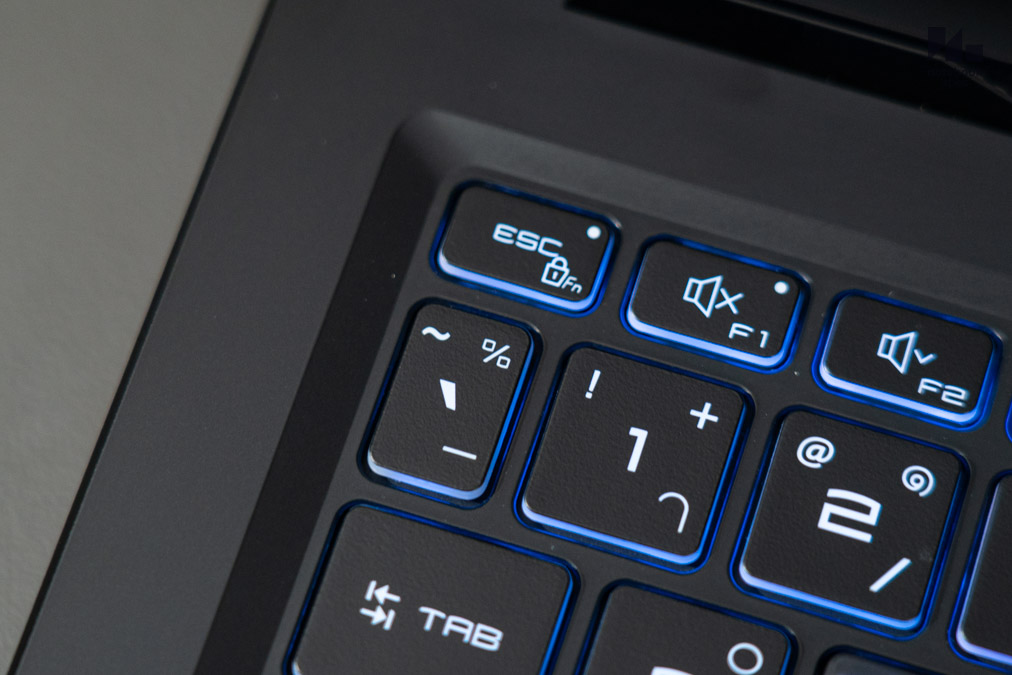
แป้นคีย์บอร์ดของ MSI Crosshair 16 HX E14W เป็นแบบ Full size ได้แป้นตัวเลข Numpad ติดมาให้พร้อมกับปุ่มคำสั่งสำคัญต่างๆ ได้แก่ Print screen, Insert, Delete อยู่ถัดจาก F12 มาจนถึงเครื่องหมายทางคณิตศาสตร์เหนือ Numpad ส่วนปุ่ม Power ยังคงอยู่ตรงมุมบนขวาของแป้นพิมพ์เช่นเดิม แต่ทำให้เป็นปุ่มใสให้เห็นชัดเจนเสริมด้วยไฟสีส้มไม่ให้เผลอกดโดนได้ ส่วนไฟ RGB ของแป้นพิมพ์เป็นแบบ 4-Zone RGB แบบปรับเอฟเฟคไฟได้ใน MSI Center แต่กำหนดแสงไฟแยกปุ่มไม่ได้ แต่เพียงเท่านี้ก็ไม่น้อยหน้าแบรนด์อื่นแล้ว
นอกจากนี้ปุ่มลัดมาตรฐานประจำเกมมิ่งโน้ตบุ๊คของ MSI อย่าง Play / Pause, เปิดเป้าเล็งปืนค้างบนหน้าจอ, เร่งรอบพัดลม และดับหน้าจอยังติดมากับลูกศรสี่ทิศทางเหมือนเดิม ถัดมาด้านข้างเป็นปุ่ม Fn ไว้กดใช้งานหรือสลับเลเยอร์ระหว่าง Hotkeys และ Function Keys ได้เพียงกด Fn+Esc เท่านั้น เหตุผลของการย้ายปุ่มนี้มาอยู่ฝั่งขวาข้างปุ่ม Copilot นั่นเพราะปุ่ม Ctrl ซ้ายถูกขยายความกว้างให้พอดีกับปุ่ม Shift ให้กดใช้งานง่ายขึ้น นอกจากนี้ก็มีขีดมาร์กกิ้งตรงปุ่ม W เพิ่มมาให้เกมเมอร์วางนิ้วได้ง่ายขึ้นนอกจากปุ่ม F, J ตามปกติเสริมมาให้
สัมผัสเวลาใช้งานไม่ว่าจะเล่นเกมหรือทำงานจัดว่าดีสมค่าตัว แต่ละปุ่มสามารถตอบสนองการใช้งานได้เร็วต่อเนื่องไม่มีอาการช้า, หน่วงหรือไม่ตอบสนองแม้แต่ครั้งเดียว ถ้าใครกดคีย์บอร์ดเร็วหรือพิมพ์สัมผัสเป็นประจำสามารถกดได้ต่อเนื่องได้สบายมาก
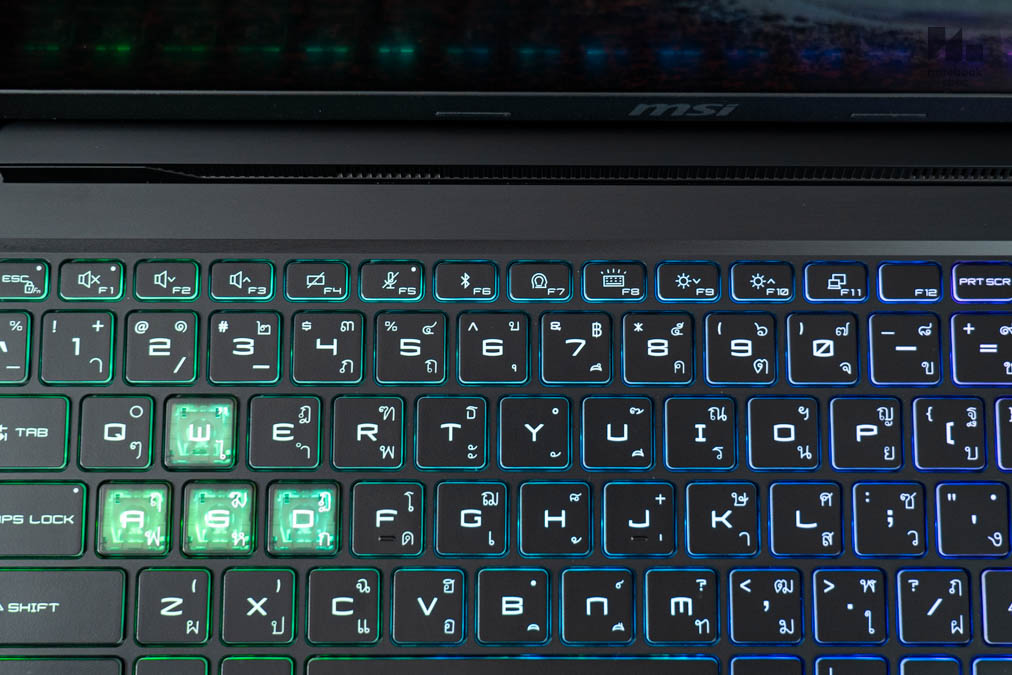
ในบรรทัดบนสุดแถวเดียวกับ Funciton Key ปุ่ม F1~F12 จะรวมคำสั่ง Hotkeys เอาไว้ตั้งแต่ปุ่ม F1~F11 เว้นแค่ F12 เอาไว้ปุ่มเดียว ซึ่งถ้ามีคีย์ลัดสำหรับใช้ควบคุมการเล่นเกมเพิ่มเข้ามาอย่างล็อคการทำงานของปุ่ม Windows หรือปรับอัตรา Refresh Rate ของหน้าจอก็จะดีกว่าเว้นไว้เช่นนี้ ซึ่งแต่ละปุ่มจะมีคำสั่งดังนี้
- F1~F3 – ปิด, ลดหรือเพิ่มเสียงลำโพง
- F4 – ปิดการทำงานแป้นทัชแพด
- F5 – ปิดไมโครโฟน
- F6 – ปิดการทำงาน Bluetooth
- F7 – ปุ่มเปลี่ยนโหมดการทำงาน
- F8 – ปรับความสว่างไฟคีย์บอร์ด
- F9~F10 – ลดหรือเพิ่มความสว่างหน้าจอ
- F11 – ปุ่ม Project ตั้งค่าหน้าจอหลักและเสริม
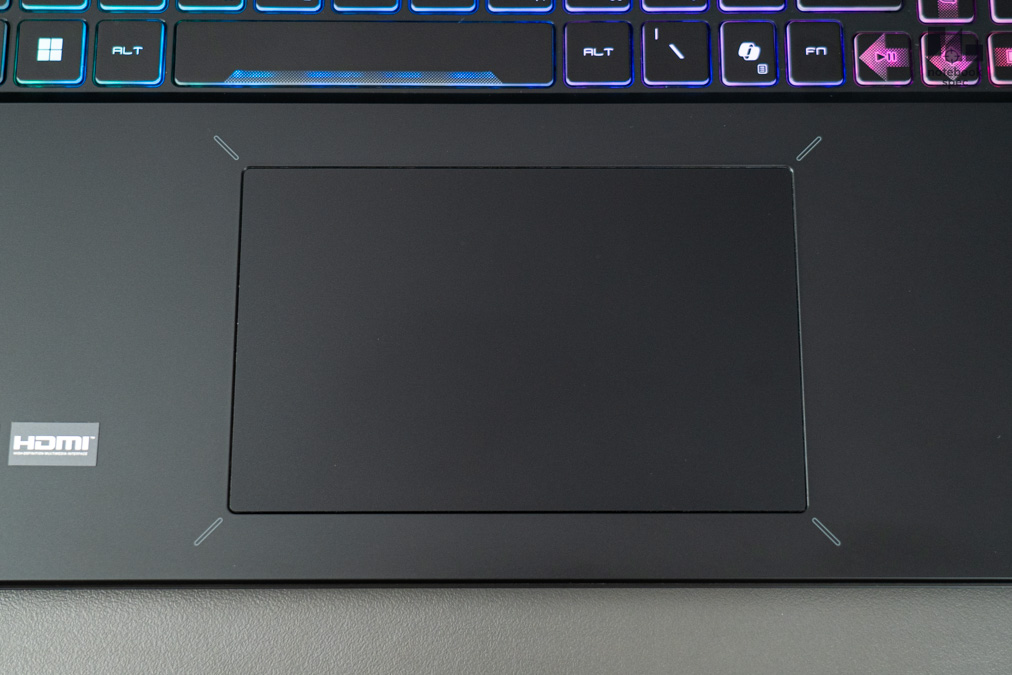
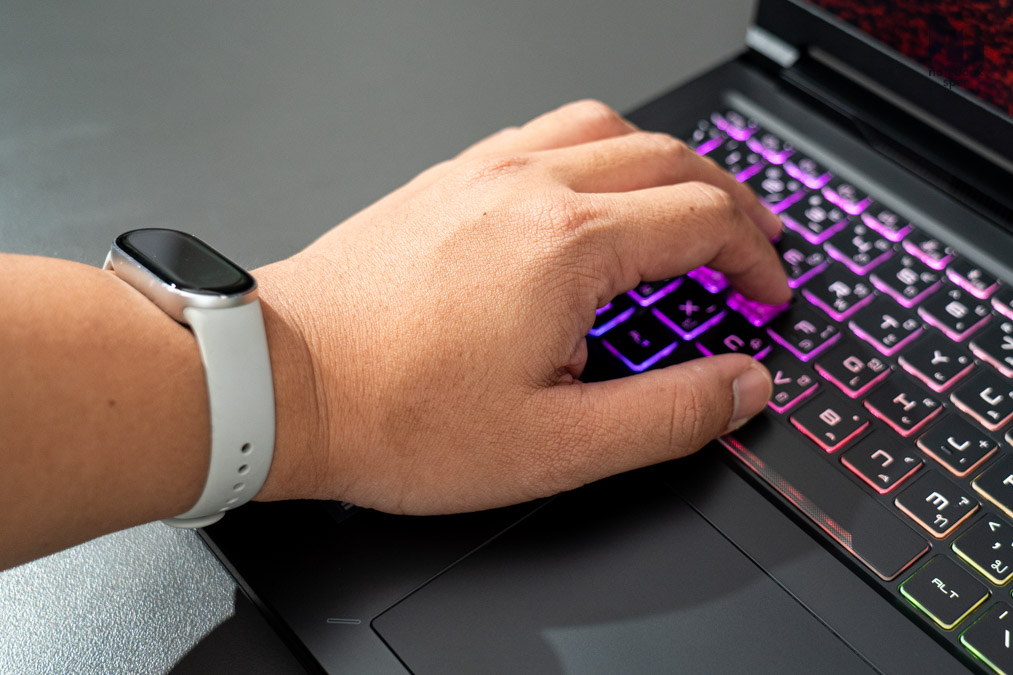
ตัวแป้นทัชแพดของ MSI Crosshair 16 HX E14W มีขนาดใหญ่พอสมควรโดยแป้นจะกินพื้นที่ไปฝั่งแท่นวางข้อมือขวาเล็กน้อยเพื่อหนีสันมือซ้ายเวลาวางนิ้วกับปุ่ม WASD เวลาใช้งานตอบสนองได้รวดเร็วและรองรับ Touch gesture ของ Windows 11 ครบถ้วนและเวลาใช้งานไม่มีปัญหาเรื่องแป้นทัชแพดลั่นให้เห็นนัก หรือถ้าต่อเมาส์แยกแล้วจะกด Fn+F4 ปิดการทำงานทิ้งไปก็ได้เช่นกัน
Connector, Thin & Weight
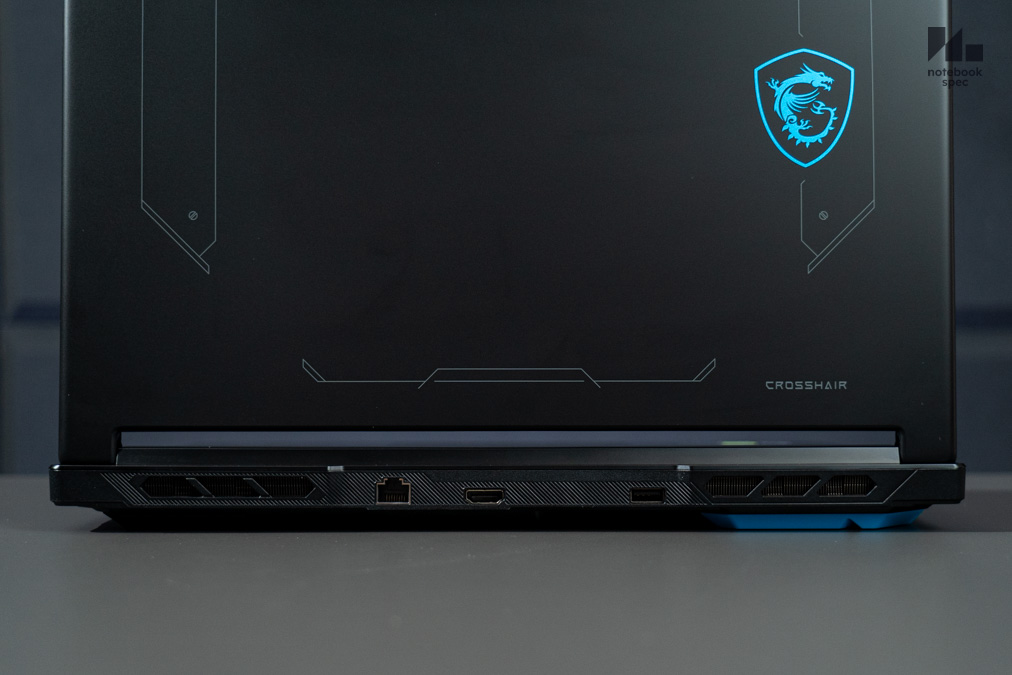
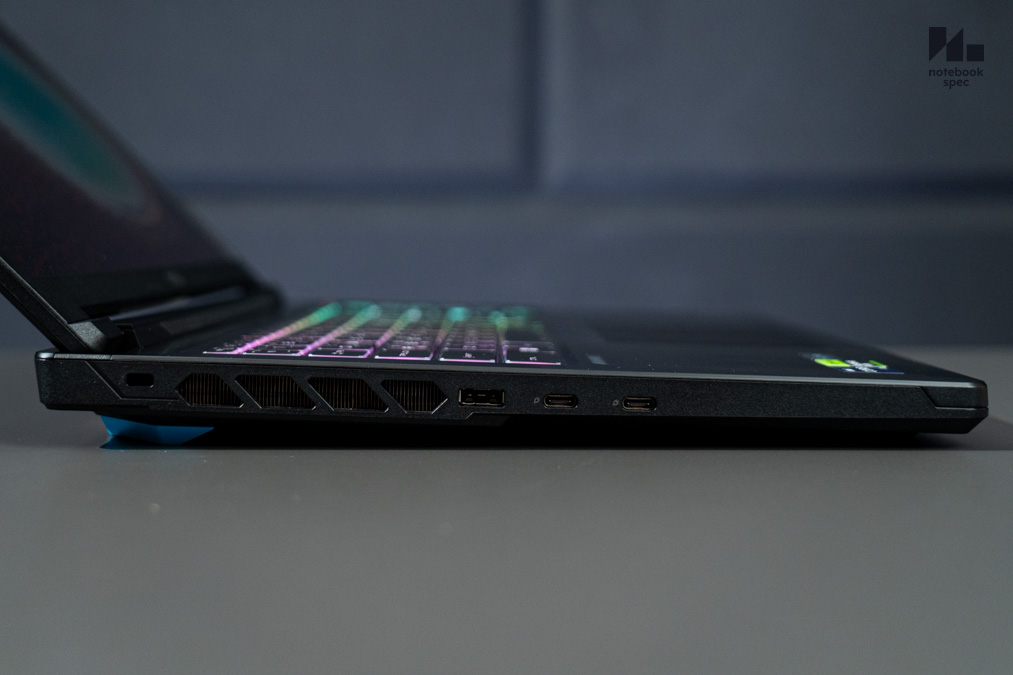
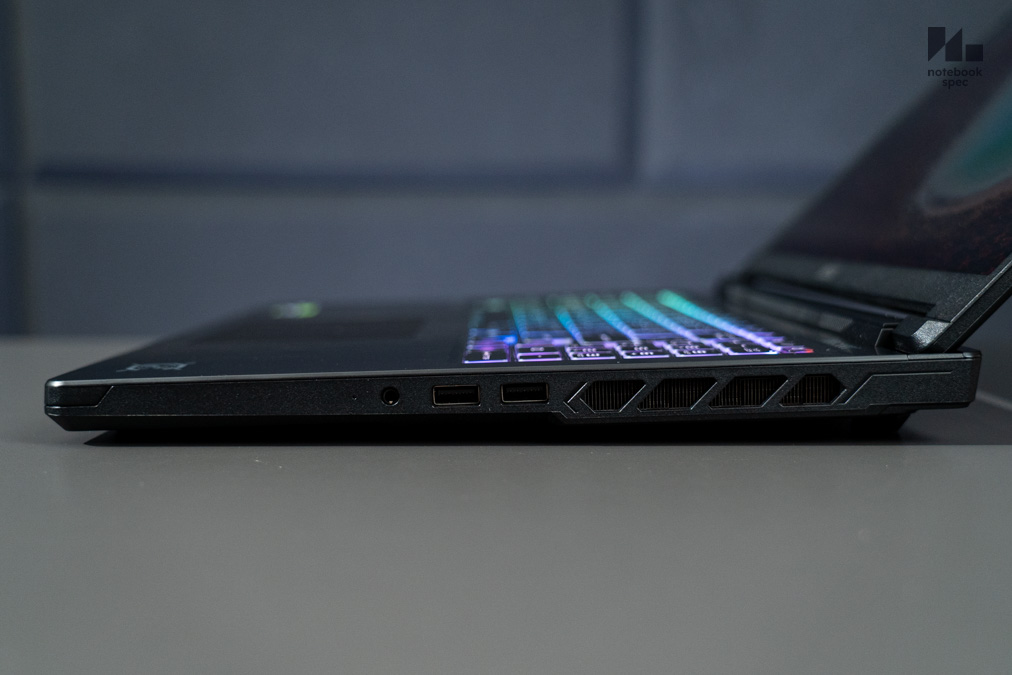
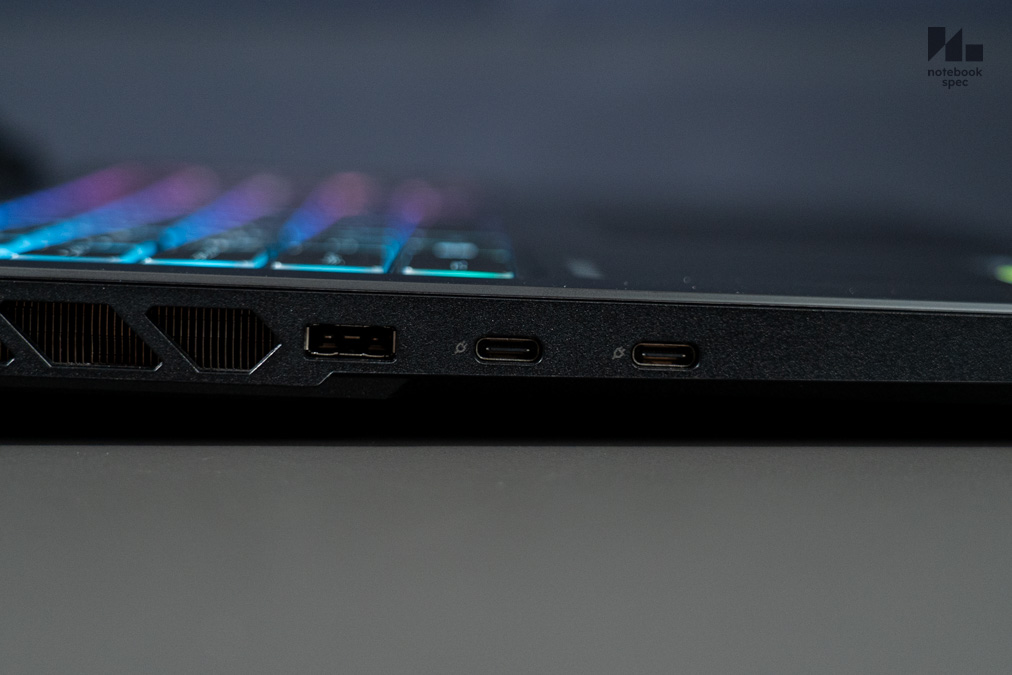
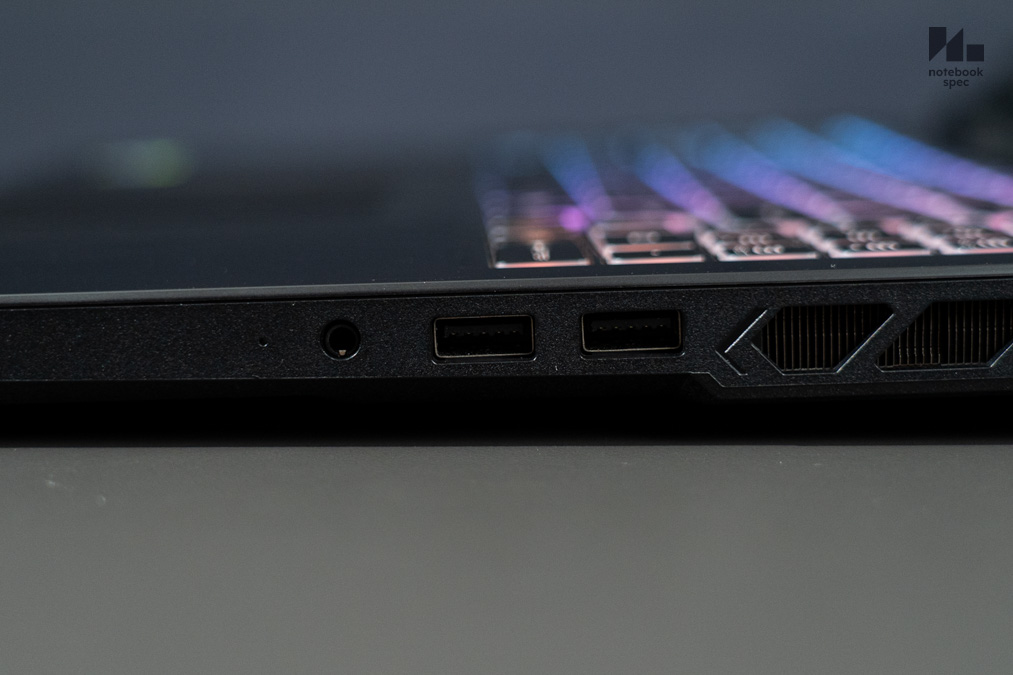
พอร์ตกับการเชื่อมต่อทั้งหมดของ MSI Crosshair 16 HX E14W ถูกจัดเรียงไว้ขอบตัวเครื่องทั้ง 3 ด้าน ได้อย่างเหมาะสมและให้ด้านหลังเครื่องเป็นพอร์ตแบบต่อค้างไว้กับเครื่องเป็นหลักให้จัดสายไฟได้ง่าย แต่เสียดายว่าถ้าสลับตำแหน่งของ DC-in กับ USB-A ฝั่งซ้ายก็จะดีมาก แต่ในภาพรวมแล้วจะเซ็ตตำแหน่งไว้เช่นนี้ก็ไม่มีปัญหา ซึ่งการเชื่อมต่อทั้งหมดเป็นดังนี้
- ด้านหลังจากซ้ายมือ – RJ45 LAN, HDMI 2.1 (8K 60 Hz / 4K 120 Hz), USB-A 3.2
- ฝั่งซ้ายจากซ้ายมือ – DC-in, USB-C 3.2 Full Function*2
- ฝั่งขวาจากซ้ายมือ – Audio combo, USB-A 3.2*2
- การเชื่อมต่อไร้สาย – Wi-Fi 6E มาตรฐาน 802.11ax รองรับ Bluetooth 5.3
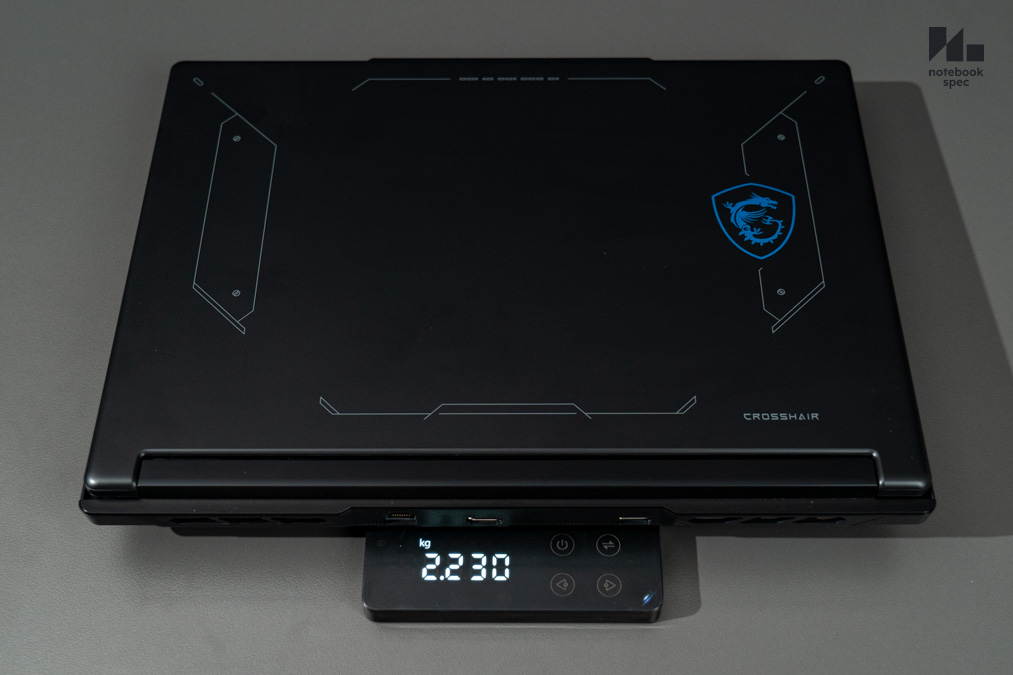
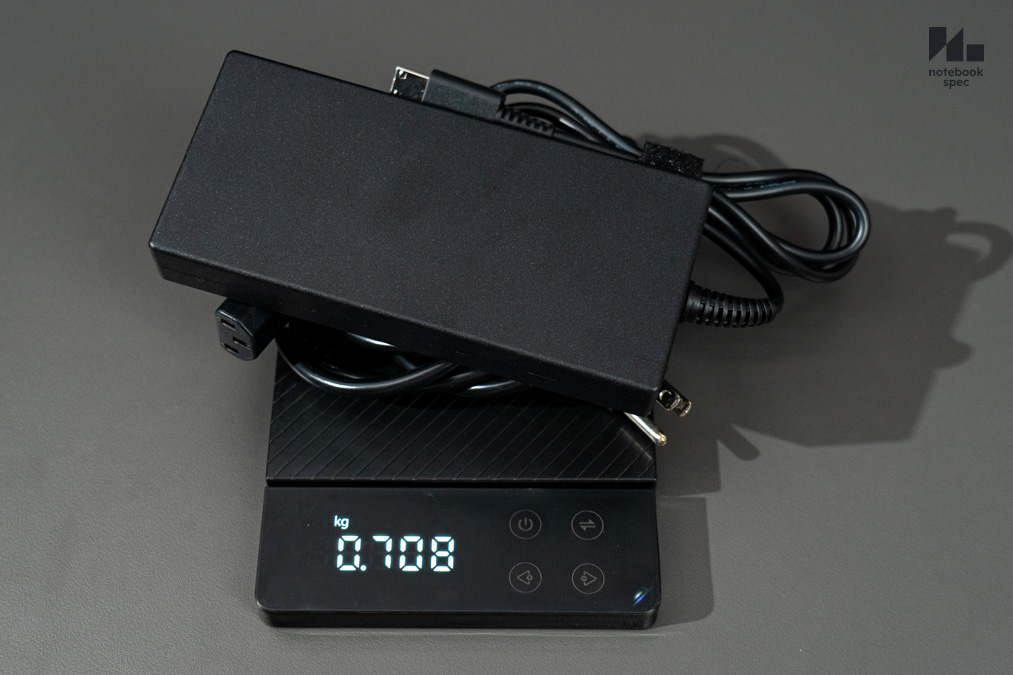
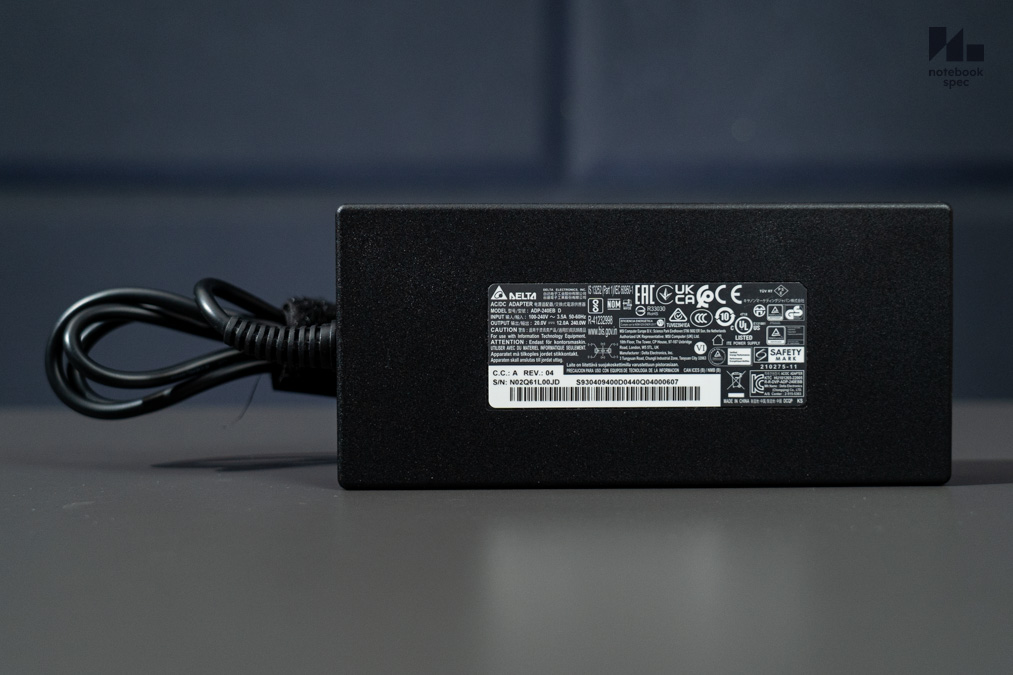
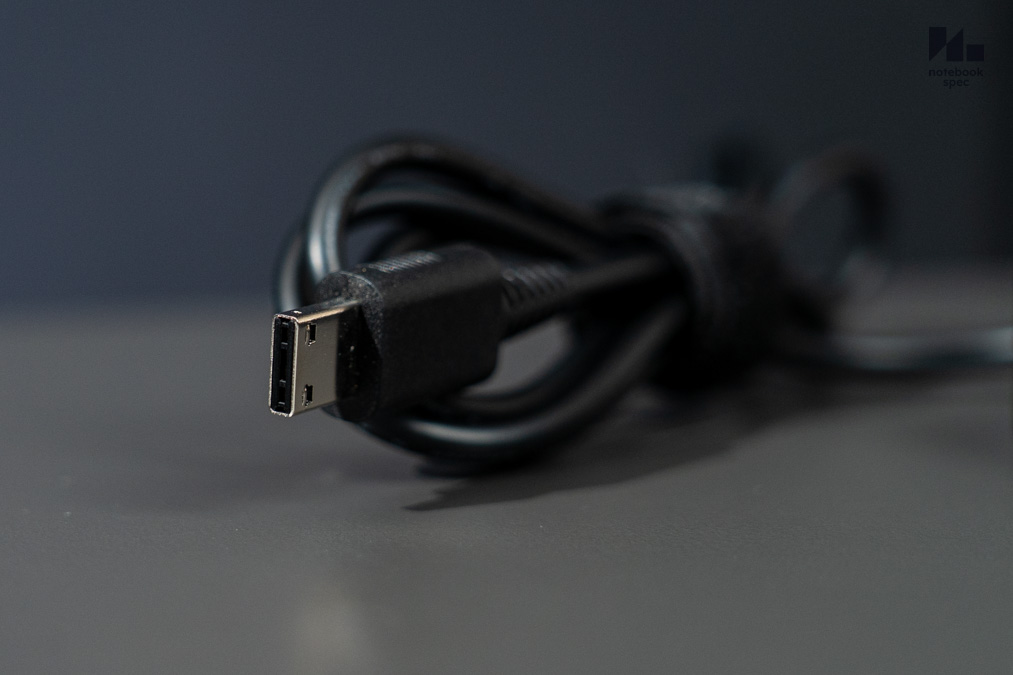
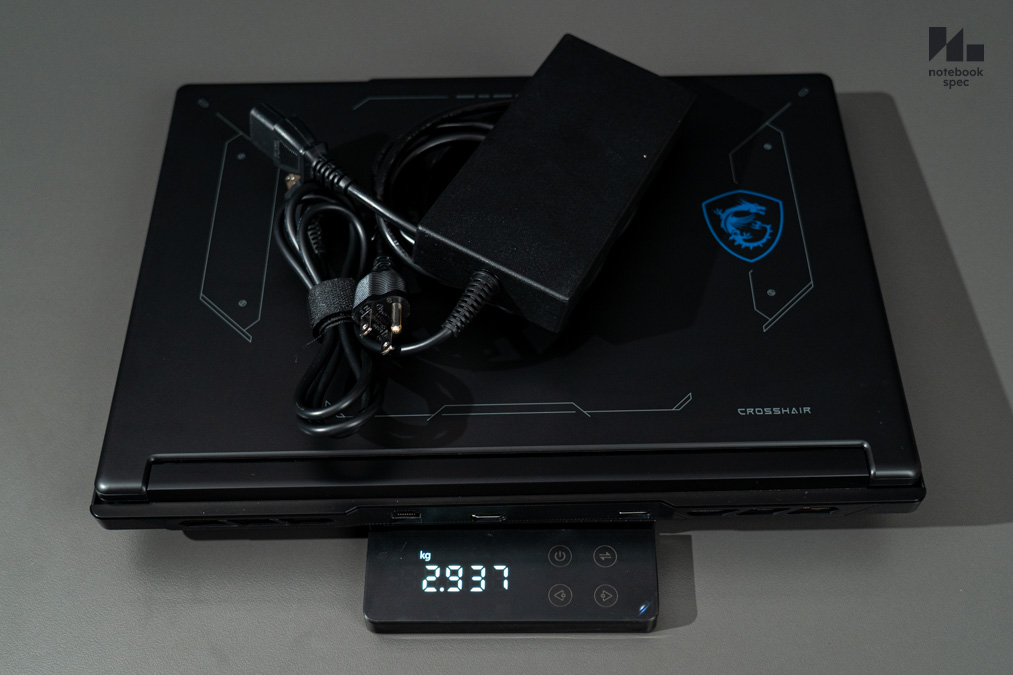
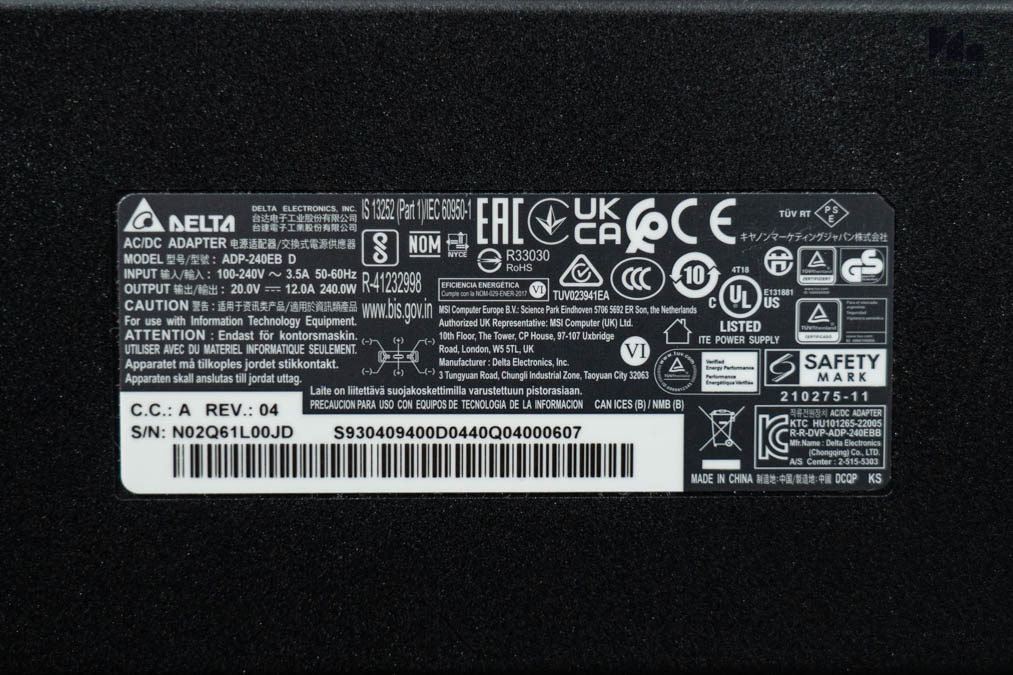
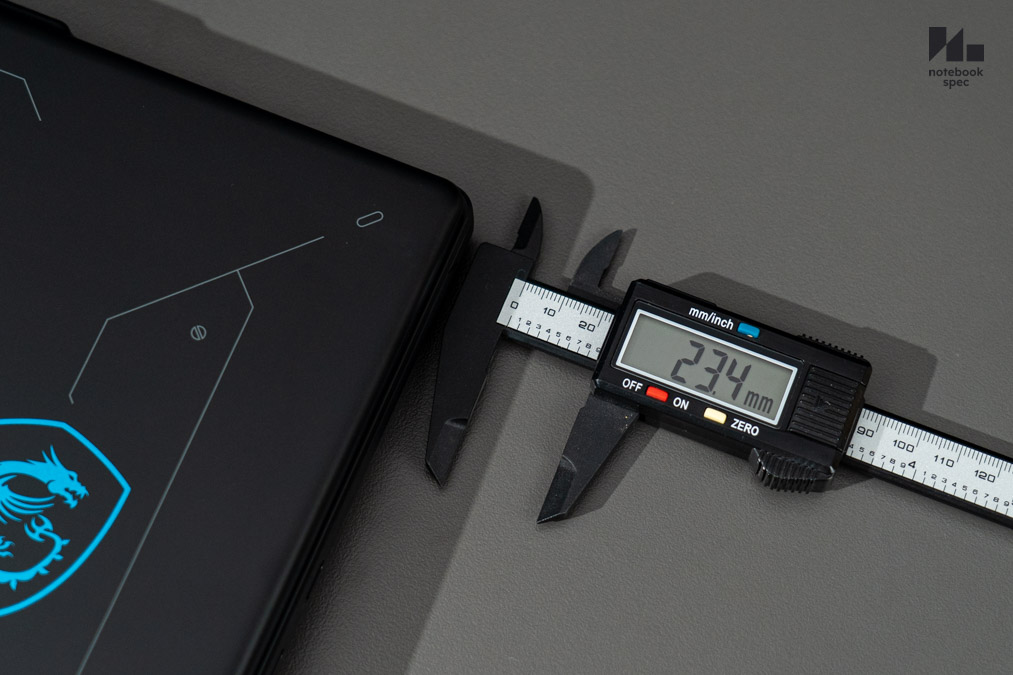
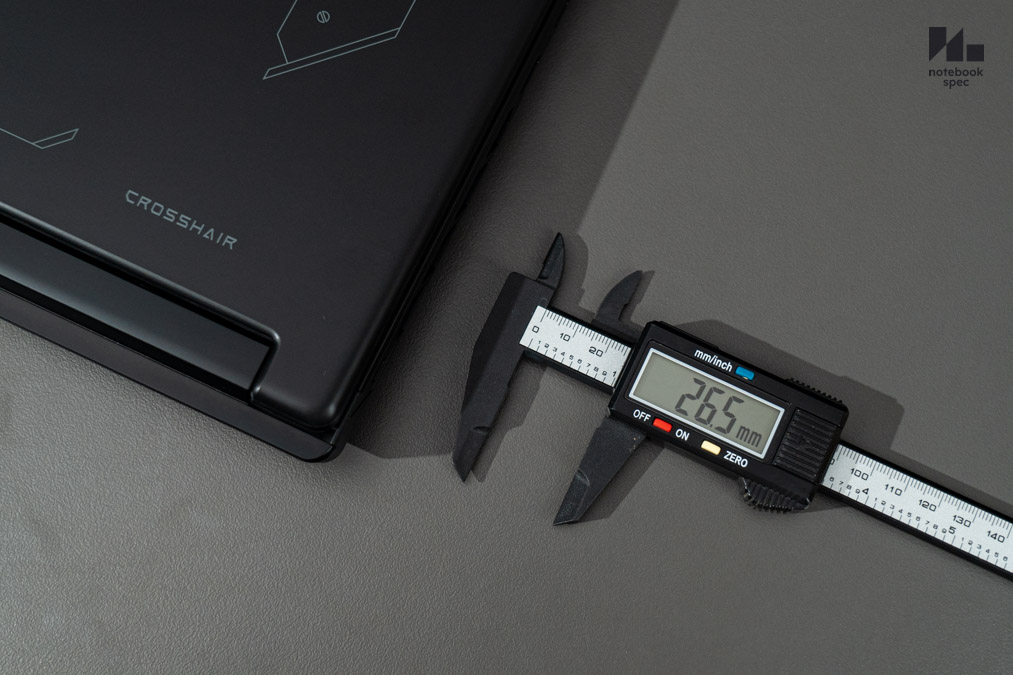
มิติของน้ำหนักจากการวัดด้วยตาชั่ง 2.23 กก. เทียบกับน้ำหนักบนหน้าสเปค 2.3 กก. แล้วนับว่าไล่เลี่ยกัน ถ้ารวมอะแดปเตอร์ 240W อีก 708 กรัม จะมีน้ำหนัก 2.93 กก. เท่ากับน้ำหนักของเกมมิ่งโน้ตบุ๊กจอ 17.3″ นับว่ายังพอพกไปไหนมาไหนได้ แต่ความหนาเครื่องระดับ 23.4~26.5 มม. จึงขอแนะนำให้ซื้อกระเป๋าโน้ตบุ๊คขนาด 17.3″ แบบซับไหล่หนามาใช้จะใส่ได้สะดวกกว่าขนาด 15.6″ มาก แถมไม่ต้องฝืนใส่เข้าช่องจนเกิดความเสียหายอีกด้วย
Inside & Upgrade
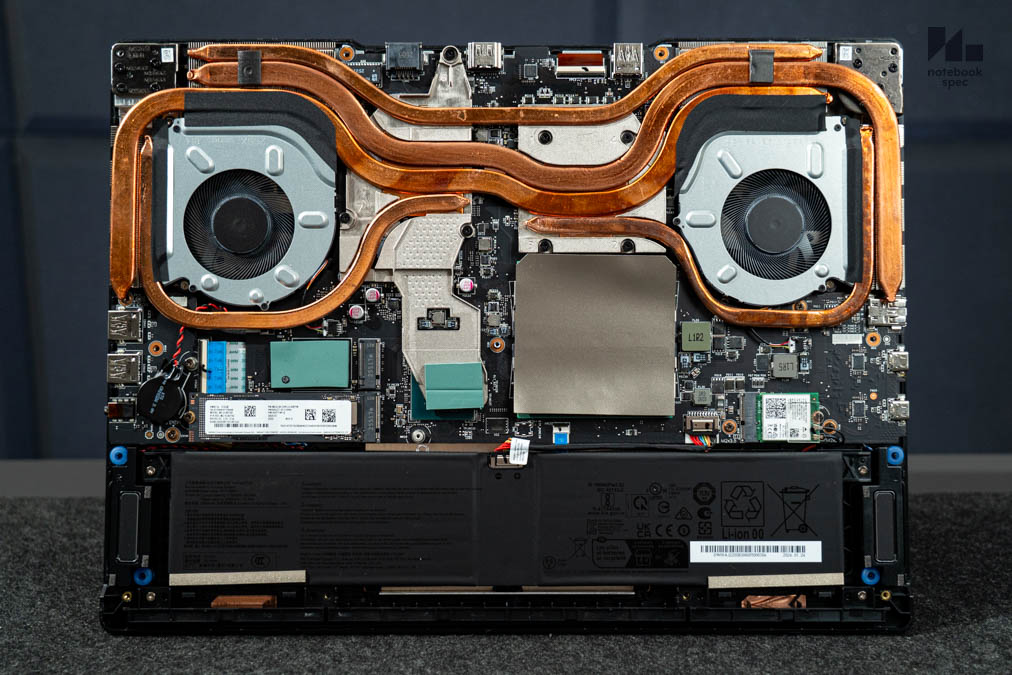
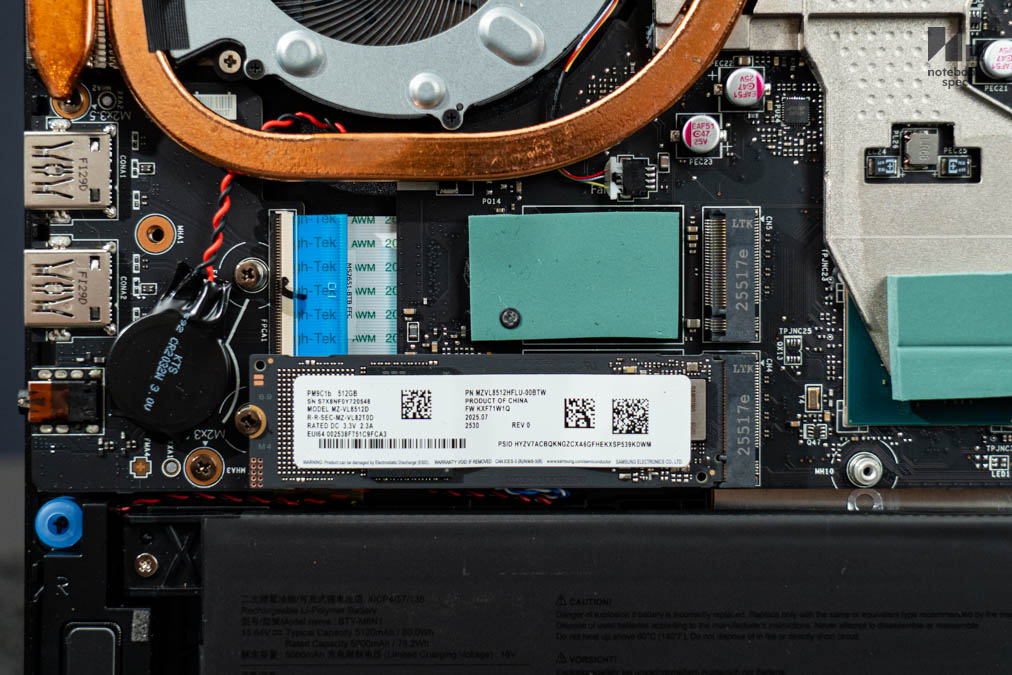
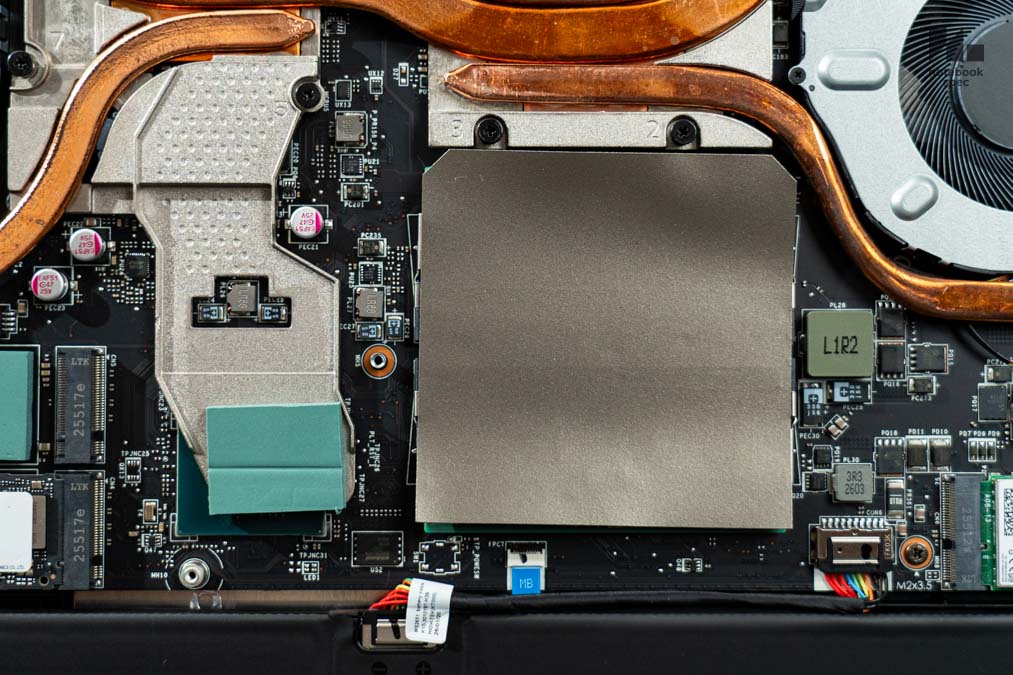
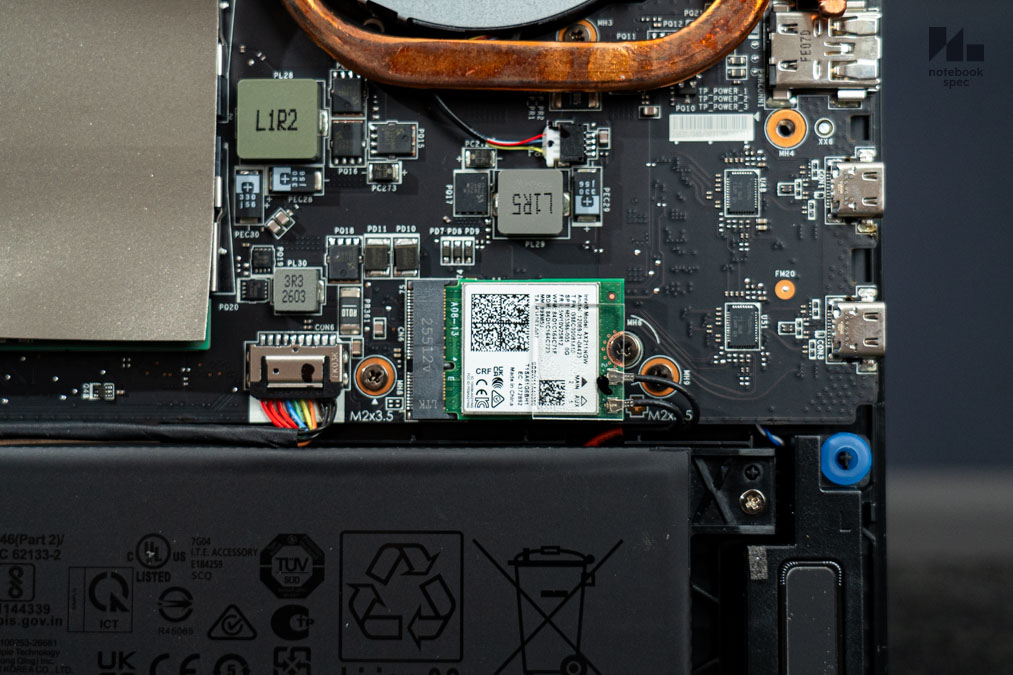
วิธีการแกะฝาด้านใต้เพื่ออัพเกรด RAM, SSD ใน MSI Crosshair 16 HX E14W เพียงใช้ไขควงหัวแฉก Philips Head หรือหัวแฉกทั่วไปแค่มีขนาดเล็กกว่าขันน็อตออก 11 ดอก แล้วเอานิ้วดึงร่องระบายอากาศด้านหลังให้มีช่องว่างพอสอดการ์ดเข้าไปได้แล้วบิดแกะตามช่องไปได้ทันที และพอร์ตรอบตัวก็ถูกร่นเข้ามาเล็กน้อยจึงไม่เกี่ยวกับฝาหลังแล้วยกตัวตามขึ้นมาให้หวาดเสียวเหมือนโน้ตบุ๊กเล่นเกมบางรุ่น
จุดอัพเกรดบนเมนบอร์ดถือว่า MSI ออกแบบจุดติดตั้งได้มีระเบียบสวยงามแถมเพิ่มความจุได้ไม่แพ้รุ่นอื่น ฝั่งซ้ายมีอินเทอร์เฟส PCIe 4.0 กับ 5.0 ไว้ใส่ M.2 NVMe SSD ขนาด M.2 2280 ซึ่งหาซื้อได้ง่ายเรียง 2 แถว และทำ Super RAID 5 ให้ไดรฟ์ทำงานร่วมกันได้เร็วขึ้นด้วย ส่วนตรงกลางใต้แผ่นกันแม่เหล็กไฟฟ้าเป็น RAM DDR5 ความจุ 16 GB เพิ่มความจุไปได้จน 96 GB ติดมาให้ สามารถดึงแผ่นปิดออกแล้วเพิ่มความจุได้ทันที ถ้าใครคิดว่าความจุตั้งต้นนี้ไม่พอใช้ก็ถอดเปลี่ยนให้เพียงพอได้ตามต้องการ
Performance & Software
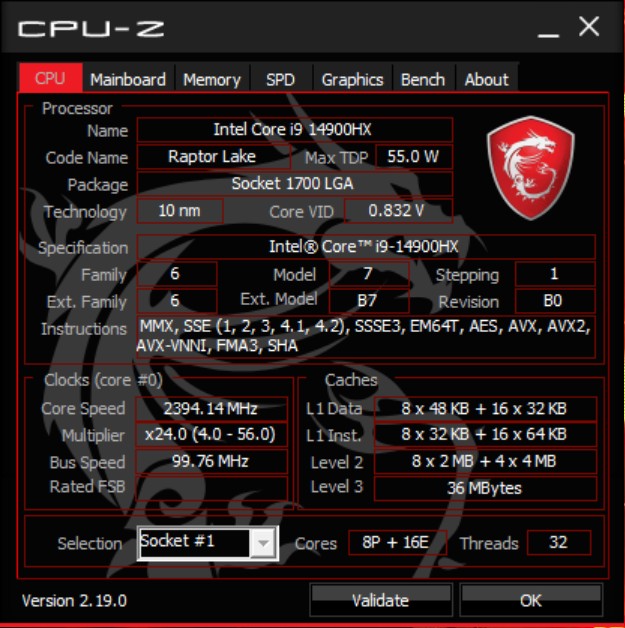
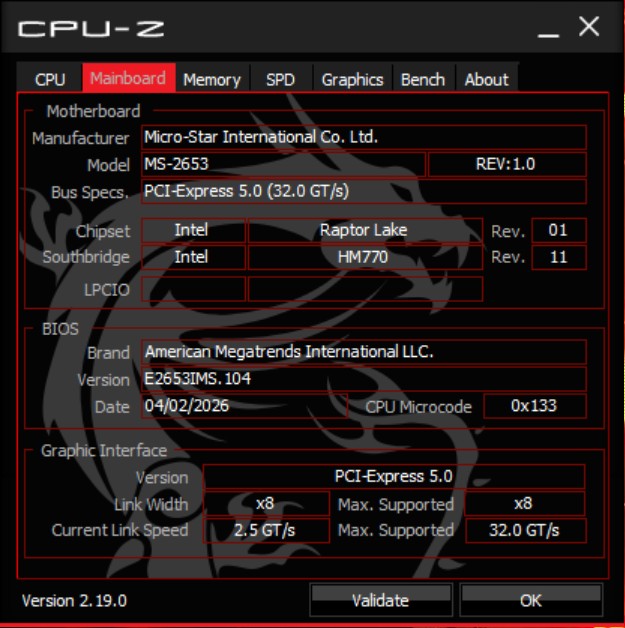
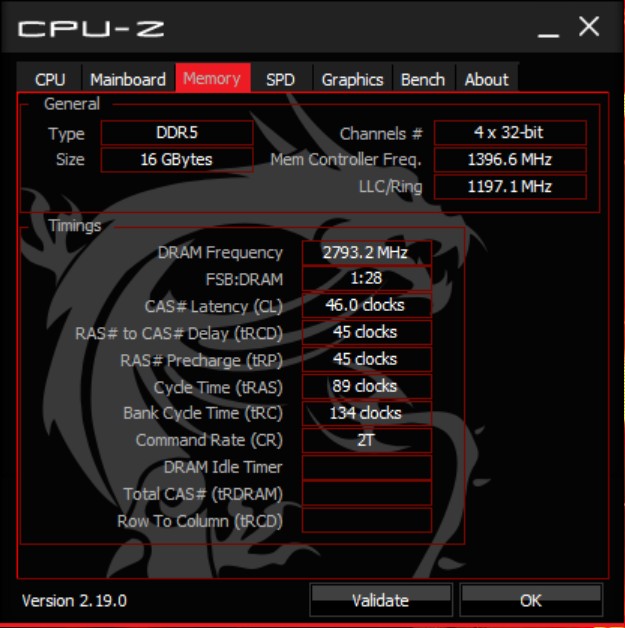
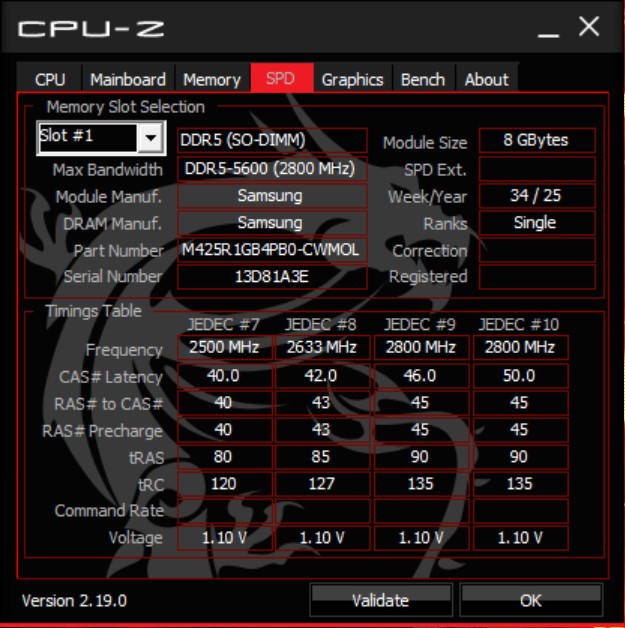
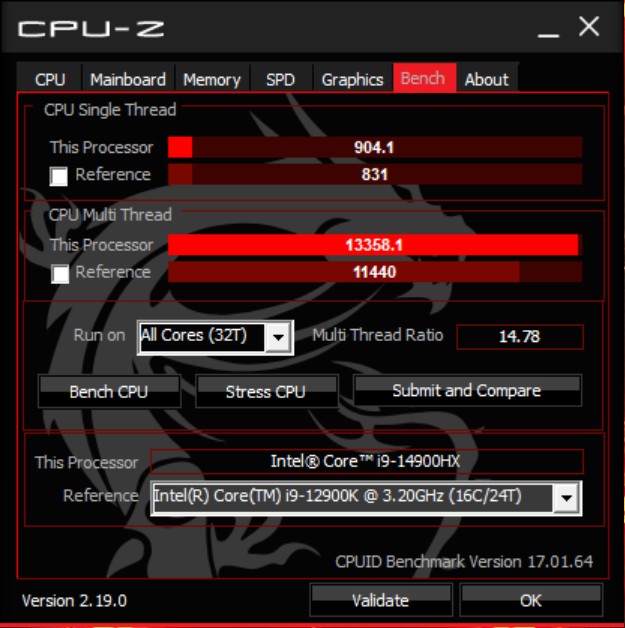
ซีพียู Intel Core i9-14900HX รหัสพัฒนา Panther Lake ถึงจะเปิดตัวตั้งแต่ปี 2024 ก็จริง แต่ด้วยปริมาณ 24 คอร์ 32 เธรด แยกเป็น P-Core 8 คอร์ กับ E-Core 16 คอร์ และเร่งความเร็วประมวลผลไปได้มากสุด 5.8 GHz ทรงพลังพอให้ใช้ทำงานและเล่นเกมได้ทุกแบบ พอทดสอบกับระบบ Benchmark ของ CPU-Z ก็เร็วเทียบชั้นกับ Intel Core i9-12900K ของเดสก์ท็อปพีซีแล้ว แต่ได้เปรียบตรงพกไปใช้ได้ทุกแห่งไม่ว่าจะในห้องส่วนตัวหรือโต๊ะในออฟฟิศก็ตาม
MSI Crosshair 16 HX E14W สามารถเพิ่ม RAM จาก 16 GB DDR5 บัส 5600 MHz ไปได้มากสุดถึง 96 GB ให้ใช้เล่นเกมหรือทำงานได้สะดวกยิ่งขึ้น ซึ่งความจุตั้งต้นระดับนี้มากพอให้ใช้ทำงานออฟฟิศได้แล้วและเล่นเกมชั้นนำได้แน่นอน แต่ถ้าชอบเปิดเบราเซอร์หรือโปรแกรมอื่นๆ เพิ่มด้วยจะเพิ่มเป็น 32 GB ในอนาคตก็ได้
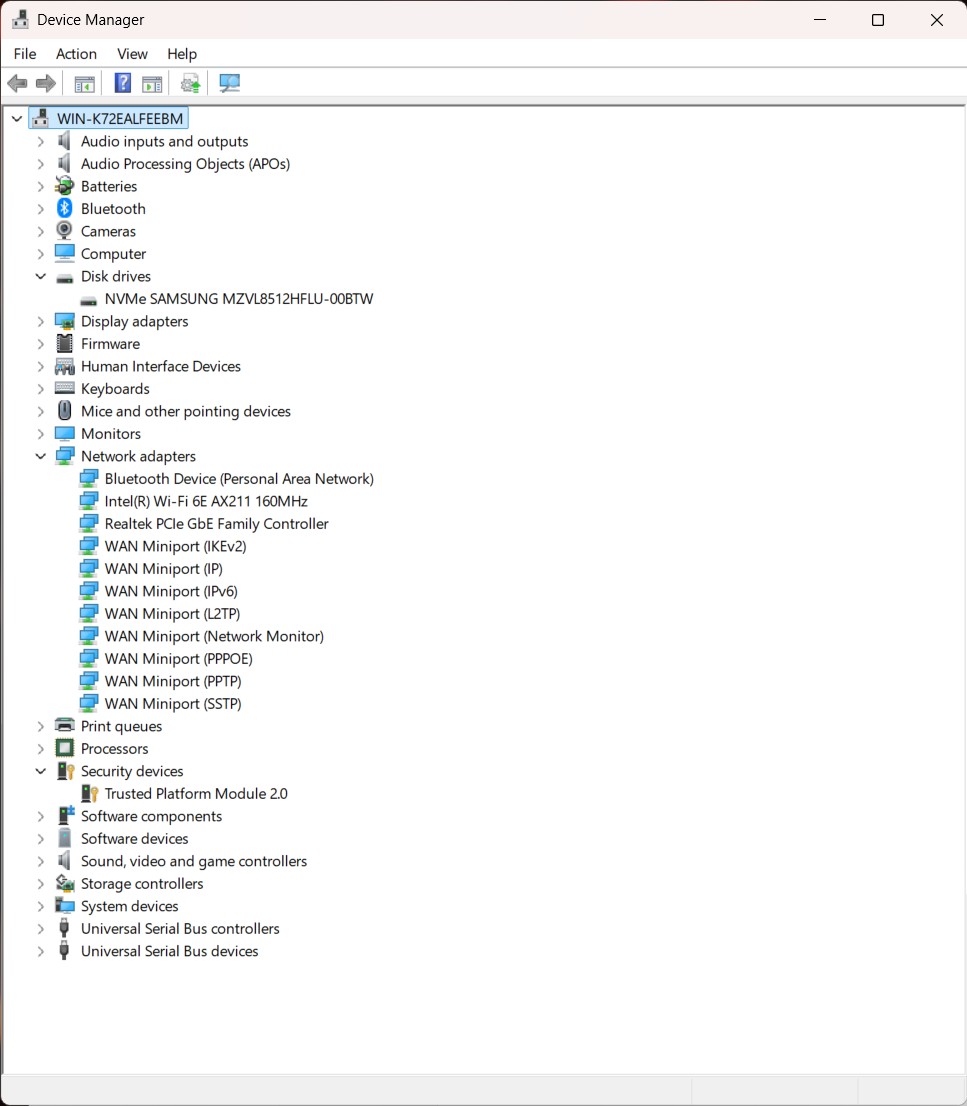
ชิ้นส่วนภายในเครื่องเมื่อตรวจสอบด้วย Device Manager จะมีชิป TPM 2.0 ไว้ทำงานควบคู่กับระบบ Windows Hello เพื่อรักษความปลอดภัยส่วนต่างๆ ได้อย่างรัดกุม มีชิป LAN จาก Realtek GbE ไว้เชื่อมต่ออินเทอร์เน็ตใช้งานได้อย่างไหลลื่น ด้าน Wi-Fi PCIe card รองรับ Wi-Fi 6E มาตรฐาน 802.11ax และ Bluetooth 5.3 ในตัว จึงเชื่อมต่อกับอุปกรณ์ไร้สายได้ดี
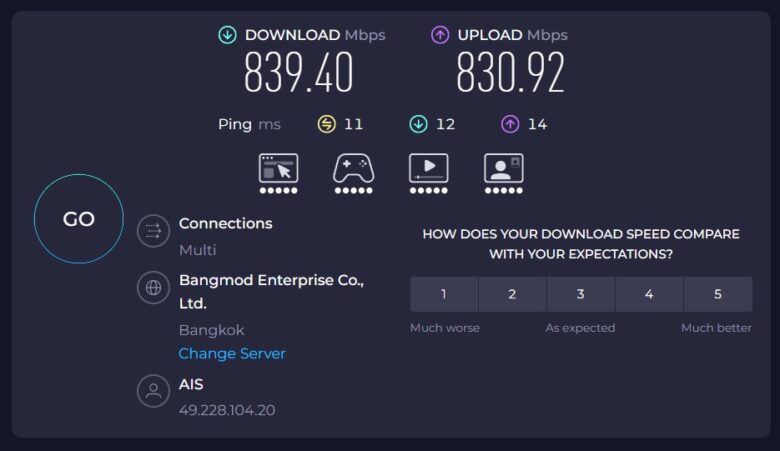
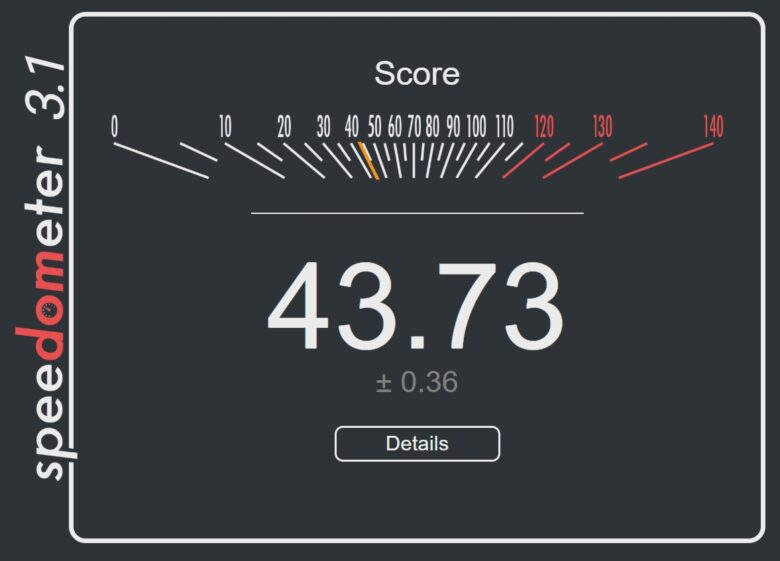
ความเร็วจากการทดสอบกับเว็บไซต์ Speedtest by Ookla ด้วย Microsoft Edge โดยตั้ง MSI Crosshair 16 HX E14W ห่างจากจุดกระจายสัญญาณ 10 เมตร และมีประตูไม้อัดกั้น 1 บาน ก็ยังรับส่งข้อมูลได้รวดเร็ว แถมยังตอบสนองกับ Webkit ต่างๆ ได้ดี ซึ่งคะแนน 43.73 คะแนน จากเว็บไซต์ Speedometer 3.1 ถือว่าดี เวลากดคลิ๊กหน้าเว็บไซต์เข้าลิ้งค์ใดก็โหลดขึ้นเร็วทันใจ ไม่มีอาการหน่วงกวนใจแม้แต่น้อย
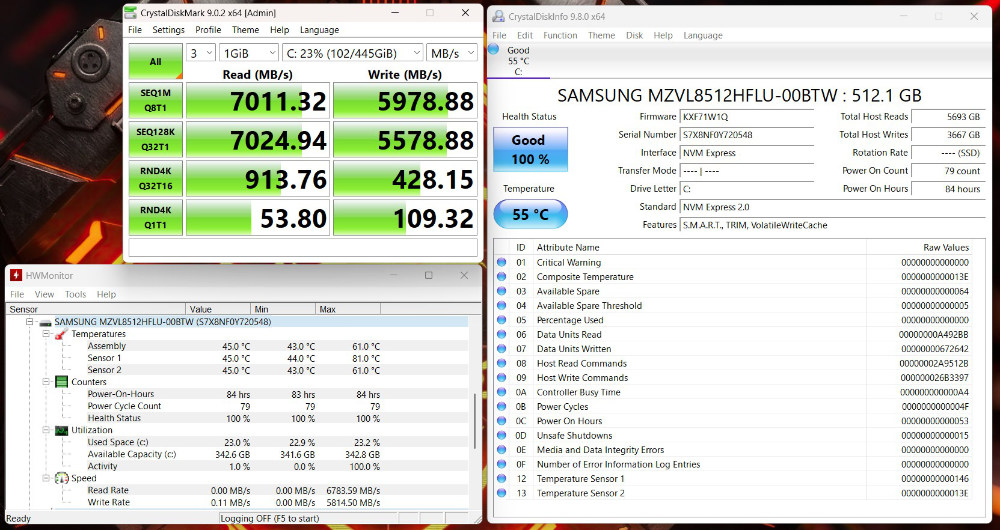
M.2 NVMe SSD ความจุ 512 GB รุ่น Samsung PM9C1b เป็น OEM SSD ซึ่งผู้ผลิตโน้ตบุ๊คชั้นนำนิยมติดตั้งไว้ในโน้ตบุ๊คหลากหลายรุ่นไม่ว่าจะกลุ่มทำงานหรือเกมมิ่งก็ตาม ตามสเปคแล้วได้อินเทอร์เฟส PCIe 4.0 x4 คอนโทรลเลอร์รองรับการเขียนอ่านไฟล์เข้าออกไดรฟ์ได้ 600 TBW เมื่อเทียบสเปคกับผลการทดสอบกับ CrystalDiskMark ได้ผลดังนี้
| สเปค / ความเร็ว | Read (MB/s) | Write (MB/s) |
| สเปคโรงงาน | 7,100 | 6,700 |
| Sequential | 7,011.32 | 5,978.88 |
| RND4K | 913.76 | 428.15 |
ความเร็วจาก OEM SSD รุ่นนี้ถือว่าเร็วในระดับน่าประทับใจ แต่เนื่องจากปัจจุบันนี้ราคาหน่วยความจำสูงขึ้นมาก ไม่อย่างนั้น MSI อาจใส่ SSD 1 TB มาให้ใน Crosshair 16 HX E14W ก็เป็นไปได้ แต่ถ้าใครมี M.2 2280 SSD เก็บไว้แล้วยังไม่ได้ใช้ก็เอามาใส่เพิ่มได้ หรือถ้าจะซื้อมาเพิ่มความจุหรือทำ Super RAID 5 จะซื้อของ ADATA, Samsung หรือ MSI Spatium มาใช้ก็ดีเช่นกัน
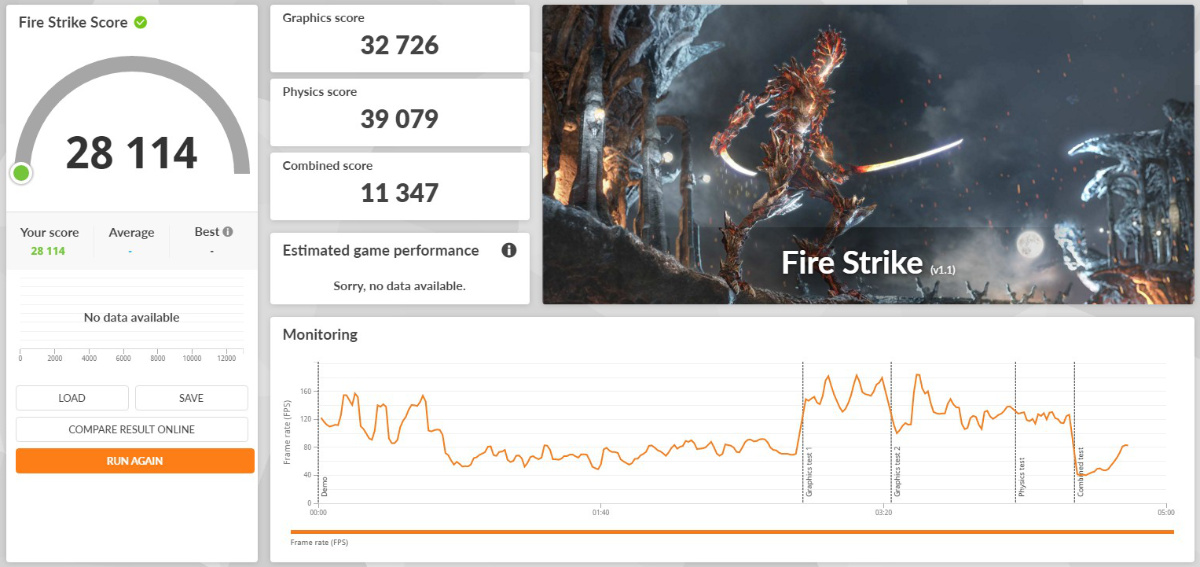
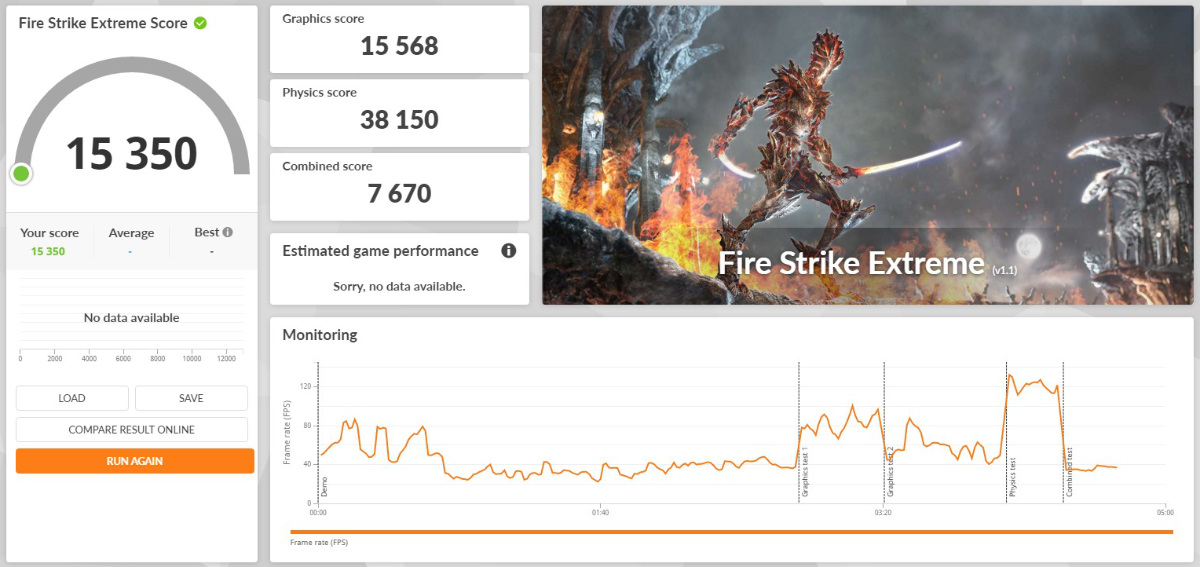
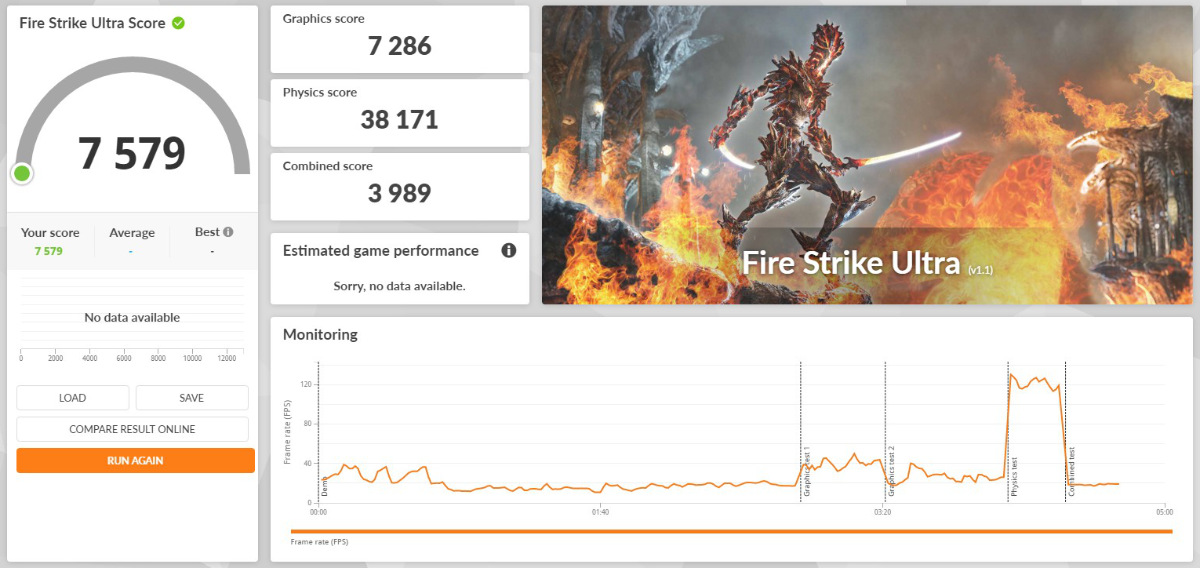
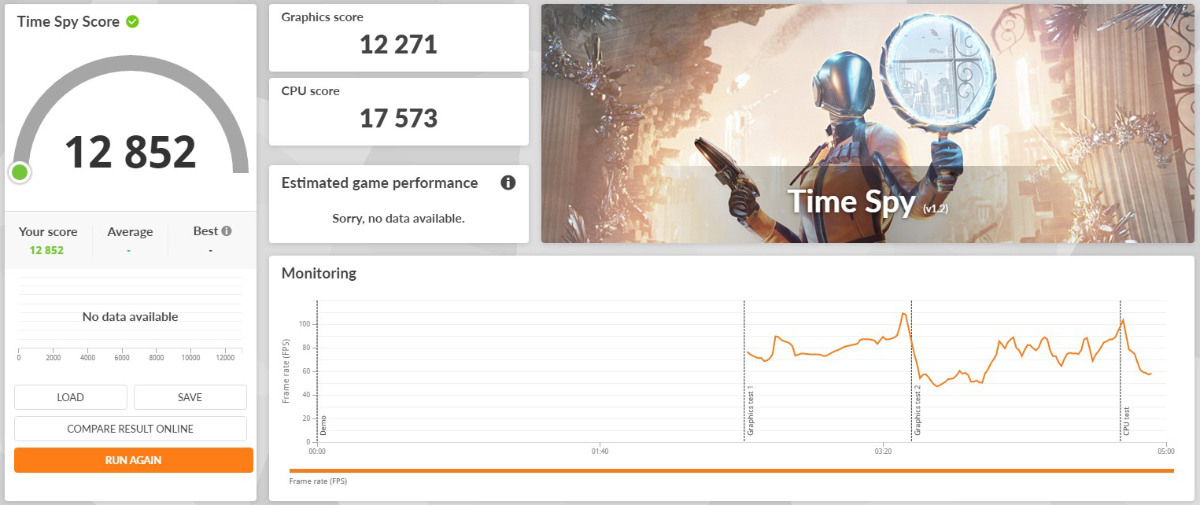
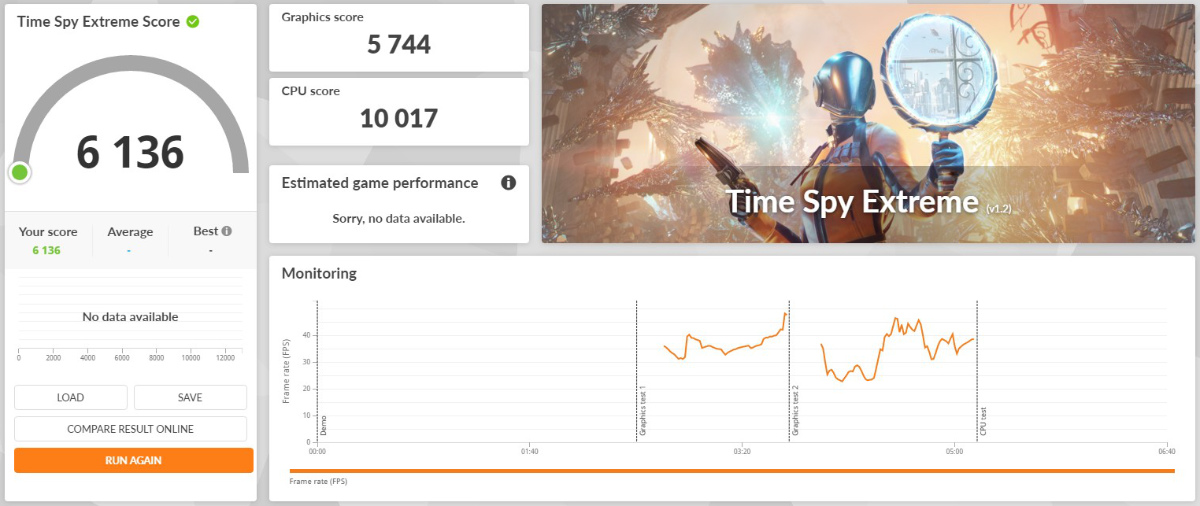
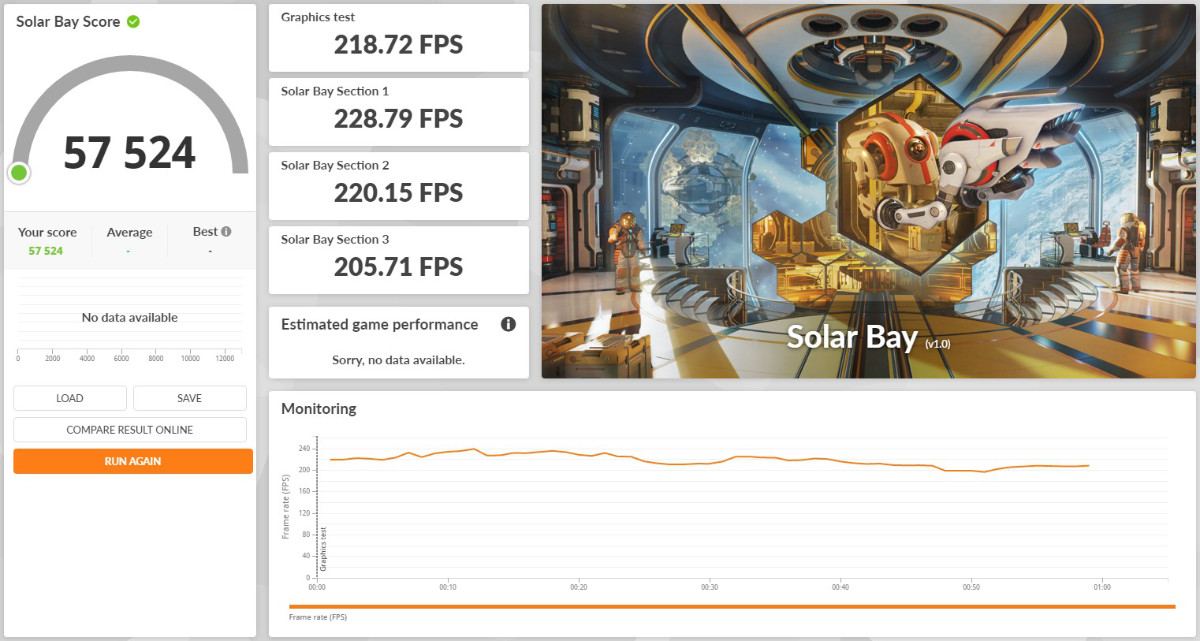
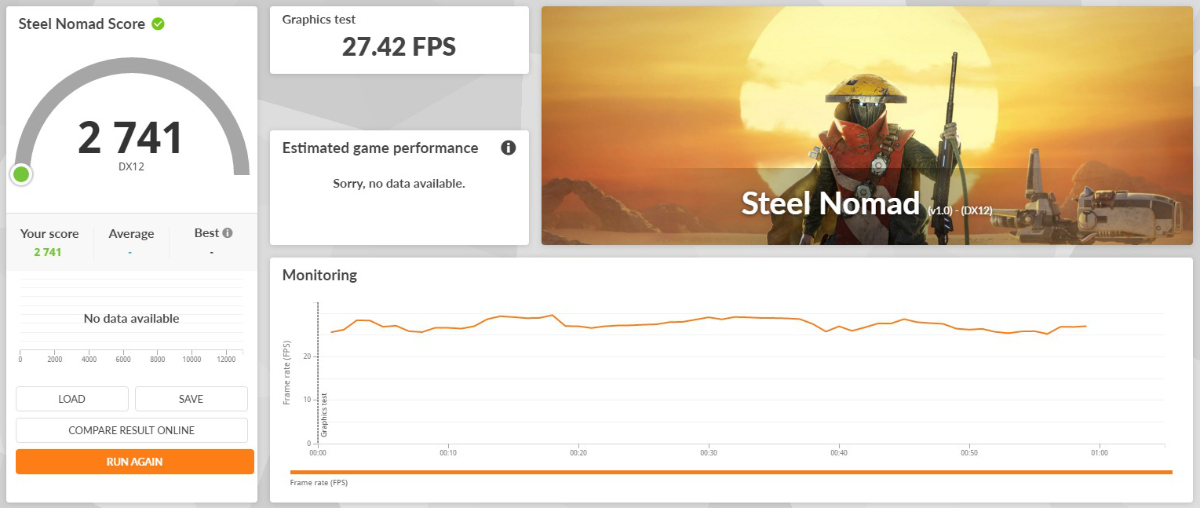
ผลการทดสอบกับโปรแกรมจำลองการเล่นเกมตระกูล 3DMark จะเห็นว่าผลคะแนนในแต่ละรูปแบบการทดสอบถือว่าดีทีเดียว กล่าวคือถ้าเล่นเกมบนความละเอียดตั้งต้น QHD (2560*1440) ได้ทันทีและถ้าขยับไปความละเอียดสูงขึ้นระดับ UHD (3840*2160) ก็ไม่มีปัญหา ซึ่งแต่ละการทดสอบได้ผลดังนี้
- Fire Strike (จำลองการเล่นเกมชั้นนำบนหน้าจอความละเอียด Full HD ใช้ DirectX 11 API) – คะแนนเฉลี่ย 28,114 คะแนน แยกเป็น Graphics score 32,726 คะแนน, Physics score 39,079 คะแนน, Combined score 11,347 คะแนน
- Fire Strike Extreme (จำลองการเล่นเกมชั้นนำบนหน้าจอความละเอียด QHD ใช้ DirectX 11 API) – คะแนนเฉลี่ย 15,350 คะแนน แยกเป็น Graphics score 15,568 คะแนน, Physics score 38,150 คะแนน, Combined score 7,670 คะแนน
- Fire Strike Ultra (จำลองการเล่นเกมชั้นนำบนหน้าจอความละเอียด UHD ใช้ DirectX 11 API) – คะแนนเฉลี่ย 7,579 คะแนน แยกเป็น Graphics score 7,286 คะแนน, Physics score 38,171 คะแนน, Combined score 3,989 คะแนน
- Time Spy (จำลองการเล่นเกมชั้นนำบนหน้าจอความละเอียด QHD ใช้ DirectX 12 API) – คะแนนเฉลี่ย 12,852 คะแนน แยกเป็น CPU score 12,271 คะแนน Graphics score 17,573 คะแนน
- Time Spy Extreme (จำลองการเล่นเกมชั้นนำบนหน้าจอความละเอียด UHD ใช้ DirectX 12 API) – คะแนนเฉลี่ย 6,136 คะแนน แยกเป็น CPU score 5,744 คะแนน Graphics score 10,017 คะแนน
- Solar Bay (ทดสอบการเรนเดอร์ Ray Tracing ว่ารันได้ดีต่อเนื่องหรือไม่ แต่ละ section การทดสอบจะเพิ่มรายละเอียดให้ใช้กำลังจีพียูมากขึ้น) – คะแนนเฉลี่ย 57,524 คะแนน, Graphics test 218.72 FPS / Section 1 ได้ 228.79 FPS / Section 2 ได้ 220.15 FPS / Section 3 ได้ 205.71 FPS
- Steel Nomad (จำลองการเล่นเกมชั้นนำบนหน้าจอความละเอียด UHD ใช้ DirectX 12 API) – คะแนนเฉลี่ย 2,741 คะแนน ได้ Graphics test 27.42 FPS
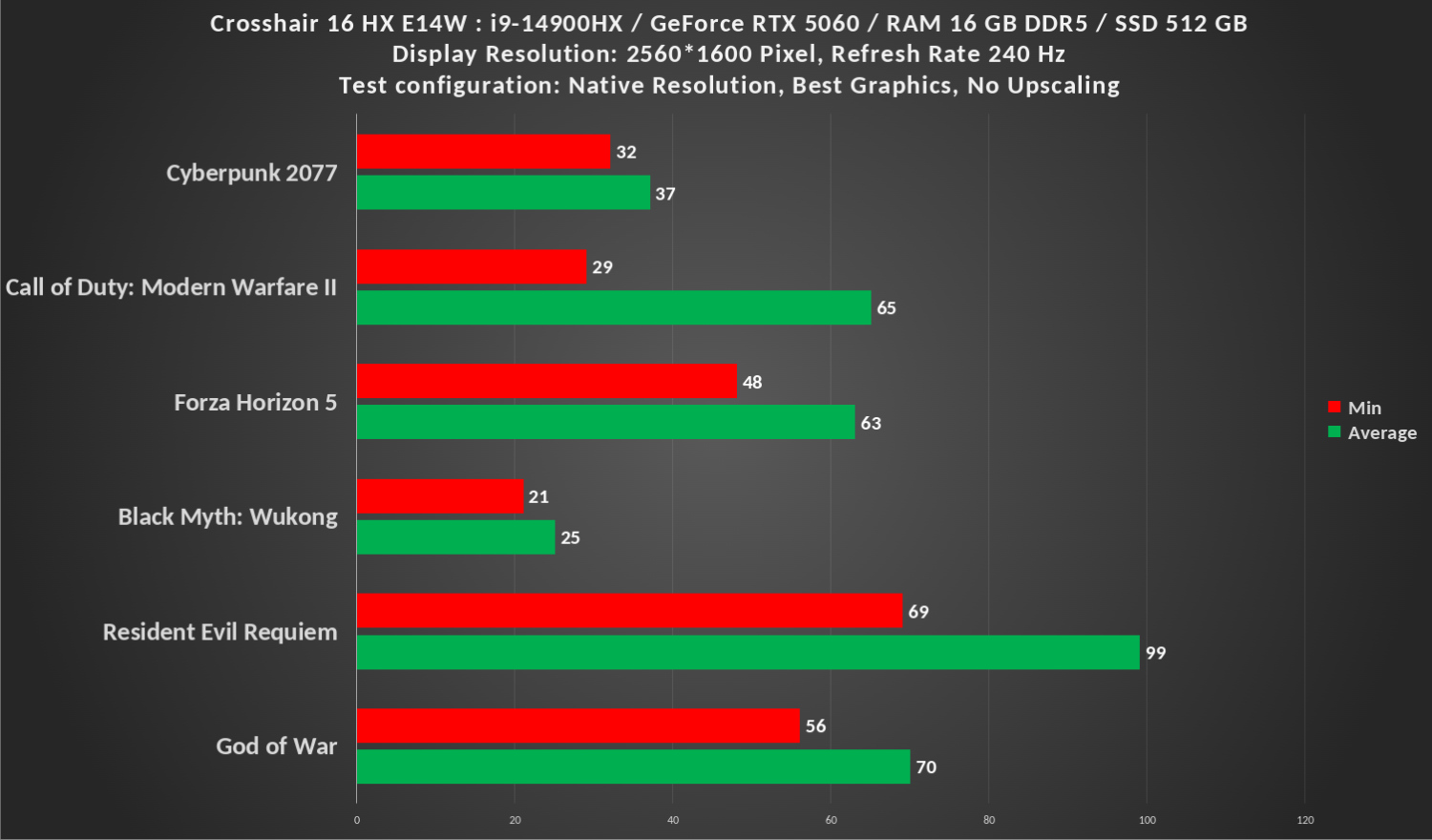
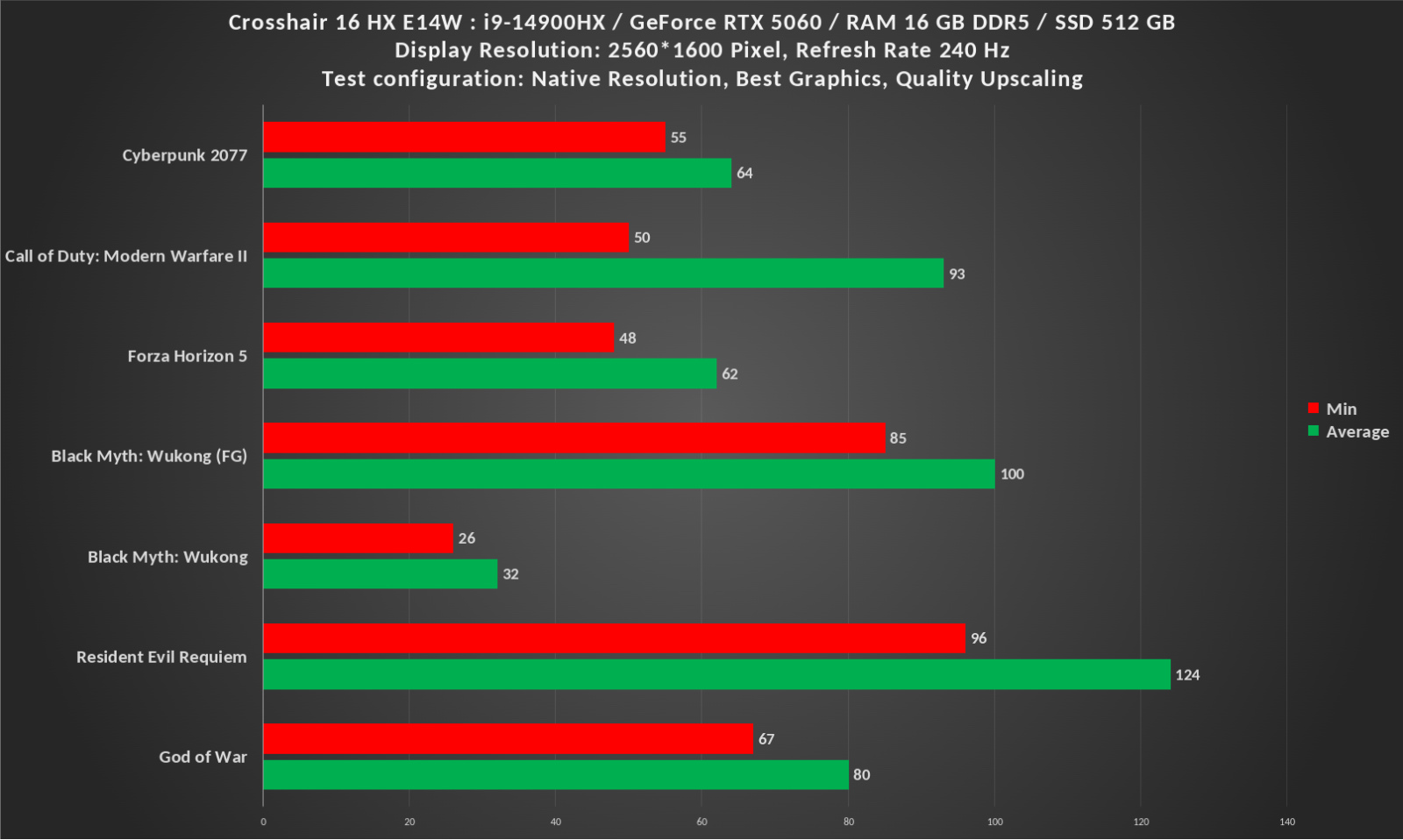
นอกจากทำคะแนนกับโปรแกรมทดสอบได้ดี เฟรมเรทเวลาเล่นเกมบนความละเอียด QHD (2560*1600) ของ MSI Crosshair 16 HX E14W เองก็ไม่แพ้กัน ถ้าเกมไหนถูก Optimize มาระดับหนึ่งแล้วจะเห็นว่าเฟรมเรทเฉลี่ยจะสูงเกิน 60 FPS ได้ไม่ยาก แม้หลายคนจะมองว่าจีพียู NVIDIA GeForce RTX 5060 ถ้าปรับกราฟิคสูงสุดแล้ว VRAM 8 GB GDDR7 ก็คงไม่พอใช้งานแล้วเฟรมเรทหน่วงแน่ๆ แต่ในความจริงมันกลับเล่นได้ดีตามปกติและไม่เกิดอาการเฟรมเรทลดวูบกะทันหันแม้แต่น้อย ไม่เช่นนั้นเฟรมเรทต่ำสุดจะลงไปแตะหลักหน่วยหรือเหลือ 0 FPS ให้เห็นแล้ว ดังนั้นจึงไม่ต้องกลัวเรื่อง VRAM ไม่พอ แต่ควรไปใส่ใจว่าผู้พัฒนาเกมปรับแต่งเกมมาได้ดีหรือไม่จะเหมาะกว่า เพราะตอนทดลองเล่นเกมข้างต้นไม่ว่าจะ Forza Horizon 5 หรือแม้แต่ภาค 6 เจอแสงเงาก็ยังขับรถเดินทางไปมาได้สะดวก แม้แต่ Resident Evil: Reqiuem ก็ยังลอบเร้นแก้ปริศนาต่างๆ รวมถึงปะทะศัตรูได้ดีไม่มีปัญหาใดๆ
พอใช้ระบบ NVIDIA DLSS แบบ Quality จะเห็นว่าเฟรมเรทของเกมต่างๆ ขึ้นมาแตะระดับ 60 FPS แทบทั้งหมดแล้ว ยกเว้น Black Myth: Wukong ซึ่งฝากทุกสิ่งไว้กับ Frame Generation ก็เพิ่งได้เฟรมเรทระดับพอเล่นสำรวจฉากได้ แต่เวลาปะทะศัตรูทั่วไปหรือระดับหัวหน้าแล้วต้องตอบสนองเร็วทันท่วงทีเมื่อไหร่เป็นต้องหน่วงกวนใจอย่างแน่นอน ดังนั้นถ้าใครยังเล่นเกมนี้อยู่ก็เลี่ยงระบบนี้ไม่ได้แน่นอน
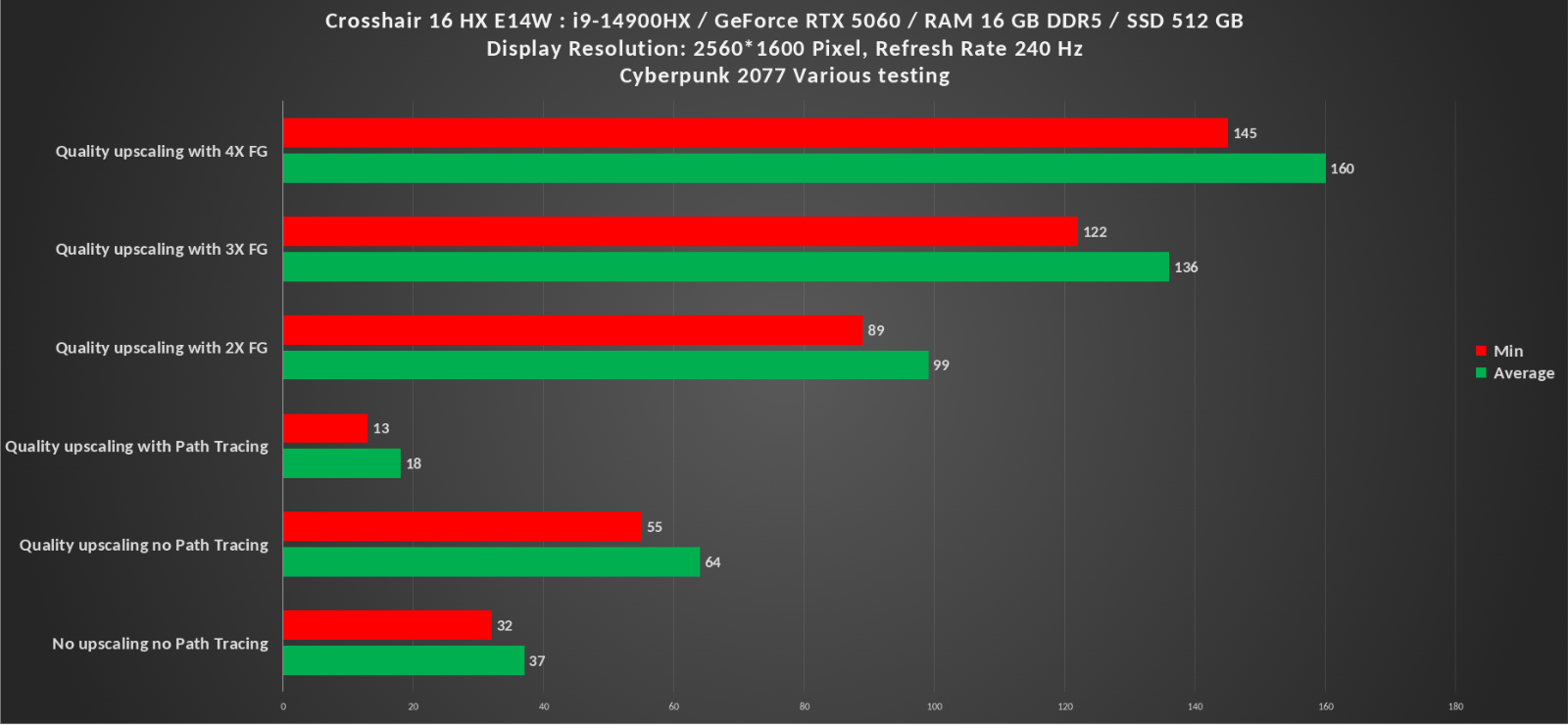
ด้าน Cyberpunk 2077 ซึ่งรับหน้าที่เป็นตัวโชว์นวัตกรรมของ NVIDIA ถ้าอยากให้เล่นได้ลื่นไหลก็ขอแนะนำให้เปิด NVIDIA DLSS เสริมสักนิด เวลาปะทะศัตรูในฉากหรือขับรถไปมาในเมืองภาพจะเล่นได้ดีขึ้นมาก และถ้าอยากเล่นบนหน้าจอความละเอียด UHD ไม่ว่าจะเกมใดก็ตามแนะนำให้ใช้ 2X Frame Generation เข้ามาช่วยจะเล่นได้ดีมาก
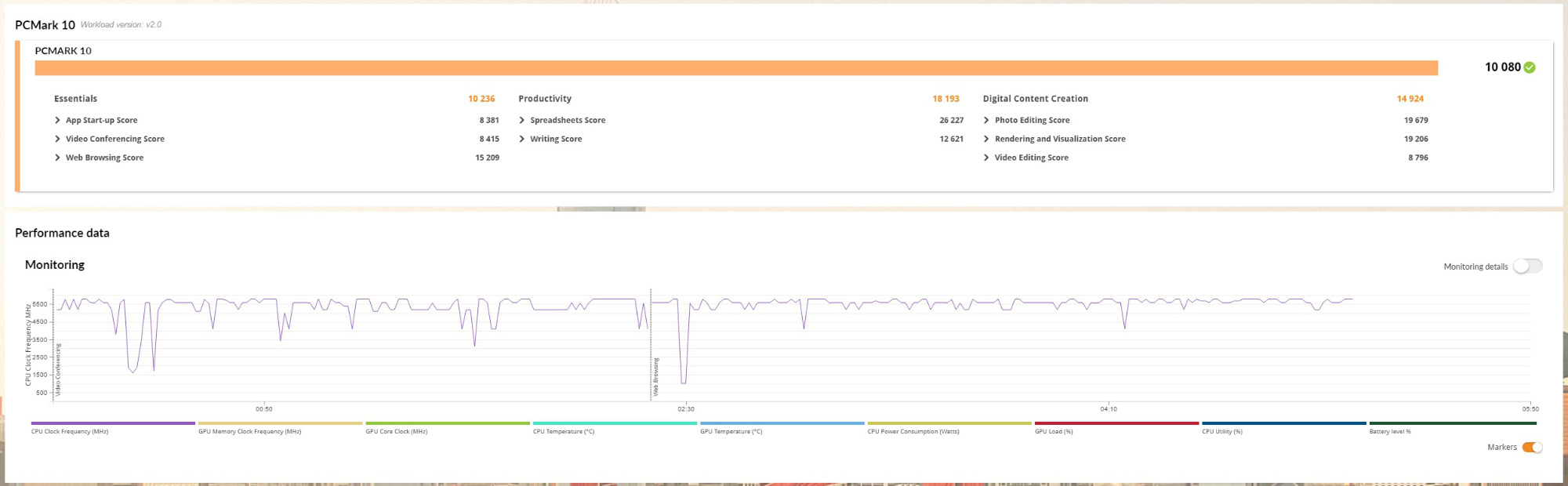
ผลคะแนนของ PCMark 10 ถือว่าเกินคาดไปพอควรเมื่อได้คะแนนเฉลี่ยถึง 10,080 คะแนน ถ้าดูแยกตามหมวดหมู่จะเห็นว่าการทดสอบใช้งานกลุ่ม Productivity ดีขึ้นมาก นั่นหมายความว่าเวลาทำงานเอกสารหรือทำตาราง Excel จะทำได้ดีขึ้นมากไม่แพ้กับงานถนัดอย่างทำกราฟิคหรือตัดต่อคลิปก็ตาม
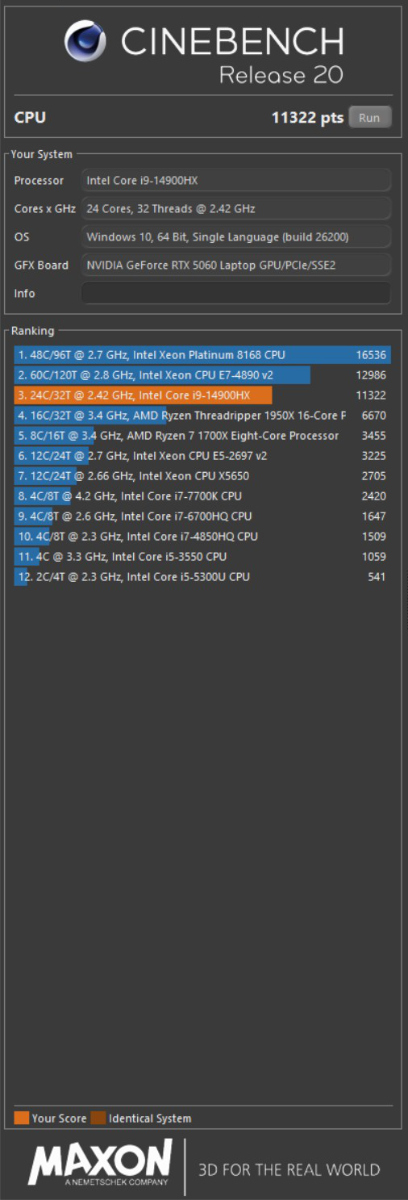
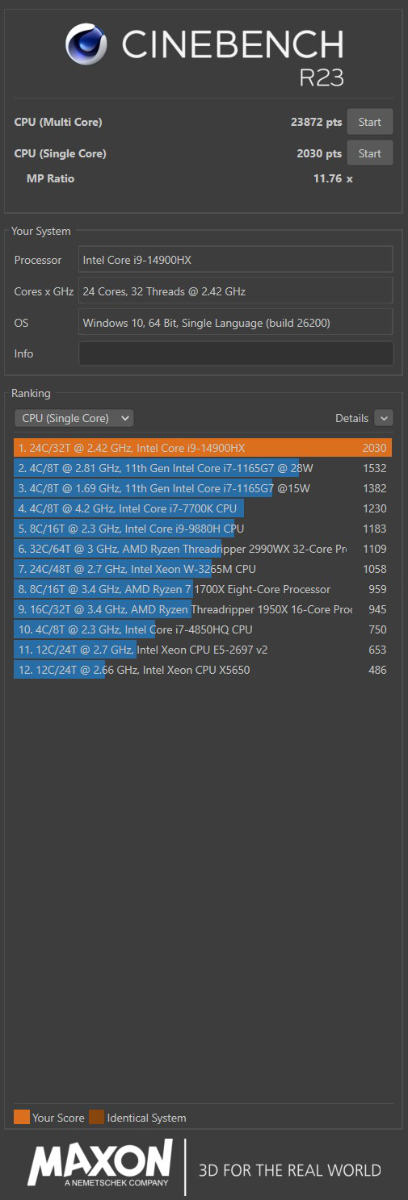
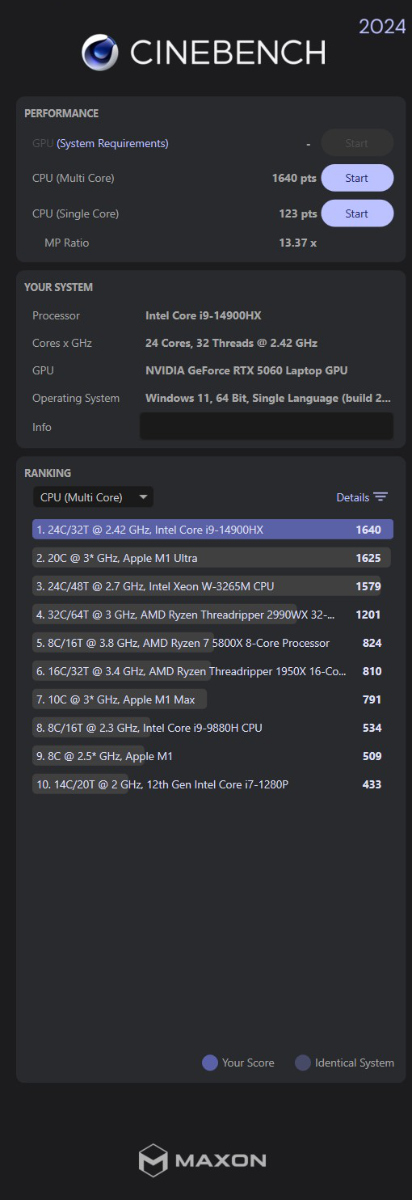
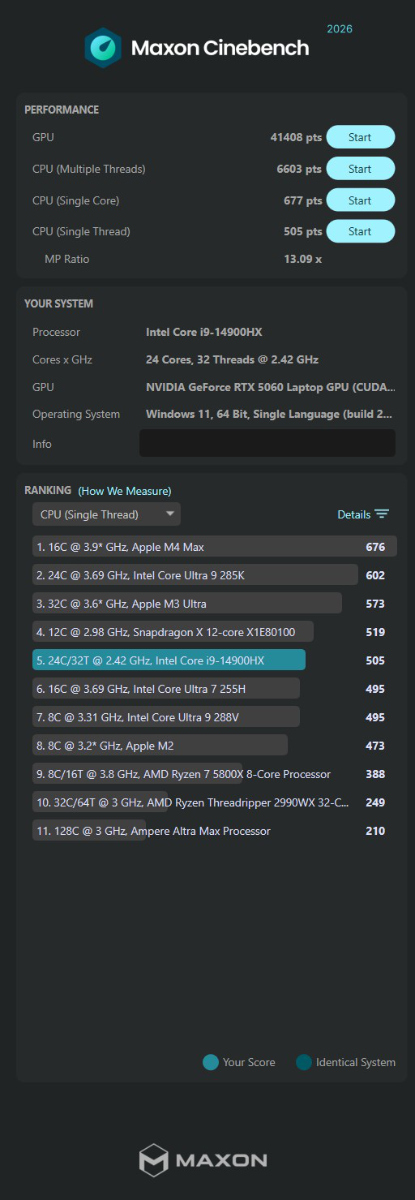
พอทดสอบกับโปรแกรมกลุ่ม CINEBENCH จะยิ่งเห็นชัดว่า MSI Crosshair 16 HX E14W ใช้ตัดต่อคลิปความละเอียดสูงแล้วเรนเดอร์มาอัพโหลดขึ้นโซเชียลเน็ตเวิร์คต่างๆ ได้ไวทันใจ ถ้าใครทำงานเป็นฝ่ายศิลป์และตัดต่อหรือเป็นครีเอเตอร์มือใหม่จะตอบโจทย์มาก โดยผลลัพธ์ทั้งหมดเป็นดังนี้
- 2026 – ใช้เอนจิ้นเรนเดอร์พื้นฐานของ Redshift กับ Cinema 4D ทดสอบสมรรถนะของซีพียูและจีพียูว่าเรนเดอร์งานกราฟิคระดับโปรดักชั่นได้ดีเท่าไหร่ ได้คะแนน GPU 41,408 pts, CPU (Multi Threads) 6,603 pts, CPU (Single Core) 677 pts และ CPU (Single Thread) 505 pts
- 2024 – ใช้ทดสอบประสิทธิภาพของซีพียูกับจีพียูอย่างหนักพร้อมกันโดยใช้เอนจิ้น Redshift สำหรับอุตสาหกรรมภาพยนต์ ได้ CPU (Multi-Core) 1,640 pts และ CPU (Single Core) 123 pts
- R23 – ใช้ทดสอบพลังประมวลผลของซีพียูเป็นหลัก มีความละเอียดและแม่นยำสูง ได้คะแนน Multi Core 23,872 pts และ Single Core อีก 2,030 pts
- R20 – ใช้ทดสอบกำลังประมวลผลของซีพียูเป็นหลัก ได้คะแนน CPU 11,322 pts
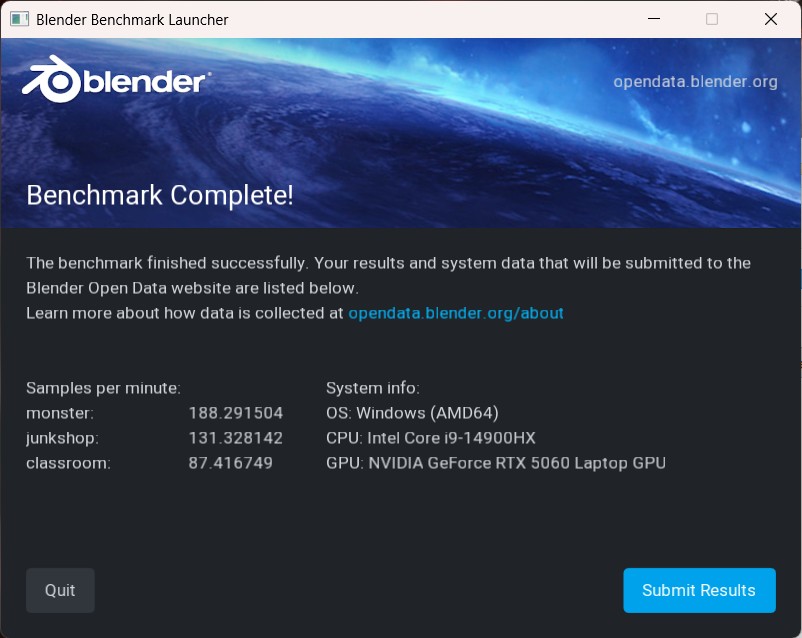
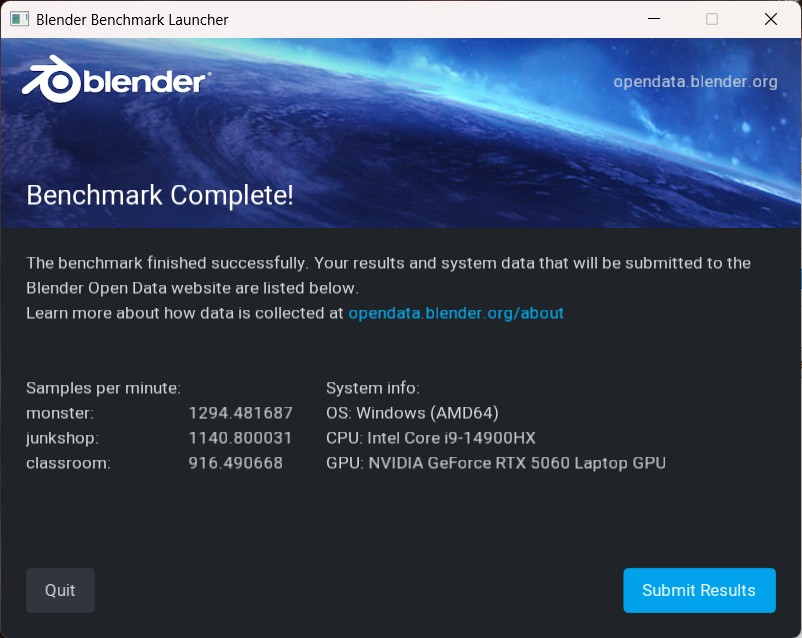
ส่วนงานปั้นโมเดล 3D ด้วย Blender เป็นประจำก็ดีไม่แพ้กัน เพราะชิปเซ็ตซีพียูและจีพียูใน Crosshair 16 HX E14W มีสมรรถนะสูงจนปั้นโมเดลและหมุนพรีวิวดูตัวอย่างได้ดีไม่ว่าจะนั่งโต๊ะทำงานหรือพกไปพบลูกค้าก็เหมาะ นอกจาก Blender ถ้าใครชื่นชอบหรือทำ 3D Printing ก็ขึ้นแล้วแก้แบบทำงานได้สะดวกรวดเร็วเช่นกัน ซึ่งผลลัพธ์เป็นดังนี้
| ประเภทการทดสอบ / ปริมาณ Sample ใน 1 นาที (ยิ่งมากยิ่งดี) | Intel Core i9-14900HX | NVIDIA GeForce RTX 5060 |
| monster | 188 | 1,294 |
| junkshop | 131 | 1,140 |
| classroom | 87 | 916 |
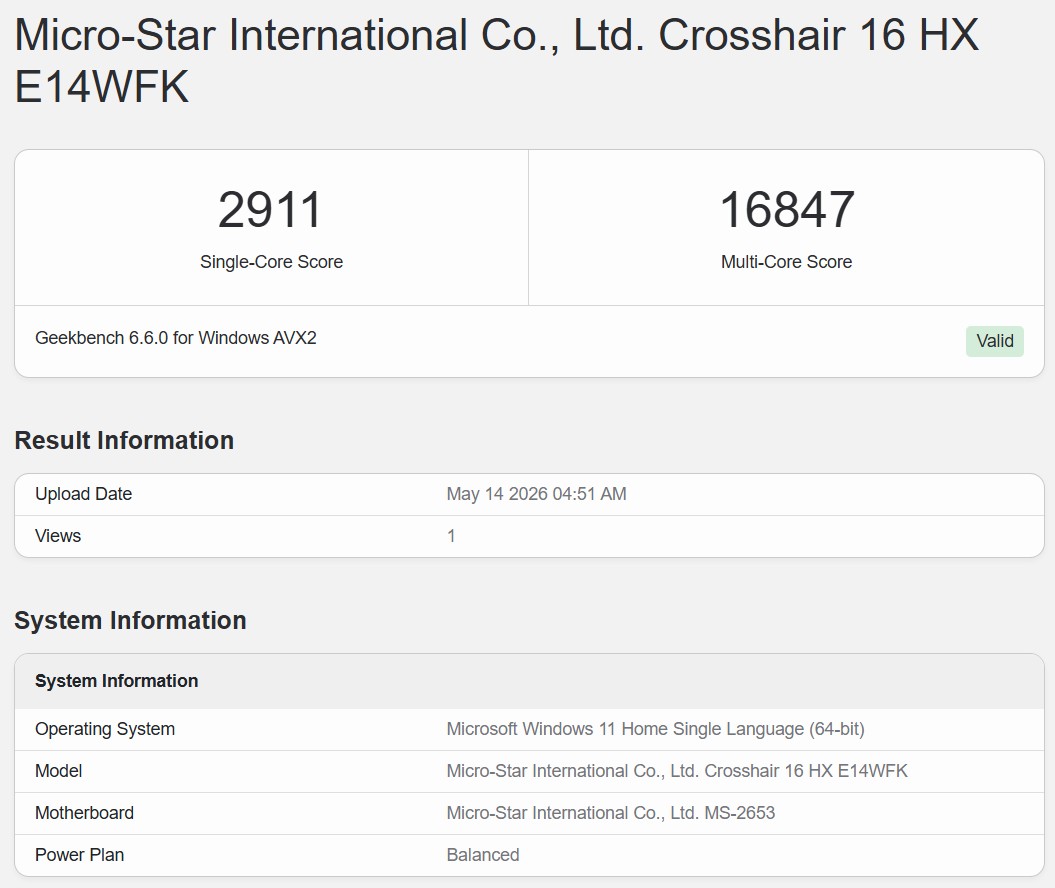
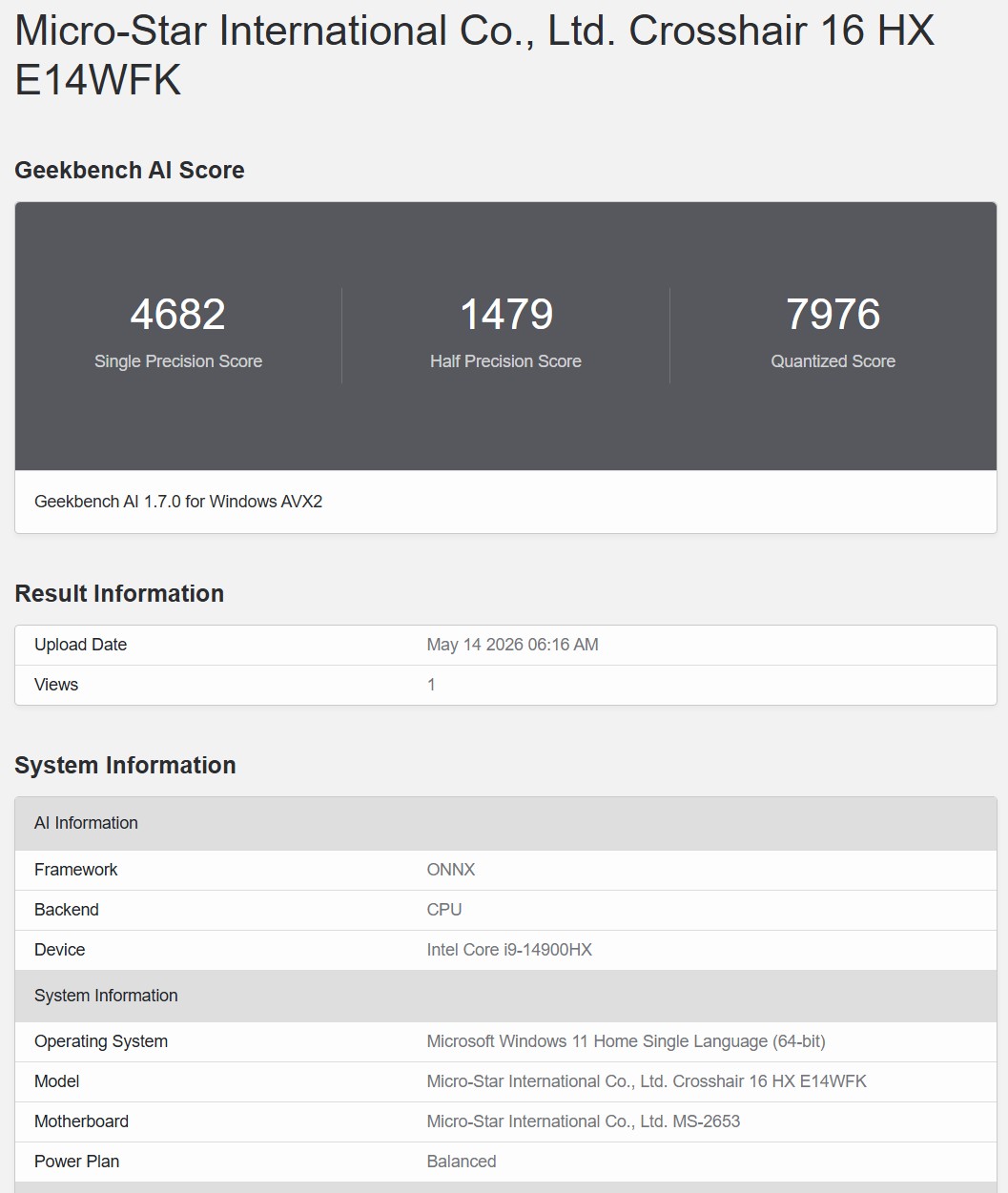
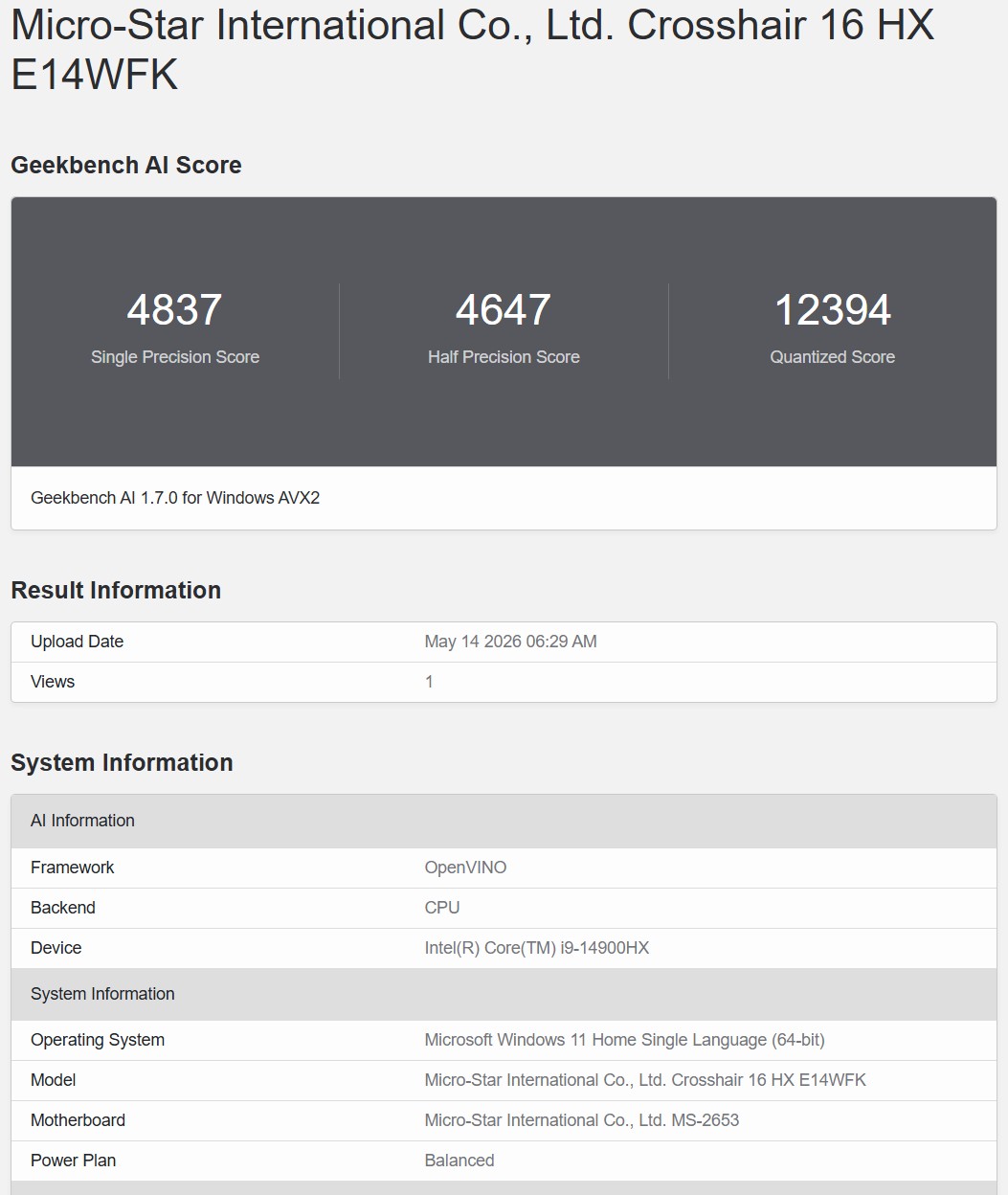
คะแนนการทดสอบกับโปรแกรม Geekbench แต่ละเวอร์ชั่นถือว่า Intel Core i9-14900HX ใน MSI Crosshair 16 HX ใช้งานได้ดีรอบด้านไม่ว่าจะใช้งานทั่วไปหรือใช้ Local Model AI ก็ได้เหมือนกัน ซึ่งผลการทดสอบเป็นดังนี้
- Geekbench 6 – ใช้ทดสอบว่าซีพียูสามารถประสานงานกับหน่วยความจำในเครื่องได้ดีหรือไม่ โดยจำลอง workloads งานประเภทการบีบอัดข้อมูล (data compression), การประมวลผลภาพ (image processing), Machine Learning และ Compile code มาทดสอบ
- Windows AVX2 (Advanced Vector Extension 2) ชุดคำสั่งเสริมจาก AVX พื้นฐาน ใช้ทดสอบคำนวน vector integer ได้รวดเร็วหรือไม่ ถ้าเป็น Single-Core ทำได้ 2,911 คะแนน และ Multi-Core ได้ 16,847 คะแนน
- Geekbench AI – คำนวณว่าซีพียูสามารถรันการทำงานกับโปรแกรม AI ต่างๆ ได้แม่นยำหรือรวดเร็วหรือไม่ แบ่งเป็น Single Precision เน้นความเที่ยงตรง, Half precision เน้นความเร็วมากขึ้นและลดความแม่นยำลง และ Quantized Score เน้นความเร็วแต่ไม่แม่นยำนัก
- ONNX ได้คะแนน Single Precision 4,682 คะแนน, Half precision 1,479 คะแนน และ Quantized Score 7,976 คะแนน
- OpenVINO (CPU) ได้ Single Precision 4,837 คะแนน, Half precision 4,647 คะแนน และ Quantized Score 12,394 คะแนน
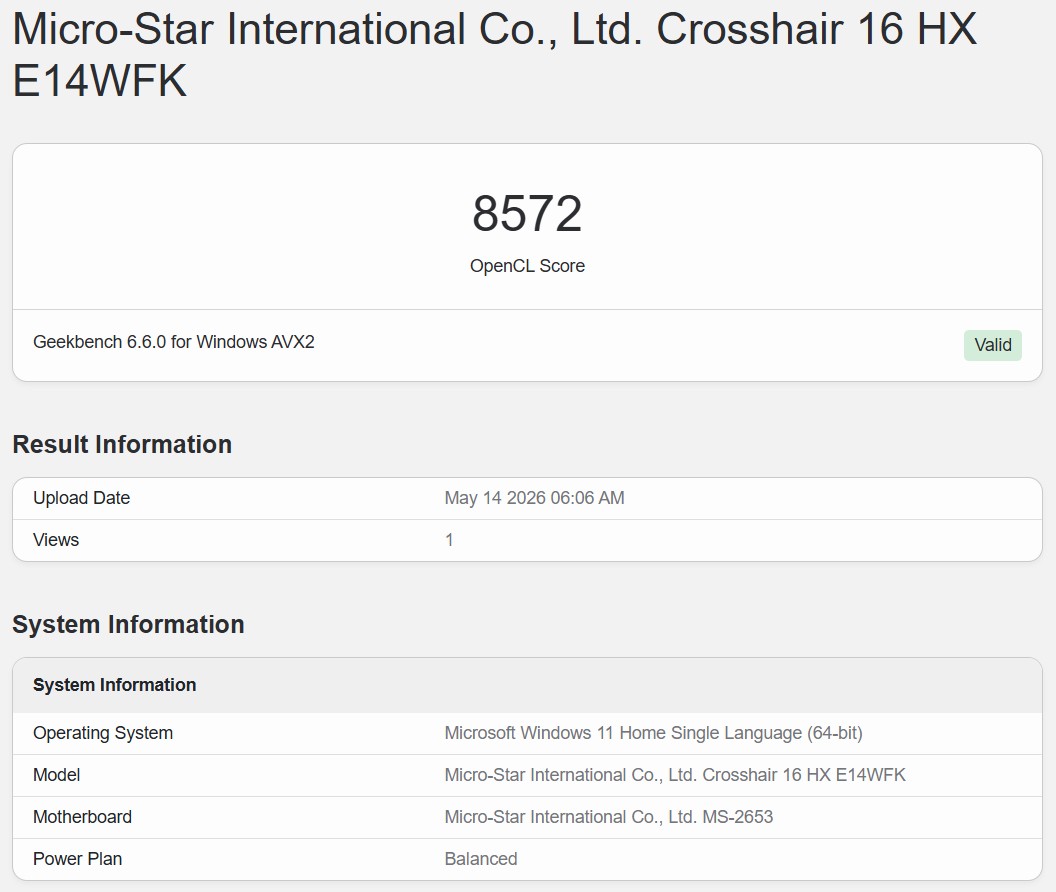
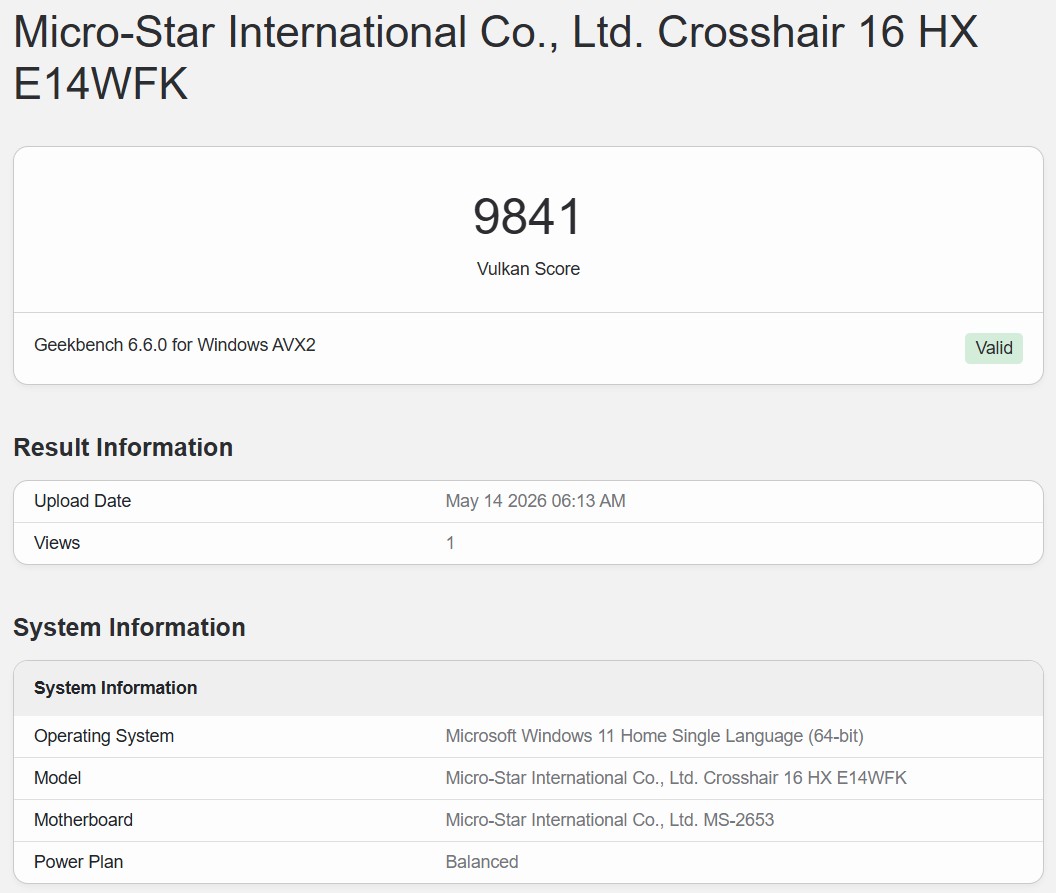
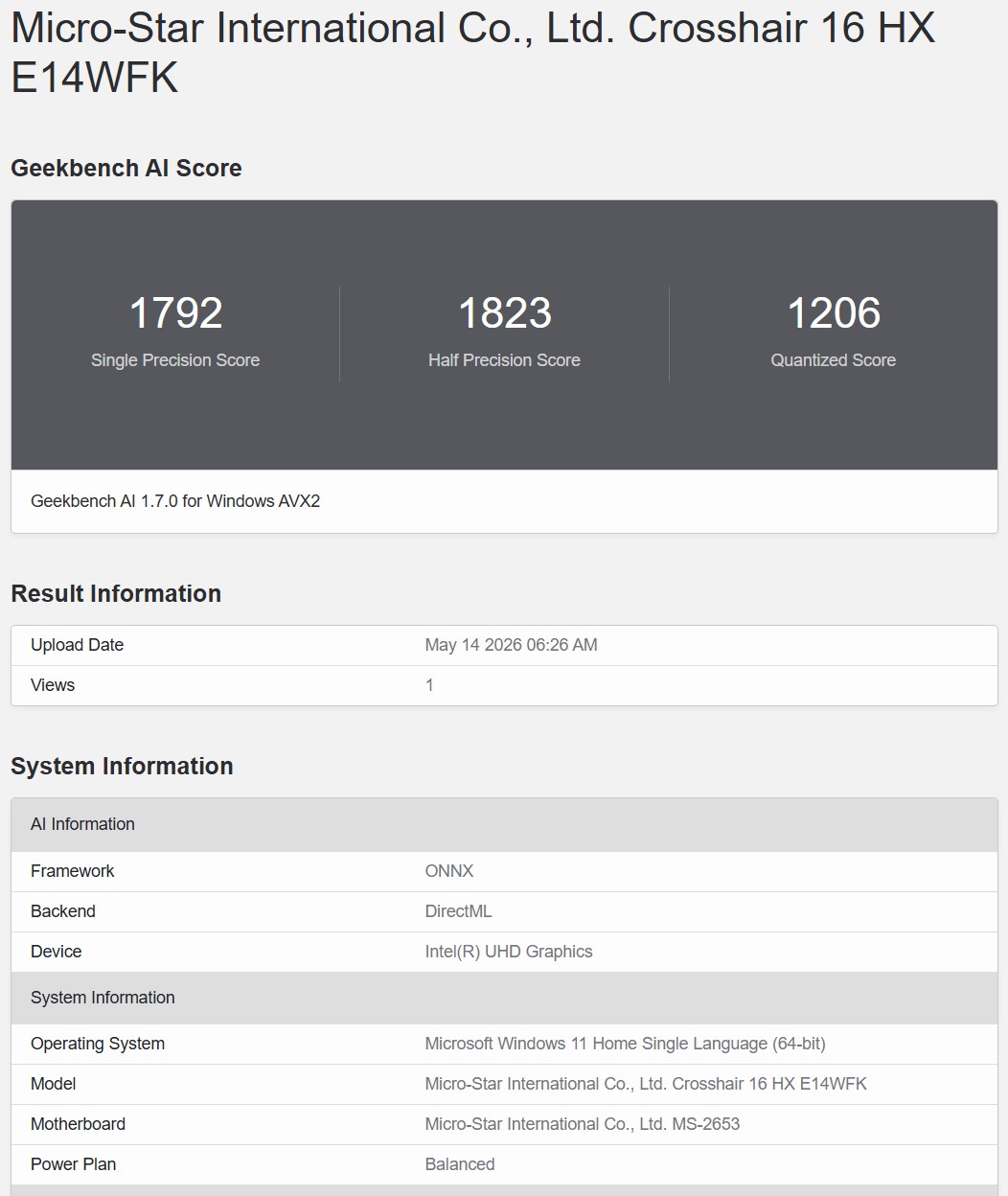
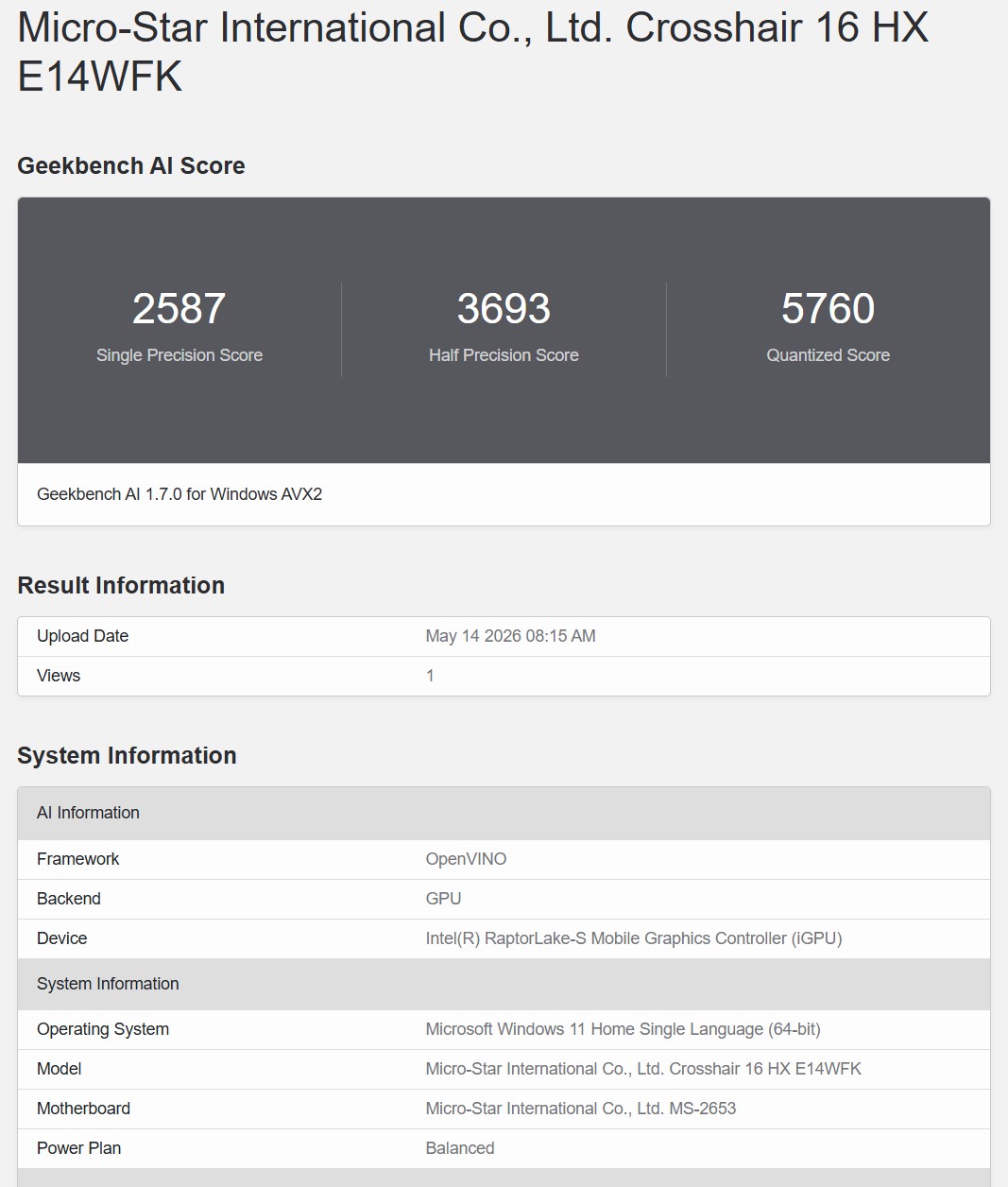
ผลของจีพียู Intel Graphics จะเป็นดังนี้
- Geekbench 6 – ใช้ทดสอบว่าจีพียูสามารถประสานงานกับหน่วยความจำในเครื่องได้ดีหรือไม่ โดยจำลอง workloads งานประเภทการบีบอัดข้อมูล (data compMSI Crosshair 16 HX E14Wression), การประมวลผลภาพ (image processing), Machine Learning และ Compile code มาทดสอบ
- OpenCL, Windows AVX2 (Advanced Vector Extension 2) ชุดคำสั่งเสริมจาก AVX พื้นฐาน ใช้ทดสอบ vector integer ด้วย OpenCL framework ทำได้ 8,572 คะแนน
- Vulkan, Windows AVX2 (Advanced Vector Extension 2) ชุดคำสั่งเสริมจาก AVX พื้นฐาน ใช้ทดสอบคำนวน vector integer ด้วย Vulkan framework ทำได้ 9,841 คะแนน
- Geekbench AI – คำนวณว่าซีพียูสามารถรันการทำงานกับโปรแกรม AI ต่างๆ ได้แม่นยำหรือรวดเร็วหรือไม่ แบ่งเป็น Single Precision เน้นความเที่ยงตรง, Half precision เน้นความเร็วมากขึ้นและลดความแม่นยำลง และ Quantized Score เน้นความเร็วแต่ไม่แม่นยำนัก
- ONNX ได้คะแนน Single Precision 1,792 คะแนน, Half precision 1,823 คะแนน และ Quantized Score 1,206 คะแนน
- OpenVINO ได้คะแนน Single Precision 2,587 คะแนน, Half precision 3,693 คะแนน และ Quantized Score 5,760 คะแนน
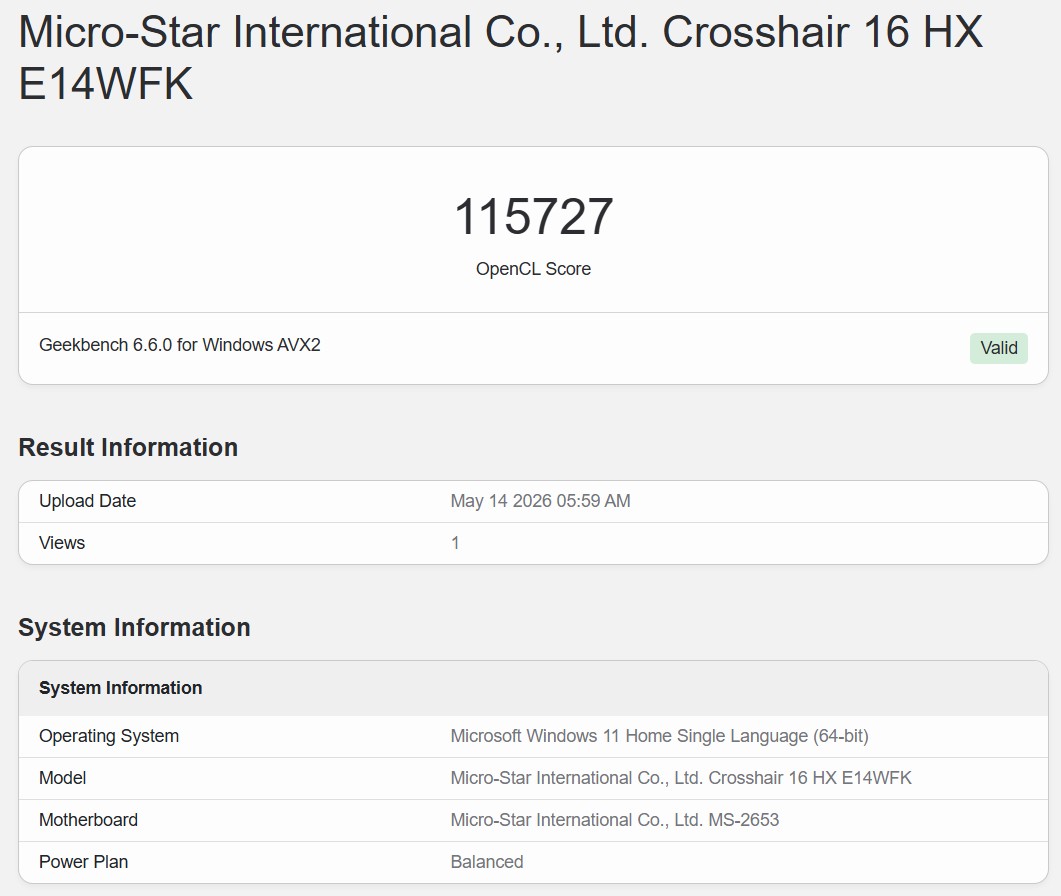
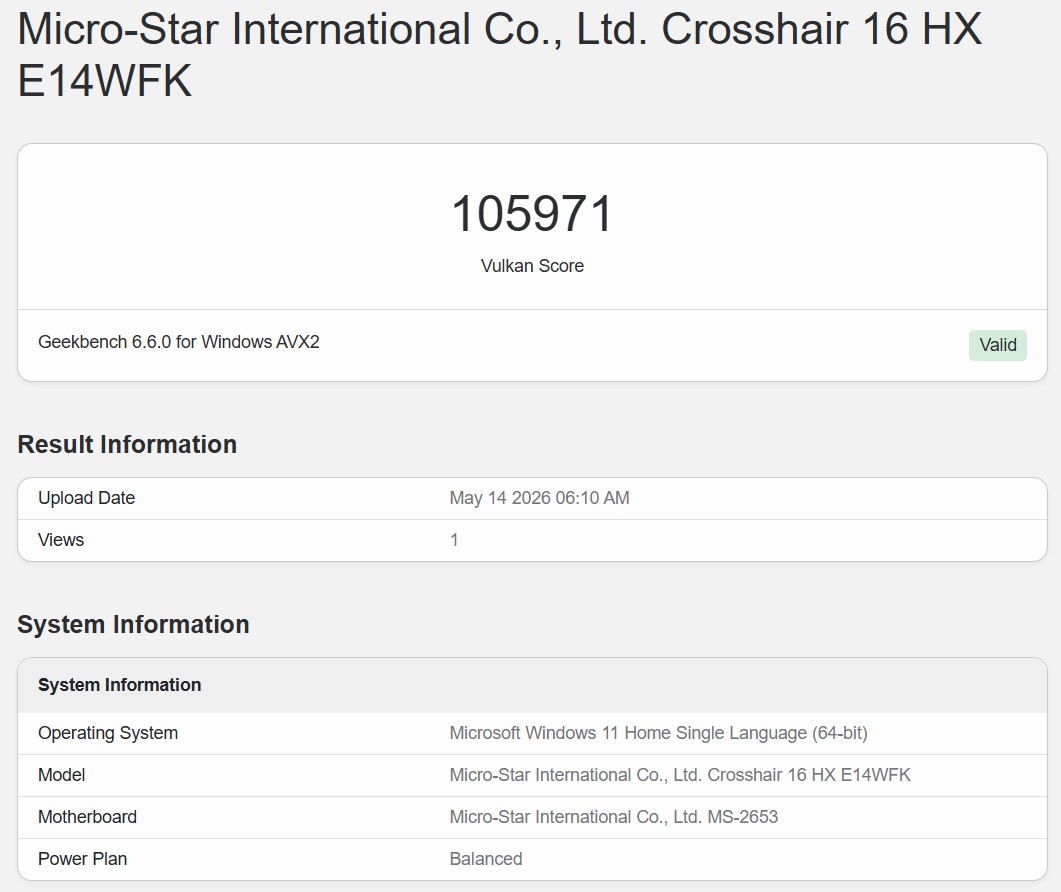
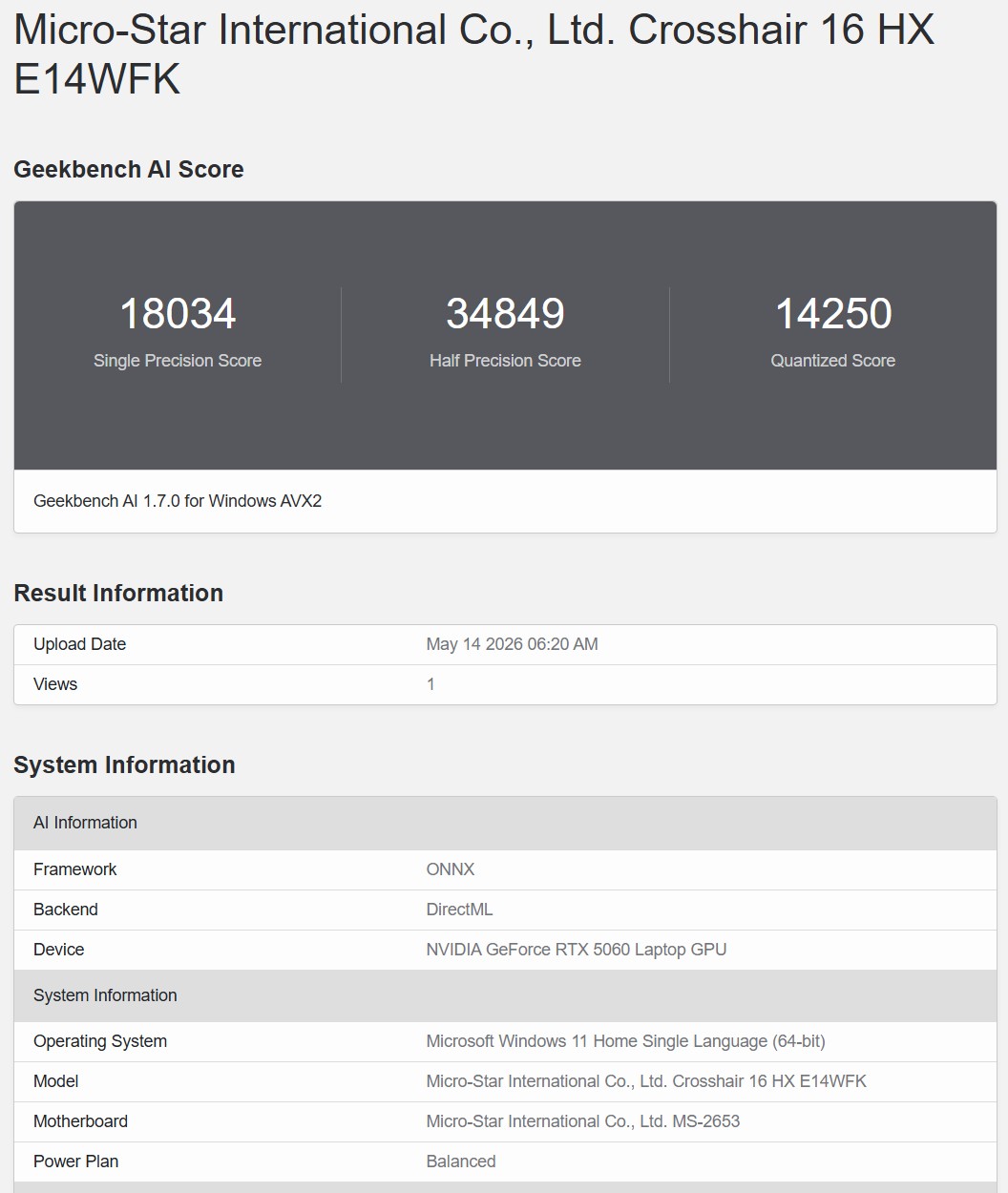
สำหรับผลคะแนนของ NVIDIA GeForce RTX 5060 ถือว่าดีมากและใช้งานได้ดีแน่นอน ซึ่งแต่ละการทดสอบได้ผลดังนี้
- Geekbench 6 – ใช้ทดสอบว่าจีพียูสามารถประสานงานกับหน่วยความจำในเครื่องได้ดีหรือไม่ โดยจำลอง workloads งานประเภทการบีบอัดข้อมูล (data compression), การประมวลผลภาพ (image processing), Machine Learning และ Compile code มาทดสอบ
- OpenCL, Windows AVX2 (Advanced Vector Extension 2) ชุดคำสั่งเสริมจาก AVX พื้นฐาน ใช้ทดสอบ vector integer ด้วย OpenCL framework ทำได้ 115,727 คะแนน
- Vulkan, Windows AVX2 (Advanced Vector Extension 2) ชุดคำสั่งเสริมจาก AVX พื้นฐาน ใช้ทดสอบคำนวน vector integer ด้วย Vulkan framework ทำได้ 105,971 คะแนน
- Geekbench AI – คำนวณว่าซีพียูสามารถรันการทำงานกับโปรแกรม AI ต่างๆ ได้แม่นยำหรือรวดเร็วหรือไม่ แบ่งเป็น Single Precision เน้นความเที่ยงตรง, Half precision เน้นความเร็วมากขึ้นและลดความแม่นยำลง และ Quantized Score เน้นความเร็วแต่ไม่แม่นยำนัก
- ONNX ได้คะแนน Single Precision 18,034 คะแนน, Half precision 34,849 คะแนน และ Quantized Score 14,250 คะแนน
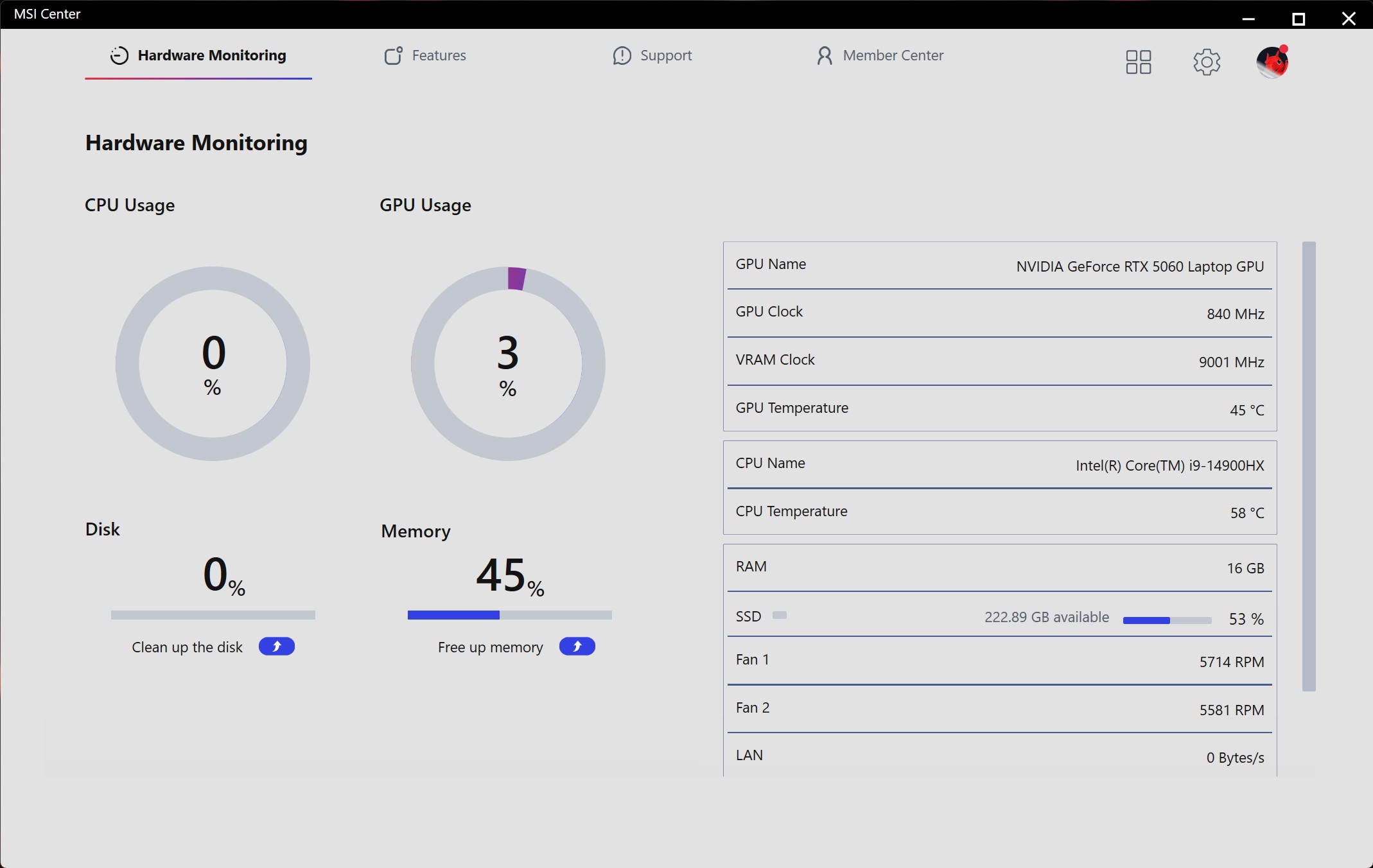
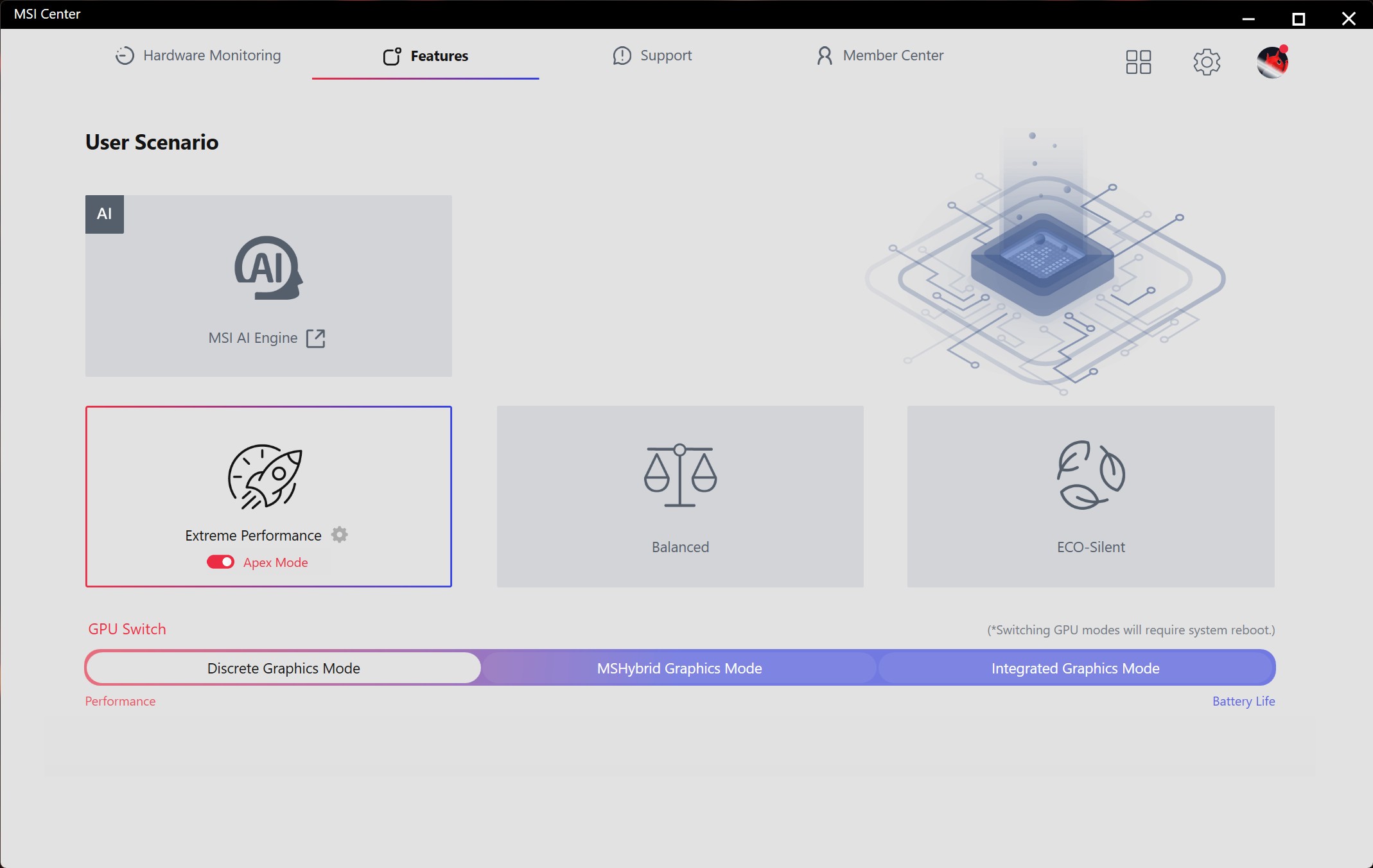
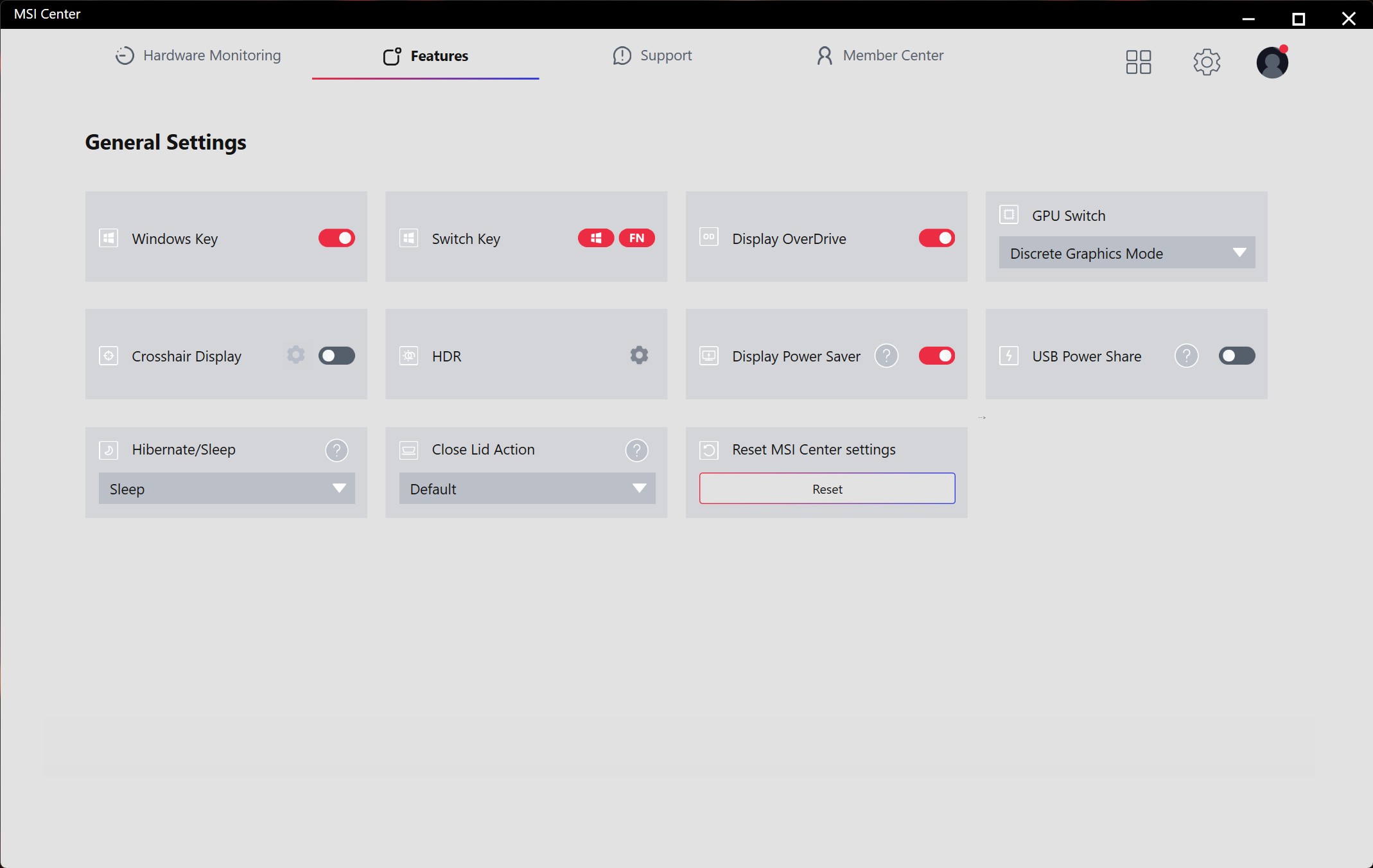
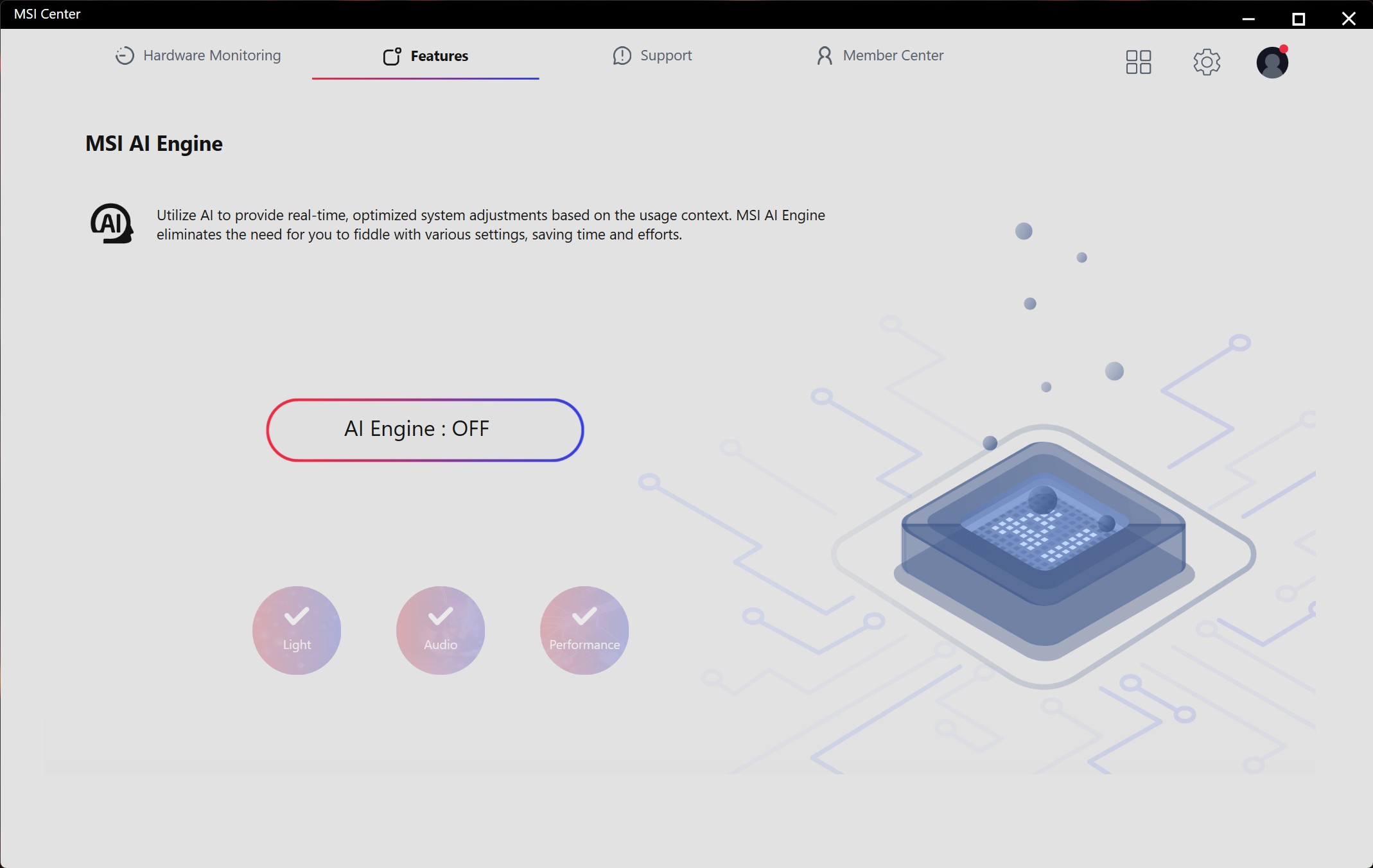
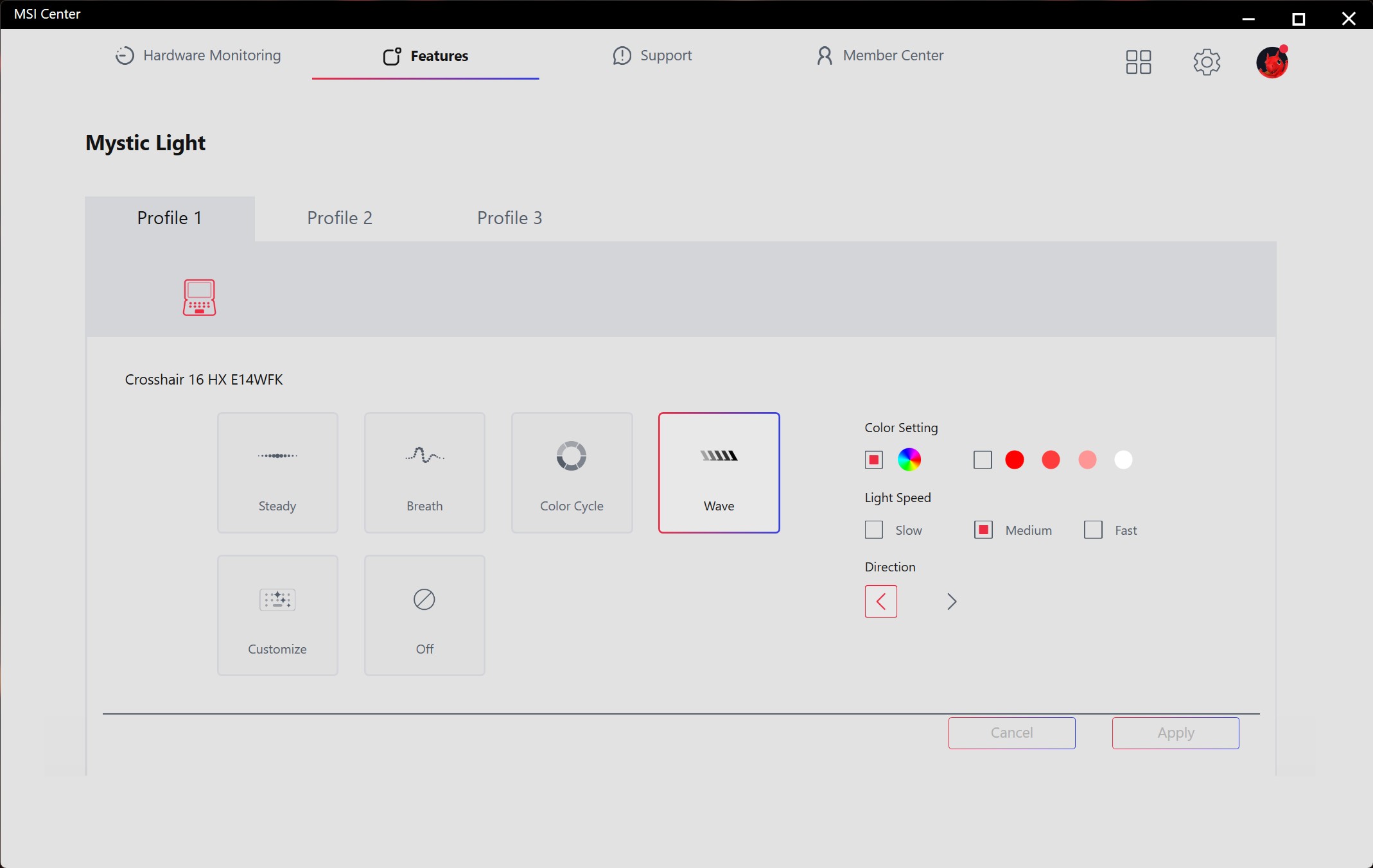
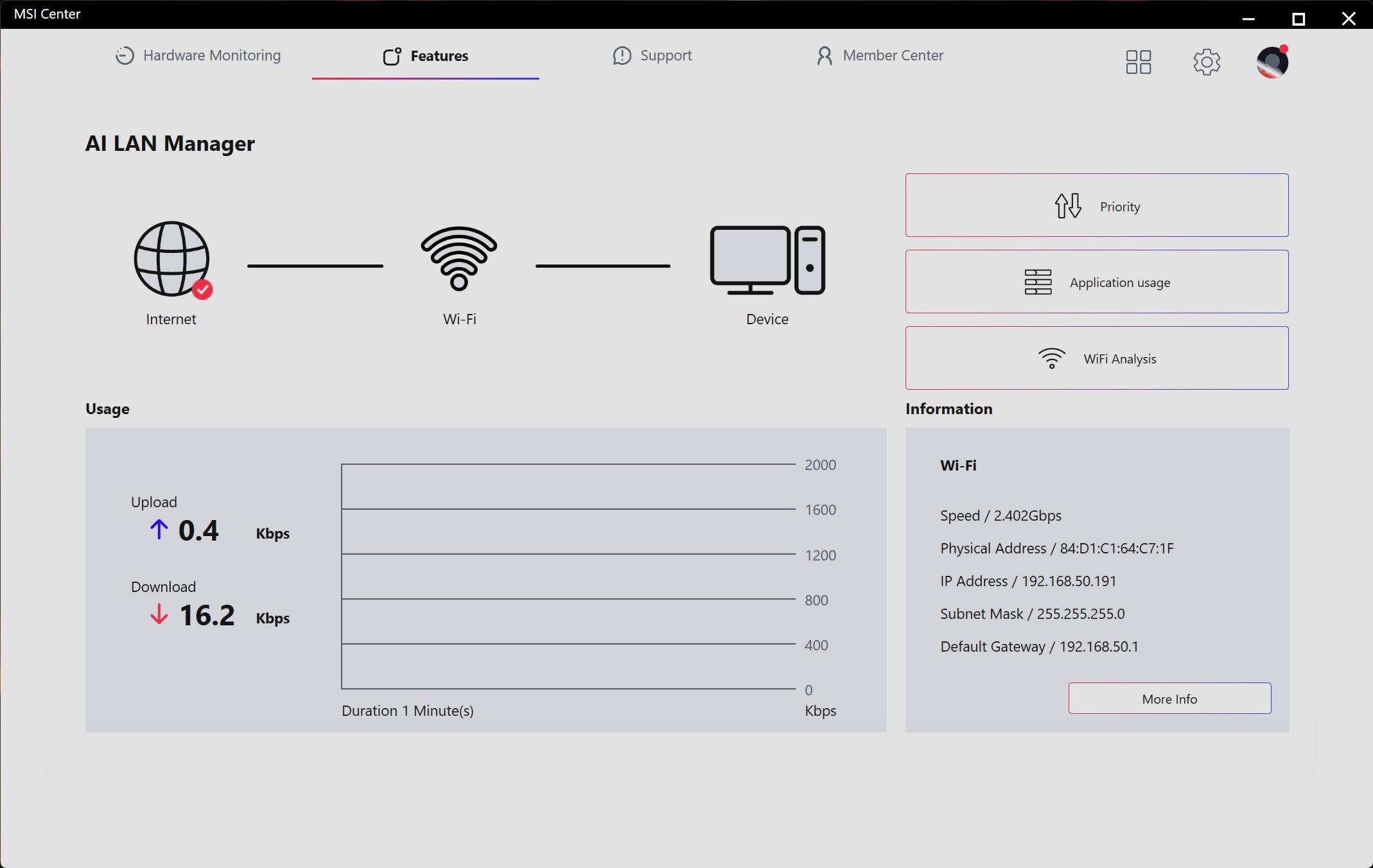
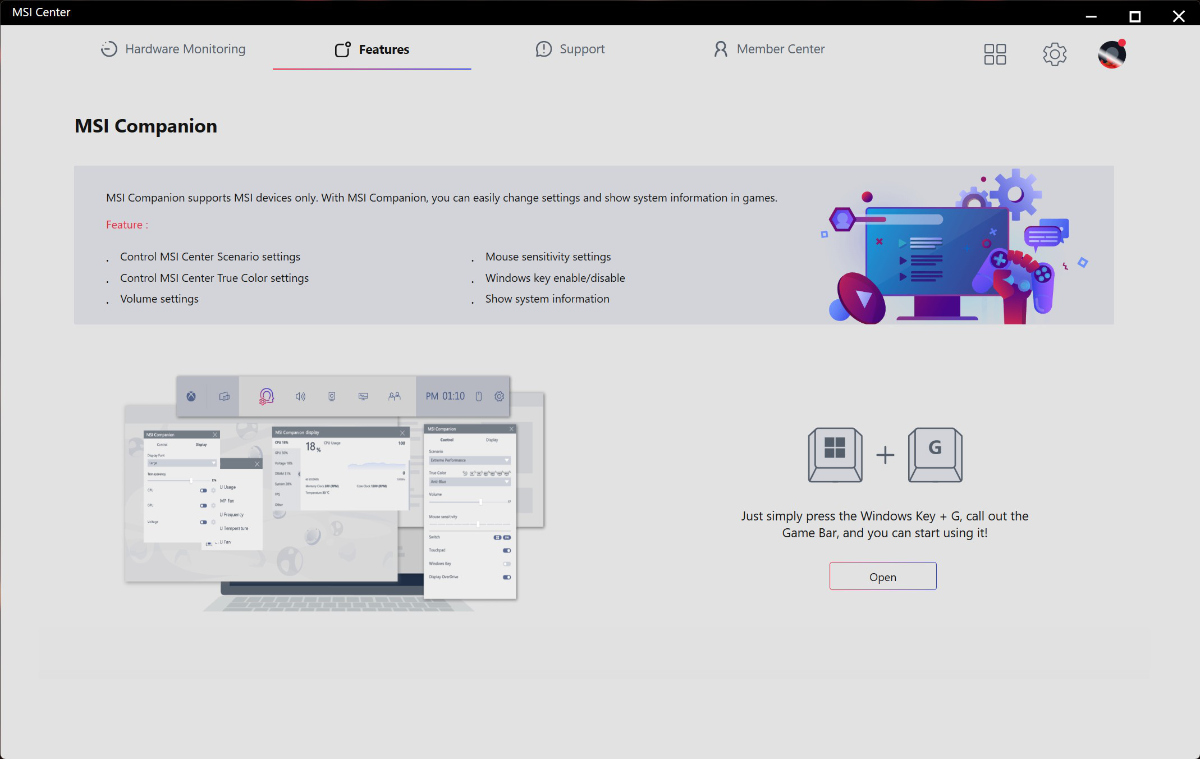
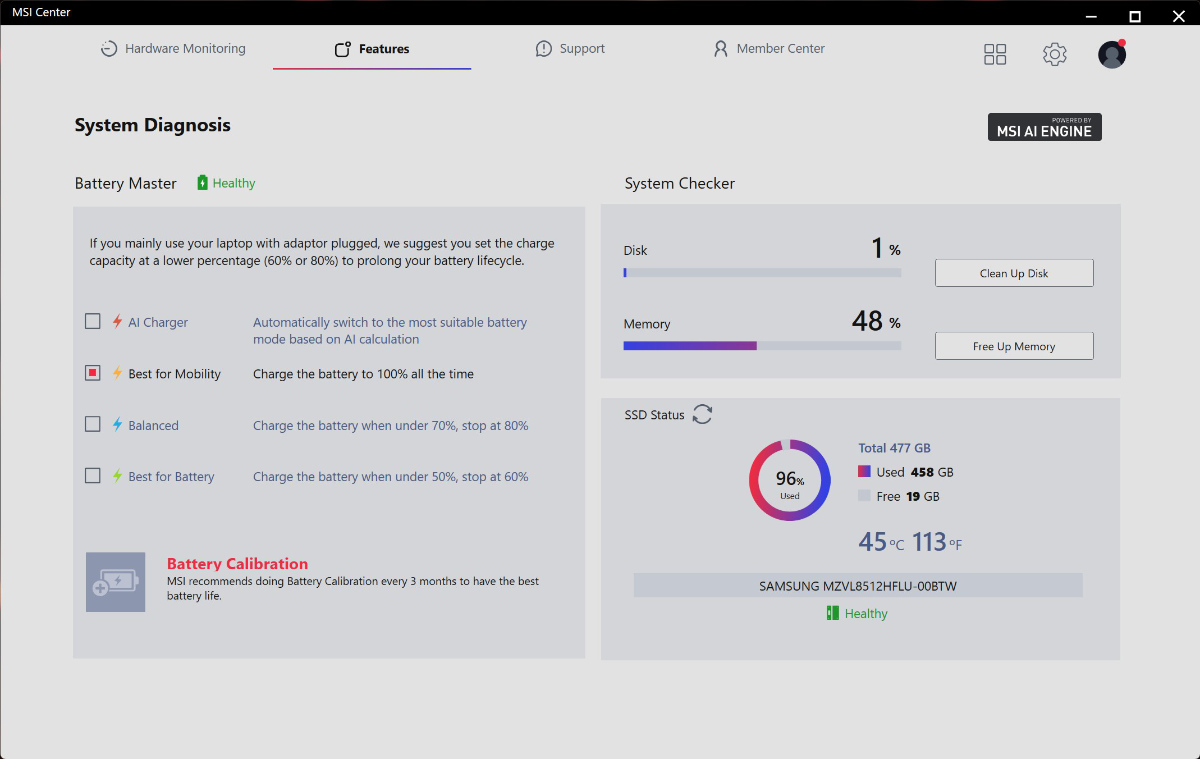
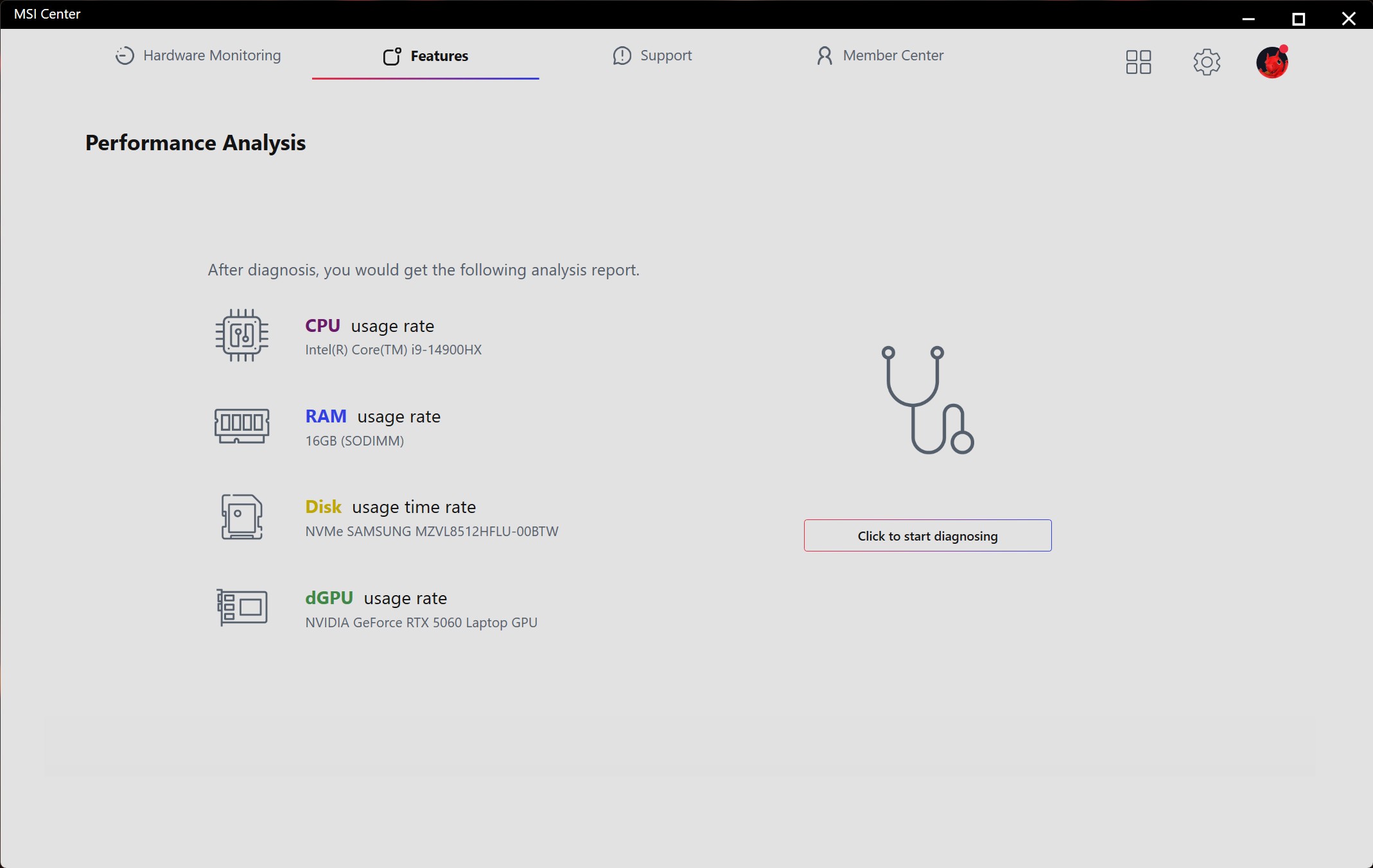
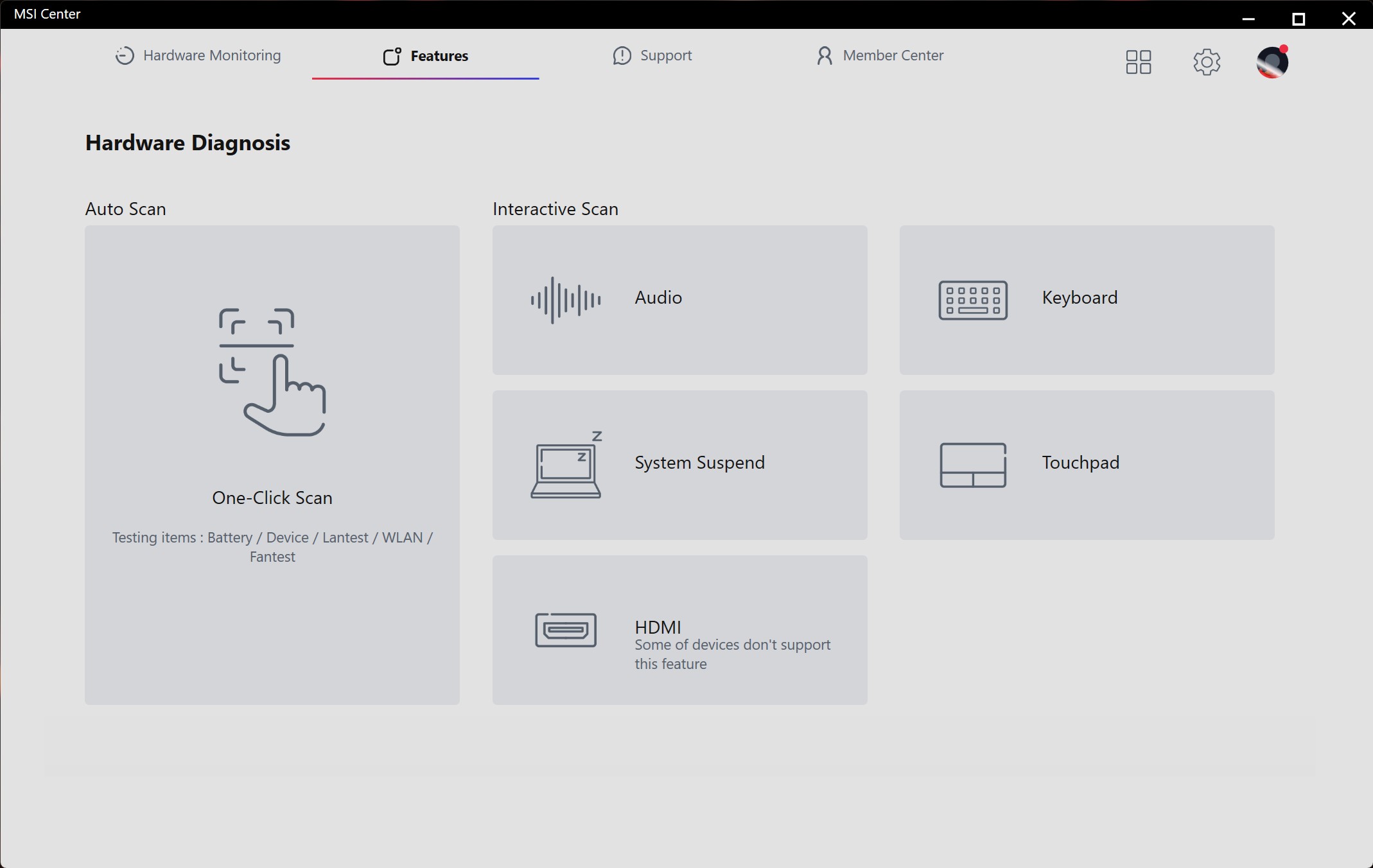
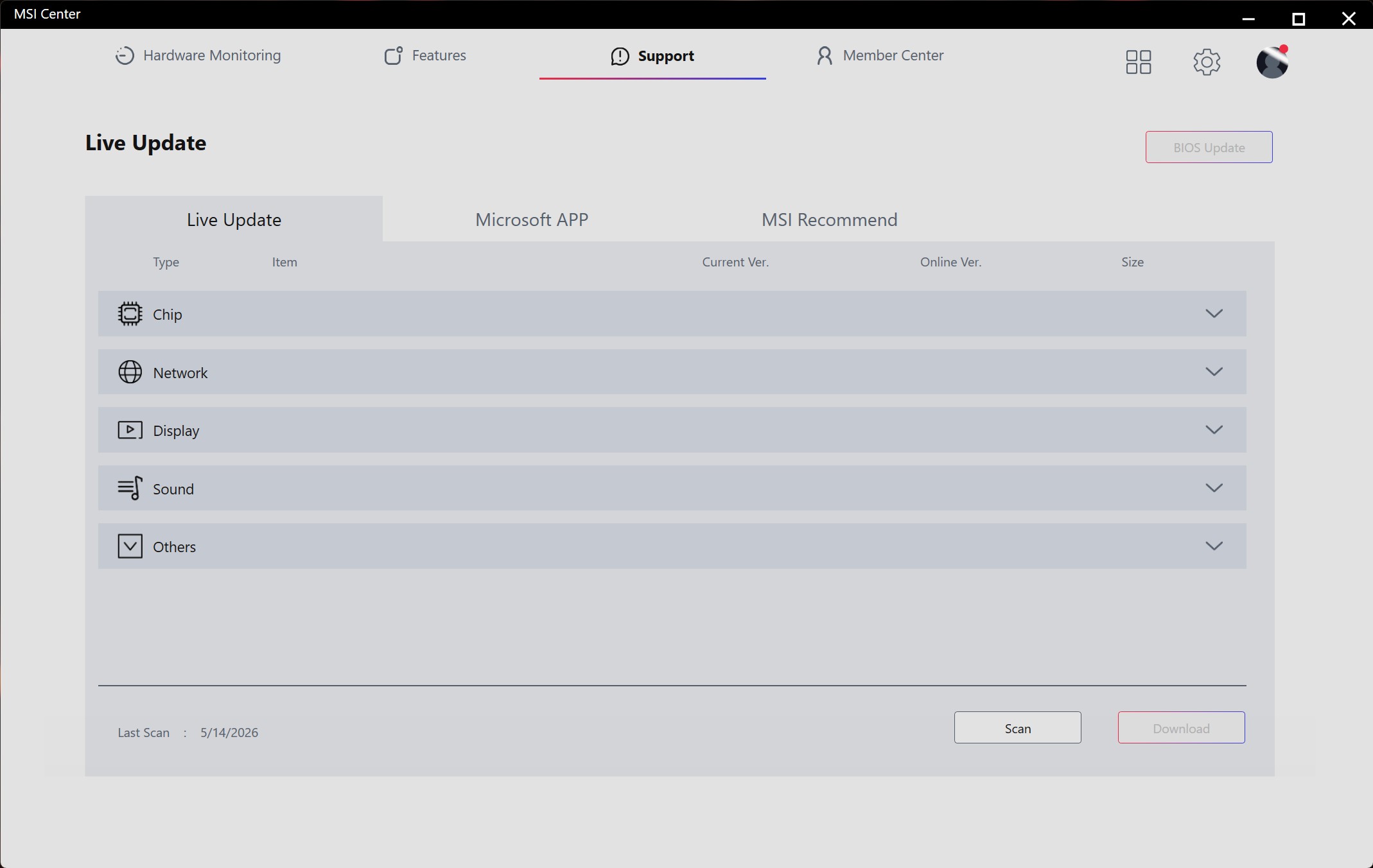
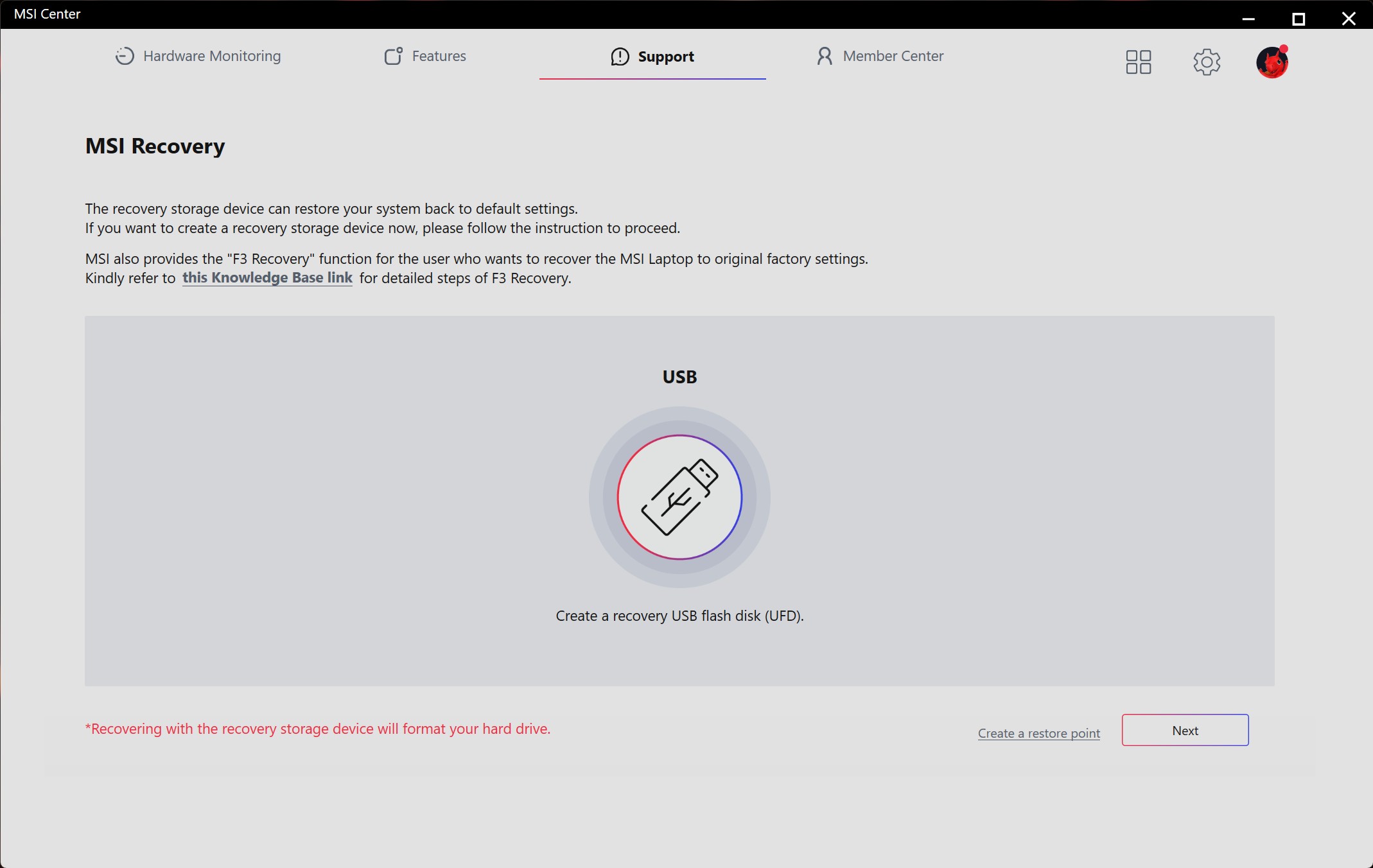
สุดท้ายโปรแกรมสำคัญประจำโน้ตบุ๊ค MSI ทุกเครื่องอย่าง MSI Center ใน MSI Crosshair 16 HX E14W นอกจากใช้ตั้งค่าไฟ RGB ของคีย์บอร์ดหรือเปลี่ยนโหมดการทำงานได้แล้ว ยังมีฟังก์ชั่นสำหรับอัพเดตเฟิร์มแวร์และ BIOS และทำ Recovery drive แบ็คอัพระบบไว้กู้คืนเวลาเกิดปัญหาได้ด้วย ถือว่ามีประโยชน์มากแถมลดโอกาสเกิดเหตุสุดวิสัยได้ด้วย แนะนำว่าเปิดโปรแกรมนี้ขึ้นมาเช็คแล้วอัพเดตระบบเดือนละครั้งสองครั้งก็เพียงพอแล้ว
Battery & Heat & Noise
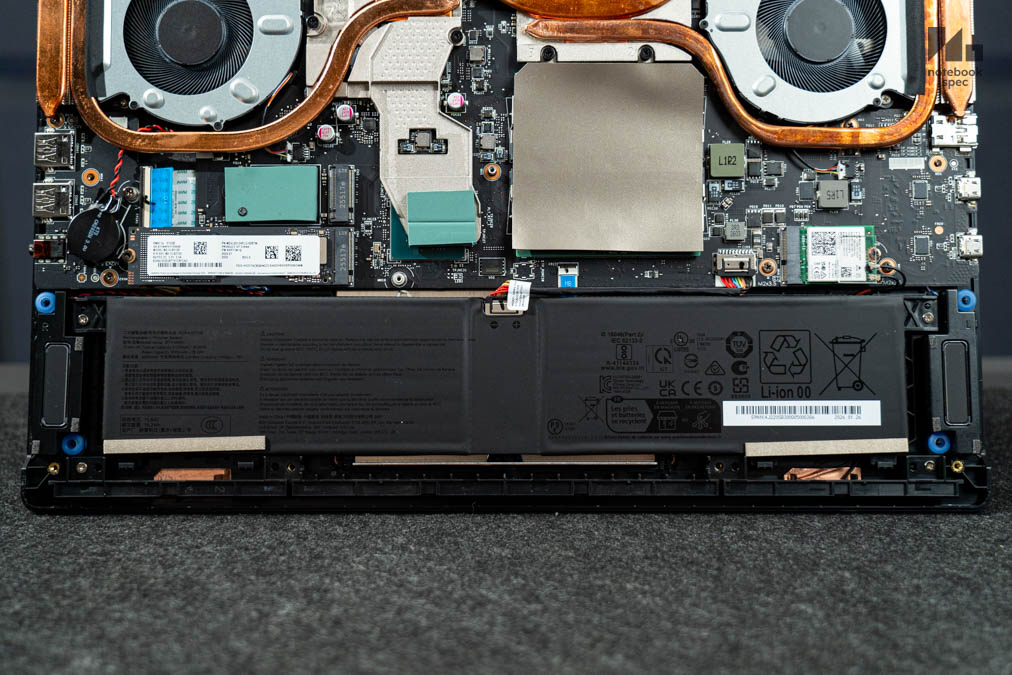
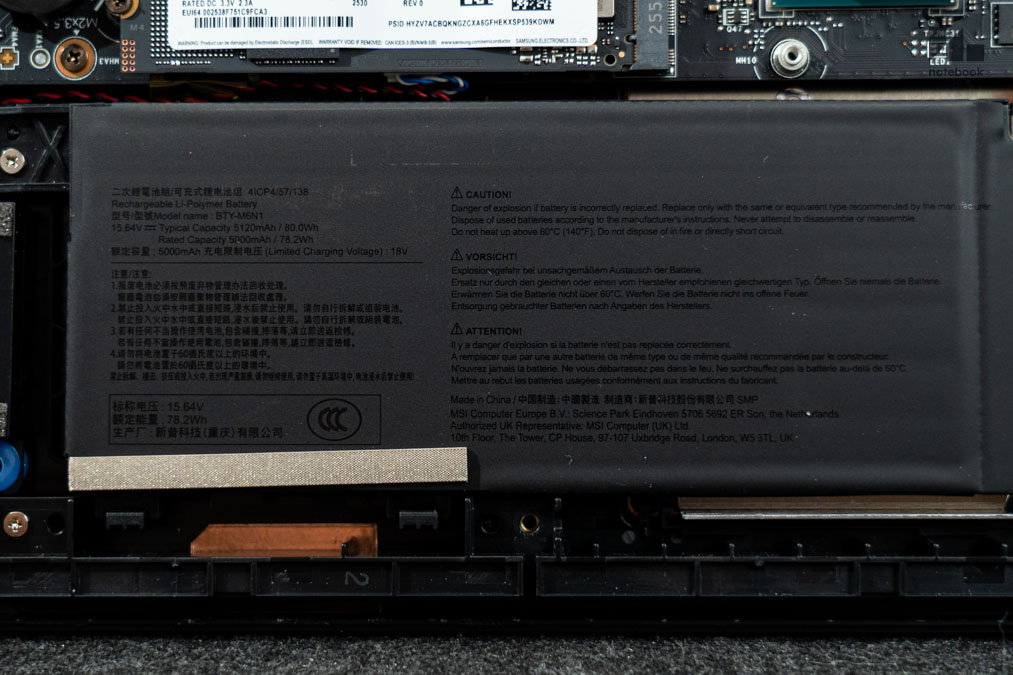
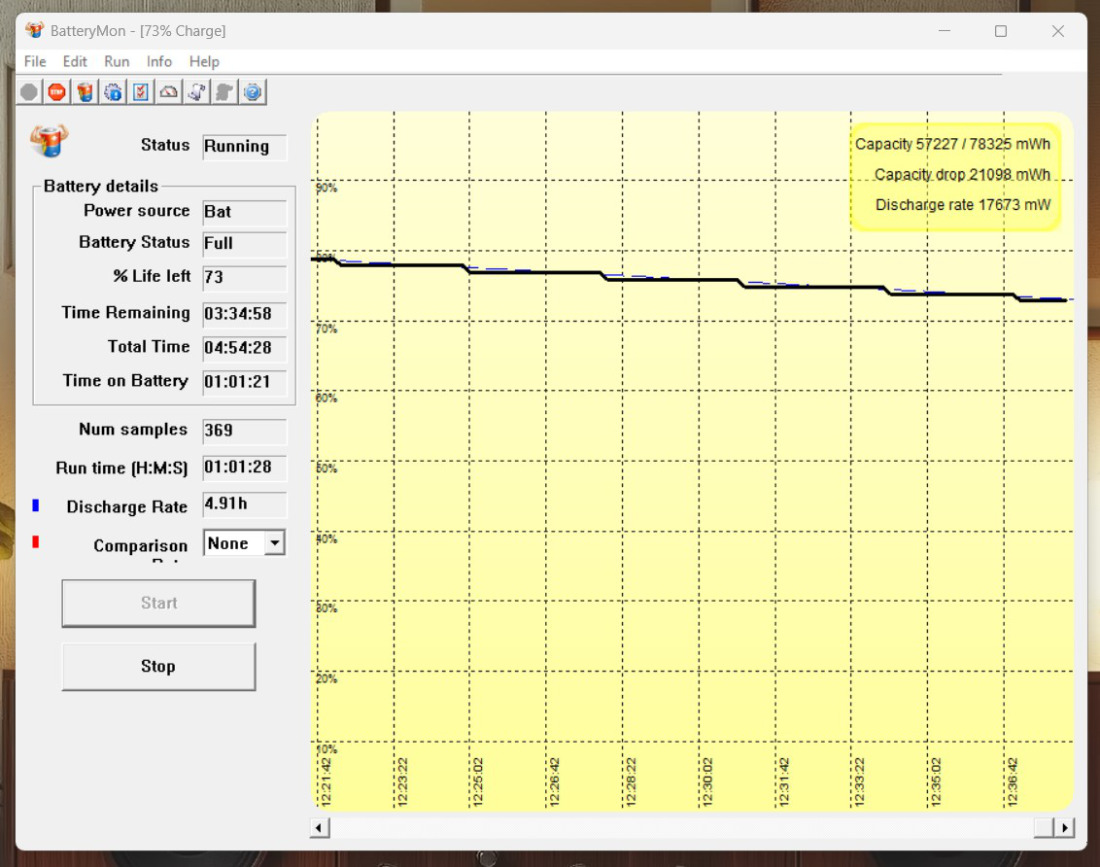
แบตเตอรี่ลิเธียมโพลีเมอร์ความจุ 80Wh ใน MSI Crosshair 16 HX E14W ถ้าวัดแบบ Typical Capacity ได้ 5,120mAh และ Rated Capacity ได้ 5,000mAh (78.2Wh) ขนาดค่อนข้างใหญ่วางตัวยาวจนปลายเสมอกับลำโพงทั้งสองฝั่งเพื่อถ่วงน้ำหนักให้ใช้นิ้วกางหน้าจอได้แล้วเครื่องไม่ยกตามขึ้นมา ความจุเทียบกับโน้ตบุ๊กเล่นเกมรุ่นอื่นจัดว่าจุมากจนเกือบเท่ากับระดับเรือธงแล้ว
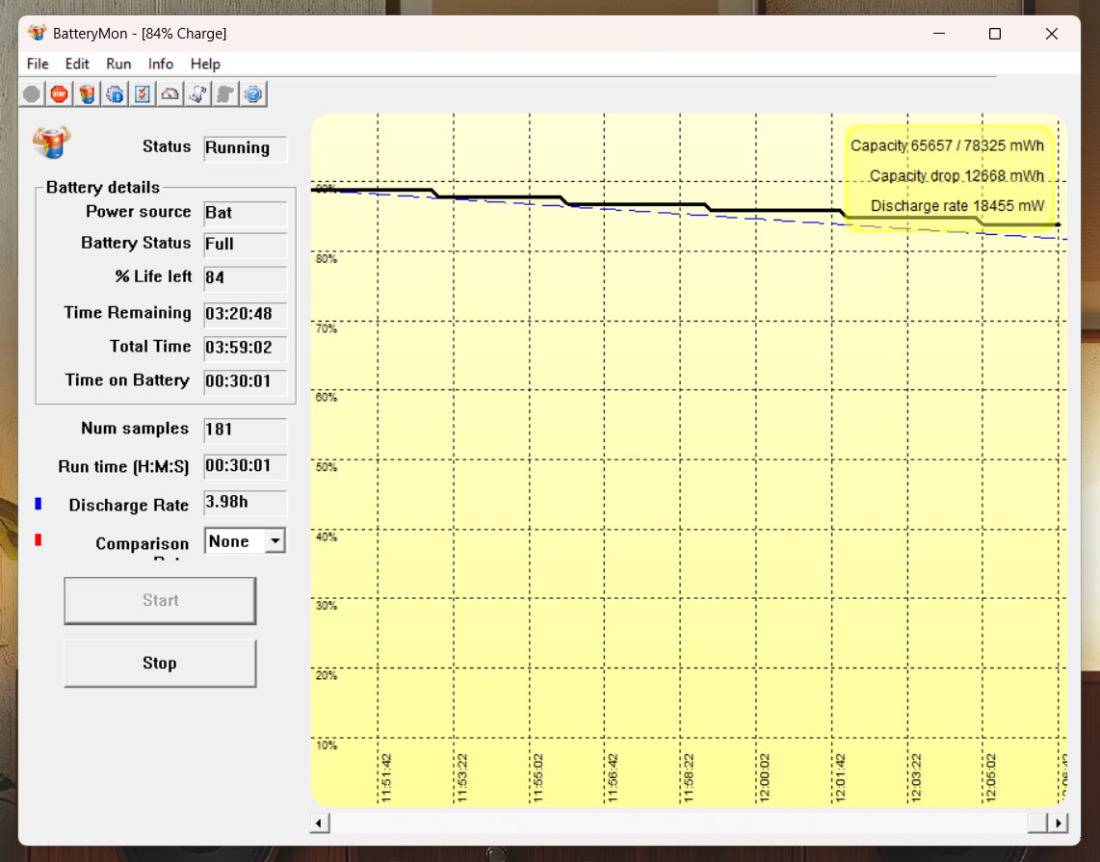
เมื่อทดสอบตามมาตรฐานของทางเว็บไซต์โดยลดความสว่างหน้าจอเหลือ 50% และหรี่เสียงลำโพงเหลือ 10% ใช้โหมดการ์ดจอ Intel Graphics อย่างเดียวประกอบกับโหมด ECO-Silent แล้วดูคลิปใน YouTube ด้วย Microsoft Edge นาน 30 นาทีถึง 1 ชม. พบว่า MSI Crosshair 16 HX ใช้ได้นานร่วม 5 ชม. พอให้ใช้ประชุมย่อยไปถึงระดับ Town hall ได้จนจบแน่นอน แต่ถ้าต้องใช้คอมเพื่อนำเสนอแล้วกลัวเครื่องจะดับทำงานไม่ต่อเนื่องก็ต่อพาวเวอร์แบงค์หรืออะแดปเตอร์กำลังชาร์จ 100W ได้ทันทีไม่มีขาดตอนแน่นอน
ระยะเวลาใช้งาน 5 ชม. ถ้ามองเผินๆ ก็ไม่ได้นานนัก ซึ่งถ้าใช้ซีพียู Intel H-Series ก็ถือว่าใช้ได้นานระดับหนึ่ง แต่เมื่อเป็น Intel HX-Series ซึ่งใช้พลังงานไฟฟ้าเยอะพิเศษจน Gaming notebook 2026 หลายรุ่นใช้ได้ไม่เกิน 3 ชม. กลับทำได้ระดับนี้ก็ถือว่า Intel กับ MSI ปรับแต่งระบบมาได้ดีทีเดียว
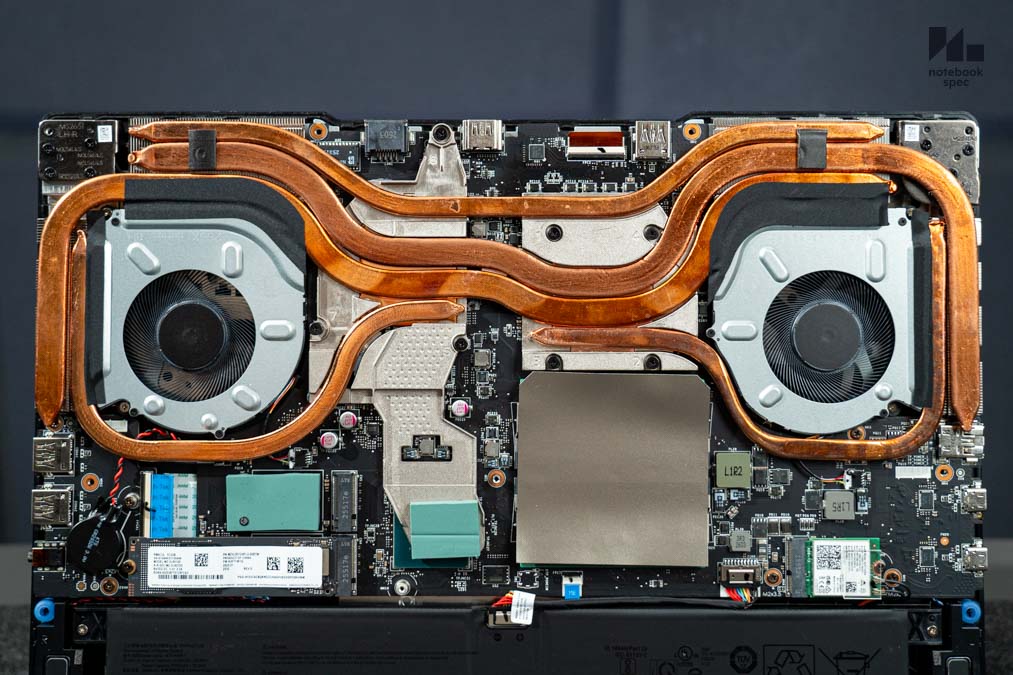
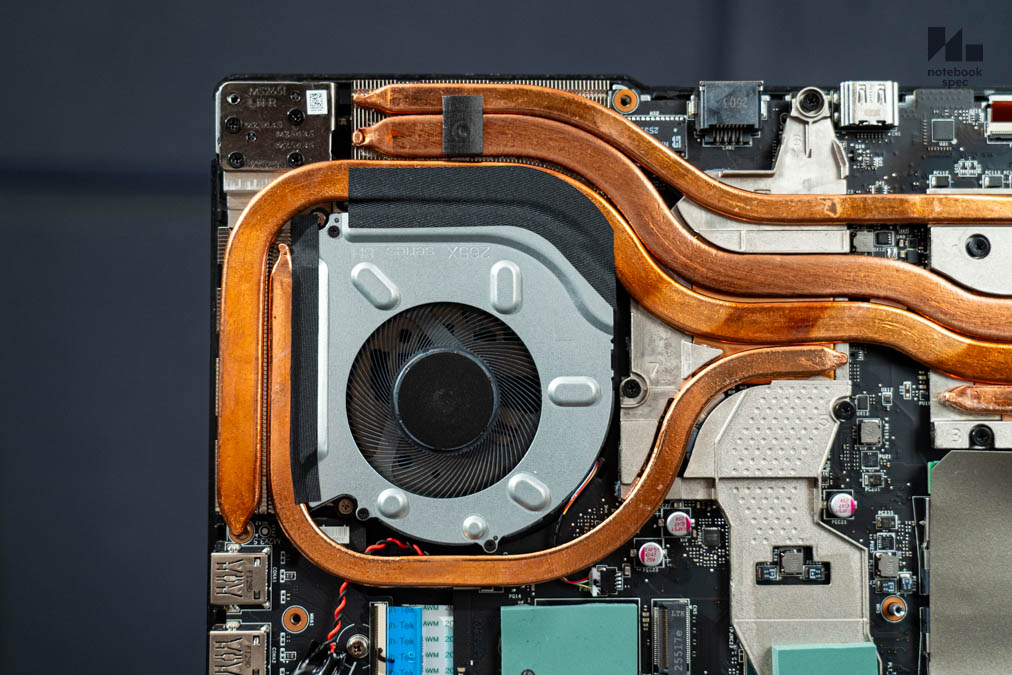
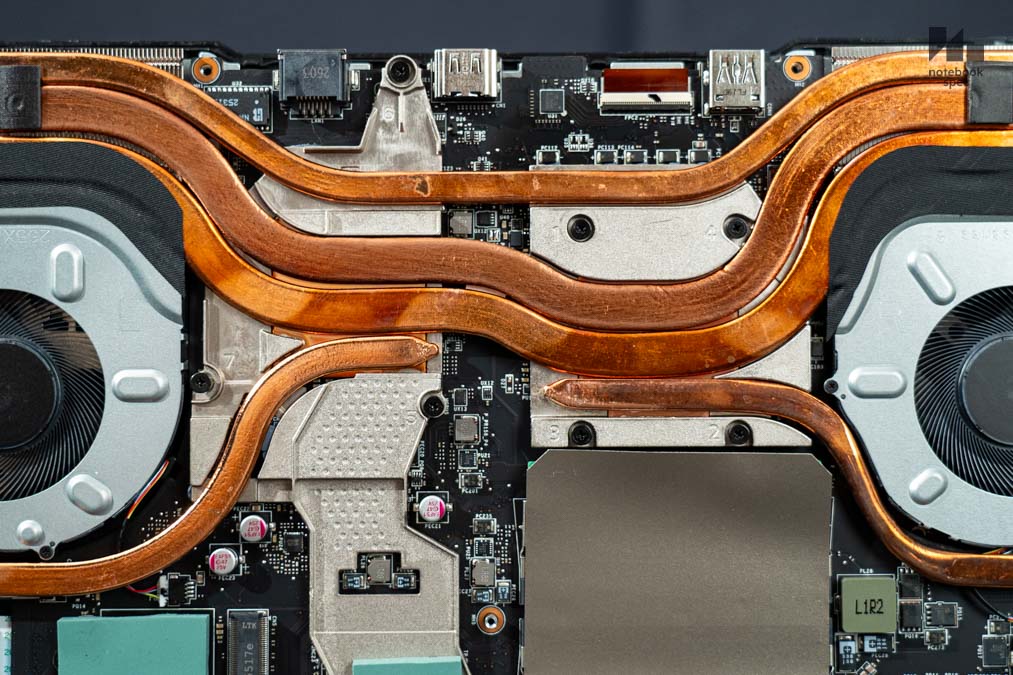
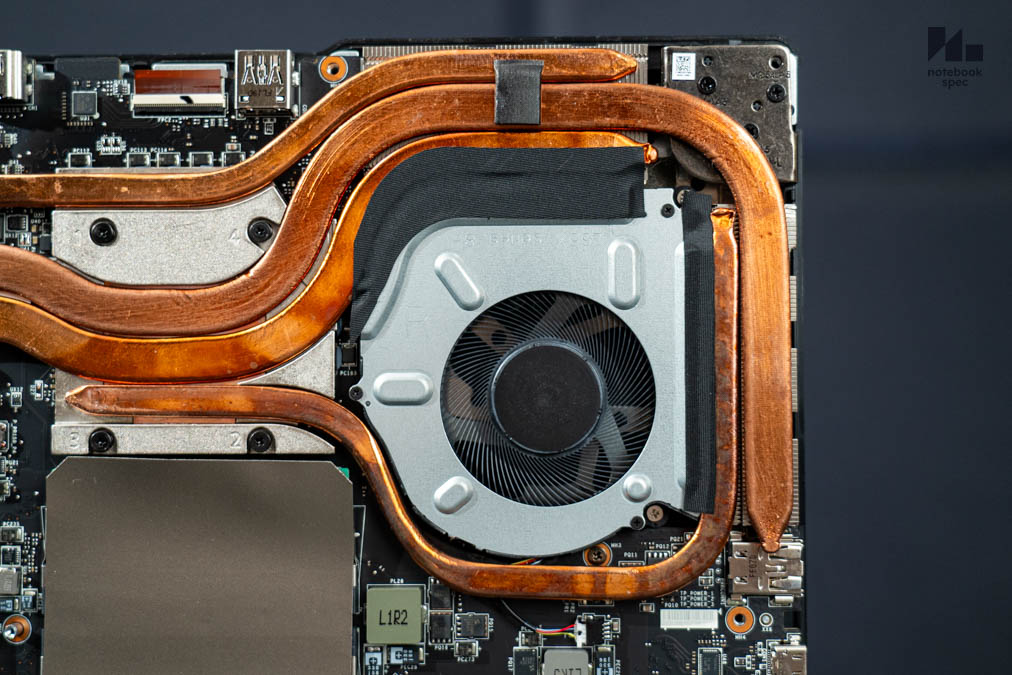
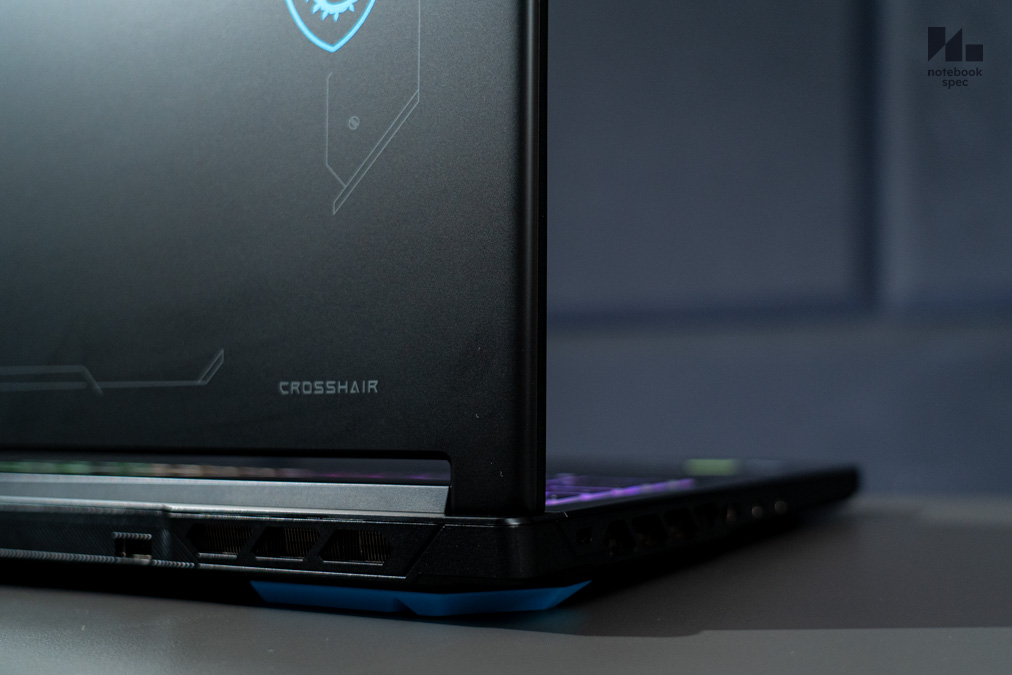
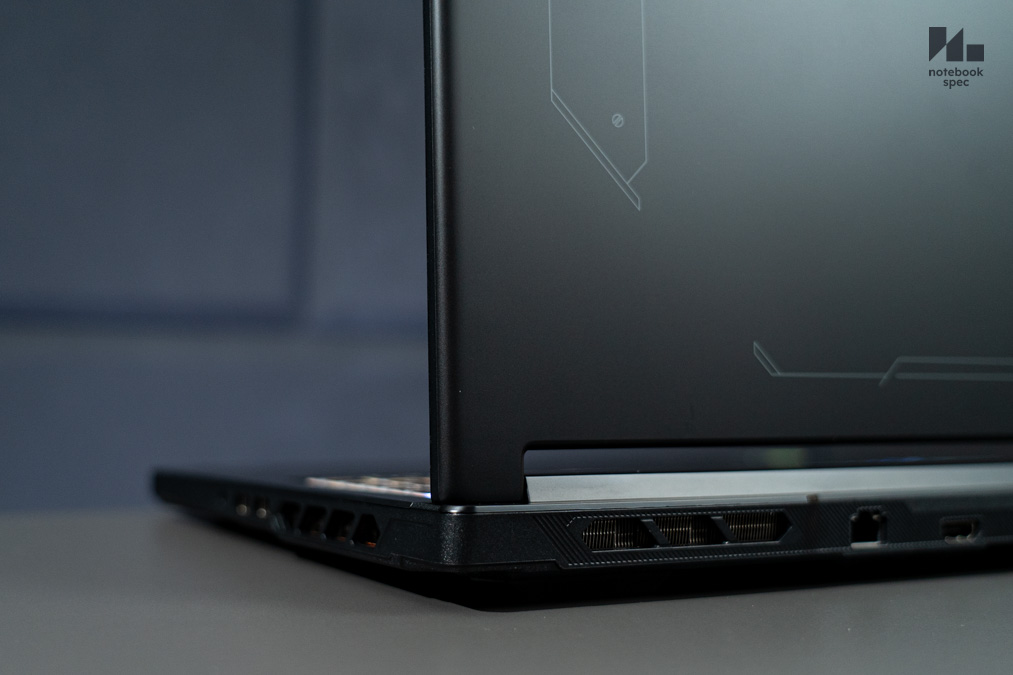
ชุดระบายความร้อน Cooler Boost 5 ใน MSI Crosshair 16 HX E14W ยังใช้เพลตโลหะกับซิลิโคนเพื่อระบายความร้อนประกอบกับฮีตไปป์ 5 เส้น นำความร้อนไปยังฮีตซิ้งค์ 4 ตัว แยกเป็นด้านข้างเครื่องซ้าย-ขวา กับคู่หลัง ช่วยคุมอุณหภูมิให้ทำงานได้ดีแม้จะทำงานเต็มกำลังแล้วระบบยังไม่ปรับลดกำลังประมวลผลลงเพื่อป้องกันชิปเซ็ตเกิดความเสียหาย
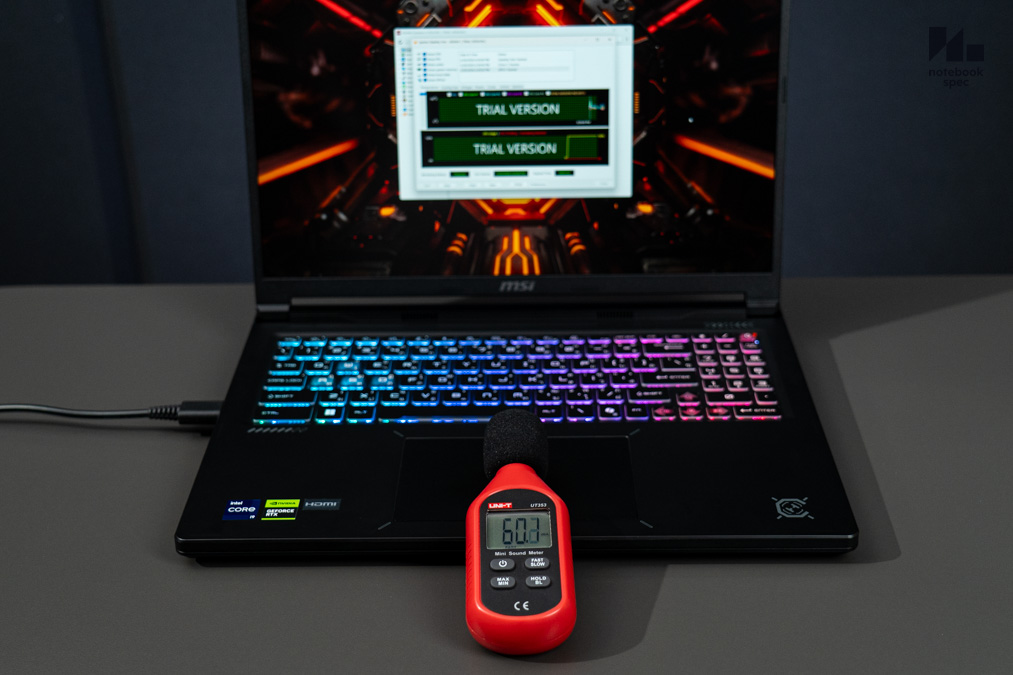
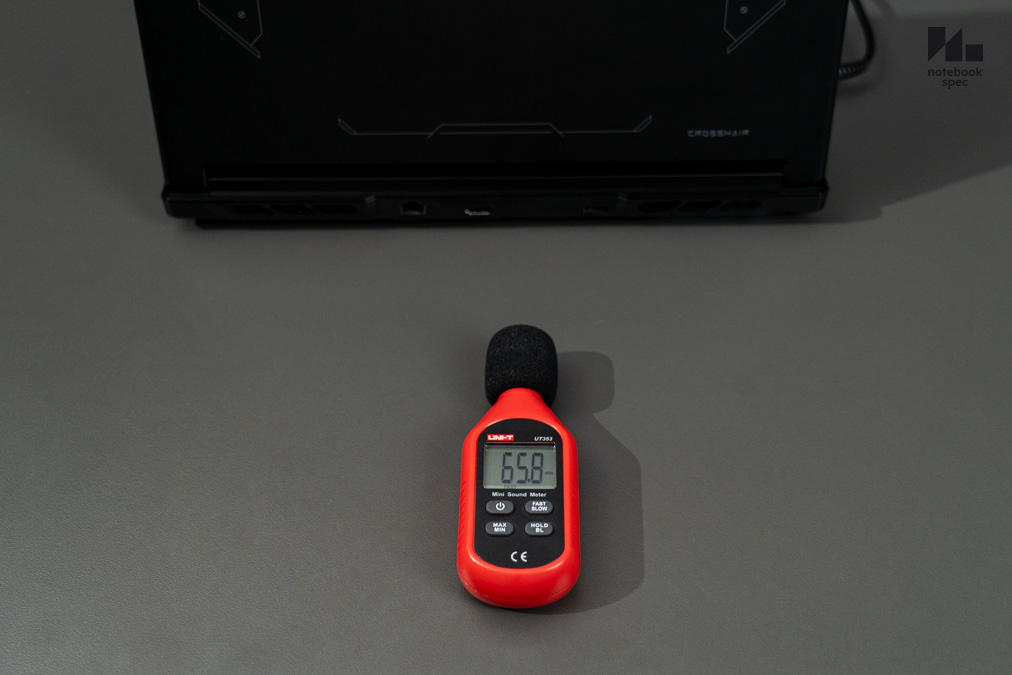
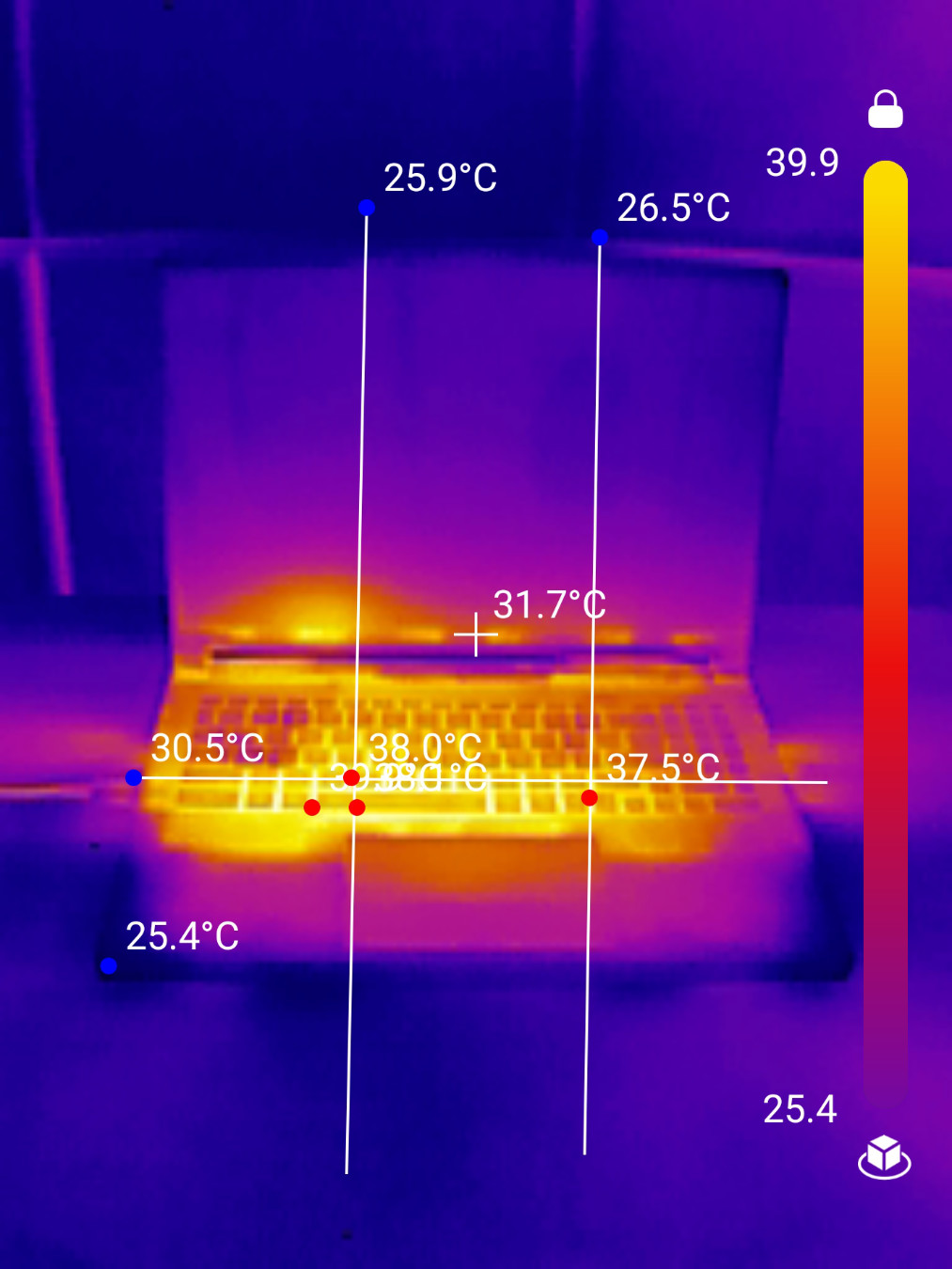
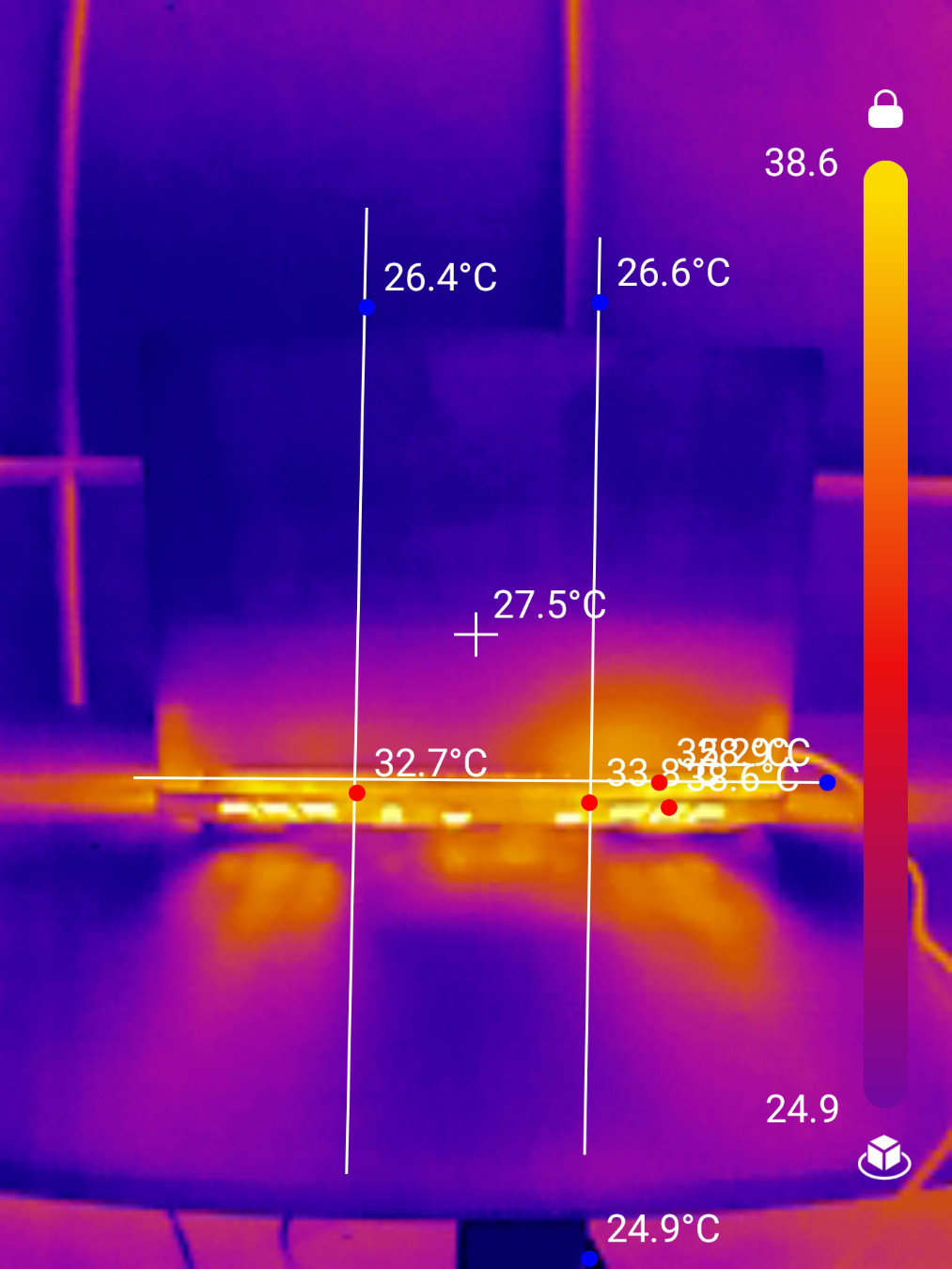
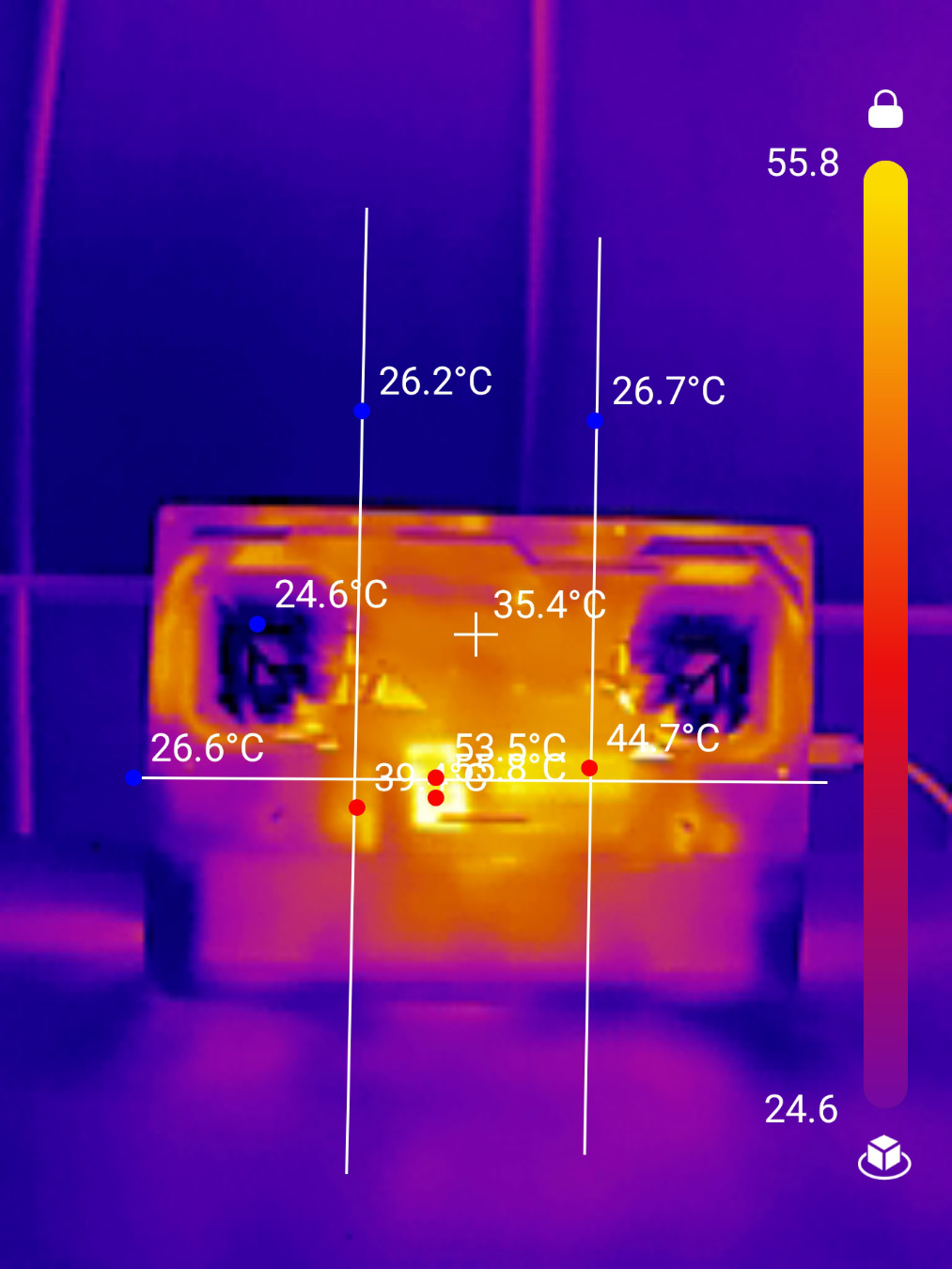
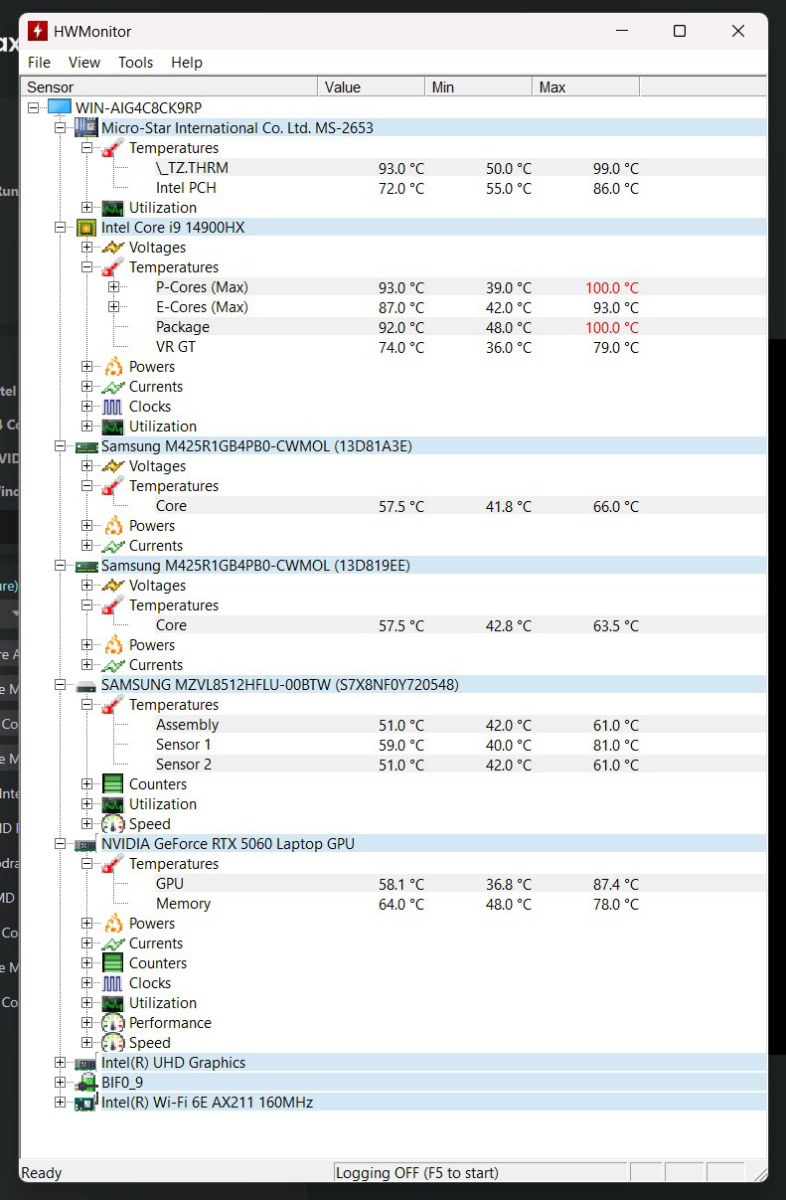
อย่างไรก็ตามอุณหภูมิของชิ้นส่วนภายในเวลาเปิดโปรแกรม Benchmark เร่งการทำงานเต็มกำลังจะเห็นว่าซีพียูมีความร้อนสูงสุดถึง 100 องศาเซลเซียส แม้เวลาทำงานตามปกติจะลดลงมาอยู่ช่วง 90~93 องศาเซลเซียสก็ตาม ด้านจีพียูก็ขึ้นไปได้ถึง 87.4 องศาเซลเซียส ส่งผลให้อุณหภูมิพื้นผิวเครื่องขึ้นไปได้ถึง 38 องศาเซลเซียส และ 38.6 องศาเซลเซียส ตรงช่องระบายความร้อนด้านหลัง ส่วนเวลาพัดลมทำงานเต็มกำลังวัดแล้วได้ 60~65dB พอกับเสียงทำงานของเครื่องปรับอากาศทีเดียว หากใช้ทำงานหนักนแนะนำให้สวมหูฟังเพิ่มจะดีขึ้น
ในภาพรวมเรื่องอุณหภูมิกับเสียงของ MSI Crosshair 16 HX E14W แม้ว่าชุดระบายความร้อน Cooler Boost 5 จะยังคุมอุณหภูมิชิปเซ็ตได้แล้วระบบยังไม่ปรับลดกำลังทำงานก็จริง แต่ก็ถึงจุดสูงสุดของชุดระบายความร้อนนี้แล้ว ถ้าให้ดีก็อยากแนะนำให้พิจารณานำระบบ Vapor Chamber มาติดตั้งให้ MSI Crosshair Series โมเดลถัดไปเพื่อให้คุมอุณหภูมิได้อยู่หมัดและรีดสมรรถนะได้สูงขึ้นกว่าเดิมด้วย
อย่างไรก็ตามถ้าใครกำลังพิจารณา MSI Crosshair 16 HX อยู่ก็ไม่ต้องกังวล เพราะสถานการณ์นี้เกิดจากการใช้โปรแกรม Benchmark รีดอุณหภูมิขึ้นไปถึงขีดจำกัดซึ่งในการใช้งานจริงไม่เกิดขึ้นบ่อยๆ แน่นอน อย่างมากอาจจะหาแท่นวางโน้ตบุ๊คแบบมีพัดลมระบายอากาศมารองใต้เครื่องเพื่อเร่งอัตราการไหลเวียนอากาศเพิ่มก็ช่วยได้มากแล้ว
User Experience
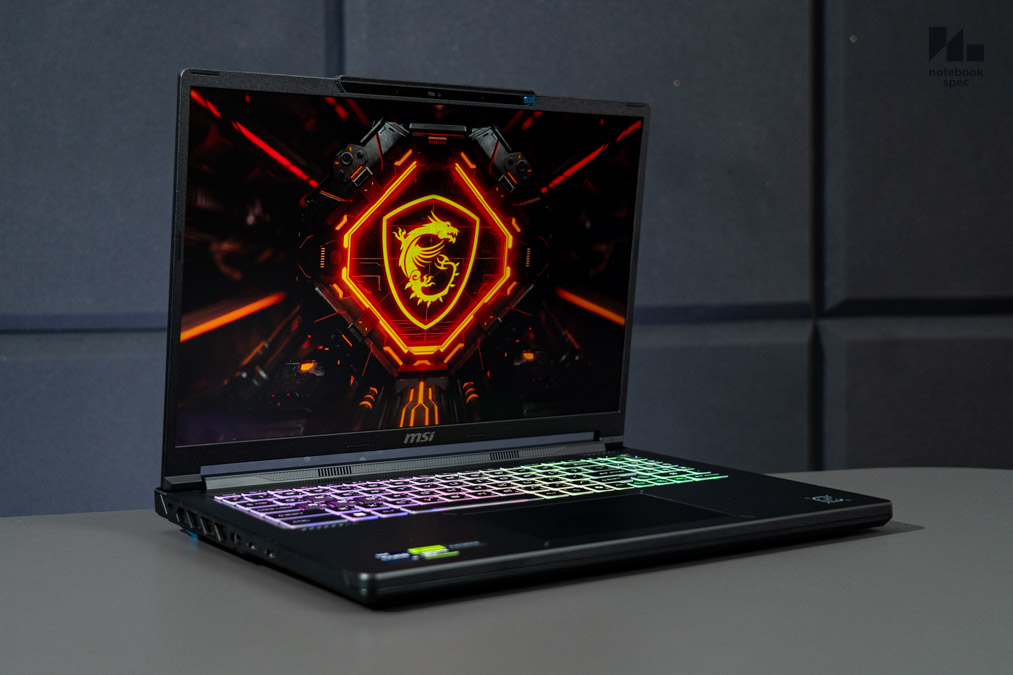
ว่ากันตามจริง Gaming notebook 2026 ในปัจจุบันก็มีสมรรถนะสูงขึ้นมากจนต่อหน้าจอแยกใช้เป็นเกมมิ่งพีซีได้สบายมากแล้ว ซึ่งรวมถึง MSI Crosshair 16 HX E14W เช่นกัน เพราะเวลาใช้ทำงานออฟฟิศตามปกติโดยเฉพาะงานธุรการทำเอกสาร, แต่งภาพ, ตัดต่อคลิปอัพโหลดขึ้นโซเชียลเน็ตเวิร์คไปจนถึงงาน 3D ไม่ว่าจะ Blender หรือโมเดลสำหรับทำ 3D Printing ก็ทำงานได้เร็วต่อเนื่อง หากใครเน้นใช้ทำงานเป็นหลักก็รับมืองานใหญ่ได้สบายมาก
ถ้าออฟฟิศมีคอมทำงานให้ใช้อยู่แล้วแต่อยากได้คอมไว้เล่นเกมโปรดก็เหมาะ เพราะตอนต่อหน้าจอแยกความละเอียด 2K QHD ก็เล่นได้ไหลลื่นทุกเกมเพียงใช้ NVIDIA DLSS Quality เท่านั้น ถ้าใช้ Frame Generation ก็ไปได้ถึงจอ 4K UHD ได้สบายๆ แม้บางคนจะติดใจเครื่องเฟรมเจนไม่สู้เฟรมจริงแต่เวลาเล่นภาพก็ต่อเนื่อง Input Lag ก็ไม่มีมากวนใจ ดังนั้นเปิดเพียง 2X ก็เล่นได้ทุกเกมแล้วและถ้าอยากให้ MSI Crosshair 16 HX E14W แสดงประสิทธิภาพสูงสุดก็แนะนำให้ใช้โหมดการ์ดจอแยกของ NVIDIA (Discrete Graphics Mode) เลือก Extreme performance และเลื่อนเปิดสวิตช์ Apex Mode ในกรอบเอาไว้แล้วกด Fn กับลูกศรชี้ขึ้นให้เร่งรอบพัดลมขึ้น เท่านี้ก็ทำงานได้เยี่ยมมากแล้ว
ข้อแนะนำเวลาเชื่อมต่อพอร์ตแสดงผลเข้ากับหน้าจอต่างๆ โดยเฉพาะคนอยากซื้อมันไว้ใช้ไลฟ์สตรีมเล่นเกมแนะนำให้ต่อจอเกมมิ่งบานหลักเข้ากับ HDMI 2.1 ด้านหลังเครื่องก่อน ส่วน USB-C Full Function ทั้งคู่เอาไว้ต่อจอรองไว้มอนิเตอร์โปรแกรมเบื้องหลังและไว้อ่านแชตจะดีสุด
ระยะเวลาใช้งานเวลาเปลี่ยนมาใช้โหมดการ์ดจอ Intel Graphics ถือว่าจัดการพลังงานได้ดีทีเดียวแม้จะเป็นถึง Intel Core i9-14900HX ซึ่งปกติใช้พลังงานเยอะเป็นพิเศษแต่ก็ใช้ได้นานร่วม 5 ชม. ยังใช้งานได้จนจบประชุมใหญ่แล้วไปต่อประชุมย่อยได้ถือว่าน่าประทับใจทีเดียว ซึ่งสถานการณ์จริงก็ใช้ได้ใกล้เคียงกับผลการทดสอบด้วย BatteryMon ถือว่าระบบเบื้องหลังของ MSI Crosshair 16 HX E14W ทำมาได้ดีพอควร ส่วนตัวถ้าใครจะพกคอมเครื่องนี้มาทำงานที่ออฟฟิศแล้วเปิดเล่นเกมตอนอยู่บ้านขอให้ลงทุนกับอะแดปเตอร์ GaN 100W กับ USB-C Hub คุณภาพดีสักหน่อยจะได้ต่อสายเส้นเดียวเข้าเครื่องใช้งานได้เลย เวลาอยู่บ้านค่อยใช้อะแดปเตอร์ 240W ไว้เล่นเกมได้ด้วย
ถึงจะมีจุดน่าใช้หลายอย่าง แต่ก็ยังคาดหวังอยู่ว่า MSI จะใส่เซนเซอร์สแกนลายนิ้วมือมาให้สักหน่อยเพื่อให้ยืนยันตัวเจ้าของได้ง่ายขึ้นทั้งตอนปลดล็อคเครื่อง, ใช้ระบบ Autofill กับทำธุรกรรมออนไลน์ได้สะดวกขึ้นสักหน่อยก็คงจะดี อาจจะติดเป็นเซนเซอร์เสริมอยู่ตรงขอบบนเหนือคีย์บอร์ดหรือรวมกับปุ่ม Power มาก็ได้จะดีขึ้น และหวังว่า MSI Crosshair Series ในรุ่นถัดไปจะใส่ชุดระบายความร้อน Vapor Chamber มา เพื่อให้คุมอุณหภูมิดีขึ้นก็จะดีมาก ส่วนใครตั้งใจจะซื้อ MSI Crosshair 16 HX E14W ไปใช้ทำงานหนักแล้วเปิดเครื่องยาวนานต่อเนื่องแนะนำให้ซื้อแท่นวางโน้ตบุ๊คเพิ่มก็ช่วยได้มากแล้ว
Conclusion & Award
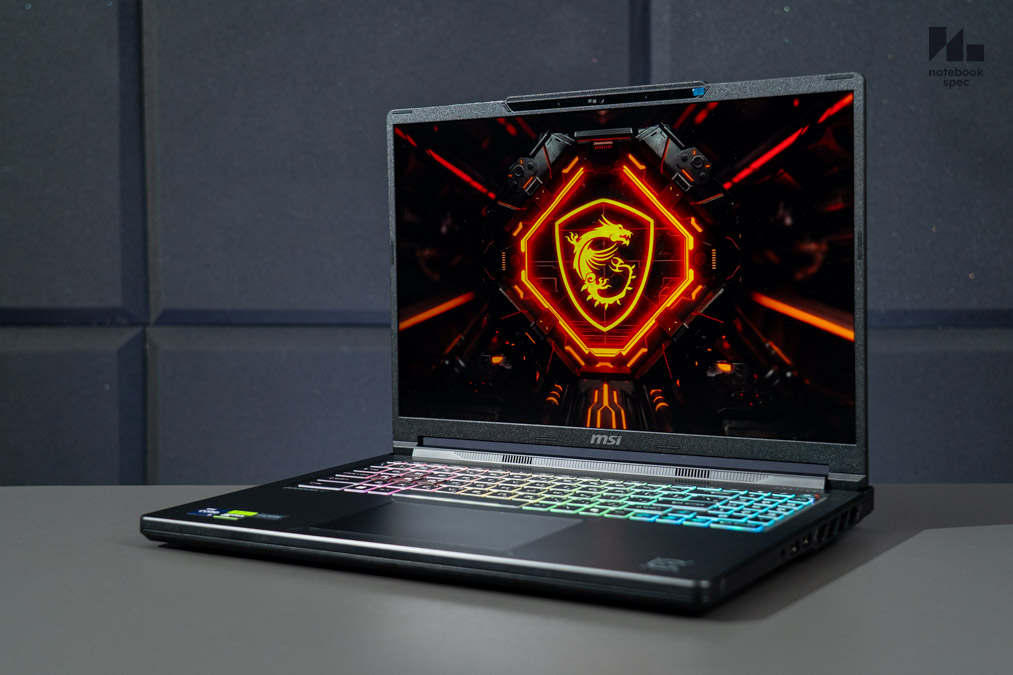
MSI Crosshair 16 HX E14W เหมาะกับครีเอเตอร์, เกมเมอร์และ Power user ที่หา Gaming notebook 2026 ไว้ใช้เล่นเกมโปรดในวันหยุดแล้วพกไปทำงานที่ออฟฟิศในวันธรรมดาได้ดี แม้ราคา 57,990 บาท จะสูงอยู่บ้างแต่ในภาพรวมไม่ว่าจะสเปคซึ่งแรงสมตัว, รองรับการอัพเกรดเพิ่ม RAM, SSD ในภายหลังให้ใช้งานได้อีกอย่างน้อย 4~5 ปี รวมถึงพอร์ต USB-C Full Function ไว้ต่อ Hub พ่วงกับอุปกรณ์อื่นได้, จอขอบเขตสีกว้างและแม่นยำระดับใช้ทำงานได้ดี ฯลฯ ก็ถือว่าสมค่าตัว แล้วเอาเงินไปลงทุนกับเกมมิ่งเกียร์และอุปกรณ์เสริมสักนิดเท่านี้ก็ใช้งานได้อย่างมีความสุขแล้ว
Award


Best Performance
Intel Core i9-14900HX และ NVIDIA GeForce RTX 5060 ใน MSI Crosshair 16 HX E14W ก็ยังแรงทรงพลังมาก ประกอบกับการปรับแต่งเฟิร์มแวร์จนลงตัวแล้วจึงใช้ทำงานและเล่นเกมชั้นนำได้เยี่ยมอย่างไม่ต้องสงสัย
Best Features
MSI Crosshair 16 HX ได้ฟีเจอร์ติดมาเต็มตัวครบเครื่องทั้งใช้เป็นเกมมิ่งโน้ตบุ๊คเล่นเกมแล้วอัพเกรดเพิ่มภายหลังได้อีกมาก หรือเปลี่ยนเป็นโหมดทำงานก็ได้ USB-C Full Function ไว้ใช้แล้ว ยังปรับโหมดใช้งานได้ดี เรียกว่าครบเครื่องมาก
Gallery