

ASUS ROG Zephyrus Duo GX651 เกมมิ่งโน้ตบุ๊คจอคู่พร้อมสเปคสุดแรงทรงพลัง! ไม่ต้องถามว่าเล่นเกมอะไรได้ แต่เอาเกมอะไรมาเล่นดีกว่า?
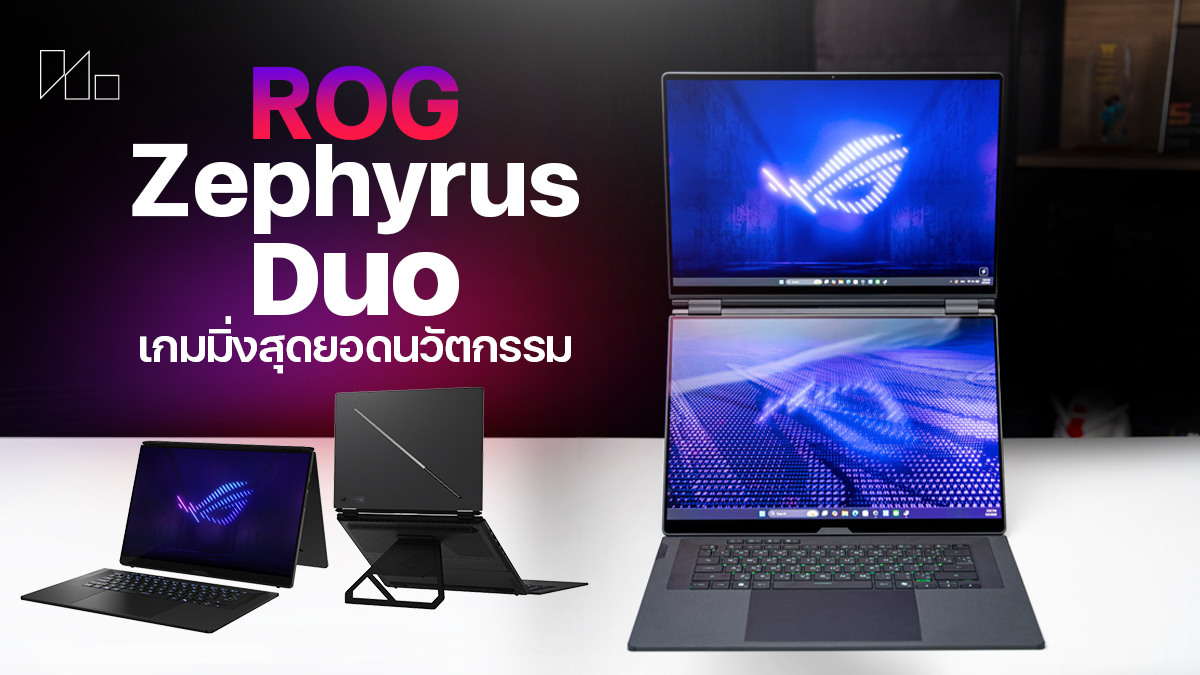
ถ้า ASUS ROG Strix Scar เป็นตัวแทนของเกมมิ่งโน้ตบุ๊คสุดทรงพลังขวัญใจเกมเมอร์ทุกคนแล้ว ASUS ROG Zephyrus Duo GX651AX ก็ใช้โชว์นวัตกรรมความสร้างสรรค์ว่าโน้ตบุ๊คฝาพับจะดูแปลกแตกต่างได้อย่างไร ซึ่งหน้าจออีกบานของ ROG Zephyrus Duo ก็ถูกปรับแต่งให้ขนาดใหญ่ขึ้นเรื่อยๆ จากแบ่งพื้นที่ครึ่งหนึ่งกับคีย์บอร์ดจนกลายเป็นหน้าจอเต็มขนาด 16″ สองบานและถอดแยกแป้นพิมพ์ออกมาใช้แบบไร้สายได้ ให้เจ้าของมีพื้นที่ Desktop ใช้งานได้สะดวกขึ้น โดยเฉพาะเกมเมอร์หรือสตรีมเมอร์ที่เล่นเกมบนหน้าจอหลักแล้วเอาโปรแกรมและหน้าจอช่องแชตมากองรวมไว้ตรงจอรองให้ใช้งานสะดวกหรือจะพับกลับแยกจอให้เพื่อนเล่นเกมพร้อมกันเป็น Player 2 ก็ได้และพลิกมาใช้ทำงานก็สะดวกเช่นกัน
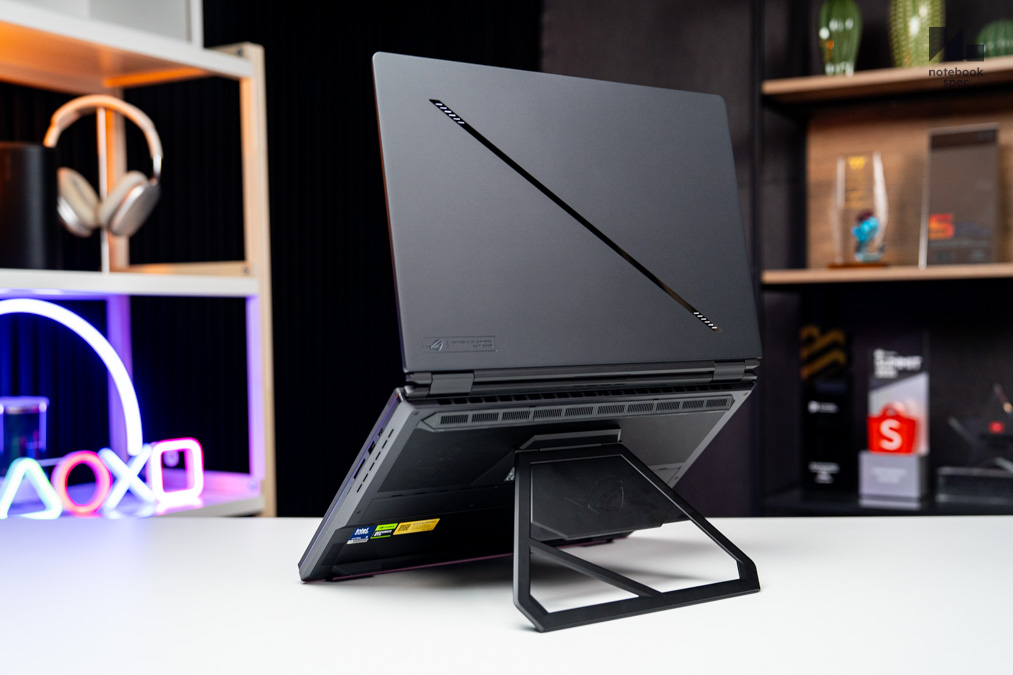
จุดเด่นเฉพาะตัวของ ASUS ROG Zephyrus Duo GX651AX ยกให้ขาตั้งอลูมิเนียมด้านหลังเครื่อง ช่วยให้ตั้งโน้ตบุ๊คเครื่องนี้ได้หลายรูปแบบ ตั้งแต่ยกเครื่องให้สูงขึ้นโดยไม่พึ่งแท่นวางโน้ตบุ๊ค, ตั้งใช้งานเป็นจอคู่เหมือนหนังสือ, กางราบกับพื้นโต๊ะ, ตั้งทรงเต็นท์ไว้ดูคอนเทนต์หรือแชร์ใช้งานกับคู่สนทนาก็ได้ ถ้าสูงเกินไปก็มีขาตั้งให้พับเข้าหากันแล้วดูดติดด้วยแม่เหล็กแถมมาให้ตั้งเครื่องได้สะดวกเข้ากับระยะสายตาผู้ใช้ยิ่งขึ้นอีก
ว่าด้วยสเปคและความแรง ASUS ROG Zephyrus Duo GX651AX ก็ติดตั้งซีพียู Intel Core Ultra 9 386H กับการ์ดจอ NVIDIA GeForce RTX 5090 เสริมด้วยชุดระบายความร้อน ROG Intelligence Cooling แบบ Vapor Chamber และฟิล์มกราฟีนช่วยให้ระบายความร้อนได้เร็วทันใจ ได้ RAM 64 GB LPDDR5X และ M.2 NVMe SSD ความจุ 2 TB ตั้งต้นมาให้ ถ้าไม่พอใจก็ขันน็อต 2 ดอก หลังเครื่องเปิดฝาใส่เพิ่มได้ง่ายๆ ไม่ต้องรื้อฝาหลังทั้งหมดให้ยุ่งยากเสียเวลา ด้านหน้าจอ ROG Nebula Display HDR ใหม่ นอกจากใช้ง่ายเพราะเป็นจอทัชสกรีนแล้ว ยังเอาสไตลัสมาเขียนจดวาดภาพลงบนหน้าจอความละเอียด 3K ขอบเขตสีกว้าง ได้ง่ายๆ แถมพอได้รับการรับรอง PANTONE ว่าสีสันเที่ยงตรงสมจริงจึงเหมาะกับงานกราฟิคทุกแบบ และเวลาว่างจะผ่อนคลายก็ดูซีรีส์ได้อรรถรสยิ่งขึ้น ประกอบกับลำโพง Dolby Atmos ยิ่งเล่นเสียงได้เพราะเต็มอรรถรสกว่าเดิม
สำหรับองค์ประกอบเพื่ออำนวยความสะดวกก็ยังมีกล้องอินฟาเรดไว้สแกนใบหน้าเจ้าของก่อนปลดล็อคเครื่องหรือทำธุรกรรมเช่นเดิม ด้านคีย์บอร์ดก็ไม่ใช่ถอดใช้งานแบบไร้สายได้อย่างเดียว แต่หุ้มวัสดุแบบเนื้อผ้ามาให้และเสริมปุ่มมาโคร M1~M4 มาให้ถอดใช้งานห่างจากตัวเครื่องได้ถึง 10 เมตร ประกอบกับพอร์ตพื้นฐานครบเครื่องและ Thunderbolt 4 อีกคู่ไว้ต่อ Hub แยกเป็นพอร์ตอื่นๆ ให้ใช้งานสะดวกขึ้นมาก
NBS Verdicts
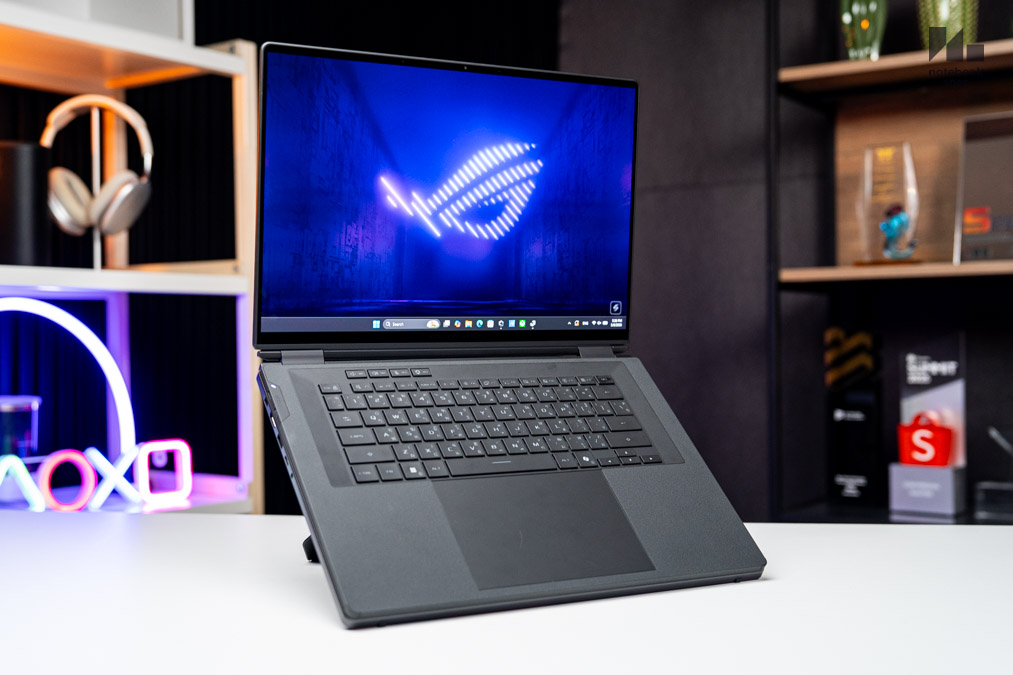
จุดแข็งของ ASUS ROG Zephyrus Duo GX651AX นอกจากเรื่องสเปคจะทรงพลังจนใช้งานได้ทุกรูปแบบ ถ้าตั้งใจจะใช้ทำงานก็ได้ตั้งแต่งานกราฟิคทั่วไป, เขียนโปรแกรม, รัน Local model AI, เขียนแบบวิศวกรรม ฯลฯ ได้สบายมาก จนนับเป็น Desktop replacement laptop ได้เต็มปาก แต่ก็ยังเป็นโน้ตบุ๊กเล่นเกมจึงยังพกไปไหนมาไหนได้ไม่ยากมาก แต่ต้องใช้กระเป๋าเป้สำหรับเครื่องขนาด 17.3″ ถึงจะเหมาะแล้วเหลือพื้นที่ไว้ใส่ของใช้และเอกสารอื่นๆ ได้แล้วอาการ Office syndrome ยังไม่ถามหาเสียก่อน
การมีจอสองบานเรียงต่อกันในแนวตั้งและยังปรับใช้งานได้หลายแบบช่วยให้ทำงานสะดวกขึ้น ไม่ว่าจะเล่นเกมตามปกติใช้จอบนเป็นบานหลักและมีจอรองไว้เปิดโปรแกรมอื่นๆ เสริมหรือพับกลับเป็นทรงเต็นท์หันหลังจอเข้าหากันให้เพื่อนเล่นเกมกับเราได้ก็สะดวก และถ้าวางเครื่องในแนวตั้งแบบหนังสือเมื่อไหร่ ASUS ROG Zephyrus Duo GX651AX ก็จะแสดงบรรทัดบนจอได้มากขึ้นหลายเท่า ถ้าใครทำงานเขียนน่าจะได้ใช้โหมดนี้เป็นระยะๆ แน่นอน
งานหลักอย่างเล่นเกมกับ ASUS ROG Zephyrus Duo GX651AX ไม่ใช่ว่าจะเล่นเกมได้ไหม แต่ต้องถามว่าจะเล่นเกมไหนดีมากกว่า เพราะได้ซีพียู, จีพียู, RAM และ SSD สมรรถนะสูงสุดในปัจจุบันจนเล่นเกมชั้นทุกเกมปรับตั้งค่ากราฟิคสูงสุดเสริมด้วย Path Tracing บนจอความละเอียด 3K ของ ROG Nebula Display HDR ได้แล้ว ถ้าต่อหน้าจอแยก 4K ก็เล่นได้สบายๆ แถม Live streaming เล่นไปพร้อมกันเฟรมเรทก็ยังสูงลื่นไหลไปได้อย่างน้อย 4~5 ปีแน่นอน
ด้านฟีเจอร์น่าใช้แต่ก็ยังปรับปรุงต่อได้อย่างปุ่มลอย ScreenXpert บน Desktop ซึ่งใช้ปรับตั้งค่าของ ASUS ROG Zephyrus Duo GX651AX ได้สะดวกรวดเร็ว เรียกใช้ฟังก์ชั่นได้ไว แต่ระบบก็พยายามเสนอตัวมาช่วยจัดพื้นที่ Desktop มากเกินไปบ้างแถมบางโอกาสก็มีเสียง AI มาดึงความสนใจอยู่ ซึ่งผู้ใช้ก็ต้องหาทางปิดหรือปรับตัวให้เข้ากับมันแทนซึ่งอาจจะขัดใจอยู่บ้างแต่ก็ไม่ได้ส่งผลเสียร้ายแรงนัก
เรื่องพอร์ต Thunderbolt 4 ซึ่งหลายคนอาจหวังให้ทางบริษัทใส่ Thunderbolt 5 ได้แล้ว จะได้มีแบนด์วิดท์ไว้เชื่อมต่ออุปกรณ์ได้หลากหลายและรองรับหน้าจอความละเอียดและค่า Refresh Rate สูงขึ้น หากเช็คตามหน้าสเปคของ Intel Core Ultra 9 386H จะเห็นว่าซีพียูนี้ยังไม่รองรับเทคโนโลยีเวอร์ชั่นใหม่นี้ ถึงน่าเสียดายแต่ในแง่การใช้งานก็ไม่มีปัญหานัก กลับกันผู้เขียนมองว่าถ้า ASUS จะปรับปรุงส่วนไหนให้ล้ำสมัยขึ้น ก็อยากแนะนำให้ฝังตัวรับส่งสัญญาณ USB RF 2.4 GHz ไว้ในคีย์บอร์ดกับโน้ตบุ๊คก็จะใช้เล่นเกมได้ดีกว่าเดิมแถมลด Input Lag ลงไปได้มาก อีกอย่างคือเสียงพัดลมระบายความร้อนของ ROG Intelligence Cooling เวลาทำงานเต็มกำลังจะได้ยินเสียงชัดเจน จึงขอแนะนำให้สวมหูฟังเพื่อกันเสียงรบกวนจะช่วยได้พอควร
ข้อดีของ ASUS ROG Zephyrus Duo GX651AX
- ซีพียู Intel Core Ultra 9 386H กับจีพียู NVIDIA GeForce RTX 5090 มีสมรรถนะสูงมาก
- ชุดระบายความร้อน ROG Intelligence Cooling แบบ Vapor Chamber คุมอุณหภูมิได้ดี
- ติดตั้ง RAM 64 GB LPDDR5X และ SSD 2 TB มาให้พร้อมใช้ทำงานและเล่นเกม
- สามารถขันน็อต 2 ดอก แล้วเปิดฝาเพิ่ม M.2 NVMe SSD ตัวรองได้ทันที
- หน้าจอ ROG Nebula Display HDR มีขอบเขตสีกว้างและแม่นยำ ใช้ทำงานกราฟิคได้ดี
- จอเป็นแบบทัชสกรีนใช้งานง่าย มีค่า Refresh Rate และความละเอียดสูง
- มีเซนเซอร์อินฟาเรดติดมาเพื่อยืนยันตัวผู้ใช้ได้สะดวกรวดเร็วและปลอดภัย
- บอดี้เป็นอลูมิเนียม CNC และติดขาตั้งมาให้ตั้งเครื่องได้หลากหลายแบบ
- คีย์บอร์ดมีปุ่มมาโคร M1~M4 มาให้และมีไฟ RGB ในตัว แถมถอดใช้งานแบบไร้สายได้
- มีพอร์ตพื้นฐานติดมาให้พร้อมกับ Thunderbolt 4 คู่ ไว้ต่อ Hub ใช้อุปกรณ์เสริมได้
- เชื่อมต่อไร้สายด้วย Wi-Fi 7 (802.11be) และรองรับ Bluetooth 6 ในตัว
- ติดตั้ง Microsoft Office Home 2024 มาให้และใช้บริการ Microsoft 365 Basic ได้ 12 เดือน
- ลำโพงรองรับ Dolby Atmos ใช้ฟังเพลงได้ดีมากและเบสมีแรงปะทะฟังเพลงเพราะ
- มีไฟ LED Slash Lighting ติดมาบนฝาหลังให้ปรับเอฟเฟคแสงไฟได้ตามรสนิยม
ข้อสังเกตของ ASUS ROG Zephyrus Duo GX651AX
- RAM ไม่สามารถอัพเกรดเพิ่มในภายหลังได้ แต่มีความจุมากพอให้ใช้งานได้ไหลลื่น
- ระบบ ScreenXpert และ AI ในเครื่องทำงานได้ดีแต่บางครั้งขัดจังหวะผู้ใช้อยู่บ้าง
- ราคาสูงถึง 235,990 บาท ทำให้ตัดสินใจยากพอควรในยุคหน่วยความจำราคาแพงมหาศาล
- น้ำหนักเฉพาะตัวเครื่อง 2.82 กก. ไม่รวมอะแดปเตอร์ แนะนำให้พกใส่กระเป๋าเป้จะดีกว่า
- เสียงพัดลมระบายความร้อนเวลาทำงานเต็มกำลังจะเร่งไปได้ถึง 60~70dB ให้ได้ยินชัดเจน
รีวิว ASUS ROG Zephyrus Duo GX651AX
- Specification
- Hardware & Design
- Screen & Speaker
- Keyboard & Touchpad
- Connector, Thin & Weight
- Inside & Upgrade
- Performance & Software
- Battery & Heat & Noise
- User Experience
- Conclusion & Award
- Gallery
Specification
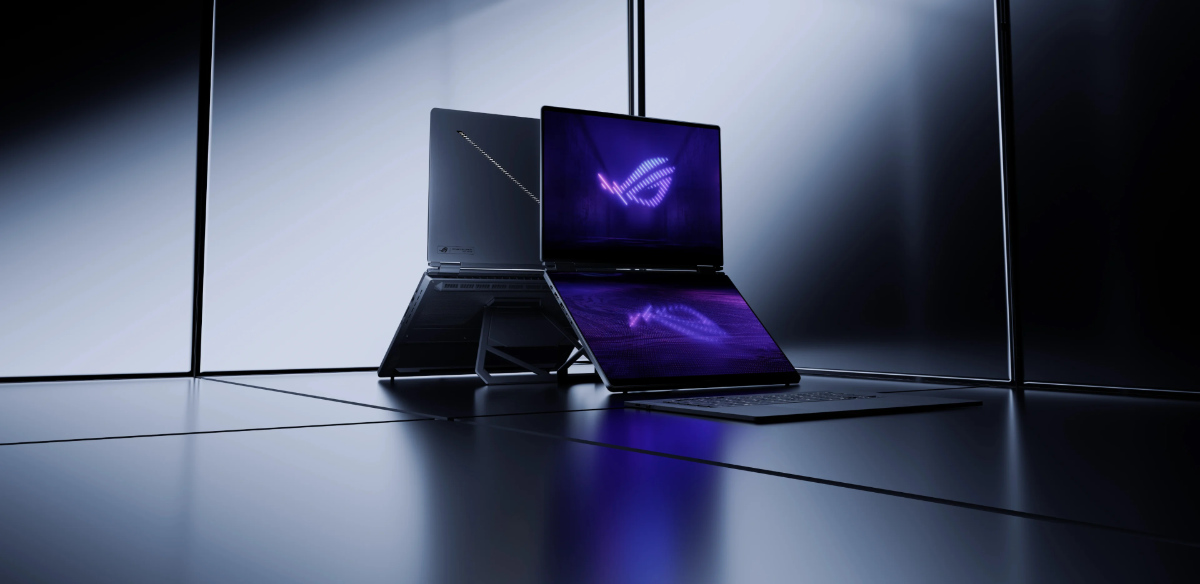
เกมมิ่งโน้ตบุ๊กรุ่นล่าสุดอย่าง ASUS ROG Zephyrus Duo GX651AX นอกจากดีไซน์จะโดดเด่นแล้วยังได้สเปคแรงทรงพลังพอให้เล่นเกมหรือทำงานหนักได้เยี่ยมจนใช้แทนพีซีตั้งโต๊ะได้สบายมาก นอกจากนี้ยังได้ลูกเล่นร้อยแปดเสริมเข้ามาเพื่อโชว์ความสามารถและนวัตกรรมของ ASUS อีกด้วย ซึ่งจะมีรายละเอียดดังนี้
| CPU | Intel Core Ultra 9 386H แบบ 16 คอร์ 16 เธรด (4P+8E+4LPE) ความเร็วสูงสุด 4.9 GHz รหัสพัฒนา Panther Lake สถาปัตยกรรม Intel 18A แบบ RibbonFET |
| NPU | Intel NPU 50 TOPS รองรับชุดคำสั่ง OpenVINO, WindowsML, WebNN, ONNX RT |
| GPU | NVIDIA GeForce RTX 5090 VRAM 24 GB GDDR7 TGP 150W |
| Storage | M.2 NVMe SSD 2 TB อินเทอร์เฟส PCIe 4.0 x4 รวม 2 ช่อง |
| Memory | 64 GB LPDDR5X บัส 8533 MHz เพิ่มความจุในภายหลังไม่ได้ |
| Display | ROG Nebula Display HDR Touch screen รองรับ Stylus 16″ 3K (2880*1800) พาเนล OLED Refresh Rate 120 Hz Response Time 0.2ms NVIDIA G-SYNC MUX Switch 100% DCI-P3 Delta-E <1 PANTONE Validated VESA DisplayHDR True Black 1000 |
| Software | Windows 11 Home Microsoft Office Home 2024 Microsoft 365 Basic |
| Connectivity | Thunderbolt 4*2 USB-A 3.2 Gen2*2 HDMI 2.1*1 SD Card Reader*1 Audio combo*1 Wi-Fi 7 (802.11be) Bluetooth 6 |
| Weight | 2.82 กก. |
| Price | 235,990 บาท |
Hardware & Design
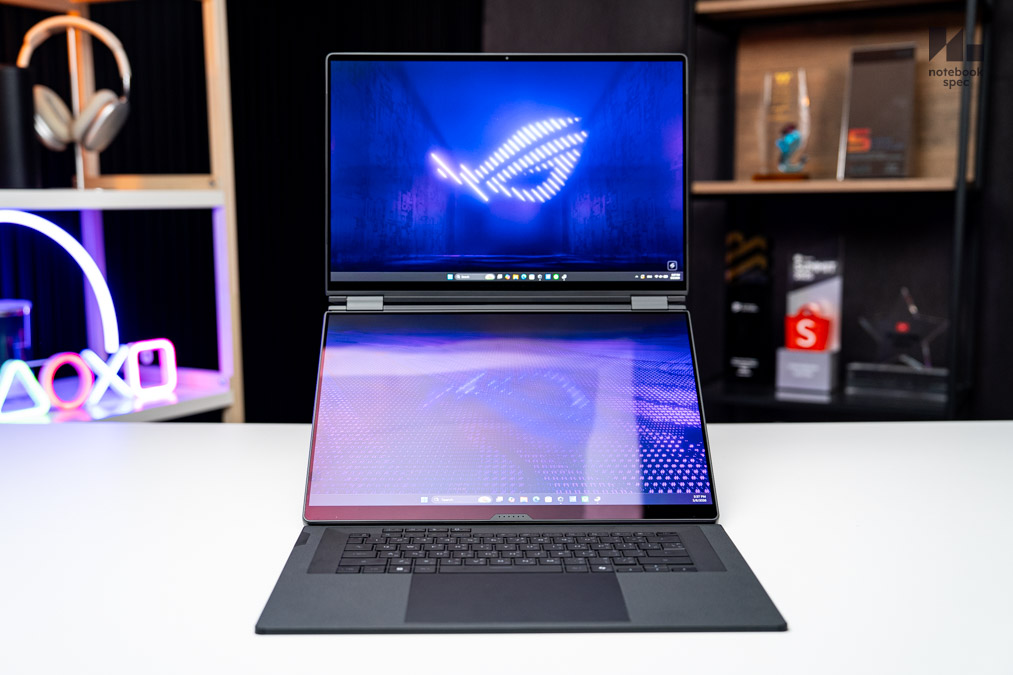
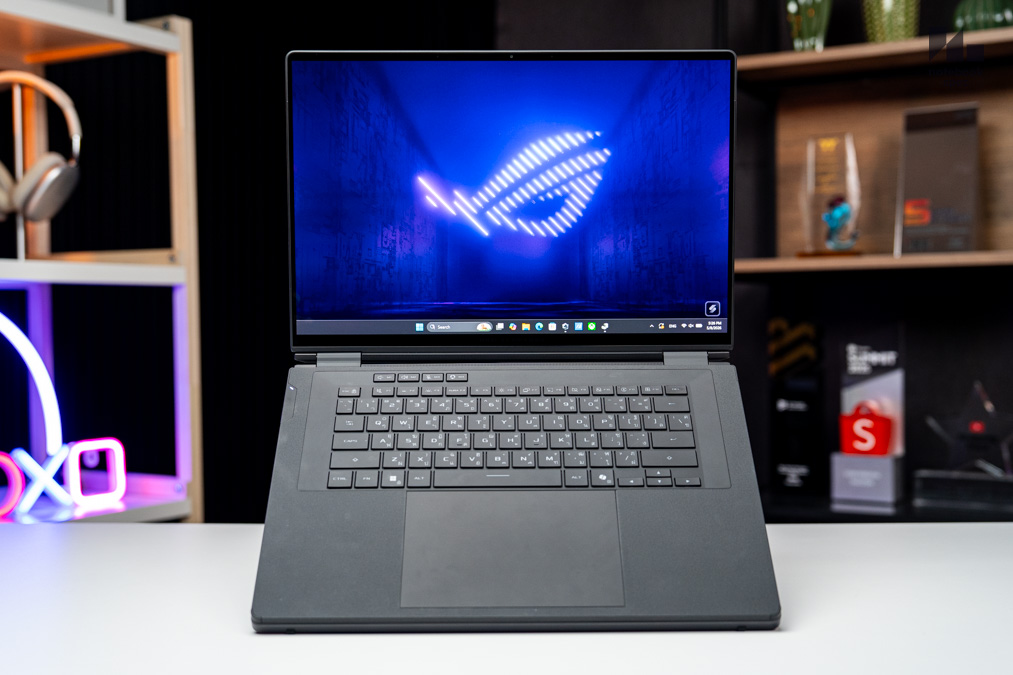
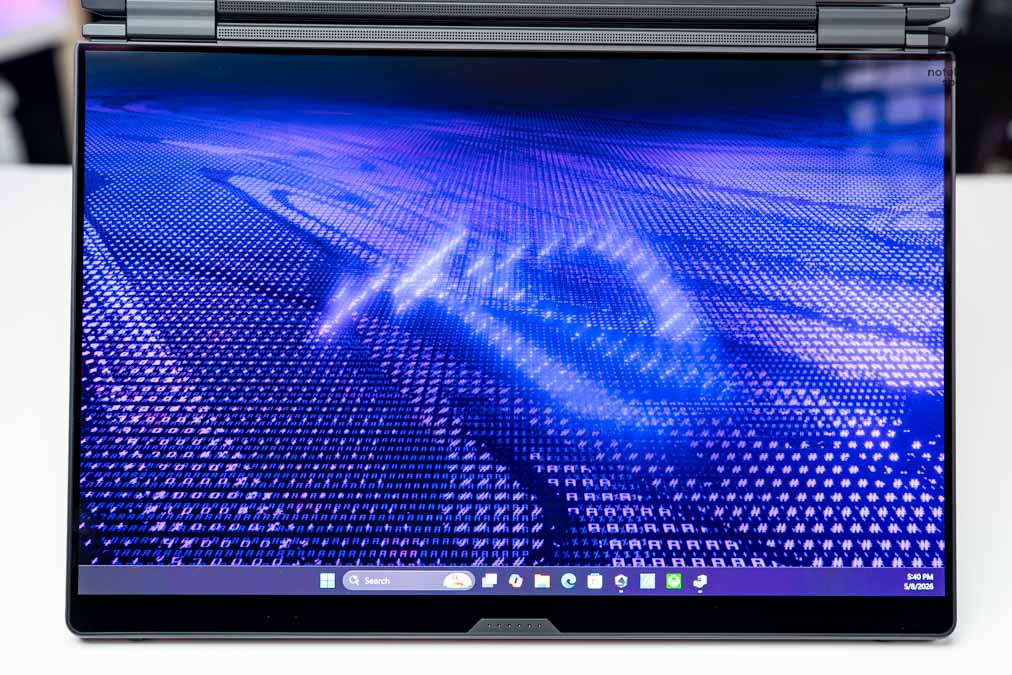
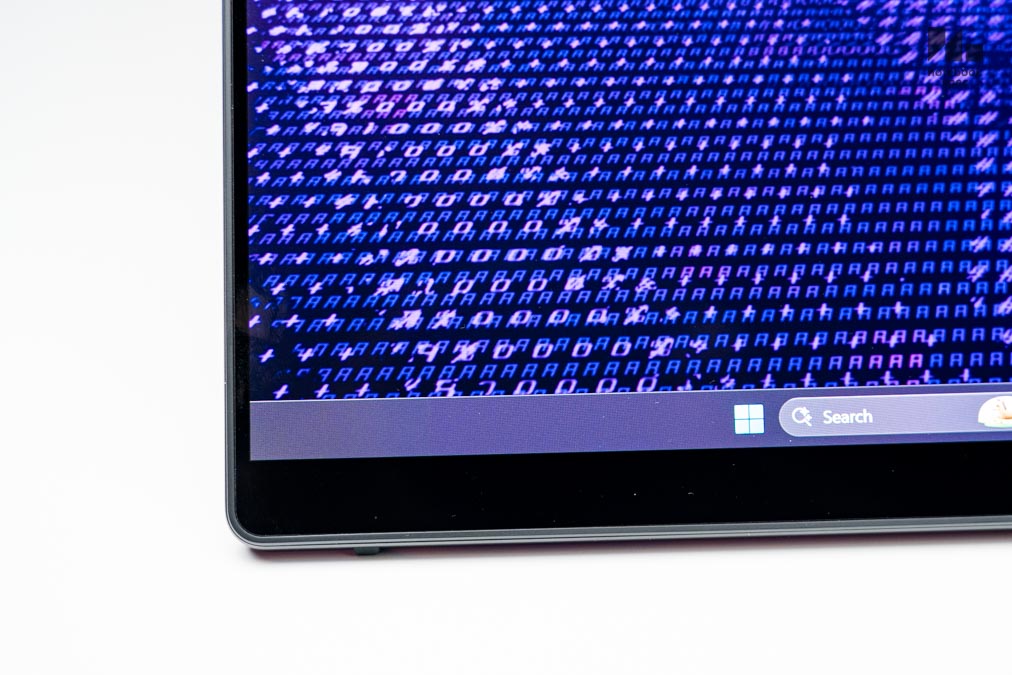
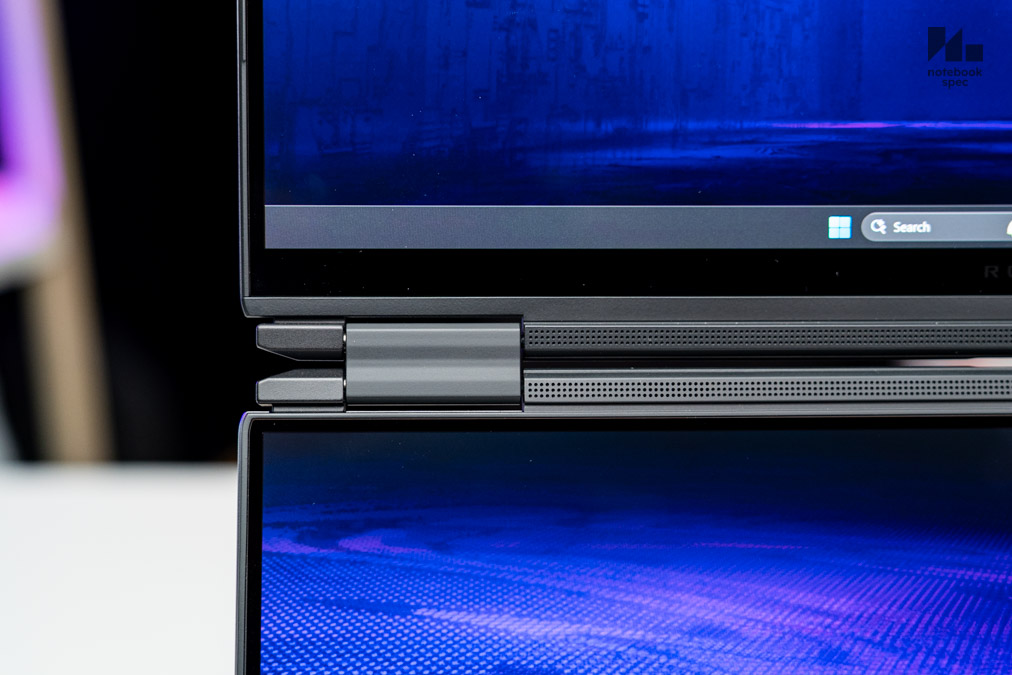
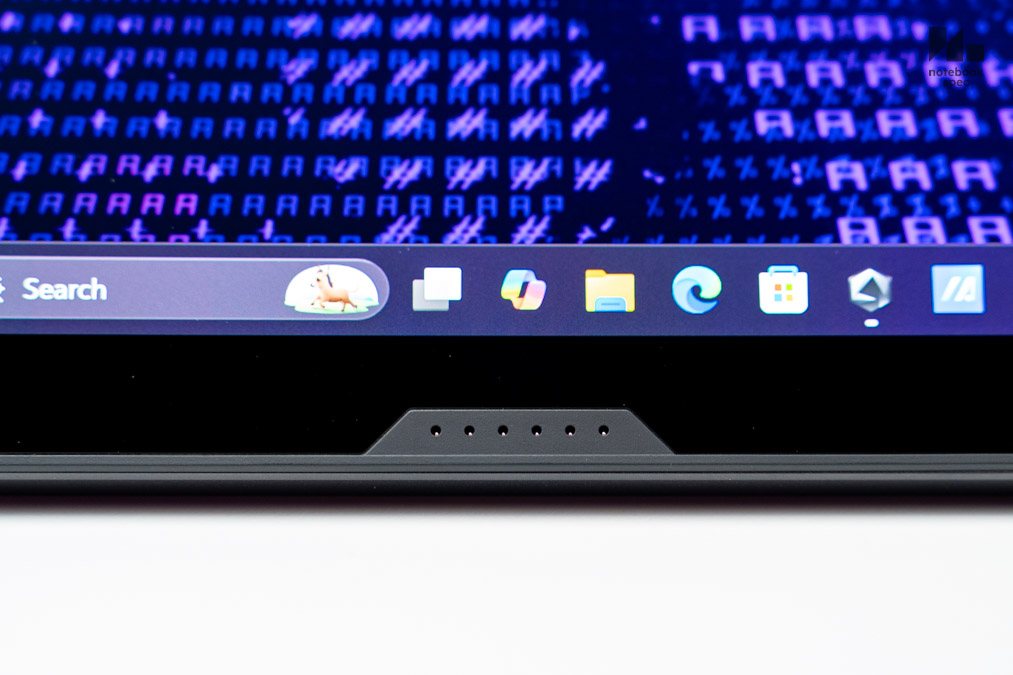
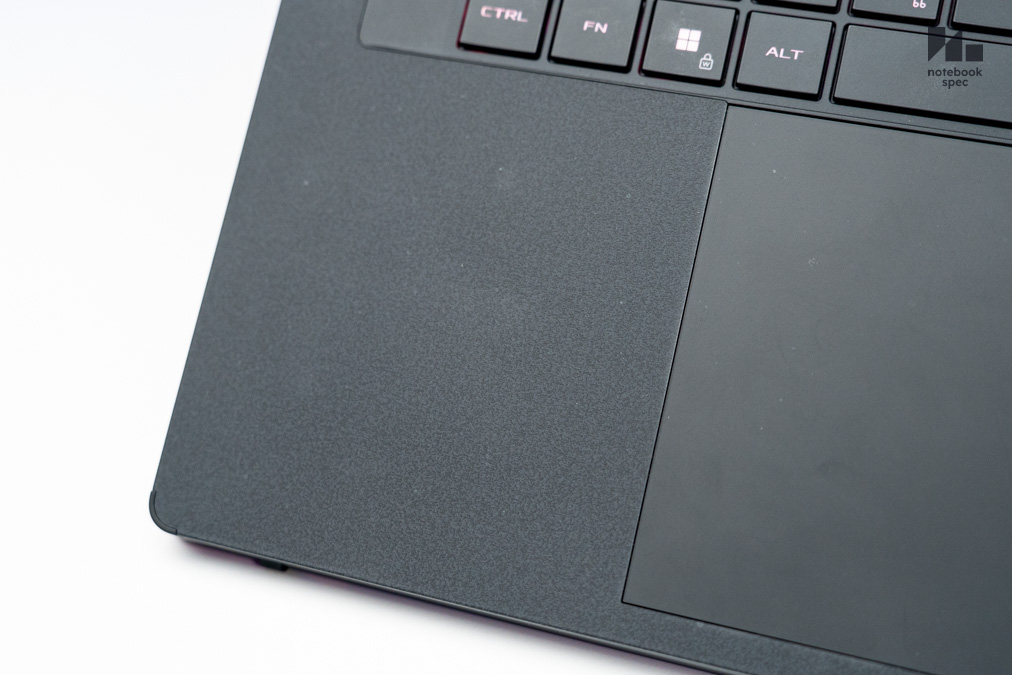
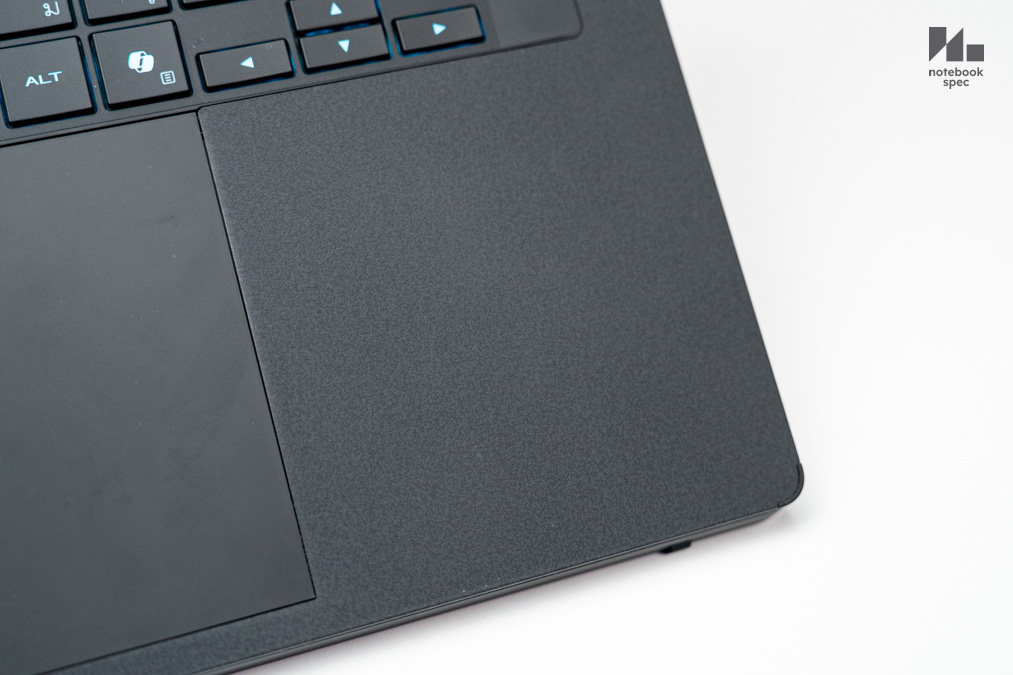
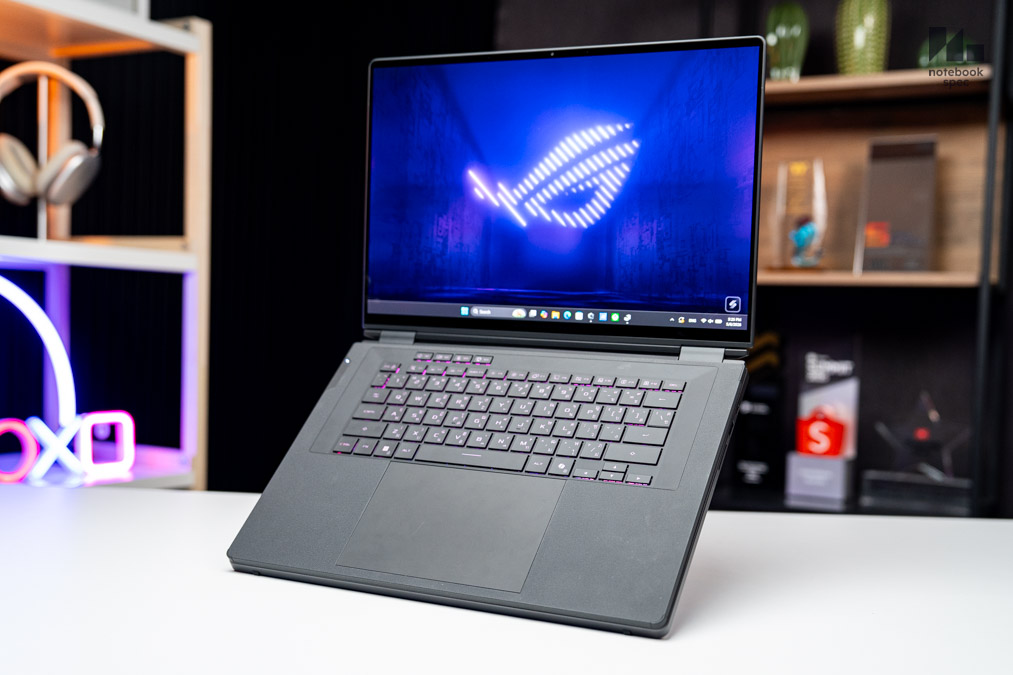
ชื่อของโน้ตบุ๊คสักเครื่องจะบอกคุณลักษณะเด่นของมันออกมาเสมอ อย่างคำนามว่า “Duo” ของ ASUS ROG Zephyrus Duo GX651AX นั้นใช้สื่อถึง “หน้าจอ ROG Nebula Display HDR คู่” ขนาด 16″ ความละเอียด 3K โดยตรง ถ้ามองเผินๆ จะเห็นว่าเป็นรูปทรงฝาพับ (Clamshell) ตามธรรมเนียมก็จริง แต่ถ้าจับมุมบนของคีย์บอร์ดทั้งสองข้างยกขึ้นแล้วดึงออกมาจะเผยให้เห็นจอบานล่างซึ่งซ่อนอยู่อย่างชัดเจนพร้อมกับแถบขั้วเชื่อมต่อทองเหลือง 6 จุดเรียงอยู่ขอบล่าง ล้ำพื้นที่ขอบหน้าจอเข้ามาเล็กน้อยเท่านั้น ส่วนขอบบนใกล้ก้านบานพับและด้านข้างสองฝั่งจะถูกรีดจนบางเพื่อเพิ่มพื้นที่แสดงผลให้กว้างขึ้น
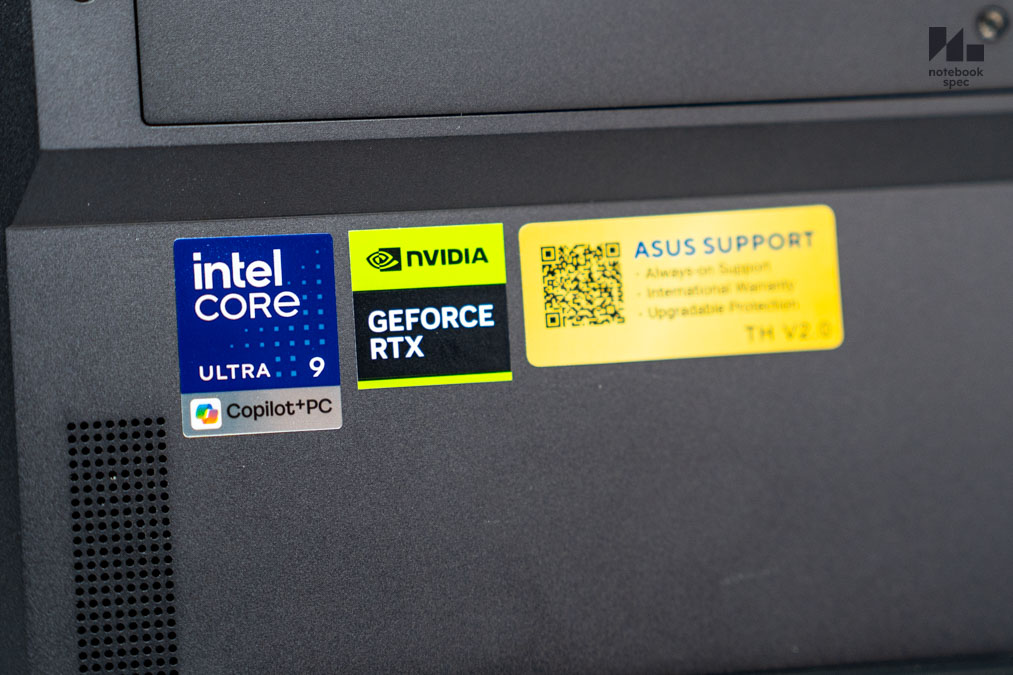
ตัวแป้นคีย์บอร์ดบริเวณแท่นวางข้อมือจะไม่มีสติกเกอร์ซีพียู, จีพียูและสติกเกอร์รับประกันของ ASUS ติดไว้ เพราะถูกย้ายไปติดไว้ตรงกลางฝาหลังติดฝั่งซ้ายแทนเพื่อความเรียบร้อยสวยงาม แถมตัวแป้นก็หุ้มด้วยผ้าคุณภาพสูงจะเอาสติกเกอร์มาติดก็พลอยจะเสียสวยได้ จึงไปติดกับเนื้ออลูมิเนียมบนฝาหลังแทน
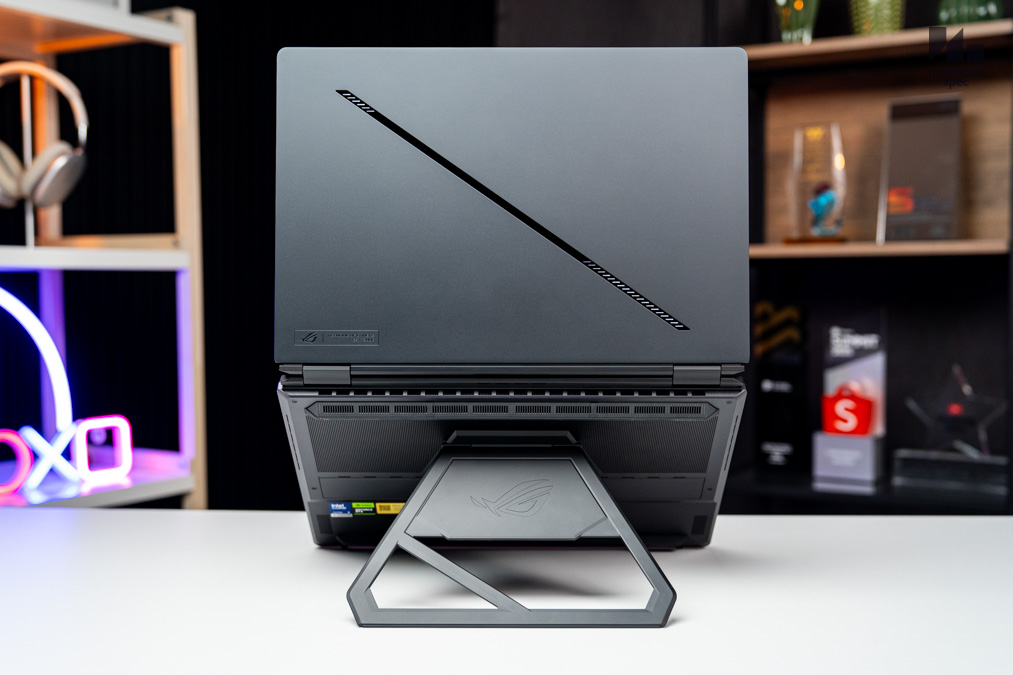
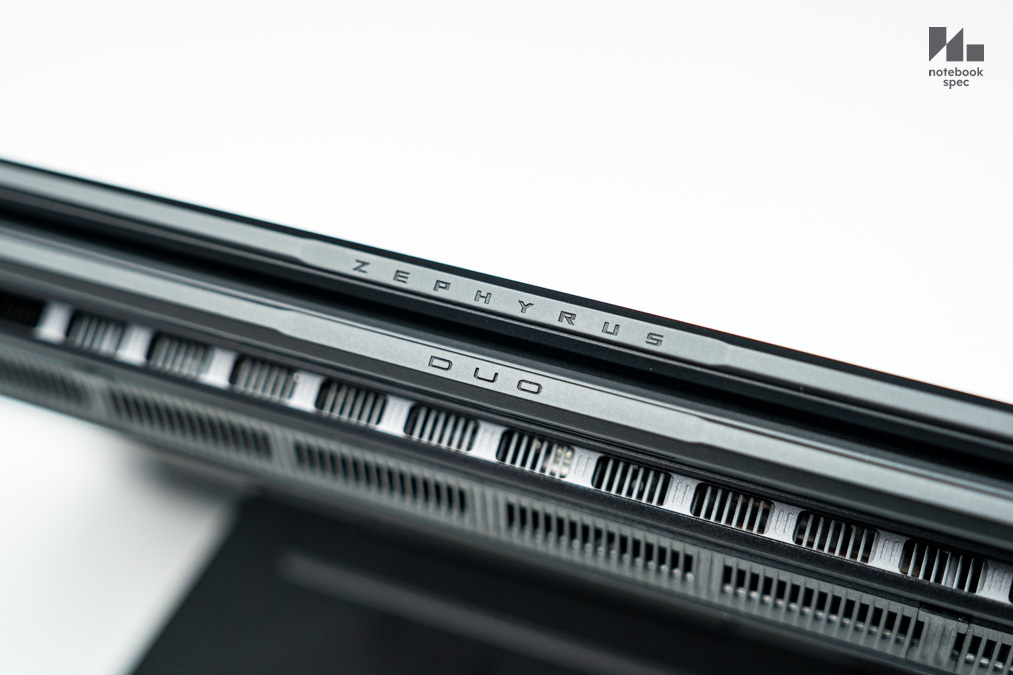
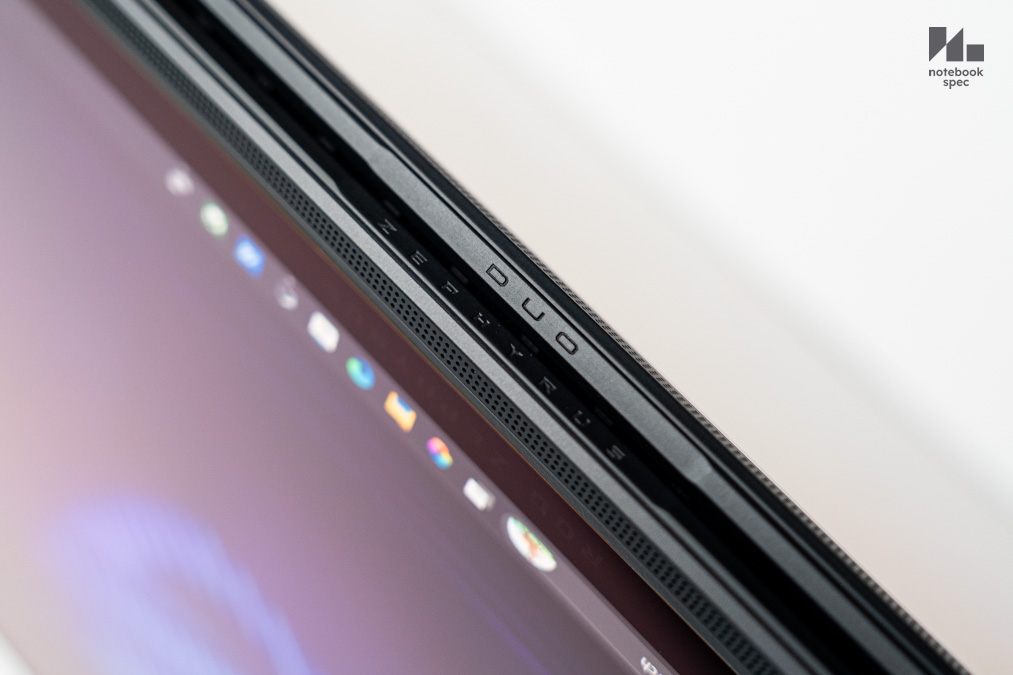
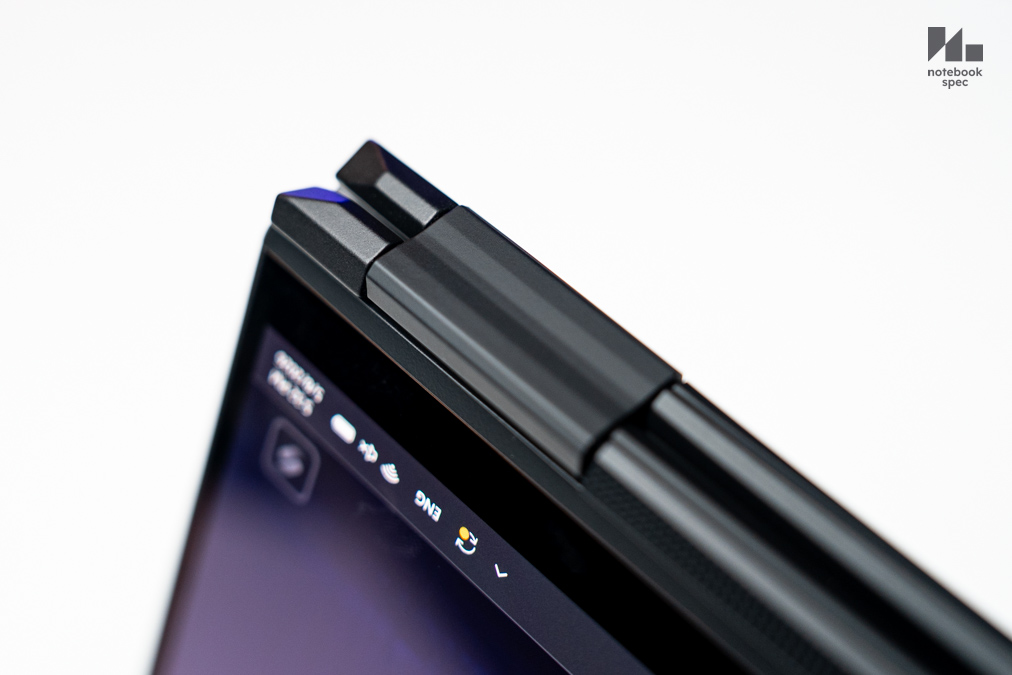
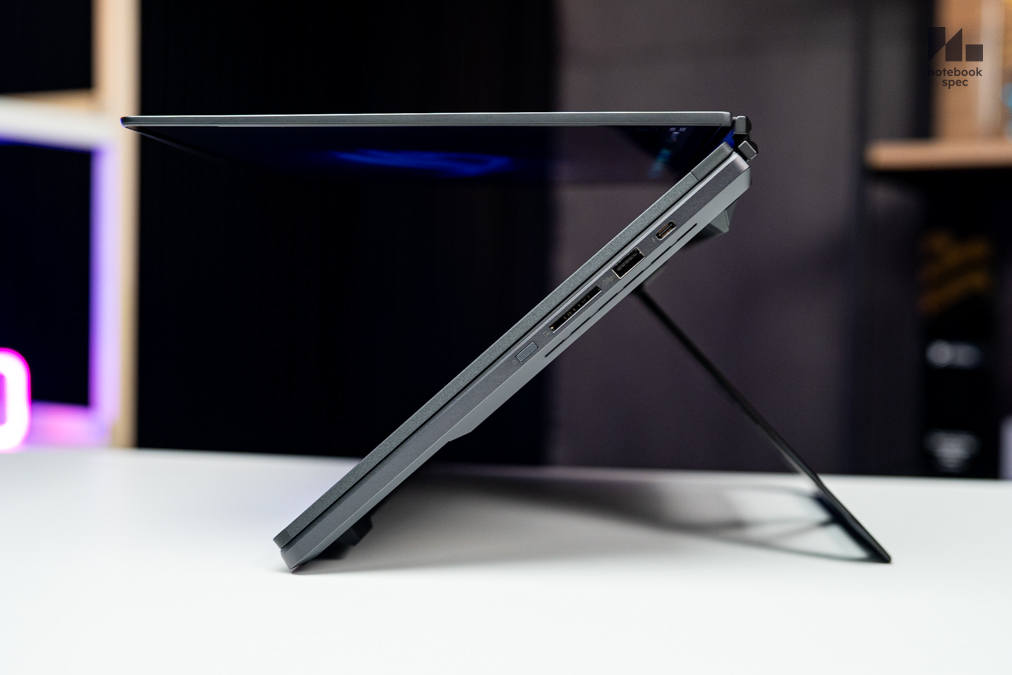
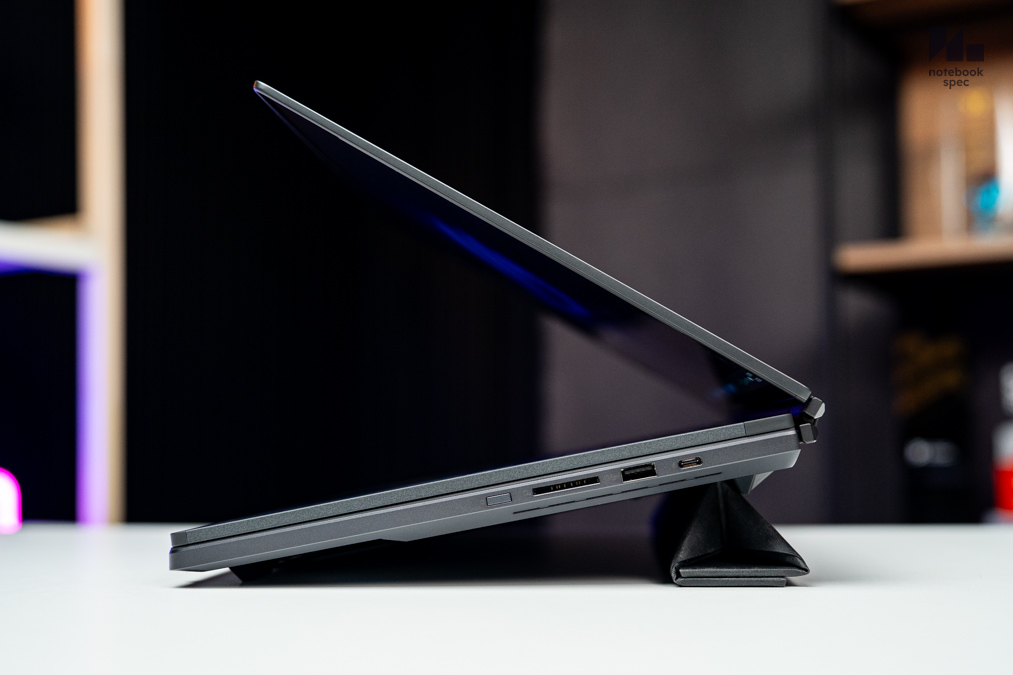
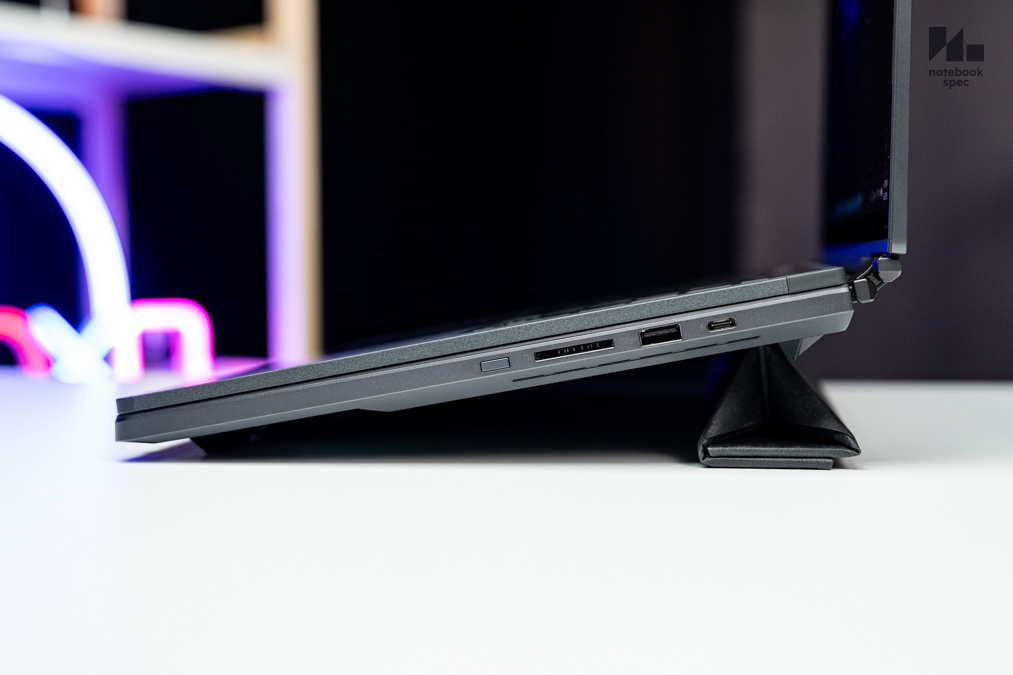
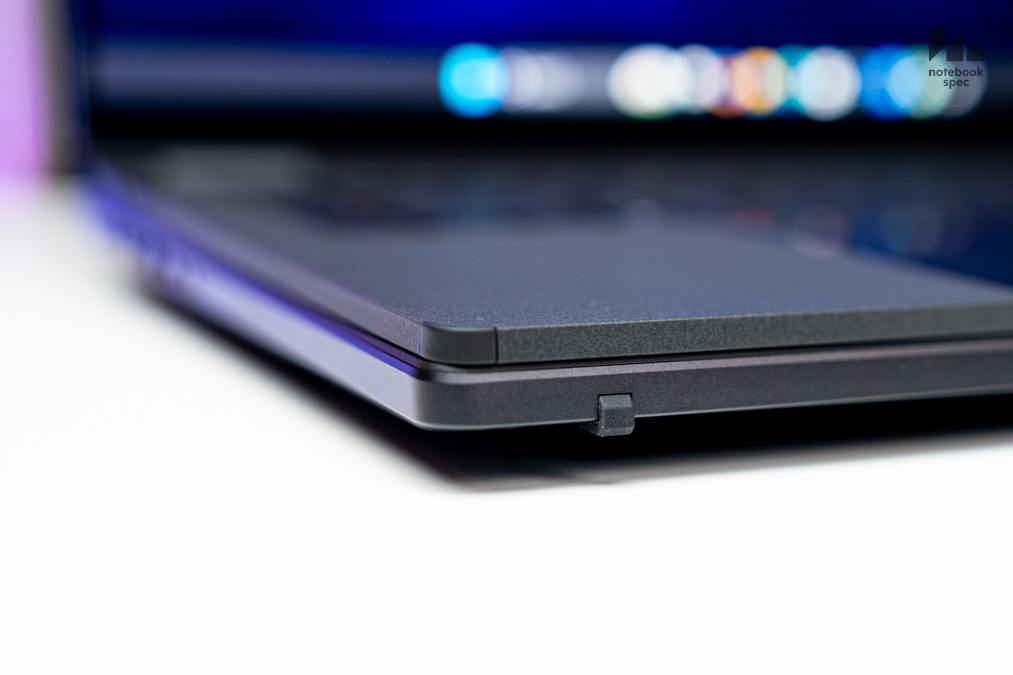
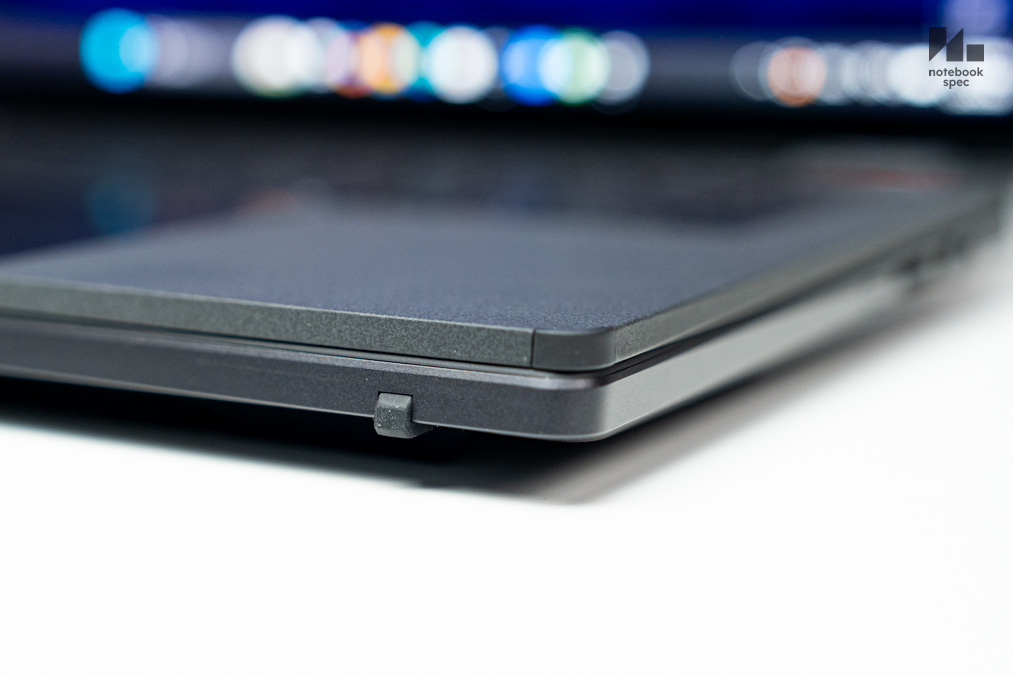
ก้านบานพับของ ASUS ROG Zephyrus Duo GX651AX เป็นทรงสี่เหลี่ยมคู่ จึงกางบานหน้าจอได้กว้างเกือบ 180 องศา จนมาสุดตรงทรงเต็นท์เพราะแถบยางกันลื่นใต้เครื่องเป็นสันสูงทรงสามเหลี่ยมขวางเอาไว้และสลักชื่อซีรีส์ “Zephyrus Duo” ไว้ตรงขอบด้านใต้หน้าจอและเครื่องเหมือนกับ ROG Zephyrus รุ่นอื่น เช่นเดียวกับก้านขาตั้งอลูมิเนียมซึ่งกางได้ระดับหนึ่งพอให้ปรับองศาหน้าจอให้พอดีสายตาผู้ใช้ได้ หรือถ้าใช้ในโหมดโน้ตบุ๊คตามปกติก็นำแผ่นพับแม่เหล็กมาพับตามภาพตัวอย่างเป็นสันสามเหลี่ยมแล้วรองด้านใต้เครื่องก็ได้
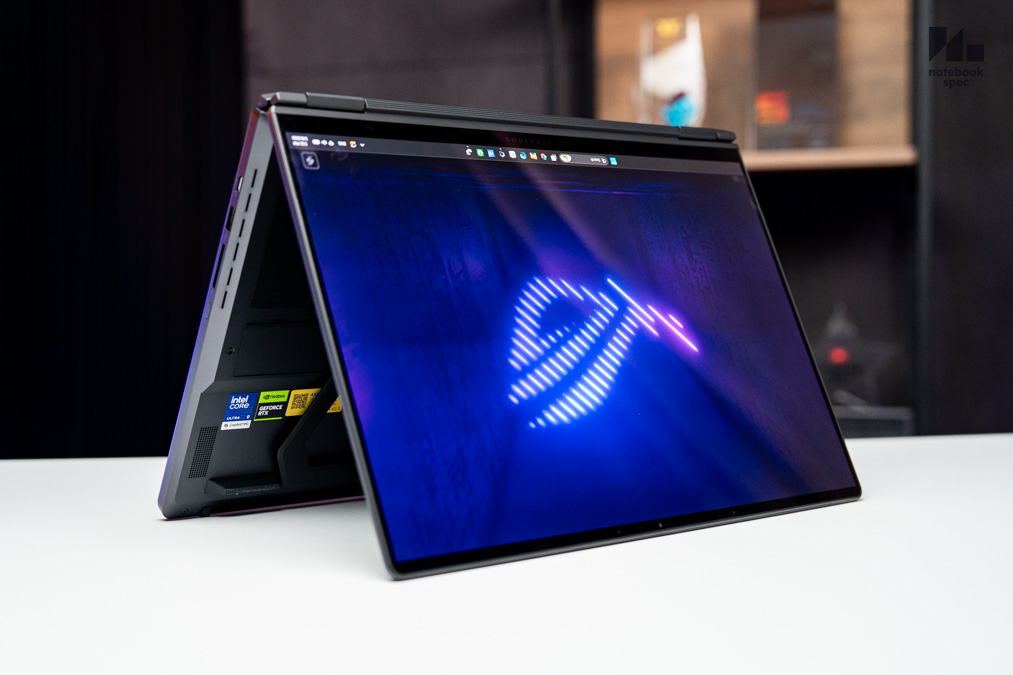
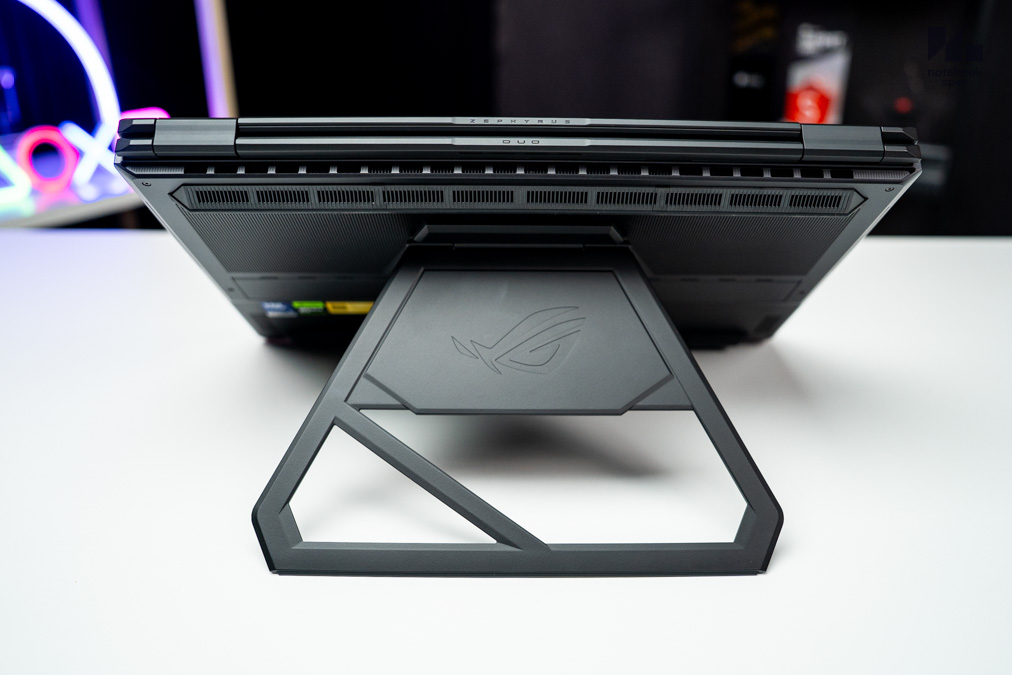
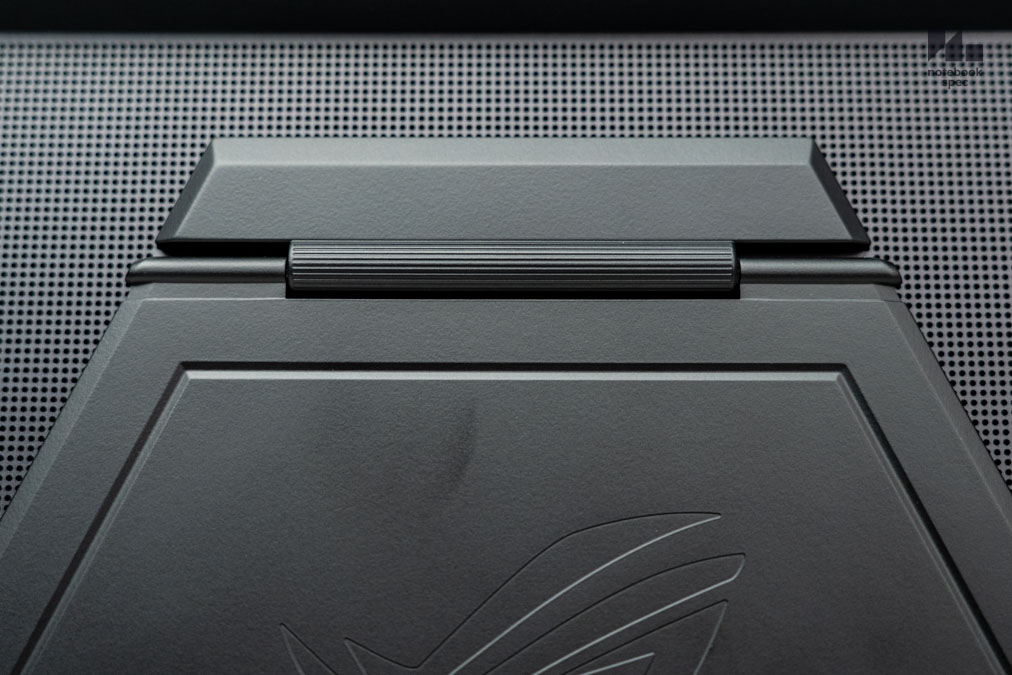
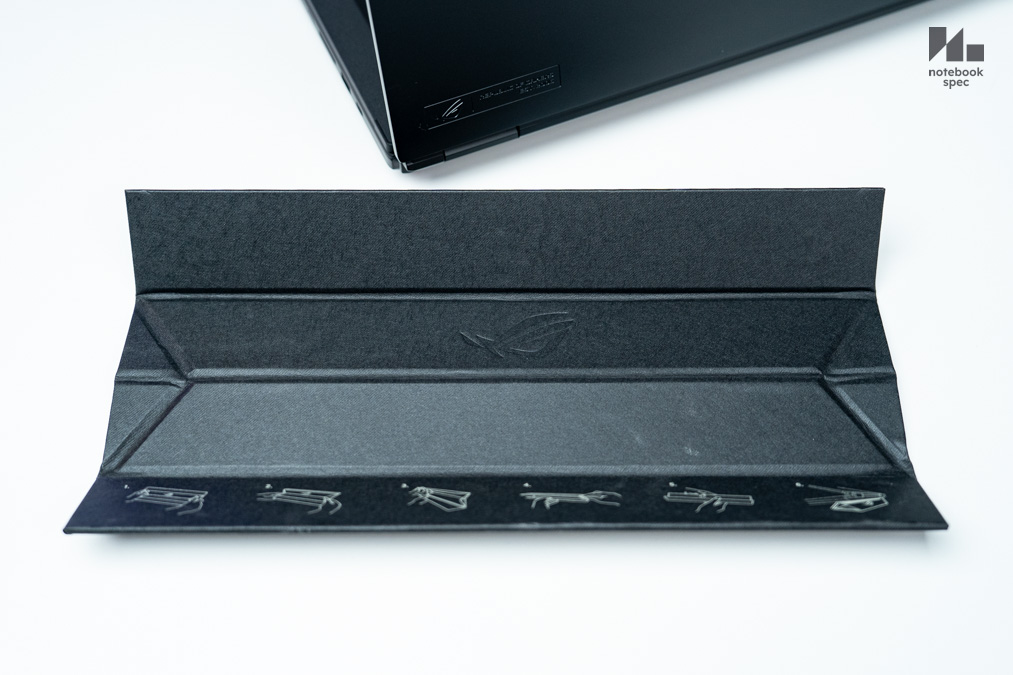
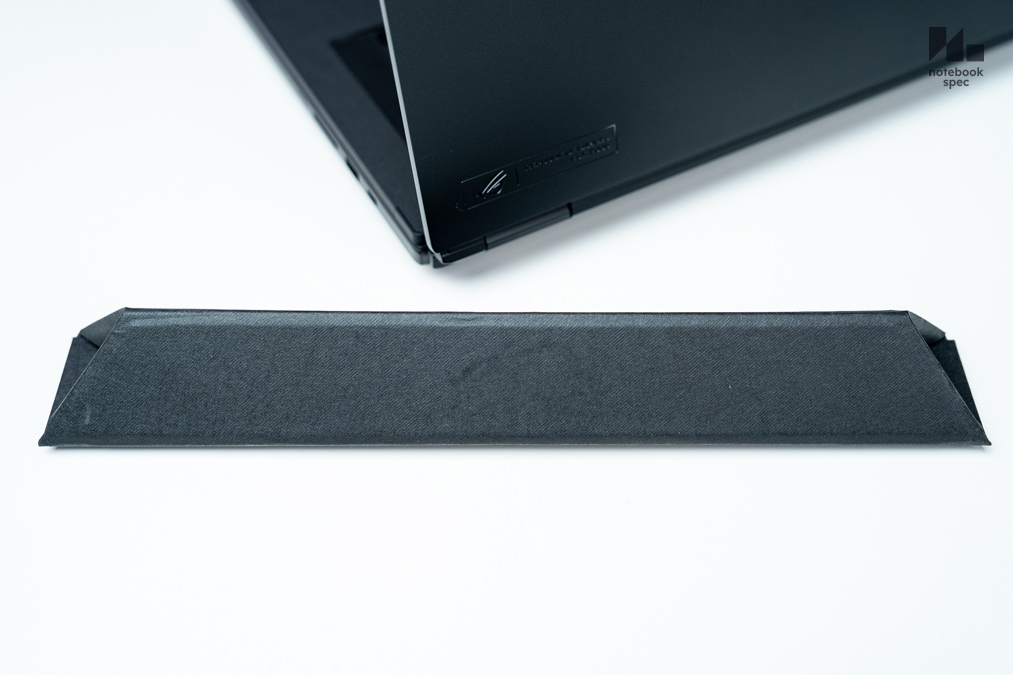
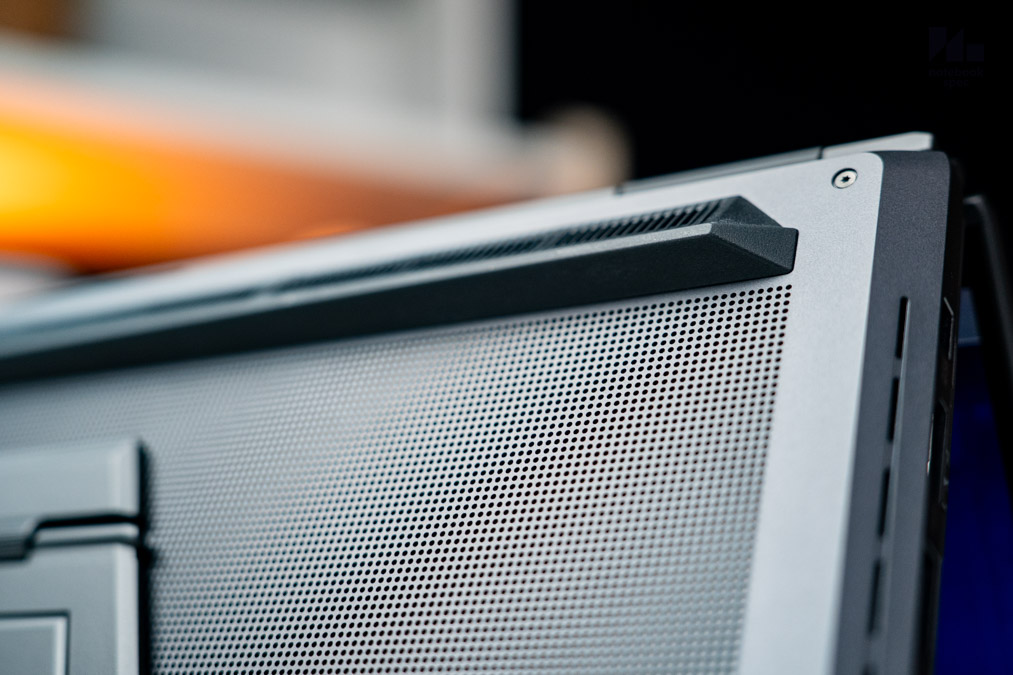
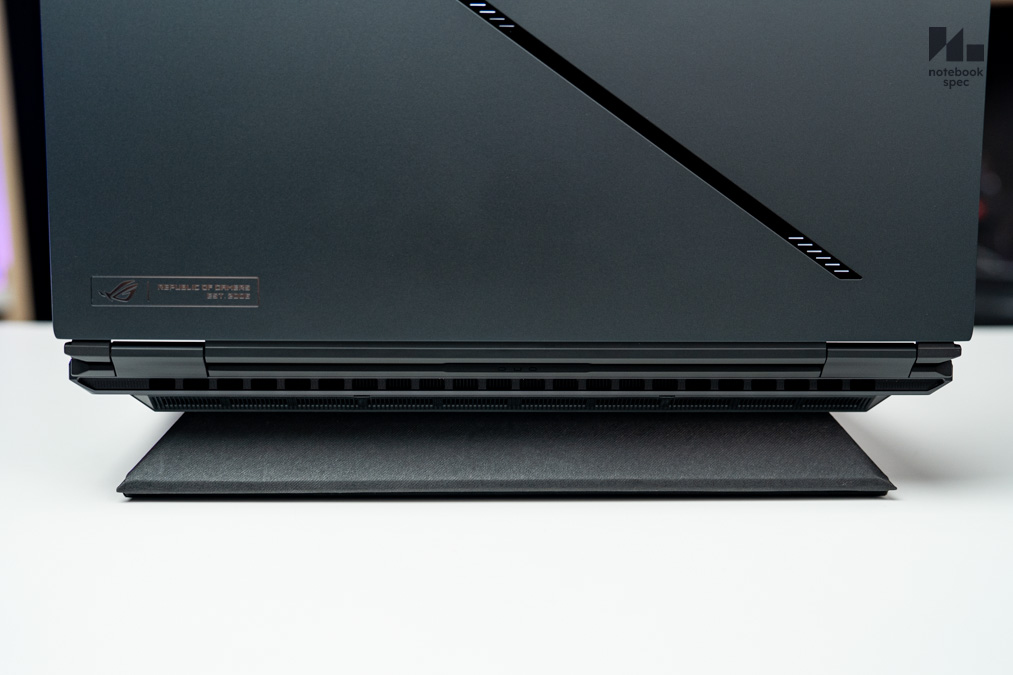
การพับหน้าจอของ ASUS ROG Zephyrus Duo GX651AX จะมีหลากหลายแบบ ไม่ว่าจะใช้เป็นทรงเต็นท์, กางขาตั้งยกจอให้สูงขึ้นแล้วใช้จอเดี่ยวหรือคู่, หมุนเป็นจอแนวตั้งคู่หรือวางราบไปกับพื้นโต๊ะก็ได้ทั้งหมด และเวลาใช้งานถ้าช่องทางนำอากาศเย็นเข้าเครื่องไม่กว้างพอก็ยังกางขาตั้งออกมายกเครื่องเฉียงทำมุมกับพื้นโต๊ะก็ได้ เวลาใช้งานจริงจึงแทบไม่ต้องพึ่งแท่นวางโน้ตบุ๊คเลย แค่หาพื้นที่วางมันให้เหมาะสมก็เพียงพอแล้ว
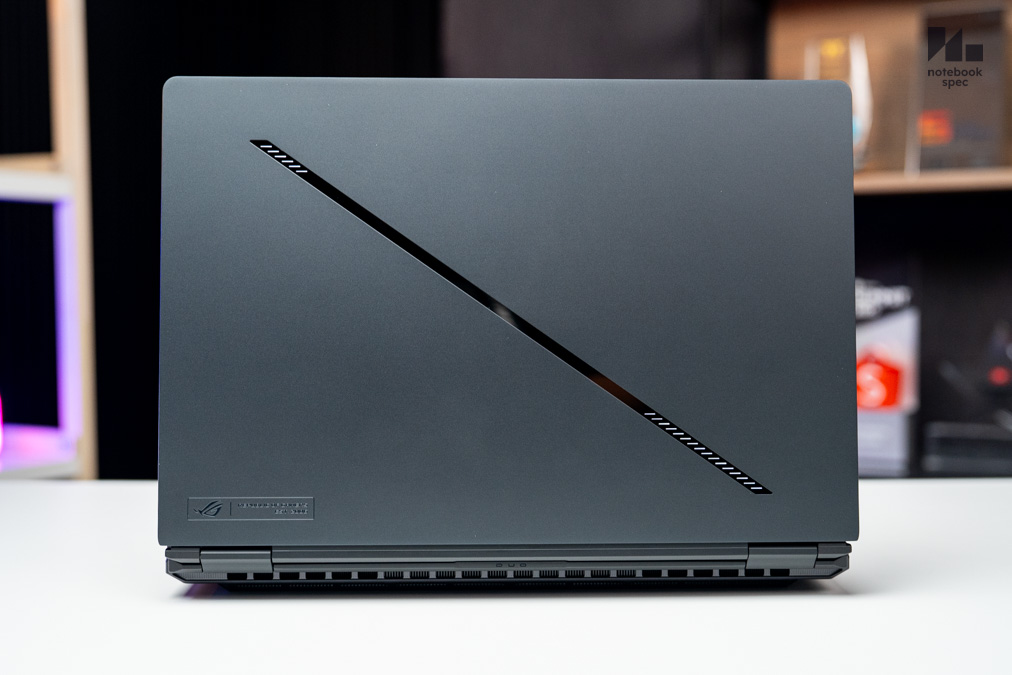
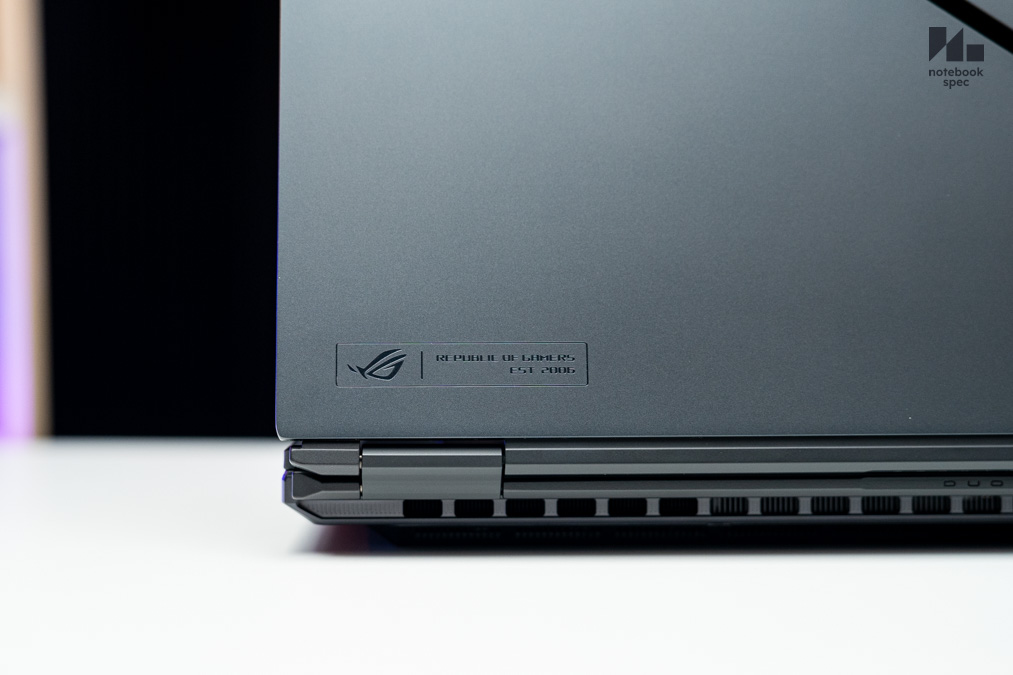
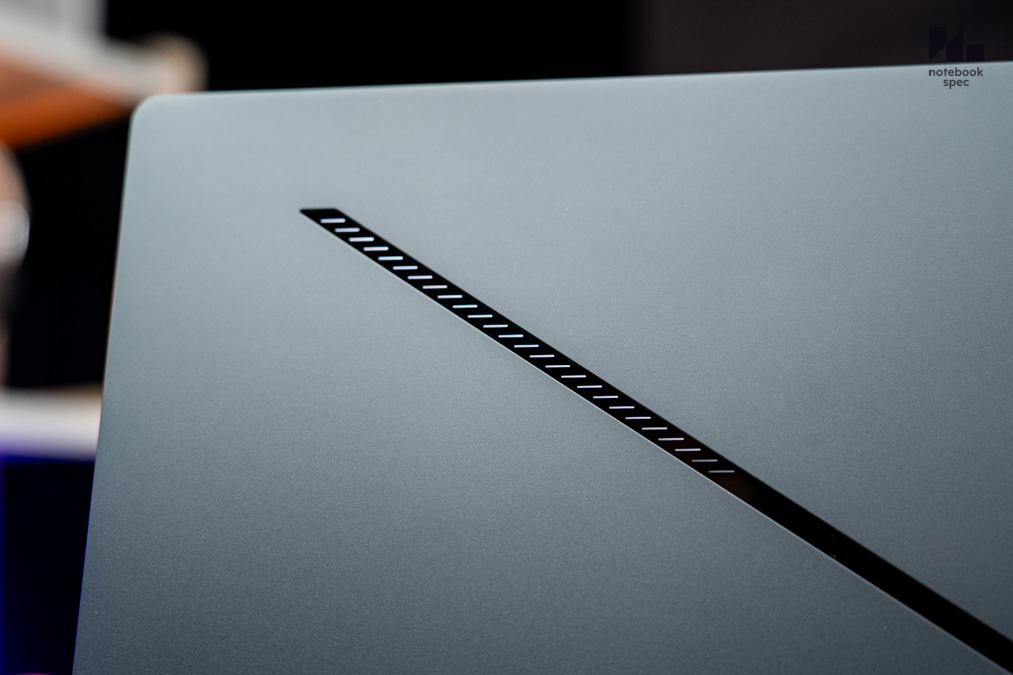
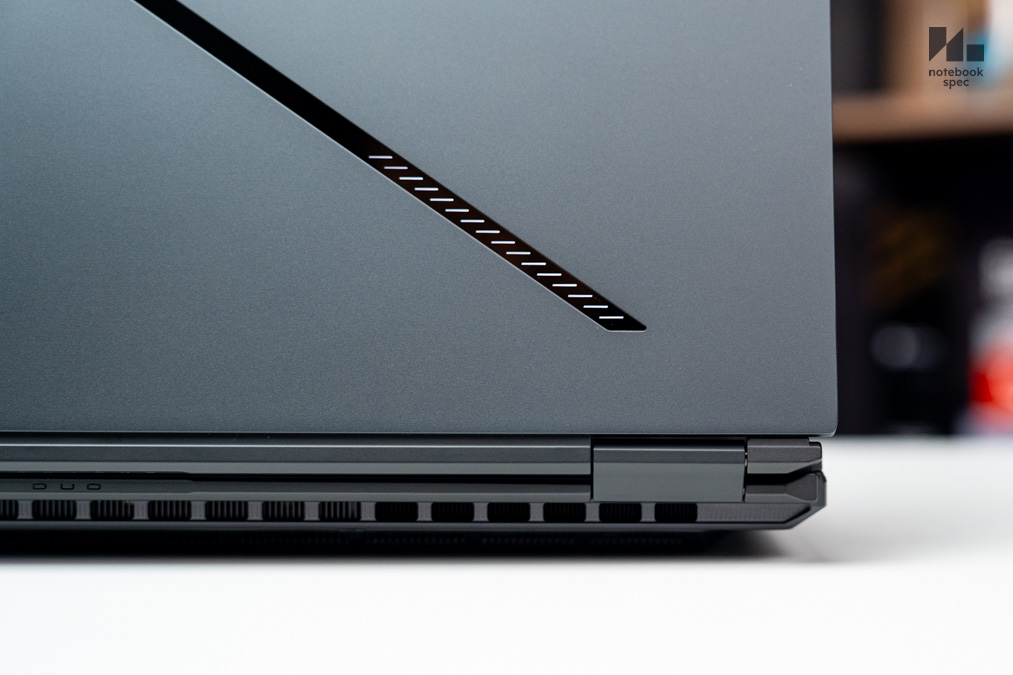
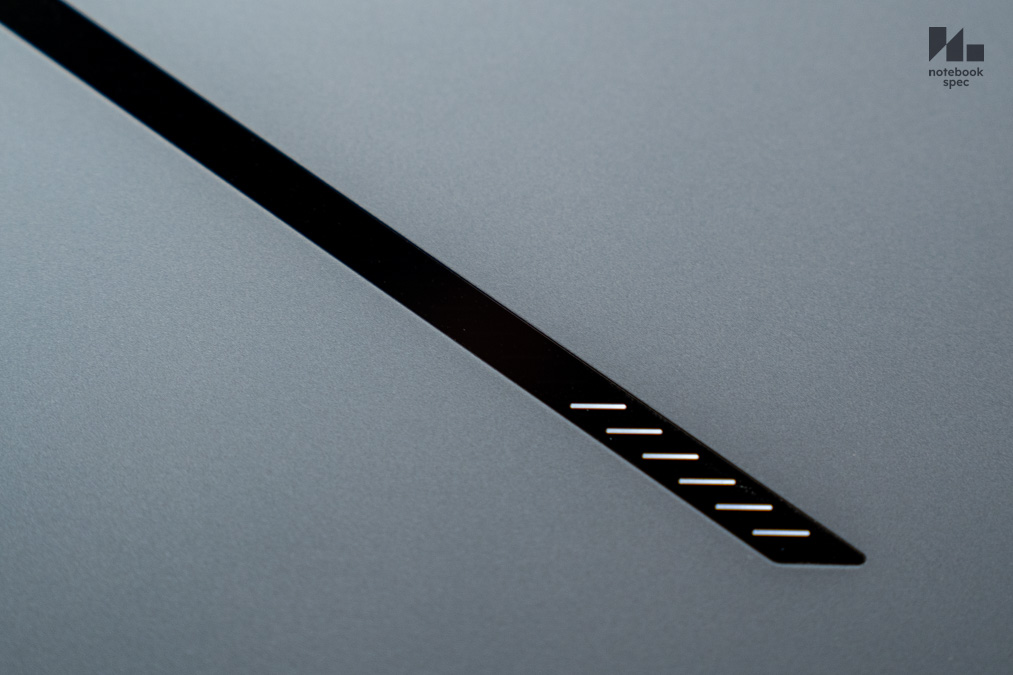
ในเมื่อขึ้นชื่อว่าเป็น “ROG Zephyrus” ก็ต้องมีไฟ Slash Lighting และก็ปรับเอฟเฟคแสงในซอฟท์แวร์ Armoury Crate ได้เช่นกัน มุมซ้ายล่างยิงเลเซอร์ฝังโลโก้ Republic of Gamers “ROG” เอาไว้ได้สวยลงตัวบนบอดี้อลูมิเนียม CNC สีเทาเข้มเช่นนี้
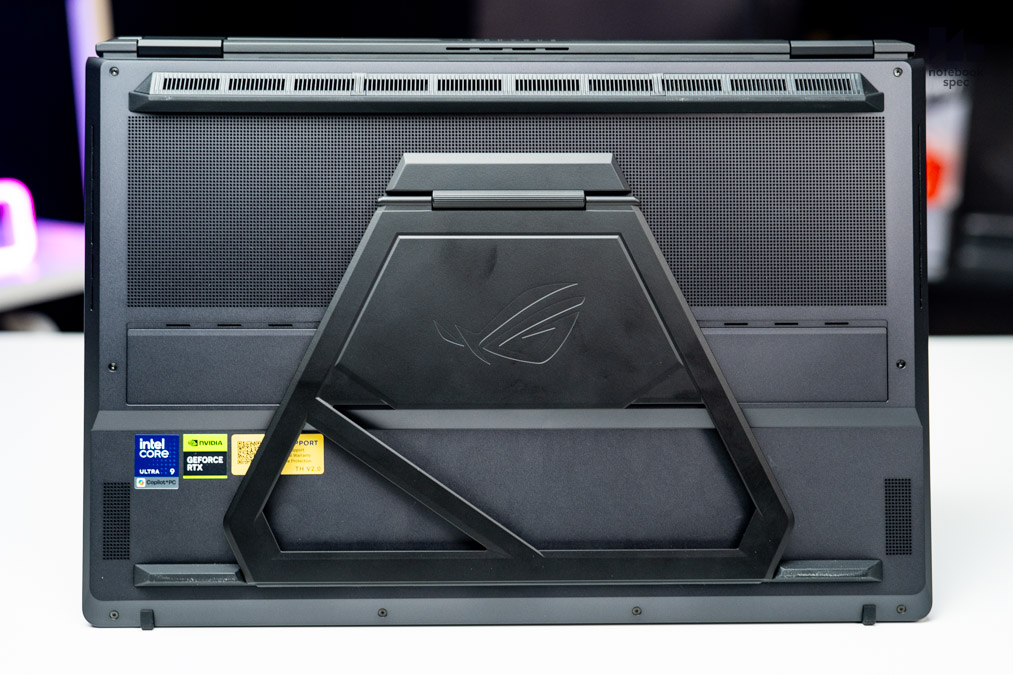
ด้านใต้นอกจากช่องนำอากาศเข้าระบบระบายความร้อน ROG Intelligence Cooling ซึ่งใช้พื้นที่ไปครึ่งหนึ่ง ถัดลงมาเป็นแถบช่องติดตั้ง M.2 NVMe SSD ขันน็อตล็อคไว้ 2 ดอก จึงเป็นสติกเกอร์ซีพียู, จีพียูและประกันของ ASUS ซึ่งทั้งหมดนี้ถูกขาตั้งอลูมิเนียมหกเหลี่ยมปั๊มโลโก้ ROG ทับไว้ด้านบน งานประกอบแข็งแรงทนทานสามารถกางและเก็บได้ง่ายไม่โยกคลอน ส่วนสันยางกันลื่นส่วนบนเป็นทรงสามเหลี่ยมสูงเจาะช่องระบายอากาศเอาไว้ฝั่งฝาหลังเครื่อง ด้านล่างเป็นแถบยางเส้นยาวพร้อมช่องลำโพงคู่ตรงปลายแถบยางแล้วเว้าตรงกลางให้รับกับขาตั้งโลหะพอดี เวลาใช้งานก็ไม่ลื่นไถลไปไหนและไม่มีรอยขนแมวให้เสียอารมณ์
Screen & Speaker
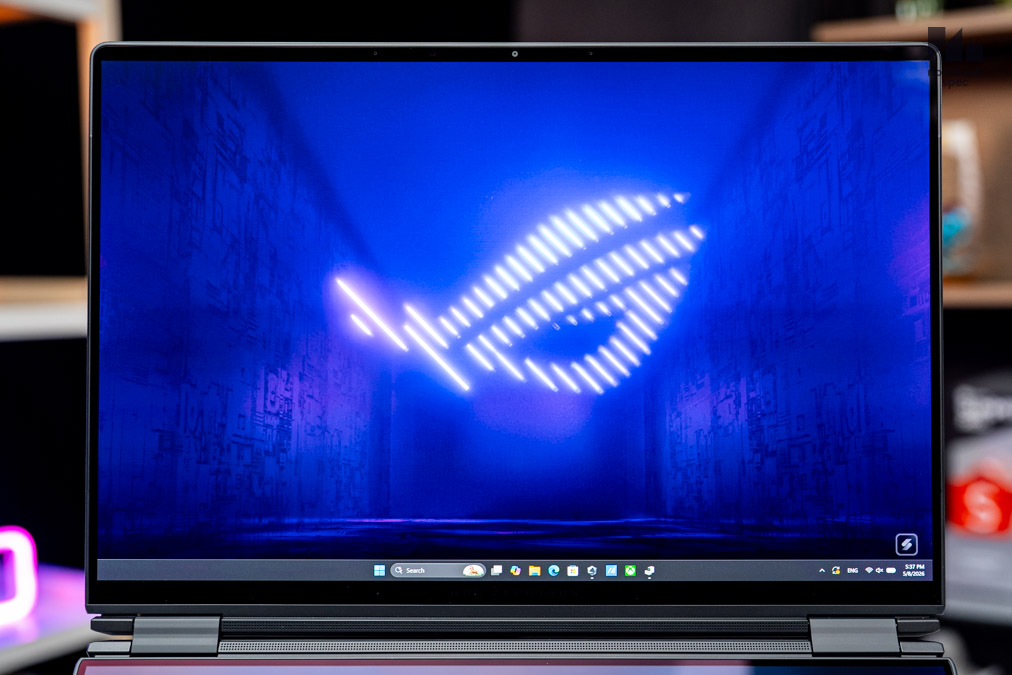
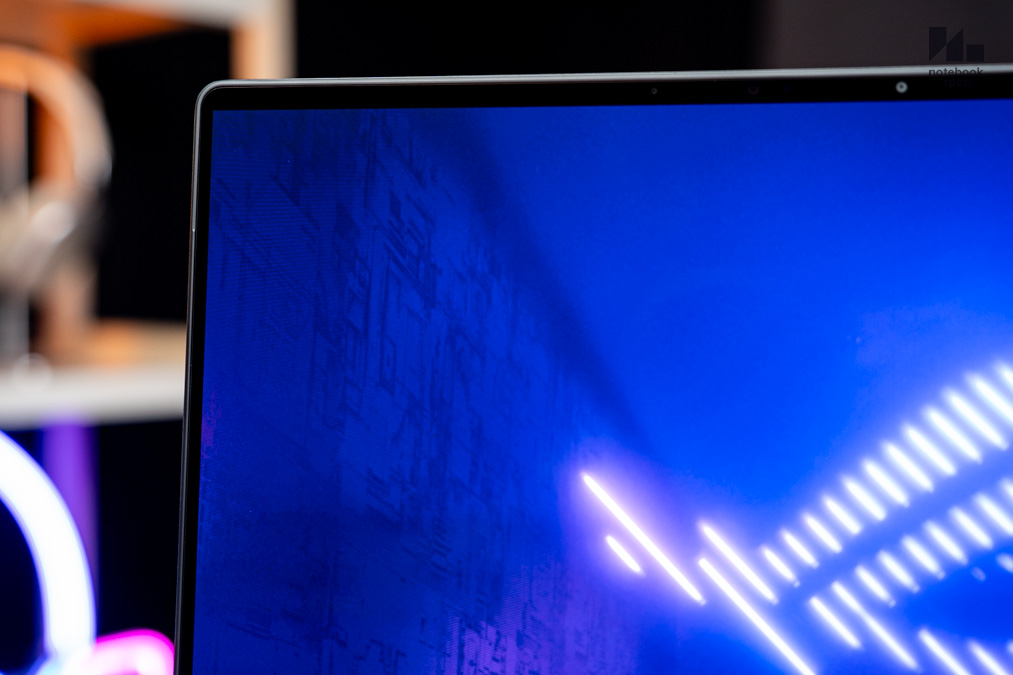
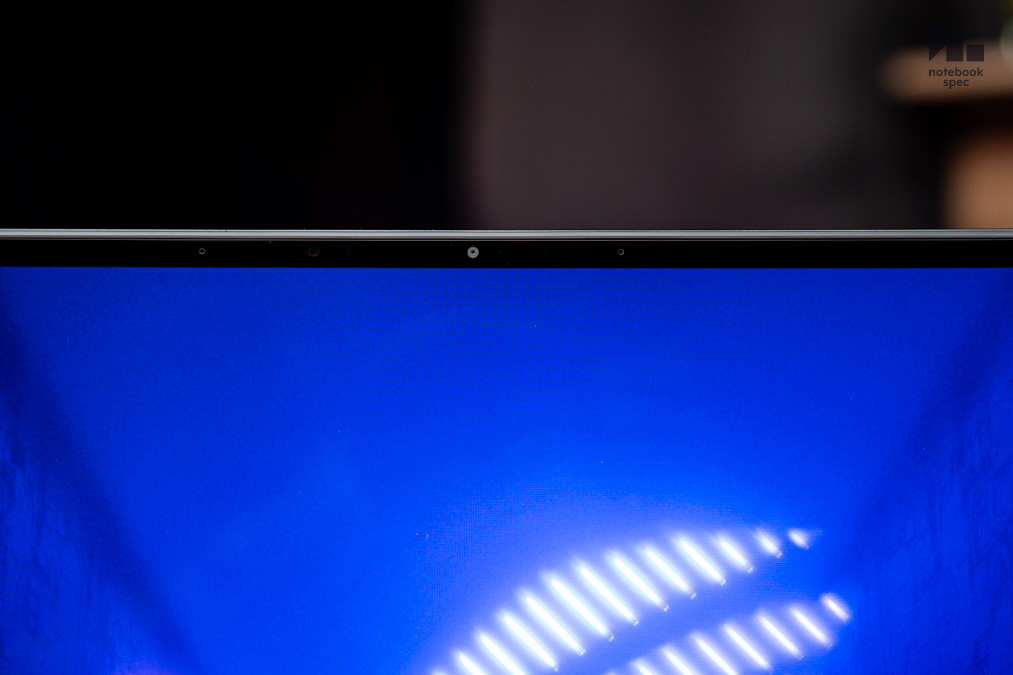
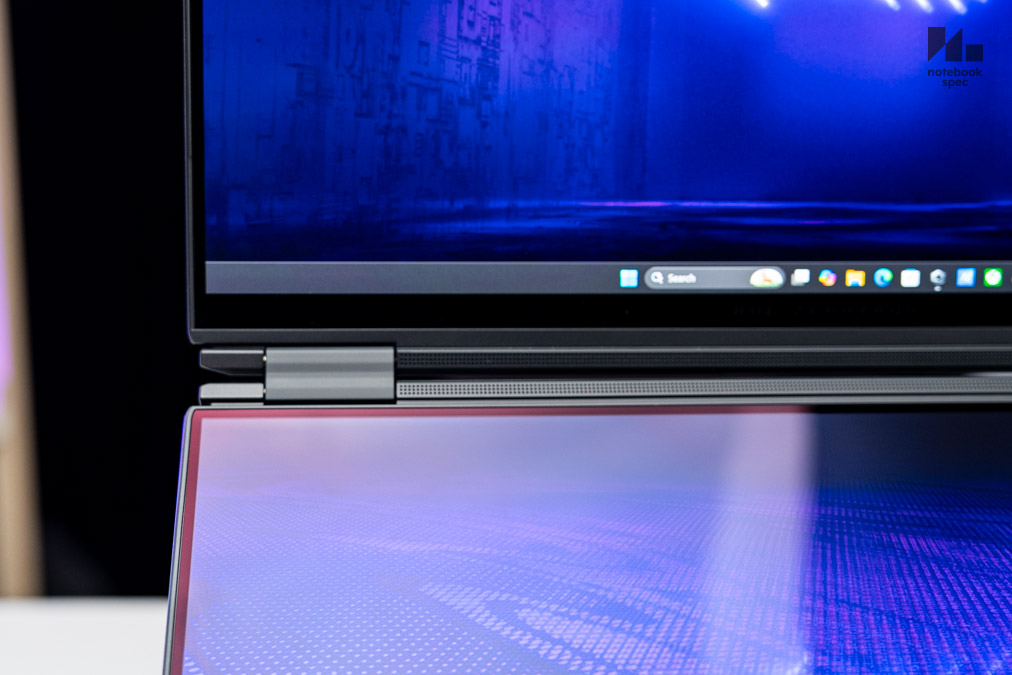
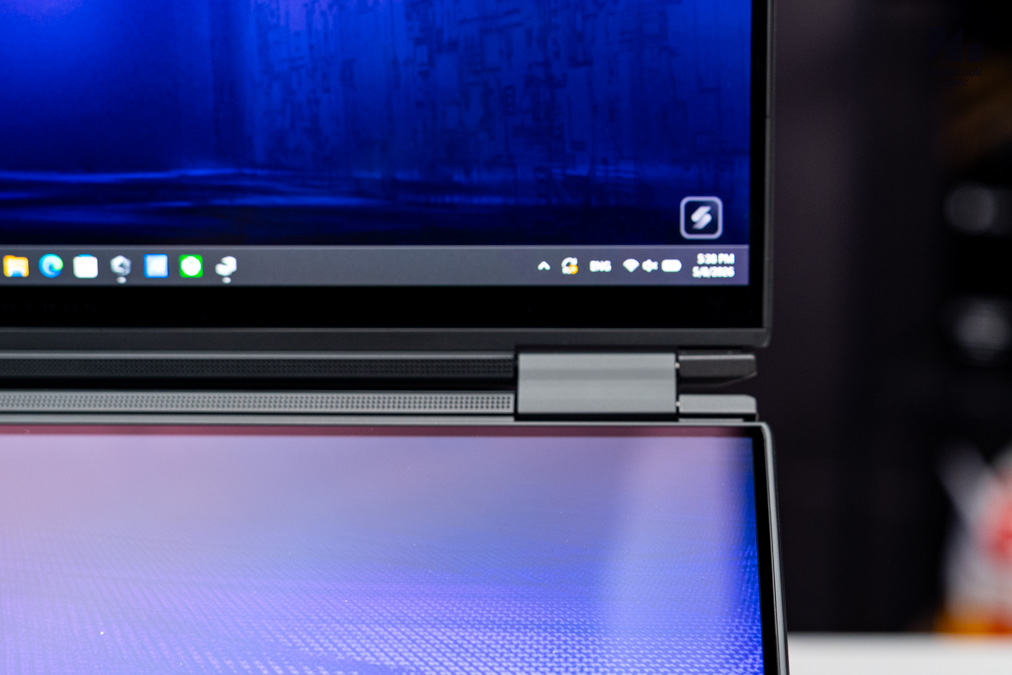
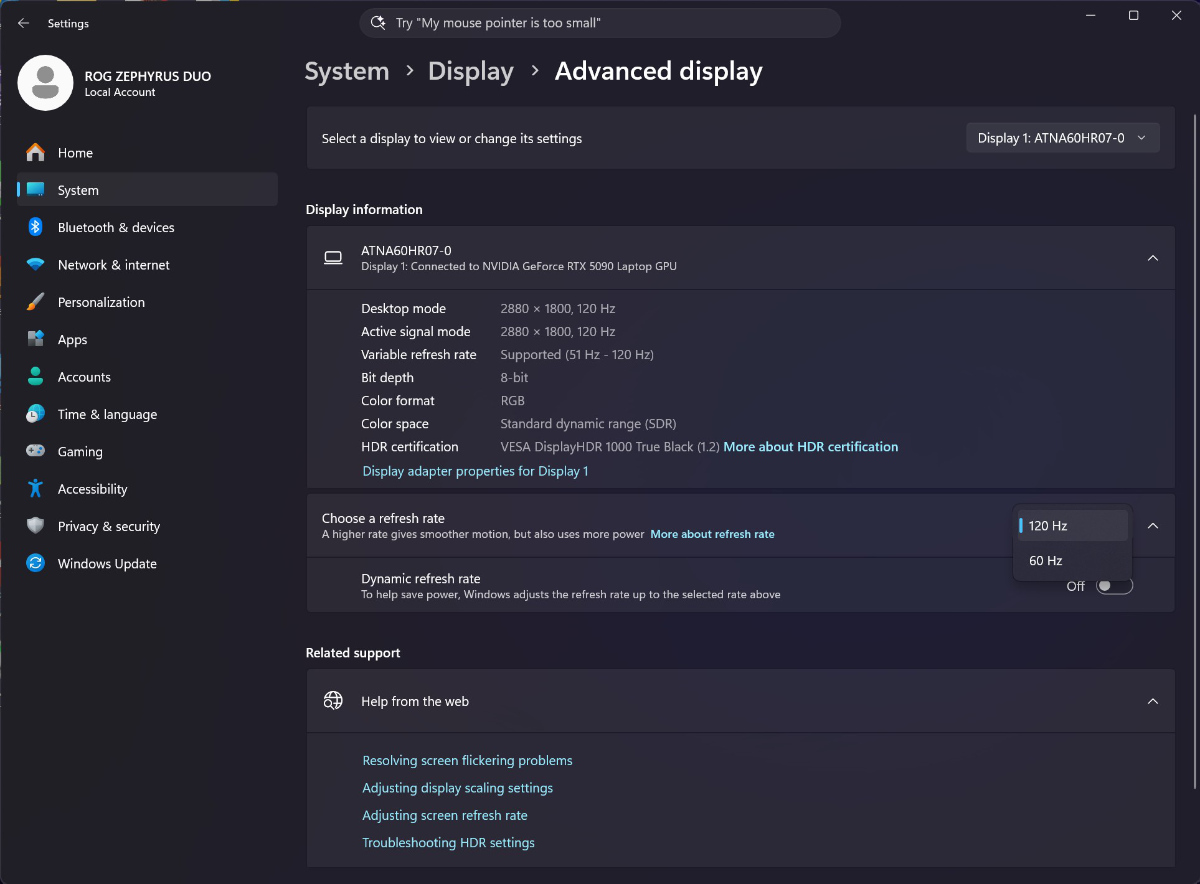
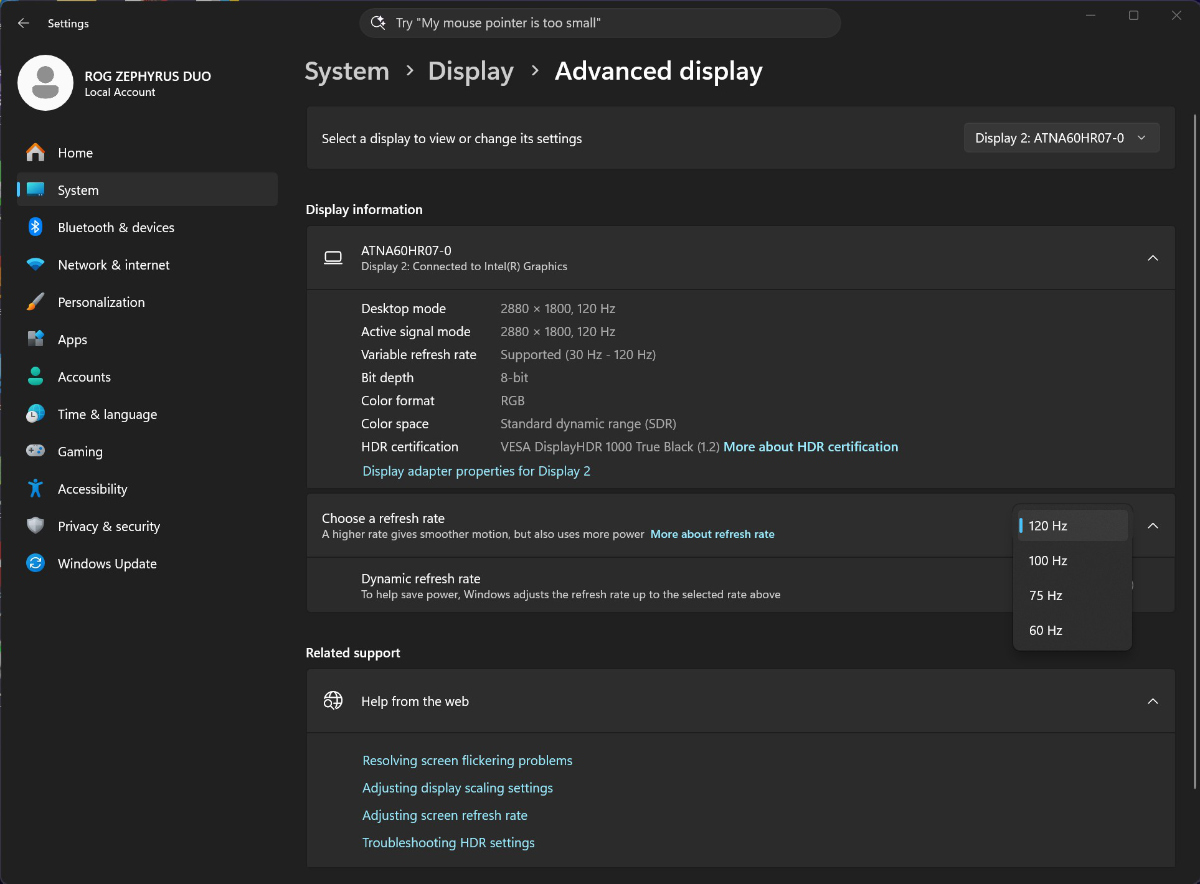
หน้าจอ ROG Nebula Display HDR แบบทัชสกรีนทั้งสองบานมีรูปลักษณ์เหมือนกัน คือกรอบจอด้านข้างและสันส่วนบนบางเพื่อเพิ่มพื้นที่แสดงผลให้กว้างขึ้น ส่วนล่างหนาเพื่อเก็บชุดพาเนลจอเอาไว้และพิเศษตรงขอบล่างของจอบานล่างจะมีจุดเชื่อมต่อกับคีย์บอร์ดเว้าเว้นเข้ามา ส่วนจอบานหลักข้างบนจะฝังกล้องเว็บแคม, ไมโครโฟนและเซนเซอร์อินฟาเรดเอาไว้ประสานงานกับระบบ Windows Hello เพื่อสแกนใบหน้าเจ้าของก่อนปลดล็อคเครื่องหรือทำธุรกรรมใดๆ ให้ความปลอดภัยและเป็นส่วนตัวขึ้น
สเปคของหน้าจอทั้งสองบานจะเหมือนกันทั้งคู่ คือ มีขนาด 16″ ความละเอียด 3K (2880*1800) พาเนล OLED ค่า Refresh Rate สูงสุด 120 Hz ทั้งคู่ แต่จอบานล่าง (Display 2) จะปรับค่าได้มากกว่าว่าจะให้ภาพลื่นเท่ากันหรือลดลงมาเพื่อยืดระยะเวลาใช้งานแบตเตอรี่ก็ได้ ขอบเขตสีหน้าจอทั้งคู่กว้าง 100% DCI-P3 มีความเที่ยงตรงสีระดับ Delta-E <1 และได้การการันตีจาก PANTONE แล้วว่าแม่นยำสมจริง เหมาะกับงานกราฟิคทุกรูปแบบแถมใช้สไตลัสเขียนวาดลงไปได้อีกด้วย
นอกจากเรื่องสเปค ASUS เคลมว่าจอรุ่นใหม่นี้กันแสงสะท้อน (Anti-glare) ได้ ซึ่งตอนใช้งานก็ทำได้จริง ในหลายสถานการณ์แม้จะมีแสงจากหลอดนีออนหรือดวงอาทิตย์ส่องมาทาบจอก็ไม่มีแสงสะท้อนเข้าตาแต่กลายเป็นวงแสงให้เห็นเท่านั้น เวลาใช้งานจริงแนะนำว่าลดความสว่างให้เหลือ 50~70% ก็สว่างมองเห็นได้ชัดเจนแล้ว
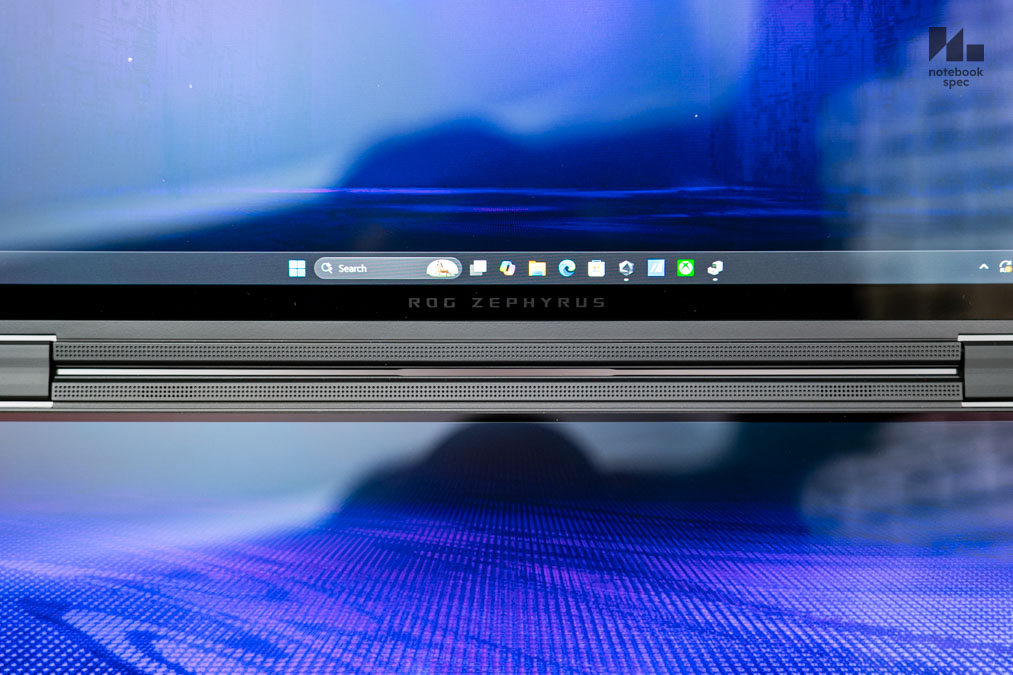
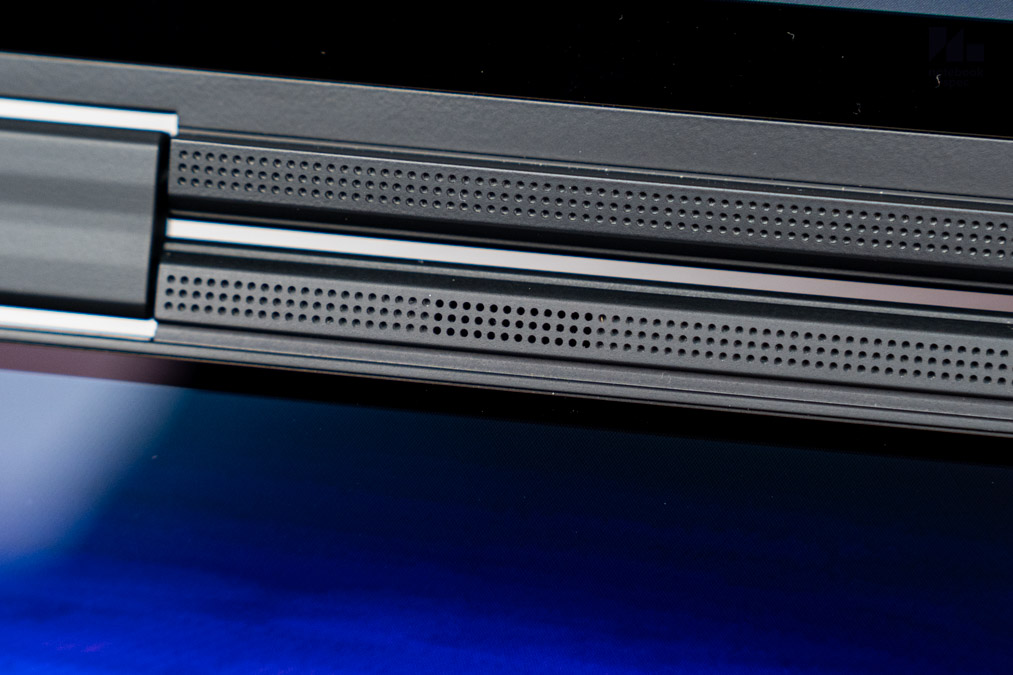
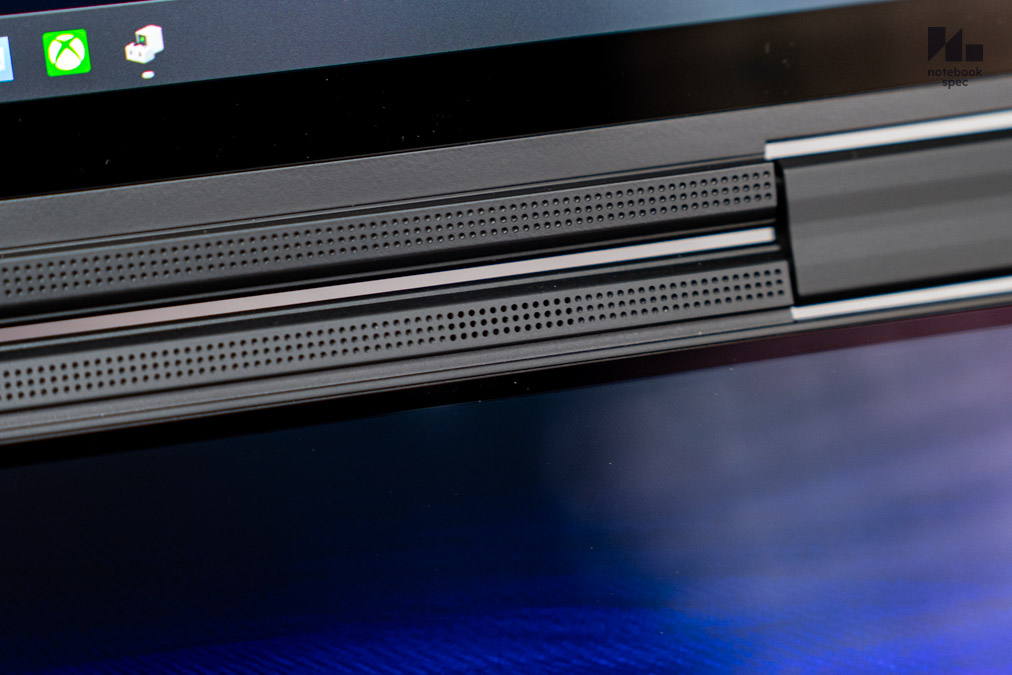
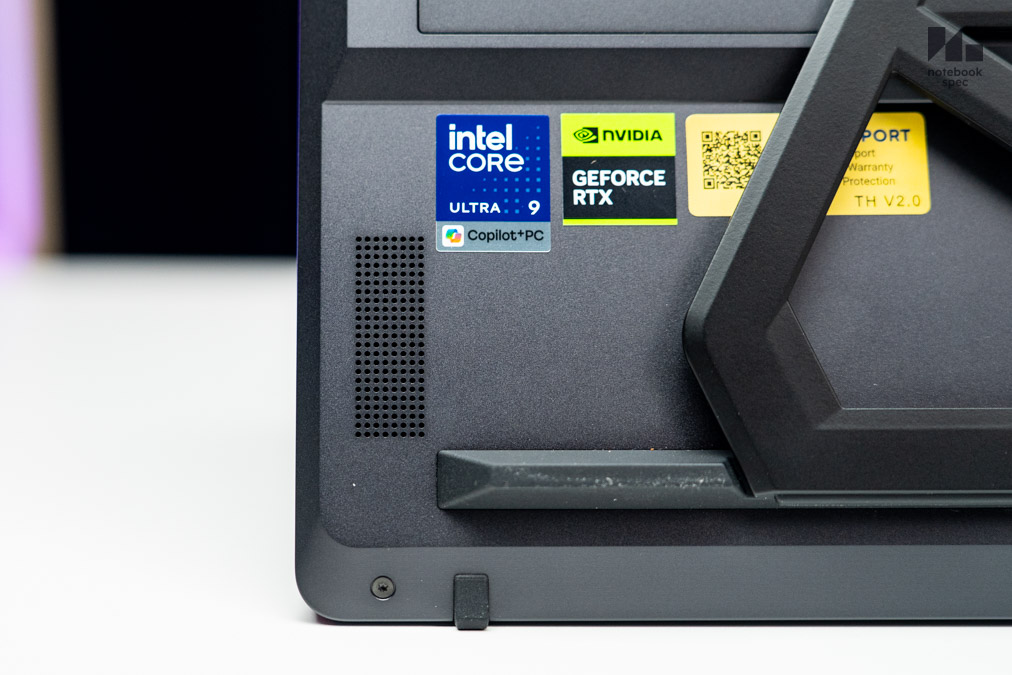
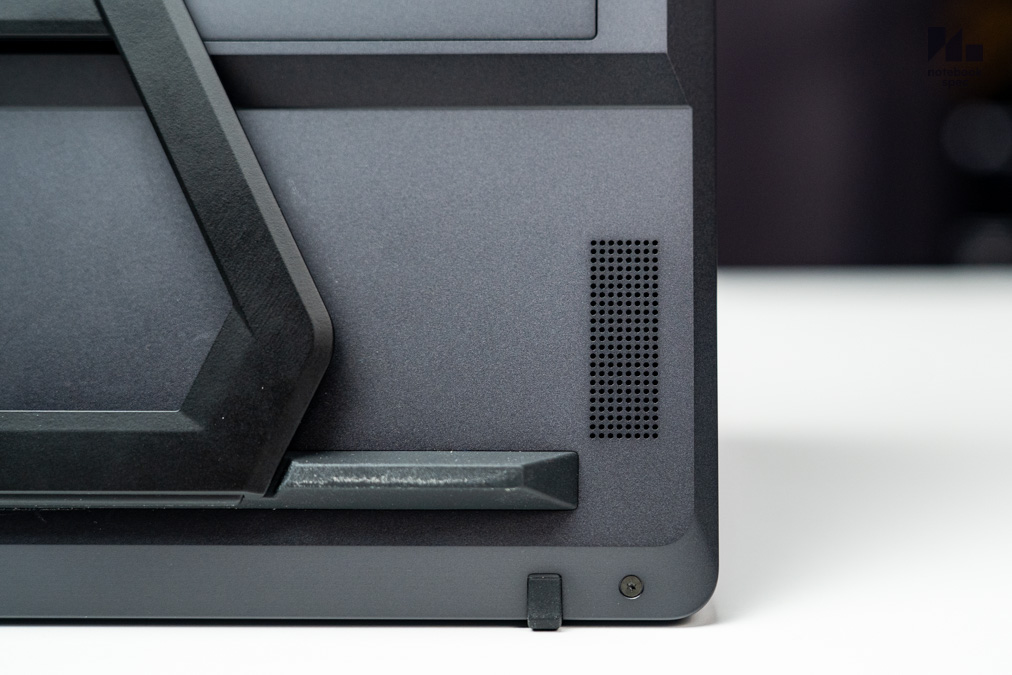
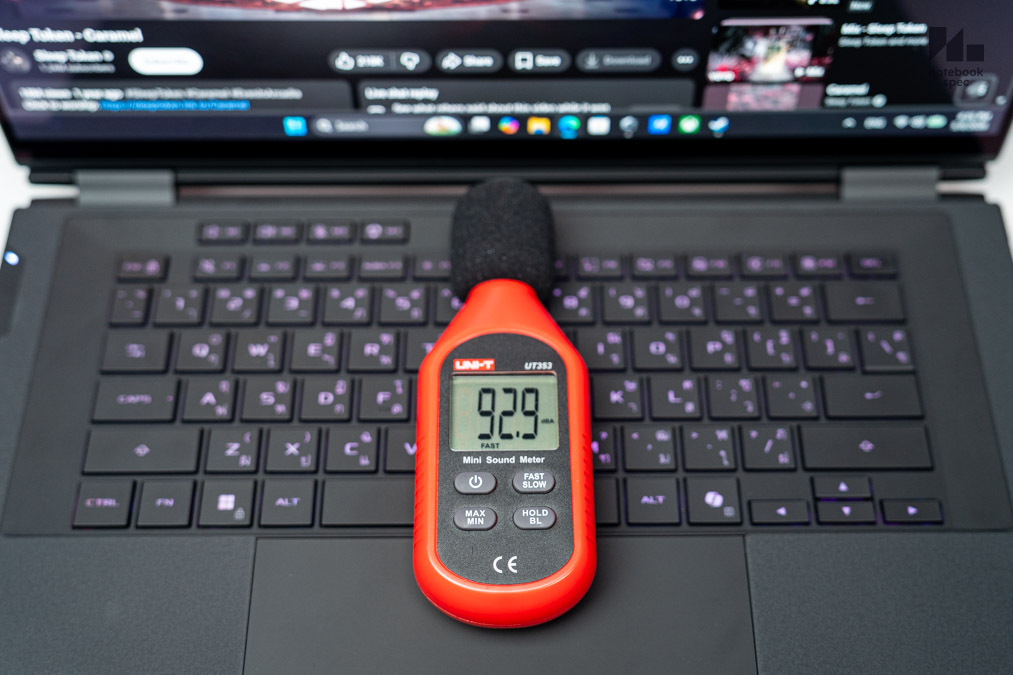
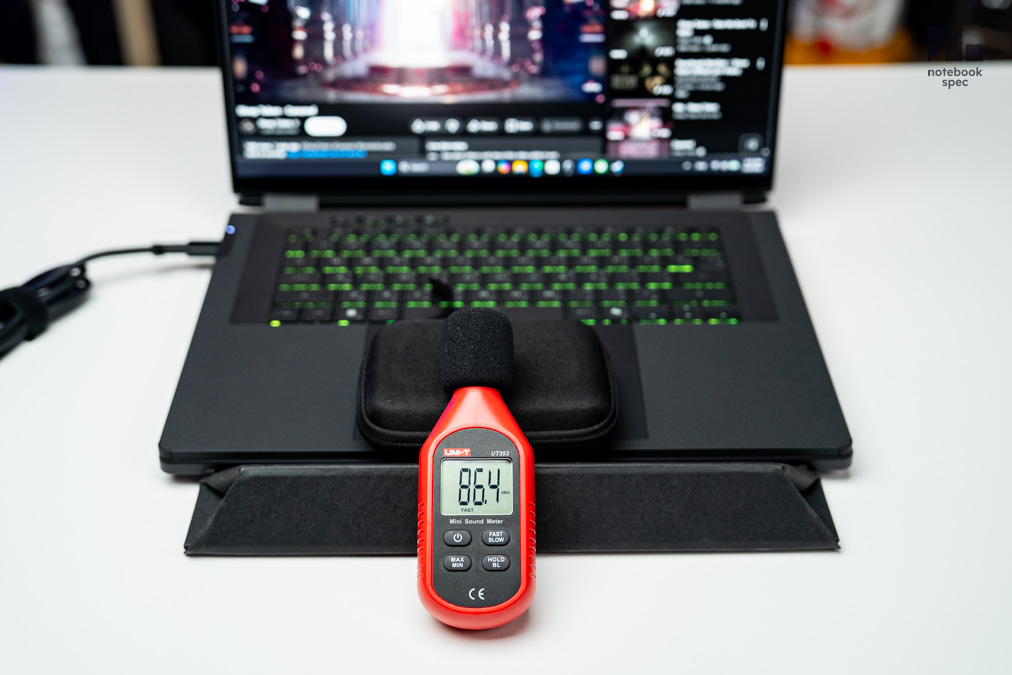
ลำโพงของ ASUS ROG Zephyrus Duo GX651AX จะมีทั้งหมด 4 ดอก นอกจากคู่ล่างด้านใต้เครื่องก็มีคู่เหนือขอบบานหน้าจอล่างอีกชุดหนึ่ง ซึ่งเนื้อเสียงถูกปรับแต่งให้รองรับ Dolby Atmos แล้ว เวลาเร่งเสียงดัง 100% วัดแล้วจะดังราว 86.4dB จึงฟังเพลงในห้องขนาดราว 13 ตารางเมตรได้ยินชัดเจน
เรื่องโทนเสียงถือว่าน่าประทับใจแม้จะเป็นค่าพื้นฐานก็ยังแยกรายละเอียดเสียงนักร้องนำและเครื่องดนตรีได้ชัดเจนและมีเสียงเบสเสริมพร้อมแรงปะทะให้ได้ยินชัดเจนจนฟังเพลงได้ทุกแนว แต่จะเด่นเป็นพิเศษเวลาฟังเพลงร็อคหรือฮิปฮ็อป เพราะได้เสียงเบสแน่นมีน้ำหนักได้อรรถรสขึ้น
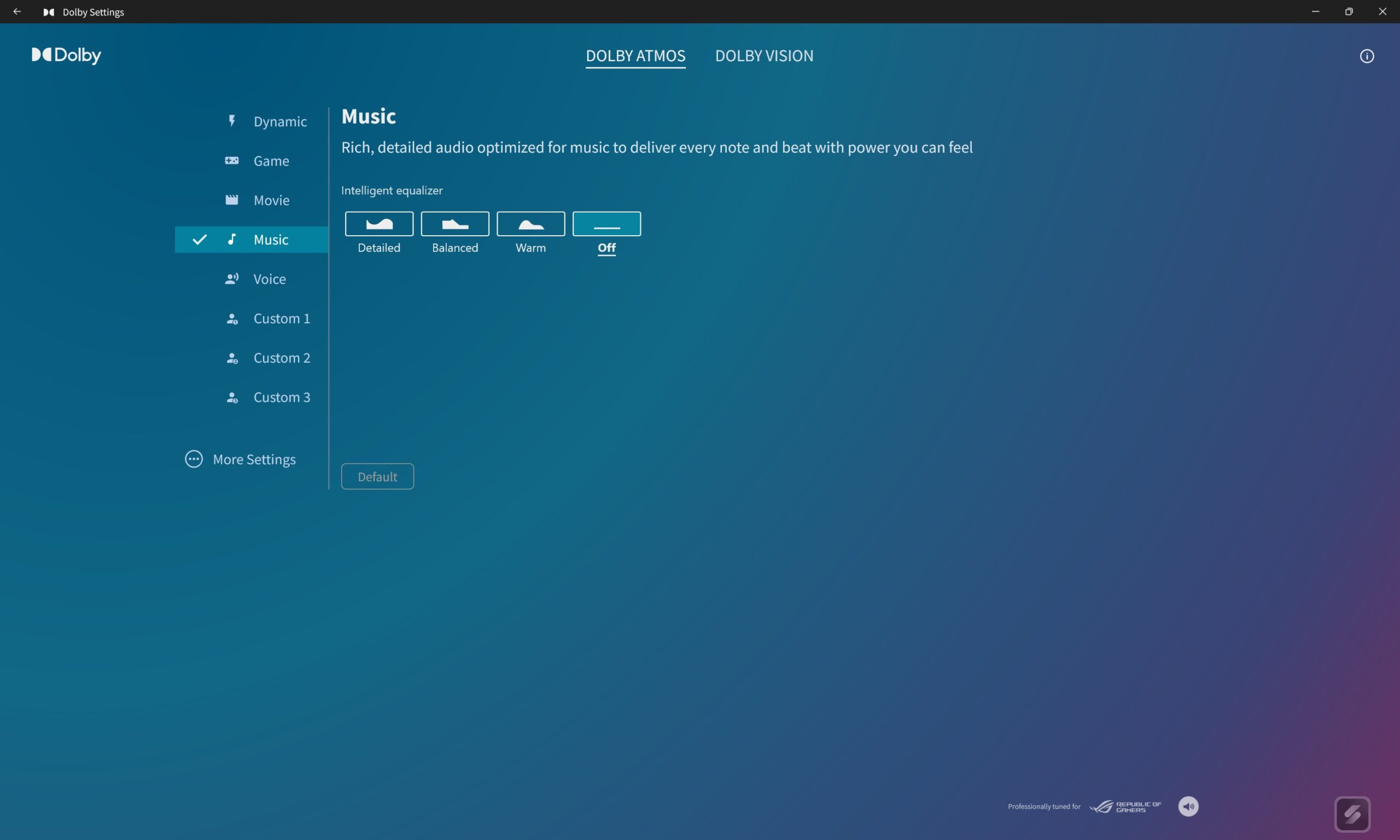
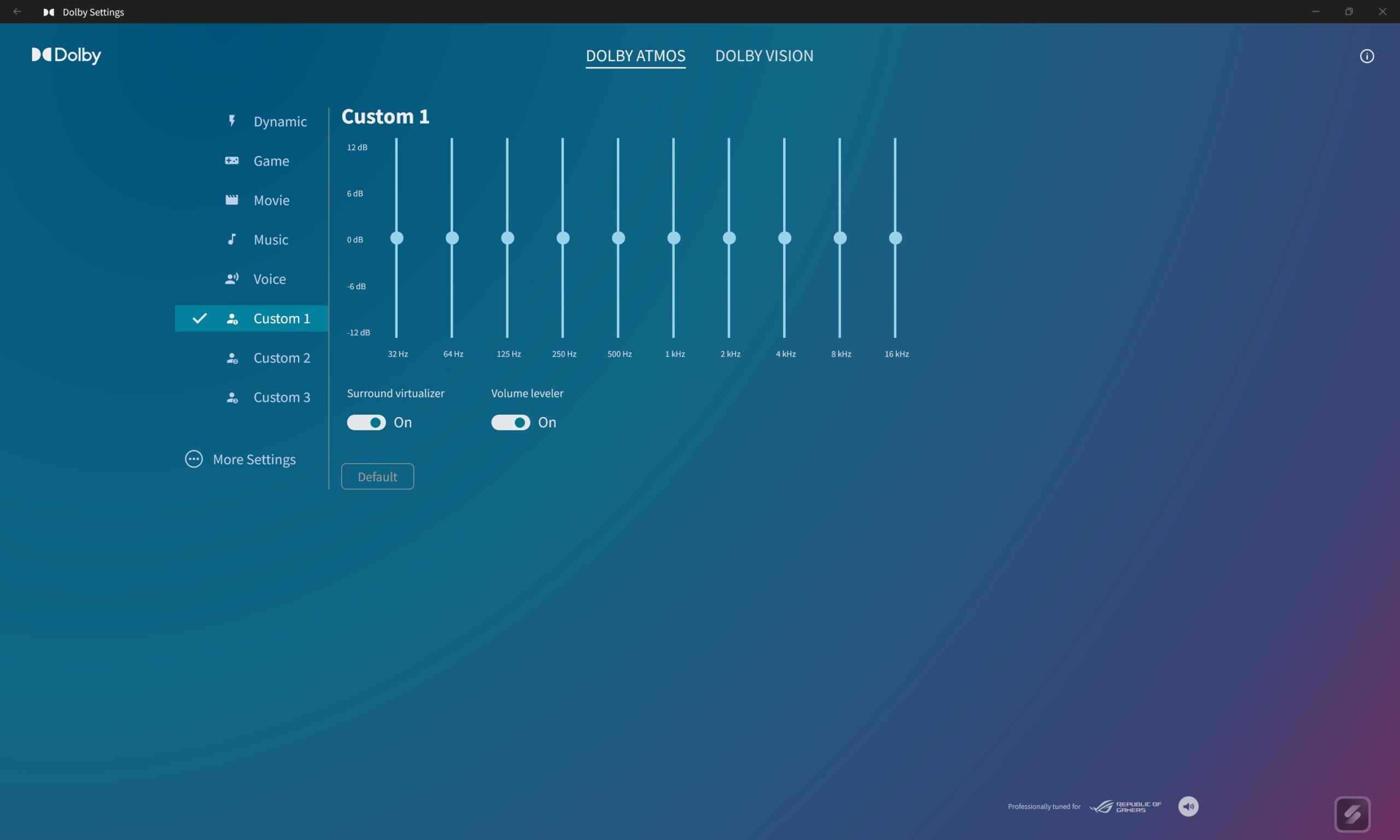
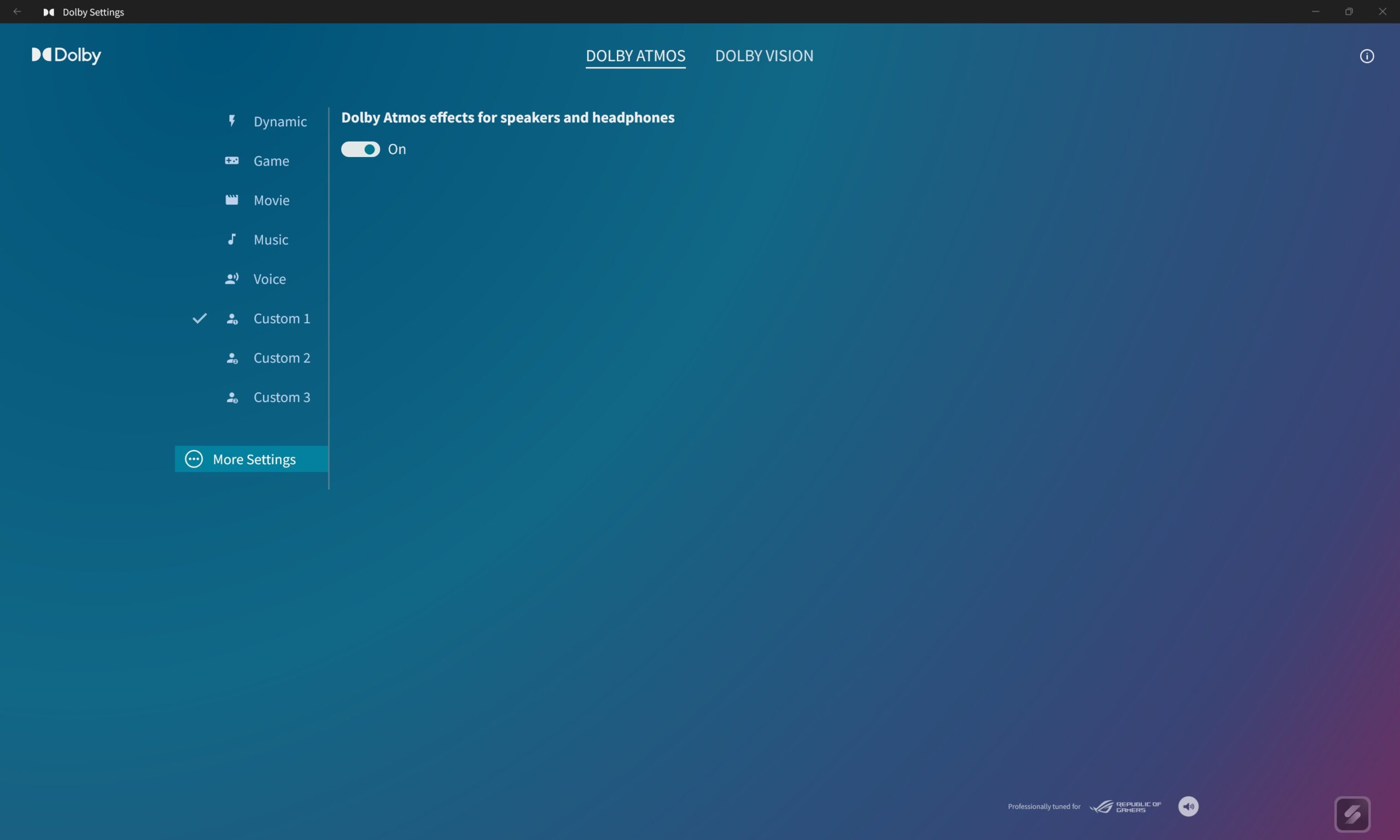
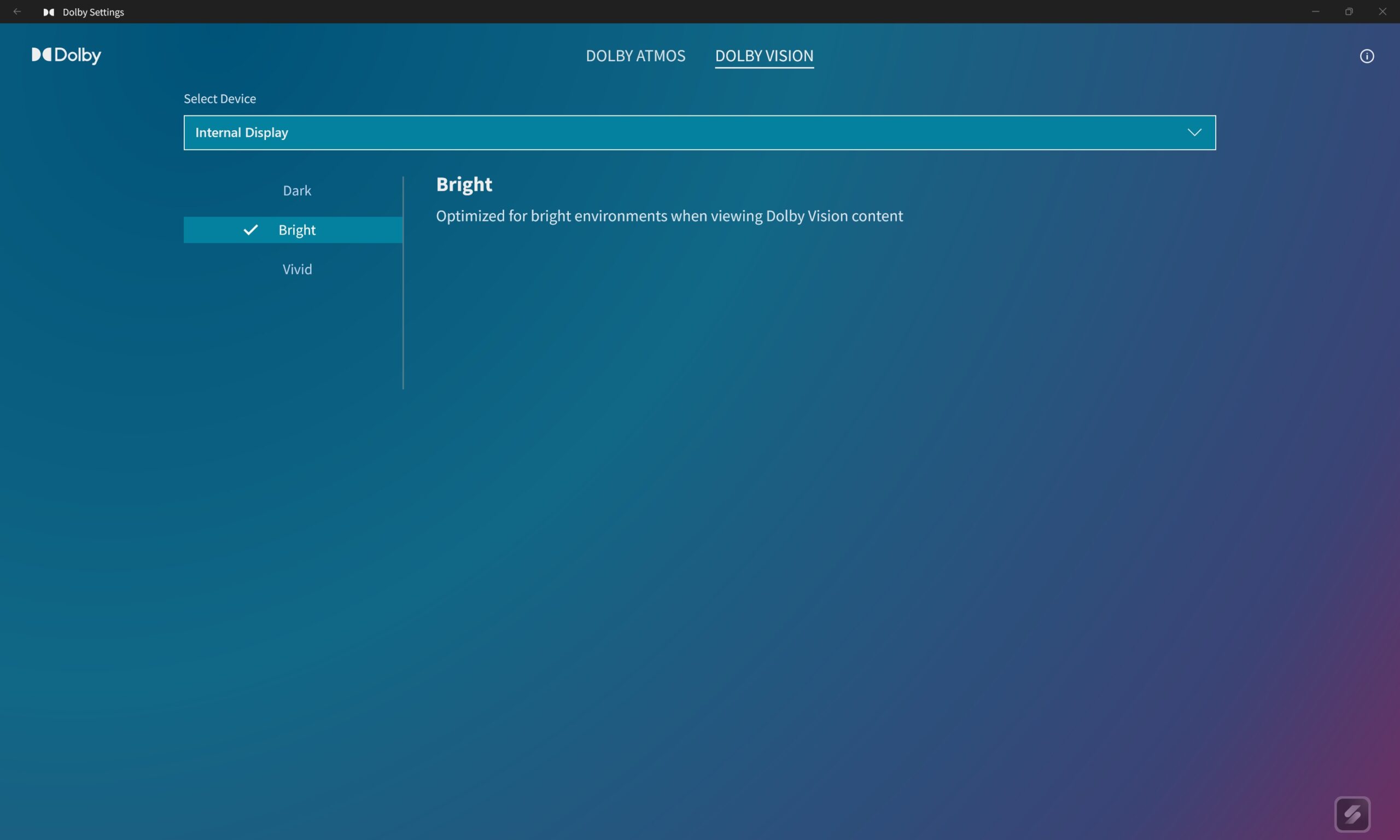
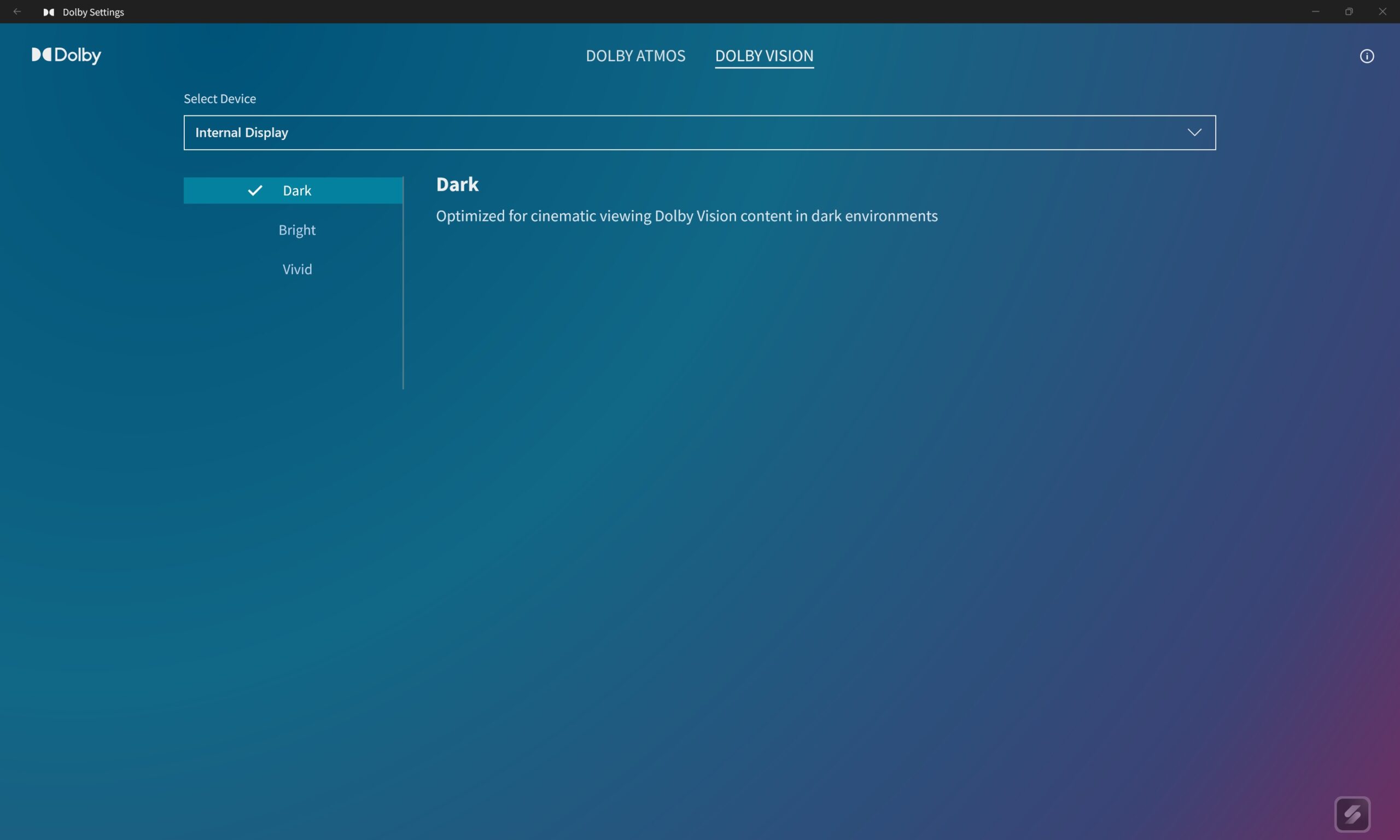
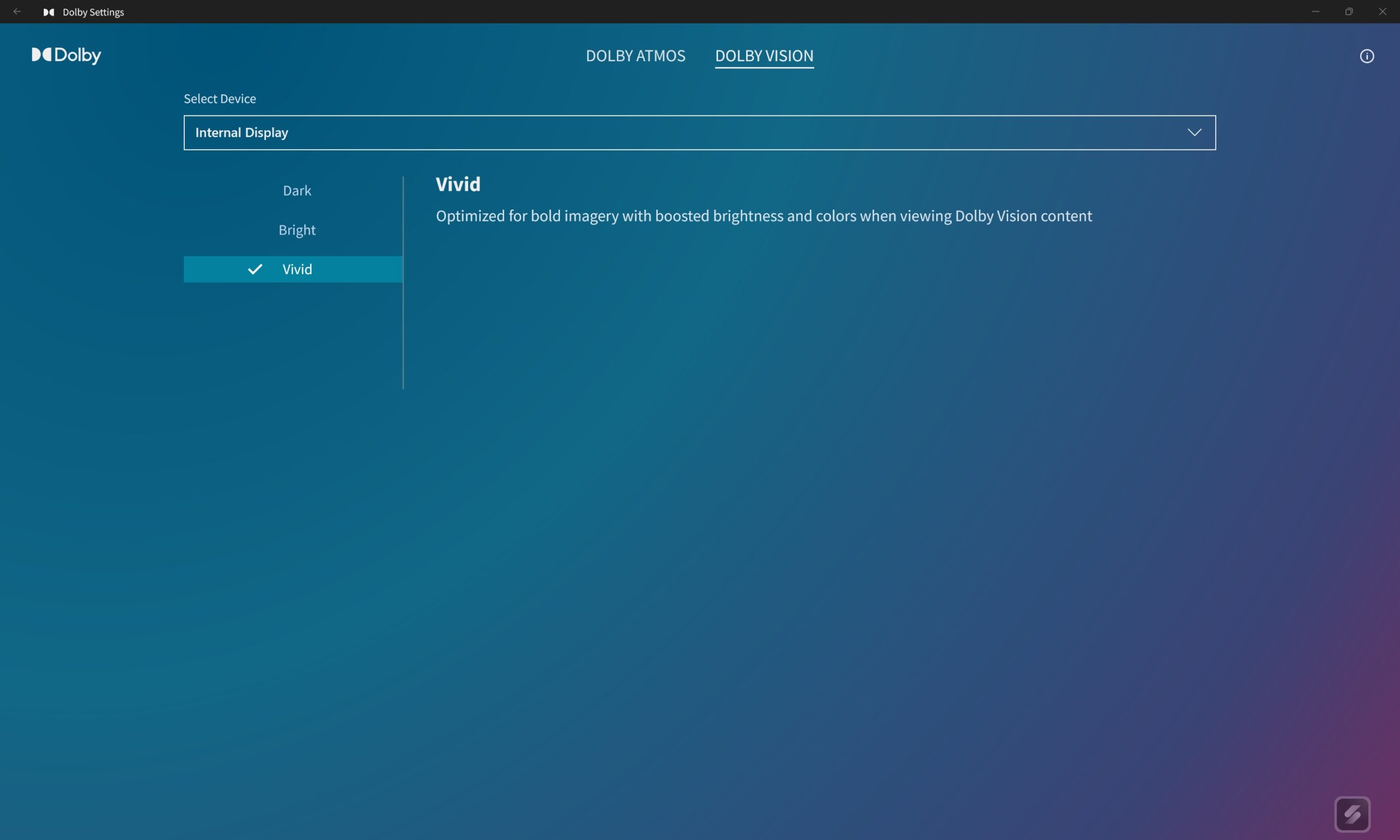
นอกจากนี้ก็ปรับแต่งโทนเสียงใช้ Preset พื้นฐานหรือเปลี่ยน EQ ใน Dolby Settings ได้ทันทีว่าอยากให้โทนเสียงเวลาใช้งานเป็นแบบใด เน้นฟังเพลง, เล่นเกมหรือพูดคุยในห้อง Discord ก็กดเปลี่ยนตรงนี้ได้เลย แนะนำให้ปักหมุดโปรแกรมนี้ไว้ตรง Taskbar จะได้เรียกเปลี่ยนใช้งานได้เร็วทันใจขึ้น
Keyboard & Touchpad
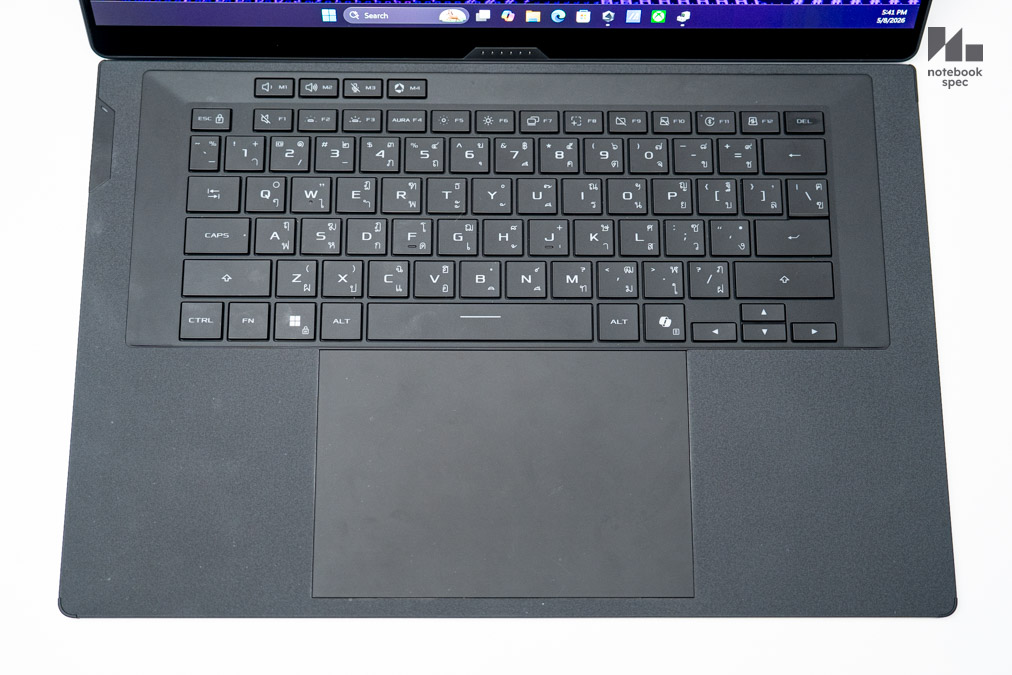

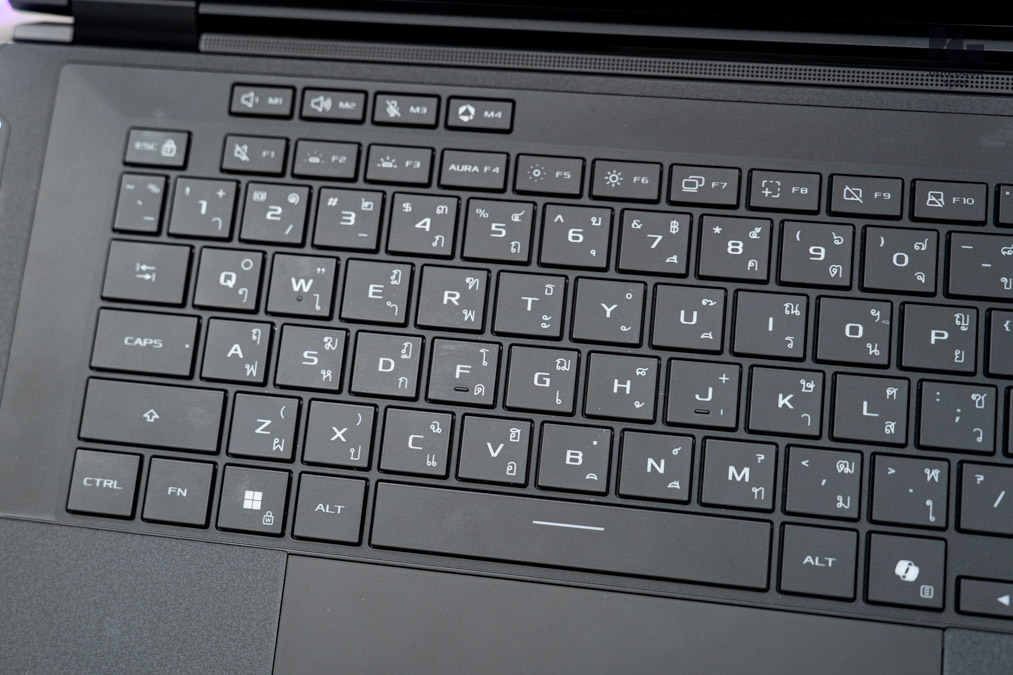
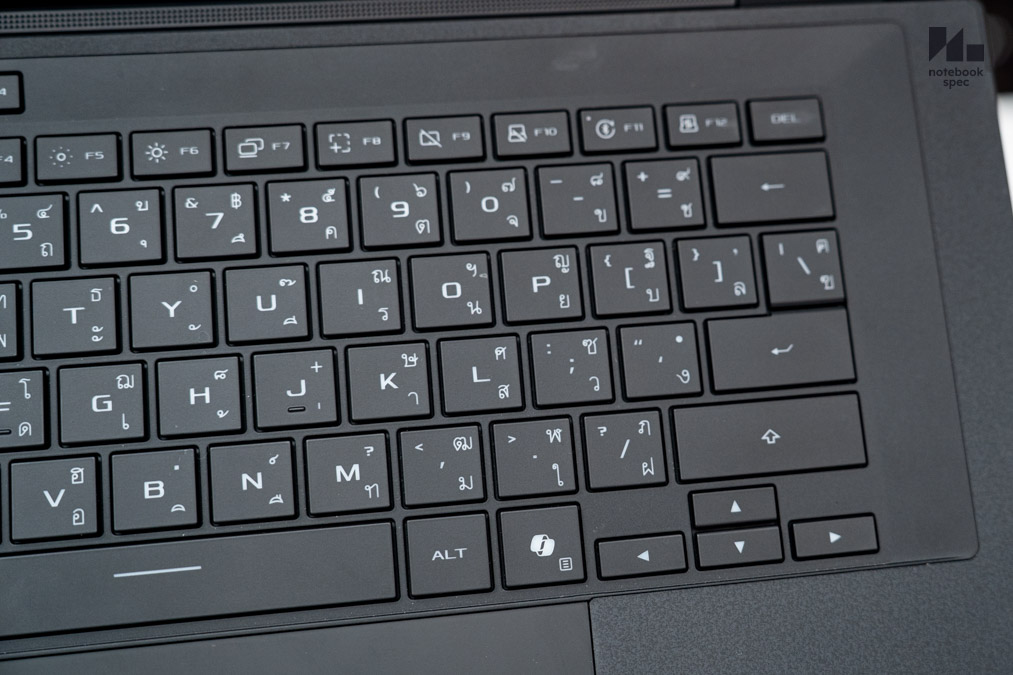
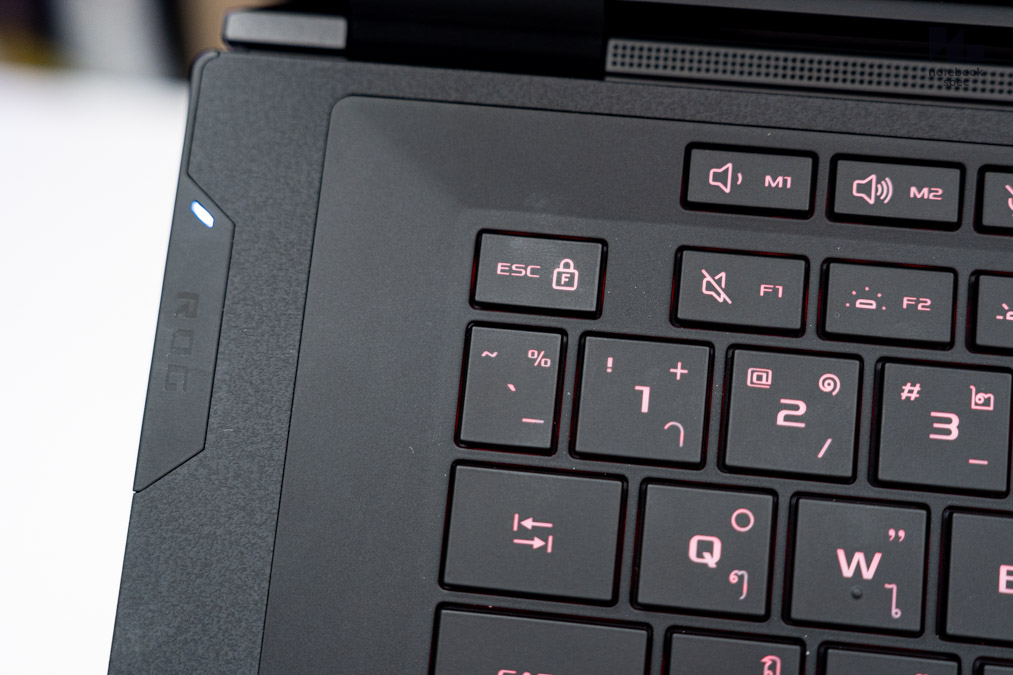
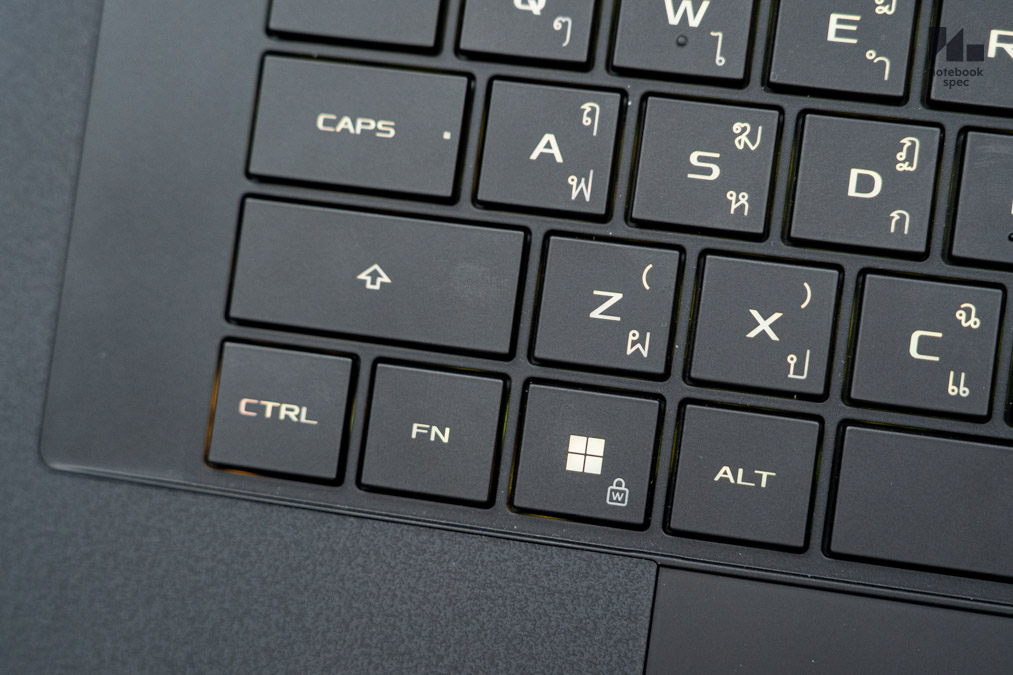
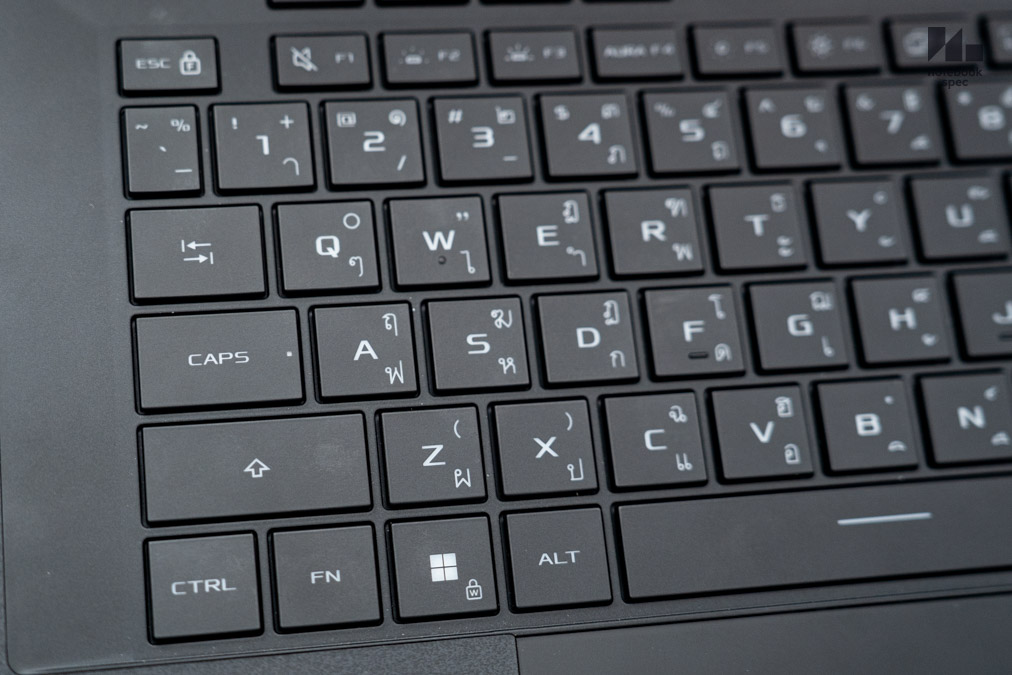
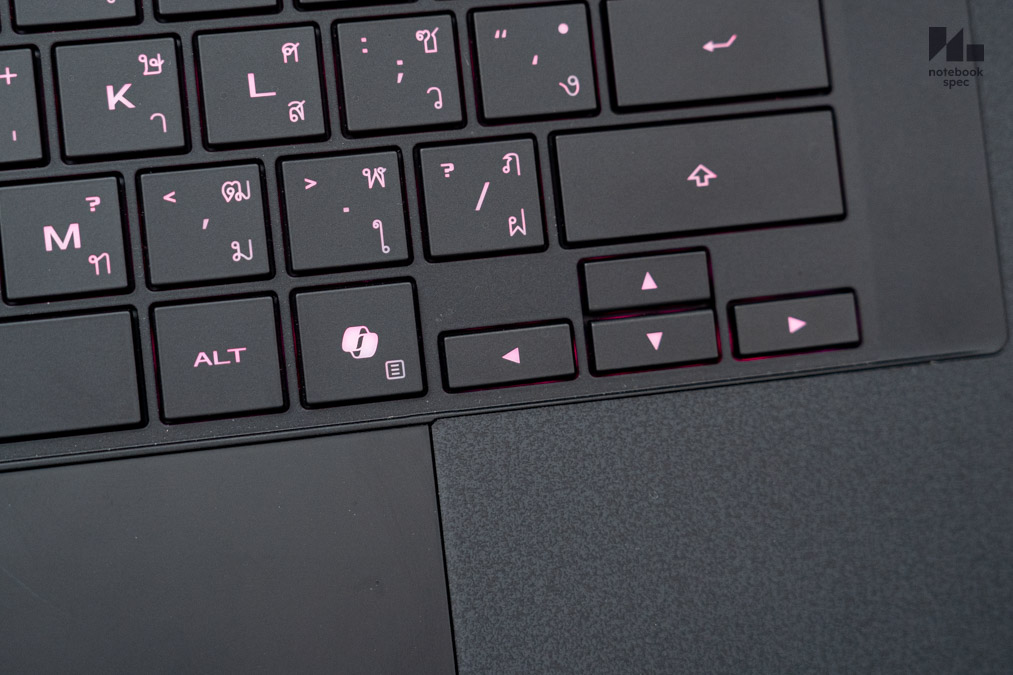
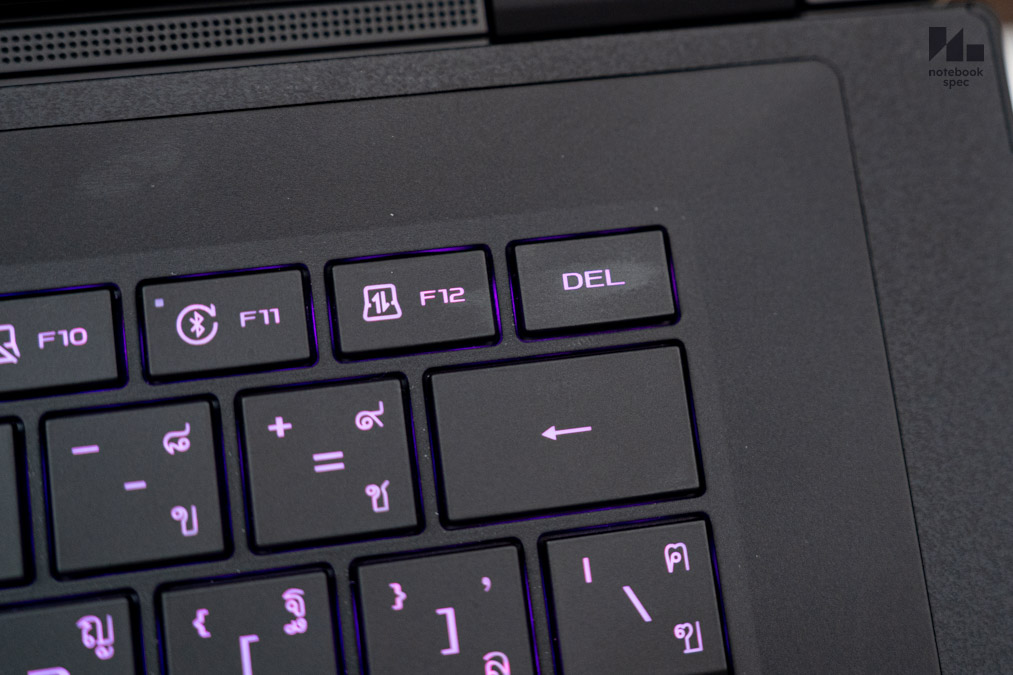
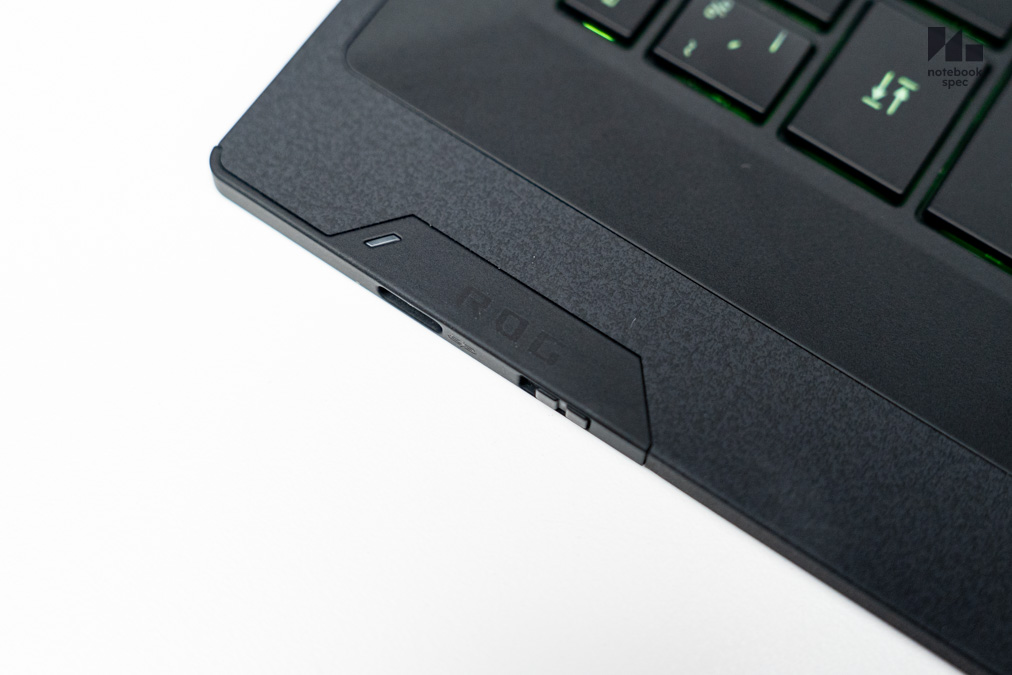
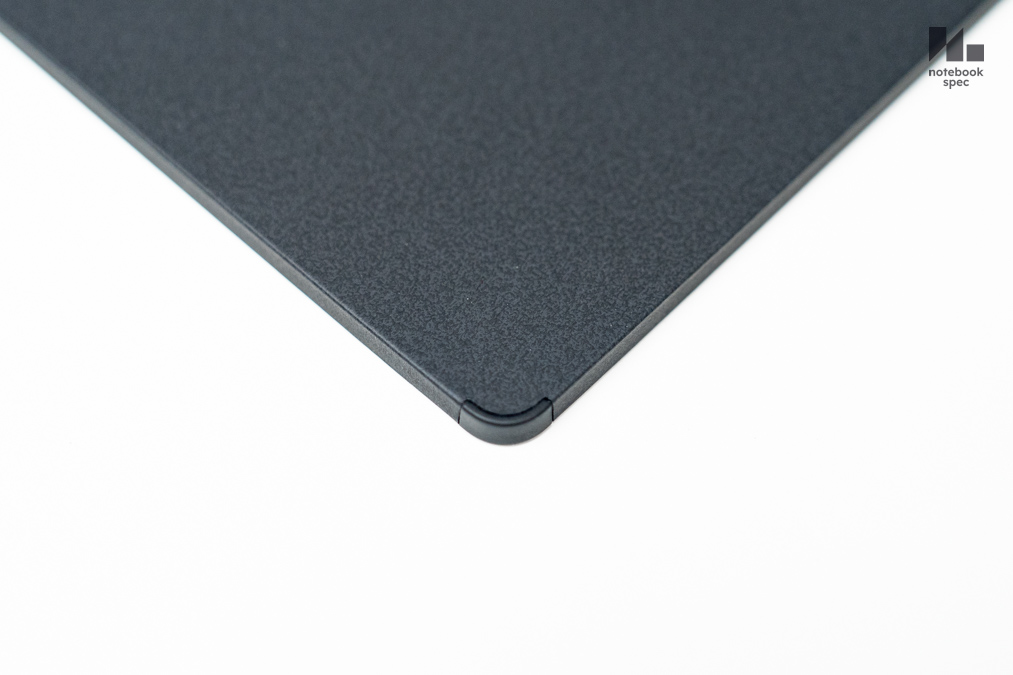
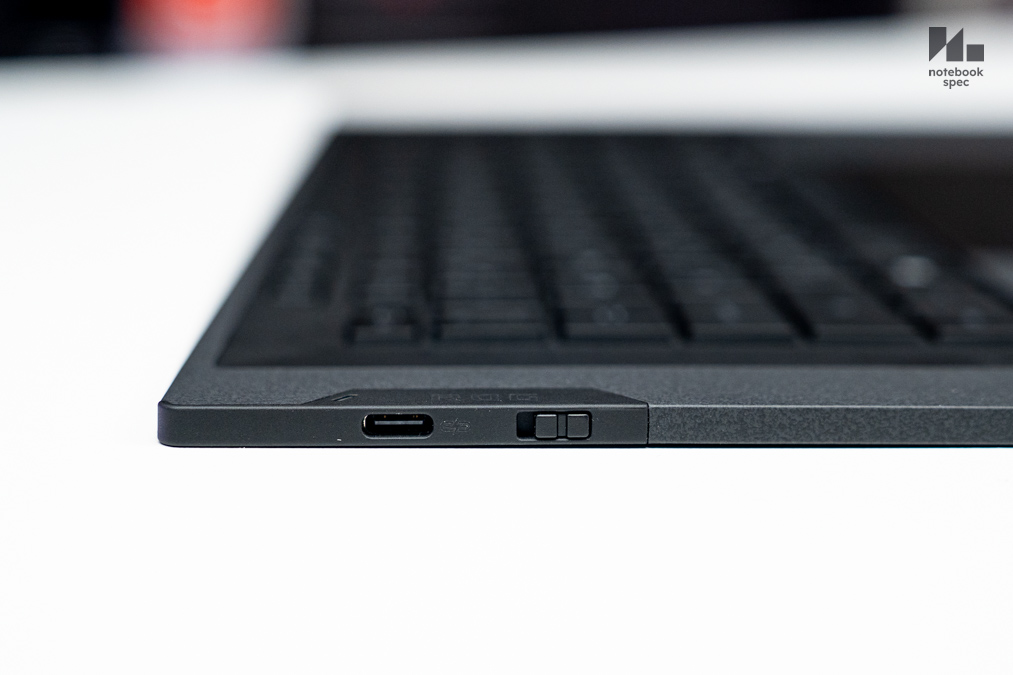
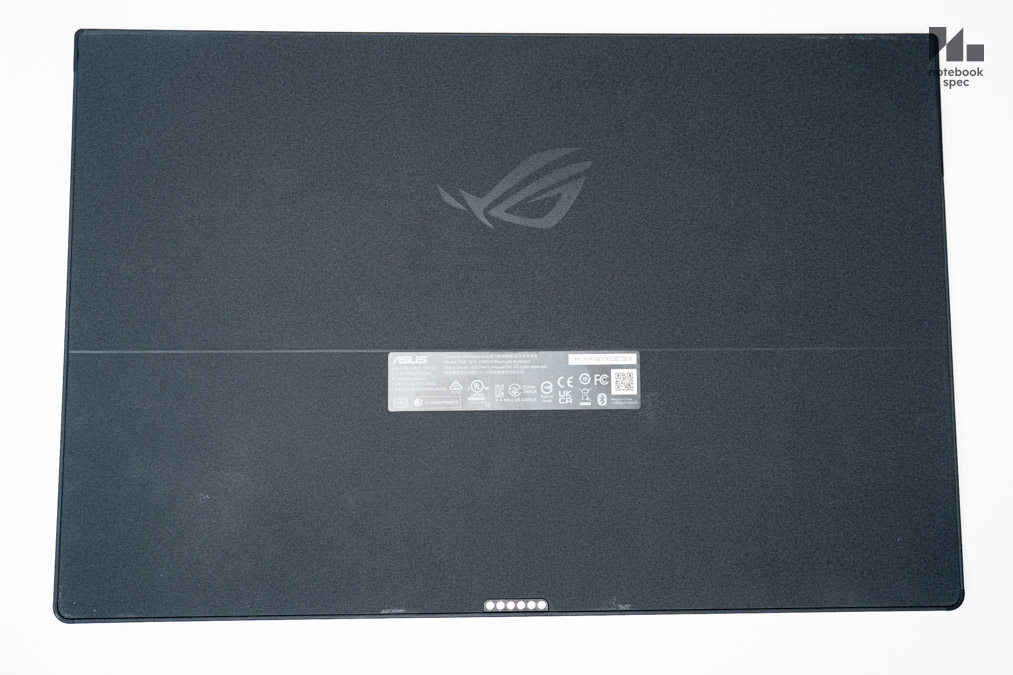
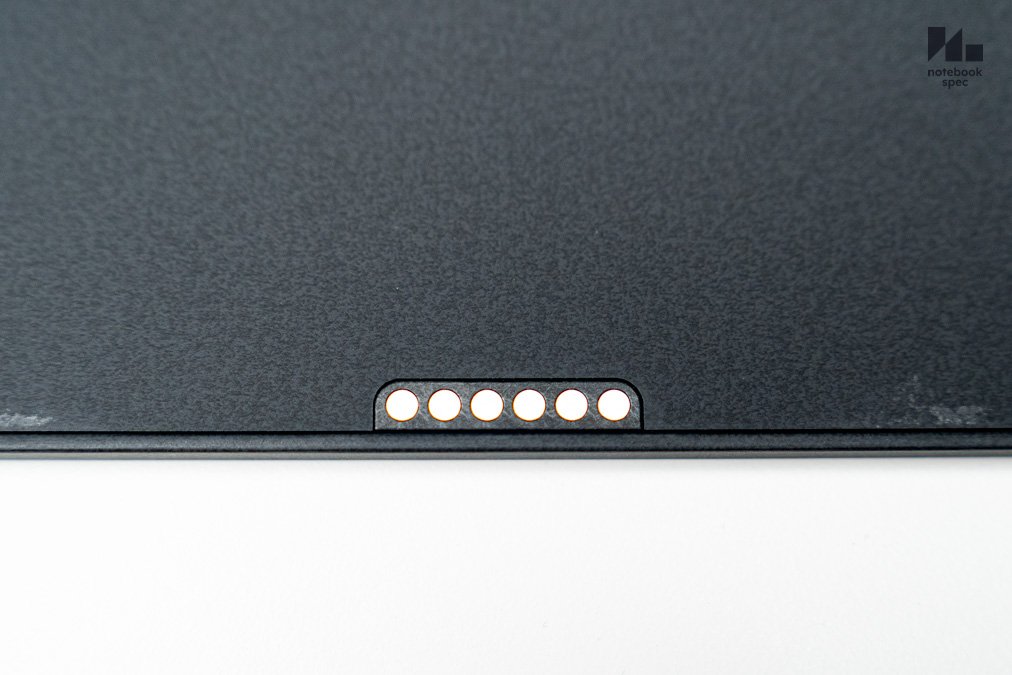

คีย์บอร์ดของ ASUS ROG Zephyrus Duo GX651AX ถูกออกแบบให้บางและเชื่อมต่อได้ 2 วิธี คือ ขั้วเชื่อมต่อสีทอง 6 ขั้วด้านใต้แป้น จะเชื่อมต่อโดยอัตโนมัติเมื่อวางทับหน้าจอล่างเข้ากับโน้ตบุ๊คและชาร์จแบตเตอรี่ไปพร้อมกัน สังเกตว่าจะมีไฟสถานะติดขึ้นมาตรงขอบพลาสติกสีดำพร้อมโลโก้ ROG ตรงมุมบนซ้าย หรือเชื่อมต่อด้วย Bluetooth ระยะทำการ 10 เมตร ซึ่งพอถอดแล้วยกห่างออกจากกันภายในระยะนี้ก็ใช้งานได้ตามปกติและตอบสนองได้ดีตามปกติ แต่เวลาเล่นเกม FPS ในบางโอกาสจะเกิดอาการ Input Lag ให้เห็นบ้าง แต่ถ้าเป็นเกม RPG จะไม่มีปัญหาดังกล่าวแน่นอน แถมซ่อนรายละเอียดเป็นโลโก้ ROG ด้านใต้แป้นพิมพ์เช่นเดียวกับจุดมาร์กกิ้งวางนิ้วตรง W เพื่อเล่นเกมเพิ่มมาจาก F / J ด้วย
ขนาดและจำนวนปุ่มจะเป็นแบบ Tenkeyless พร้อมไฟ 1-Zone RGB เน้นเล่นเอฟเฟคแสงไฟแทนการแยกโซนหรือระบุสีไฟแยกปุ่ม ซึ่งลูกเล่นเรื่องแสงสีอาจจะน้อยแต่เมื่อเป็นคีย์บอร์ดบลูทูธแบบบางทำได้ระดับนี้ถือว่ายอมรับได้ สัมผัสเวลาพิมพ์ยังมีระยะกดอยู่ระดับหน่ึง ไม่ลึกมากแต่ตอบสนองได้ดีทั้งตอนประกบกับเครื่องเพื่อเล่นเกมหรือถอดออกมาพิมพ์งานด้วยบลูทูธก็ทำได้ดีไม่มีปัญหา
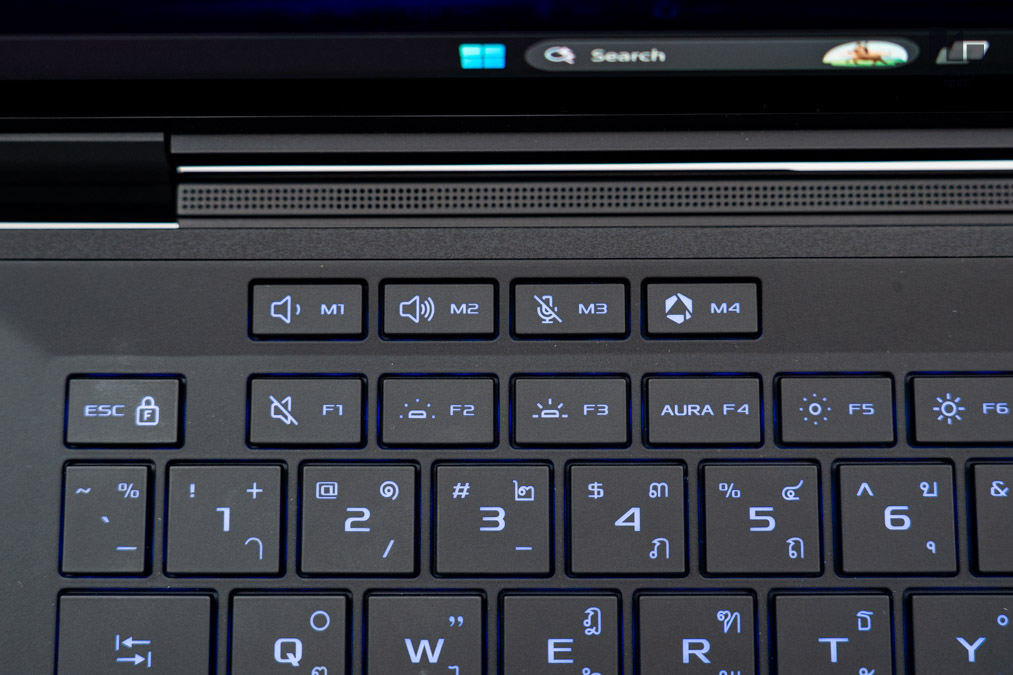
ส่วนปุ่มฟังก์ชั่นเฉพาะจะมีเพียง Delete ถัดจากปุ่ม F12 เพียงปุ่มเดียวเท่านั้น ไม่มีคำสั่งอื่นติดมาให้เหมือนโน้ตบุ๊คสายทำงาน แต่ให้คำสั่งล็อคปุ่ม Windows มา โดยกด Fn+Win แล้วถ้าเผลอกดเวลาเล่นเกม หน้า Start menu จะไม่แทรกเข้ามา และมีปุ่ม Fn Lock ตรงปุ่ม Esc เพื่อสลับการทำงานระหว่างปุ่ม F1~F12 ตามปกติกับ Hotkeys ได้
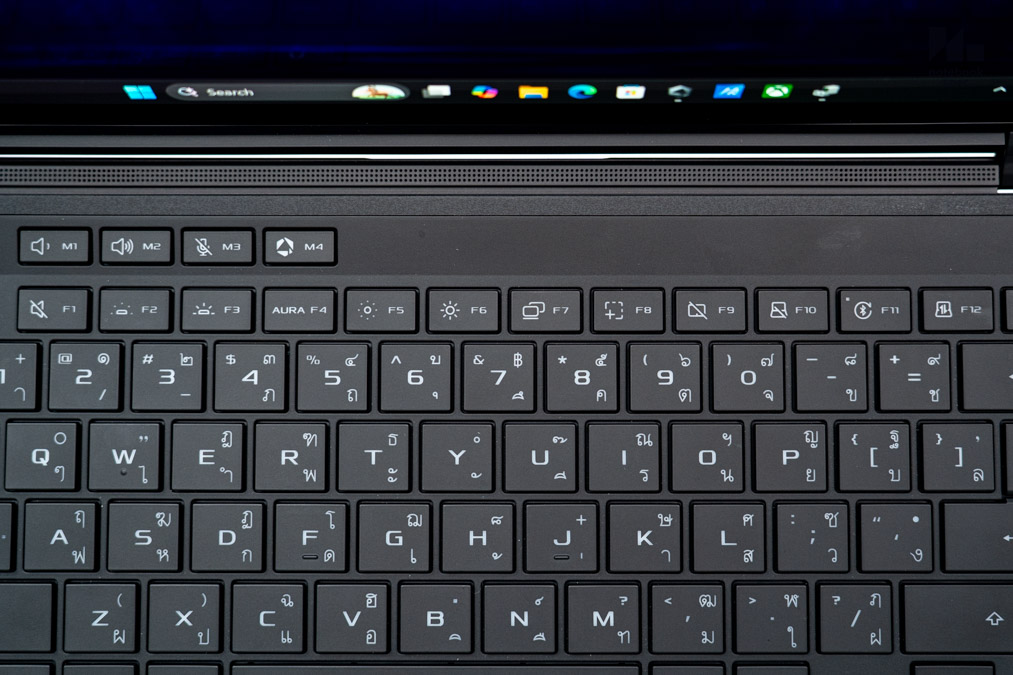
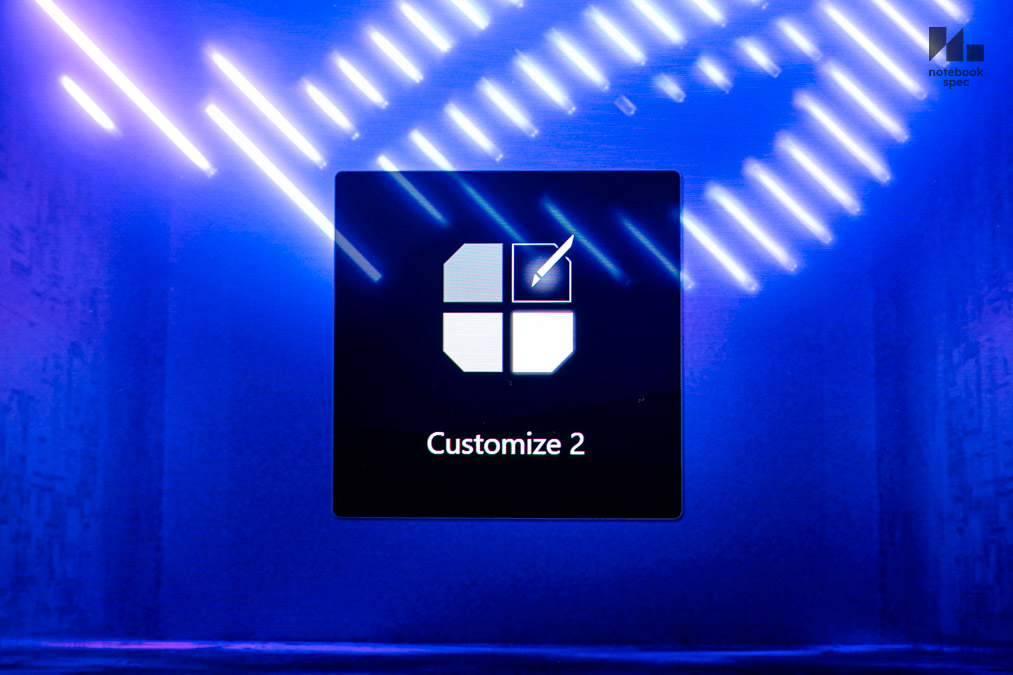
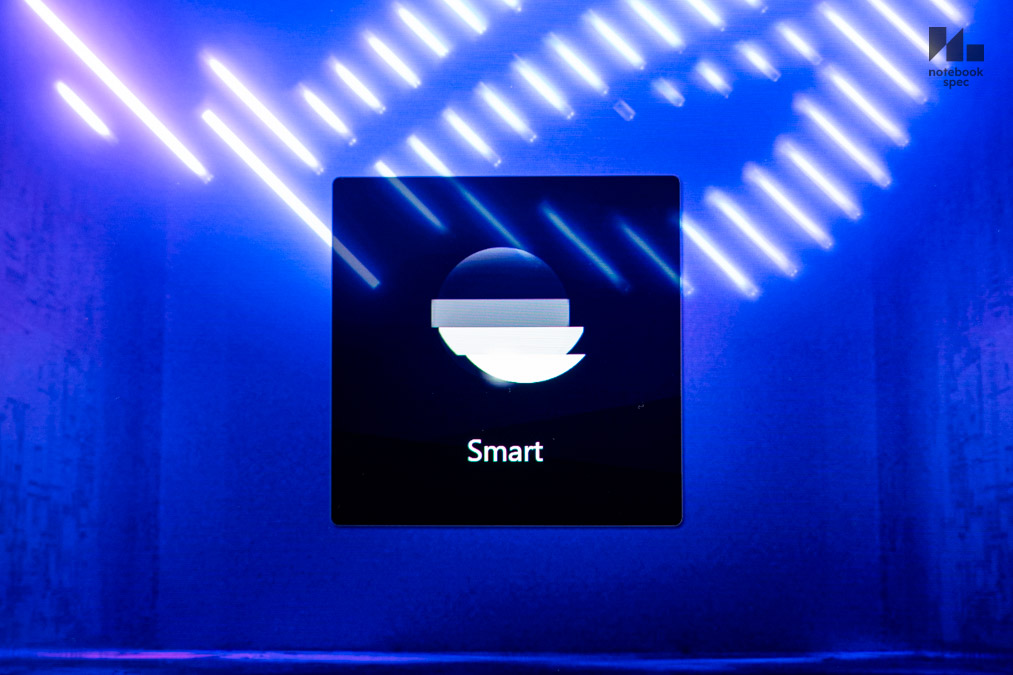
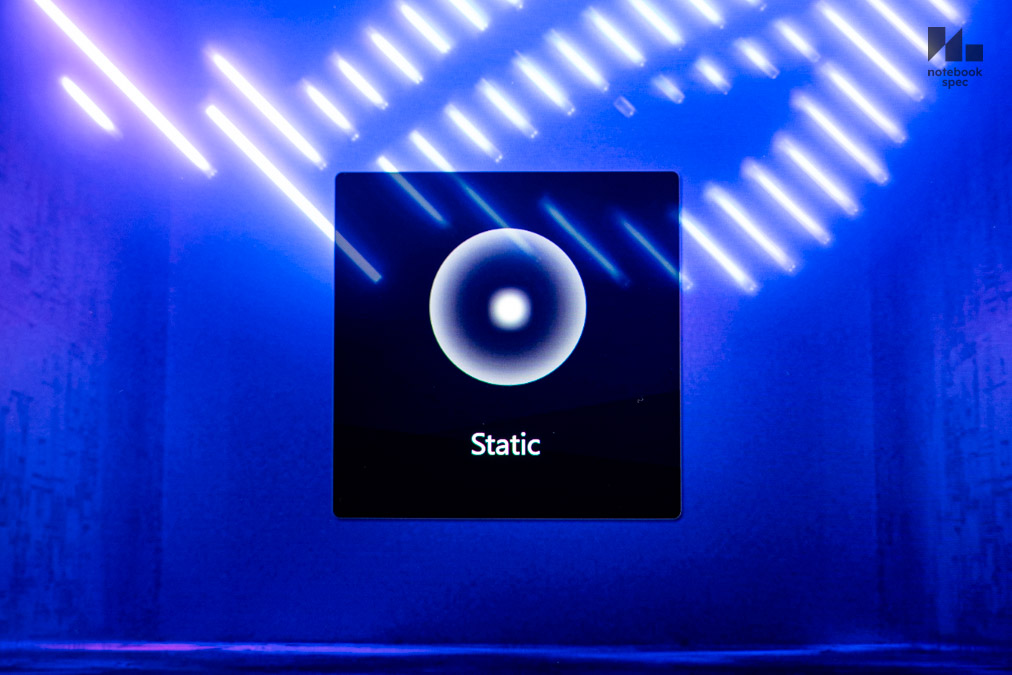
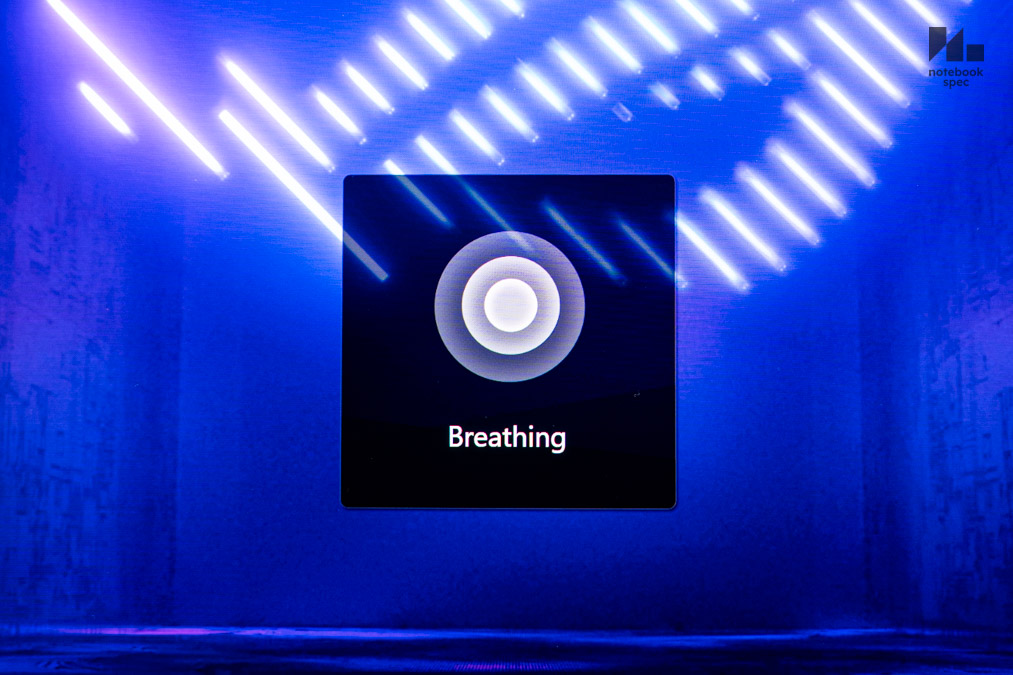
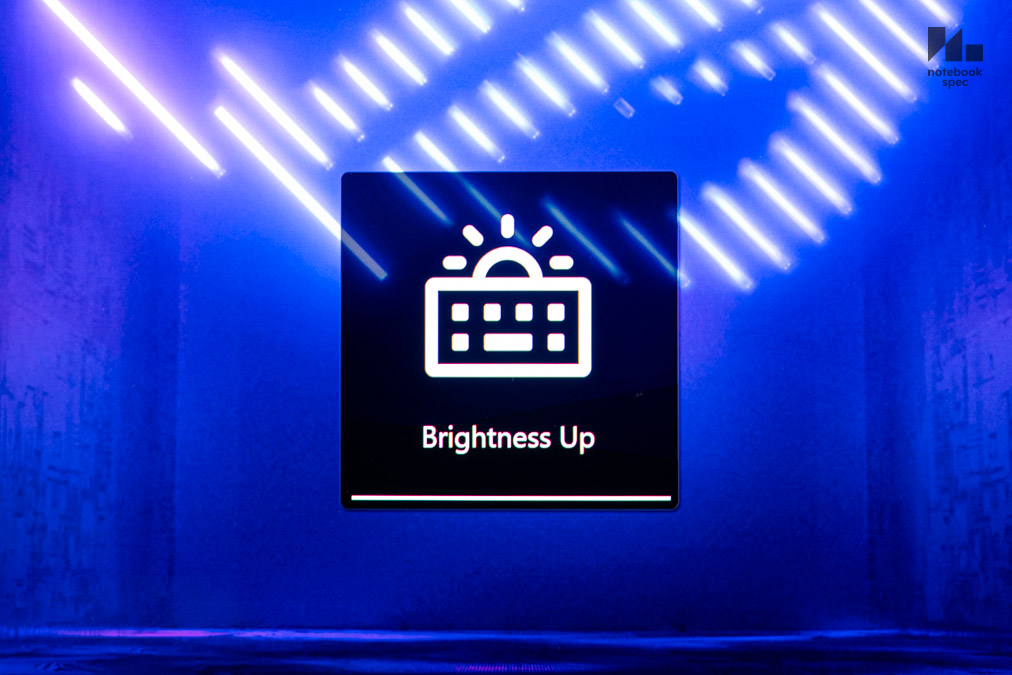
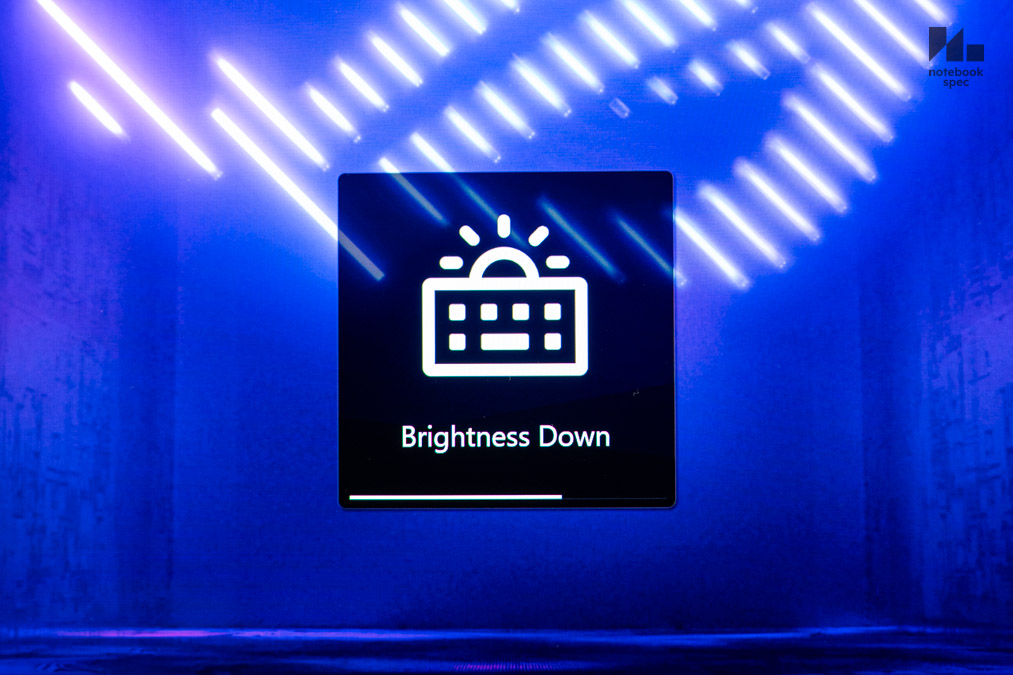
Hotkeys ตรงบรรทัด F1~F12 กับมาโคร M1~M4 จะมีปุ่มคำสั่ง Hotkeys ให้กดใช้งานเช่นเดิม พอกดแล้วบนหน้าจอจะมีหน้าจอแสดงการตั้งค่าติดขึ้นมาเพื่อบอกผู้ใช้ว่าตอนนี้ปรับค่าใดเพิ่มหรือลดลงมา โดยแต่ละปุ่มจะทำงานดังนี้
- F1 – ปิดเสียงลำโพง
- F2~F3 – ลดหรือเพิ่ความสว่างไฟคีย์บอร์ด AURA Sync
- F4 – ปรับเอฟเฟคแสงไฟ AURA Sync
- F5~F6 – เพิ่มลดความสว่างหน้าจอ
- F7 – ปุ่ม Project ตั้งค่าหน้าจอหลักและเสริม
- F8 – เรียกโปรแกรม Snipping tool
- F9 – ปิดการทำงานแป้นทัชแพด
- F10 – ปิดการทำงานจอ ROG Nebula Display HDR จอล่างใต้แป้นพิมพ์
- F11 – ปุ่มจับคู่ Bluetooth keyboard กับตัวเครื่องอีกครั้ง
- F12 – สลับตำแหน่งโปรแกรมในหน้าจอบนและล่าง
- M1~M2 – ลดหรือเพิ่มเสียงลำโพง
- M3 – ปิดเสียงไมโครโฟน
- M4 – เรียกโปรแกรม Armoury Crate
ในภาพรวมถือว่า ASUS เซ็ต Hotkeys มาได้อย่างเหมาะสมและดึงจุดเด่นของเกมมิ่งโน้ตบุ๊กนี้ออกมาได้ดี ทั้งให้ปุ่มตั้งค่าหน้าจอหลักและเสริมกับปุ่มเชื่อมต่อคีย์บอร์ดบลูทูธมาให้และไม่ลืมว่าต้องมีปุ่มใช้งานพื้นฐานอื่นๆ อีกด้วย ถือว่าครบลงตัว แต่เสียดายว่าเวลาต้องการกดเปลี่ยนโหมดเครื่องต้องกด Fn+F แทน ไม่มีคีย์ลัดติดมาให้ แต่ก็ไม่ส่งผลกับการใช้งานนัก แต่ถ้าจะเพิ่มปุ่มคำสั่งอื่นๆ มาให้ อาจจะรวมกับปุ่มลูกศรสี่ทิศทาง, Space bar, Ctrl หรือ Alt ก็เหมาะ
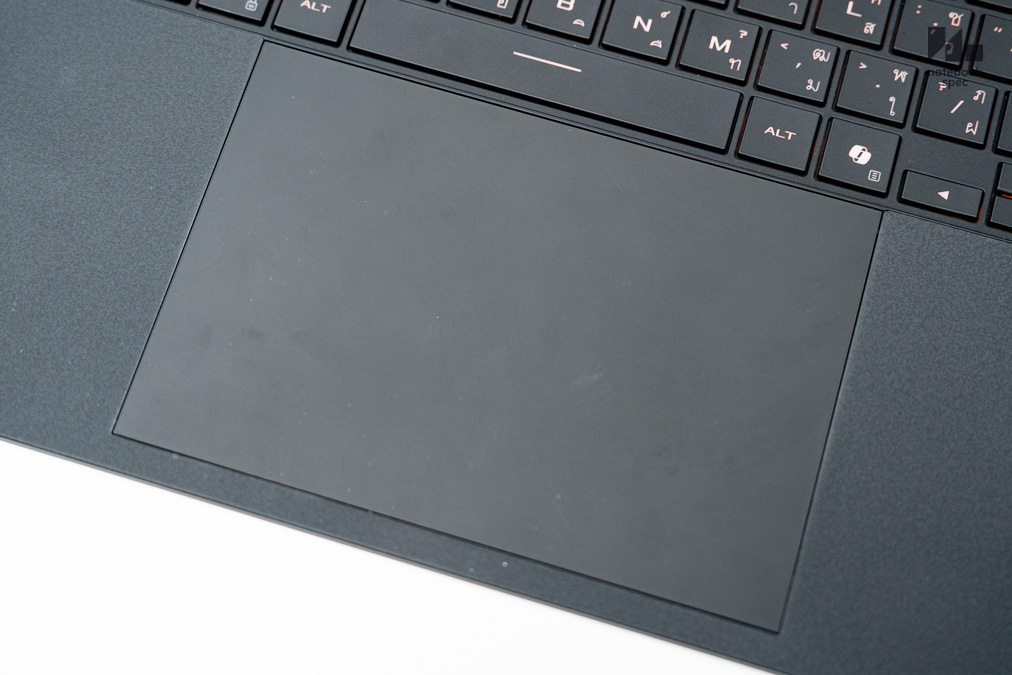
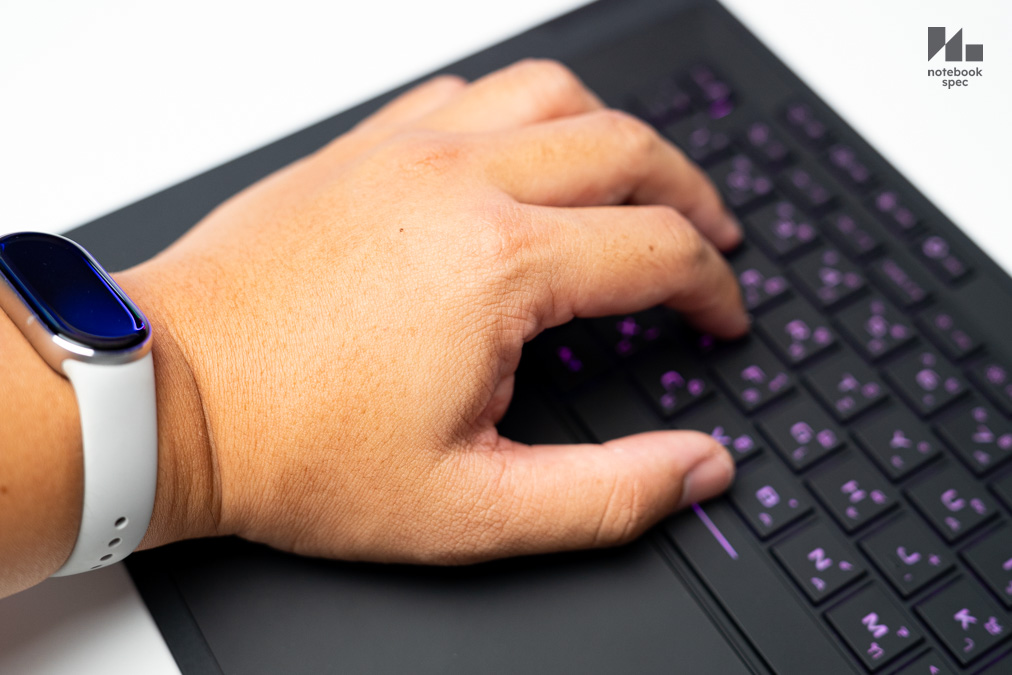
ด้านแป้นทัชแพดขนาดใหญ่ของ ASUS ROG Zephyrus Duo GX651AX ถูกเซ็ตเอาไว้กลางแป้นวางข้อมือ ระยะกว้างสุดขอบจาก Alt ฝั่งซ้ายไปจนสุดปุ่ม Copilot ฝั่งขวาพอดีและสูงจนถึงขอบบนจนเกือบติดกับปุ่ม Space bar เวลากดคลิ๊กซ้ายขวาจะเป็นปุ่มตามปกติไม่ใช่ Haptic Engine เพราะขนาดกับพื้นที่จำกัด แต่ยังใช้ Touch gesture ของ Windows 11 ได้ครบถ้วนทุกแบบและตอบสนองได้ดี เวลาไม่ใช้งานก็กด Hotkeys ปิดการทำงานทิ้งไปได้
Connector, Thin & Weight
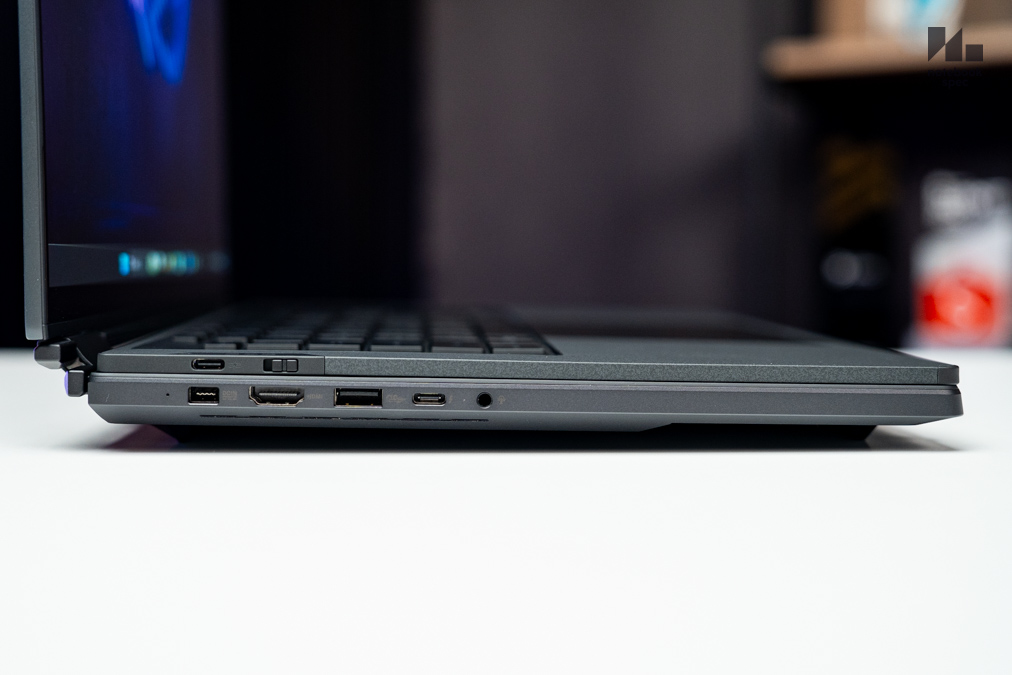
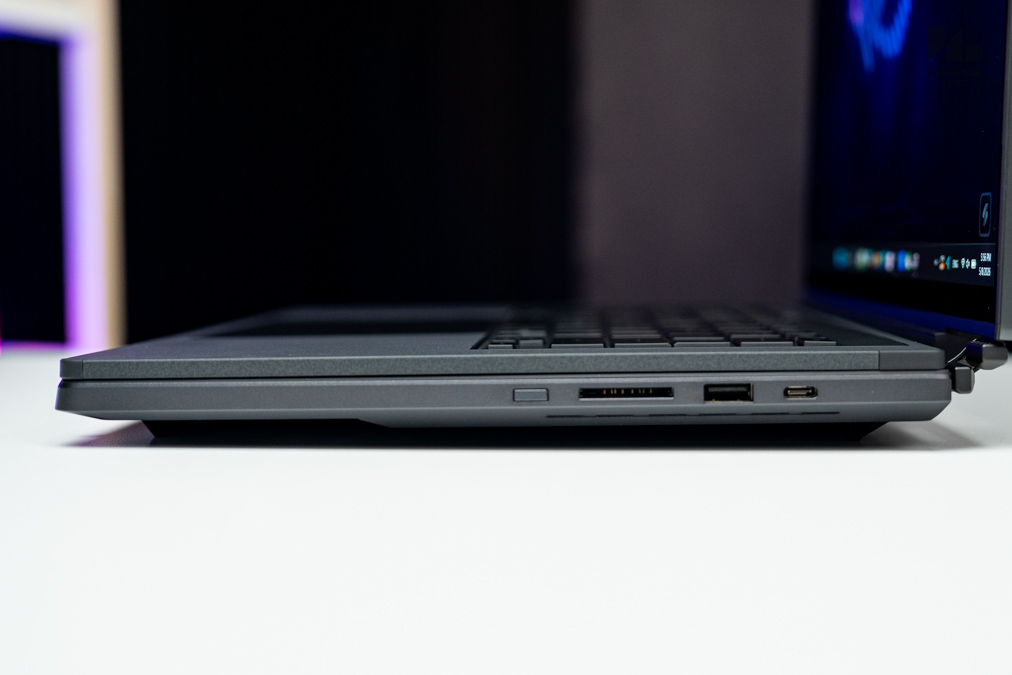
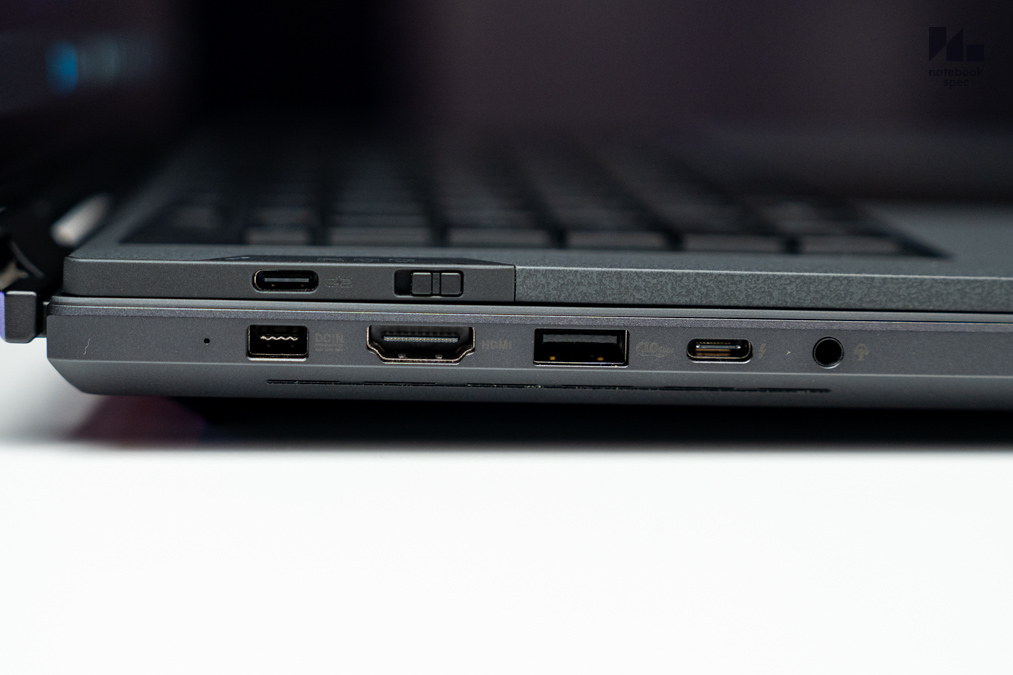
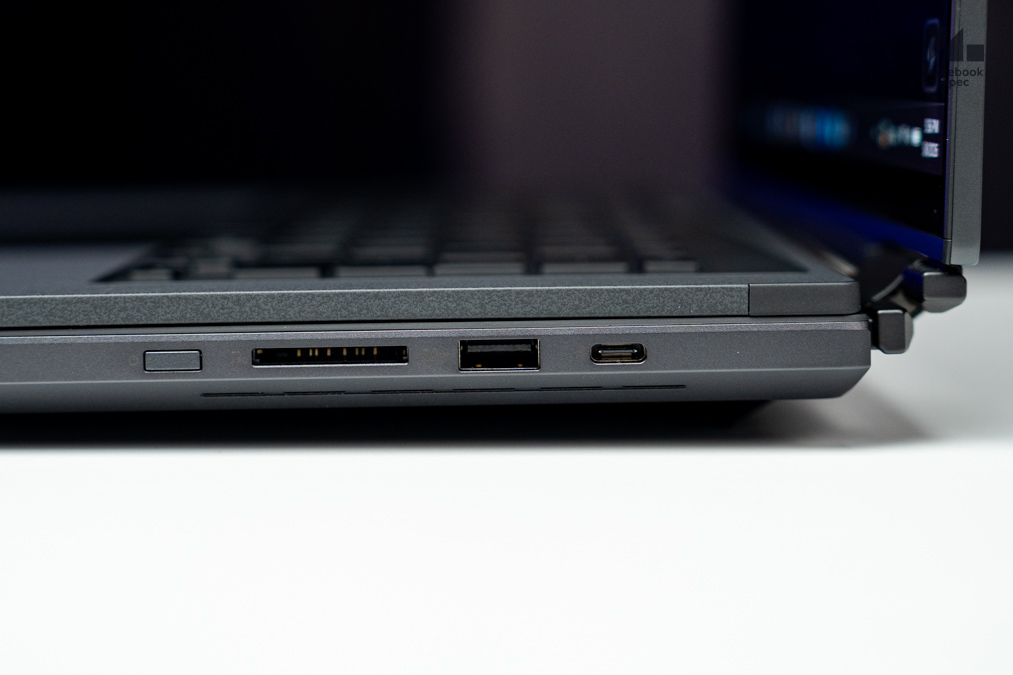
พอร์ตเชื่อมต่อของ ASUS ROG Zephyrus Duo GX651AX จะมีเพียงด้านข้างเครื่องเท่านั้น โดยเว้นส่วนด้านหลังไว้เป็นทางลมออกของชุดระบายความร้อน ROG Intelligence Cooling ในแง่การใช้งานจริงถือว่าครบเครื่อง โดยแต่ละส่วนจะเป็นดังนี้
- ฝั่งซ้ายจากซ้ายมือ – DC-in, HDMI 2.1 FRL, USB-A 3.2 Gen2, Thunderbolt 4, Audio combo
- แป้นพิมพ์ – พอร์ต USB-C เพื่อชาร์จคีย์บอร์ดและสวิตช์ปิดเปิดการทำงาน
- ฝั่งขวาจากซ้ายมือ – ปุ่ม Power, SD Card Reader, USB-A 3.2 Gen2, Thunderbolt 4
- การเชื่อมต่อไร้สาย – Wi-Fi 7 มาตรฐาน 802.11be รองรับ Bluetooth 6
จากรายชื่อพอร์ตทั้งหมด หลายคนอาจคิดว่าทาง ASUS ไม่ยอมใส่พอร์ต Thunderbolt 5 มาให้เหมือนรุ่นเรือธงจากแบรนด์คู่แข่ง แต่ในความเป็นจริงเกิดจากซีพียู Intel Core Ultra 9 รุ่นนี้รองรับเฉพาะ Thunderbolt 4 เป็นเหตุ จึงน่าเสียดายอยู่บ้าง แต่ตามสเปคแล้วมันก็ยังต่อหน้าจอความละเอียด 7680*4320 พิกเซล 60 Hz หรือ 3840*2400 พิกเซล 120 Hz ได้ และรับส่งข้อมูลได้รวดเร็วพอควร
ดังนั้นถ้าจัดลำดับความสำคัญของแต่ละพอร์ตก็ต้องเริ่มจาก HDMI 2.1 ไว้ต่อหน้าจอเกมมิ่งบานหลักไว้เล่นเกม ส่วนหน้าจอเสริมสำหรับเปิดโปรแกรมเสริมหรือเพิ่มพื้นที่ Desktop ก็เชื่อมเข้ากับพอร์ต Thunderbolt 4 ทั้งสองช่องโดยตรงหรือผ่าน USB Hub ได้เลย
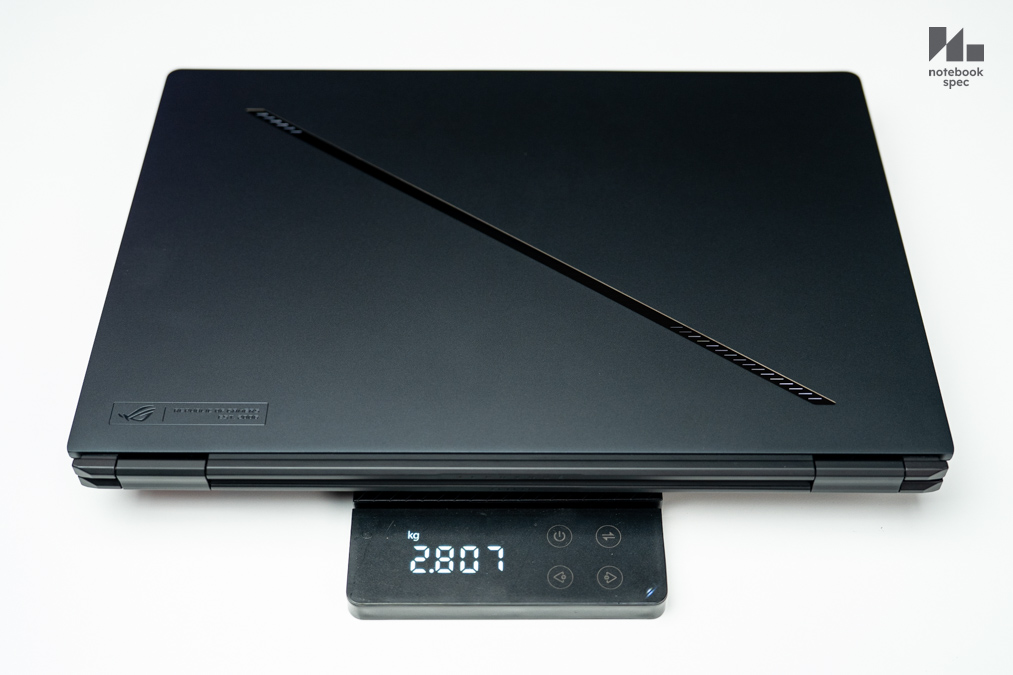
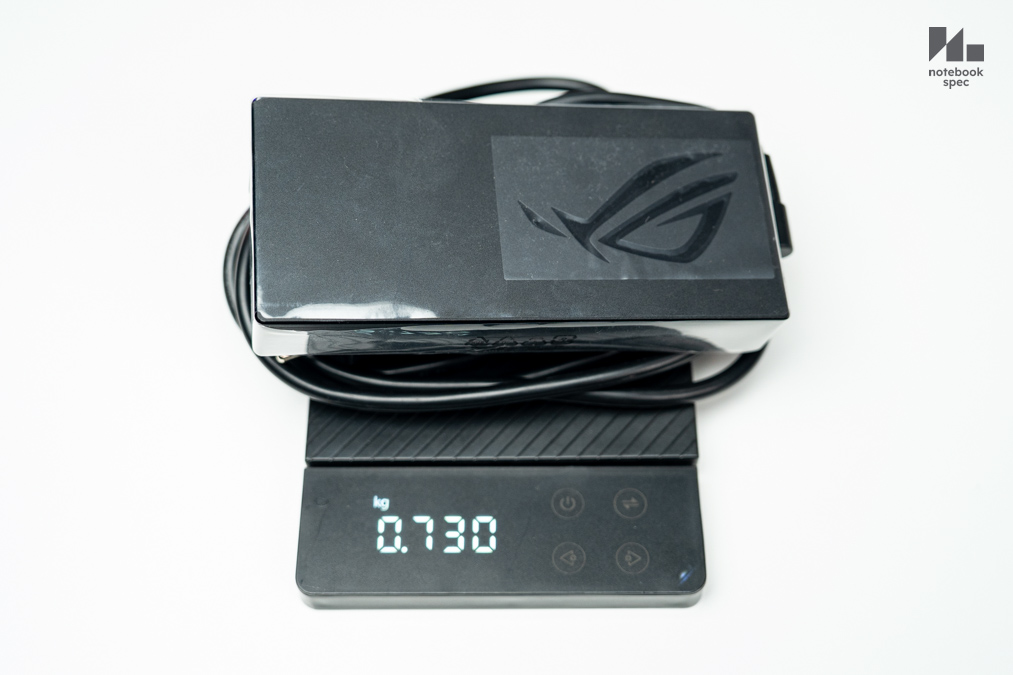
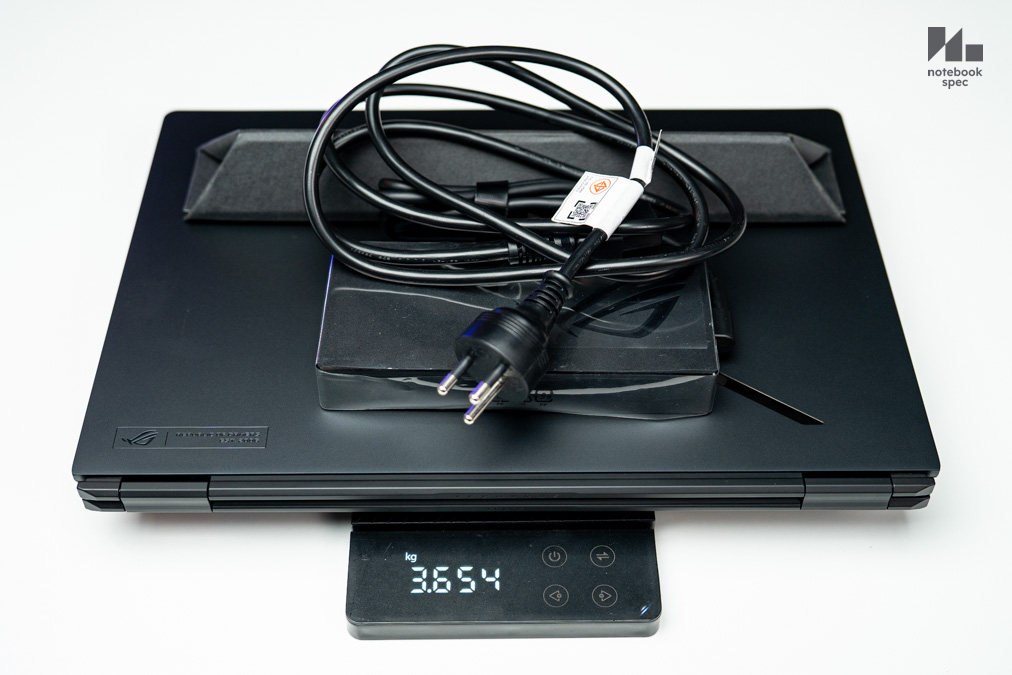
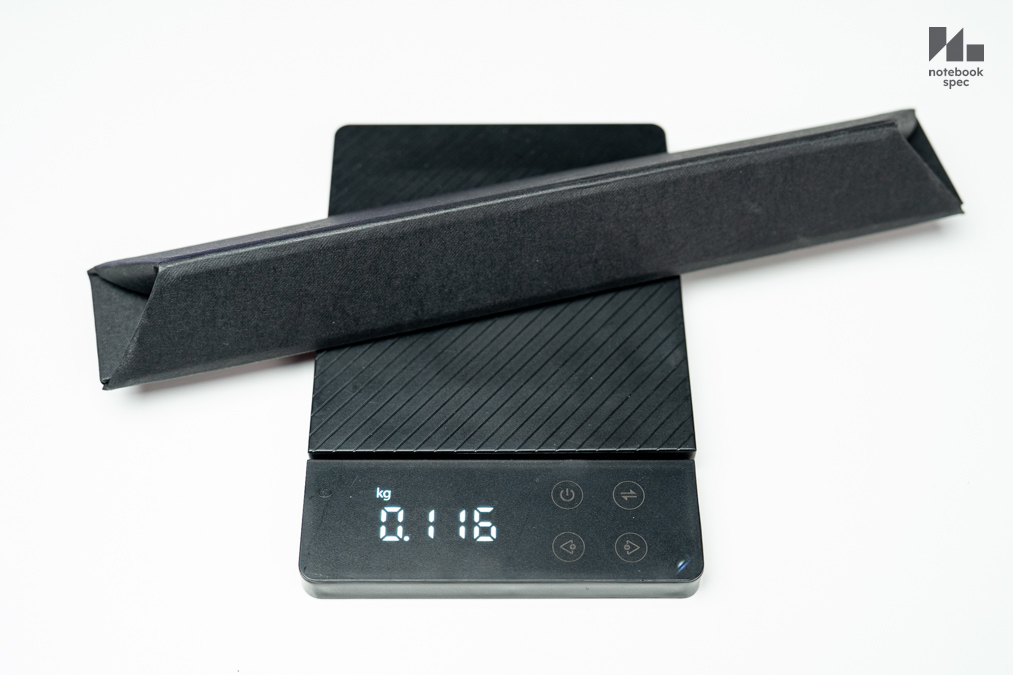
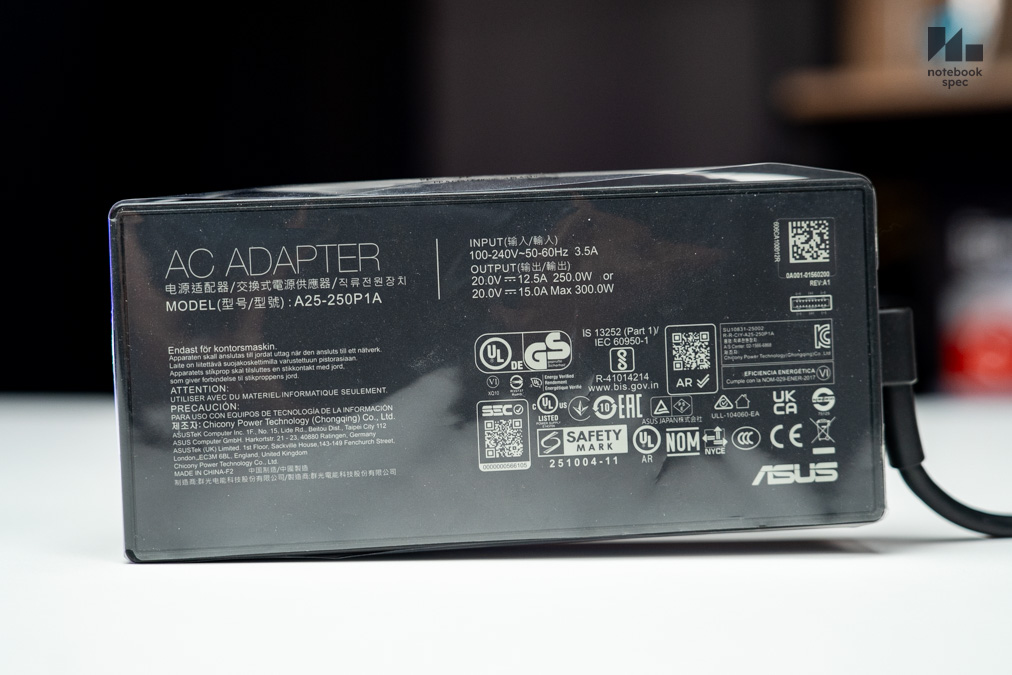
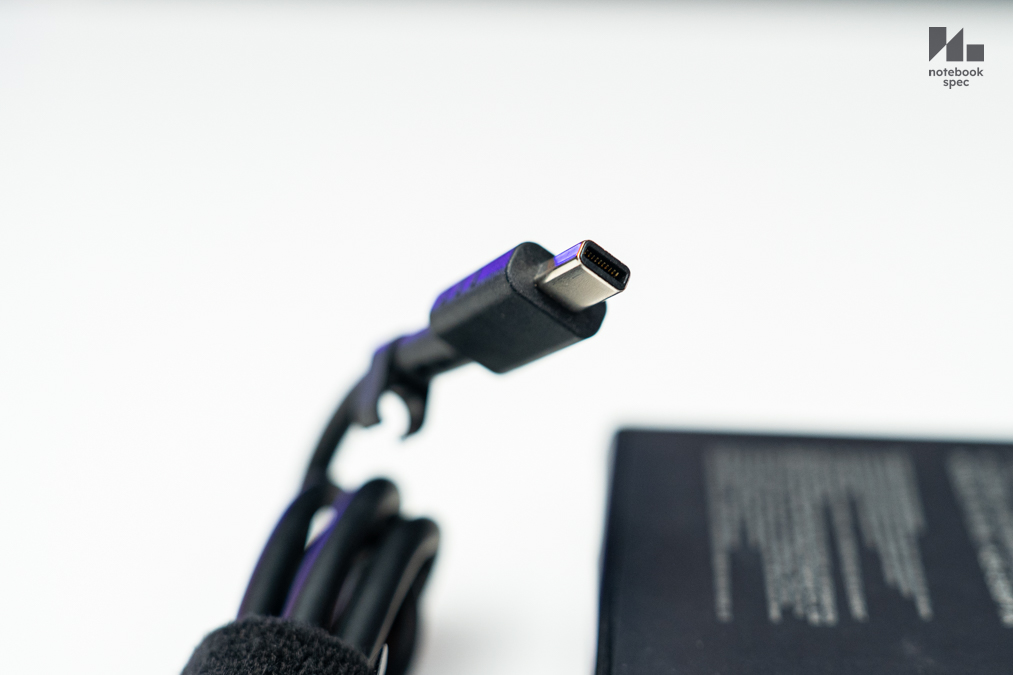
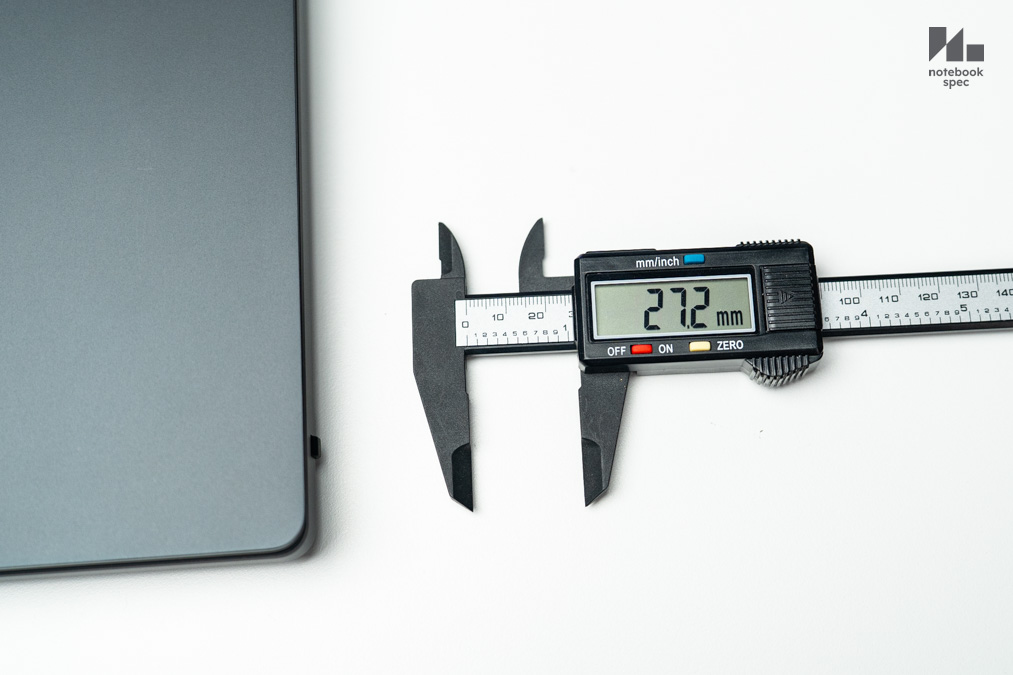
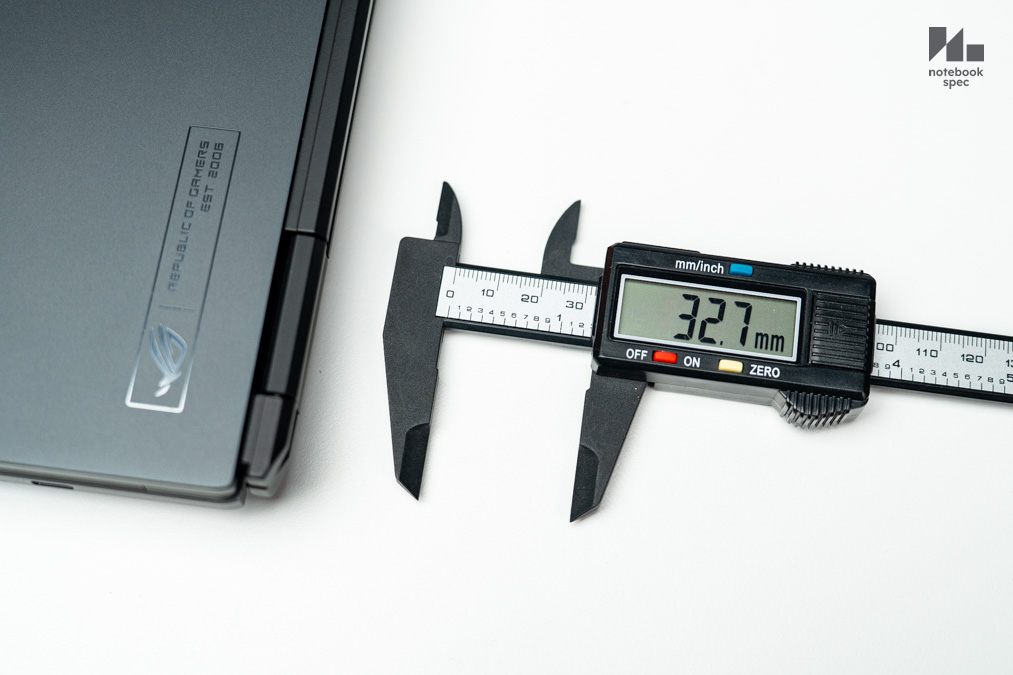
มิติตัวเครื่องและน้ำหนักของ ROG Zephyrus Duo GX651AX ในหน้าสเปคเคลมเอาไว้ 2.82 กก. พอดีกับน้ำหนักบนตาชั่งและถ้ารวมกับอะแดปเตอร์ 300W และสายไฟเข้าไปอีก 730 กรัม จะมีน้ำหนักรวม 3.65 กก. ประกอบกับมิติความหนา 27.2~32.7 มม. แล้ว ก็มีขนาดใหญ่มาก ถ้าจะพกเครื่องไปไหนมาไหนแนะนำให้ใส่กระเป๋าเป้สำหรับโน้ตบุ๊ค 17.3″ จะพกสะดวกขึ้นและใช้อะแดปเตอร์ GaN 100W ชาร์จไฟให้เครื่องเวลานำไปใช้งานนอกสถานที่แล้ววางอะแดปเตอร์ 300W ไว้กับโต๊ะคอมที่บ้านหรือในออฟฟิศแทนก็เหมาะ
Inside & Upgrade
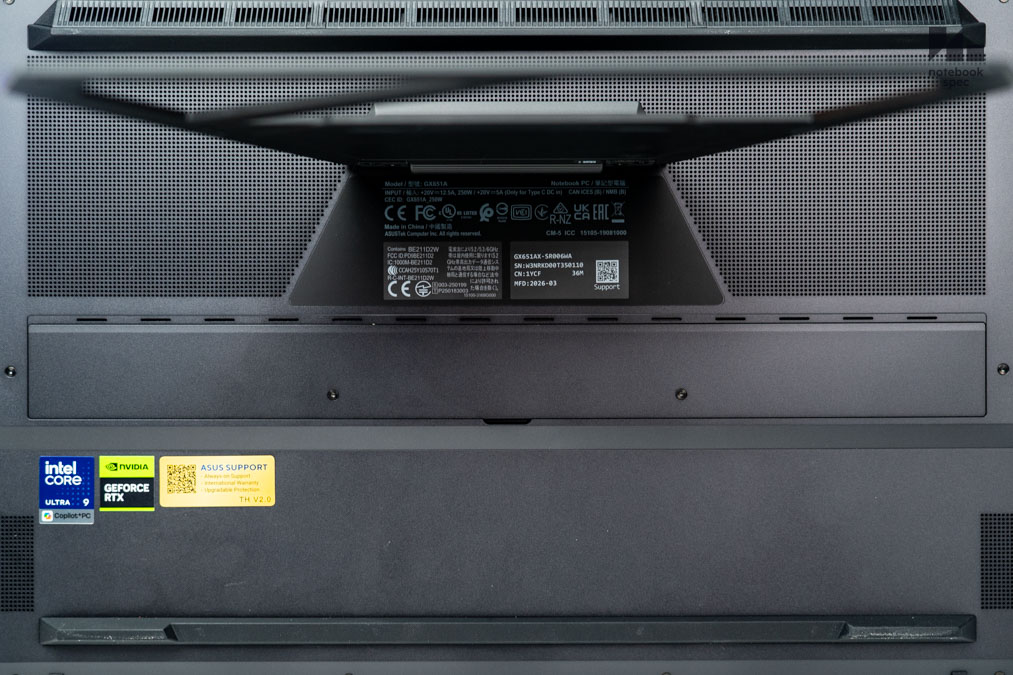
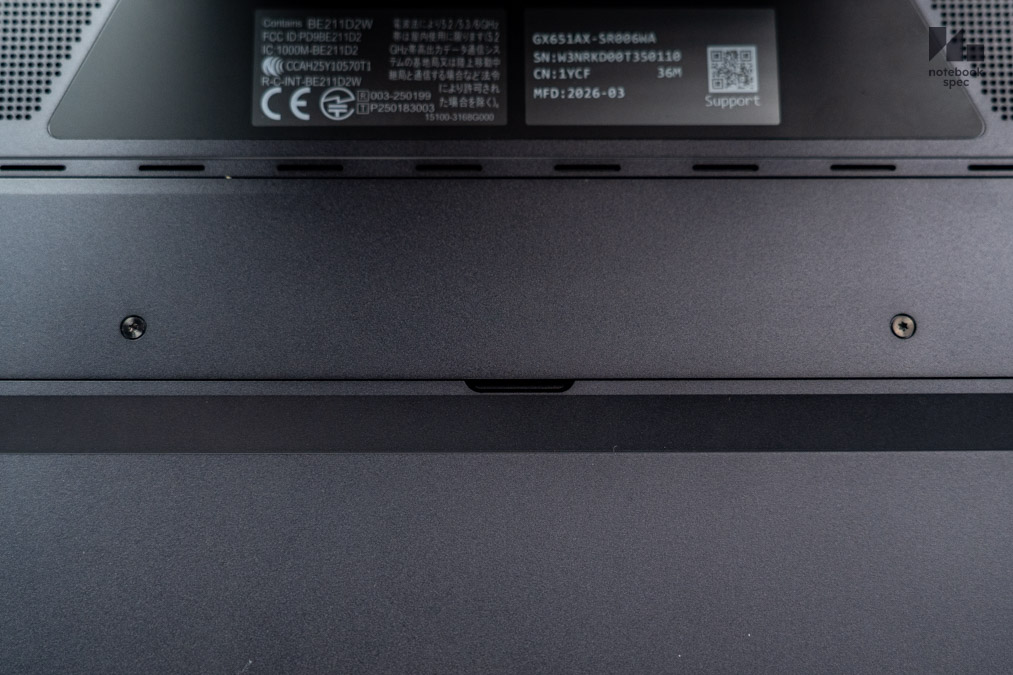
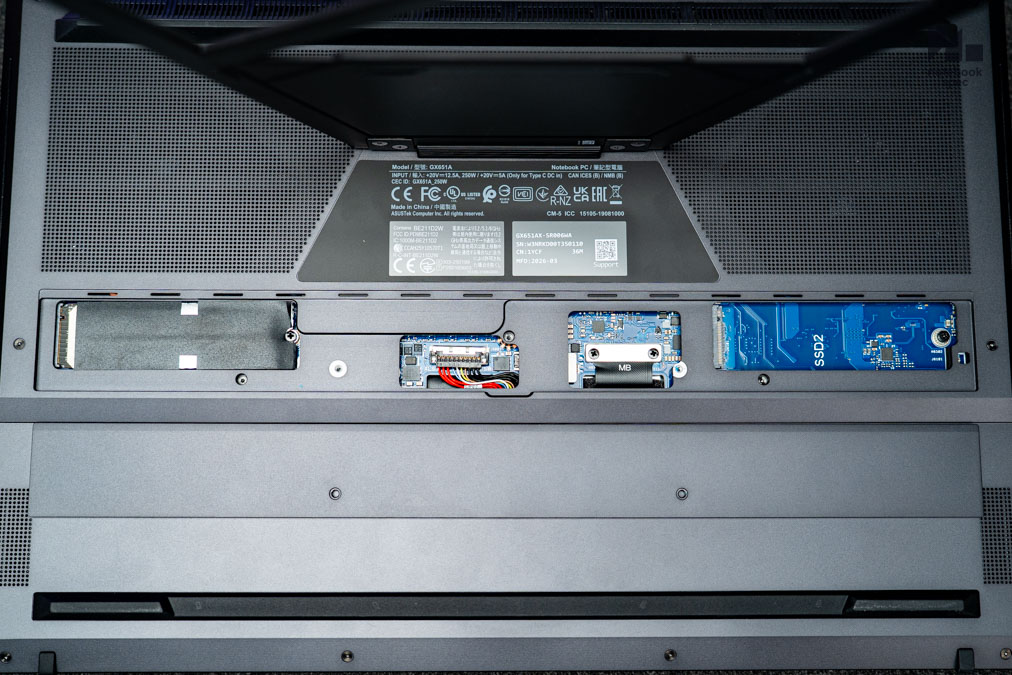
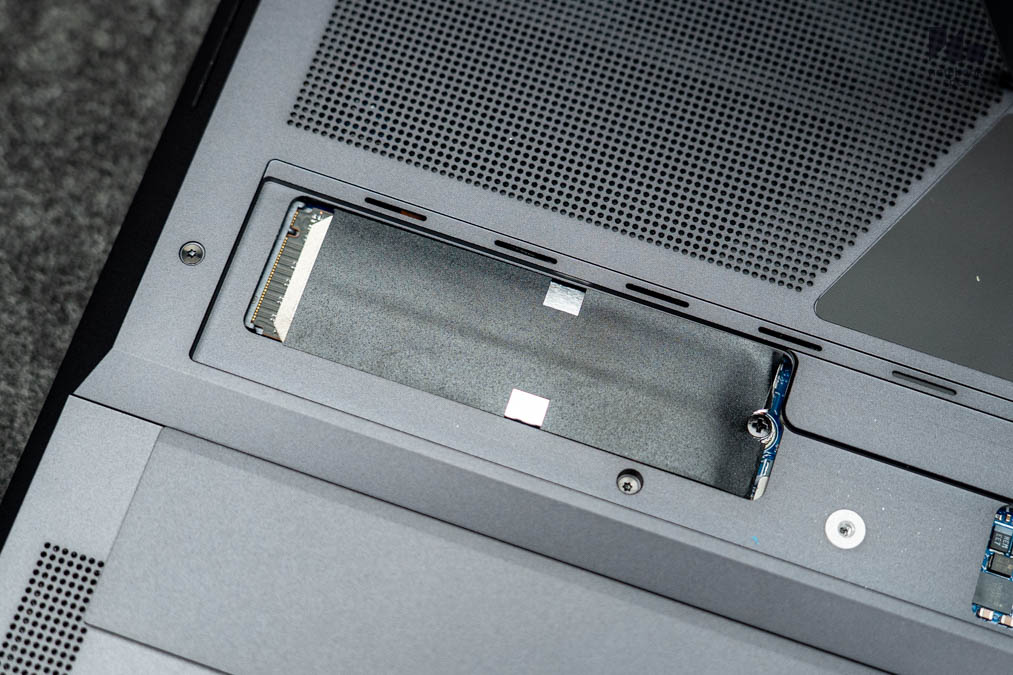
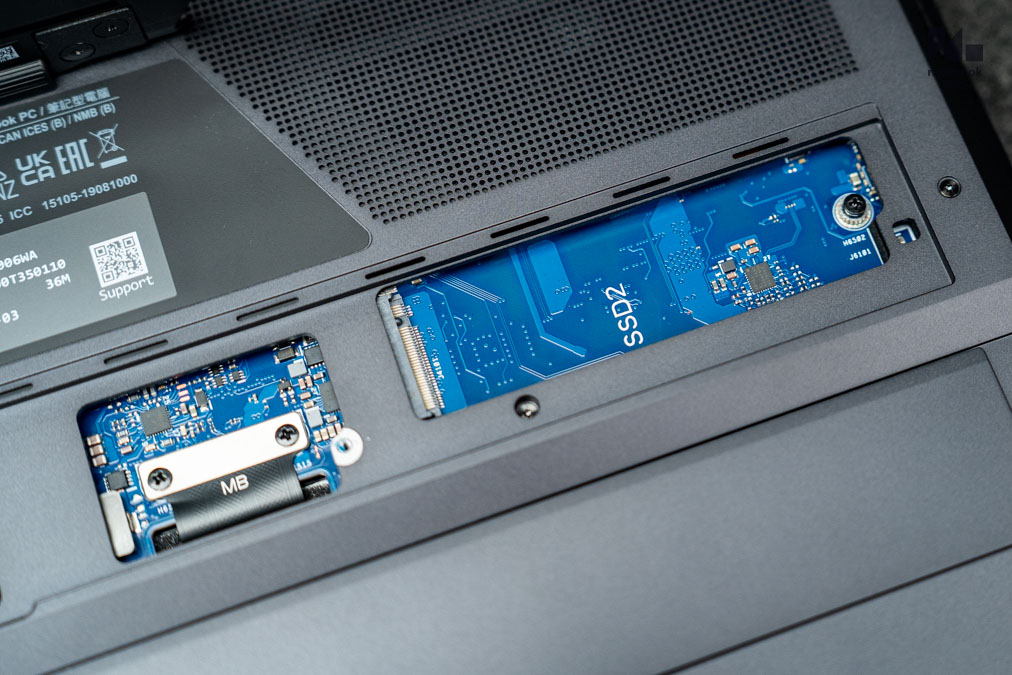
เมื่อ RAM ของ ASUS ROG Zephyrus Duo GX651AX เป็นแบบ LPDDR5X จึงเพิ่มความจุภายหลังไม่ได้ เปลี่ยนได้เฉพาะ M.2 NVMe SSD เท่านั้นโดยกางขาตั้งด้านหลังยกขึ้นแล้วขันน็อต Torx คู่ตรงกลางออก ค่อยเอาเล็บมือเกี่ยวดึงฝาอลูมิเนียมยกขึ้นได้ทันที
ภายใต้แถบอลูมิเนียมจะมีทั้งหมด 4 ช่อง โดยริมฝั่งซ้ายขวาเป็นช่องอินเทอร์เฟส PCIe 5.0 คู่ ไว้ติดตั้ง SSD ประสิทธิภาพสูงได้ มีความจุตั้งต้นมา 2 TB ติดอยู่ฝั่งซ้ายมือและเว้นช่องว่างขวาเอาไว้ใส่เพิ่มในภายหลังได้ คู่ตรงกลางเป็นสายไฟขั้วแบตเตอรี่และสายแพเมนบอร์ด ซึ่งการออกแบบเช่นนี้นอกจากเปิดฝาอัพเกรดได้ง่ายไม่ต้องเสี่ยงเขี้ยวล็อคฝาด้านใต้หักแล้ว ก็จำกัดไม่ให้เจ้าของเครื่องไปยุ่งในส่วนไม่จำเป็นอย่างภาคจ่ายไฟ, ชุดระบายความร้อน, ชิป RAM ฯลฯ ได้ง่ายๆ ช่วยลัดขั้นตอนยุ่งยากกับอุปกรณ์ลงไปได้มาก เพียงมีไขควงกับหัวน็อตและเล็บนิ้วก็อัพเกรดได้ทันที
Performance & Software
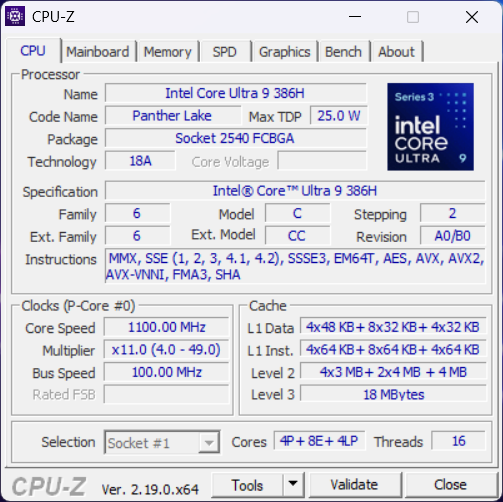
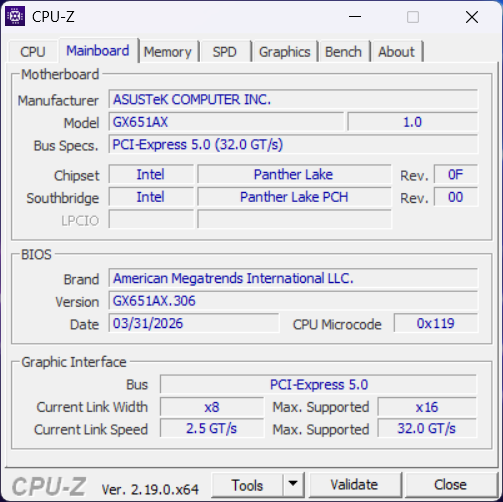
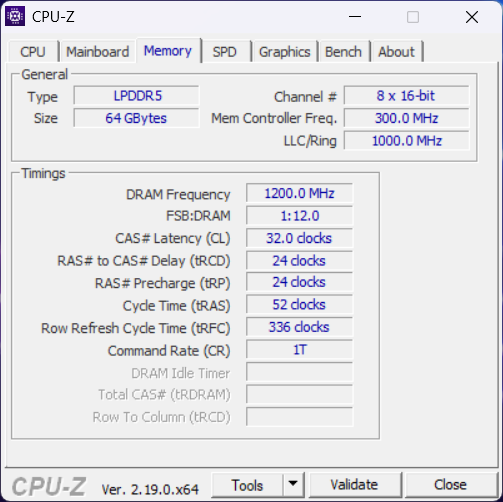
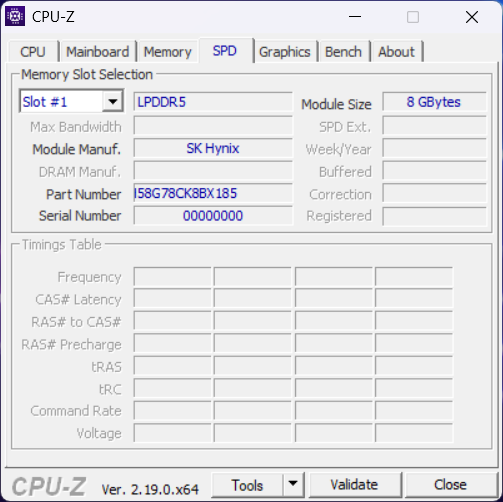
Intel Core Ultra 9 386H ของ ASUS ROG Zephyrus Duo GX651AX นอกจากเป็นซีพียูรุ่นใหม่ในตระกูล Intel Core Ultra ในรหัสพัฒนา Panther Lake และใช้สถาปัตยกรรม Intel 18A ใหม่ ซึ่งทรานซิสเตอร์ภายในถูกเปลี่ยนโครงสร้างจากแบบเก่าอย่าง FinFET (Fin field-effect transistor) ซึ่งใช้มายาวนานหลายปีเป็น RibbonFET แบบ GAA (gate-all-around) และใช้วิธีประกอบชิ้นส่วนซีพียูเข้าหากันแบบ Foveros 3D
ข้อดีของดีไซน์นี้จะช่วยให้จัดการพลังงานเวลาใช้งานแต่ละแอพฯ ดีขึ้น, ลดการเกิดพลังงานรั่วไหล (Power leakage), ได้ประสิทธิภาพต่อพลังงาน (Performance per watt) ดีขึ้น 15%, ใช้ไฟฟ้าขั้นต่ำ (Vmin) ลดลง, มีโครงสร้างในซีพียูหนาแน่นขึ้น 30% เมื่อเทียบกับดีไซน์ FinFET นอกจากใช้งานทั่วไปได้ดีแล้วยังรัน AI ได้ไวขึ้น ส่วนสาเหตุว่าทำไมเรียกว่า Ribbon มาจากรูปลักษณ์ของ Gate และแชนแนลรับส่งข้อมูลมีรูปร่างเหมือน “โบว์ (Ribbon)” นั่นเอง
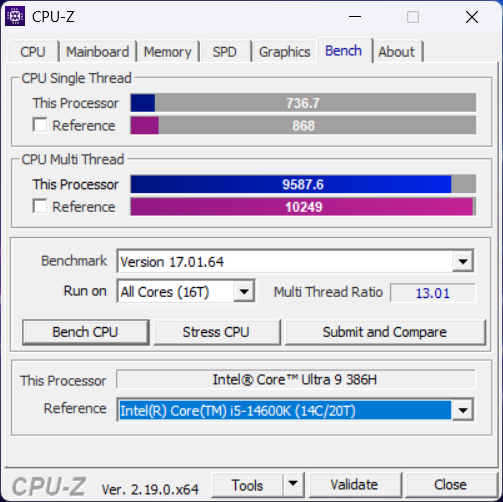
ดีไซน์ของชิปเซ็ตนี้มี 16 คอร์ 16 เธรด ประกอบด้วยคอร์ประสิทธิภาพสูง (P-core) 4 คอร์, คอร์ประหยัดพลังงาน (E-Core) 8 คอร์ และคอร์ประหยัดพลังงานพิเศษ (LPE-core) อีก 4 คอร์ มีความเร็วสูงสุด 4.9 GHz และไม่มีระบบ SMT (Simultaneous multithreading) แล้ว แต่พอทดสอบกับระบบ Benchmark ของ CPU-Z ก็เสมอกับ Intel Core i5-14600K ของพีซีตั้งโต๊ะแล้ว ถือว่าประสิทธิภาพดีใช้งานลื่นไหล
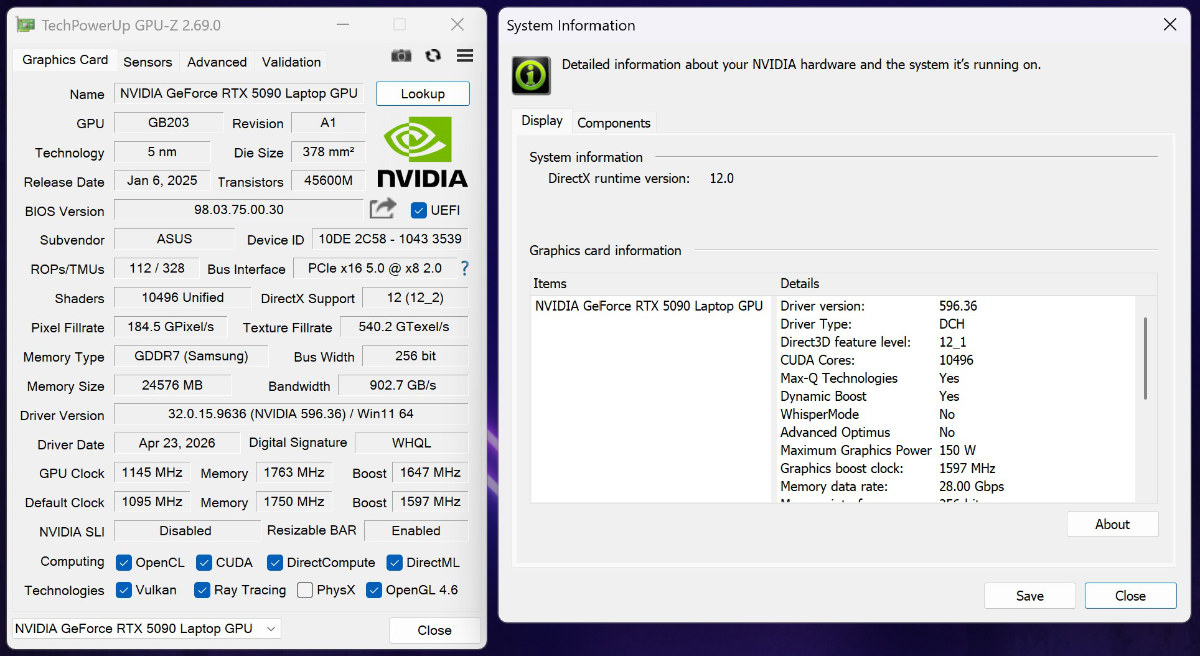
จีพียูเป็น NVIDIA GeForce RTX 5090 ติด VRAM 24 GB GDDR7 มาให้ มีค่า TGP 150W กับ CUDA 10,496 Unified ไว้ประมวลผลกราฟิคร่วมกัน รองรับระบบ Resizable BAR แถมมี Dynamic Boost ใช้ AI ถ่ายเทกำลังไฟฟ้าระหว่างซีพียู, จีพียูและหน่วยความจำจีพียูอัตโนมัติ รองรับชุดคำสั่งพื้นฐานอย่าง OpenCL, OpenGL 4.6, CUDA, DirectCompute, DirectML, Vulkan และ Ray Tracing ครบถ้วน จึงเหมาะกับการใช้งานทุกรูปแบบทั้งทั่วไปหรือใช้ AI ก็ได้
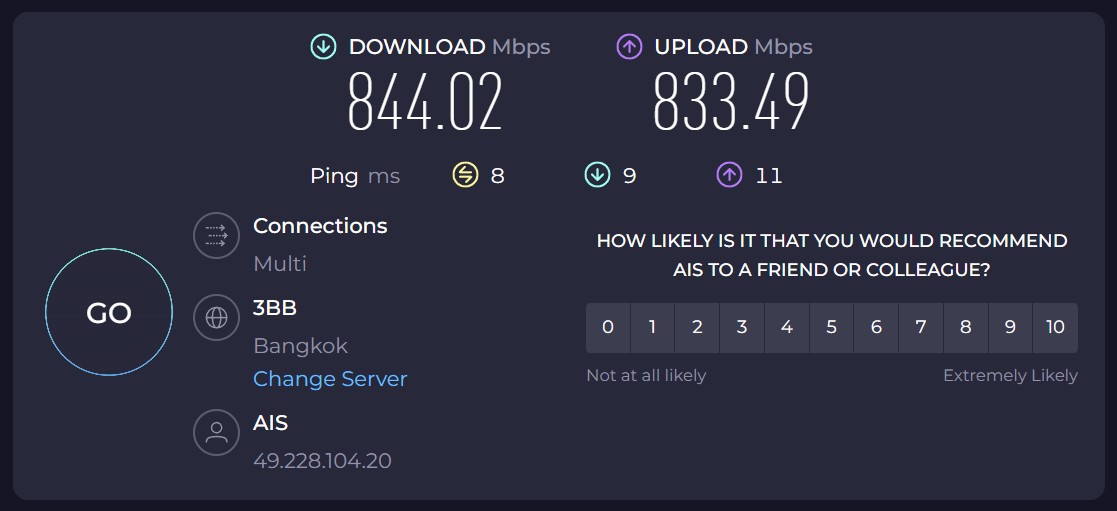
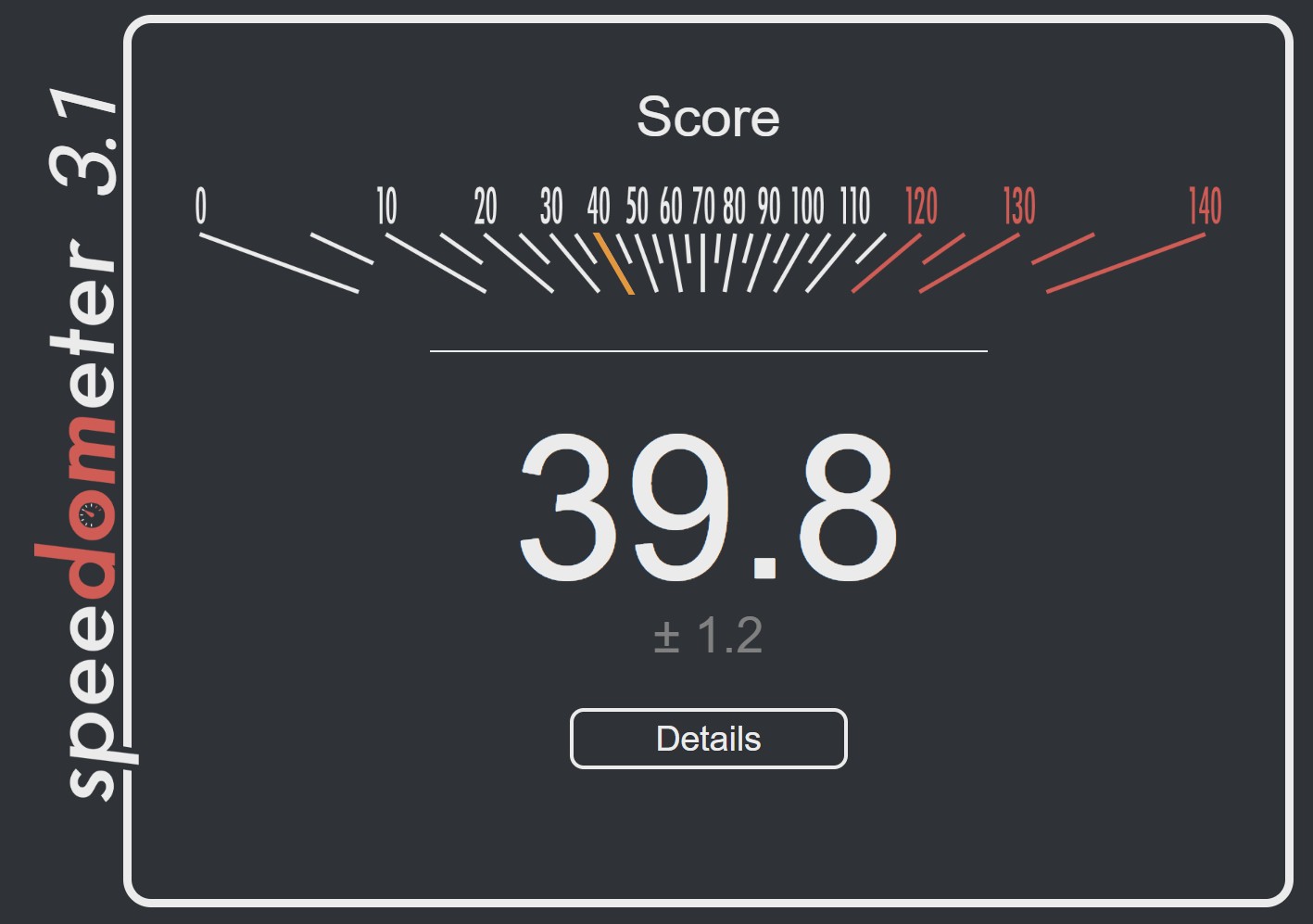
การเชื่อมต่อไร้สายของ ASUS ROG Zephyrus Duo GX651AX เป็น Wi-Fi 7 มาตรฐาน 802.11be เมื่อตั้งเครื่องห่างจากเราเตอร์กระจายสัญญาณ 10 เมตร และมีประตูไม้อัดกั้น 1 บาน ก็ยังจับสัญญาณได้ดีมีความเร็ว Download / Upload สูงเกิน 800 Mbps และมีค่า Ping ต่ำ ดังนั้นถ้าใช้เล่นเกมออนไลน์, ดาวน์โหลดไฟล์หรืออัพโหลดข้อมูลใดๆ ก็รวดเร็ว ส่วนการทดสอบการตอบสนองต่อหน้าเว็บไซต์ว่าตอบสนองเร็วเพียงใดด้วย Speedometer 3.1 จะได้คะแนนร่วม 40 คะแนน ดังนั้นถ้ากดเข้าหน้าเว็บไหนก็ตอบสนองเร็วทันใจขึ้น
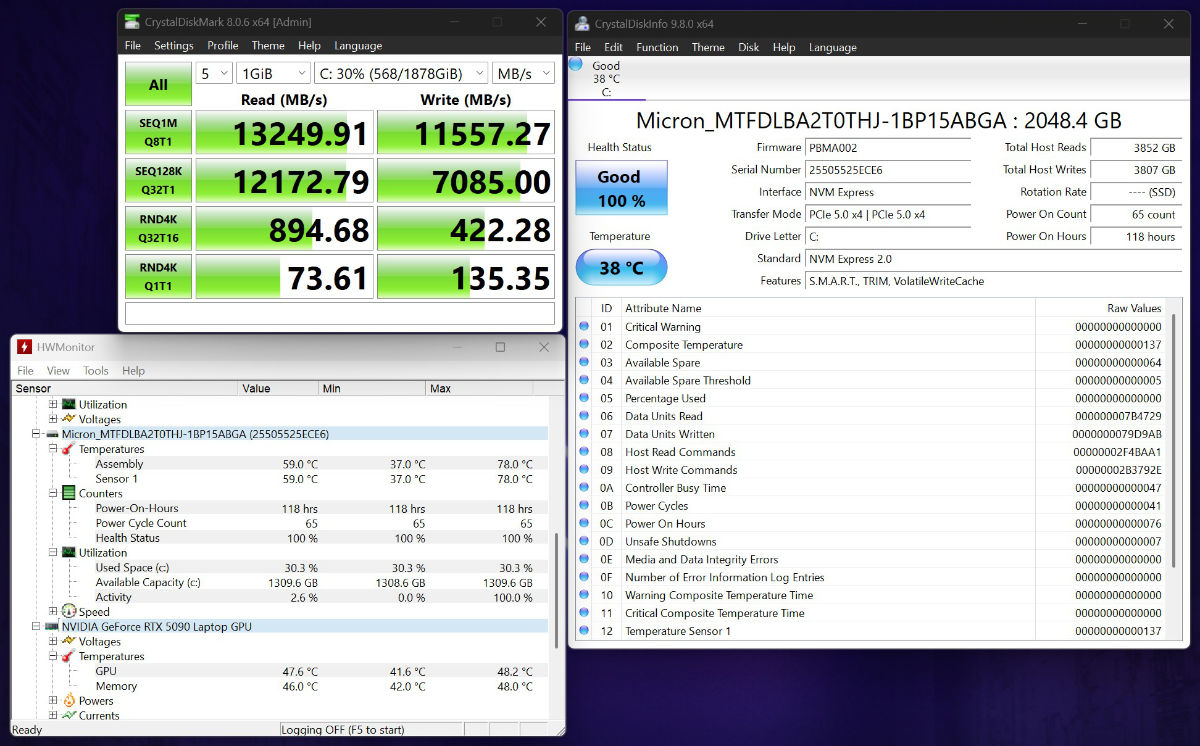
M.2 NVMe SSD ความจุ 2 TB รหัส Micron MTFDLBA2T0THJ หรือ Micron 4600 เป็น OEM SSD ประสิทธิภาพสูง ใช้อินเทอร์เฟส PCIe 5.0 ตามสเปคแล้วมีความเร็วสูงสุด 14.5 GB/s และเสริมระบบป้องกันการเจาะข้อมูลมาให้และใช้งานกับ Large Language Model (LLM) ได้ดี ชิปเป็น G9 TLC NAND ทนต่อการเขียนอ่านข้อมูลลงในไดรฟ์ได้ 1,200 TBW ถ้าไม่เกิดเหตุสุดวิสัยใดๆ ไดรฟ์ก็จะเสื่อมสภาพช้ามาก ถ้าเทียบผลการทดสอบกับ CrystalDiskMark กับหน้าสเปคเคลมจากโรงงานจะได้ผลดังนี้
| สเปค / ความเร็ว | Read (MB/s) | Write (MB/s) |
| สเปคโรงงาน | 14,500 | 12,000 |
| Sequential | 13,249.91 | 11,557.27 |
| RND4K | 894.68 | 422.28 |
กล่าวโดยสรุปคือ Micron 4600 ใน ASUS ROG Zephyrus Duo GX651AX นอกจากเร็วใกล้เคียงกับการเคลมสเปคจากโรงงานแล้ว สังเกตอุณหภูมิของชิป NAND ณ จุดสูงสุดยังขึ้นไป 78 องศาเซลเซียส ซึ่งยังไม่น่ากังวลเท่าไหร่และอุณหภูมิเวลาใช้งานตามปกติก็ยังอยู่ระดับ 50~60 องศาเซลเซียสเท่านั้น จึงไม่จำเป็นต้องเปลี่ยนหรือกังวลมากนักและเอาเงินไปลงกับ SSD ตัวเสริมจากแบรนด์ชั้นนำอย่าง ADATA, Kingston หรือ Samsung แทนได้เลย
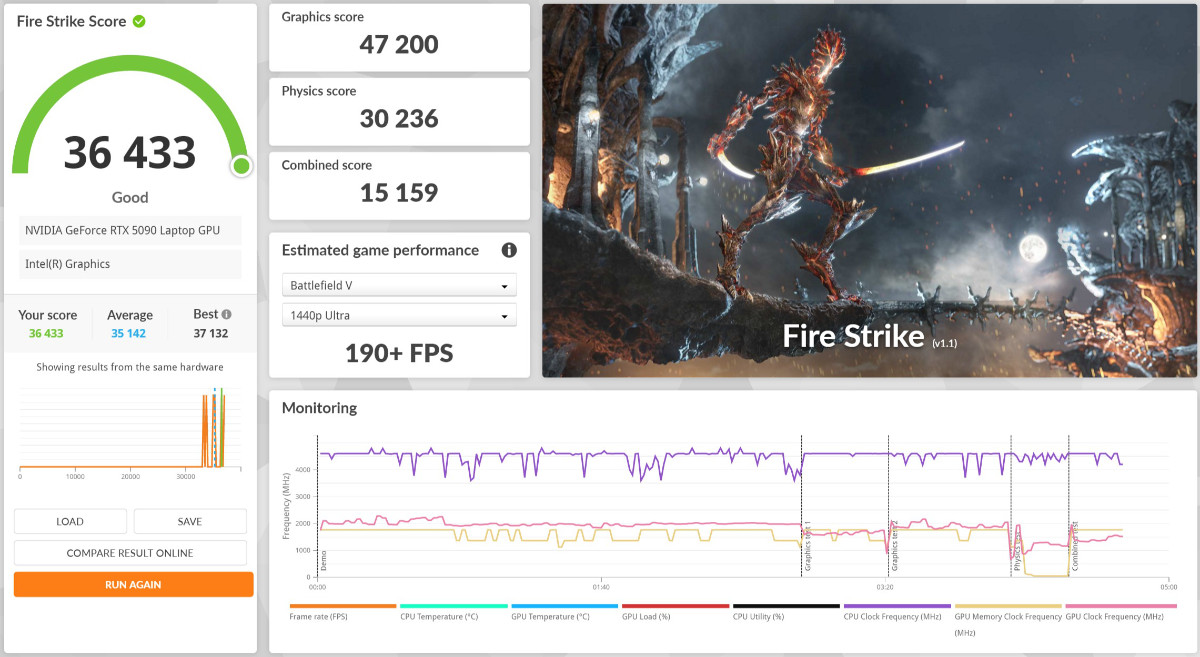
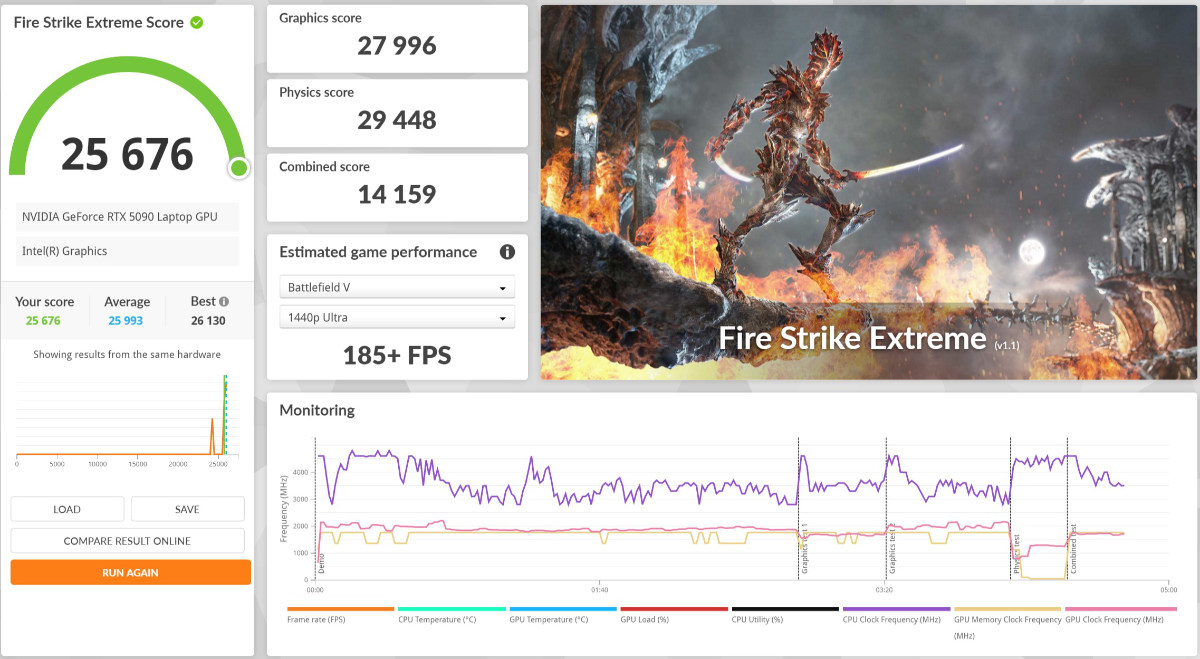
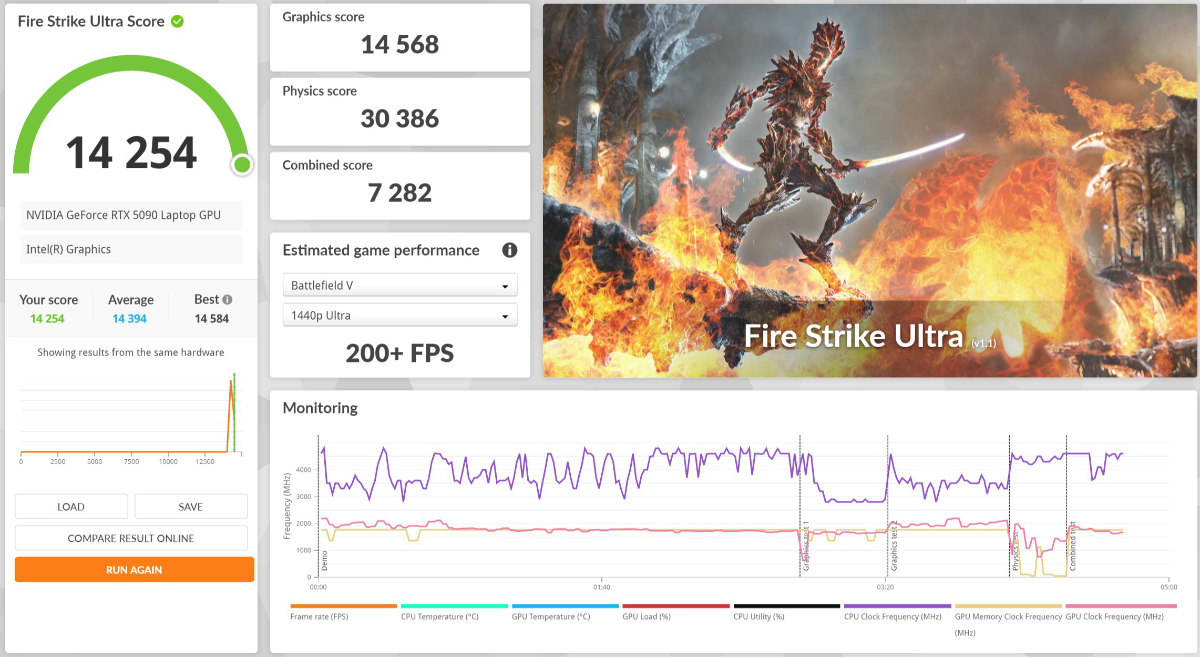
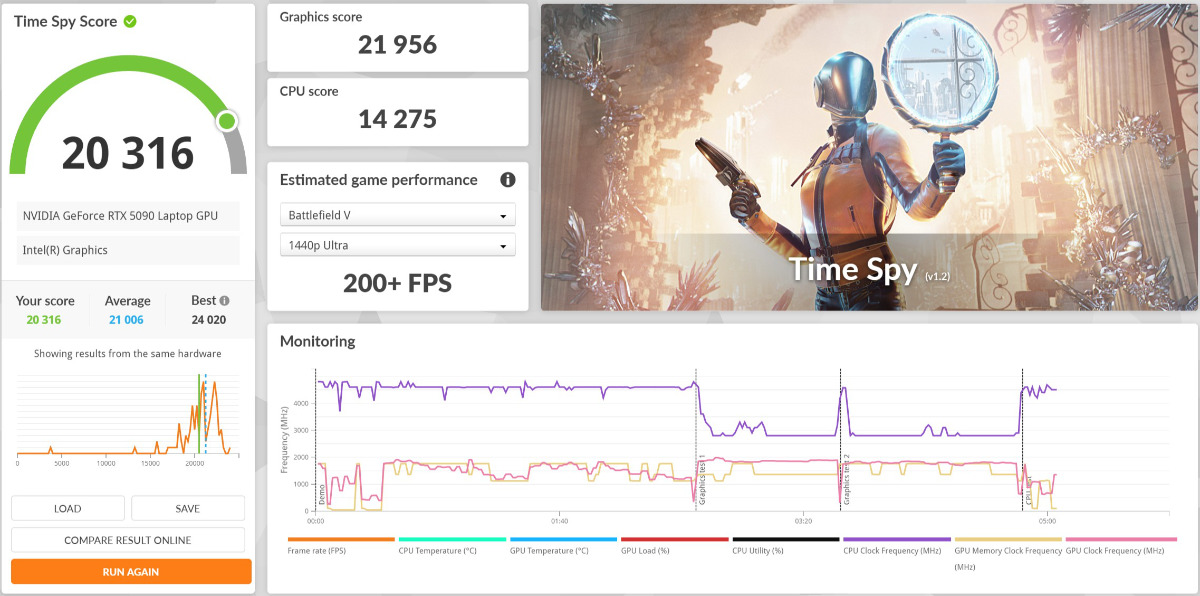
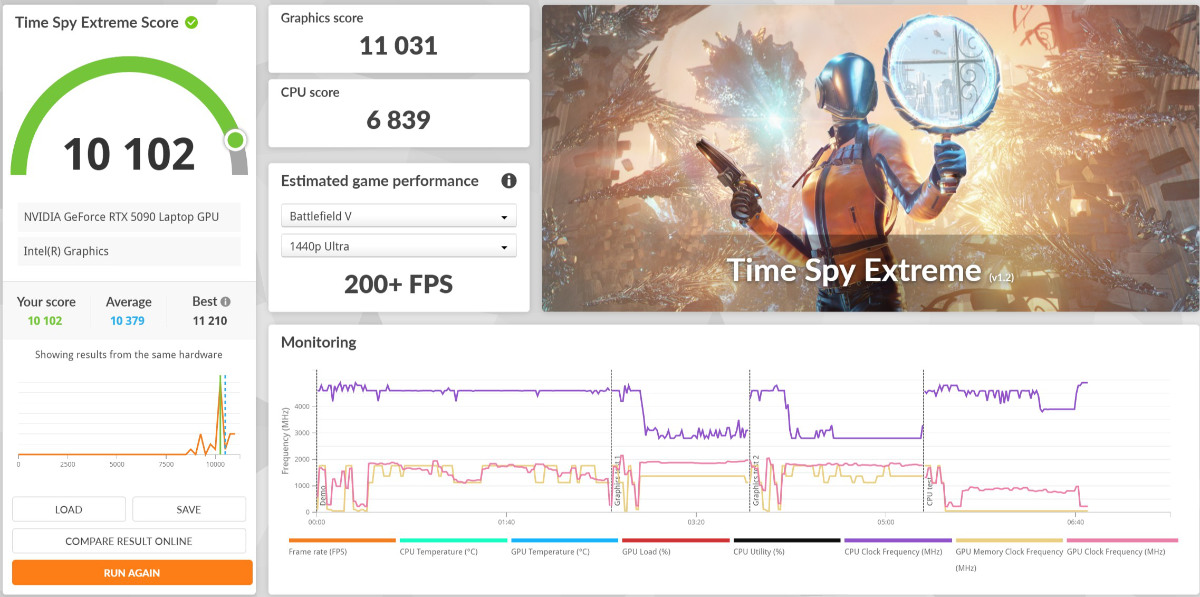
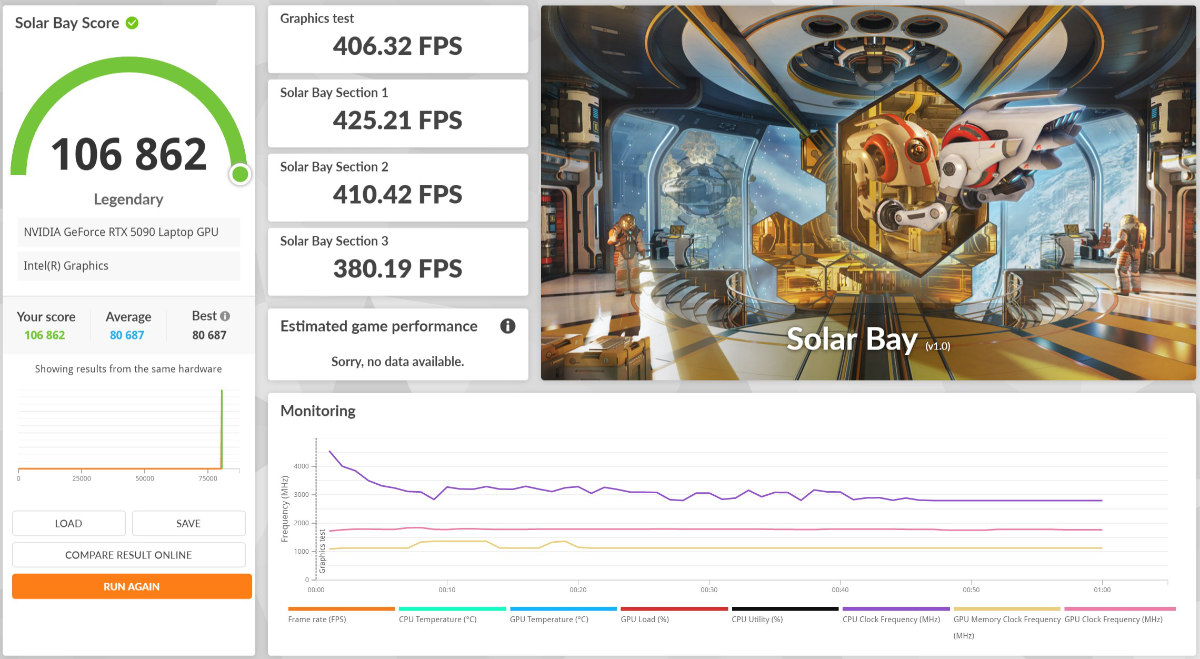
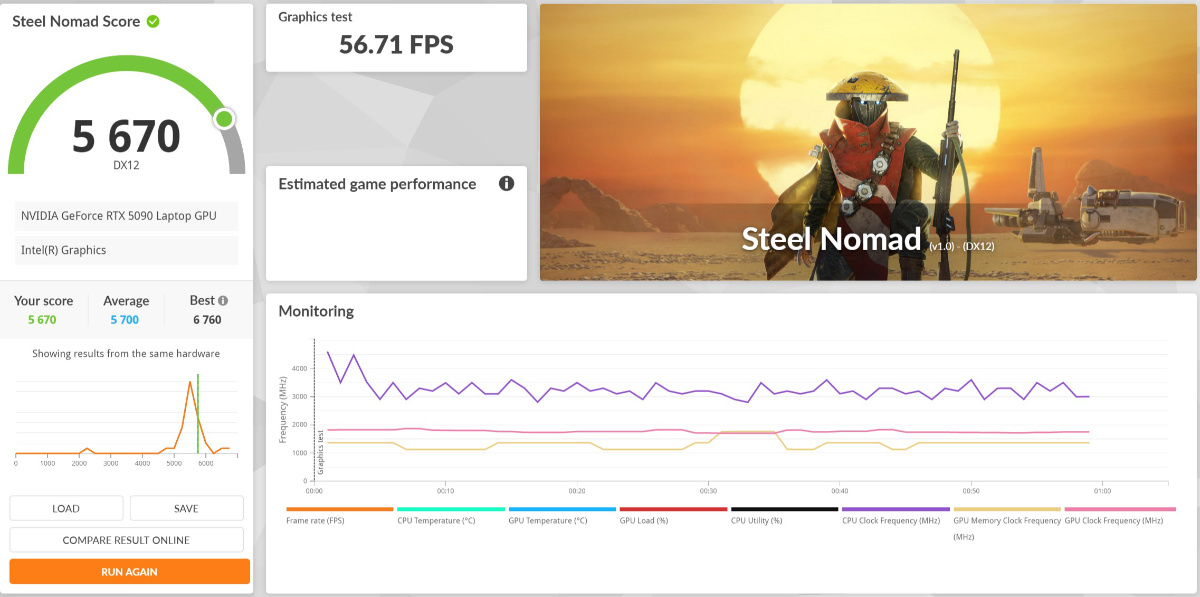
ผลการทดสอบ ASUS ROG Zephyrus Duo GX651AX กับโปรแกรมจำลองทดสอบการเล่นเกมตระกูล 3DMark ในแต่ละเวอร์ชั่นก็ทำคะแนนได้สมชื่อโน้ตบุ๊คเล่นเกมระดับเรือธง ซึ่งผลคะแนนในแต่ละการทดสอบบ่งชี้ชัดเจนว่ามันสามารถเล่นเกมชั้นนำปรับตั้งค่ากราฟิคสูงสุดบนหน้าจอ 4K แล้วเล่นเกมได้ไหลลื่นมาก โดยแต่ละการทดสอบเป็นดังนี้
- Fire Strike (จำลองการเล่นเกมชั้นนำบนหน้าจอความละเอียด Full HD ใช้ DirectX 11 API) – คะแนนเฉลี่ย 36,433 คะแนน แยกเป็น Graphics score 47,200 คะแนน, Physics score 30,236 คะแนน, Combined score 15,159 คะแนน
- Fire Strike Extreme (จำลองการเล่นเกมชั้นนำบนหน้าจอความละเอียด QHD ใช้ DirectX 11 API) – คะแนนเฉลี่ย 25,676 คะแนน แยกเป็น Graphics score 27,996 คะแนน, Physics score 29,448 คะแนน, Combined score 14,159 คะแนน
- Fire Strike Ultra (จำลองการเล่นเกมชั้นนำบนหน้าจอความละเอียด UHD ใช้ DirectX 11 API) – คะแนนเฉลี่ย 14,254 คะแนน แยกเป็น Graphics score 14,568 คะแนน, Physics score 30,386 คะแนน, Combined score 7,282 คะแนน
- Time Spy (จำลองการเล่นเกมชั้นนำบนหน้าจอความละเอียด QHD ใช้ DirectX 12 API) – คะแนนเฉลี่ย 20,316 คะแนน แยกเป็น CPU score 21,956 คะแนน Graphics score 14,275 คะแนน
- Time Spy Extreme (จำลองการเล่นเกมชั้นนำบนหน้าจอความละเอียด UHD ใช้ DirectX 12 API) – คะแนนเฉลี่ย 10,102 คะแนน แยกเป็น CPU score 11,031 คะแนน Graphics score 6,839 คะแนน
- Solar Bay (ทดสอบการเรนเดอร์ Ray Tracing ว่ารันได้ดีต่อเนื่องหรือไม่ แต่ละ section การทดสอบจะเพิ่มรายละเอียดให้ใช้กำลังจีพียูมากขึ้น) – คะแนนเฉลี่ย 106,862 คะแนน, Graphics test 406.32 FPS / Section 1 ได้ 425.21 FPS / Section 2 ได้ 410.42 FPS / Section 3 ได้ 380.19 FPS
- Steel Nomad (จำลองการเล่นเกมชั้นนำบนหน้าจอความละเอียด UHD ใช้ DirectX 12 API) – คะแนนเฉลี่ย 5,670 คะแนน ได้ Graphics test 56.71 FPS
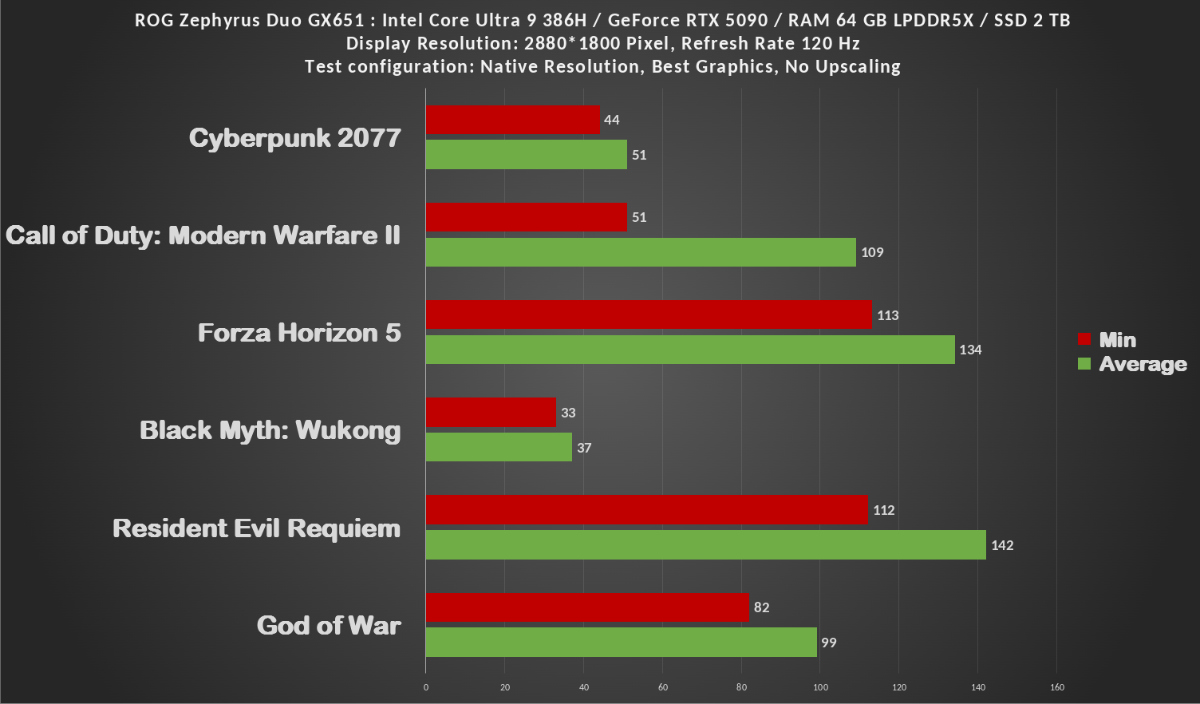
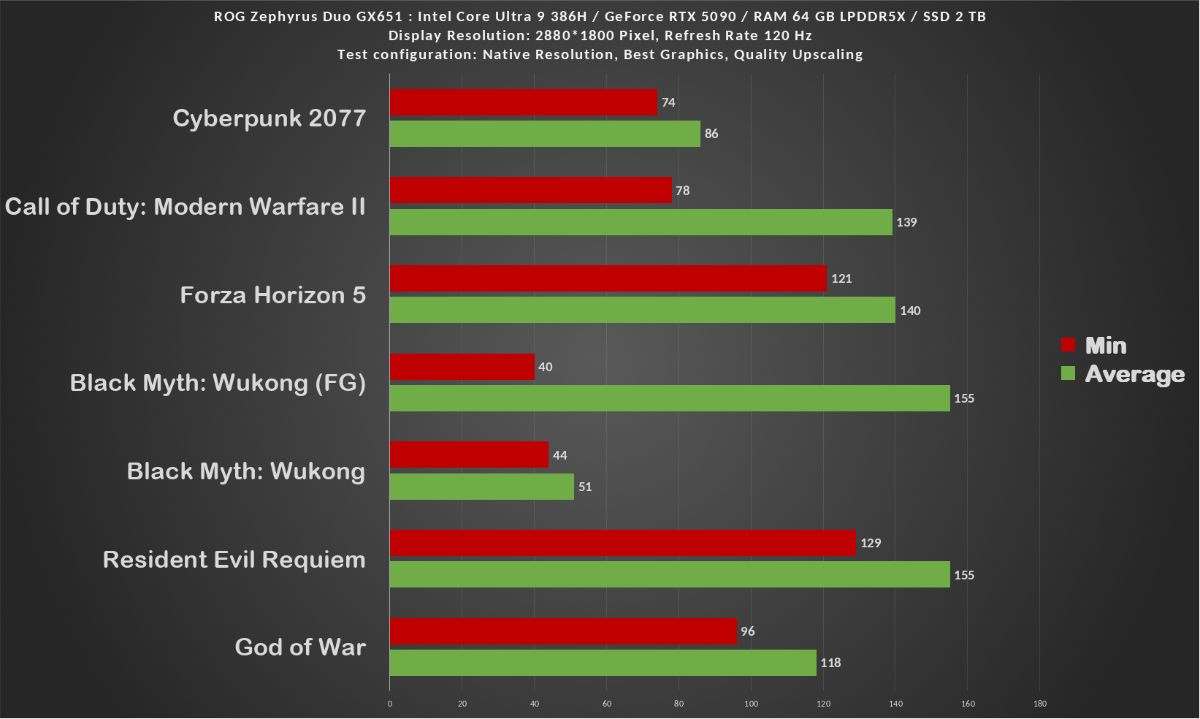
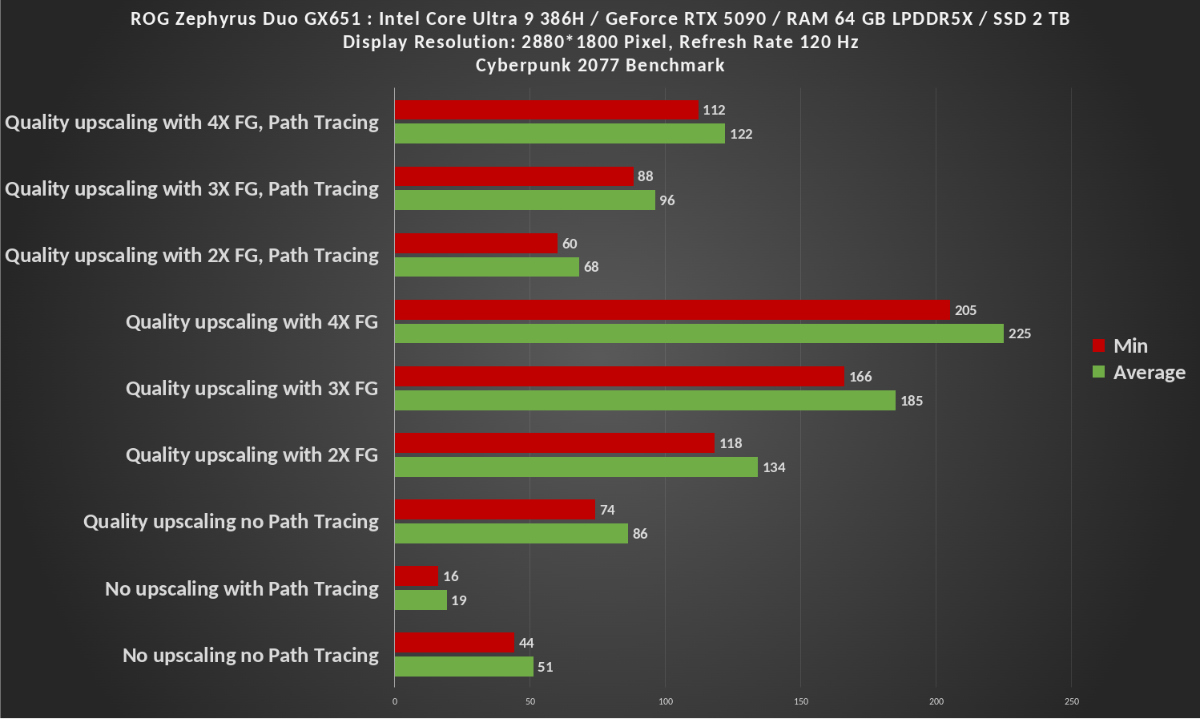
ถัดจากผลคะแนนของโปรแกรม Benchmark เป็นเฟรมเรทจากการทดสอบในแต่ละเกมโดยตั้งค่ากราฟิคสูงสุดแล้วทดลองเล่นแบบปิดกับเปิด NVIDIA DLSS ตั้งค่า Quality ก็ฟันธงได้ทันทีว่าพลังของชิปเซ็ต Intel และ NVIDIA ใน ASUS ROG Zephyrus Duo GX651AX ตั้งต้นมาแรงเหลือใช้เวลาเล่นเกมชั้นนำบนจอความละเอียด 3K ดังนั้นถ้าขยับขึ้นไปจอ 4K ก็ไม่มีปัญหา ถ้าอยากให้ภาพต่อเนื่องขึ้นก็ใช้ DLSS Quality เสริมสักหน่อยก็ช่วยได้มากแล้ว
กรณีใช้ DLSS Quality เพิ่ม เฟรมเรทเฉลี่ยจะเพิ่มขึ้นอย่างชัดเจนจนหลายๆ เกมเกือบถึงหรือเกิน 100 FPS ไม่ยากนัก ยกเว้นบางเกมอย่าง Black Myth: Wukong ซึ่งขาดการปรับแต่งตัวเกมให้ดีขึ้น (Optimization) ทำให้เฟรมเรทในเงื่อนไขนี้ทำเฟรมเรทได้ราว 50~60 FPS ถ้าจะเล่นให้สนุกจึงต้องใช้ระบบ Frame Generation ช่วยสักหน่อย
ส่วนการทดสอบกับ Cyberpunk 2077 ด้านระบบแสงเงา Path Tracing กับ ASUS ROG Zephyrus Duo GX651AX บนหน้าจอความละเอียดสูงเช่นนี้หรือมากกว่านี้ ไม่ว่าอย่างไรก็ต้องใช้ Frame Generation ช่วยอย่างน้อย 2X ถึงจะได้เฟรมเรทต่อเนื่องเกิน 60 FPS หรือไปเกิน 100 FPS ได้ ดังนั้นถ้าใครเน้นเรื่องแสงเงาก็จำเป็นต้องใช้ฟังก์ชั่นนี้เสริม แต่ NVIDIA ก็แก้เกมตัดปัญหา Input Lag ด้วย NVIDIA Reflex ไว้แล้ว จึงใช้งานได้อย่างสบายใจแน่นอน
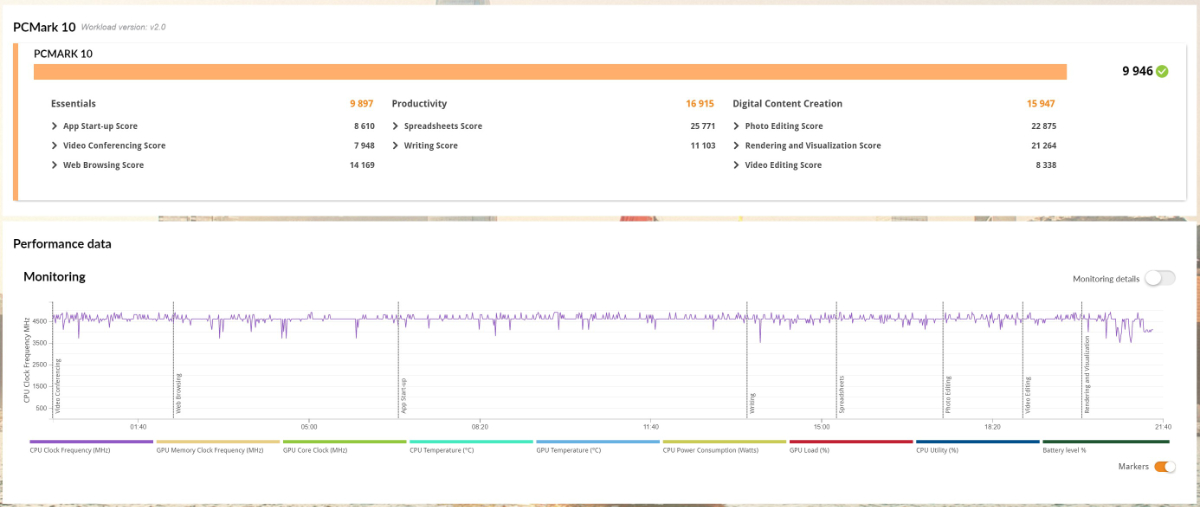
คะแนนจากการทดสอบกับโปรแกรมจำลองการทำงานอย่าง PCMark 10 จะได้คะแนนเฉลี่ยสูงถึง 9,946 คะแนน ซึ่งสูงมากใช้ทำงานออฟฟิศได้ทุกรูปแบบ ถ้าสังเกตในแต่ละหมวดจะเห็นว่าคะแนนกลุ่ม Productivity หรือการเปิดโปรแกรมกลุ่ม Microsoft Office Suite ขึ้นมาใช้จะเรียกใช้งานได้เร็ว คำนวณผลออกมาได้ไวขึ้น เช่นเดียวกับหมวด Digital Content Creation โดยเฉพาะการแต่งภาพ, ปั้นโมเดล 3D รวมถึงเรนเดอร์คลิปความละเอียดสูง 4K ได้เร็วจนพกไปออกกองทำงานได้สบายมาก
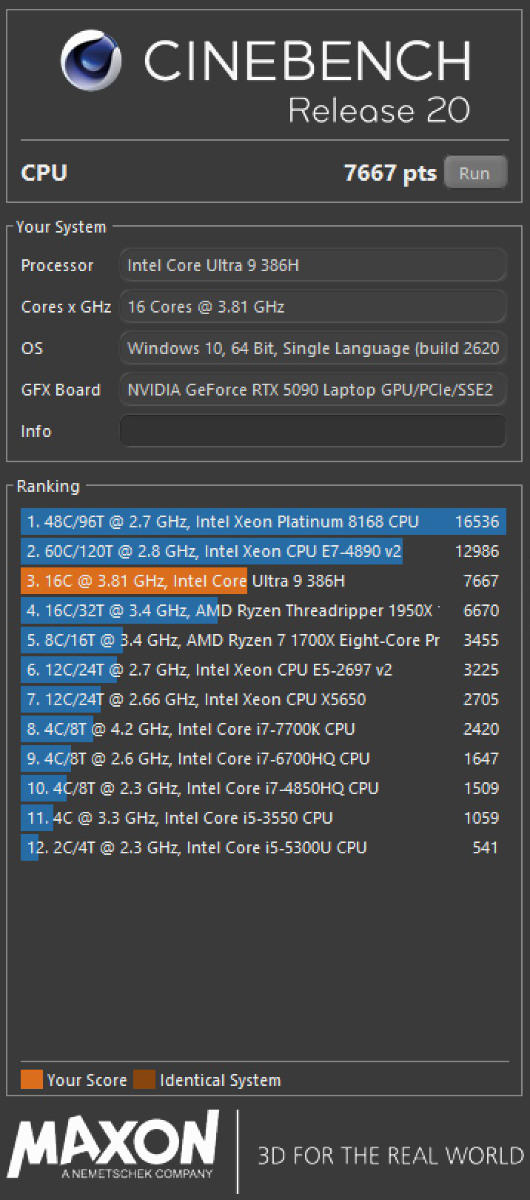
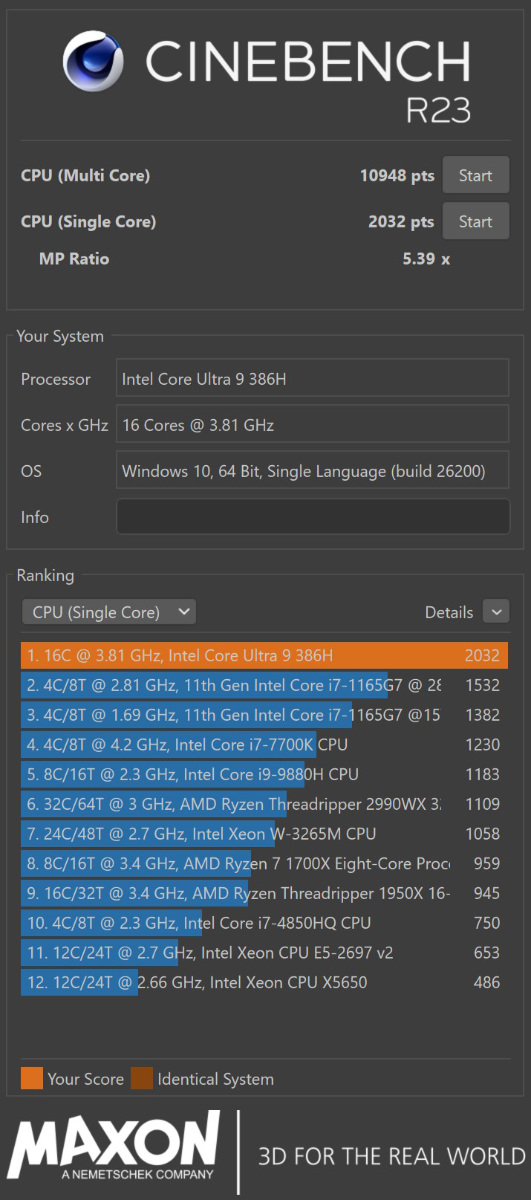
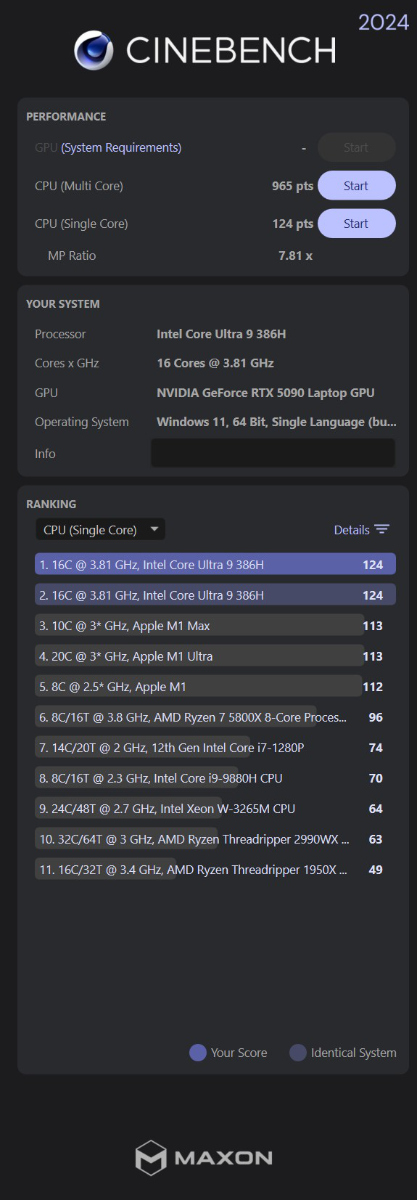
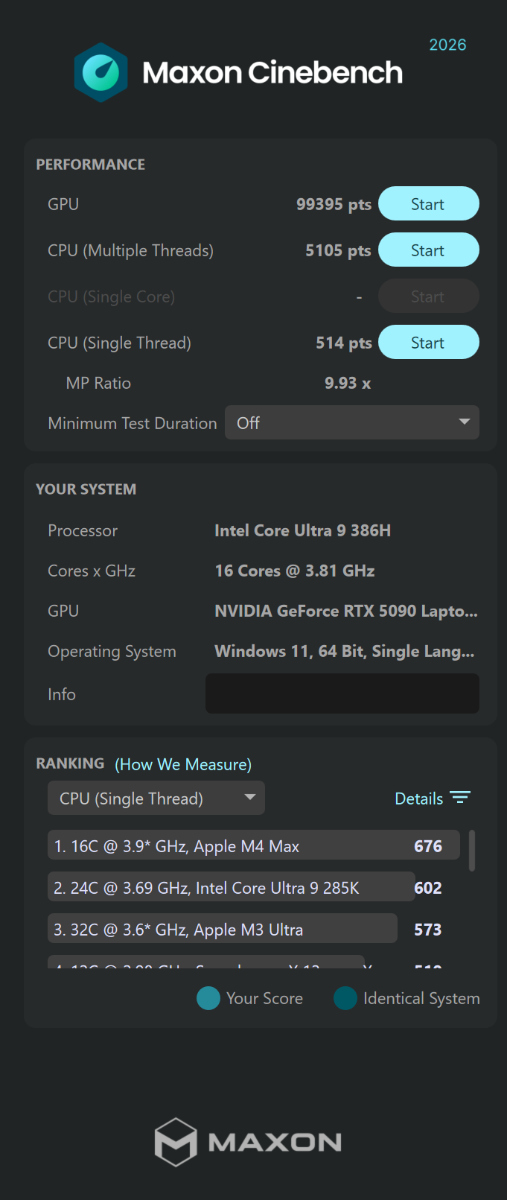
ถ้าไม่ค่อยพกไปนอกสถานที่ เน้นนั่งประจำออฟฟิศรอฟุตเทจจากทีมภาคสนามส่งกลับมาให้ทำต่อ ASUS ROG Zephyrus Duo GX651AX ก็สามารถพรีวิว, ตัดต่อและเรนเดอร์ได้เร็วมากไม่ว่าจะใช้เอนจิ้นไหนมาเรนเดอร์งานก็ตาม ซึ่งผลคะแนนจากการทดสอบกับ CINEBENCH ในแต่ละเวอร์ชั่นจะเป็นดังนี้
- 2026 – ใช้เอนจิ้นเรนเดอร์พื้นฐานของ Redshift กับ Cinema 4D ทดสอบสมรรถนะของซีพียูและจีพียูว่าเรนเดอร์งานกราฟิคระดับโปรดักชั่นได้ดีเท่าไหร่ ได้คะแนน GPU 99,395 pts, CPU (Multi Threads) 5,105 pts และ CPU (Single Thread) 514 pts
- 2024 – ใช้ทดสอบประสิทธิภาพของซีพียูกับจีพียูอย่างหนักพร้อมกันโดยใช้เอนจิ้น Redshift สำหรับอุตสาหกรรมภาพยนต์ ได้ CPU (Multi-Core) 965 pts และ CPU (Single Core) 124 pts
- R23 – ใช้ทดสอบพลังประมวลผลของซีพียูเป็นหลัก มีความละเอียดและแม่นยำสูง ได้คะแนน Multi Core 10,948 pts และ Single Core อีก 2,032 pts
- R20 – ใช้ทดสอบกำลังประมวลผลของซีพียูเป็นหลัก ได้คะแนน CPU 7,667 pts
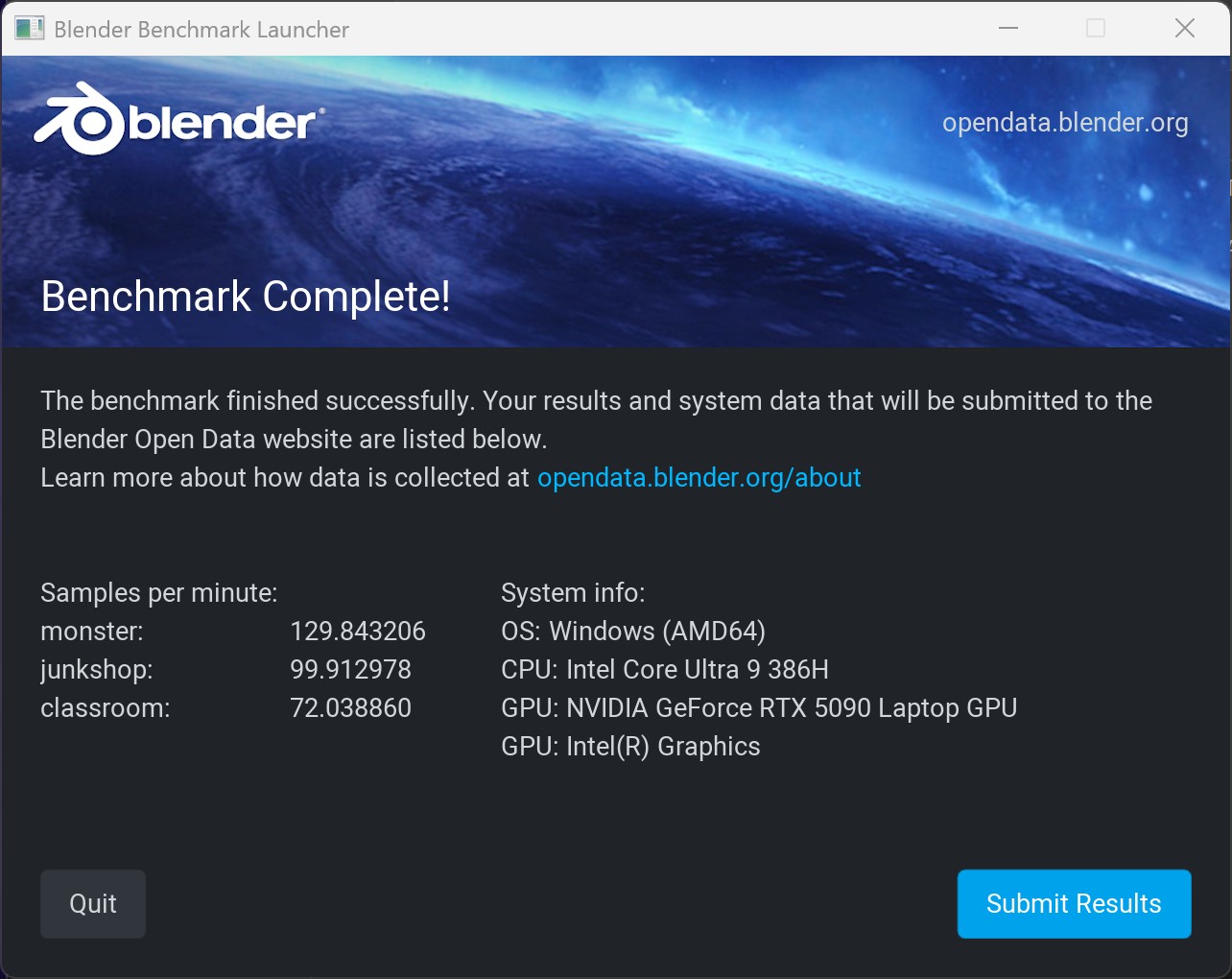
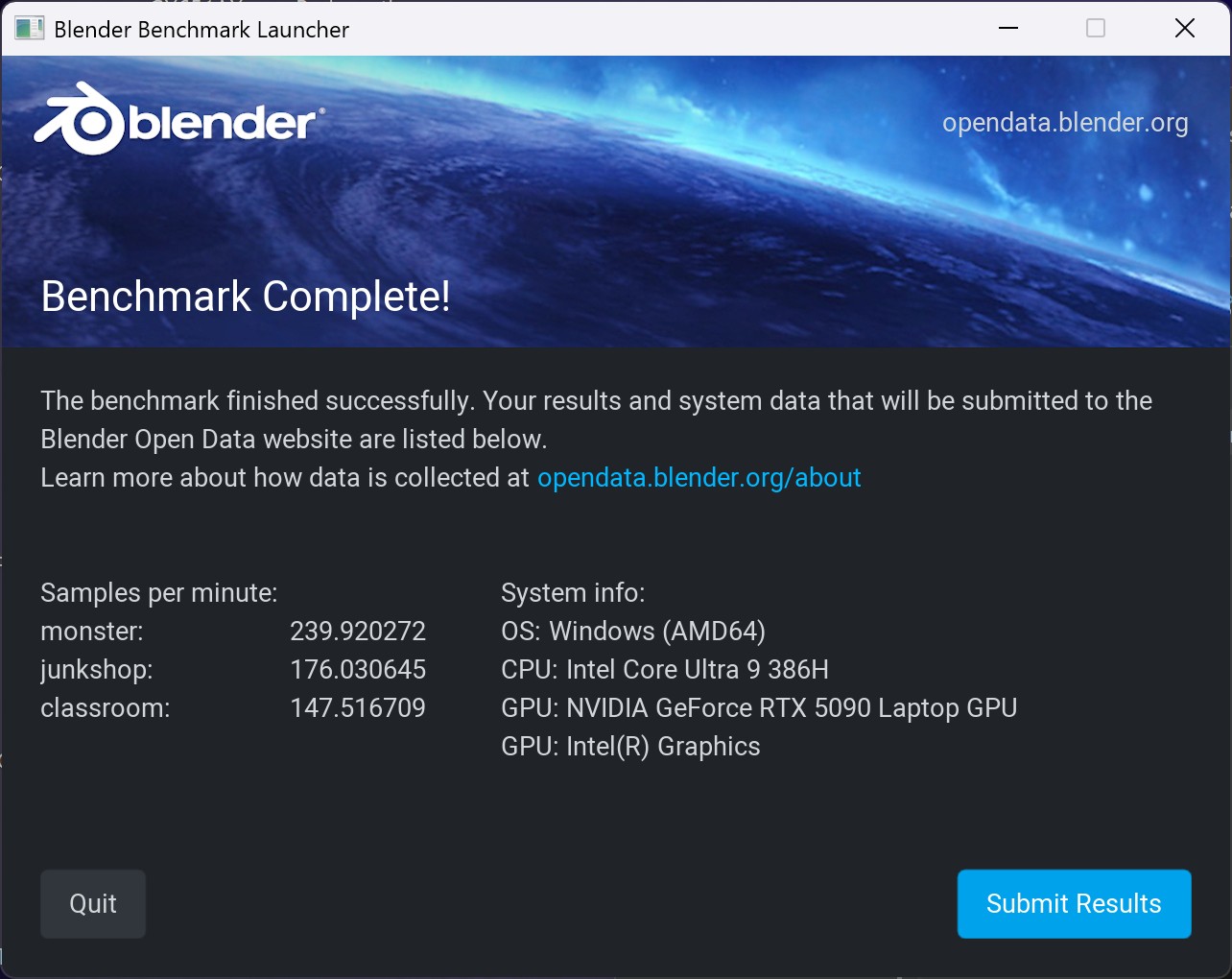
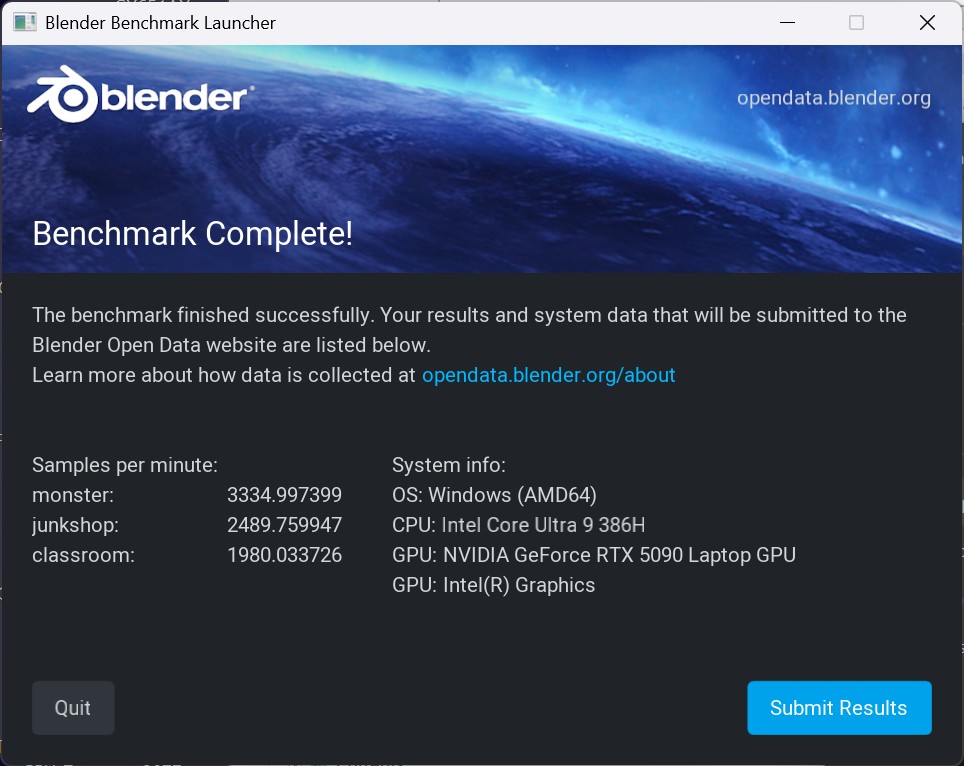
ส่วนผลคะแนนจากการทดสอบกับ Blender benchmark จำลองการปั้นโมเดล 3D จะเห็นว่าใน 1 นาที ชิปเซ็ตและจีพียูสามารถปั้นโมเดลออกมาได้เร็วและมีปริมาณมาก นั่นหมายความว่าครีเอเตอร์สามารถปั้น, เติมและหมุนโมเดลได้ต่อเนื่องด้วย ซึ่งผลการทดสอบจะเป็นดังนี้
| ประเภทการทดสอบ / ปริมาณ Sample ใน 1 นาที (ยิ่งมากยิ่งดี) | Intel Core Ultra 9 386H | Intel Graphics | NVIDIA GeForce RTX 5090 |
| monster | 129 | 239 | 3,334 |
| junkshop | 99 | 176 | 2,489 |
| classroom | 72 | 147 | 1,980 |
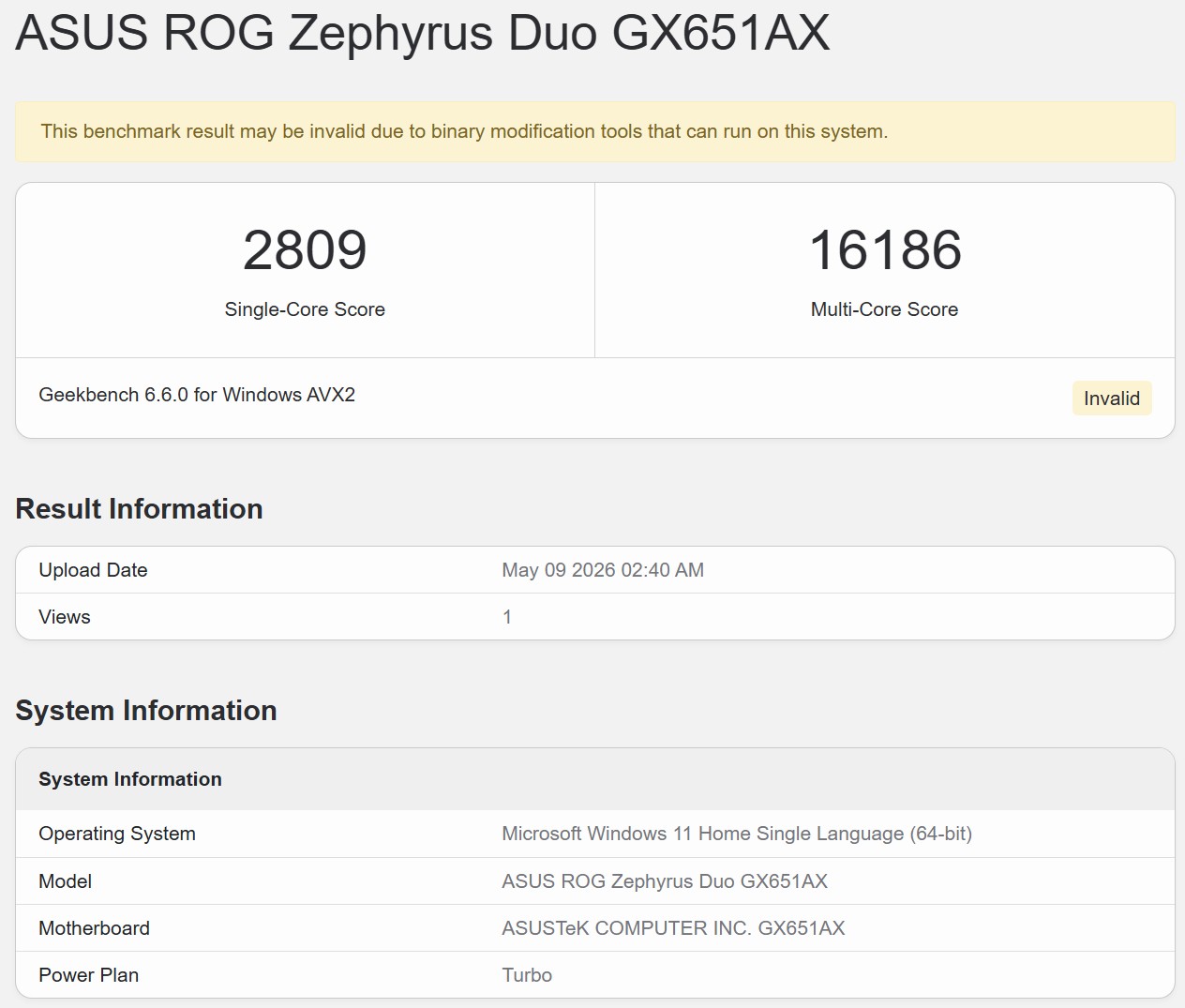
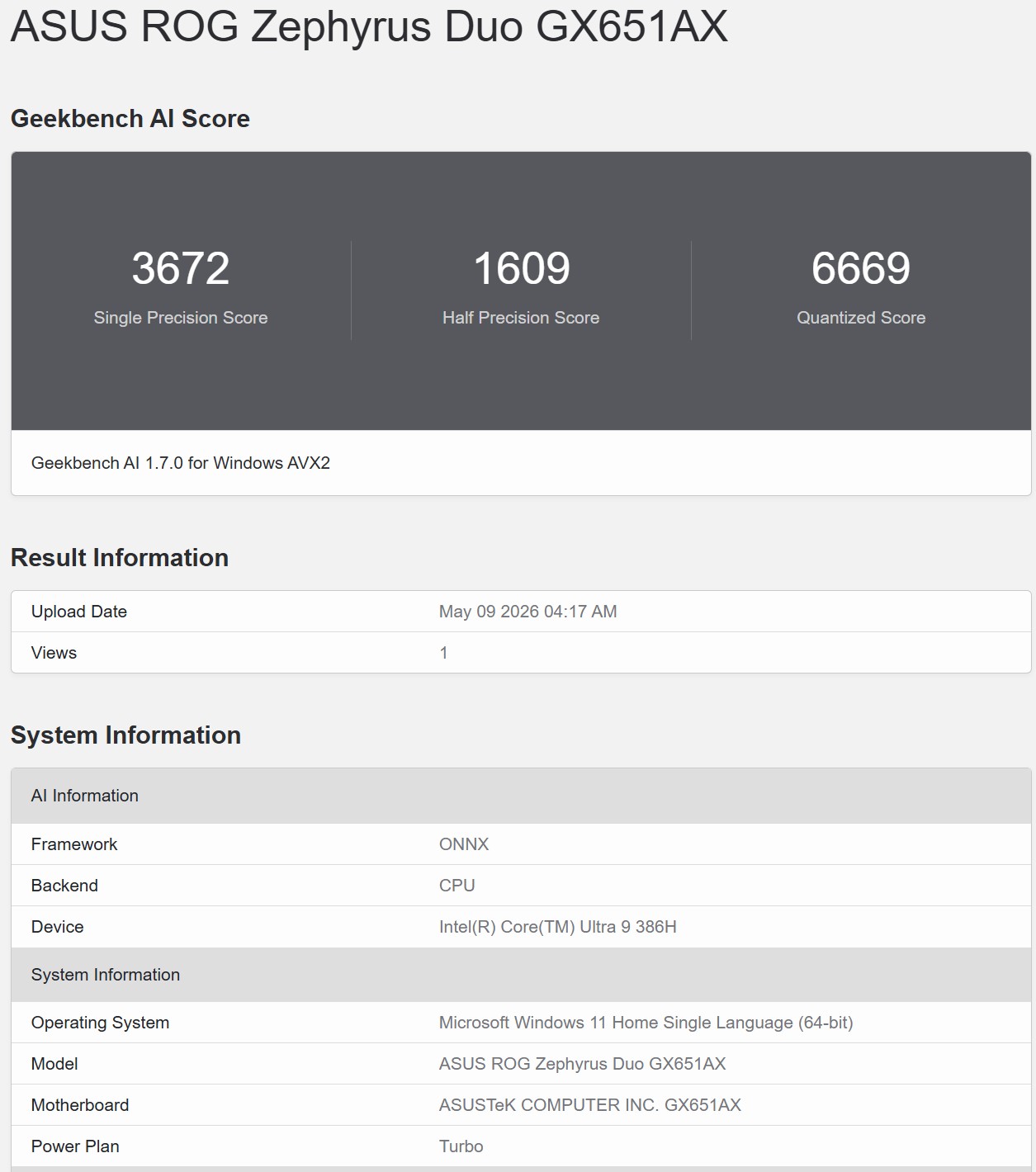
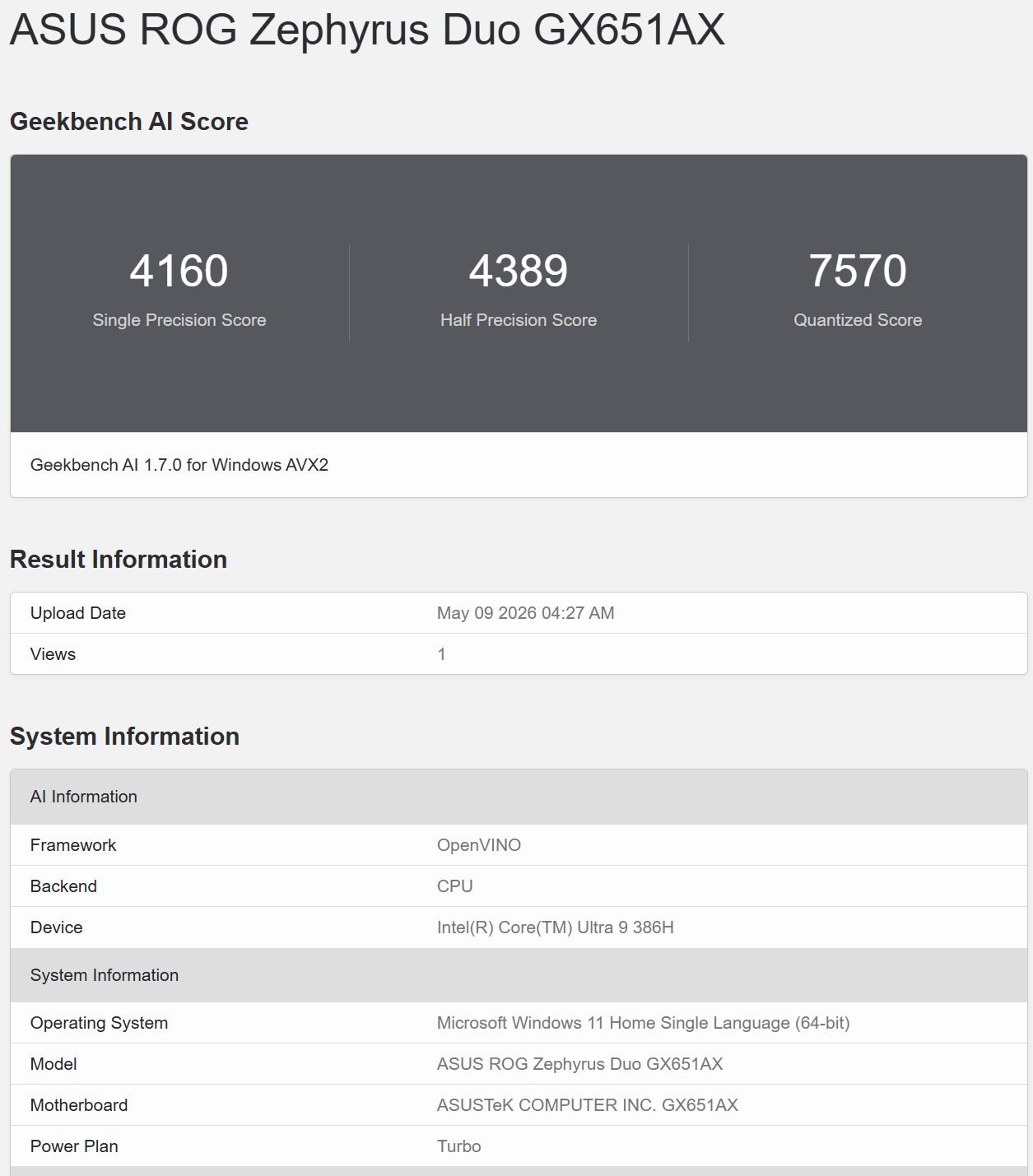
การทดสอบกับโปรแกรมตระกูล Geekbench จะมีเวอร์ชั่น 6 เพื่อทดสอบการใช้งานทั่วไปและ AI ว่าแต่ละชิ้นส่วนในโน้ตบุ๊คนั้นจะทำงานได้ดีไหม ซึ่งผลการทดสอบกับ Intel Core Ultra 9 386H จะได้ผลดังนี้
- Geekbench 6 – ใช้ทดสอบว่าซีพียูสามารถประสานงานกับหน่วยความจำในเครื่องได้ดีหรือไม่ โดยจำลอง workloads งานประเภทการบีบอัดข้อมูล (data compression), การประมวลผลภาพ (image processing), Machine Learning และ Compile code มาทดสอบ
- Windows AVX2 (Advanced Vector Extension 2) ชุดคำสั่งเสริมจาก AVX พื้นฐาน ใช้ทดสอบคำนวน vector integer ได้รวดเร็วหรือไม่ ถ้าเป็น Single-Core ทำได้ 2,809 คะแนน และ Multi-Core ได้ 16,186 คะแนน
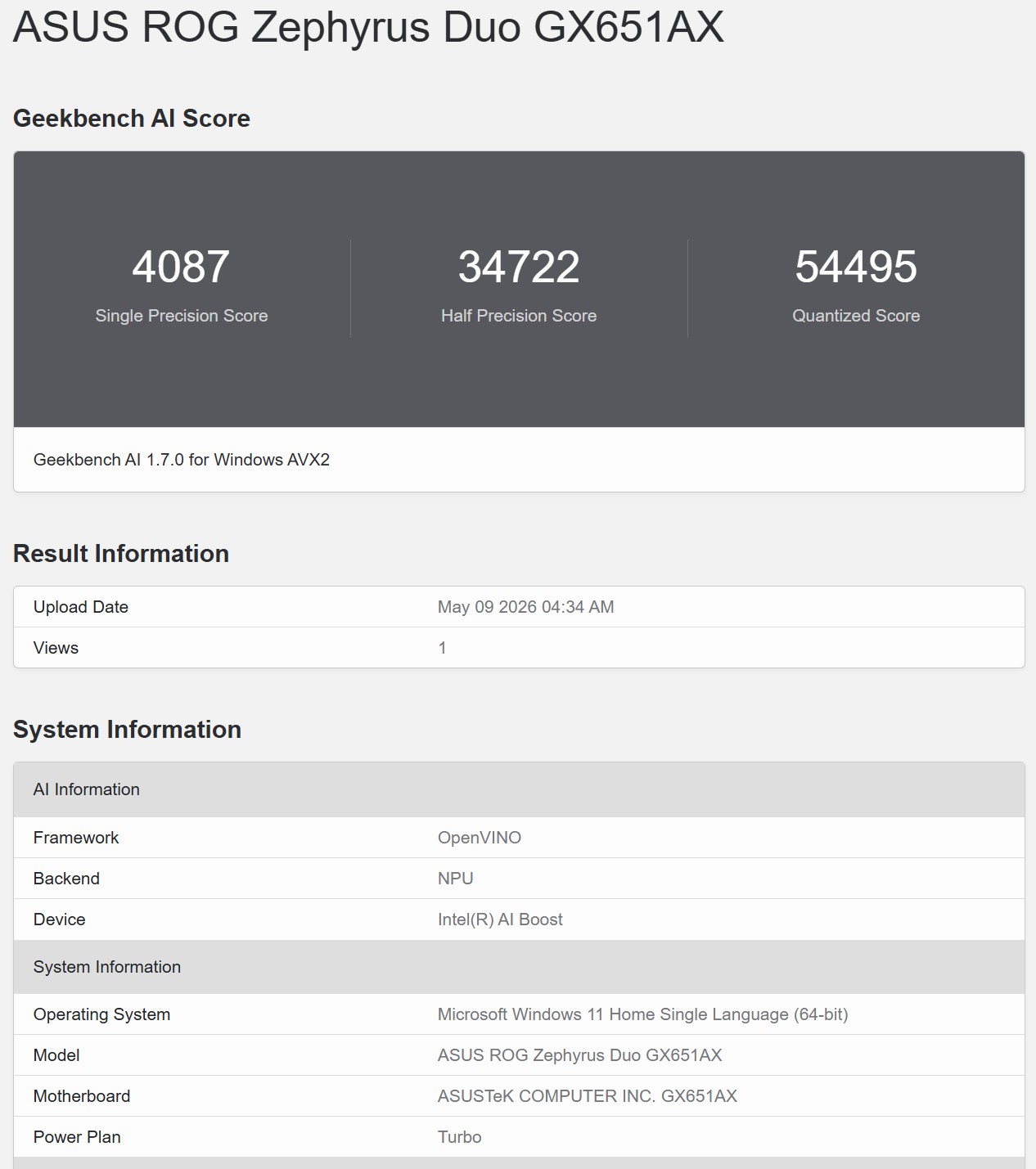
- Geekbench AI – คำนวณว่าซีพียูสามารถรันการทำงานกับโปรแกรม AI ต่างๆ ได้แม่นยำหรือรวดเร็วหรือไม่ แบ่งเป็น Single Precision เน้นความเที่ยงตรง, Half precision เน้นความเร็วมากขึ้นและลดความแม่นยำลง และ Quantized Score เน้นความเร็วแต่ไม่แม่นยำนัก
- ONNX ได้คะแนน Single Precision 3,672 คะแนน, Half precision 1,609 คะแนน และ Quantized Score 6,669 คะแนน
- OpenVINO (CPU) ได้ Single Precision 4,160 คะแนน, Half precision 4,389 คะแนน และ Quantized Score 7,570 คะแนน
- OpenVINO (NPU) ได้ Single Precision 4,087 คะแนน, Half precision 34,722 คะแนน และ Quantized Score 54,495 คะแนน
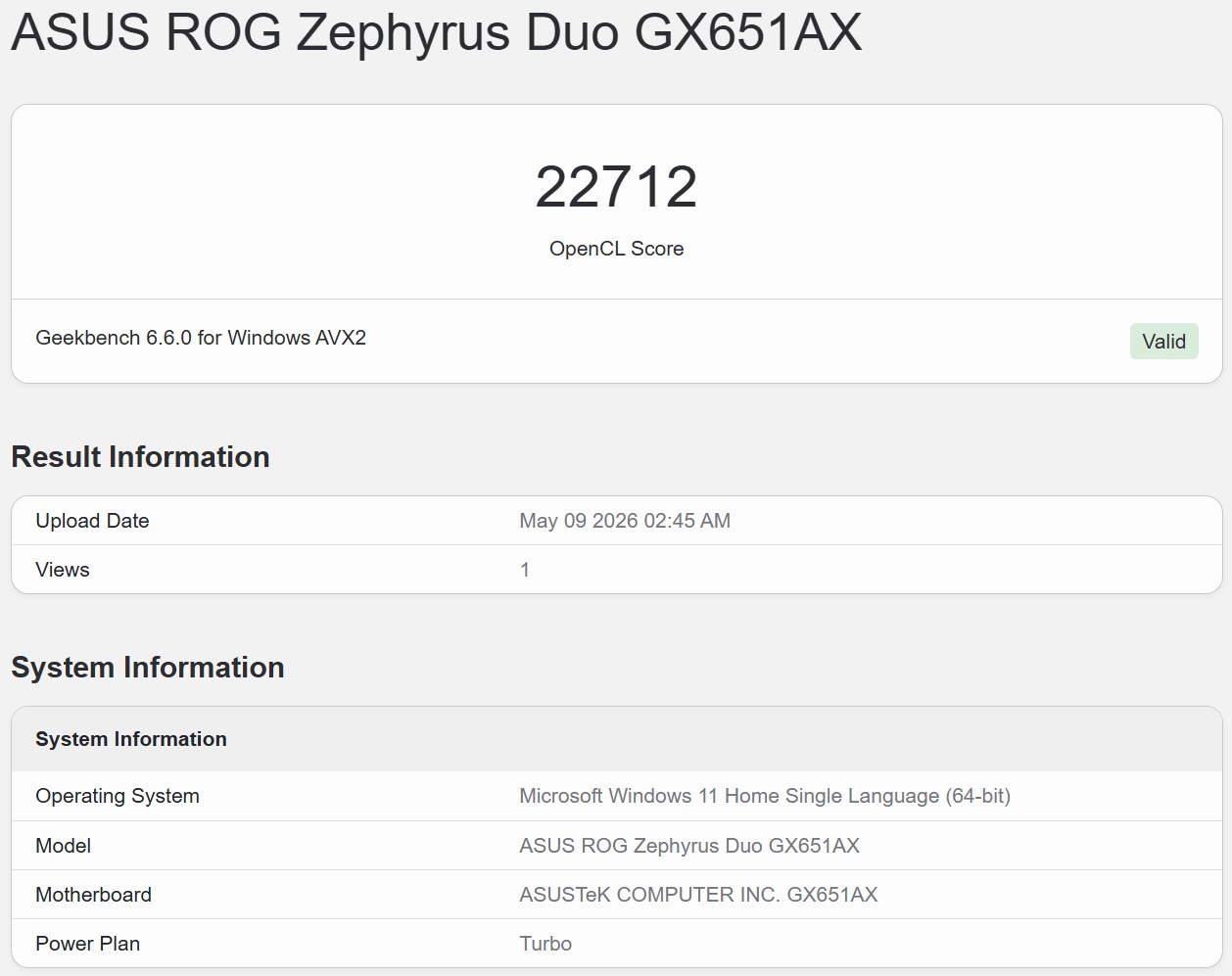
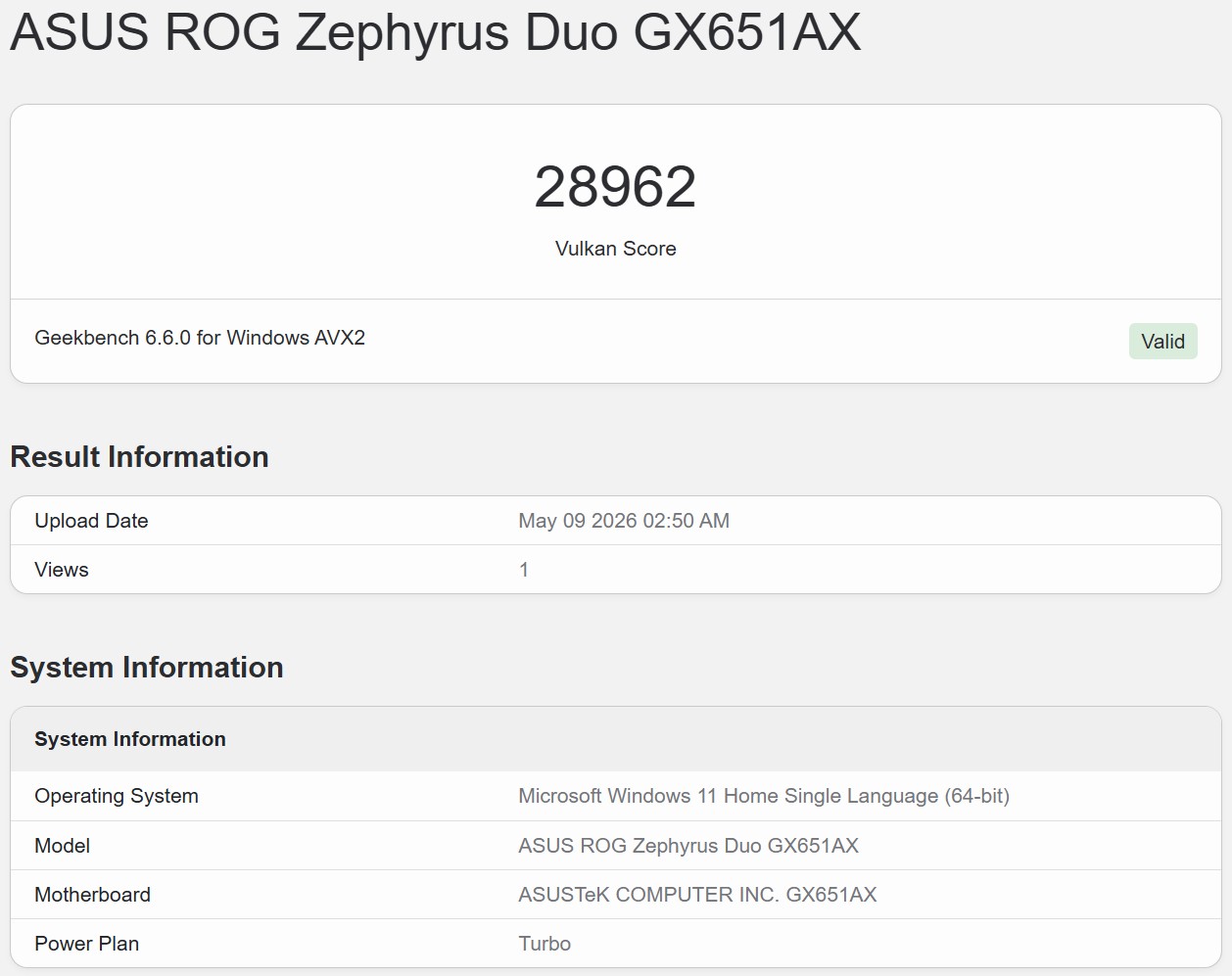
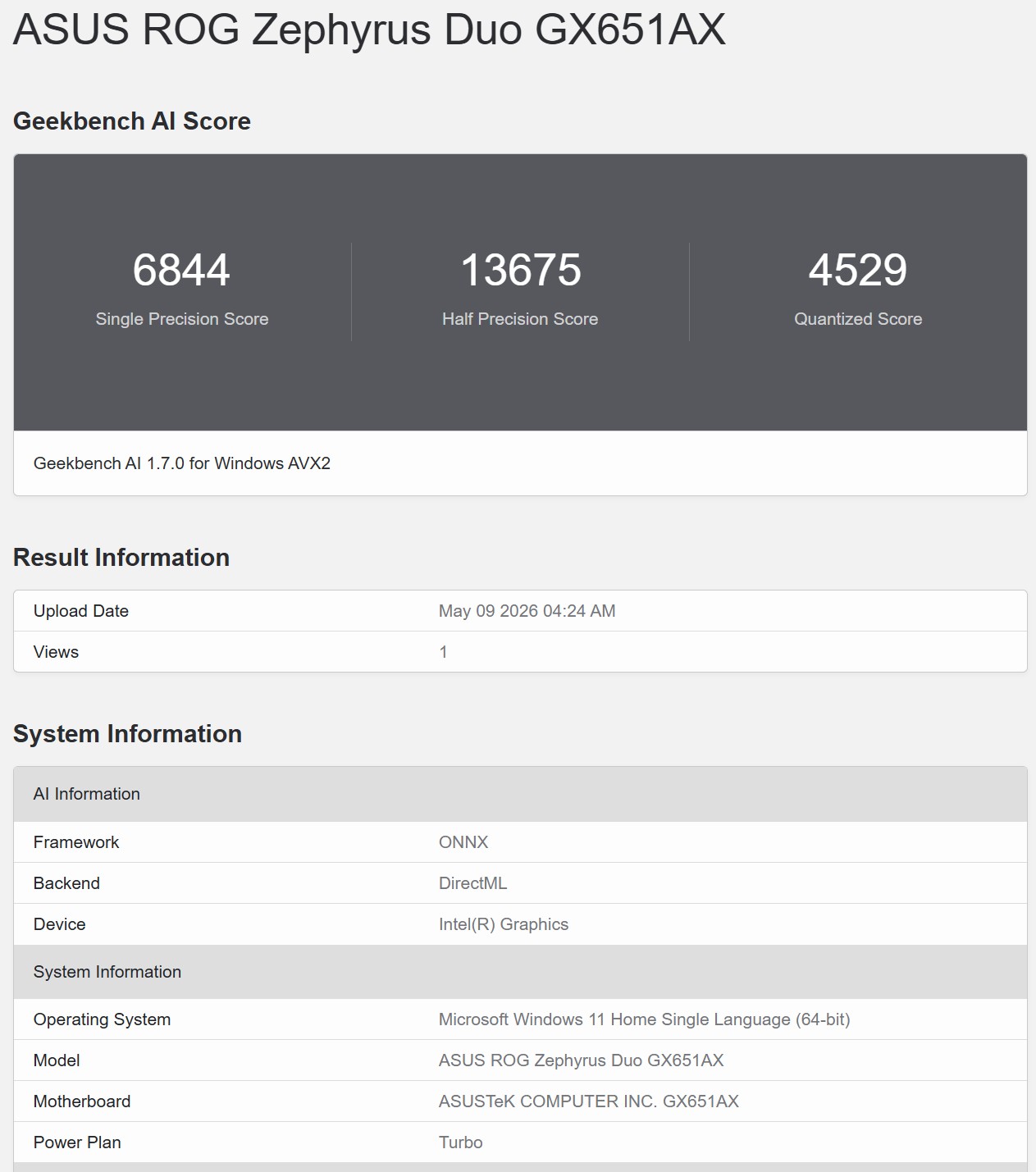
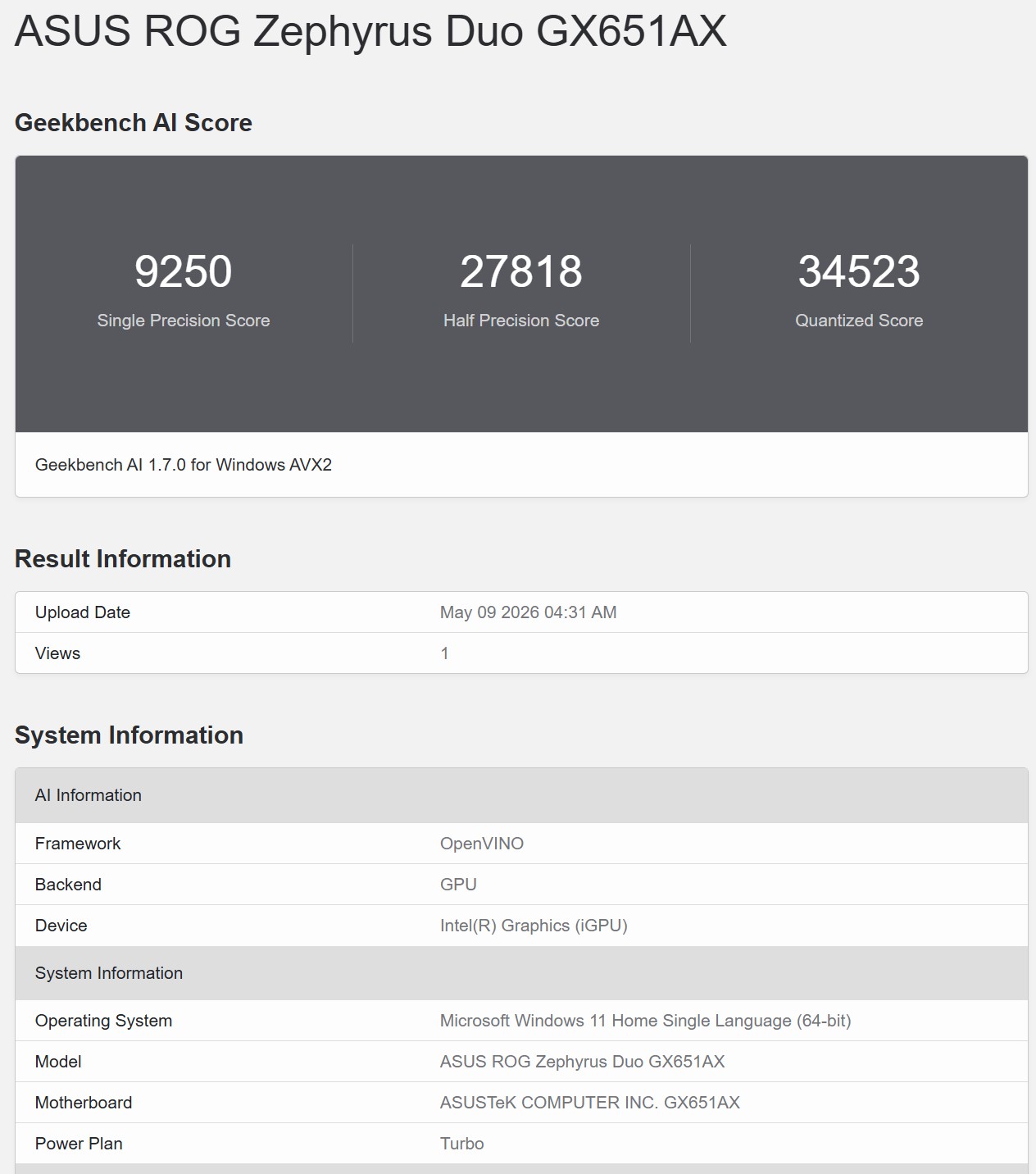
ผลการทดสอบกับจีพียู Intel Graphics ได้คะแนนดังนี้
- Geekbench 6 – ใช้ทดสอบว่าจีพียูสามารถประสานงานกับหน่วยความจำในเครื่องได้ดีหรือไม่ โดยจำลอง workloads งานประเภทการบีบอัดข้อมูล (data compression), การประมวลผลภาพ (image processing), Machine Learning และ Compile code มาทดสอบ
- OpenCL, Windows AVX2 (Advanced Vector Extension 2) ชุดคำสั่งเสริมจาก AVX พื้นฐาน ใช้ทดสอบ vector integer ด้วย OpenCL framework ทำได้ 22,712 คะแนน
- Vulkan, Windows AVX2 (Advanced Vector Extension 2) ชุดคำสั่งเสริมจาก AVX พื้นฐาน ใช้ทดสอบคำนวน vector integer ด้วย Vulkan framework ทำได้ 28,962 คะแนน
- Geekbench AI – คำนวณว่าซีพียูสามารถรันการทำงานกับโปรแกรม AI ต่างๆ ได้แม่นยำหรือรวดเร็วหรือไม่ แบ่งเป็น Single Precision เน้นความเที่ยงตรง, Half precision เน้นความเร็วมากขึ้นและลดความแม่นยำลง และ Quantized Score เน้นความเร็วแต่ไม่แม่นยำนัก
- ONNX ได้คะแนน Single Precision 6,844 คะแนน, Half precision 13,675 คะแนน และ Quantized Score 4,529 คะแนน
- OpenVINO ได้คะแนน Single Precision 9,250 คะแนน, Half precision 27,818 คะแนน และ Quantized Score 34,523 คะแนน
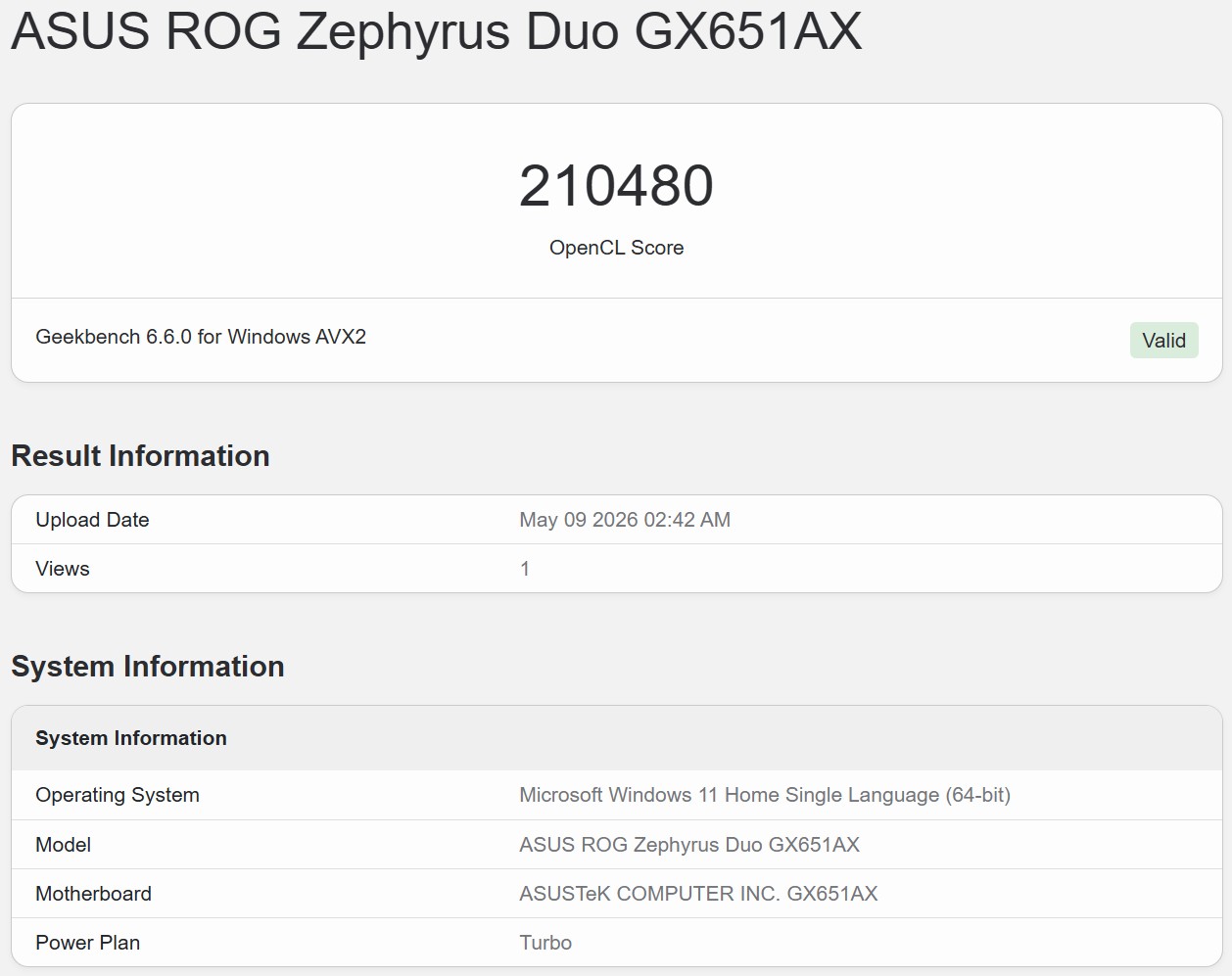
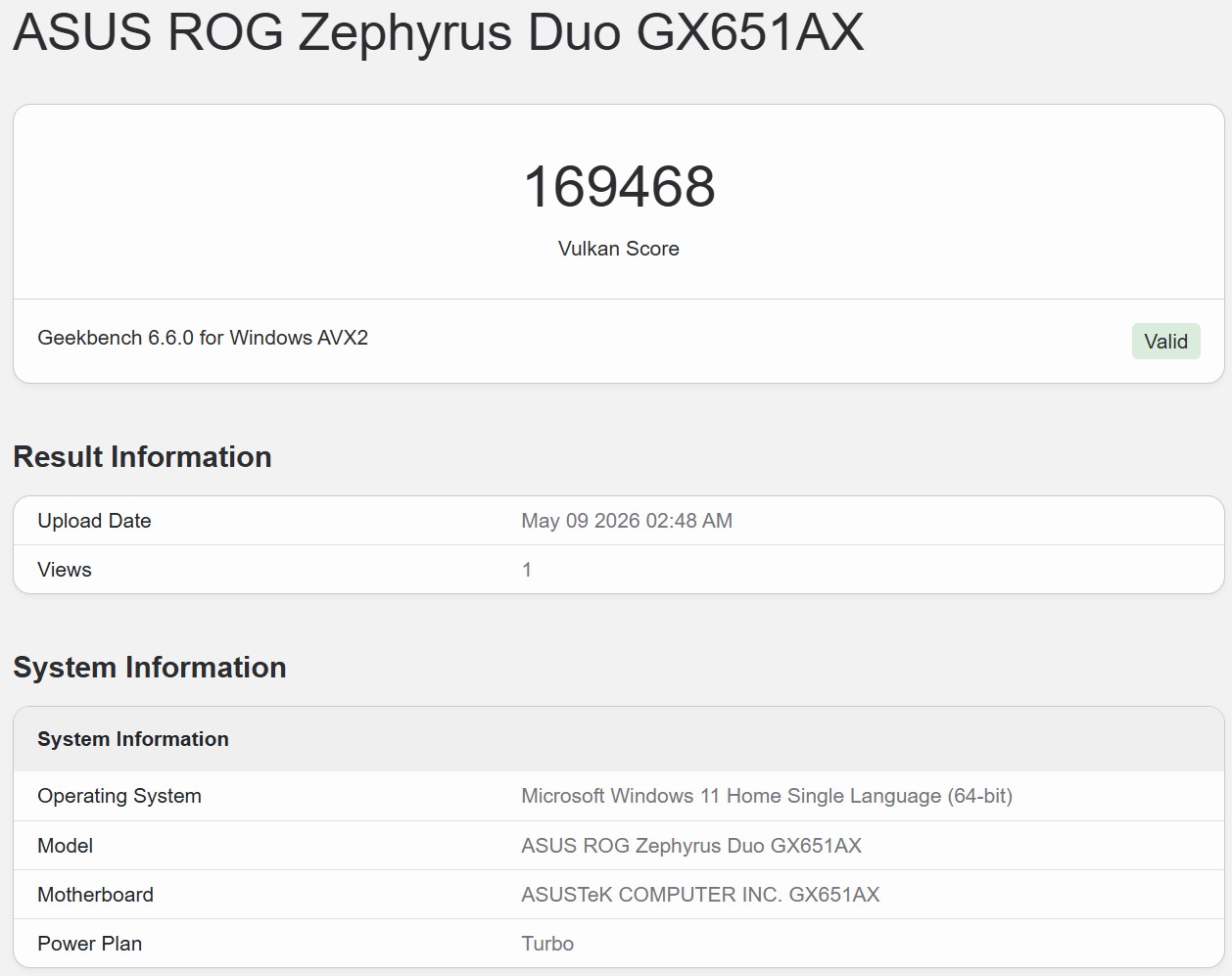
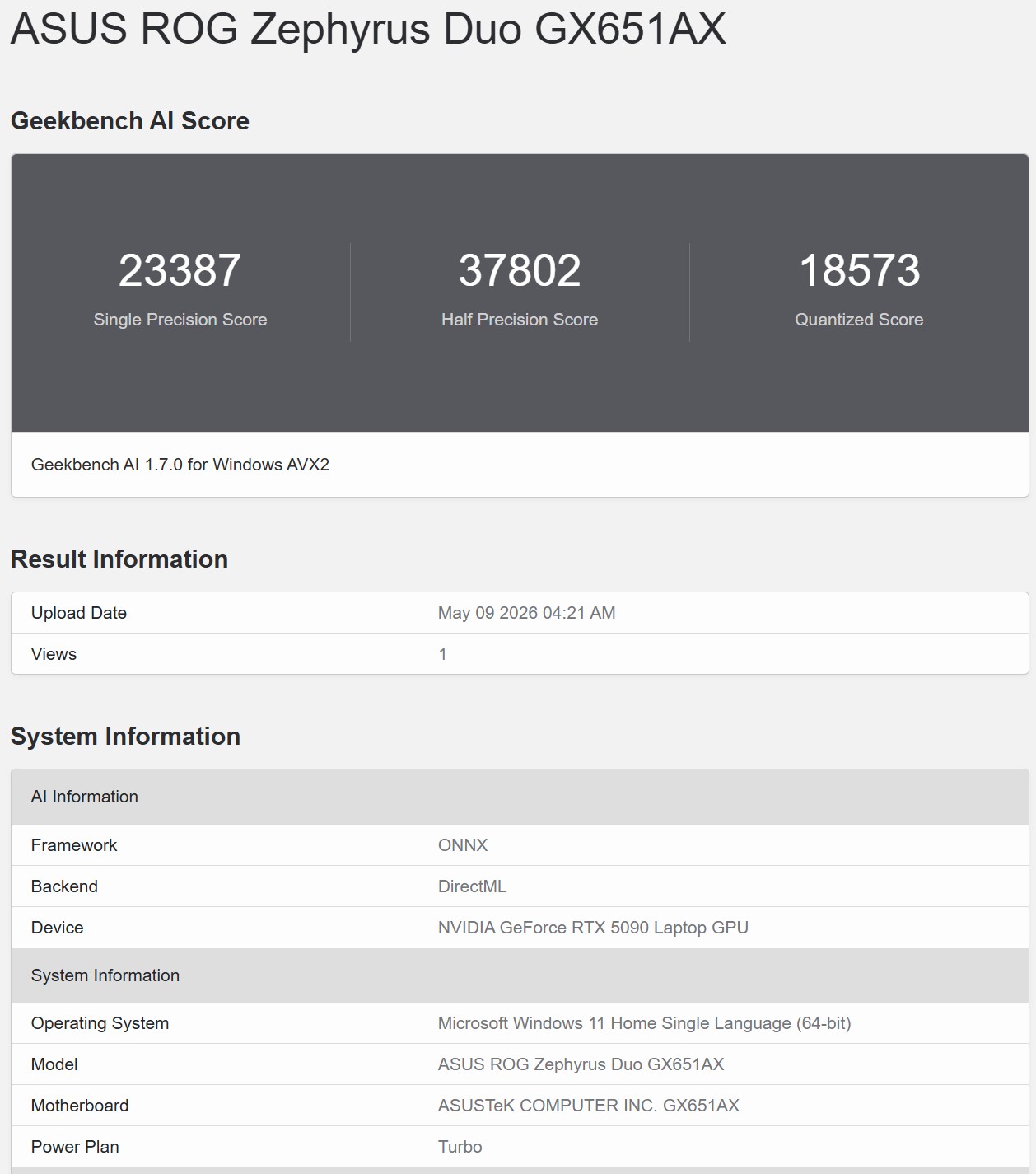
ผลการทดสอบกับการ์ดจอแยก NVIDIA GeForce RTX 5090 ก็สมชื่อการ์ดจอแยกรุ่นดีสุด ณ ตอนนี้ในโน้ตบุ๊ค ซึ่งผลคะแนนเป็นดังนี้
- Geekbench 6 – ใช้ทดสอบว่าจีพียูสามารถประสานงานกับหน่วยความจำในเครื่องได้ดีหรือไม่ โดยจำลอง workloads งานประเภทการบีบอัดข้อมูล (data compression), การประมวลผลภาพ (image processing), Machine Learning และ Compile code มาทดสอบ
- OpenCL, Windows AVX2 (Advanced Vector Extension 2) ชุดคำสั่งเสริมจาก AVX พื้นฐาน ใช้ทดสอบ vector integer ด้วย OpenCL framework ทำได้ 210,480 คะแนน
- Vulkan, Windows AVX2 (Advanced Vector Extension 2) ชุดคำสั่งเสริมจาก AVX พื้นฐาน ใช้ทดสอบคำนวน vector integer ด้วย Vulkan framework ทำได้ 169,468 คะแนน
- Geekbench AI – คำนวณว่าซีพียูสามารถรันการทำงานกับโปรแกรม AI ต่างๆ ได้แม่นยำหรือรวดเร็วหรือไม่ แบ่งเป็น Single Precision เน้นความเที่ยงตรง, Half precision เน้นความเร็วมากขึ้นและลดความแม่นยำลง และ Quantized Score เน้นความเร็วแต่ไม่แม่นยำนัก
- ONNX ได้คะแนน Single Precision 23,387 คะแนน, Half precision 37,802 คะแนน และ Quantized Score 18,573 คะแนน
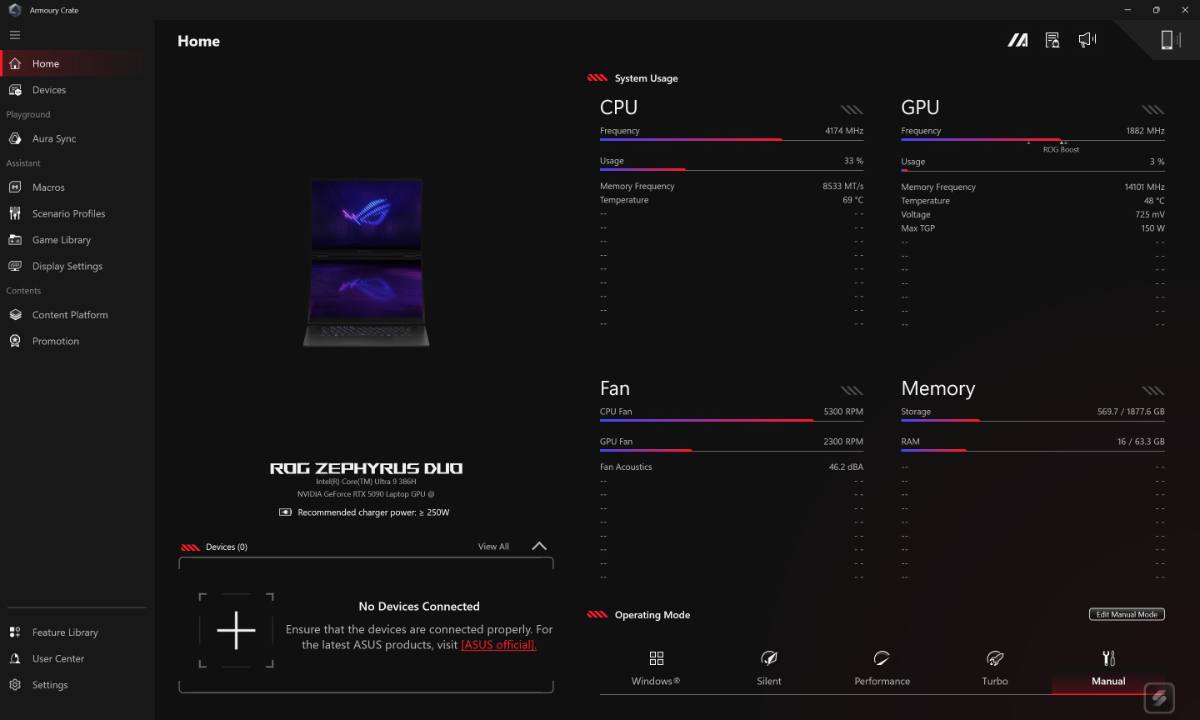
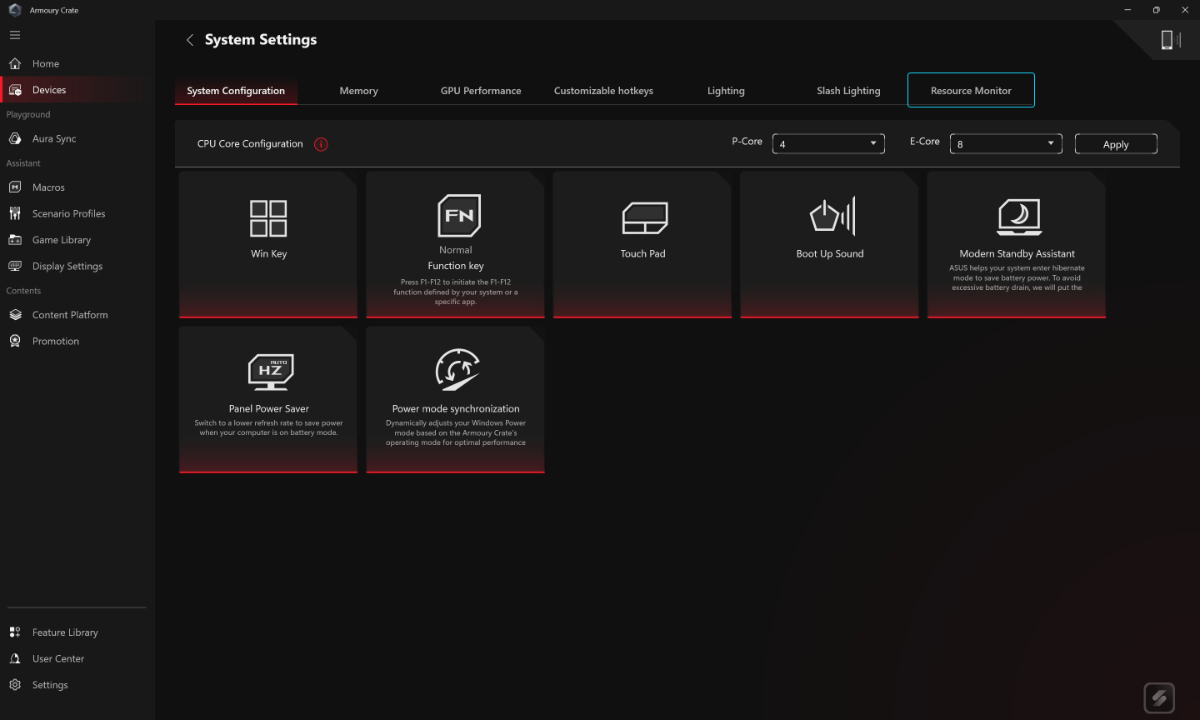
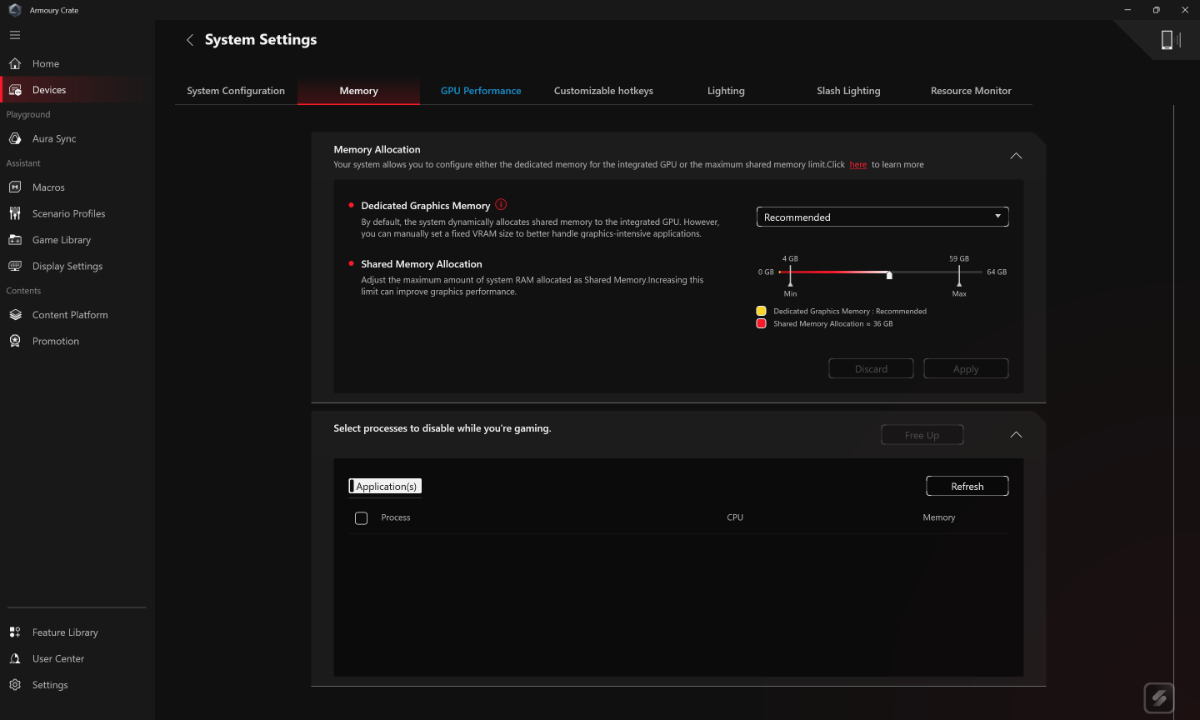
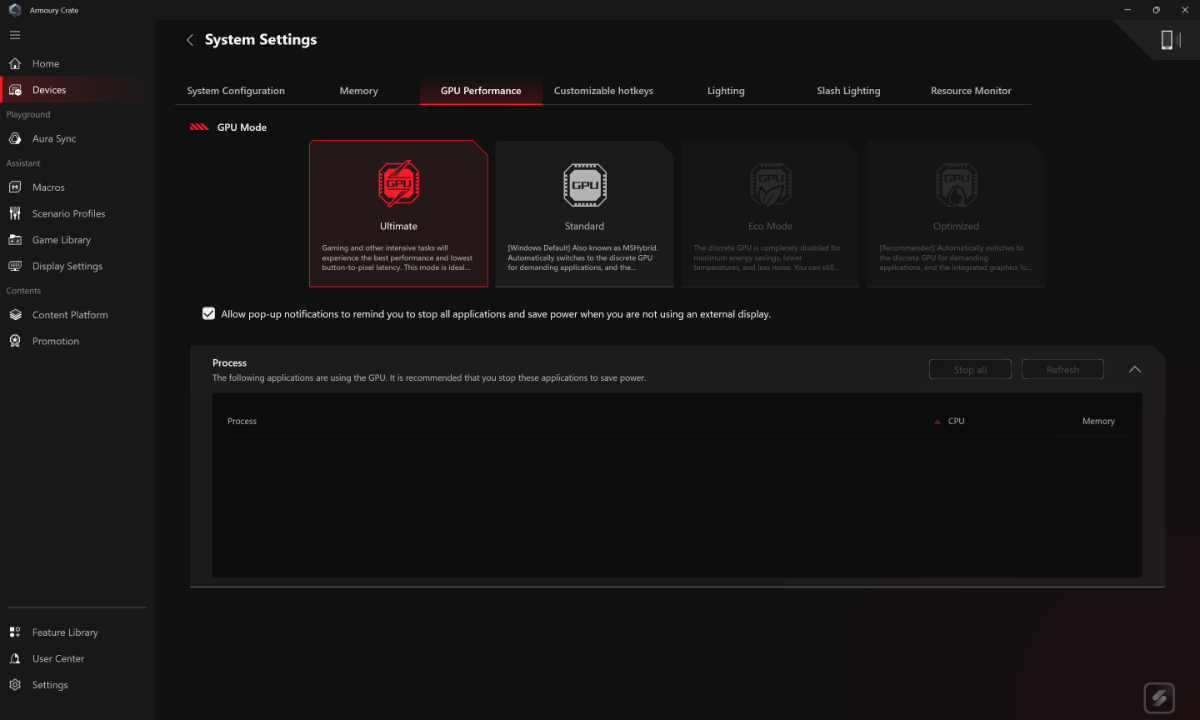
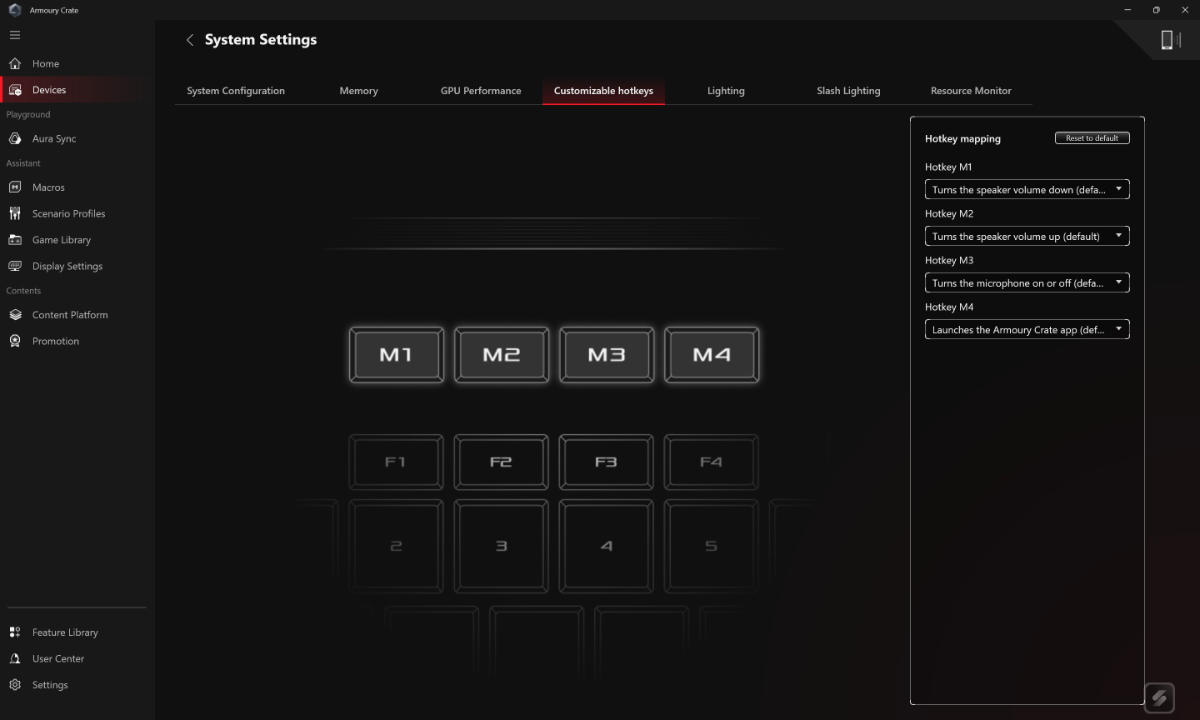
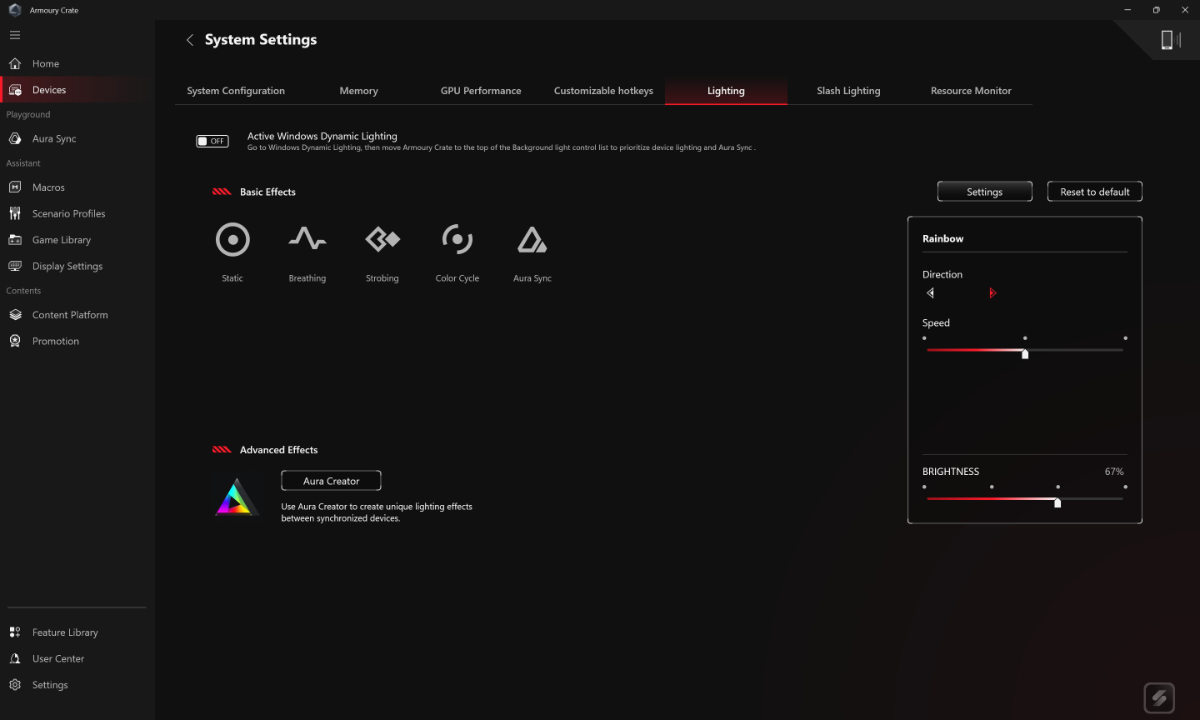
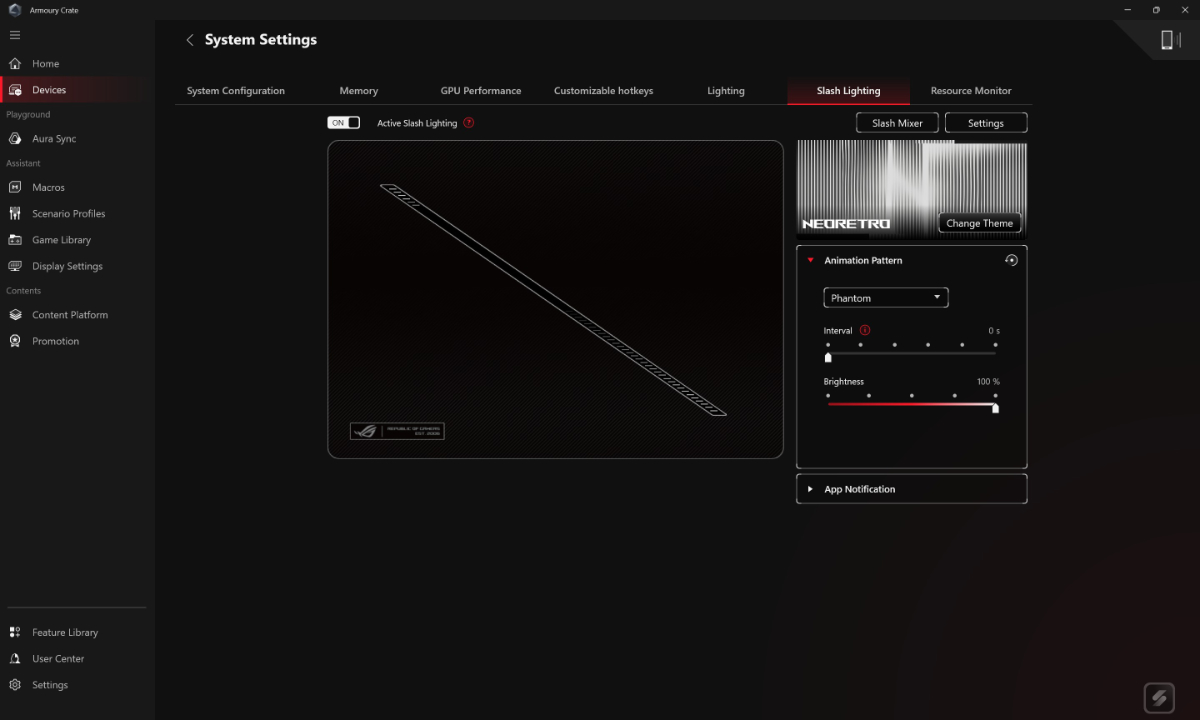
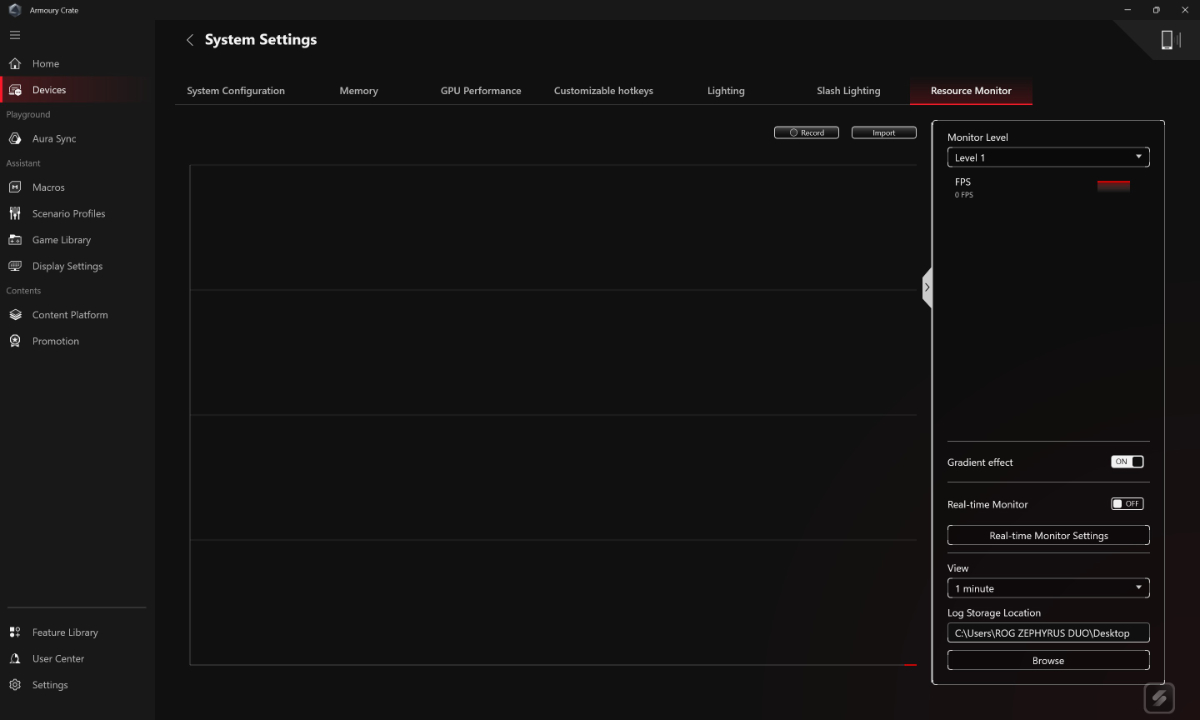
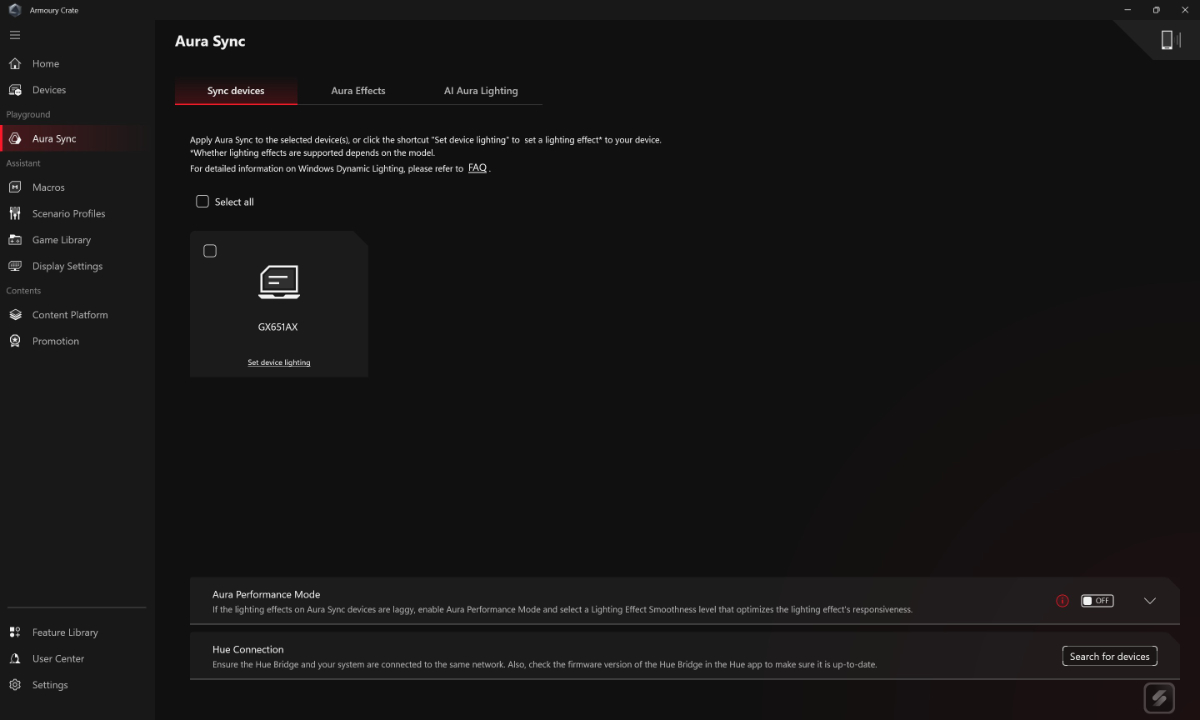
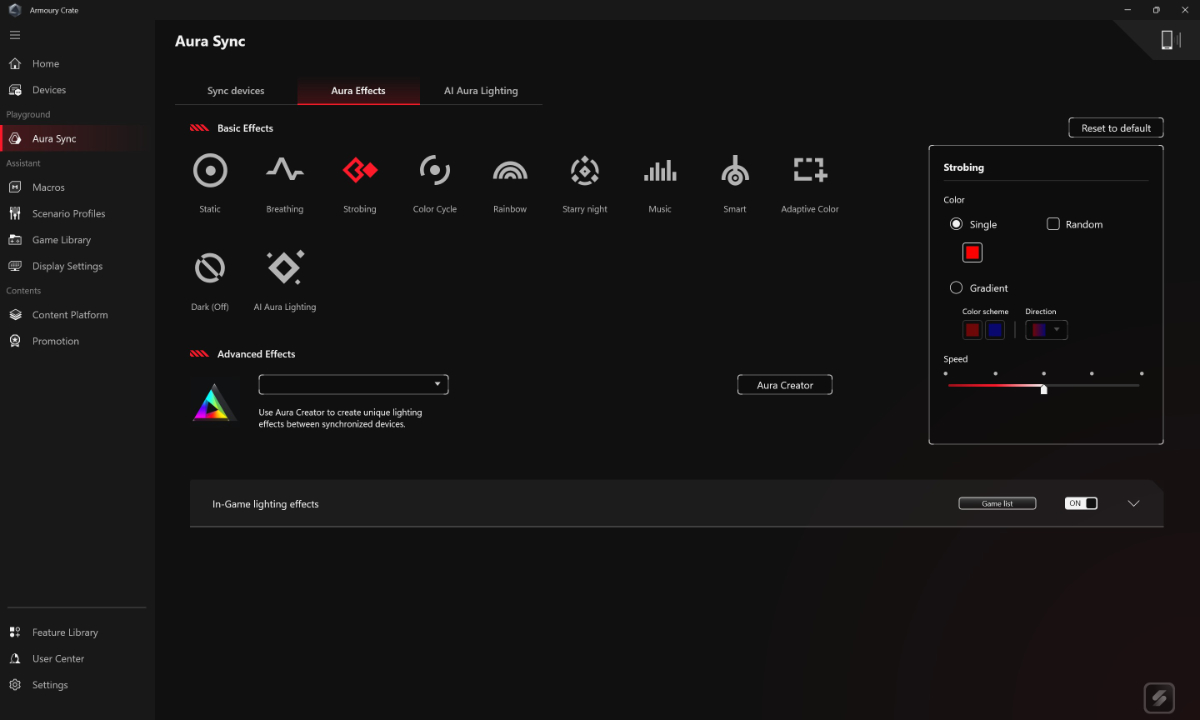
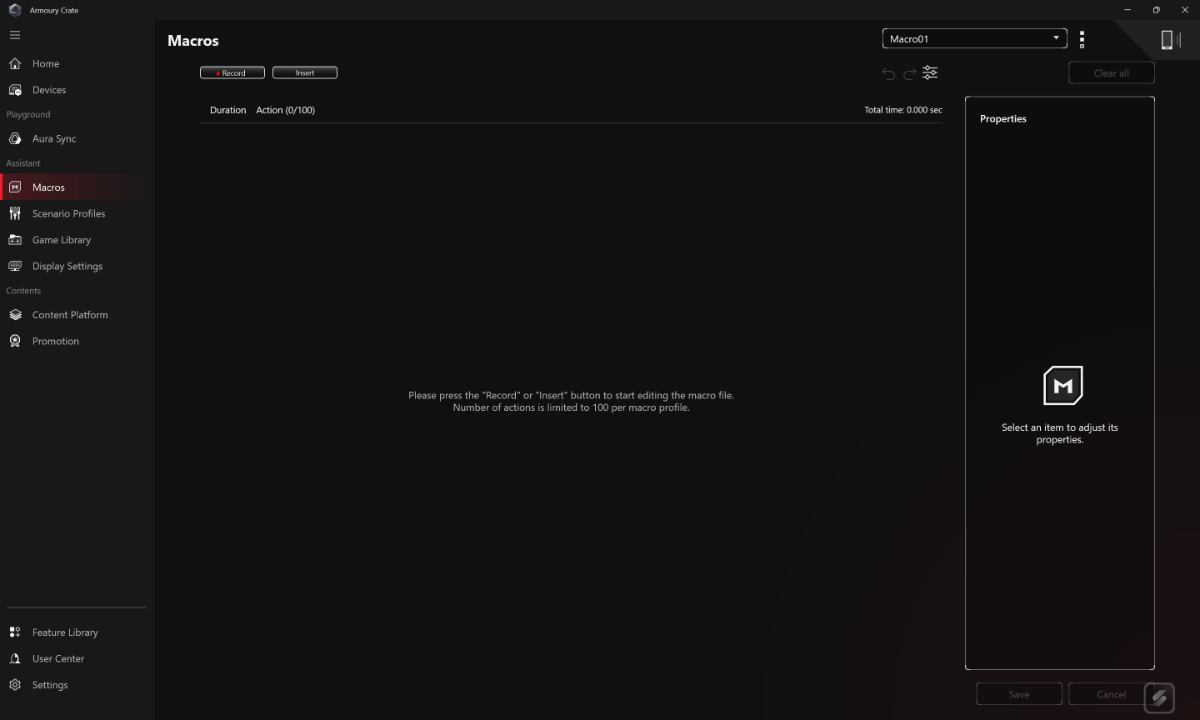
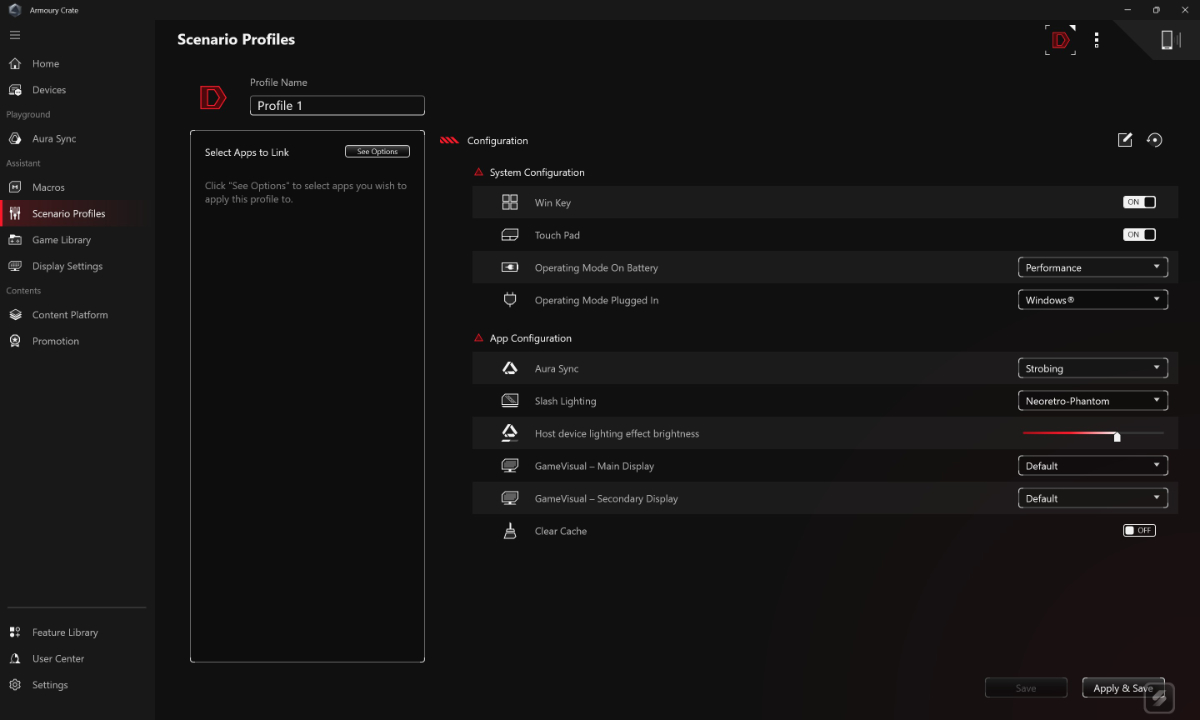
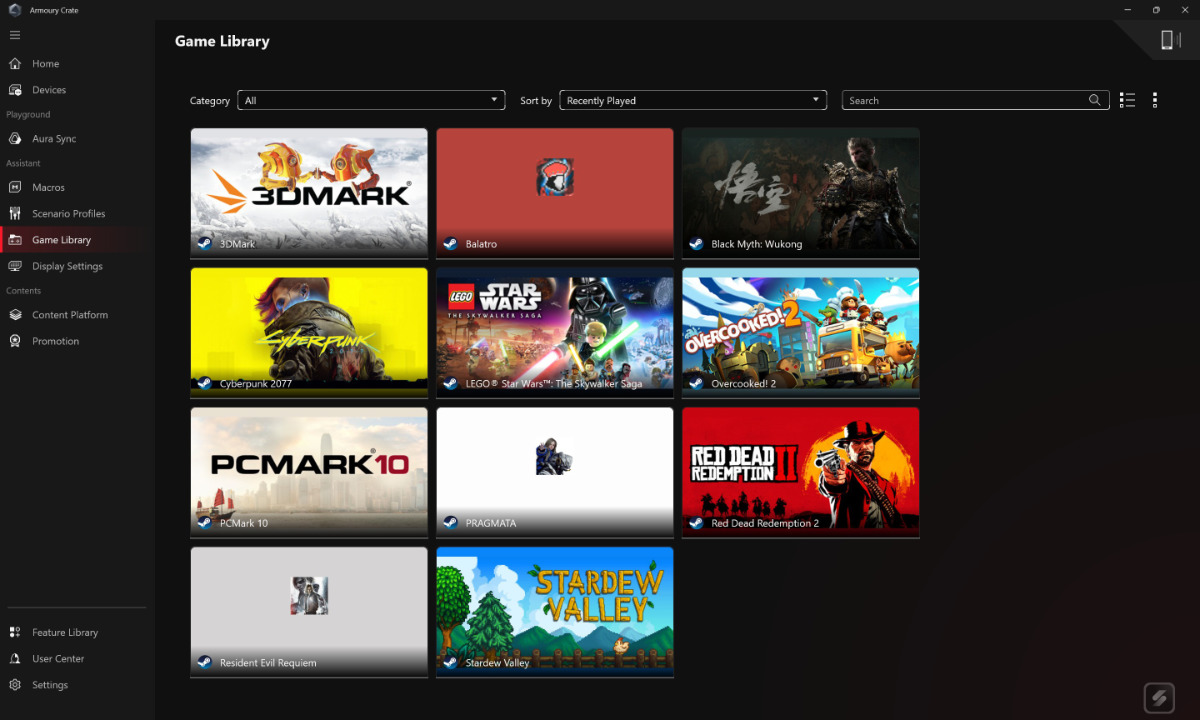
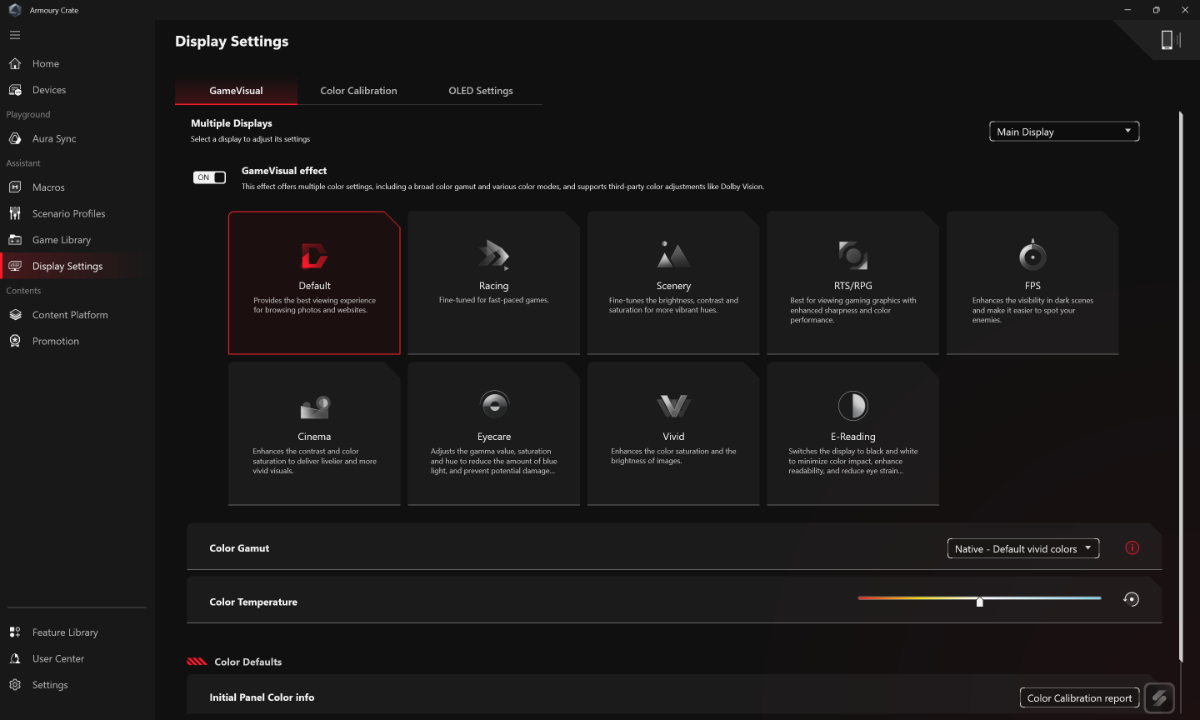
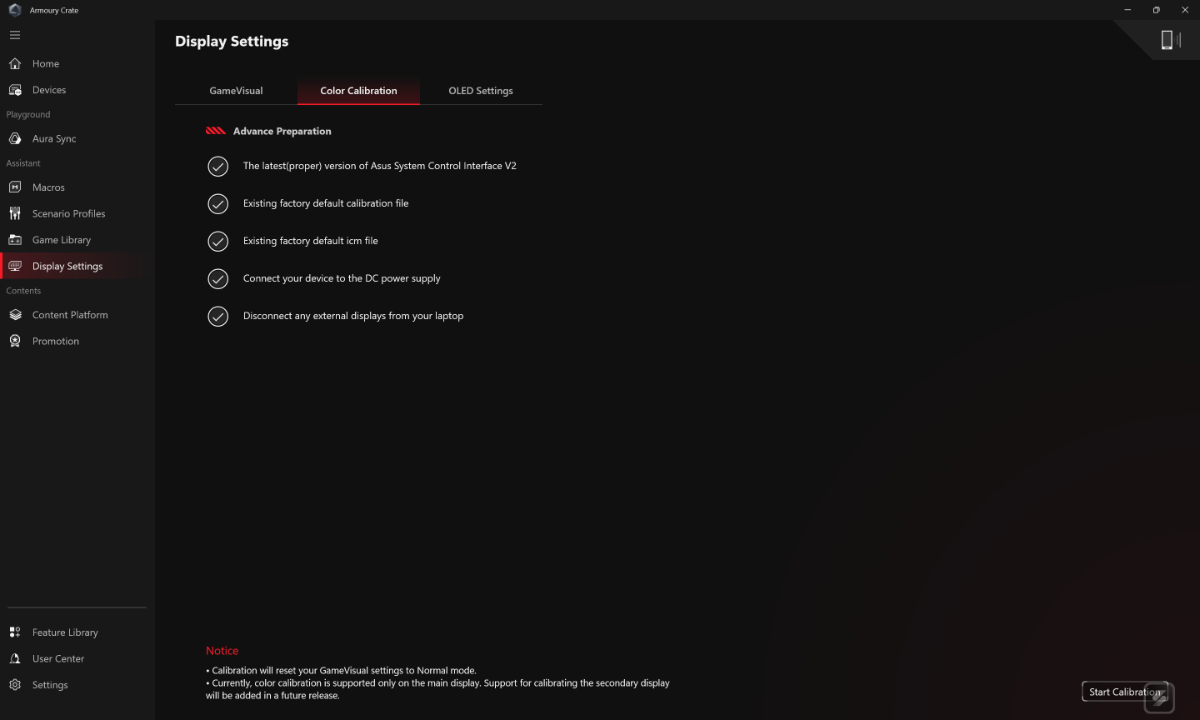
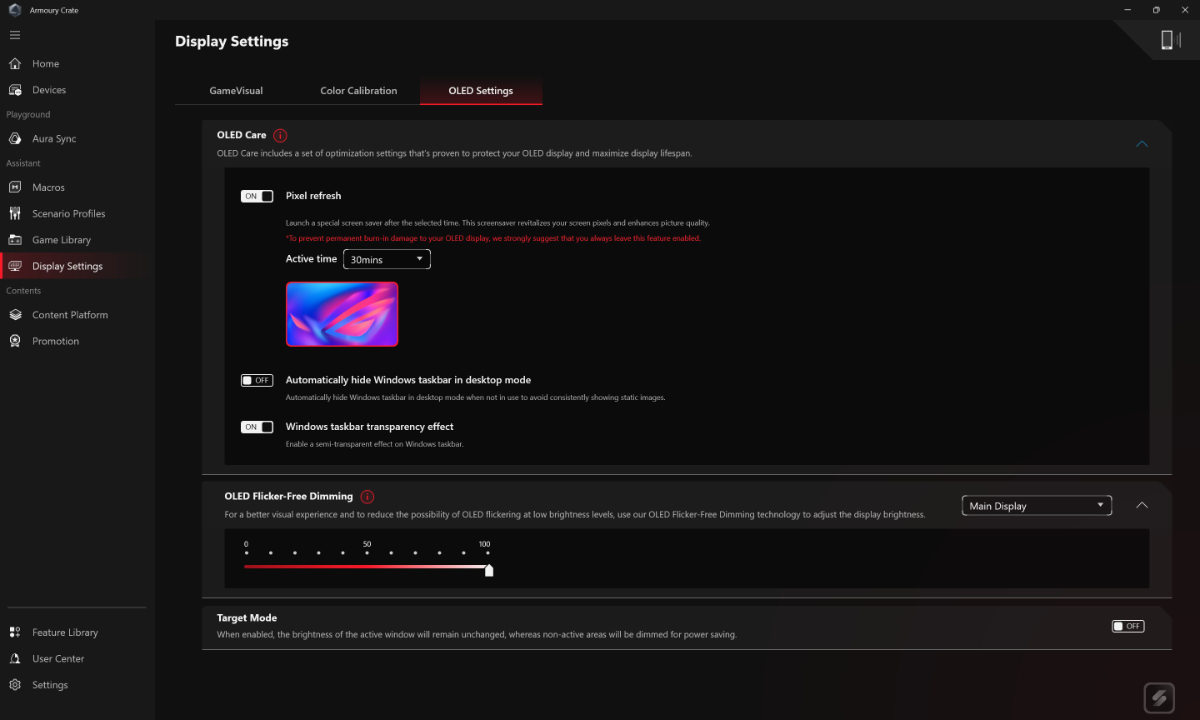
ด้านโปรแกรมประจำโน้ตบุ๊กเล่นเกมจาก ASUS ทุกรุ่นอย่าง Armoury Crate เองก็ติดตั้งมาใน ROG Zephyrus Duo GX651AX เช่นกัน และได้ฟีเจอร์ใช้งานติดมาหลายอย่าง ทั้งตั้งค่าปุ่มมาโคร M1~M4, ปรับไฟ RGB, เล่นไฟ Slash Lighting บนฝาหลัง, ตั้งโปรไฟล์แยกเฉพาะ รวมไปถึงใช้อัพเดตเฟิร์มแวร์ให้เป็นเวอร์ชั่นล่าสุดและทำงานดีขึ้นด้วย และแนะนำให้ทำเดือนละครั้งก็ช่วยให้เกมมิ่งโน้ตบุ๊คนี้ทำงานดีขึ้นมากแล้ว
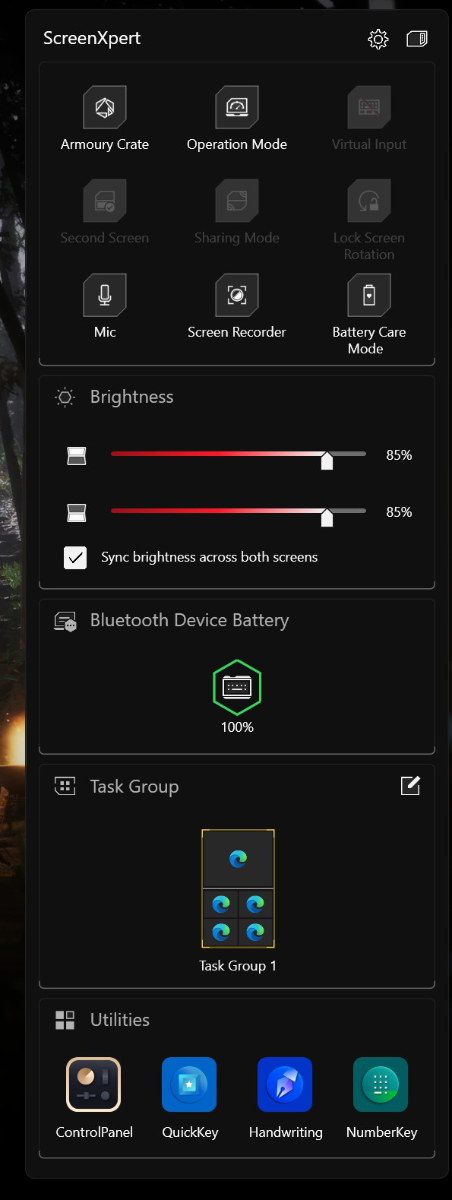
นอกจากนี้โปรแกรมสำหรับตั้งค่าและเพิ่มลูกเล่นให้ ASUS ROG Zephyrus Duo GX651AX ใช้งานดีขึ้นนอกจาก Armoury Crate ก็มี ScreenXpert เพิ่มเข้ามา ซึ่งรวมการตั้งค่าเร่งด่วนแบบสมาร์ทโฟน, ปรับความสว่างหน้าจอ, ตั้ง Task group และอื่นๆ เอาไว้ทั้งหมด สังเกตว่าจะมีไอคอนลอยติดอยู่ตรงมุมล่างขวาของหน้าจอ ถ้ากดก็จะเรียกหน้าต่างนี้ขึ้นมาใช้งานได้
Battery & Heat & Noise
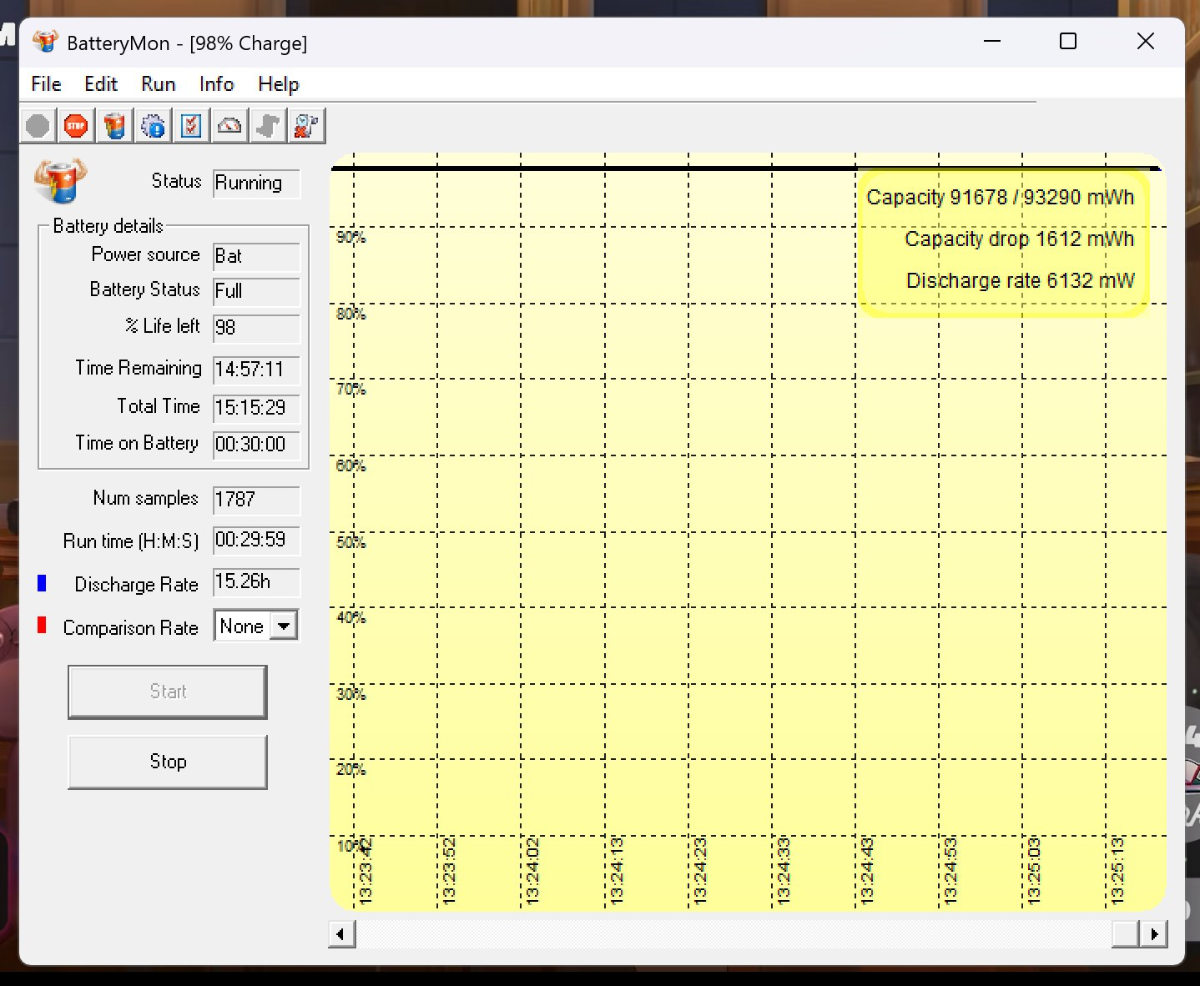
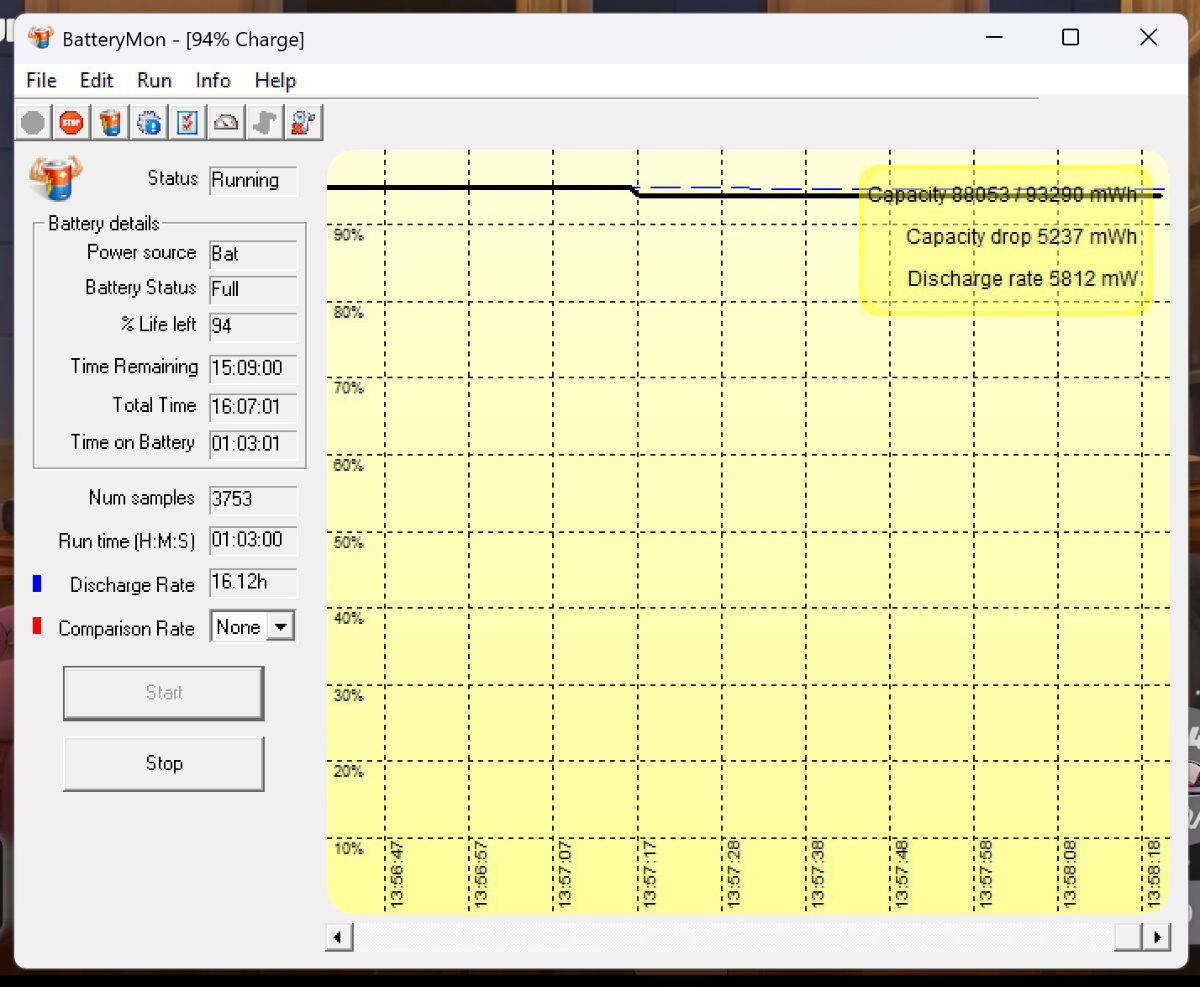
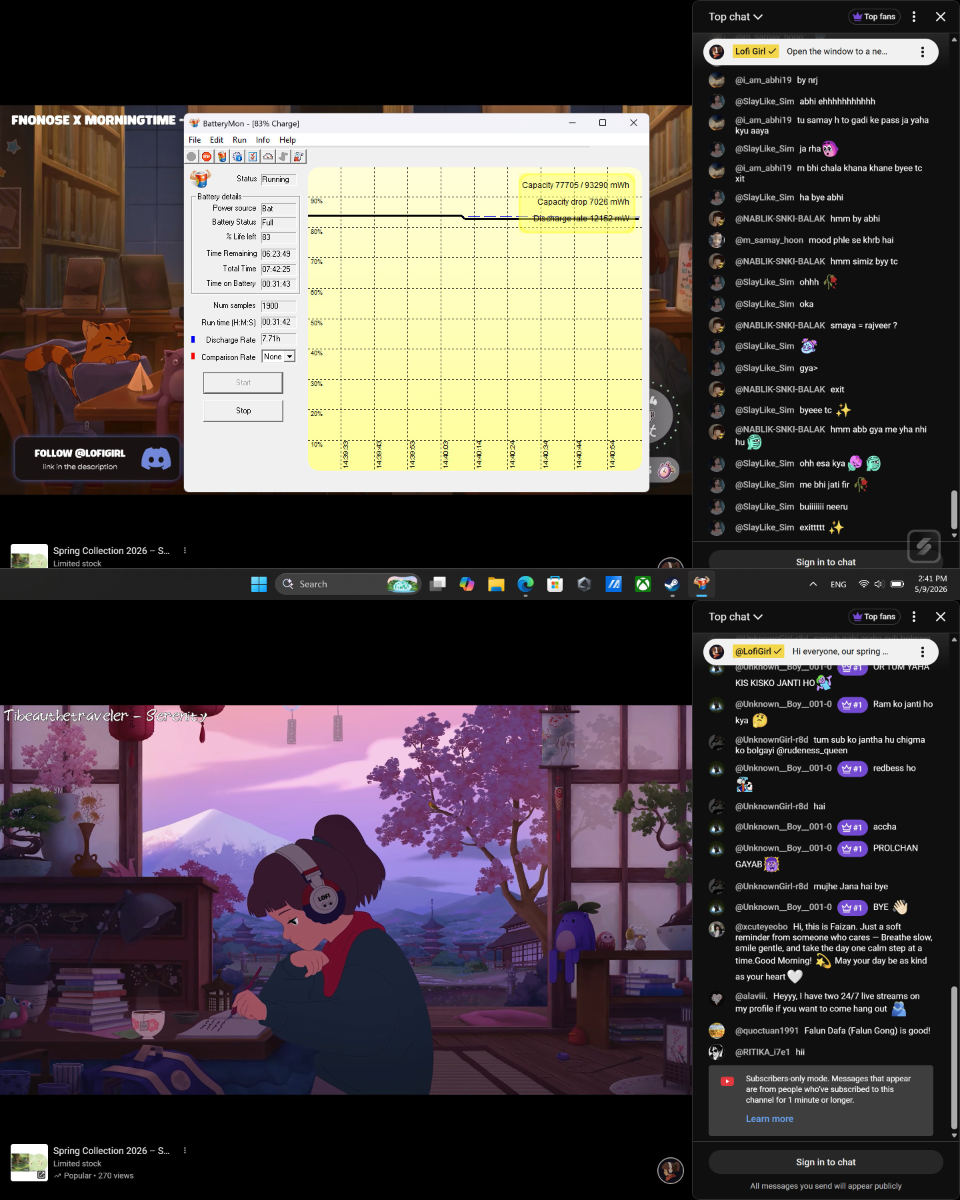
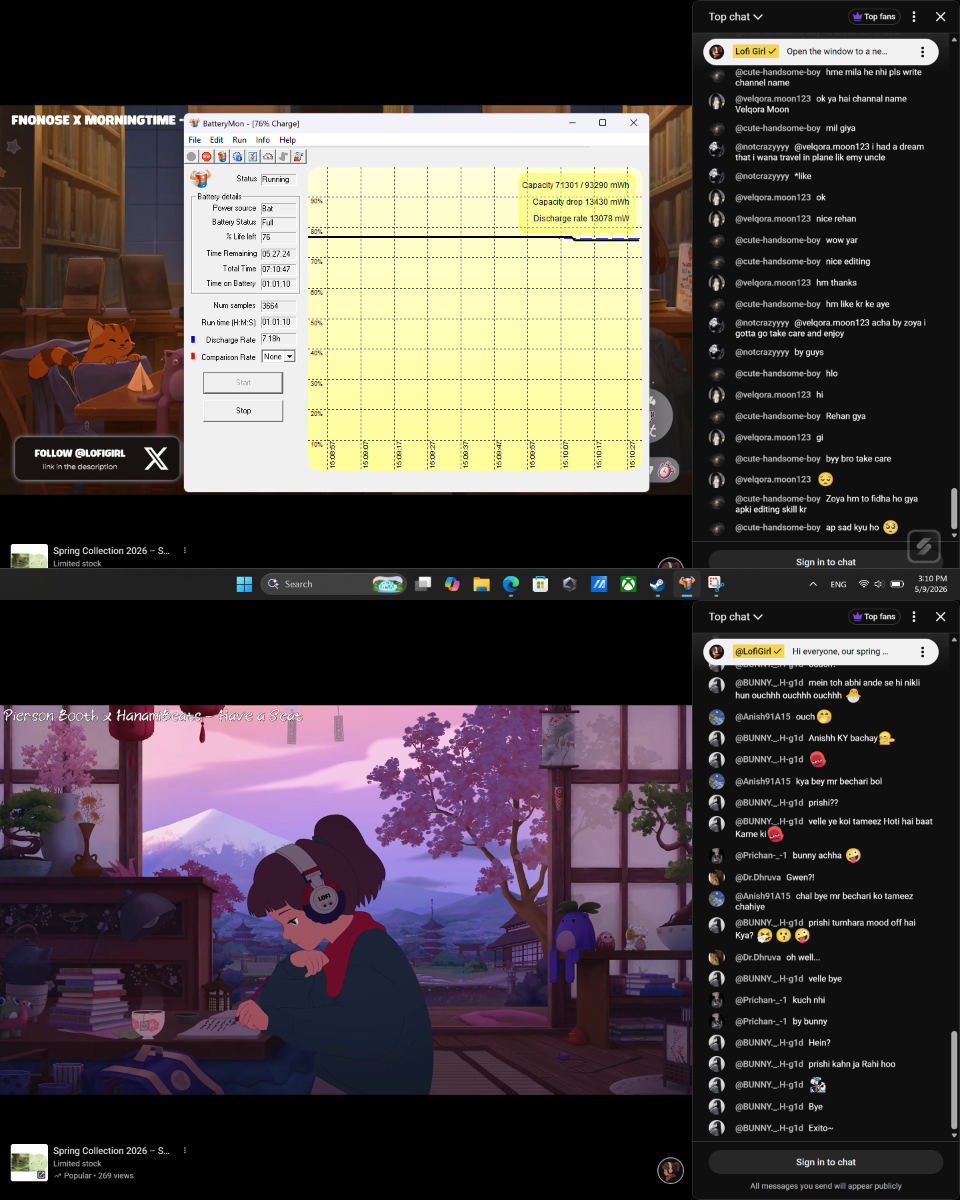
การทดสอบระยะเวลาใช้งานด้วยแบตเตอรี่ความจุ 90Whr ใน ASUS ROG Zephyrus Duo GX651AX แม้จะน้อยกว่าโน้ตบุ๊กเล่นเกมรุ่นเรือธงตัวอื่นเล็กน้อย แต่เมื่อปรับแต่งเฟิร์มแวร์และได้ซีพียู Intel Core Ultra 300 Series ใหม่แล้ว ก็จัดการพลังงานได้ดีขึ้นอย่างชัดเจนไม่ว่าจะใช้เพียงจอเดียวหรือทั้งคู่ก็ตาม และเมื่อตั้งค่าตัวเครื่องโดยลดความสว่างหน้าจอ 1-2 บาน ให้เหลือ 50% ลดเสียงลำโพงเหลือ 10% แล้วใช้โหมด Silent และใช้เฉพาะจีพียู Intel Graphics เท่านั้น แล้วดูคลิปใน YouTube ต่อเนื่องไปจนถึง 1 ชม. จะได้ผลดังนี้
- 1 หน้าจอ ดูคลิปนาน 30 นาที : ใช้งานได้ 14 ชม. 57 นาที
- 1 หน้าจอ ดูคลิปนาน 1 ชม. : ใช้งานได้ 15 ชม. 9 นาที
- 2 หน้าจอ ดูคลิปนาน 30 นาที : ใช้งานได้ 7 ชม. 42 นาที
- 2 หน้าจอ ดูคลิปนาน 1 ชม. : ใช้งานได้ 7 ชม. 10 นาที
เรื่องระยะเวลาใช้งานด้วยแบตเตอรี่ 90Whr แม้จะน้อยกว่าแบรนด์อื่นเล็กน้อย แต่ผลลัพธ์ในแต่ละการทดสอบจัดว่าน่าประทับใจมาก โดยเฉพาะการใช้งาน 2 หน้าจอ ยังทำงานได้นานจนประชุมใหญ่ระดับ Town hall จนจบได้ไม่ยาก ดังนั้นถ้าใครพกไปประชุมงานกับลูกค้ายิ่งไม่ต้องกังวลแม้แต่น้อย ยกเว้นถ้าต้องไปเปิดตัวอย่างงานให้ลูกค้าดูก็แนะนำให้พกอะแดปเตอร์ 300W ติดไปด้วยก็จะดี แต่ใช้งานเพื่อความบันเทิงตามปกติก็หายห่วง
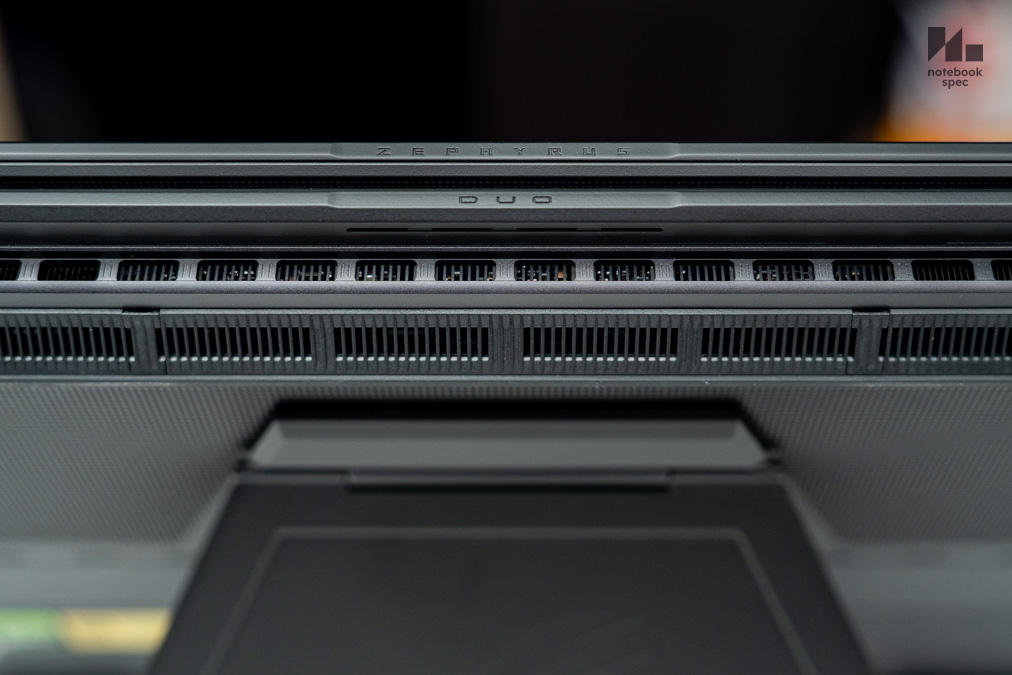
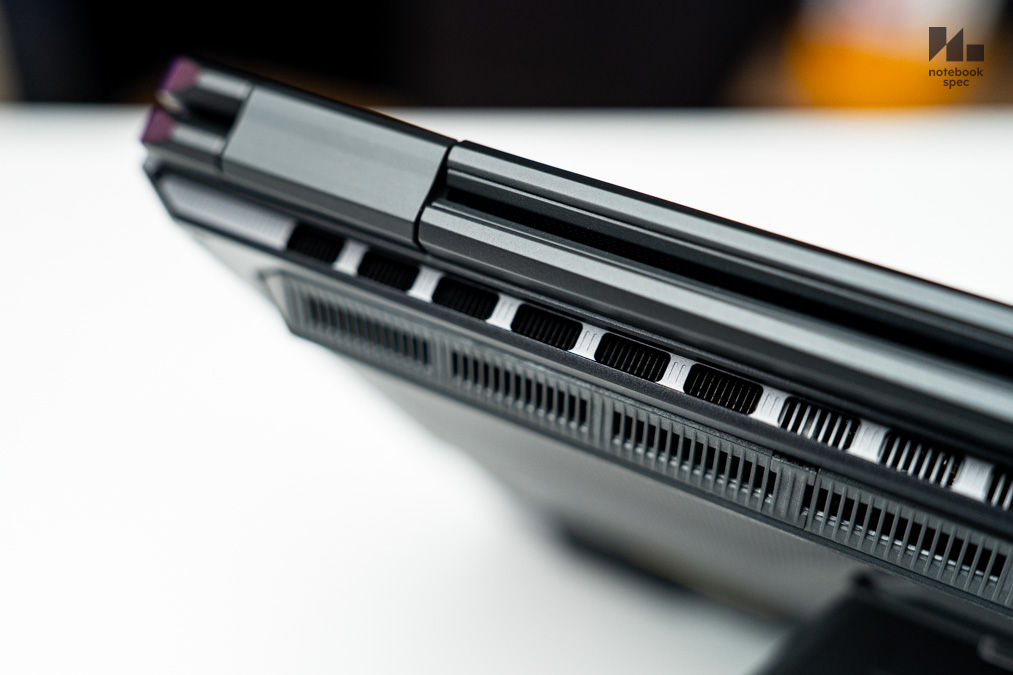
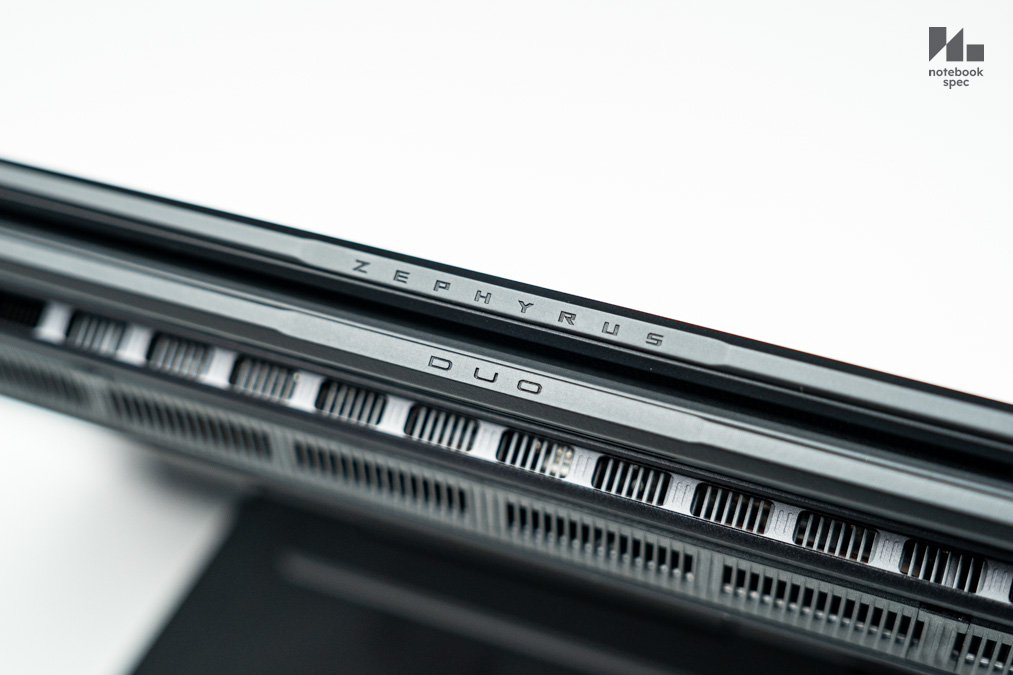
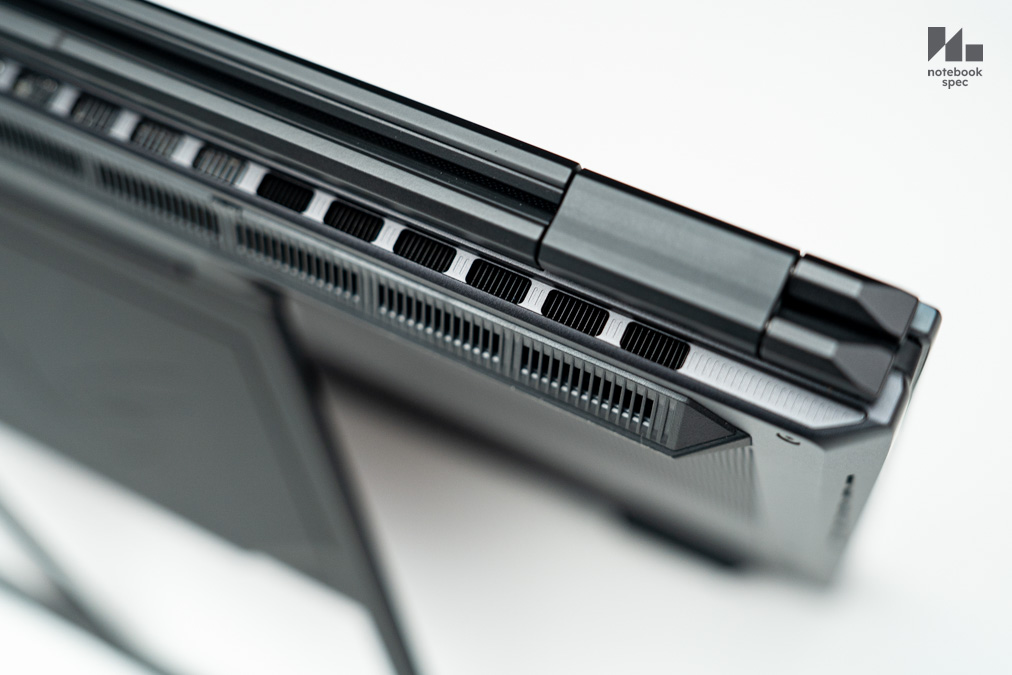
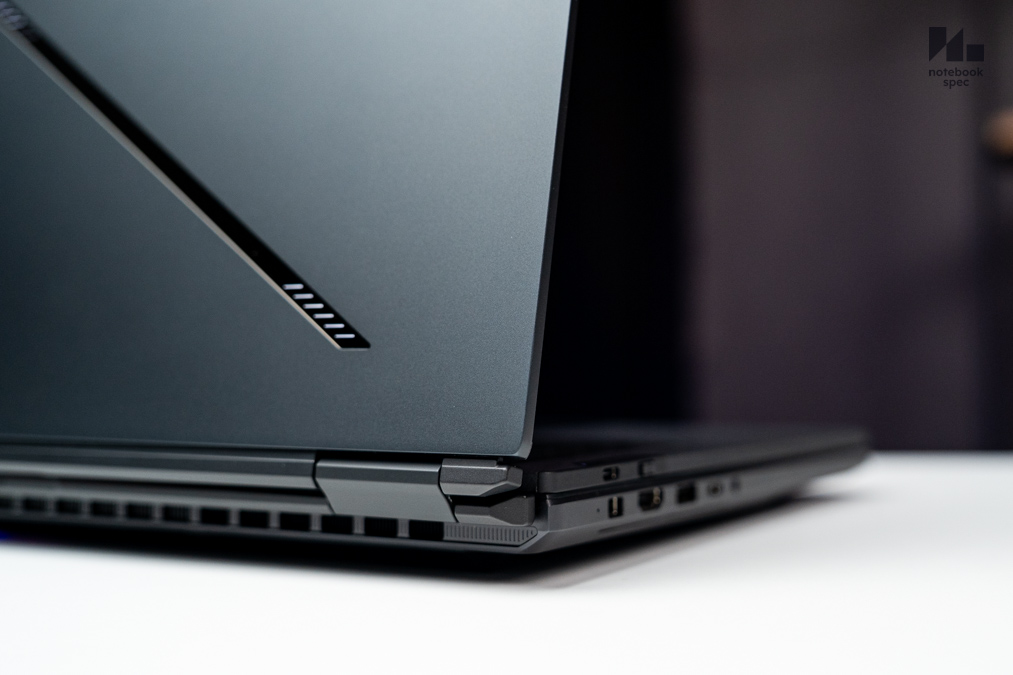
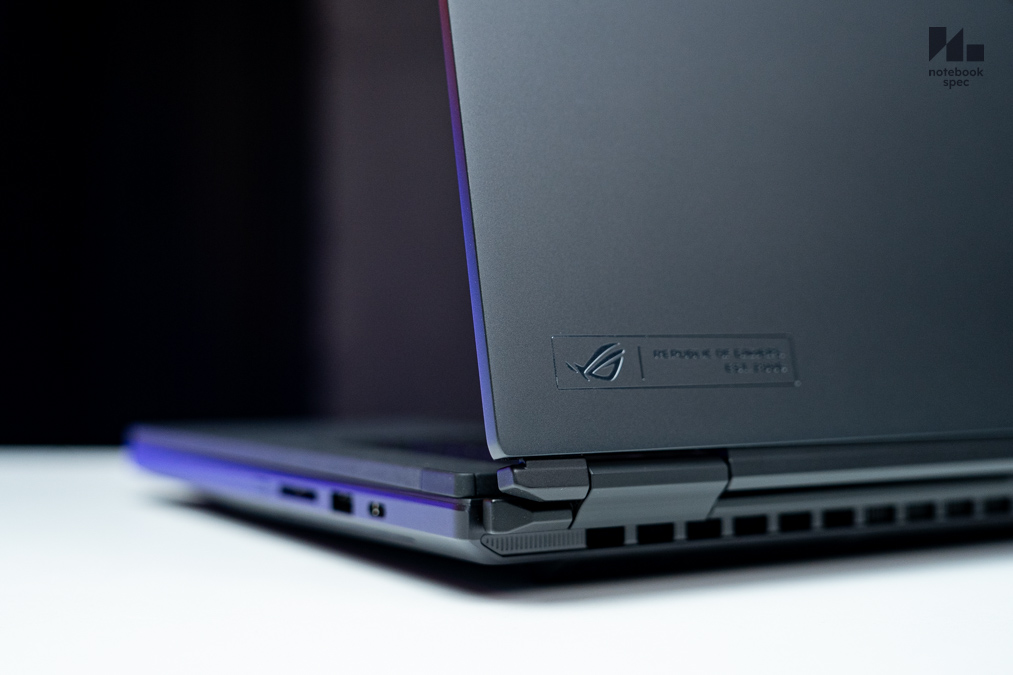
ช่องระบายความร้อนของ ASUS ROG Zephyrus Duo GX651AX จะเป็นแถบด้านหลังเครื่องทั้งหมดและแยกเป็น 2 ชั้น คือ แถวบนใต้ตัวเครื่องกับแป้นพิมพ์และมีช่องรองเป็นแถบยางกันลื่นซึ่งตามจริงเป็นกรอบของฝาด้านใต้เครื่องแต่เสริมช่องระบายอากาศเข้ามาให้ชุดระบายความร้อน ROG Intelligence Cooling แบบ Vapor Chamber เสริมด้วยฟิล์มกราฟีนช่วยนำความร้อนทำงานได้ดีขึ้น
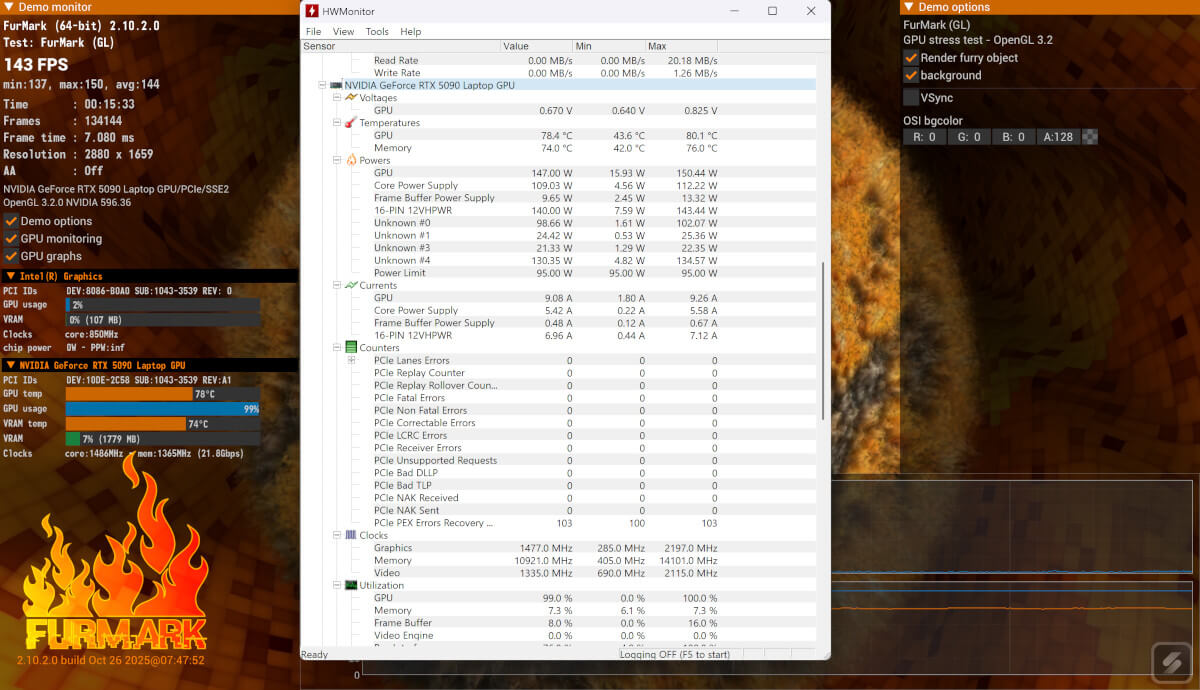
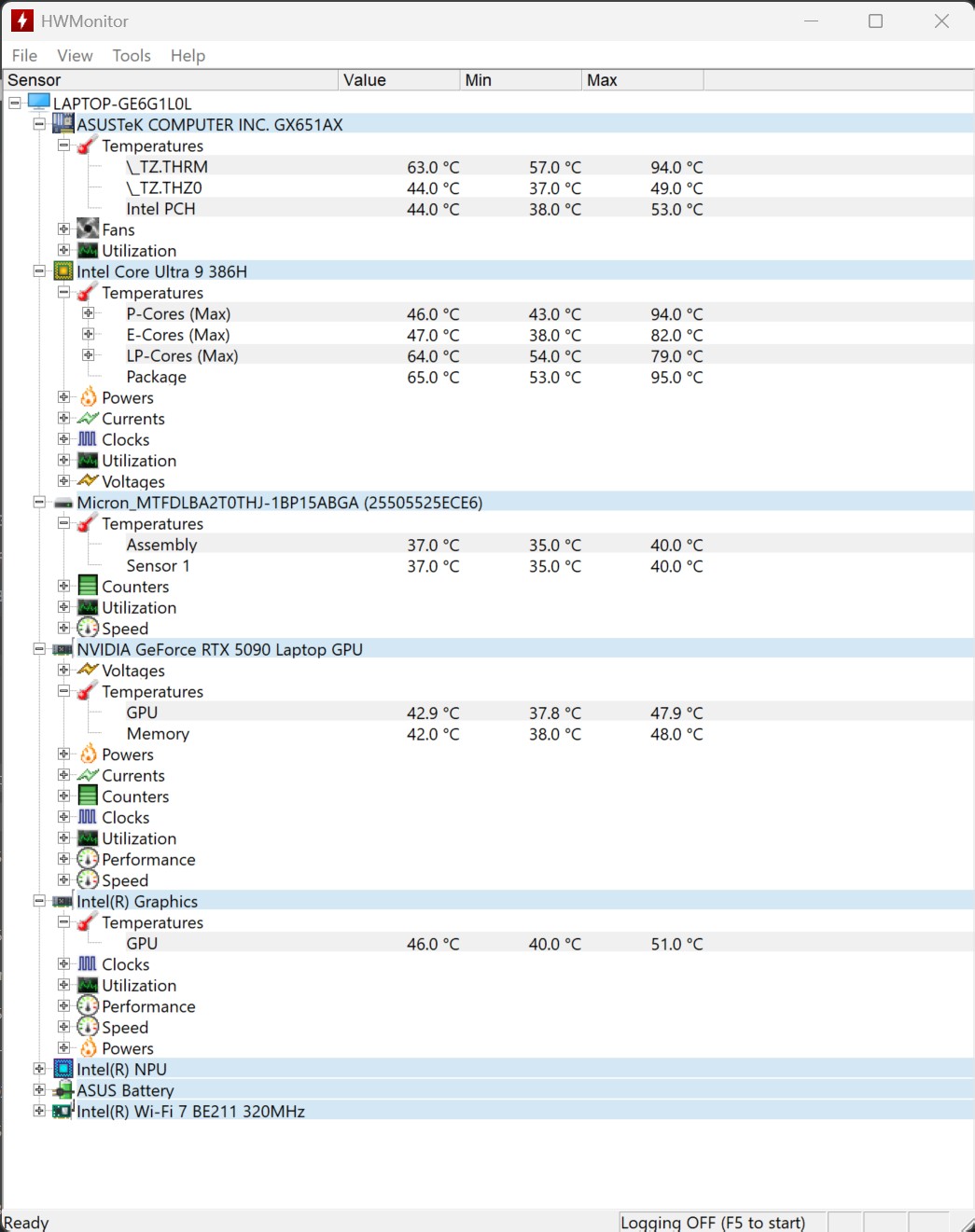
ซึ่งผลลัพธ์จากการทดลองรันโปรแกรม Benchmark สักระยะหนึ่งแล้ววัดอุณหภูมิจากภายในเครื่องด้วย CPUID HWMonitor จะเห็นว่าชุดระบายความร้อนสามารถคุมอุณหภูมิได้ดีมาก อย่างซีพียูยังไม่แตะระดับ 95 องศาเซลเซียส ส่วนจีพียูสูงสุดยังขึ้นไปเพียง 80 องศาเซลเซียสเท่านั้น ถือว่าคุมอุณหภูมิได้ดีน่าประทับใจทีเดียว
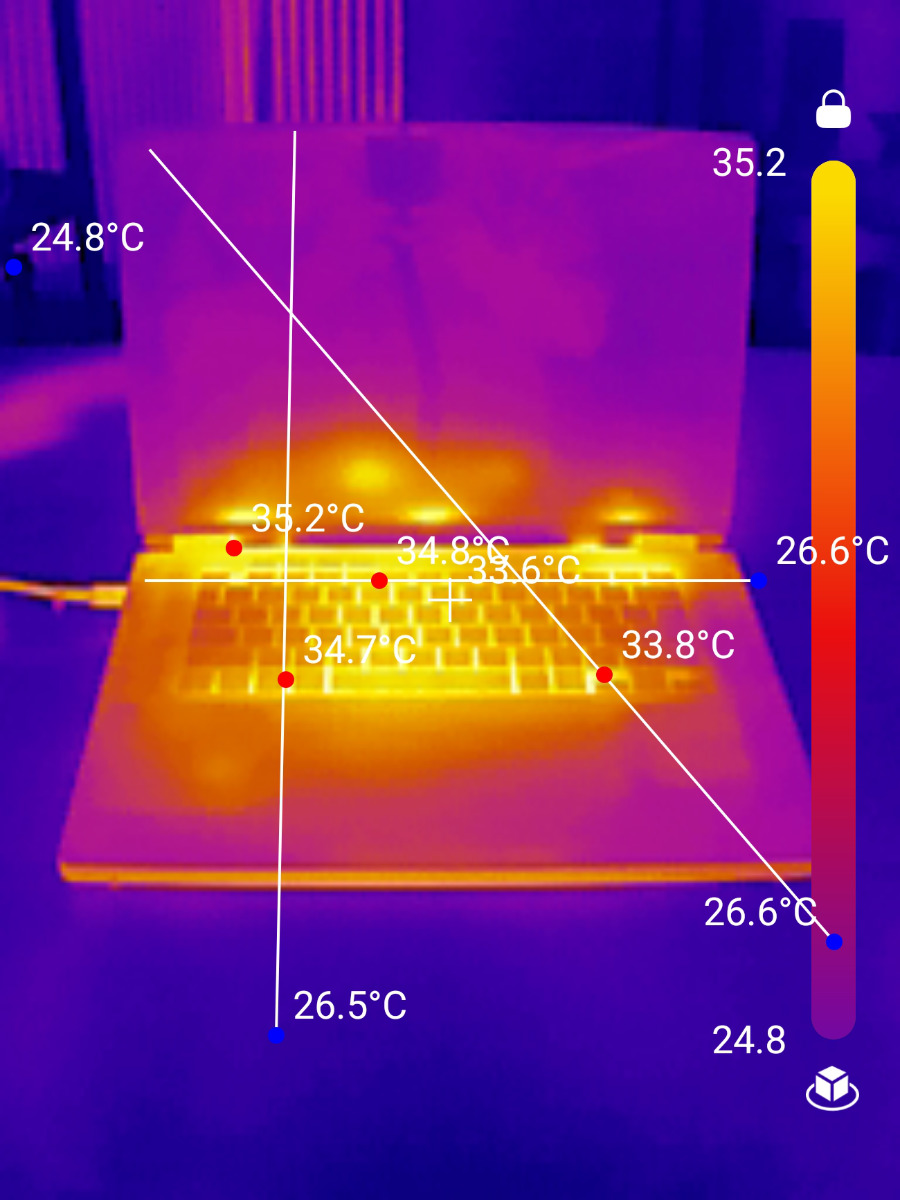
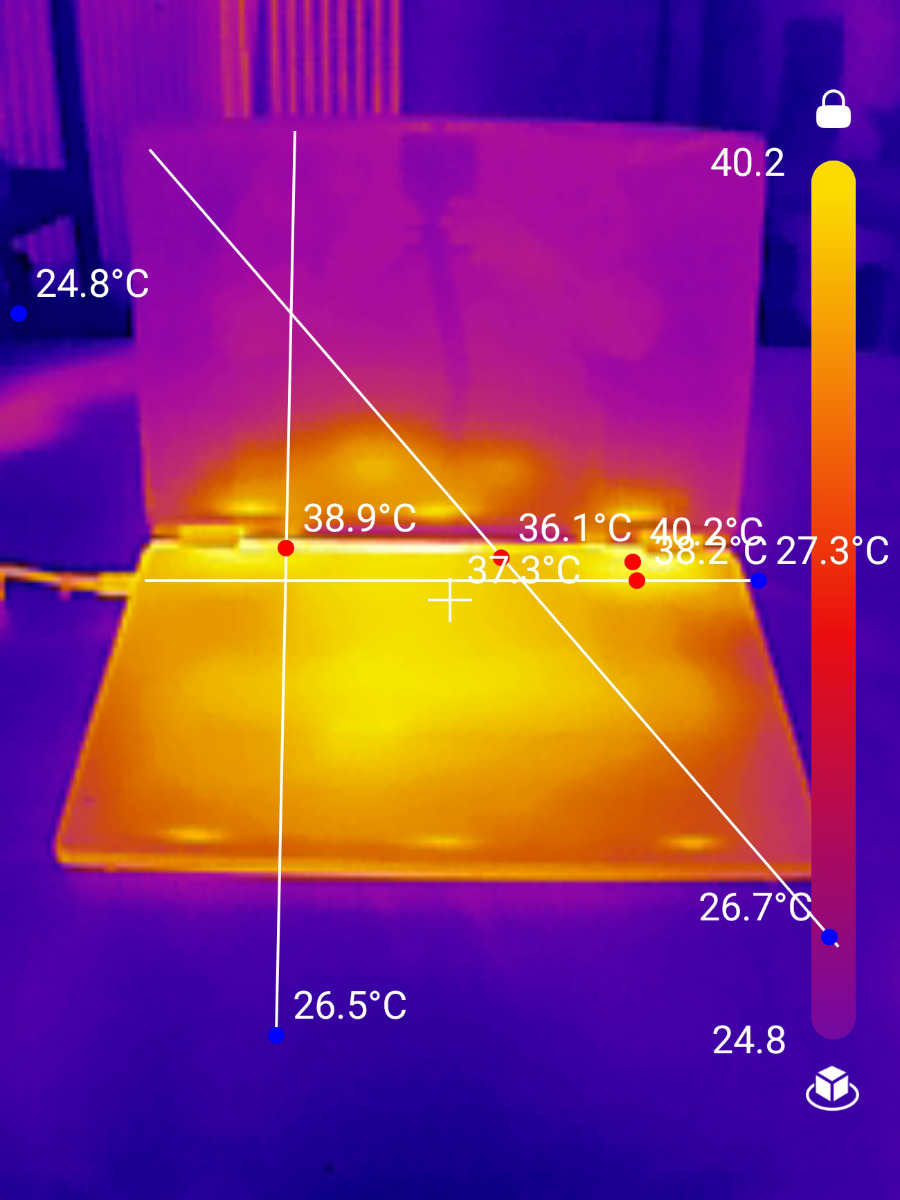
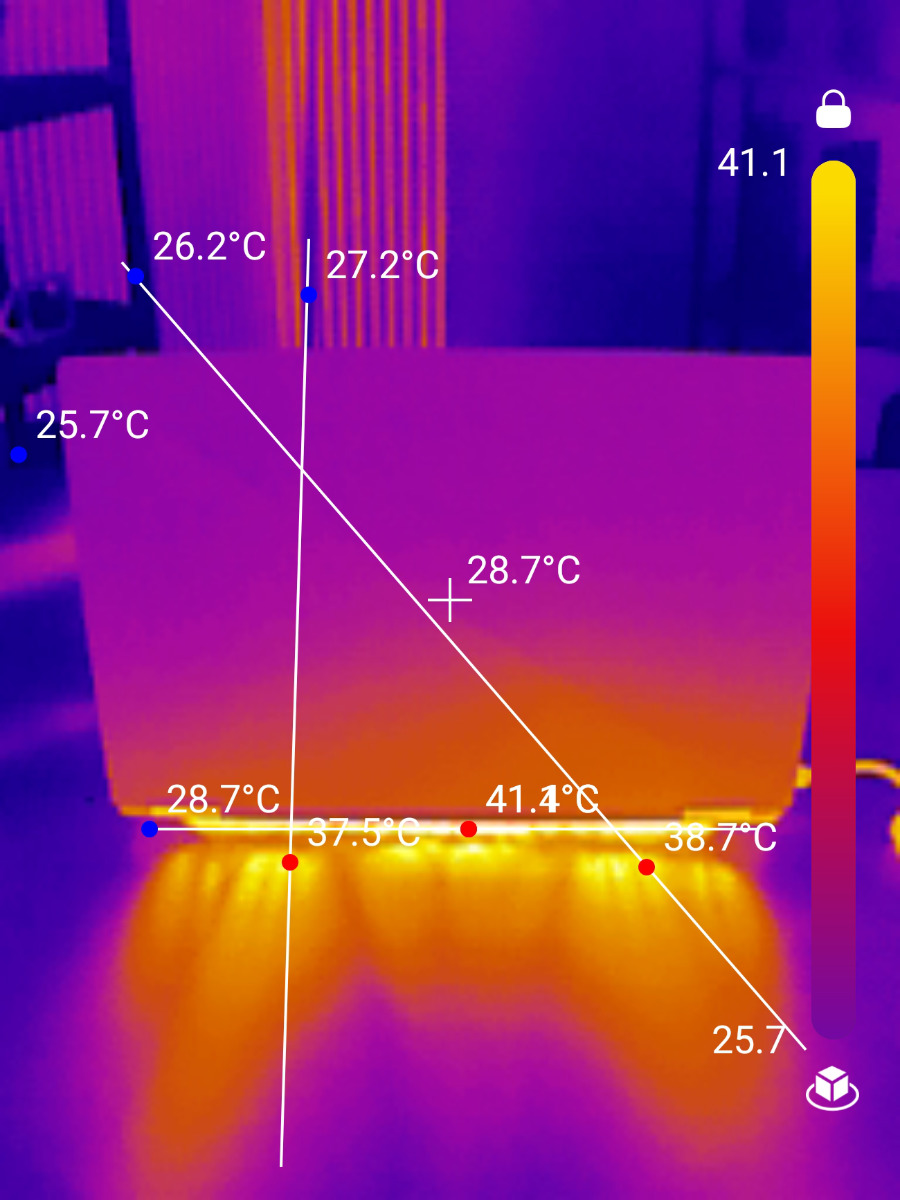
ภายนอกเครื่องจากกล้องอินฟาเรดจะเห็นว่าความร้อนภายในเครื่องส่งขึ้นมาจนถึงแป้นพิมพ์ได้อยู่ แต่ยังมีอุณหภูมิราว 35 องศาเซลเซียสเท่านั้น ถ้ายกแป้นออกไปจะเห็นว่าอุณหภูมิส่วนของหน้าจอ ROG Nebula Display HDR บานล่างจะแผ่ไปทั่วตลอดบานและมีความร้อนสุงสุดราว 37 องศาเซลเซียส ถ้าใกล้กับช่องระบายความร้อนด้านหลังจะขึ้นไปราว 38~41 องศาเซลเซียสได้ ซึ่งเกินกว่าอุณหภูมิร่างกายมนุษย์ที่ 37 องศาเซลเซียสไปเล็กน้อย กล่าวคือตอนทำงานเต็มกำลังจะอุ่นขึ้นมาให้รู้สึกว่า ASUS ROG Zephyrus Duo GX651AX กำลังทำงานอยู่ แต่ยังวางมือใช้ได้ตามปกติ แต่ถ้าใช้งานหนักต่อเนื่องขอให้หาแท่นวางโน้ตบุ๊คมีพัดลมระบายความร้อนเสริมสักหน่อยก็จะช่วยได้มาก
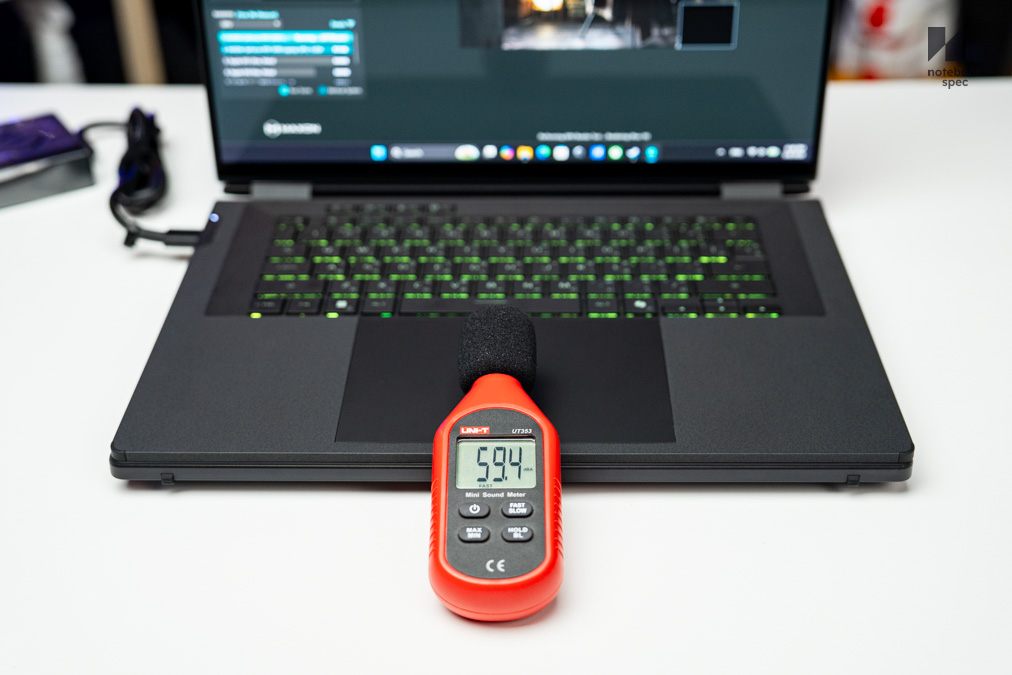
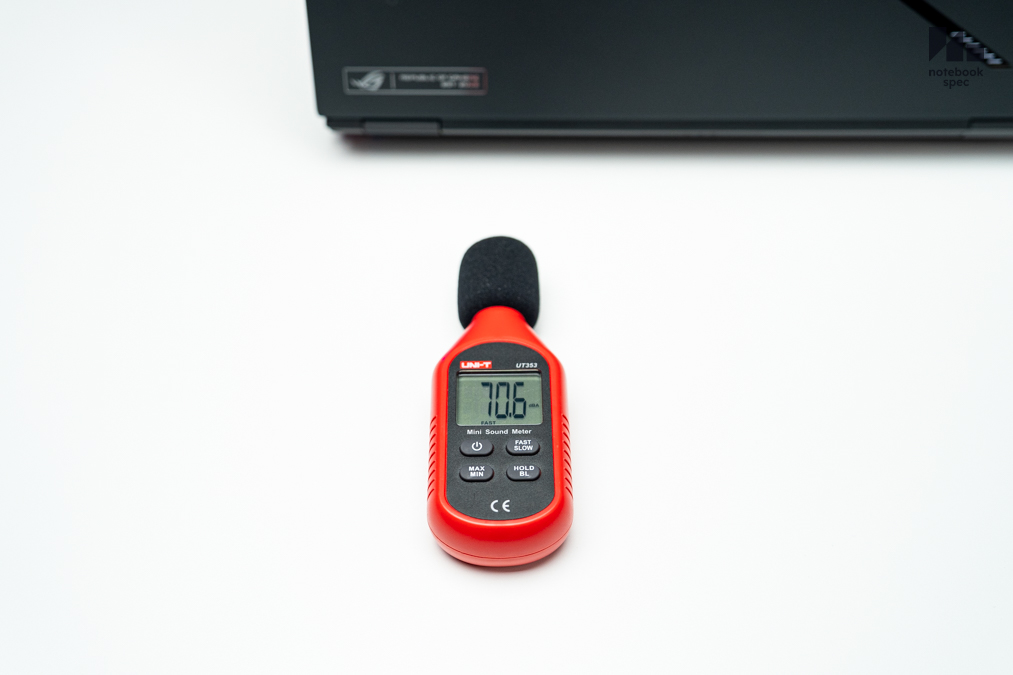
ส่วนระดับเสียงพัดลมตอนทำงานเต็มกำลังเมื่อวัดด้วยมิเตอร์วัดระดับเสียงจากด้านหน้าเครื่องจะดังราว 60dB เท่ากับเสียงพูดของมนุษย์ตามปกติและจากช่องระบายอากาศด้านหลังวัดได้ 70dB เท่ากับเสียงในรถยนต์เมื่อแล่นด้วยความเร็ว 100 กม./ชม. เป็นเสียงลมเป่าให้ได้ยินชัดเจน หากเสียงเริ่มรบกวนโสตประสาทแนะนำให้สวมหูฟังครอบศีรษะจะช่วยได้
User Experience
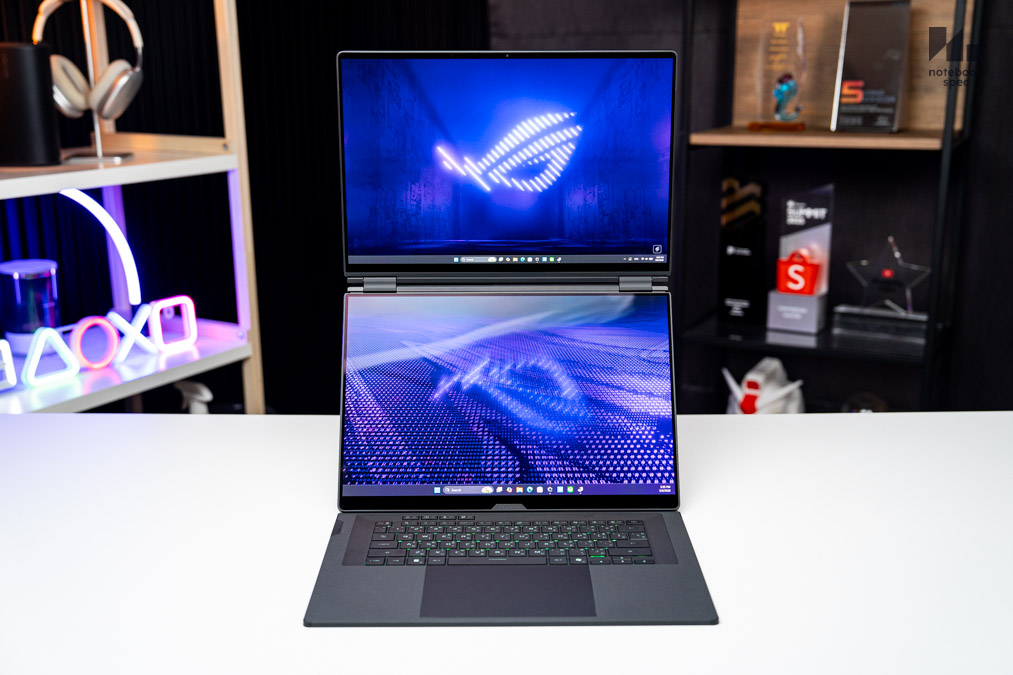
ASUS ROG Zephyrus Duo GX651AX ยังคงให้ประสบการณ์ใช้งานแปลกใหม่ได้เสมอ ตั้งแต่โมเดลเก่าซึ่งเป็นหน้าจอคู่โดยบานบนเป็นขนาดมาตรฐานและจอล่างจะแบ่งครึ่งกับแป้นพิมพ์แล้วกางออกมาจอก็จะยกตัวขึ้นเล็กน้อยจนกระทั่งรุ่นปัจจุบันซึ่งกลายเป็นหน้าจอ 16″ ทั้งคู่ก็ยังรู้สึกพิเศษอยู่เสมอ หากรุ่นเก่าได้จอเสริมเอาไว้แค่พอเปิดโปรแกรมรองอย่าง Discord หรือใช้ดูไกด์แนะนำวิธีการเล่นภารกิจเพื่อเก็บ Achievement ภายในเกมได้บ้าง แต่โมเดลล่าสุดนี้จะใหญ่จนเหมือนพกโน้ตบุ๊คกับจอพกพาสเปคเดียวกันไปใช้ได้ทุกแห่ง ไม่ว่าจะเขียนงาน, เปิดกราฟดูหุ้น, ตัดต่อคลิป, เล่นเกม ฯลฯ แต่น้ำหนักจะเพิ่มขึ้นมาพอควรจึงควรเก็บใส่กระเป๋าเป้โน้ตบุ๊ค 17.3″ จากแบรนด์ชั้นนำไว้ได้เลย จะช่วยลดภาระกับไหล่เจ้าของไปได้มากและถ้าปกติพกไปนอกสถานที่เพื่อทำงานทั่วไปเป็นหลักไม่ได้เล่นเกมนักก็เปลี่ยนมาใช้อะแดปเตอร์ GaN 100W ขึ้นไปจะลดน้ำหนักไปได้พอควร
เรื่องสมรรถนะระดับ Desktop Replacement laptop สามารถยกยอดไปได้เลย เพราะแรงพอจะเล่นเกมชั้นนำทุกเกมพร้อมเปิด Ray Tracing หรือ Path Tracing บนจอความละเอียดสูง 4K ได้แน่นอน ไม่ว่าจะใช้กำลังของซีพียูและจีพียูโดยตรง หรือใช้ Upscaling พ่วงด้วย Frame Generation และ NVIDIA Reflex ช่วยก็ได้ประสบการณ์การเล่นได้เยี่ยมเช่นเดิมแถมภาพก็สวยงามด้วย ถ้าใช้ทำงานซึ่งจบได้ตั้งแต่งานทั่วไปจนกระทั่งเขียนโปรแกรม, AutoCAD, เขียนโปรแกรมหรือใช้ Local AI Model ก็ยังไหว
ด้านคีย์บอร์ด Bluetooth ของ ASUS ROG Zephyrus Duo GX651AX แม้จะมีระยะใช้งานห่างจากตัวเครื่องได้มากสุด 10 เมตร แต่เวลาใช้งานจริงก็ไม่ได้นั่งห่างจากเครื่องระดับนั้นบ่อยๆ แต่ถอดแยกมาพิมพ์งานแล้วใช้สองหน้าจอหรือไม่ก็เล่นเกมมากกว่า เรื่องความเร็วตอนรับส่งข้อมูลไร้สายก็ไวต่อเนื่องดี ยกเว้นตอนเล่นเกม FPS ในบางจังหวะยังรับส่งข้อมูลได้ไม่เท่ากับตอนประกอบแป้นไว้กับเครื่องหรือใช้ USB RF 2.4 GHz ดังนั้นถ้าจะต่อยอดให้ดีกว่านี้อาจจะฝังตัวรับส่งสัญญาณ USB Wireless ไว้ในโน้ตบุ๊คกับคีย์บอร์ดแล้วเพิ่มสวิตช์ ‘Game mode’ มาสลับใช้กับโหมด Bluetooth ก็จะดีมาก
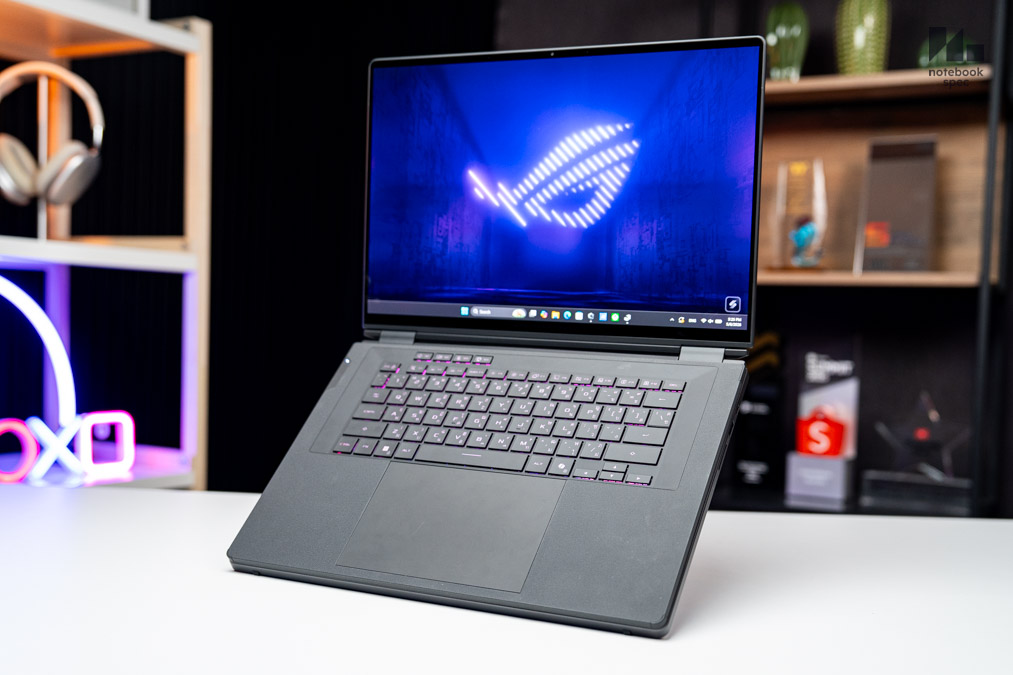
ฟีเจอร์ได้ใช้งานบ่อยนอกจากเล่นเกมที่บ้านแล้วจะพกคอมมาทำงานที่ออฟฟิศด้วย ก็จะได้ใช้คีย์บอร์ดของ ASUS ROG Zephyrus Duo ในโหมด Bluetooth, เซนเซอร์อินฟาเรดสแกนใบหน้าและ Microsoft Office Home 2024 เป็นประจำแน่นอน จึงขอแนะนำให้ตั้งโปรไฟล์เล่นเกมและทำงานแยกกันแล้วเซ็ตคีย์ลัดใช้งานบ่อยไว้กับปุ่มมาโคร M1~M4 ด้วย จะช่วยลดขั้นตอนการทำงานไปได้อีกมาก
ส่วนข้อสังเกตของ ASUS ROG Zephyrus Duo GX651AX ยังเป็นเรื่องพัดลมระบายความร้อนเวลาทำงานเต็มกำลังจะช่วยลดอุณหภูมิภายในได้ดีมากแต่แลกกับระดับเสียงได้ยินชัดเจน แต่ก็ยังสวมหูฟังเพื่อลดเสียงรบกวนไปได้ แต่อยากให้ ASUS ลองปรับการทำงานของระบบ ScreenXpert กับ AI สักนิดให้ดึงความสนใจหรือเสนอตัวจัดพื้นที่บนหน้าจอให้น้อยลงสักนิดก็จะดีมาก อาจจะทำเป็นระบบเสริมเข้ามาแล้วฝังไว้กับขอบตัวเครื่องฝั่งใดฝั่งหนึ่งแทนก็จะดีขึ้น
Conclusion & Award
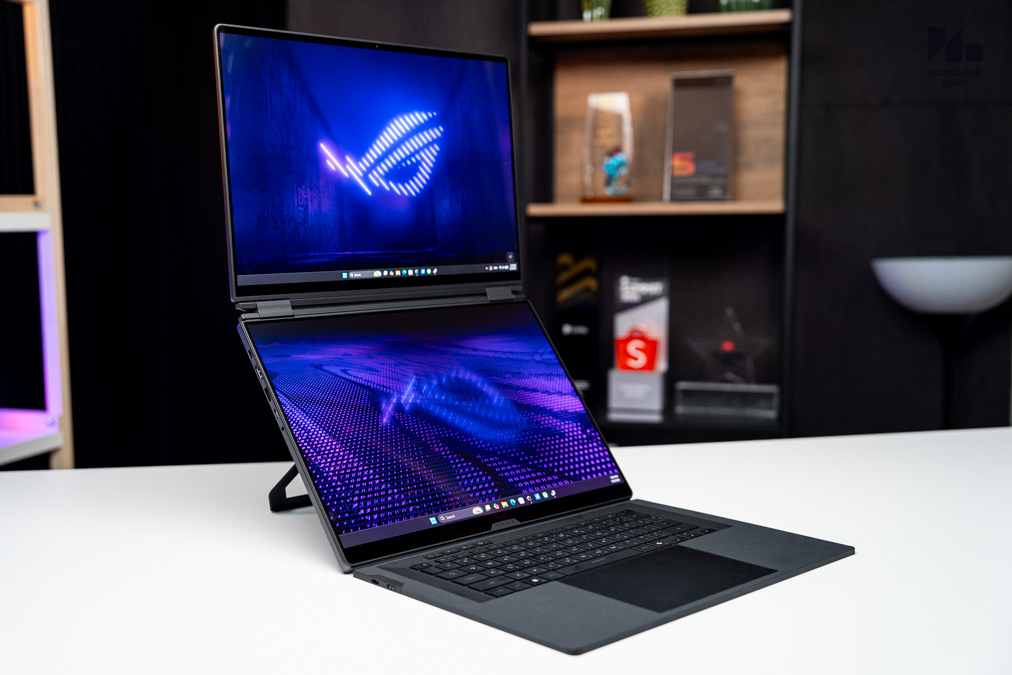
ภาพรวมของ ASUS ROG Zephyrus Duo GX651AX นับเป็นเกมมิ่งโน้ตบุ๊กระดับเรือธงด้านดีไซน์แปลกใหม่แล้วให้สเปคแรงทรงพลังมาพร้อมใช้งานได้ทุกแบบ จะเล่นเกม, ทำงานหรือใช้เพื่อความบันเทิงก็ถูกใจ แถมสเปคระดับนี้ก็ใช้แทนคอมตั้งโต๊ะได้อีกหลายปี แม้ราคาค่าตัวในช่วงราคาหน่วยความจำจะสูงจนน่าตกใจก็ตาม แต่ถ้าได้สัมผัสกับสเปคและดีไซน์อันโดดเด่นในระดับนี้สักครั้ง มั่นใจว่าหลายคนจะต้องชอบแล้วลืมไม่ลงไปอีกนาน
Awards


Best Performance
สเปคของ ASUS ROG Zephyrus Duo จัดว่าทรงพลังจนใช้งานได้ทุกแบบตั้งแต่งานเบาไปจนงานหนัก ดังนั้นคำถามของเกมมิ่งโน้ตบุ๊คเครื่องนี้ไม่ใช่ว่าจะใช้ได้ไหมแต่จะใช้อะไรดีมากกว่า
Best Features
ASUS ROG Zephyrus Duo คู่ควรกับคำว่า “ฟีเจอร์แพรวพราว” มาก เพราะมีฟีเจอร์ให้ใช้งานมากมายไม่ว่าจะหน้าจอคู่ความละเอียดสูง, คีย์บอร์ดบลูทูธถอดแยกใช้งานได้, ขาตั้งกับก้านบานพับหน้าจอพับแบ่งใช้งานได้ ฯลฯ เรียกว่าปรับใช้งานได้ตามต้องการแทบทุกสถานการณ์
Gallery