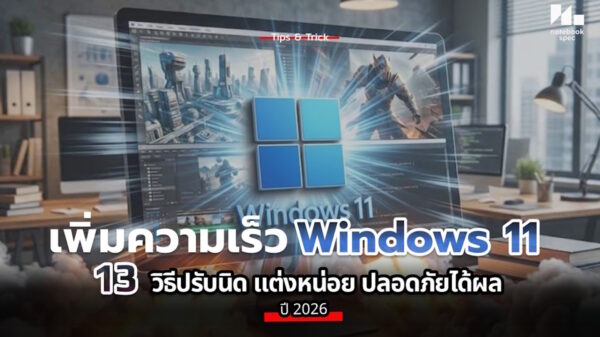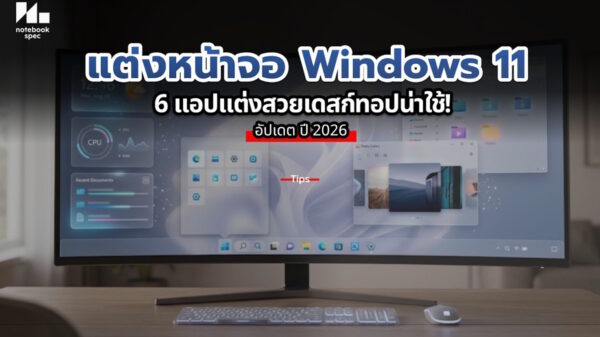





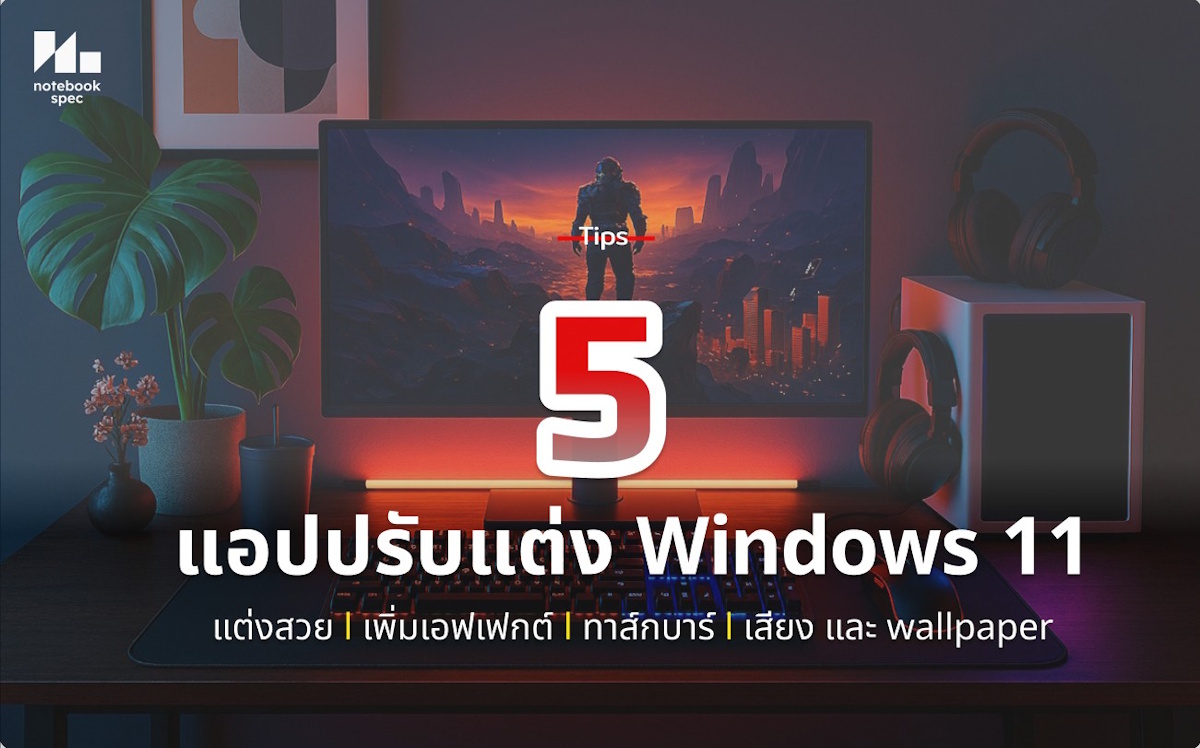
Windows 11 นั้นสวยงามและทันสมัยขึ้นมากจากเวอร์ชันก่อนหน้า แต่การปรับแต่ง Windows 11 ก็เหมาะสำหรับบางคนที่ต้องการให้วินโดว์มีความเฉพาะเป็นแบบที่ตัวเองอยากได้ หรือต้องการเพิ่มฟังก์ชันการทำงานให้โดดเด่นไม่เหมือนใคร ครั้งนี้ได้รวบรวม 5 แอปพลิเคชันที่จะช่วยให้คุณจูนอัพ Windows 11 ได้ตามแบบที่ใจต้องการ พร้อมแนวทางและการใช้งานในเบื้องต้น เพื่อให้เข้าใจได้ง่ายขึ้น แม้เป็นมือใหม่ก็ตาม
รวม 5 แอปพลิเคชัน ปรับแต่ง Windows 11 ให้สวยงามและน่าใช้ พร้อมวิธีทำง่ายๆ
1.Start11 (โดย Stardock): ปรับแต่ง Start Menu ให้เป็นสไตล์คุณ
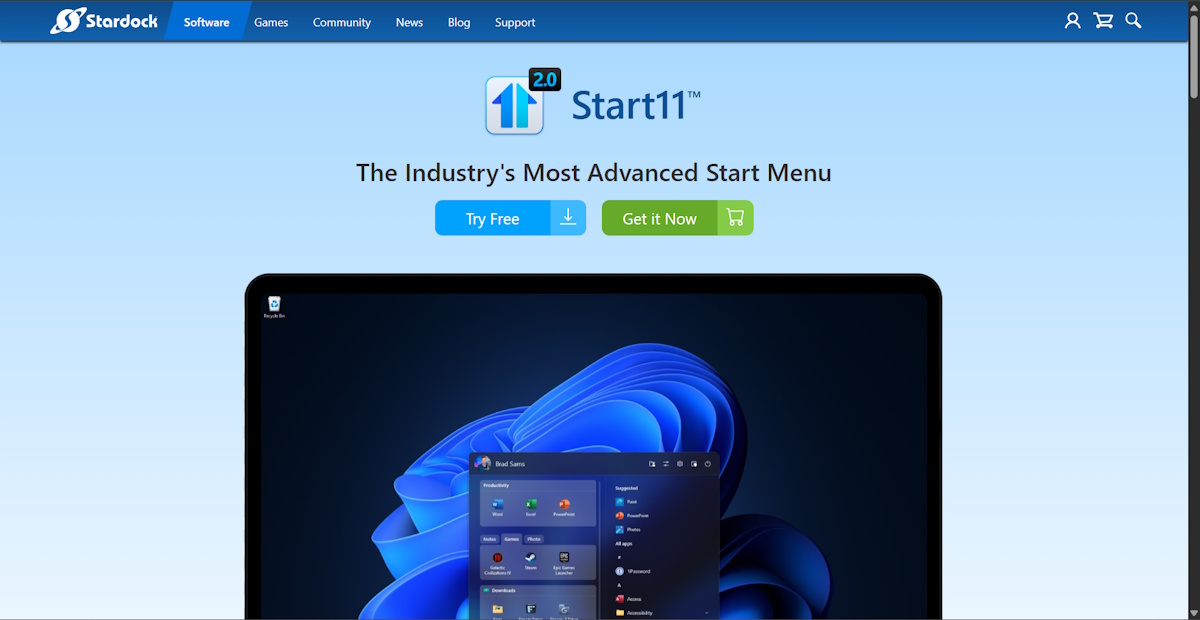
Start11 คือแอปพลิเคชันปรับแต่ง Start Menu สำหรับ Windows 10 และ Windows 11 ที่พัฒนาโดย Stardock โดยพัฒนาขึ้นมาเพื่อคืนอิสระในการปรับแต่ง Start Menu ให้กับผู้ใช้งาน คุณสามารถเปลี่ยนกลับไปใช้ Start Menu ในสไตล์ Windows เวอร์ชันเก่าๆ หรือปรับแต่ง Windows 11 ให้เข้ากับความต้องการเฉพาะตัวของคุณ ทำให้การเข้าถึงแอปพลิเคชันและไฟล์ต่างๆ ทำได้รวดเร็วและเป็นธรรมชาติมากขึ้น เช่น
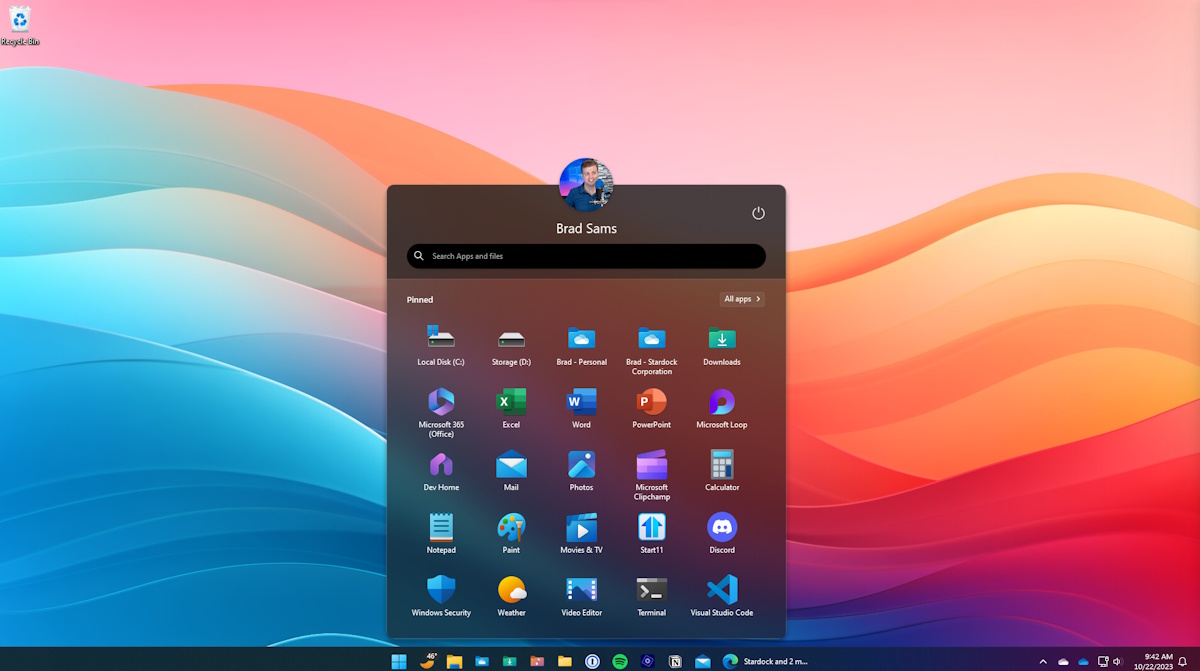
ผู้ใช้สามารถเลือกรูปแบบ Start Menu ได้ตามใจชอบ เลือก Start Menu ได้หลากหลาย ไม่ว่าจะเป็นสไตล์ Windows 7, Windows 10, หรือ Start Menu สไตล์ Modern ที่ถูกออกแบบมาโดยเฉพาะ คุณสามารถสลับไปมาระหว่างรูปแบบเหล่านี้ได้ง่ายๆ ด้วยการเปลี่ยนแค่ไม่กี่คลิก
ไม่ใช้เพียง Start Menu เท่านั้นที่เปลี่ยนได้ แต่ยังปรับแต่งแถบค้นหาบน Start Menu และฟังก์ชันการทำงานของ Taskbar ได้อีกด้วย คุณสามารถย้ายปุ่ม Start ไปยังตำแหน่งเดิมทางซ้ายสุดของ Taskbar และปรับแต่งพฤติกรรมการค้นหาให้ตรงกับความต้องการ
นอกจากนี้ยังสามารถเลือกได้ว่าจะให้ Start Menu แสดงข้อมูลอะไรบ้าง เช่น แสดงแอปพลิเคชันที่ปักหมุด, แอปพลิเคชันที่แนะนำ, หรือแม้กระทั่งโฟลเดอร์ส่วนตัวต่างๆ นอกจากนี้ยังสามารถปรับขนาดไอคอนและจำนวนแถว/คอลัมน์ของการแสดงผลได้อีกด้วย
การปรับแต่ง Windows 11 เพิ่มความสวยงามด้วย Start11
เพิ่มทางลัดไปยังแอพฯ หรือโฟลเดอร์ที่ใช้งานบ่อย:
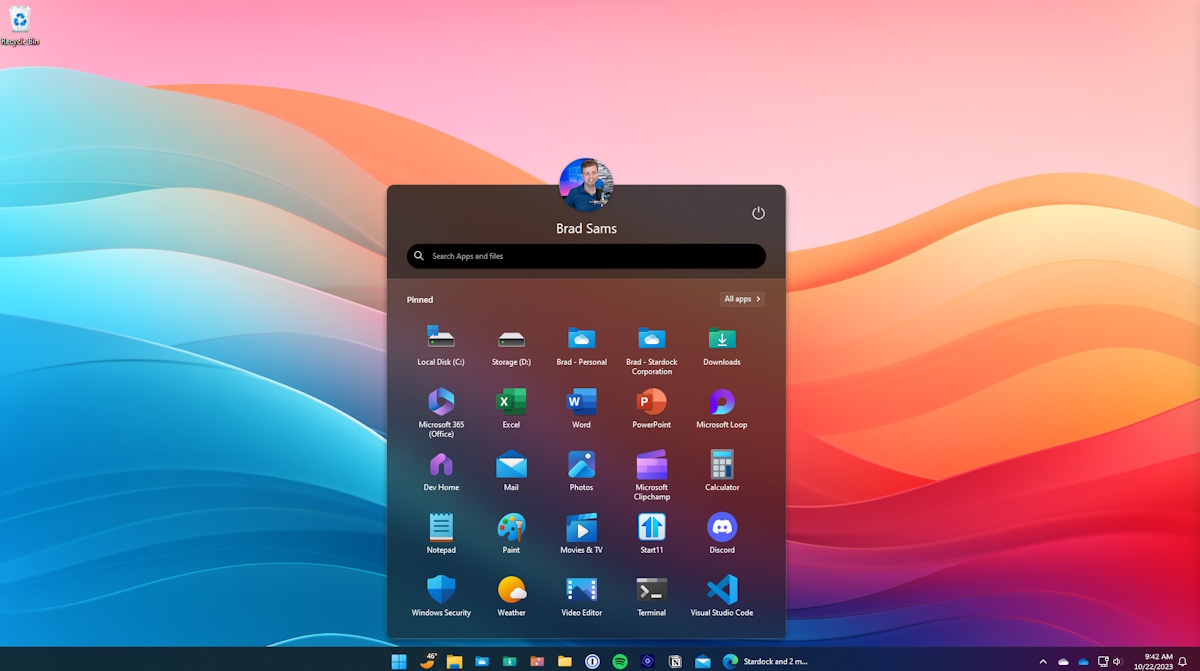
การใช้ Start11 ในการเพิ่มทางลัดไปยังแอปพลิเคชันหรือโฟลเดอร์ที่คุณใช้งานบ่อยๆ โดยตรงบน Start Menu จัดกลุ่มแอปพลิเคชันให้เป็นระเบียบ หรือปรับขนาดของส่วน “Pinned Apps” ให้แสดงไอคอนได้มากขึ้น เพื่อให้คุณเข้าถึงทุกสิ่งได้อย่างรวดเร็วและมีประสิทธิภาพมากขึ้น ลดเวลาในการค้นหาและเพิ่มเวลาในการทำงานจริง
เปลี่ยน Start Menu ให้กลับมาเป็นสไตล์คลาสสิก:
เข้าไปที่การตั้งค่าของ Start11 เลือกแท็บ “Start Menu Style” จากนั้นเลือก “Windows 10 Style” หรือ “Windows 7 Style” คุณจะเห็น Start Menu ที่คุ้นเคยกลับมาพร้อมช่องค้นหาและรายการแอปพลิเคชันแบบดั้งเดิม ทำให้การใช้งานรู้สึกเป็นกันเองมากขึ้น และเพิ่มความรู้สึกคิดถึงวันวานให้กับ Desktop ของคุณ
ปรับแต่ง Start Menu ให้เป็นสไตล์ Modern:
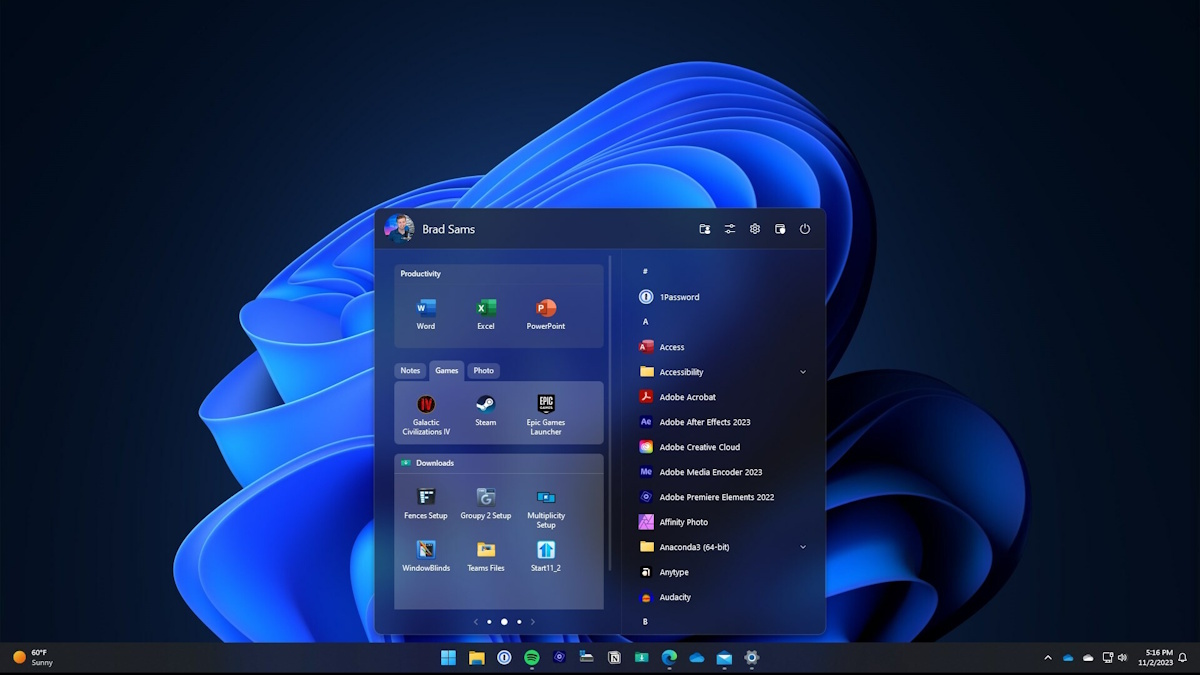
ให้เลือก “Modern Style” ใน Start11 จากนั้นเข้าไปที่แท็บ “Appearance” เพื่อปรับเปลี่ยนสีสัน, ความโปร่งใส, และพื้นหลังของ Start Menu ให้เข้ากับธีมของ Windows 11 ที่คุณใช้งานอยู่ นอกจากนี้ยังสามารถเปลี่ยนไอคอนปุ่ม Start ให้เป็นแบบที่คุณชื่นชอบ เพื่อสร้าง Start Menu ที่มีเอกลักษณ์ไม่ซ้ำใคร
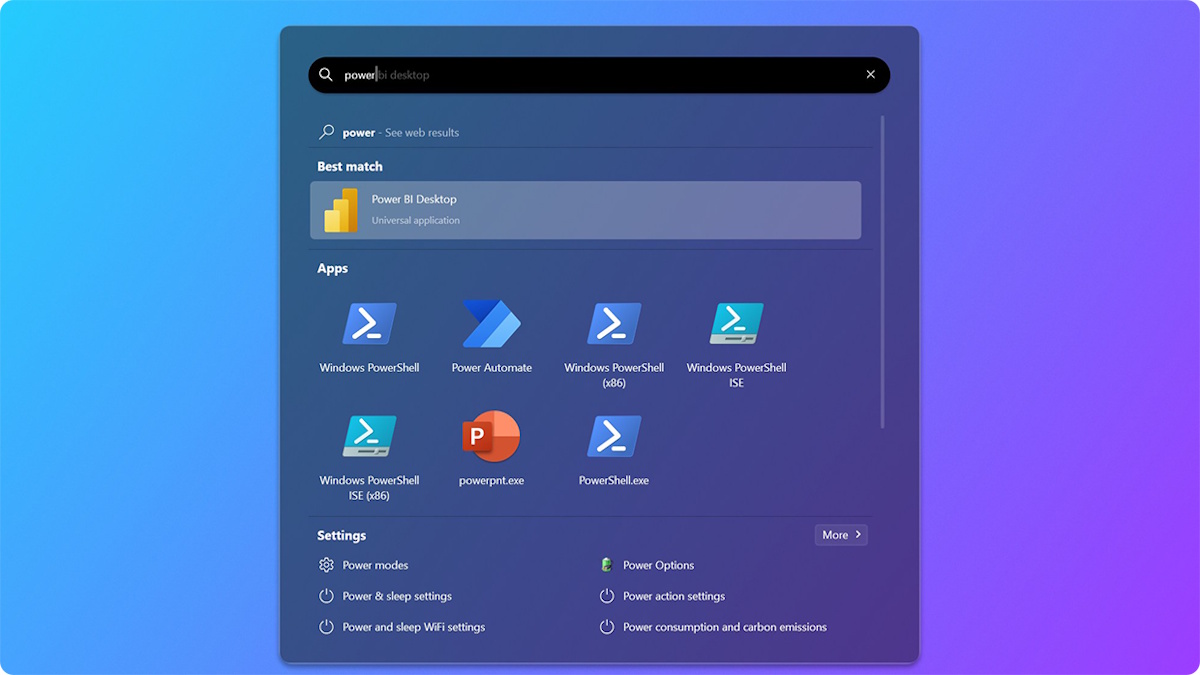
นอกจากนี้ยังเข้าไปปรับแต่ง Windows 11 เพิ่มเติมในแท็บ “Configuration”, “Appearance” หรือ “Search” เพื่อเปลี่ยนไอคอน, เพิ่มทางลัด, หรือปรับความโปร่งใสได้ตามชอบอีกด้วย
ดาวน์โหลดได้ ที่นี่
2.TranslucentTB: เปลี่ยน Taskbar Windows 11 ให้โปร่งใส สวยงาม และมินิมอล
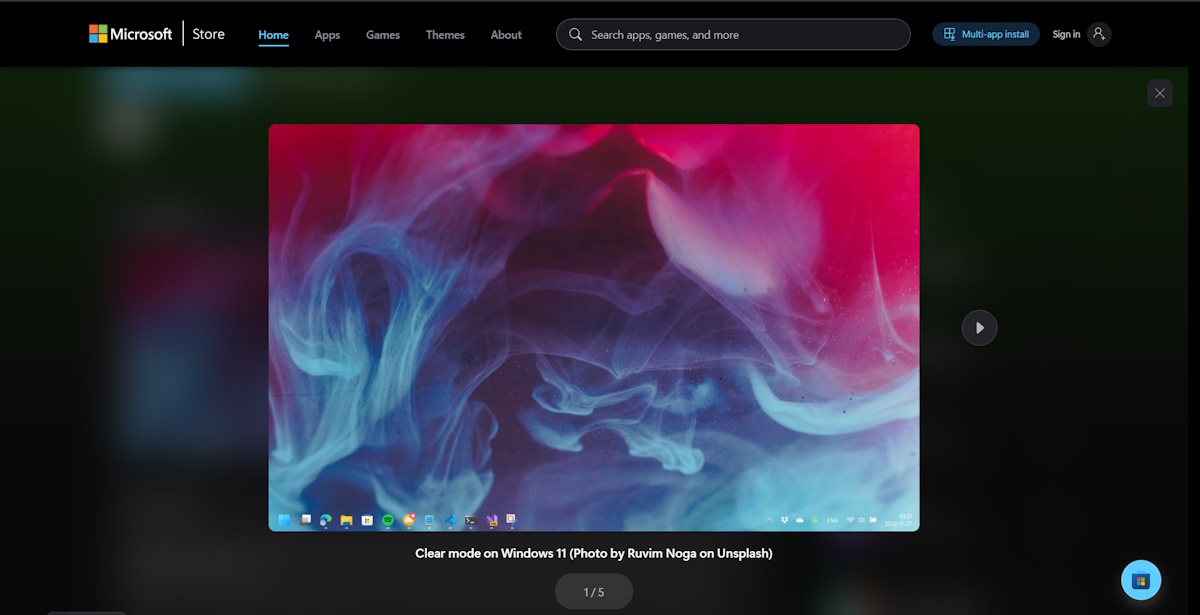
Taskbar คือส่วนสำคัญของ Windows 11 แต่บางครั้งมันก็อาจจะดูทึบตันและบดบังความสวยงามของวอลล์เปเปอร์ที่คุณตั้งใจเลือกมา TranslucentTB เป็นแอปพลิเคชันฟรีที่จะเข้ามาช่วยปรับแต่ง Windows 11 ให้ดูน่าสนใจขึ้นได้ ด้วยการเปลี่ยน Taskbar ของคุณให้เป็นแบบโปร่งใสหรือกึ่งโปร่งใส ช่วยให้ Desktop ของคุณดูสะอาดตา กว้างขวาง และมีสไตล์มากยิ่งขึ้น หากคุณต้องการเพิ่มความสวยงามแบบมินิมอลให้กับ Windows 11 แอปพลิเคชันนี้คือสิ่งที่คุณไม่ควรมองข้าม
โดยที่ TranslucentTB เป็นแอปพลิเคชันโอเพ่นซอร์สขนาดเล็กที่ออกแบบมาเพื่อปรับแต่งลักษณะของ Taskbar ใน Windows 10 และ Windows 11 โดยเฉพาะ ประโยชน์หลักคือการทำให้ Taskbar โปร่งใส หรือมีลักษณะคล้ายกระจกที่ขึ้นฝ้า หรือ Frosted Glass ดูแปลกตา ซึ่งช่วยให้วอลล์เปเปอร์ของคุณโดดเด่นขึ้นมา และทำให้หน้า Desktop โดยรวมดูทันสมัยและสะอาดตาขึ้นอย่างเห็นได้ชัด

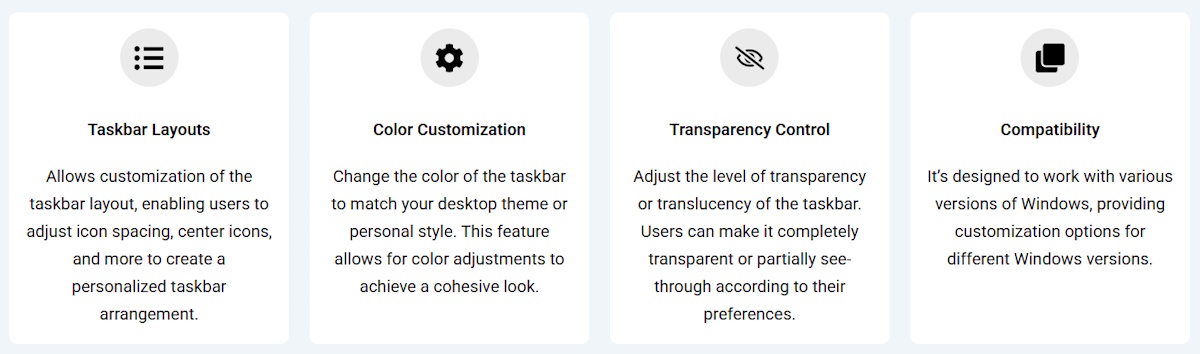
นอกจากนี้ยังมีโหมดความโปร่งใสที่หลากหลาย ซึ่ง TranslucentTB จะมีโหมดความโปร่งใสให้เลือกใช้หลายแบบ เช่น Clear (โปร่งใสสมบูรณ์), Blur (เบลอ), Acrylic (โปร่งใสแบบ Windows 11 Fluent Design), และ Opaque (ทึบแสง) คุณสามารถเลือกรูปแบบที่เข้ากับธีมและความชอบของคุณได้อย่างอิสระ
และยังมีฟีเจอร์การปรับแต่ง Windows 11 ตามสถานะ ช่วยให้ Taskbar เปลี่ยนแปลงลักษณะได้ตามสถานะการใช้งาน เช่น เมื่อเปิด Start Menu หรือ Search Bar Taskbar อาจจะเปลี่ยนเป็นทึบแสง หรือเมื่อเปิดหน้าต่างแอปพลิเคชันเต็มหน้าจอ Taskbar ก็จะโปร่งใส เพื่อให้คุณได้ประสบการณ์การใช้งานที่ลื่นไหลและชาญฉลาด
รองรับการใช้งานแบบมัลติมอนิเตอร์และยังตั้งค่าได้อิสระ หากคุณใช้งานคอมพิวเตอร์แบบหลายจอภาพ TranslucentTB ก็สามารถทำงานร่วมกับทุกจอได้อย่างไร้ปัญหา และคุณยังสามารถตั้งค่าความโปร่งใสที่แตกต่างกันสำหรับ Taskbar ในแต่ละจอภาพได้อีกด้วย ทำให้การปรับแต่งมีความยืดหยุ่นสูง
การปรับแต่งเพิ่มความสวยงามให้ Windows 11 ด้วย TranslucentTB:
ตั้งค่าให้ Taskbar ให้เปลี่ยนไปตามสถานะ:
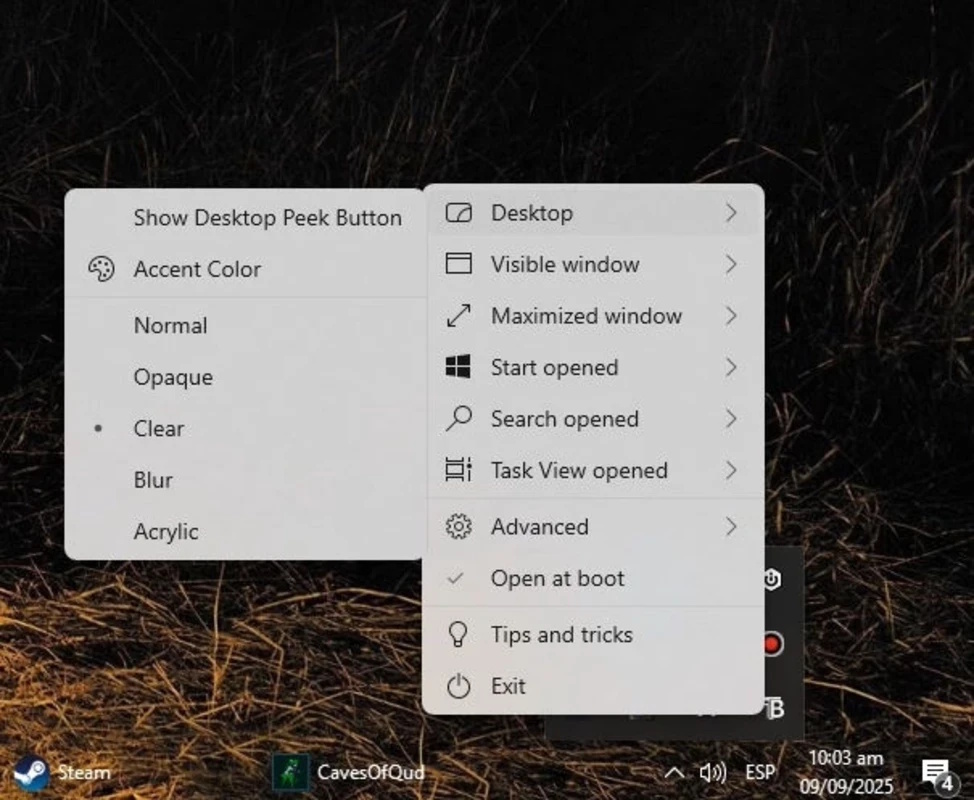
TranslucentTB อนุญาตให้ตั้งค่า Taskbar มีพฤติกรรมที่เปลี่ยนแปลงไปตามสถานะ เช่น ไปที่ “Open Start Menu” และเลือก “Opaque” เพื่อให้ Taskbar ทึบแสงเมื่อคุณเปิด Start Menu และเปลี่ยนกลับมาโปร่งใสเมื่อปิด ซึ่งช่วยให้การใช้งานเป็นธรรมชาติและไม่รบกวนสายตาเมื่อคุณต้องการโฟกัสกับการค้นหาข้อมูล
สร้าง Desktop แบบมินิมอลด้วย Taskbar โปร่งใส (Clear):
สามารถดาวน์โหลด TranslucentTB จาก Microsoft Store เมื่อติดตั้งแล้วคลิกขวาที่ไอคอน TranslucentTB ใน System Tray เลือก “Desktop” และเลือก “Clear” Taskbar ของคุณจะโปร่งใสจนเกือบมองไม่เห็น ทำให้วอลล์เปเปอร์ของคุณเด่นชัดขึ้นมา สร้างลุค Desktop ที่สะอาดตาและมินิมอลอย่างแท้จริง
เพิ่มความหรูหราด้วย Taskbar แบบ Acrylic หรือ Blur:
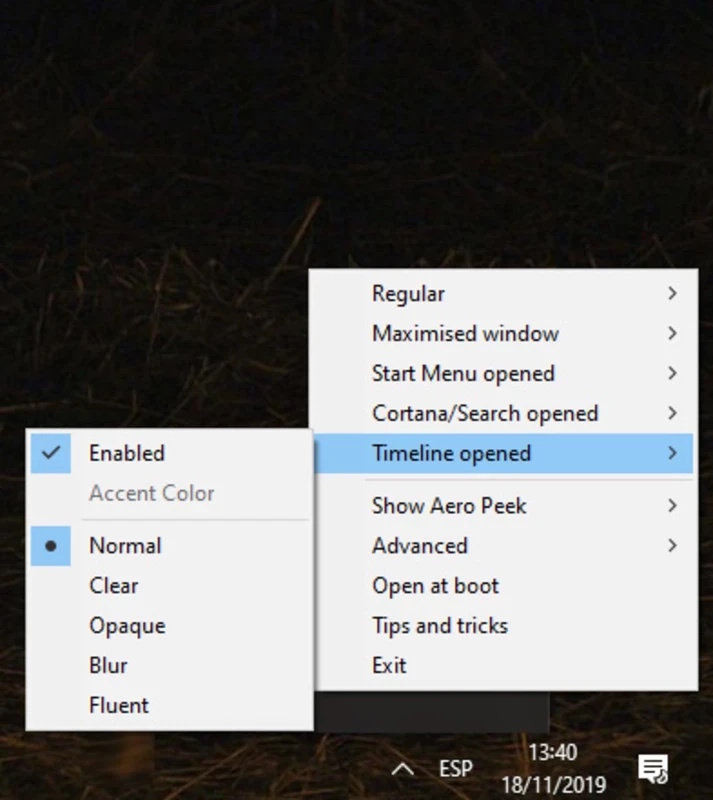
แต่หากต้องการให้ Taskbar ยังคงมี Texture ที่มองเห็นได้เล็กน้อย แต่ยังคงความโปร่งใส คลิกขวาที่ไอคอน TranslucentTB เลือก “Desktop” และลองเลือก “Acrylic” หรือ “Blur” โหมด Acrylic จะให้เอฟเฟกต์เหมือนกระจกฝ้าแบบ Windows 11 ที่ทันสมัย ส่วน Blur จะให้ความรู้สึกนุ่มนวลกว่า ทำให้ Desktop ดูมีมิติและหรูหรามากยิ่งขึ้น
ตั้งค่า Taskbar ให้เปลี่ยนรูปแบบตามการใช้งาน (Dynamic Behavior):
เลือก “Desktop” เพื่อตั้งค่า “Clear” (โปร่งใสสมบูรณ์), “Blur” (เบลอ) หรือ “Acrylic” (โปร่งใสแบบ Windows 11) และยังสามารถตั้งค่าเฉพาะตอนเปิด Start Menu หรือ Search ได้อีกด้วย
ดาวน์โหลดได้ ที่นี่
3.Lively Wallpaper: วอลล์เปเปอร์เคลื่อนไหว สร้างชีวิตชีวาให้ Desktop
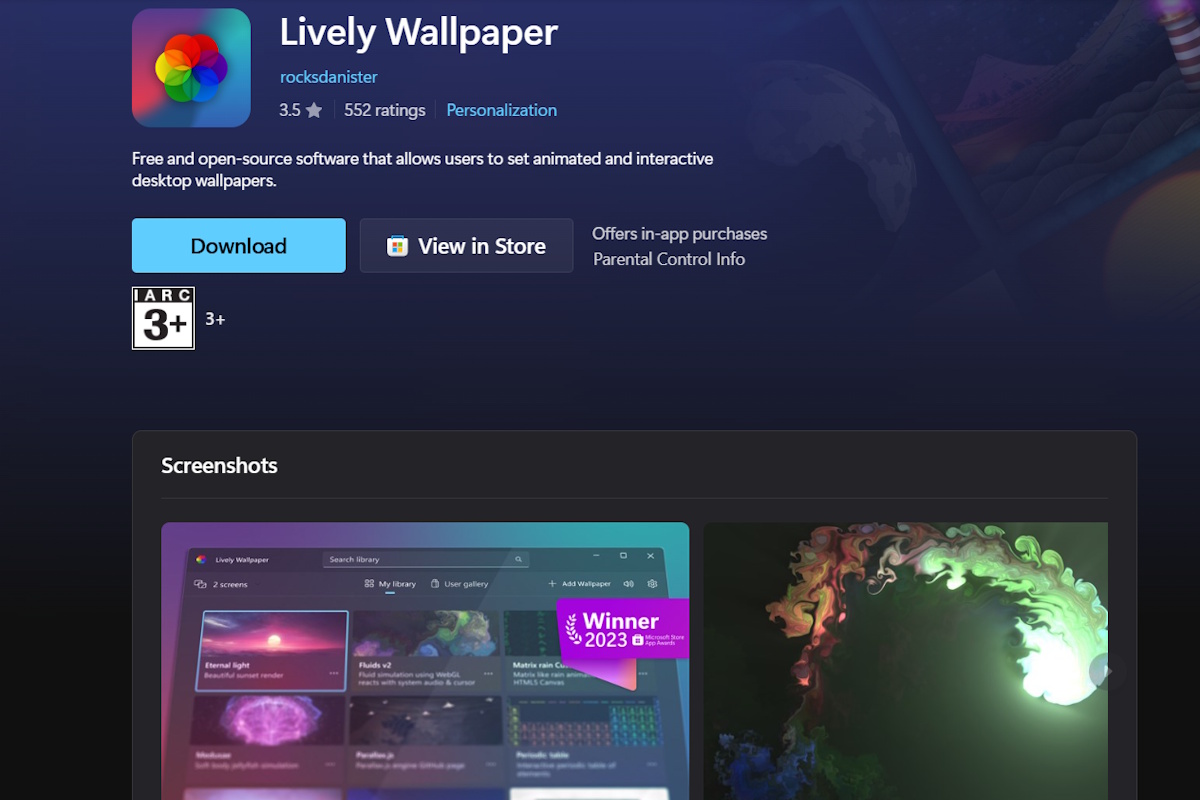
เบื่อกับวอลล์เปเปอร์แบบนิ่งๆ ที่ทำให้หน้าเดสก์ทอปดูจืดชืด? ต้องลองปรับแต่ง Windows 11 ด้วยแอปฯ นี้ Lively Wallpaper คือแอปพลิเคชันโอเพ่นซอร์สที่จะมาเปลี่ยนโฉม Windows 11 ของคุณให้มีชีวิตชีวาและไม่เหมือนใคร ด้วยความสามารถในการใช้วิดีโอ, GIF, เว็บเพจ หรือแม้กระทั่งเกมบางเกม มาเป็นวอลล์เปเปอร์เคลื่อนไหวที่สวยงาม แอปพลิเคชันนี้จะทำให้ทุกครั้งที่คุณกลับมาที่ Desktop เต็มไปด้วยความสดใส นอกจากนี้ วอลล์เปเปอร์เคลื่อนไหวยังสามารถสร้างบรรยากาศที่ผ่อนคลายหรือกระตุ้นการทำงานได้อีกด้วย
Lively Wallpaper ไม่ได้จำกัดแค่วิดีโอหรือ GIF เท่านั้น คุณยังสามารถใช้เว็บเพจ (เช่น นาฬิกาแบบอนาล็อกที่เคลื่อนไหวได้ หรือ visualizing audio), เชเดอร์ (shaders) แบบโต้ตอบ, หรือแม้กระทั่งแอปพลิเคชันและเกมบางเกม มาเป็นวอลล์เปเปอร์ได้ เพิ่มขีดจำกัดในการสร้างสรรค์ให้ไร้ขีดจำกัด
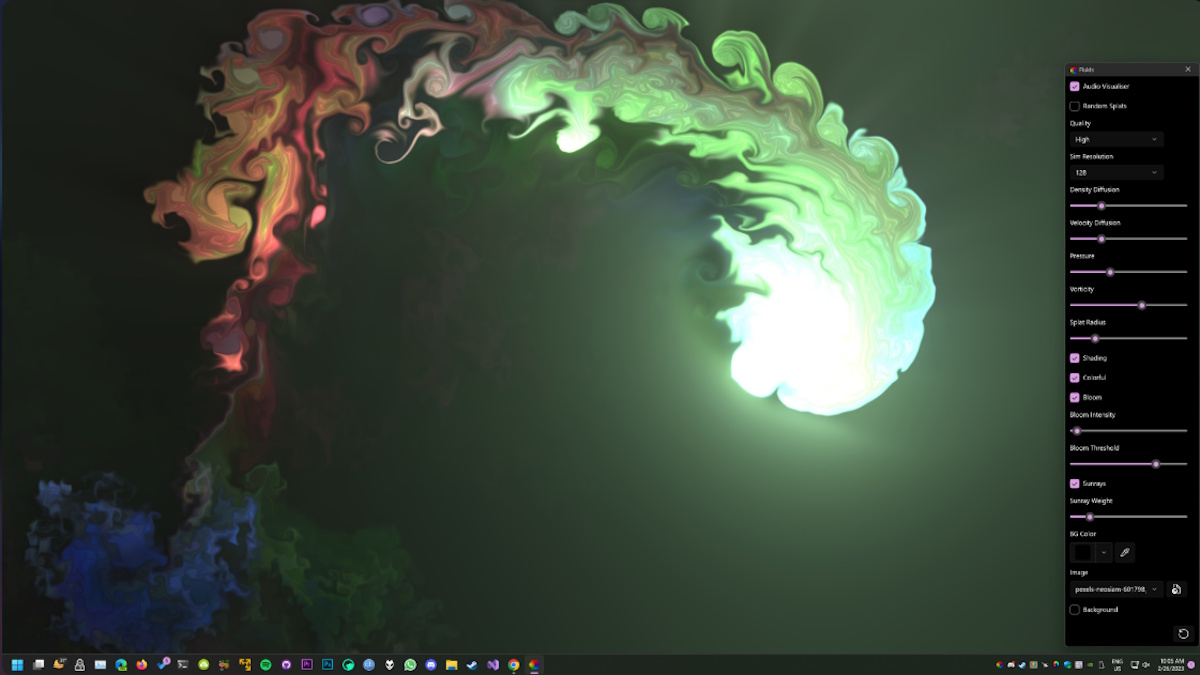
Lively Wallpaper ถูกออกแบบมาให้เป็นมิตรกับทรัพยากรระบบ เมื่อคุณเปิดแอปพลิเคชันหรือเกมแบบเต็มหน้าจอ วอลล์เปเปอร์จะหยุดทำงานอัตโนมัติเพื่อประหยัดพลังงานและทรัพยากร CPU/GPU ช่วยให้เครื่องของคุณยังคงทำงานได้อย่างราบรื่นโดยไม่สะดุด
ฟีเจอร์นี้ทำให้วอลล์เปเปอร์ของคุณสามารถตอบสนองต่อการเคลื่อนไหวของเมาส์หรือเสียงที่ออกมาจากคอมพิวเตอร์ได้ เช่น วอลล์เปเปอร์ที่เป็นคลื่นน้ำจะกระเพื่อมตามเมาส์ หรือ visualizing audio ที่จะเต้นตามจังหวะเพลง เพิ่มประสบการณ์การใช้งานที่แปลกใหม่และน่าตื่นเต้น
การปรับแต่งเพิ่มความสวยงามให้ Windows 11 ด้วย Lively Wallpaper:
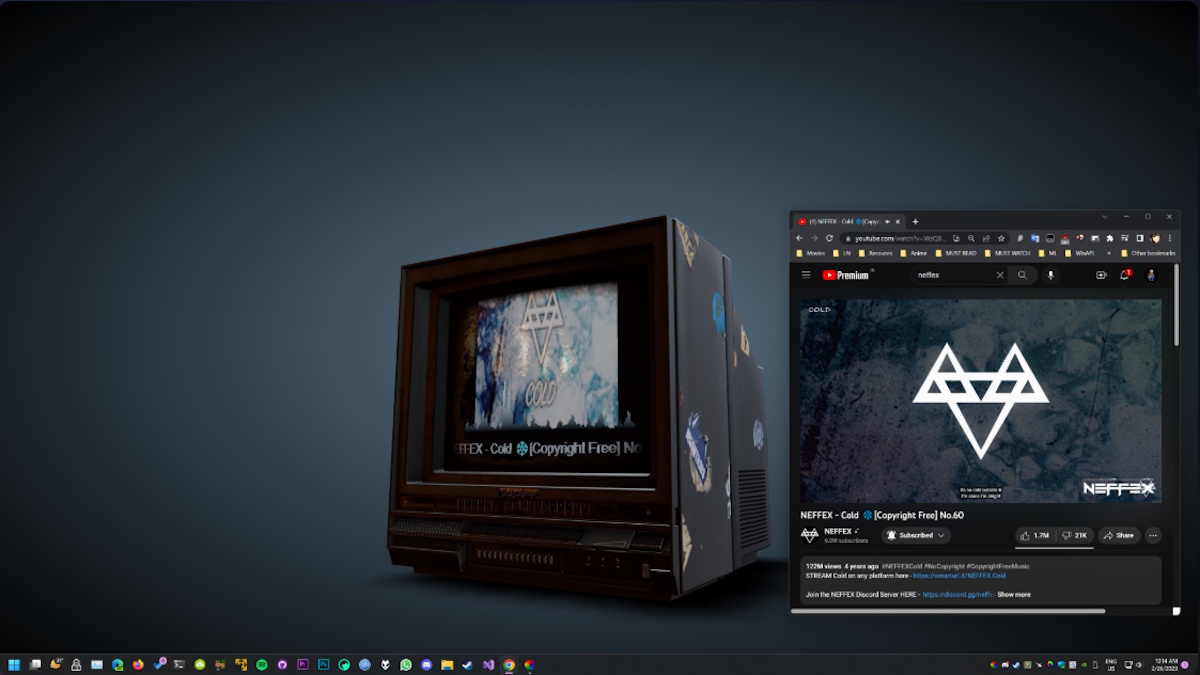
ฟีเจอร์นี้เปิดโอกาสให้ใช้อินเทอร์เฟซของเว็บเพจต่างๆ มาเป็นวอลล์เปเปอร์ได้ เช่น เว็บไซต์นาฬิกาแบบอนาล็อกที่สวยงาม, แดชบอร์ดข้อมูลแบบเรียลไทม์ หรือแม้กระทั่งเกม HTML5 เล็กๆ น้อยๆ เพียงแค่คลิกที่ไอคอน “+” แล้ววาง URL ของเว็บเพจที่คุณต้องการลงไป Desktop ของคุณก็จะกลายเป็นหน้าต่างสู่โลกออนไลน์ที่มีชีวิตชีวาและไม่เหมือนใครเป็นการปรับแต่ง Windows 11 ที่ทำให้คุณพลิกโฉมหน้าของพีซีตัวโปรดได้เลย
เปลี่ยน Desktop ให้เป็นแกลเลอรีวิดีโอส่วนตัว:
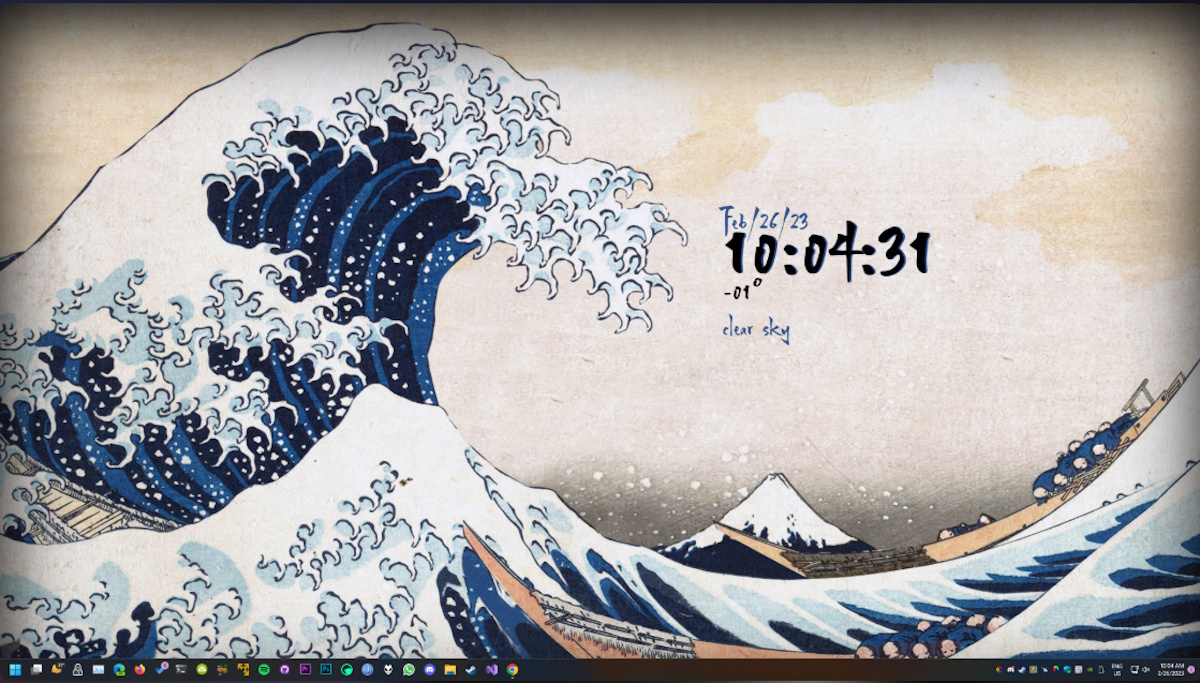
ดาวน์โหลด Lively Wallpaper จาก Microsoft Store เมื่อติดตั้งแล้ว เปิดแอปพลิเคชัน คลิกที่ไอคอน “+” (Add Wallpaper) ทางด้านซ้ายบน แล้วเลือกไฟล์วิดีโอที่คุณชื่นชอบ เช่น คลิปวิวทิวทัศน์สวยๆ, อะนิเมะที่คุณรัก, หรือกราฟิกเคลื่อนไหว เพื่อเปลี่ยน Desktop ของคุณให้เป็นจอแสดงผลวิดีโอส่วนตัวที่เคลื่อนไหวตลอดเวลา สร้างบรรยากาศที่ไม่ซ้ำใคร
สร้างสรรค์วอลล์เปเปอร์แบบ Interactive (โต้ตอบ) สุดล้ำ:
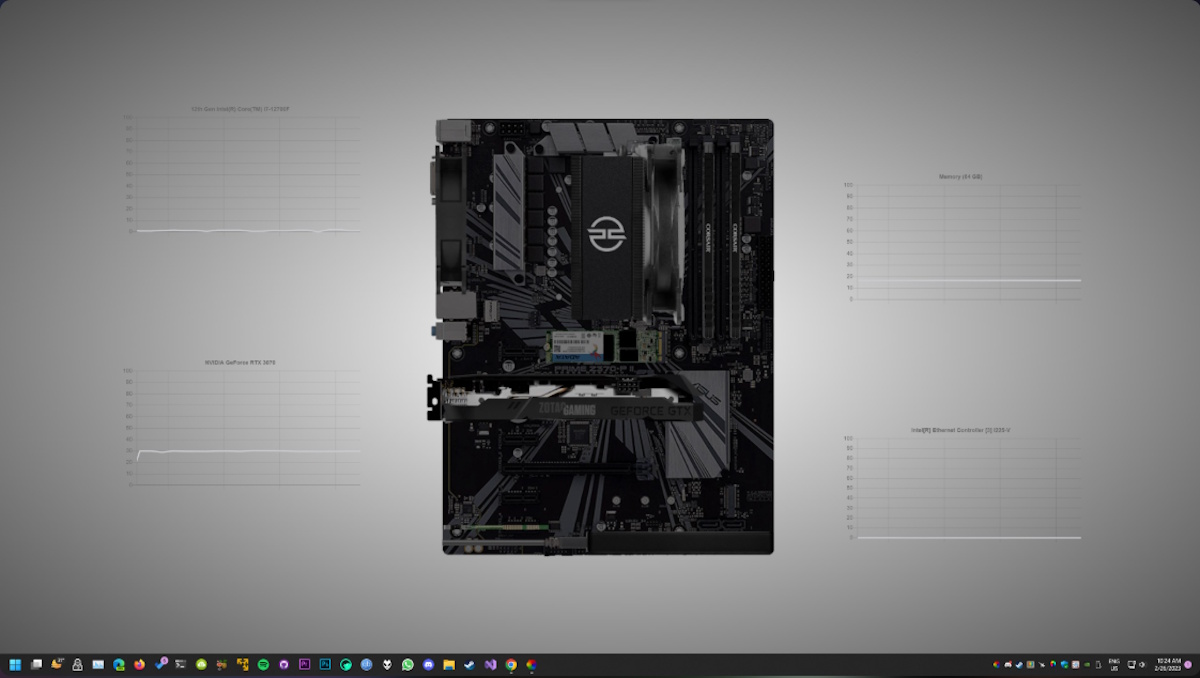
ใน Lively Wallpaper ลองเลือกวอลล์เปเปอร์ที่มีคำว่า “Interactive” หรือ “Audio Reactive” เช่น “Fluids” หรือ “Particle Fall” วอลล์เปเปอร์เหล่านี้จะตอบสนองต่อการเคลื่อนไหวของเมาส์ของคุณ หรือเต้นไปตามจังหวะเสียงที่เล่นบนคอมพิวเตอร์ของคุณ เพิ่มความสนุกสนานและสร้างประสบการณ์การใช้งานที่แปลกใหม่และน่าทึ่งให้กับ Desktop ของคุณ
ดาวน์โหลดได้ ที่นี่
4.EarTrumpet: ควบคุมเสียงระดับโปรบน Windows 11
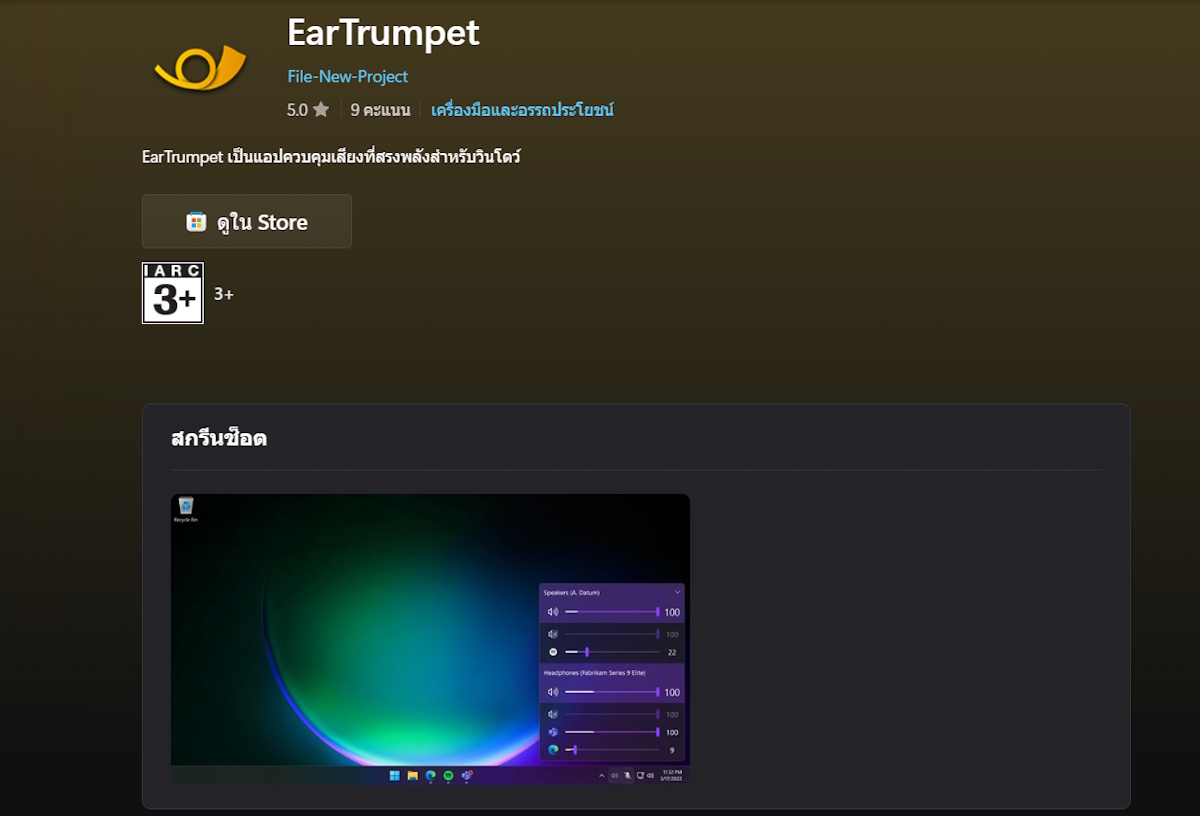
การปรับระดับเสียงของแต่ละแอปพลิเคชันใน Windows 11 ที่ค่อนข้างจำกัดและไม่สะดวกสบายเท่าไรนัก? EarTrumpet คือแอปพลิเคชันฟรีที่เข้ามาแก้ปัญหานี้ได้ ไม่เพียงแต่จะมอบการควบคุมเสียงที่ละเอียดกว่า Volume Mixer เริ่มต้น แต่ยังมาพร้อมอินเทอร์เฟซที่สวยงามและใช้งานง่าย ช่วยให้คุณจัดการเสียงทุกอย่างบนคอมพิวเตอร์ของคุณได้อย่างมืออาชีพ และยังช่วยให้การสลับอุปกรณ์เสียงทำได้ง่ายขึ้น ทำให้การจัดการเสียงของคุณมีประสิทธิภาพและสะดวกสบายมากยิ่งขึ้น
EarTrumpet ช่วยให้การปรับระดับเสียงของแต่ละแอปพลิเคชันที่กำลังเล่นเสียงอยู่ได้โดยตรง ไม่ว่าจะเป็นเบราว์เซอร์, โปรแกรมเล่นเกม, หรือแอปพลิเคชันสื่อสาร ทำให้คุณสามารถลดเสียงเกมลงเมื่อรับสายคอล หรือเพิ่มเสียงเพลงขณะทำงานได้โดยไม่ต้องไปยุ่งกับระดับเสียงหลักของระบบ
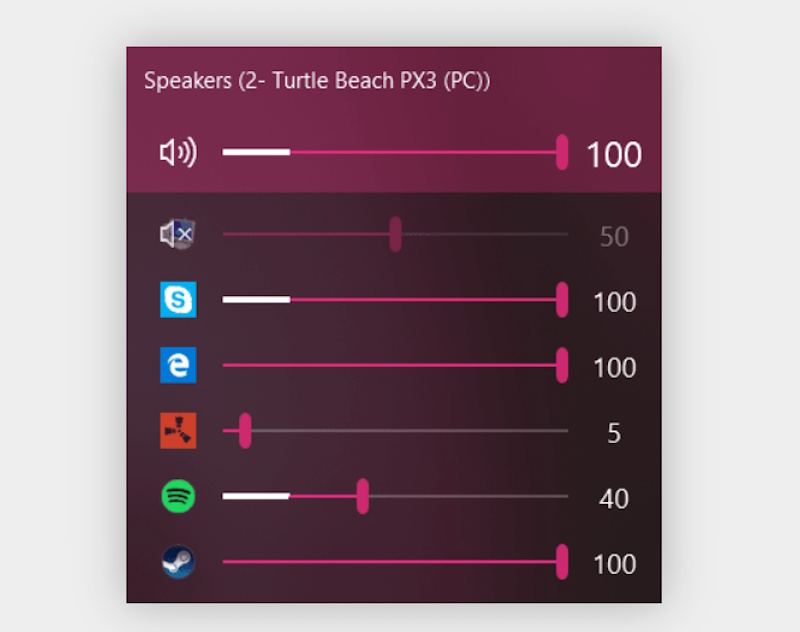
แอปพลิเคชันนี้ทำให้การสลับระหว่างอุปกรณ์เสียงต่างๆ เช่น หูฟัง ลำโพง หรือชุดหูฟังไร้สาย ทำได้ง่ายและรวดเร็ว เพียงแค่คลิกไม่กี่ครั้ง ก็สามารถย้ายเสียงของแอปพลิเคชันหนึ่งไปยังอีกอุปกรณ์หนึ่งได้ทันที โดยไม่ต้องเข้าไปตั้งค่าลึกๆ ใน Control Panel
EarTrumpet ได้รับการออกแบบให้มีรูปลักษณ์ที่ทันสมัยและเป็นไปตามหลักการของ Fluent Design ของ Windows 11 เมื่อคุณคลิกที่ไอคอน มันจะแสดง Volume Mixer ที่ดูดีและใช้งานง่าย นอกจากนี้ยังสามารถแสดงชื่อแอปพลิเคชันและไอคอนได้อย่างชัดเจน ทำให้การจัดการเสียงเป็นเรื่องง่ายและดูดี
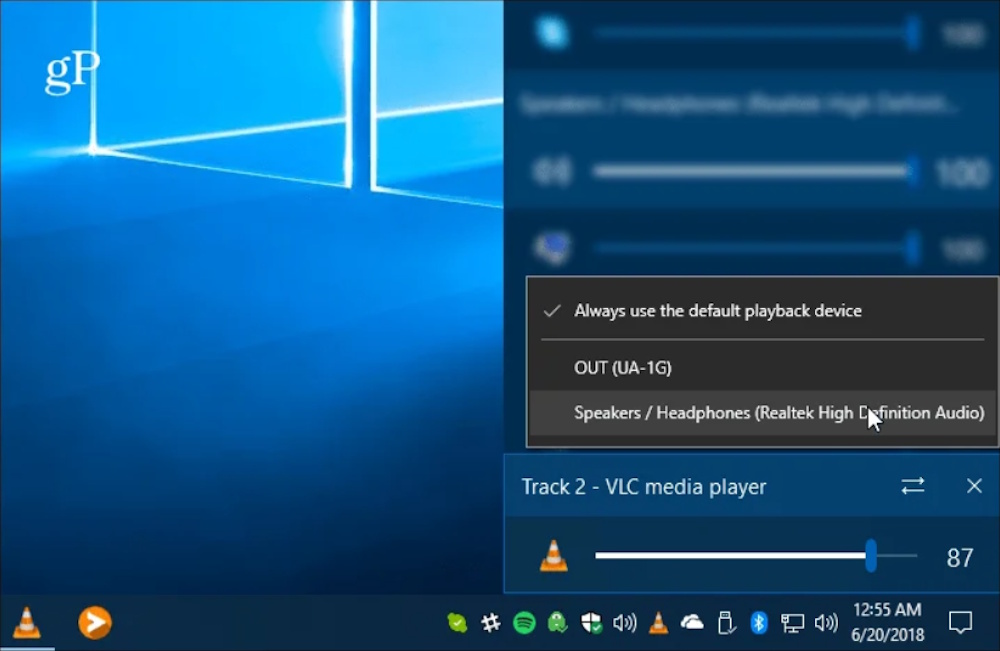
การใช้งาน EarTrumpet เพื่อเพิ่มประสิทธิภาพและความสวยงามให้ Windows 11:
แม้ EarTrumpet จะมีดีไซน์ที่สวยงามอยู่แล้ว แต่ก็ยังปรับแต่งการแสดงผลบางส่วนได้อีกด้วย เช่น เข้าไปที่การตั้งค่าของ EarTrumpet คุณสามารถเลือกเปิดใช้งาน Dark Mode ให้เข้ากับธีม Windows 11 ของคุณ หรือปรับแต่งขนาดของหน้าต่าง Mixer ได้เล็กน้อย เพื่อให้ EarTrumpet กลายเป็นส่วนหนึ่งของ Desktop ที่ดูดีและใช้งานได้อย่างเป็นธรรมชาติที่สุด
จัดการเสียงในสถานการณ์ Multi-tasking อย่างเหนือชั้น:
ในขณะที่กำลังเล่นเกมพร้อมกับฟังเพลงและประชุมออนไลน์ในเวลาเดียวกัน EarTrumpet จะเป็นผู้ช่วยสำคัญ คลิกที่ไอคอน EarTrumpet ใน System Tray เพื่อเปิด Volume Mixer จะเห็นแถบเลื่อนเสียงแยกสำหรับเกม เพลง และโปรแกรมประชุม ทำให้สามารถปรับเสียงเกมให้เบาลง เพิ่มเสียงเพลงเล็กน้อย และให้เสียงประชุมชัดเจน เพื่อการทำงานที่สะดวกและได้อรรถรสในด้านความบันเทิงไปพร้อมกัน
สลับเสียงแอปพลิเคชันไปยังอุปกรณ์ที่ต้องการได้อย่างรวดเร็ว:
ตัวอย่างเช่นกำลังดูหนังผ่านลำโพง แต่มีเพื่อนโทรเข้ามาทาง Discord ถ้าต้องการคุยผ่านหูฟัง ก็แค่คลิกที่ไอคอน EarTrumpet แล้วลากแอปพลิเคชัน Discord ไปยังไอคอนหูฟังใน Mixer เสียงของ Discord ก็จะถูกส่งไปยังหูฟังทันที โดยที่เสียงหนังยังคงเล่นผ่านลำโพงเหมือนเดิม สะดวกสบายและรวดเร็วอย่างยิ่ง
ดาวน์โหลด ที่นี่
5.QuickLook: พรีวิวไฟล์อย่างรวดเร็ว (เหมือน macOS)
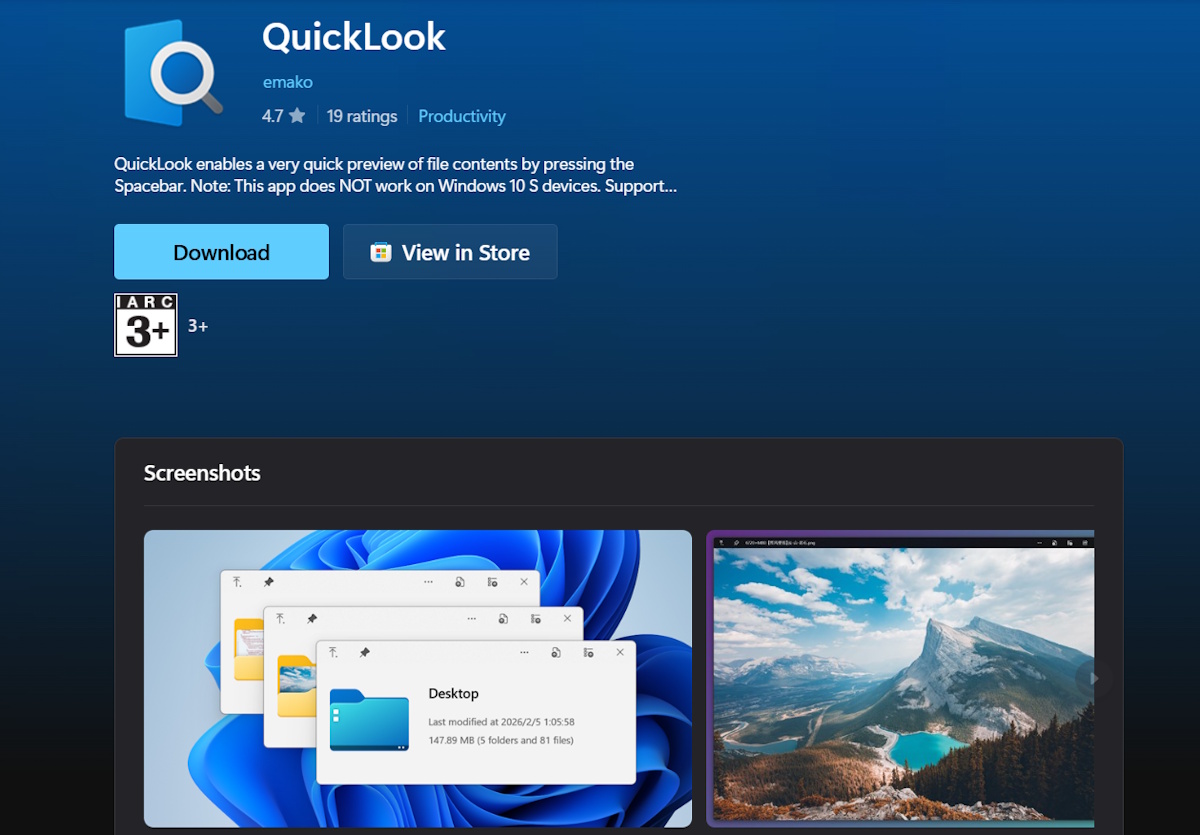
QuickLook คือแอปพลิเคชันโอเพ่นซอร์สหนึ่งในการปรับแต่ง Windows 11 ที่จะนำฟังก์ชันการพรีวิวไฟล์อันเป็นเอกลักษณ์ของ macOS มาสู่ Windows 11 ของคุณ เพียงแค่คลิกเลือกไฟล์แล้วกดปุ่ม Spacebar คุณก็สามารถดูรูปภาพ วิดีโอ เอกสาร หรือไฟล์อื่นๆ ได้ทันที โดยไม่ต้องเปิดโปรแกรมเฉพาะ ทำให้การจัดการไฟล์และการค้นหาข้อมูลเป็นไปอย่างมีประสิทธิภาพมากขึ้น ช่วยประหยัดเวลาและเพิ่มความคล่องตัวในการทำงานได้อย่างมหาศาล
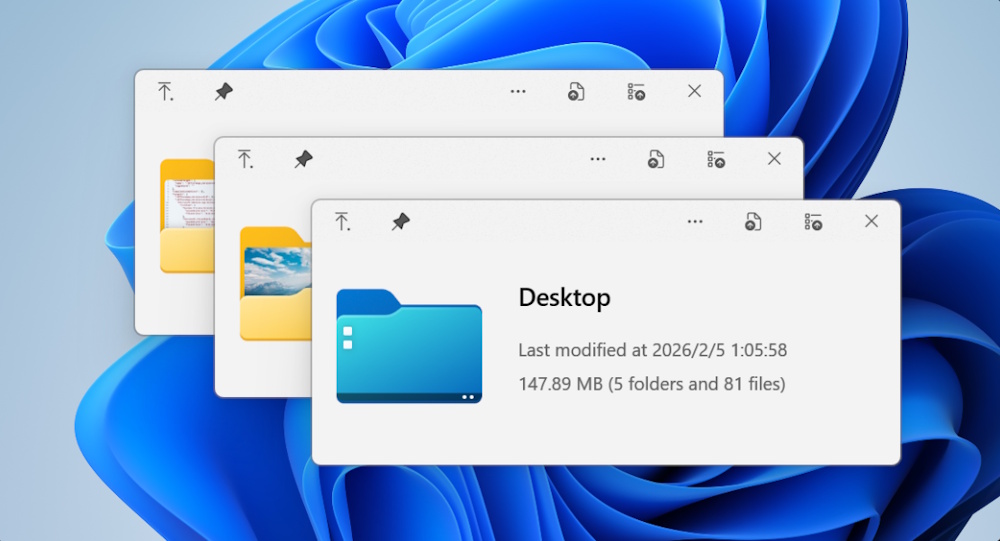
QuickLook สามารถพรีวิวไฟล์ได้แทบทุกประเภทหลักๆ ไม่ว่าจะเป็นไฟล์รูปภาพ (JPG, PNG, GIF, RAW), วิดีโอ (MP4, MKV, MOV), ไฟล์เสียง (MP3, FLAC), เอกสาร (PDF, DOCX, XLSX, PPTX), ไฟล์ข้อความ (TXT, Code), และแม้แต่ไฟล์บีบอัด (ZIP, RAR) โดยไม่ต้องพึ่งโปรแกรมอื่น
QuickLook ทำงานร่วมกับ File Explorer ของ Windows ได้อย่างสมบูรณ์แบบ สามารถเลือกไฟล์ใน Explorer แล้วกด Spacebar เพื่อพรีวิวได้ทันที นอกจากนี้ยังสามารถทำงานร่วมกับแอปพลิเคชันจัดการไฟล์อื่นๆ ที่รองรับ Windows Shell Context Menu ได้อีกด้วย
QuickLook ถูกออกแบบมาให้ทำงานได้อย่างรวดเร็วและใช้ทรัพยากรระบบน้อย ทำให้สามารถพรีวิวไฟล์ได้เกือบจะทันทีโดยไม่ทำให้เครื่องช้าลง แอปพลิเคชันจะรันอยู่เบื้องหลังอย่างเงียบๆ และพร้อมใช้งานเสมอเมื่อต้องการ
การใช้งาน QuickLook เพื่อเพิ่มประสิทธิภาพและความสวยงามให้ Windows 11:
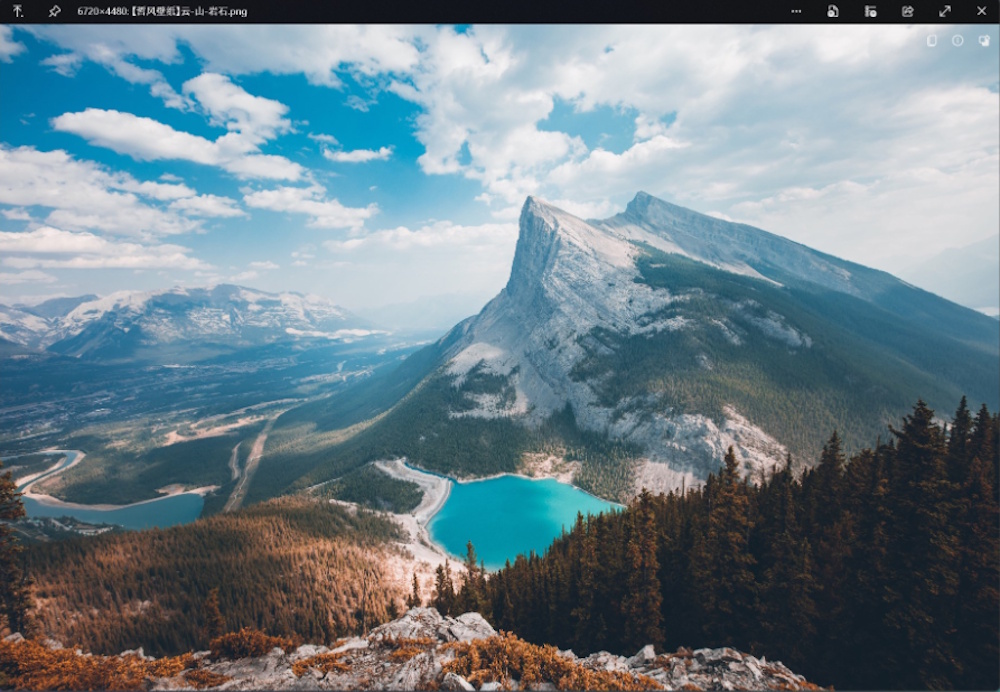
QuickLook ยังสามารถพรีวิวเนื้อหาภายในไฟล์ ZIP หรือ RAR ได้อีกด้วย เพียงแค่คลิกเลือกไฟล์บีบอัดแล้วกด Spacebar คุณก็จะเห็นรายการไฟล์ที่อยู่ภายใน แสดงตัวอย่างภาพปก หรือชื่อไฟล์ต่างๆ โดยไม่ต้องแตกไฟล์ออกมาทั้งหมด เหมาะสำหรับผู้ที่ต้องจัดการกับไฟล์บีบอัดบ่อยๆ ช่วยให้การตัดสินใจว่าจะแตกไฟล์หรือไม่ทำได้ง่ายขึ้น
พรีวิวรูปภาพและวิดีโออย่างรวดเร็วในโฟลเดอร์:
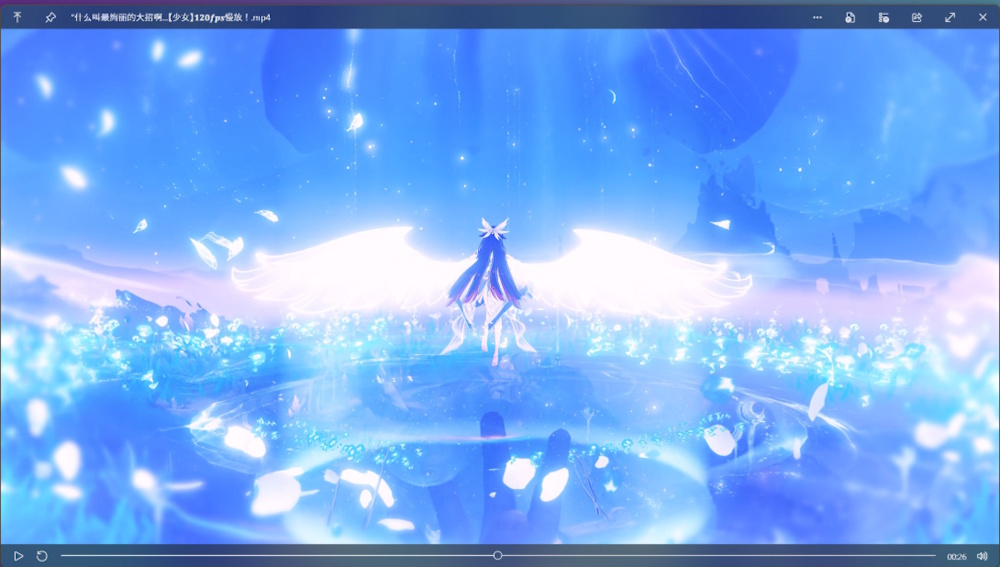
เมื่อคุณเปิดโฟลเดอร์ที่มีรูปภาพหรือวิดีโอจำนวนมาก แทนที่จะต้องดับเบิลคลิกเปิดทีละไฟล์ เพียงแค่คลิกเลือกไฟล์ที่ต้องการแล้วกด Spacebar คุณก็จะเห็นรูปภาพหรือวิดีโอเล่นขึ้นมาในหน้าต่างพรีวิวทันที ช่วยให้คุณสามารถหาไฟล์ที่ต้องการได้อย่างง่ายดายและรวดเร็ว ประหยัดเวลาในการเปิดและปิดแอปพลิเคชันดูรูป/วิดีโอ
ตรวจสอบเนื้อหาเอกสารหรือโค้ดโดยไม่ต้องเปิดโปรแกรมเต็มรูปแบบ:
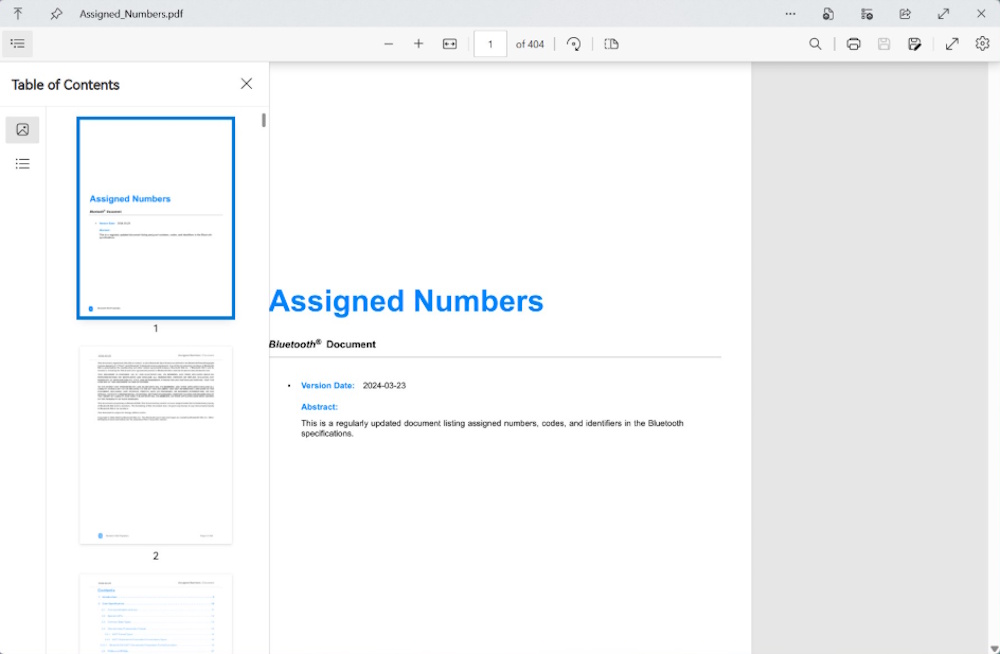
สำหรับนักเรียน นักศึกษา หรือนักพัฒนาซอฟต์แวร์ การพรีวิวไฟล์ PDF, Word, Excel, PowerPoint หรือไฟล์โค้ด (.txt, .json, .xml) โดยไม่ต้องเปิดโปรแกรม Microsoft Office หรือ Visual Studio Code ช่วยประหยัดเวลาได้มาก เพียงคลิกไฟล์เอกสารหรือไฟล์โค้ดแล้วกด Spacebar คุณก็จะเห็นเนื้อหาในหน้าต่าง QuickLook ทันที ช่วยให้คุณตรวจสอบความถูกต้องหรือค้นหาสิ่งที่ต้องการได้อย่างรวดเร็ว
ดาวน์โหลด ที่นี่
FAQ คำถามพบเจอบ่อยในการปรับแต่ง Windows 11
Q: การใช้แอปพลิเคชันปรับแต่ง Start Menu หรือ Taskbar อย่าง Start11 หรือ TranslucentTB จะส่งผลต่อประสิทธิภาพของ Windows 11 มากน้อยแค่ไหน?
A: แอปพลิเคชันปรับแต่งเหล่านี้ได้รับการพัฒนาให้มีประสิทธิภาพและใช้ทรัพยากรระบบน้อยลงมากเมื่อเทียบกับอดีต โดยทั่วไปแล้ว การใช้แอปพลิเคชันเหล่านี้จะไม่ส่งผลกระทบอย่างมีนัยสำคัญต่อประสิทธิภาพการทำงานของ Windows 11 ในเครื่องรุ่นใหม่ๆ ที่มีสเปกเพียงพอ
Q: การติดตั้งวอลล์เปเปอร์เคลื่อนไหวด้วย Lively Wallpaper จะทำให้แบตเตอรี่โน้ตบุ๊กลดลงเร็วขึ้นหรือไม่?
A: Lively Wallpaper มีฟีเจอร์การจัดการพลังงาน โดยจะหยุดทำงานโดยอัตโนมัติเมื่อคุณเปิดแอปพลิเคชันแบบเต็มหน้าจอหรือเมื่อคอมพิวเตอร์ไม่ได้ใช้งาน นอกจากนี้ยังมีการปรับแต่งให้ใช้ทรัพยากรน้อยที่สุด แต่ว่าการใช้วอลล์เปเปอร์เคลื่อนไหวย่อมใช้พลังงานมากกว่าวอลล์เปเปอร์แบบนิ่งเล็กน้อย ซึ่งในโน้ตบุ๊กปี 2026 ที่มีแบตเตอรี่ประสิทธิภาพสูง ผลกระทบจึงค่อนข้างน้อย
Q: แอปพลิเคชันเสริมอย่าง Files หรือ QuickLook มีความปลอดภัยในการใช้งาน และจะทำให้ Windows 11 เกิดปัญหาหรือไม่?
A: แอปพลิเคชันอย่าง Files และ QuickLook ที่ดาวน์โหลดจาก Microsoft Store หรือแหล่งที่มาที่น่าเชื่อถือ มักจะได้รับการตรวจสอบความปลอดภัยแล้ว และเป็นโอเพ่นซอร์สที่ชุมชนพัฒนาต่อยอด การใช้งานจึงมีความปลอดภัยสูงและไม่ค่อยก่อให้เกิดปัญหาต่อระบบปฏิบัติการ Windows 11 แต่ก็ควรดาวน์โหลดจากช่องทางที่เป็นทางการเสมอเพื่อหลีกเลี่ยงความเสี่ยง
Q: ฟีเจอร์ AI ที่มาพร้อมกับ Windows 11 และแอปพลิเคชันปรับแต่งเหล่านี้จะช่วยเพิ่มความสวยงามและการใช้งานได้อย่างไร?
A: ฟีเจอร์ AI ในปี 2026 มีบทบาทสำคัญในการปรับปรุงประสบการณ์ผู้ใช้ ตัวอย่างเช่น AI ใน Windows 11 สามารถปรับธีมสีให้เข้ากับวอลล์เปเปอร์ของคุณ หรือใช้ AI ในแอปพลิเคชันอย่าง EarTrumpet ในการลดเสียงรบกวนในไมโครโฟนระหว่างการประชุม ทำให้การสื่อสารชัดเจนขึ้น นอกจากนี้ AI ยังช่วยจัดการทรัพยากรและปรับแต่งการแสดงผลให้เหมาะสมกับแต่ละสถานการณ์
บทสรุปการปรับแต่ง
การปรับแต่ง Windows 11 ในปี 2026 ไม่ได้เป็นเพียงแค่การเปลี่ยนธีมหรือวอลล์เปเปอร์อีกต่อไป แต่เป็นการปลดล็อกประสบการณ์การใช้งานที่ลึกซึ้งและเป็นส่วนตัวอย่างแท้จริง ด้วยแอปพลิเคชันยุคใหม่ที่ผสานรวมเข้ากับฟีเจอร์ AI ของ Windows 11 ได้อย่างลงตัว คุณสามารถพลิกโฉม Start Menu, Taskbar และ File Explorer ให้สวยงาม ทันสมัย และมีประสิทธิภาพเหนือกว่าที่เคย การใช้งานวอลล์เปเปอร์เคลื่อนไหวที่ปรับแต่งได้ละเอียด การควบคุมเสียงแบบโปร หรือการพรีวิวไฟล์รวดเร็วฉับไว
ทั้งหมดนี้ไม่เพียงช่วยเพิ่มความสวยงามให้กับ Desktop แต่ยังช่วยประหยัดเวลาและเพิ่มความคลื่นตัวในการทำงานในแต่ละวันในยุคที่ AI เข้ามามีบทบาทสำคัญ ยกระดับให้ Windows 11 ของคุณไม่ได้เป็นแค่ระบบปฏิบัติการ แต่เป็นพื้นที่ทำงานส่วนตัวที่สะท้อนถึงสไตล์และประสิทธิภาพของผู้ใช้ได้อย่างชัดเจน