





เทคโนโลยี AI เข้ามามีบทบาทใน Google Chrome จึงไม่ได้เป็นเพียงแค่ประตูสู่โลกอินเทอร์เน็ตอีกต่อไป เราได้รวบรวม 20 Tips เทคนิคการใช้งาน Chrome ที่จะช่วยตัดขั้นตอนที่ซ้ำซ้อนและเพิ่มความเร็วในการท่องเว็บให้พุ่งทะยาน ตั้งแต่การใช้คำสั่ง AI สั่งงานเบื้องหลัง ไปจนถึงการรีดประสิทธิภาพแรมให้คอมกลับมาลื่นไหล ไม่ว่าคุณจะเป็นสาย Multitasking ที่เปิดแท็บค้างไว้เป็นร้อย หรือนักรีวิวอุปกรณ์ที่ต้องการความแม่นยำในการหาข้อมูล เทคนิคเหล่านี้จะเปลี่ยนประสบการณ์เดิมๆ ไปอย่างสิ้นเชิง พร้อมฟีเจอร์ลับ และการตั้งค่าที่จะทำให้ Chrome ของคุณกลายเป็นผู้ช่วยส่วนตัวคอยจัดการหน้าต่างงานให้อยู่หมัดกันในปี 2026 นี้
20 Tips Google Chrome 2026 เพิ่มฟังก์ชั่น เพิ่มความสามารถให้ใช้งาน
- ใช้ Gemini Sidebar สรุปเนื้อหาเว็บไซต์ในคลิกเดียว
- จัดระเบียบ Tab Groups อัตโนมัติด้วย AI
- ประหยัดแรมขั้นสุดด้วย Memory Saver 2.0
- สร้างธีมบราวเซอร์ด้วย AI ตามจินตนาการ
- ค้นหาข้อมูลเชิงลึกด้วย Google Lens ในตัว
- ใช้โหมด Reading Mode 2.0 พร้อมระบบช่วยอ่าน (TTS)
- ล็อกแท็บไม่พึงประสงค์ด้วย Biometric Authentication
- จัดเก็บพาสเวิร์ดด้วย Passkeys แทนการจำรหัส
- ค้นหาแท็บที่เปิดทิ้งไว้ด้วยคำสั่งลัด Search Tabs
- แปลภาษาเว็บไซต์แบบ Real-time ด้วย AI Neural Machine
- ใช้โหมด Energy Saver เพื่อยืดอายุแบตเตอรี่โน้ตบุ๊ก
- ติดตั้งเว็บไซต์โปรดเป็นแอป (PWA) บน Taskbar
- ตรวจสอบความปลอดภัยด้วย Safety Check แบบเรียลไทม์
- ใช้ Side Panel เป็นเครื่องมือมัลติทาสกิ้ง
- สั่งงานด้วยเสียงผ่าน Voice Search 2.0
- ใช้ฟีเจอร์ Cast เพื่อแชร์หน้าจอไปยัง Smart Display
- จัดการโพรไฟล์ (Profiles) แยกเรื่องงานและเรื่องส่วนตัว
- กู้คืนแท็บที่เผลอปิดด้วยคีย์ลัดเทพ
- ใช้ “Copy Link to Highlight” เพื่อส่งเนื้อหาเฉพาะจุด
- เปิดใช้ฟีเจอร์ Experimental ผ่าน Chrome Flags
- บทสรุปทิปส์การใช้งาน Google Chrome ปี 2026
1. ใช้ Gemini Sidebar สรุปเนื้อหาเว็บไซต์ในคลิกเดียว
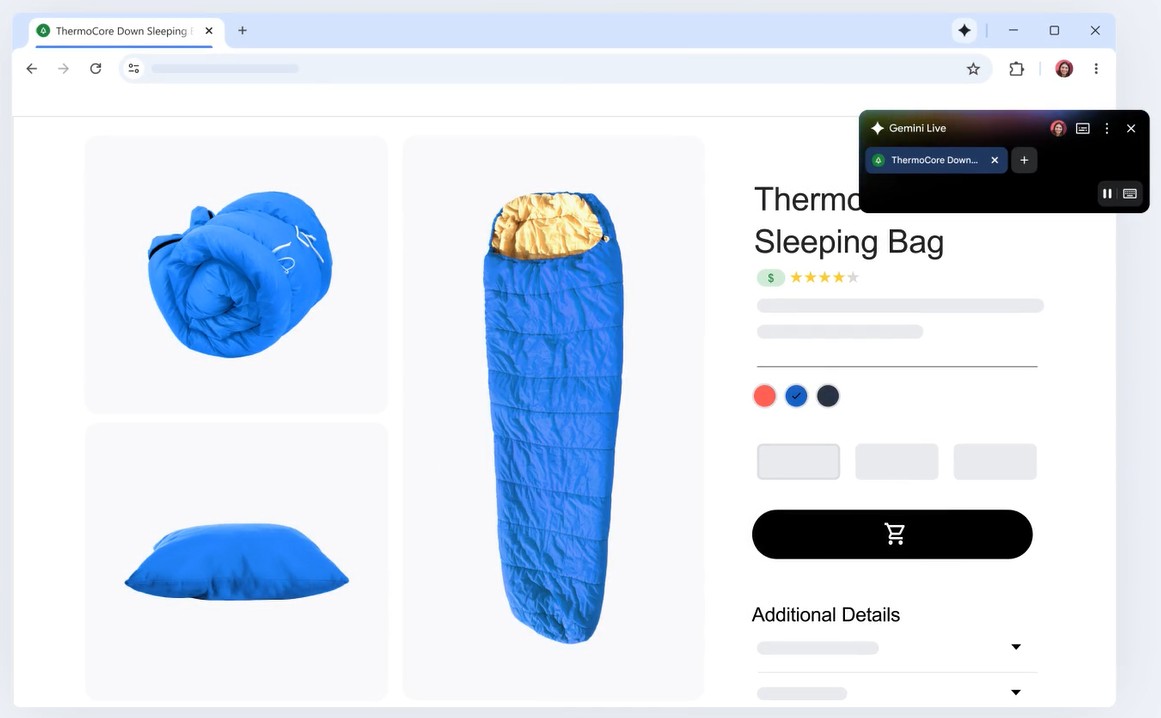
ในปี 2026 นี้ Google Chrome ได้ฝังระบบ AI Gemini ไว้ที่แถบด้านข้างอย่างสมบูรณ์ ช่วยให้คุณสามารถสรุปบทความยาวๆ หรือหาประเด็นสำคัญจากหน้าเว็บที่กำลังเปิดอยู่ได้ทันทีโดยไม่ต้องสลับหน้าจอไปมา วิธีการนี้ช่วยประหยัดเวลาในการอ่านข้อมูลมหาศาล และขอแนะนำให้ใช้ร่วมกับเอกสารงานวิจัยหรือบทความภาษาต่างประเทศเพื่อความรวดเร็วในการจับใจความสำคัญ
ขั้นตอนการใช้งาน:
- คลิกที่ไอคอน Gemini (รูปดาวสี่แฉก) ที่มุมขวาบนของบราวเซอร์
- เลือกคำสั่ง “Summarize this page” ในแถบด้านข้างที่ปรากฏขึ้น
- รอ AI ประมวลผลและแสดงหัวข้อสรุปในรูปแบบ Bullet Point
ข้อสังเกต: ความแม่นยำขึ้นอยู่กับความซับซ้อนของภาษาในหน้าเว็บนั้นๆ ควรตรวจสอบซ้ำหากเป็นข้อมูลทางเทคนิคขั้นสูง
2. จัดระเบียบ Tab Groups อัตโนมัติด้วย AI
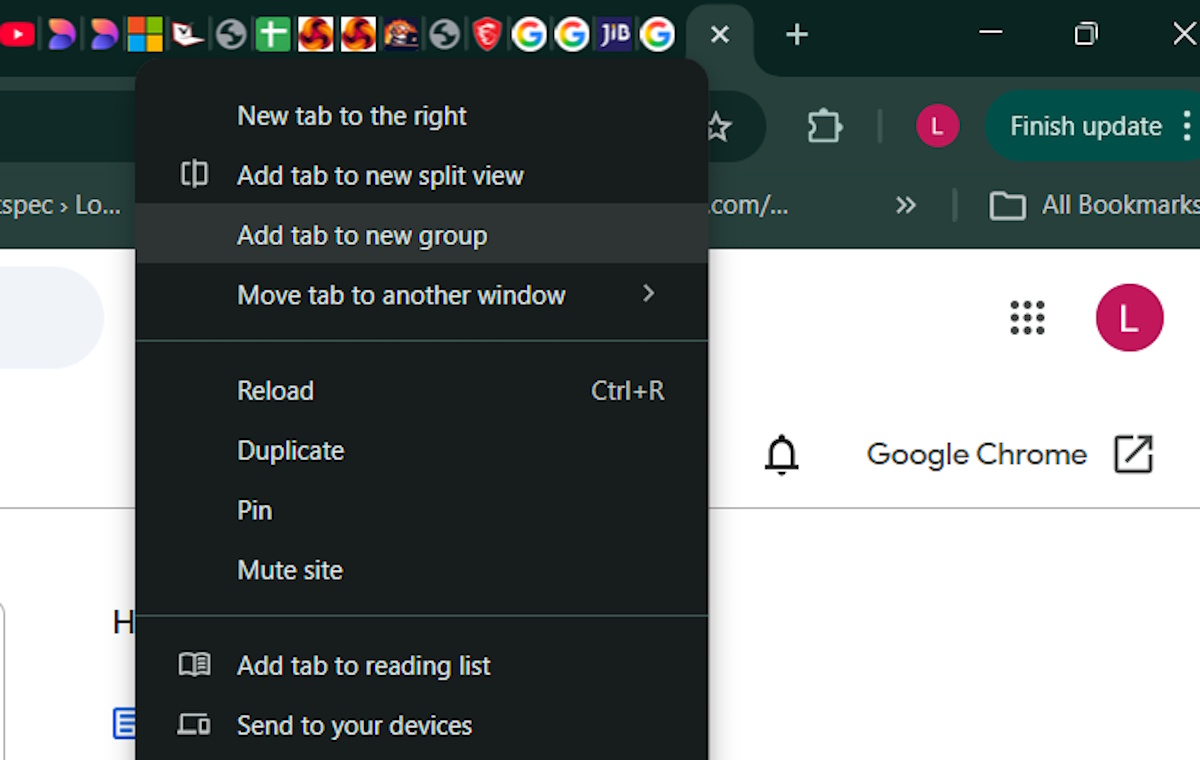
ฟีเจอร์ “Organize Tabs” ใน Google Chrome ได้รับการพัฒนาให้ฉลาดขึ้นในปี 2026 โดย AI จะช่วยวิเคราะห์เนื้อหาของแท็บที่เปิดทิ้งไว้กระจัดกระจายแล้วสร้างกลุ่มแท็บ (Groups) พร้อมตั้งชื่อและเลือกสีให้เหมาะสมโดยอัตโนมัติ จะช่วยลดความวุ่นวายบนแถบเมนูและเพิ่มสมาธิในการทำงาน แนะนำสำหรับคนที่ชอบเปิดแท็บค้างไว้หลายสิบหน้าจนหาทางออกไม่เจอ
ขั้นตอนการใช้งาน:
- คลิกขวาที่แท็บใดก็ได้บนแถบบนสุด
- เลือกเมนู “Organize Similar Tabs”
- ตรวจสอบกลุ่มที่ AI เสนอขึ้นมาแล้วกด “Create Group”
ข้อสังเกต: หากเปิดแท็บที่มีเนื้อหาปนกันมากเกินไป AI อาจจัดกลุ่มได้ไม่แม่นยำเท่าที่ควร
3. ประหยัดแรมขั้นสุดด้วย Memory Saver 2.0
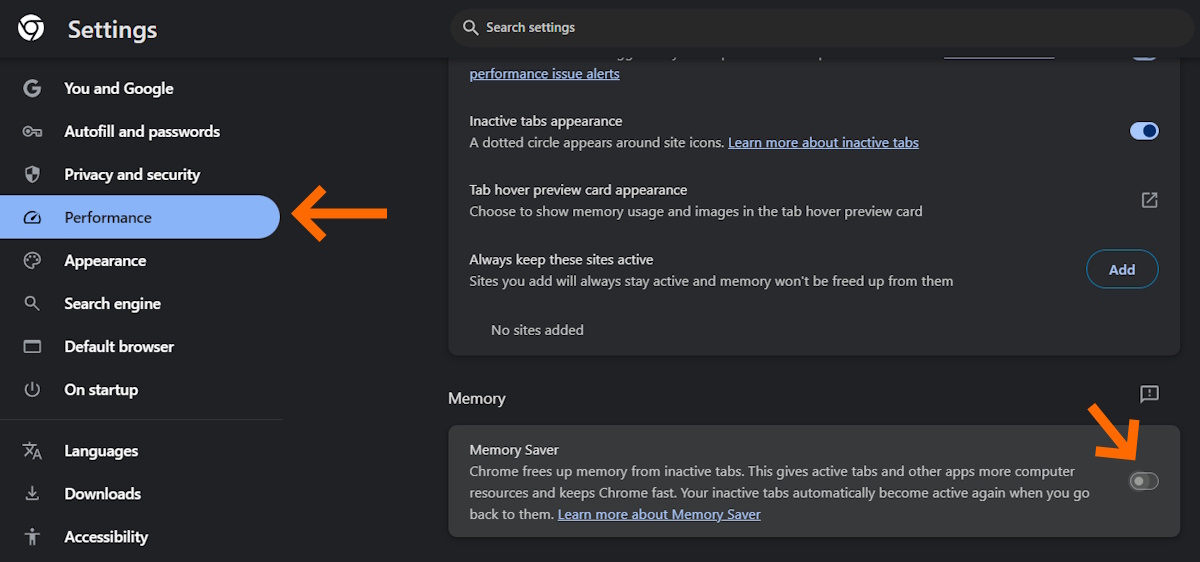
Google Chrome เวอร์ชันปี 2026 มาพร้อมระบบจัดการหน่วยความจำที่ปรับปรุงใหม่ ซึ่งจะ “Freeze” แท็บที่ไม่ได้ใช้งานอย่างชาญฉลาดโดยไม่ทำให้การดาวน์โหลดเบื้องหลังหยุดชะงัก
ส่งผลให้คอมพิวเตอร์ของคุณลื่นไหลขึ้นแม้จะเปิดแท็บทิ้งไว้มากกว่า 50 แท็บ แนะนำให้เปิดใช้งานไว้ตลอดเวลาเพื่อยืดอายุการใช้งานแบตเตอรี่โน้ตบุ๊กของคุณด้วย
ขั้นตอนการใช้งาน:
- ไปที่จุดสามจุดมุมขวาบน > Settings
- เลือกหัวข้อ “Performance”
- สับสวิตช์เปิดที่ “Memory Saver” (เลือกโหมด Balanced หรือ Maximum ตามความแรงเครื่อง)
ข้อสังเกต: แท็บที่ถูก Freeze อาจต้องรีโหลดใหม่เล็กน้อยเมื่อคุณคลิกกลับไปใช้งาน
4. สร้างธีมบราวเซอร์ด้วย AI ตามจินตนาการ
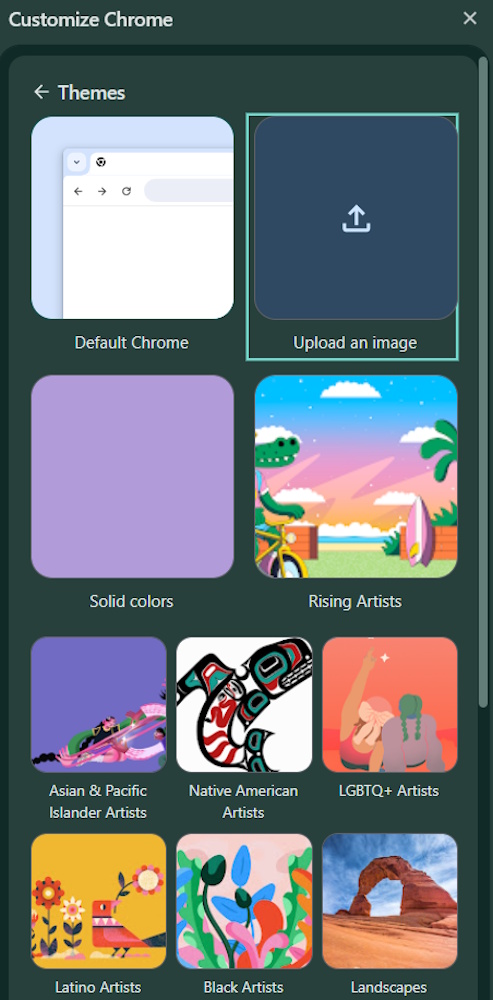
บอกลาธีมเดิมๆ ที่น่าเบื่อ เพราะตอนนี้คุณสามารถพิมพ์คำสั่ง (Prompt) เพื่อให้ Google Chrome สร้างภาพพื้นหลังและโทนสีของบราวเซอร์ให้เข้ากับสไตล์ของคุณได้แบบไม่ซ้ำใคร หรือจะใช้ generative AI สามารถสร้างสภาพแวดล้อมในการทำงานดูสดใสและเป็นส่วนตัวมากขึ้น แนะนำให้ลองเปลี่ยนธีมตามช่วงเวลาของวันหรือโปรเจกต์ที่กำลังทำอยู่เพื่อกระตุ้นความคิดสร้างสรรค์
ขั้นตอนการใช้งาน:
- เปิดหน้า New Tab แล้วคลิกไอคอน “Customize Chrome” ที่มุมขวาล่าง
- เลือก “Change Theme”
- พิมพ์สไตล์ สี และหัวข้อที่ต้องการ (เช่น Cyberpunk, Pastel Dream) แล้วกด Create
ข้อสังเกต: การสร้างธีมใหม่จำเป็นต้องเชื่อมต่ออินเทอร์เน็ตและมีการประมวลผลผ่านระบบคลาวด์
5. ค้นหาข้อมูลเชิงลึกด้วย Google Lens ในตัว
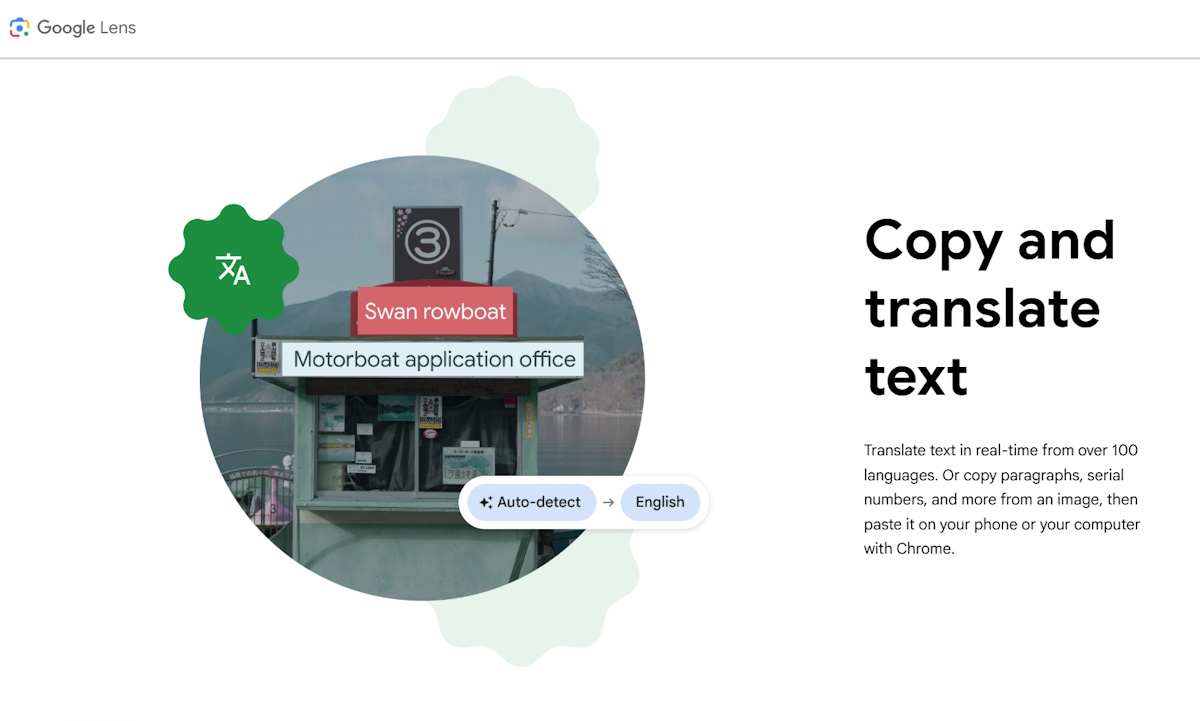
ฟีเจอร์การค้นหาด้วยภาพถูกอัปเกรดให้เชื่อมต่อกับ Lens ได้แนบเนียนขึ้น โดยคุณสามารถลากคลุมพื้นที่ส่วนใดก็ได้ในหน้าเว็บ ไม่ว่าจะเป็นรูปภาพ วิดีโอ หรือข้อความ เพื่อค้นหาที่มาหรือข้อมูลที่เกี่ยวข้องได้ทันที ฟีเจอร์นี้มีประโยชน์มากสำหรับการตรวจสอบราคาสินค้าหรือหาข้อมูลอุปกรณ์คอมพิวเตอร์ที่เห็นในรูป รีวิวไอที แนะนำให้ใช้เมื่อต้องการทราบสเปกสินค้าจากภาพถ่าย
ขั้นตอนการใช้งาน:
- คลิกไอคอน Google Lens ในแถบ Address Bar (หรือคลิกขวาที่หน้าเว็บ)
- เลือกเมนู “Search with Google Lens”
- ลากเมาส์คลุมพื้นที่รูปภาพหรือข้อความที่ต้องการค้นหา
ข้อสังเกต: การค้นหาจากภาพวิดีโออาจได้ผลลัพธ์ที่แม่นยำขึ้นหากภาพนิ่งและชัดเจน
6. ใช้โหมด Reading Mode 2.0 พร้อมระบบช่วยอ่าน (TTS)
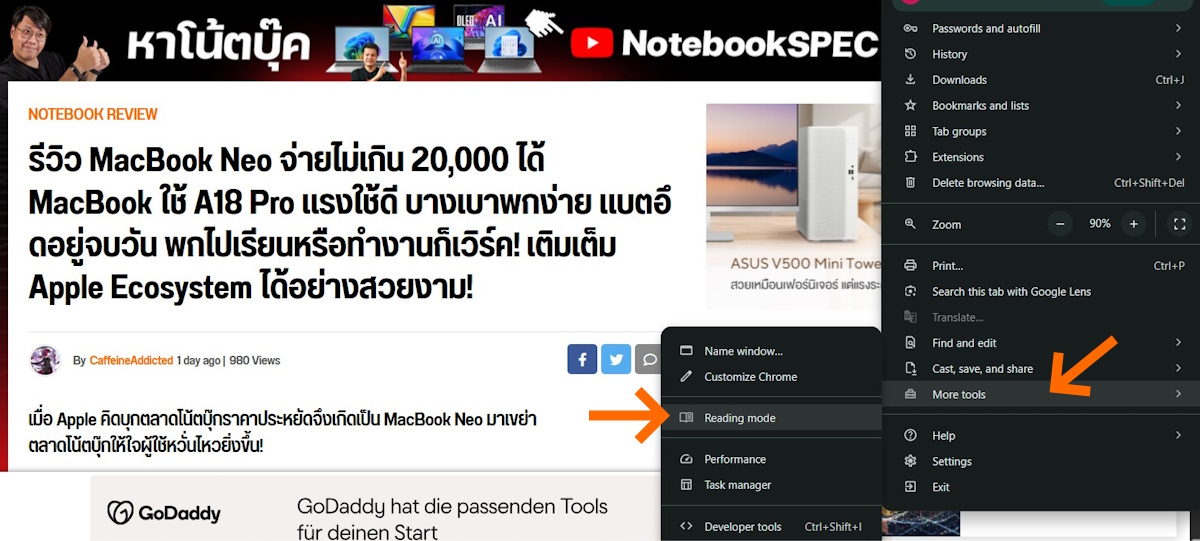
โหมดการอ่านในปี 2026 ไม่เพียงแค่ตัดสิ่งรบกวนออกไป แต่ยังมีระบบ Text-to-Speech ที่ใช้เสียง AI คุณภาพสูงเหมือนมนุษย์ช่วยอ่านบทความให้ฟังในขณะที่คุณกำลังทำกิจกรรมอื่น
ช่วยลดอาการเมื่อยล้าทางสายตาและเหมาะสำหรับการเสพข้อมูลข่าวสารในขณะทำงานบ้านหรือออกกำลังกาย แนะนำให้ปรับความเร็วการอ่านตามความถนัด
ขั้นตอนการใช้งาน:
- คลิกที่ไอคอน “Side Panel” แล้วเลือกเมนู “Reading Mode”
- หน้าเว็บจะถูกจัดฟอร์แมตใหม่ให้สะอาดตา
- คลิกปุ่ม “Play” ด้านบนเพื่อเริ่มฟังเสียงอ่าน AI
ข้อสังเกต: รูปภาพบางรูปที่สำคัญต่อเนื้อหาอาจถูกซ่อนไปในโหมดนี้
7. ล็อกแท็บไม่พึงประสงค์ด้วย Biometric Authentication
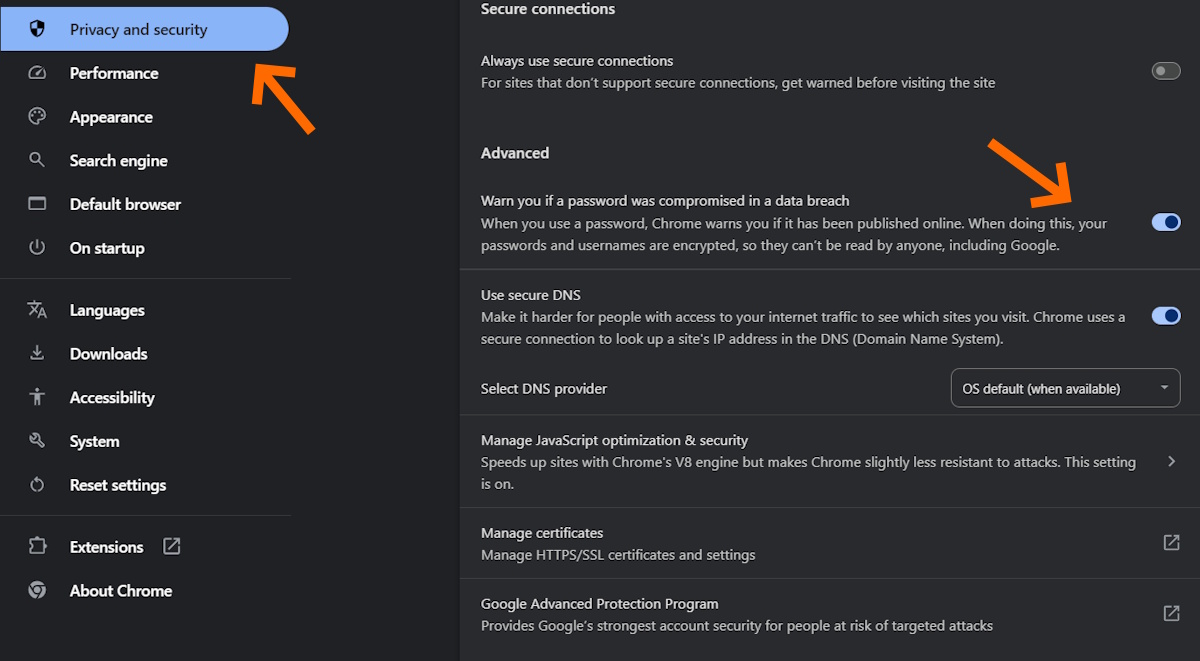
Chrome เพิ่มความปลอดภัยไปอีกขั้นด้วยการสั่งให้ Google Chrome ล็อกแท็บ “Incognito” หรือแท็บที่ตั้งค่าไว้ด้วยระบบสแกนนิ้วหรือใบหน้า (Windows Hello / Face ID) ก่อนจะเปิดดูได้อีกครั้ง เหมาะสำหรับคนที่ต้องแชร์คอมพิวเตอร์กับผู้อื่นและต้องการความเป็นส่วนตัวสูงสุดในข้อมูลที่สำคัญ แนะนำให้เปิดใช้หากคุณทำงานในออฟฟิศหรือที่สาธารณะ
ขั้นตอนการใช้งาน:
- เข้าไปที่ Settings > Privacy and Security
- เลือกหัวข้อ “Security”
- เปิดใช้งาน “Use Windows Hello when closing Incognito tabs”
ข้อสังเกต: คอมพิวเตอร์ของคุณต้องมีฮาร์ดแวร์ที่รองรับระบบความปลอดภัยทางชีวภาพ
8. จัดเก็บพาสเวิร์ดด้วย Passkeys แทนการจำรหัส
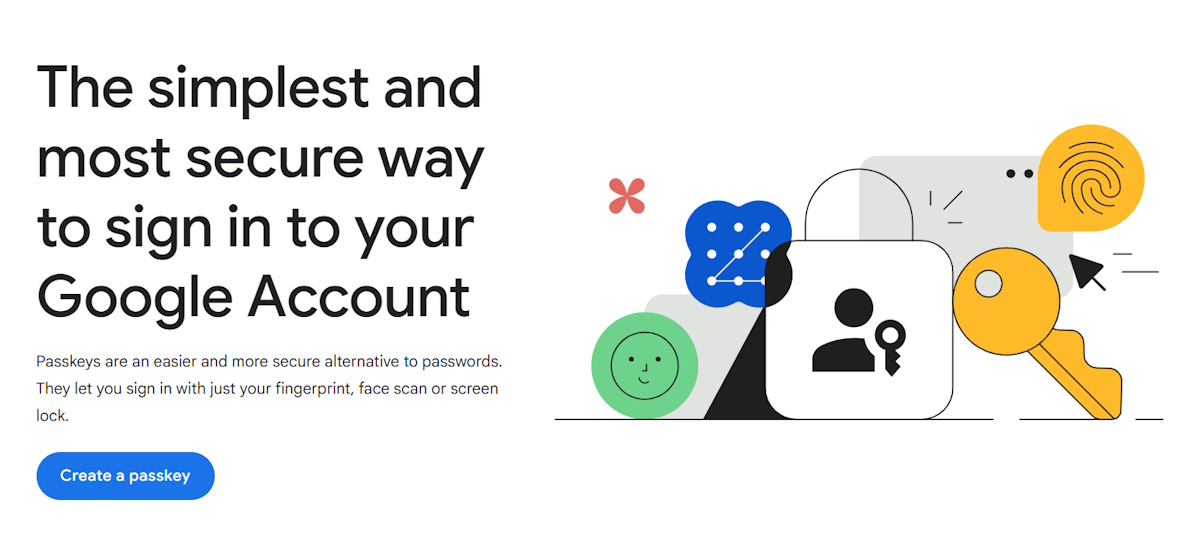
Chrome 2026 ผลักดันการใช้ Passkeys อย่างเต็มตัว เพื่อให้คุณลงชื่อเข้าใช้เว็บไซต์ต่างๆ ได้โดยไม่ต้องกรอกรหัสผ่าน แต่ใช้การยืนยันตัวตนผ่านมือถือหรือลายนิ้วมือแทน
ประโยชน์คือความปลอดภัยที่เหนือกว่าการใช้รหัสผ่านแบบเดิมที่อาจโดนดักจับได้ แนะนำให้ทยอยเปลี่ยนบัญชีสำคัญ (เช่น Google, Facebook, Banking) มาใช้ระบบนี้
ขั้นตอนการใช้งาน:
- เมื่อเข้าเว็บที่รองรับ ให้ไปที่การตั้งค่าความปลอดภัยของเว็บนั้นแล้วเลือก “Create a Passkey”
- Chrome จะบันทึก Passkey ไว้ใน Google Password Manager
- ครั้งต่อไปที่เข้าเว็บ ให้เลือกสแกนนิ้วเพื่อล็อกอินได้ทันที
ข้อสังเกต: ควรมีอุปกรณ์สำรองเชื่อมต่อบัญชี Google ไว้เผื่อกรณีอุปกรณ์หลักสูญหาย
9. ค้นหาแท็บที่เปิดทิ้งไว้ด้วยคำสั่งลัด Search Tabs
หากคุณเป็นคนเปิดแท็บเยอะจนไอคอนหดเล็กจิ๋ว ฟีเจอร์ Search Tabs จะช่วยให้คุณพิมพ์ชื่อเว็บหรือเนื้อหาในแท็บเพื่อกระโดดไปยังแท็บนั้นได้ทันทีภายในเสี้ยววินาที
ช่วยเพิ่มประสิทธิภาพการทำงานได้มหาศาลโดยไม่ต้องเสียเวลาไล่คลิกทีละอัน แนะนำให้จำคีย์ลัดไว้ใช้จะช่วยให้ทำงานได้โปรขึ้นมาก
ขั้นตอนการใช้งาน:
- กดคีย์ลัด Ctrl + Shift + A (หรือ Cmd + Shift + A บน Mac)
- พิมพ์ชื่อเว็บไซต์หรือคำที่เกี่ยวข้องในช่องค้นหา
- กด Enter เพื่อสลับไปยังแท็บนั้นทันที
ข้อสังเกต: ระบบค้นหาครอบคลุมไปถึงแท็บที่เพิ่งปิดไปเมื่อไม่นานมานี้ด้วย
10. แปลภาษาเว็บไซต์แบบ Real-time ด้วย AI Neural Machine
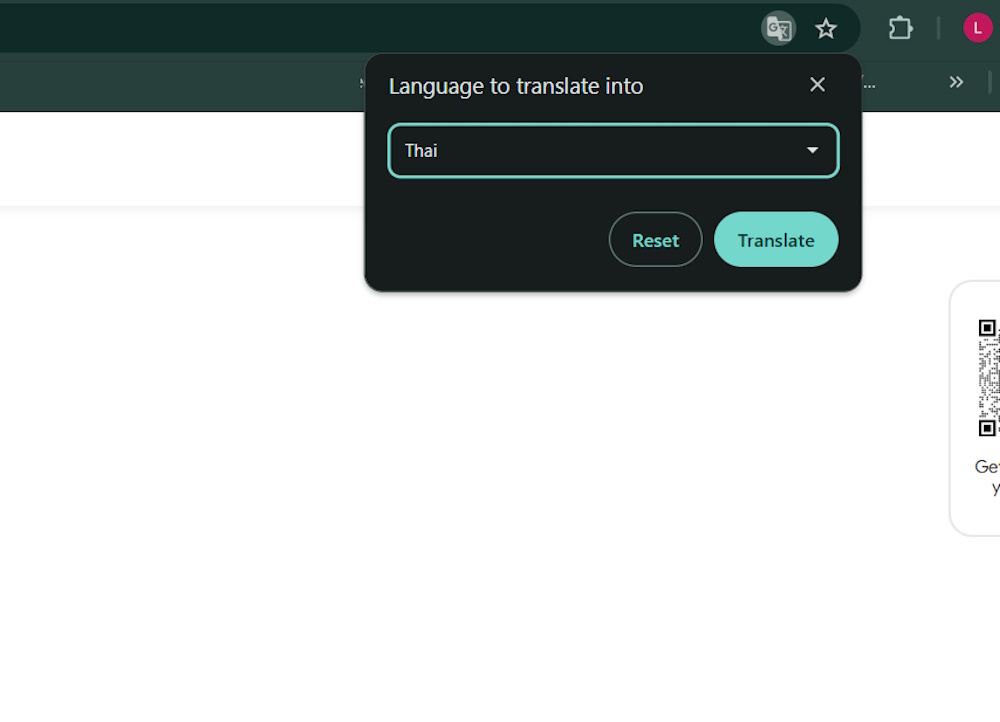
ระบบแปลภาษาในปี 2026 ถูกพัฒนาให้มีความเป็นธรรมชาติสูงมาก ไม่ได้แปลตรงตัวจนอ่านไม่รู้เรื่องอีกต่อไป โดยรองรับการแปลทั้งหน้าเว็บรวมไปถึงข้อความในรูปภาพด้วย
ช่วยให้การหาข้อมูลจากแหล่งข่าวต่างประเทศหรือคู่มืออุปกรณ์คอมพิวเตอร์ภาษาจีน/ญี่ปุ่นทำได้ง่ายขึ้น แนะนำให้ตั้งค่า “Always Translate” สำหรับภาษาที่คุณไม่ถนัด
ขั้นตอนการใช้งาน:
- เมื่อเข้าหน้าเว็บภาษาต่างประเทศ คลิกไอคอน Google Translate ในแถบ Address Bar
- เลือกภาษาที่ต้องการให้แปล (เช่น Thai)
- หากต้องการให้แปลทุกครั้ง ให้คลิกจุดสามจุดในเมนูแปลแล้วเลือก “Always translate…”
ข้อสังเกต: สำนวนทางกฎหมายหรือวรรณกรรมอาจยังมีการแปลที่คลาดเคลื่อนเล็กน้อย
11. ใช้โหมด Energy Saver เพื่อยืดอายุแบตเตอรี่โน้ตบุ๊ก
เมื่อคอมพิวเตอร์ของคุณไม่ได้เสียบปลั๊ก Google Chrome จะลดกิจกรรมเบื้องหลังและเอฟเฟกต์ภาพในหน้าเว็บลงเพื่อประหยัดพลังงานให้ได้มากที่สุด มีประโยชน์สำหรับคนที่ทำงานนอกสถานที่บ่อยๆ และอยู่ในบริเวณไม่มีที่ชาร์จไฟ แนะนำให้ตั้งค่าให้เปิดใช้งานอัตโนมัติเมื่อแบตเตอรี่เหลือต่ำกว่า 20%
ขั้นตอนการใช้งาน:
- ไปที่ Settings > Performance
- ค้นหาหัวข้อ “Power”
- เปิดใช้งาน “Energy Saver” และเลือกเงื่อนไขการทำงานที่ต้องการ
ข้อสังเกต: การเล่นเกมบนบราวเซอร์หรือวิดีโอความละเอียดสูงอาจมีเฟรมเรตที่ตกลงเมื่อโหมดนี้ทำงาน
12. ติดตั้งเว็บไซต์โปรดเป็นแอป (PWA) บน Taskbar
คุณสามารถเปลี่ยนเว็บไซต์ที่ใช้บ่อย เช่น Discord, Notion หรือ YouTube ให้กลายเป็นแอปพลิเคชันที่รันแยกออกจากตัวบราวเซอร์หลักได้เสมือนติดตั้งโปรแกรมลงเครื่องจริงๆ
ช่วยให้เรียกใช้งานได้รวดเร็วและจัดการหน้าต่างได้ง่ายขึ้น แนะนำสำหรับแอปสายทำงาน (Productivity) เพื่อแยกสัดส่วนจากการท่องเว็บทั่วไป
ขั้นตอนการใช้งาน:
- เปิดเว็บไซต์ที่ต้องการติดตั้ง
- คลิกจุดสามจุดมุมขวาบน > Save and Share > Install page as app
- เว็บจะปรากฏเป็นไอคอนบน Desktop และ Taskbar ของคุณ
ข้อสังเกต: ไม่ใช่ทุกเว็บไซต์จะรองรับการทำงานแบบ PWA ได้สมบูรณ์ 100%
13. ตรวจสอบความปลอดภัยด้วย Safety Check แบบเรียลไทม์
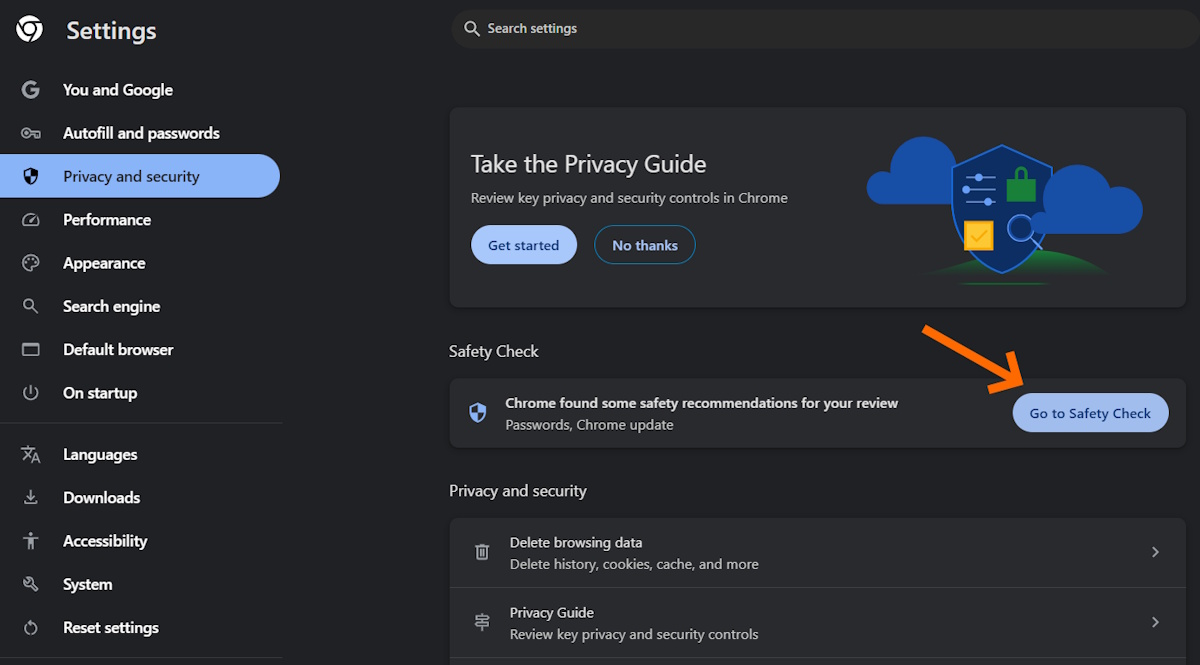
Chrome จะทำการตรวจสอบความปลอดภัยเบื้องหลังอยู่เสมอ ไม่ว่าจะเป็นพาสเวิร์ดที่รั่วไหล ส่วนขยายที่อันตราย หรือการตั้งค่าความเป็นส่วนตัวที่ไม่เหมาะสม พร้อมแจ้งเตือนคุณทันที
ช่วยป้องกันการถูกแฮ็กข้อมูลและการติดตั้งมัลแวร์โดยไม่รู้ตัว แนะนำให้คลิกเข้าไปดูรายงานนี้อย่างน้อยสัปดาห์ละครั้ง
ขั้นตอนการใช้งาน:
- เข้าไปที่ Settings > Privacy and Security
- ในหัวข้อ Safety Check ให้กดปุ่ม “Check now”
- ทำตามคำแนะนำที่บราวเซอร์แจ้ง หากพบความเสี่ยง
ข้อสังเกต: การแจ้งเตือนพาสเวิร์ดรั่วไหลอาจเกิดขึ้นได้หากคุณใช้รหัสซ้ำกับเว็บที่เคยโดนแฮ็ก
14. ใช้ Side Panel เป็นเครื่องมือมัลติทาสกิ้ง
แถบด้านข้าง (Side Panel) ของ Chrome ปี 2026 สามารถใส่ได้ทั้ง Bookmark, History, Reading List และแม้แต่แอปพลิเคชันภายนอกบางตัว ทำให้คุณทำงานได้สองอย่างพร้อมกัน
ประโยชน์คือไม่ต้องสลับหน้าจอไปมาบ่อยๆ แนะนำให้เปิด Side Panel ทิ้งไว้เพื่อจดบันทึกหรือดูรายการอ่านในขณะที่ค้นหาข้อมูลในหน้าหลัก
ขั้นตอนการใช้งาน:
- คลิกไอคอนรูปสี่เหลี่ยมแบ่งช่องที่แถบเครื่องมือด้านบน
- เลือกฟีเจอร์ที่ต้องการแสดง (เช่น Bookmarks หรือ Google Search)
- ปรับขนาดความกว้างของแถบด้านข้างได้ตามต้องการ
ข้อสังเกต: การเปิด Side Panel อาจทำให้พื้นที่การแสดงผลหน้าเว็บหลักลดลงเล็กน้อย
15. สั่งงานด้วยเสียงผ่าน Voice Search 2.0
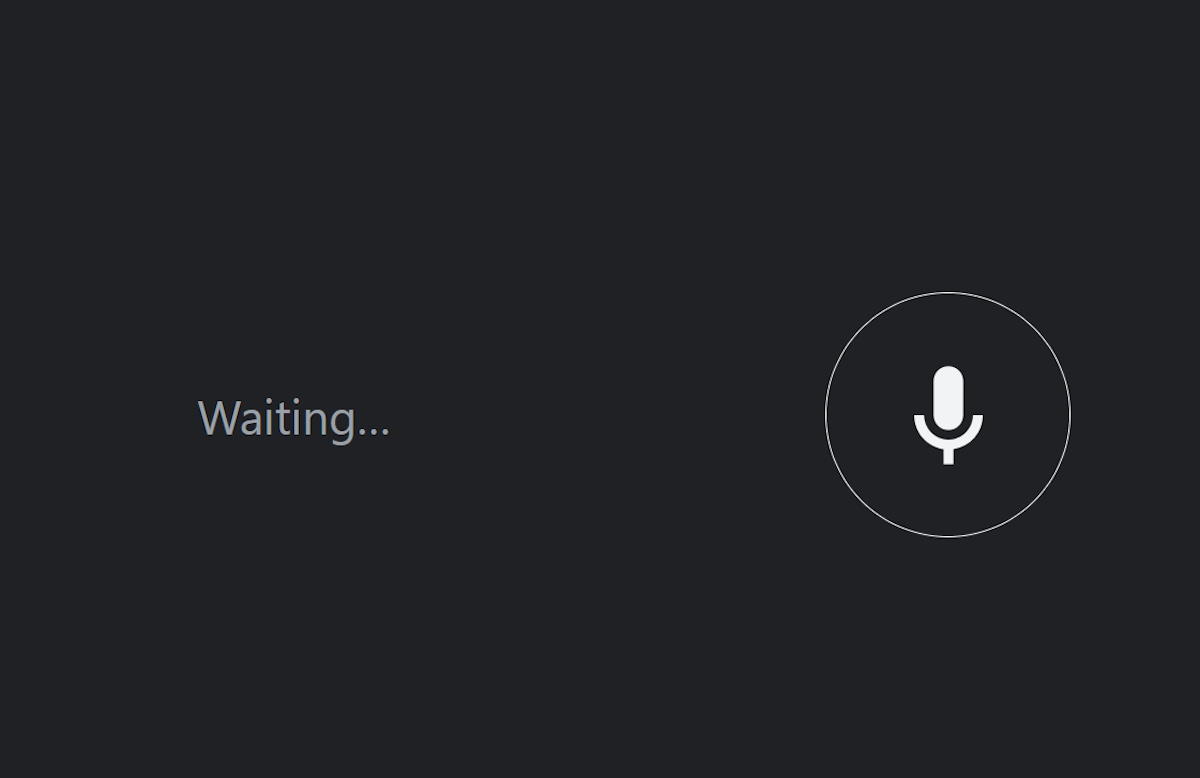
หากคุณขี้เกียจพิมพ์ Chrome รองรับการสั่งงานด้วยเสียงที่มีความแม่นยำสูง แม้จะเป็นคำศัพท์เฉพาะทางด้านไอทีหรือภาษาไทยปนอังกฤษ ระบบก็สามารถประมวลผลได้อย่างรวดเร็ว
ช่วยให้การค้นหาข้อมูลทำได้สะดวกรวดเร็วขึ้นมาก แนะนำให้ใช้เมื่อต้องการหาคำตอบด่วนๆ หรือเมื่อมือไม่ว่างจากการประกอบคอมพิวเตอร์
ขั้นตอนการใช้งาน:
- คลิกไอคอนรูปไมโครโฟนในช่องค้นหา (Search Box) ของ Google
- พิมพ์คำสั่งหรือสิ่งที่ต้องการค้นหาด้วยเสียง
- ระบบจะประมวลผลและแสดงผลลัพธ์ทันที
ข้อสังเกต: จำเป็นต้องอนุญาตสิทธิ์การใช้ไมโครโฟนให้กับ Chrome ก่อนในครั้งแรก
16. ใช้ฟีเจอร์ Cast เพื่อแชร์หน้าจอไปยัง Smart Display
หากคุณต้องการรีวิวอุปกรณ์ไอทีหรือโชว์ผลงานให้เพื่อนดู คุณสามารถส่งภาพจากหน้าจอ Google Chrome ไปยังทีวีหรือจอที่มี Google Cast ได้ทันทีแบบไร้สายและรองรับความละเอียดสูงถึง 4K ให้ความสะดวกในการพรีเซนต์งานหรือดูคอนเทนต์วิดีโอบนจอที่ใหญ่กว่า แนะนำให้เชื่อมต่อ Wi-Fi วงเดียวกันเพื่อความเสถียร
ขั้นตอนการใช้งาน:
- คลิกจุดสามจุดมุมขวาบน > Save and Share > Cast…
- เลือกอุปกรณ์ปลายทางที่ต้องการส่งภาพไป
- เลือกว่าจะส่งเฉพาะแท็บนั้นหรือส่งไปทั้งหน้าจอ Desktop
ข้อสังเกต: ความลื่นไหลของภาพขึ้นอยู่กับความเร็วของสัญญาณ Wi-Fi ที่ใช้
17. จัดการโพรไฟล์ (Profiles) แยกเรื่องงานและเรื่องส่วนตัว
การแยกโพรไฟล์ช่วยให้ Bookmark, History และรหัสผ่านของงานและเรื่องส่วนตัวไม่ปนกัน ซึ่ง Chrome 2026 มีการซิงก์ข้อมูลข้ามอุปกรณ์ที่รวดเร็วและปลอดภัยกว่าเดิม
ช่วยให้ชีวิตมีระเบียบมากขึ้นและป้องกันความผิดพลาดในการส่งข้อมูลผิดบัญชี แนะนำให้ตั้งชื่อและใส่รูปภาพโพรไฟล์ให้แตกต่างกันชัดเจน
ขั้นตอนการใช้งาน:
- คลิกที่รูปไอคอนโปรไฟล์ที่มุมขวาบน (ข้างจุดสามจุด)
- เลือก “Add” เพื่อสร้างโพรไฟล์ใหม่
- ตั้งชื่อ เลือกสีธีม และล็อกอิน Google Account แยกกัน
ข้อสังเกต: ข้อมูลในแต่ละโพรไฟล์จะถูกแยกออกจากกันโดยสิ้นเชิงในระดับฮาร์ดไดรฟ์
18. กู้คืนแท็บที่เผลอปิดด้วยคีย์ลัดเทพ
หลายครั้งที่เราเผลอกดปิดแท็บสำคัญไปโดยไม่ตั้งใจ ซึ่ง Chrome มีวิธีเรียกคืนที่ง่ายและรวดเร็วมากโดยไม่ต้องเข้าไปควานหาใน History ช่วยเวลาที่ตกใจ เพราะเผลอลบ Tab ที่กำลังใช้งานอยู่ และเรียกคืนความต่อเนื่องในการทำงานได้ทันที แนะนำให้จำคีย์ลัดนี้ให้ขึ้นใจเพราะได้ใช้บ่อยแน่นอนครับ
ขั้นตอนการใช้งาน:
- กดคีย์ลัด Ctrl + Shift + T (หรือ Cmd + Shift + T สำหรับ Mac)
- แท็บที่เพิ่งปิดไปล่าสุดจะเด้งกลับมาตำแหน่งเดิม
- สามารถกดซ้ำๆ เพื่อเรียกแท็บที่ปิดไปก่อนหน้านั้นกลับมาตามลำดับ
ข้อสังเกต: หากปิดหน้าต่างบราวเซอร์ (Window) ไปทั้งหน้าต่าง คีย์ลัดนี้ก็สามารถเรียกคืนมาได้ทั้งหน้าต่างเช่นกัน
19. ใช้ “Copy Link to Highlight” เพื่อส่งเนื้อหาเฉพาะจุด
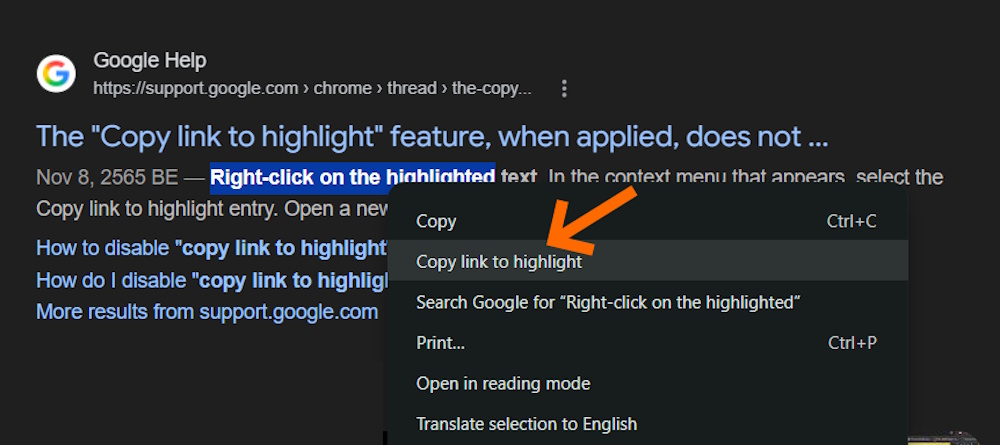
แทนที่จะส่งลิงก์หน้าเว็บยาวๆ แล้วต้องบอกให้เพื่อนเลื่อนหาเอง คุณสามารถสร้างลิงก์ที่เมื่อคลิกแล้วจะกระโดดไปตรงประโยคที่คุณต้องการไฮไลต์ไว้ได้เลย เหมาะมากสำหรับการอ้างอิงข้อมูลในงานรีวิวหรือส่งแหล่งอ้างอิงให้เพื่อน แนะนำให้ใช้เมื่อต้องการเน้นประเด็นสำคัญในบทความยาวๆ
ขั้นตอนการใช้งาน:
- ลากเมาส์คลุมข้อความที่ต้องการแชร์ในหน้าเว็บ
- คลิกขวาที่ข้อความไฮไลต์นั้น
- เลือกเมนู “Copy link to highlight” แล้วส่งลิงก์ให้ปลายทาง
ข้อสังเกต: ปลายทางที่เปิดลิงก์ควรใช้บราวเซอร์ที่รองรับฟีเจอร์นี้ (Chrome, Edge) เพื่อให้แสดงผลไฮไลต์
20. เปิดใช้ฟีเจอร์ Experimental ผ่าน Chrome Flags
สำหรับสายไอทีที่ชอบลองของใหม่ คุณสามารถเข้าถึงฟีเจอร์ Chrome ที่ยังไม่ปล่อยให้ใช้งานทั่วไปได้ผ่านหน้า Flags ซึ่งมักจะมีฟีเจอร์เร่งความเร็วหรือ UI แบบใหม่ให้ทดสอบก่อนใคร
ช่วยให้คุณได้สัมผัสเทคโนโลยีใหม่ๆ ก่อนคนอื่น แนะนำให้ศึกษาข้อมูลฟีเจอร์นั้นๆ ก่อนเปิดใช้งานเสมอ
ขั้นตอนการใช้งาน:
- พิมพ์คำว่า chrome://flags ในช่อง Address Bar แล้วกด Enter
- ค้นหาฟีเจอร์ที่ต้องการทดสอบ (เช่น Parallel Downloading)
- เปลี่ยนสถานะจาก Default เป็น Enabled แล้วกด Relaunch
ข้อสังเกต: ฟีเจอร์ในหน้านี้ยังอยู่ในขั้นตอนการทดสอบ อาจส่งผลต่อความเสถียรของบราวเซอร์ได้
บทสรุปทิปส์การใช้งาน Google Chrome ปี 2026
ทั้ง 20 เทคนิคในการใช้ Google Chrome นี้มีส่วนช่วยให้คุณเปลี่ยนจากผู้ใช้งานทั่วไปสู่การเป็น Power User ที่จัดการข้อมูลมหาศาลได้อย่างรวดเร็วและเป็นระบบ เพราะไม่ว่าจะเป็นการใช้ Gemini สรุปเนื้อหา หรือระบบจัดการแรมที่ชาญฉลาด ทุกฟังก์ชันถูกออกแบบมาเพื่อรีดประสิทธิภาพสูงสุดให้คอมพิวเตอร์คู่ใจของคุณ หรือความปลอดภัยก็เป็นหัวใจสำคัญ ด้วยระบบ Passkeys และ Biometric ที่ทำให้การท่องเว็บของคุณเป็นส่วนตัวและไร้กังวลเรื่องการถูกโจรกรรมข้อมูลสำคัญ รวมถึงการตกแต่งบราวเซอร์ด้วย AI และการจัดกลุ่มแท็บอัตโนมัติ จะช่วยลดความวุ่นวายบนหน้าจอและสร้างสภาพแวดล้อมการทำงานที่สร้างสรรค์ในทุกๆ วัน หวังว่าข้อมูลอัปเดตล่าสุดนี้จะเป็นเข็มทิศนำทางให้เพื่อนๆ สนุกกับการสำรวจฟีเจอร์ใหม่ที่ Google พัฒนามาเพื่อเพิ่มพลังให้การทำงานอย่างแท้จริง เริ่มต้นอัปเกรดการใช้งานของคุณตั้งแต่วันนี้ เพื่อเปลี่ยน Chrome ให้กลายเป็นอาวุธลับที่ทรงประสิทธิภาพที่สุดในการก้าวข้ามทุกขีดจำกัดของปี 2026 กันดีกว่าครับ