



จอพกพา หรือ Portable Monitor เป็นไอเทมที่ต้องมี เพื่อเพิ่ม Productivity ให้เหมือนนั่งทำงานอยู่ที่บ้านจริงๆ ในปัจจุบัน เพราะนิยามของคำว่าออฟฟิศไม่ได้จำกัดอยู่แค่โต๊ะทำงานอีกต่อไป ไม่ว่าคุณจะเป็น Digital Nomad, สายตัดต่อวิดีโอ, หรือนักวางแผนกลยุทธ์ การมีหน้าจอโน้ตบุ๊กเพียงจอเดียวอาจไม่เพียงพอต่อการ Multitasking อีกต่อไป วันนี้นอกจากจะมีแนวทางการเลือกจอพกพาที่จะติดตามคุณไปได้ทุกที่แล้ว ยังมีจอตัวอย่าง 7 รุ่นมาแนะนำกันอีกด้วย แต่จะมีรุ่นใดน่าสนใจบ้าง ไปติดตามกันครับ
6 จอพกพา จอใหญ่เพิ่มพื้นที่ทำงาน โน้ตบุ๊ก พีซีและมือถือ พกพาสะดวก
- เลือกจอพกพาอย่างไรดี ให้เหมาะกับการใช้งานและการพกพาปี 2026
- ViewSonic VA1650
- AOC 16T20/67
- ARZOPA Z1FC
- MSI PRO MP165 E6
- Acer Pm161Qjbmiuux
- ASUS ZenScreen MB169CK
- FAQ คำถามพบเจอบ่อยในการเลือกใช้จอพกพา
- บทสรุปการใช้งานจอพกพา เพิ่มพื้นที่ทำงาน เดินทางไปได้ทุกที่
เลือกจอพกพาอย่างไรดี ให้เหมาะกับการใช้งานและการพกพาปี 2026
1. ขนาดหน้าจอและน้ำหนัก (Size & Portability)
ปัจจัยแรกที่ต้องพิจารณาคือ “ความสมดุล” ระหว่างพื้นที่ใช้งานและความสะดวกในการพกพา
- ขนาด 13-14 นิ้ว: เหมาะกับคนที่เน้นความคล่องตัวสูง น้ำหนักมักจะเบากว่า 500 กรัม ใส่ในกระเป๋าโน้ตบุ๊กขนาดปกติได้ทันที
- ขนาด 15.6 นิ้ว: เป็นขนาดมาตรฐาน (Sweet Spot) ที่ให้พื้นที่ใกล้เคียงกับหน้าจอโน้ตบุ๊กส่วนใหญ่ ทำงานเอกสารหรือแบ่งหน้าต่างซ้าย-ขวาได้สะดวก
- ขนาด 17 นิ้วขึ้นไป: ปี 2026 เราเริ่มเห็นจอพกพาสเกลใหญ่ขึ้น เหมาะสำหรับสายกราฟิกหรือคนที่ต้องเปิด Excel หลายคอลัมน์ แต่ต้องแลกมาด้วยน้ำหนักที่มากขึ้นและต้องใช้กระเป๋าขนาดพิเศษ
ข้อสังเกต: ควรเลือกจอที่ทำจากวัสดุแมกนีเซียมอัลลอยด์หรือคาร์บอนไฟเบอร์ ซึ่งเป็นมาตรฐานวัสดุในปี 2026 ที่ช่วยให้จอบางแต่แข็งแรงมาก
2. เทคโนโลยีพาเนลและความละเอียด (Panel Tech & Resolution)
ในปี 2026 เทคโนโลยีจอภาพไปไกลกว่าแค่ IPS ทั่วไปแล้ว
- OLED: กลายเป็นมาตรฐานใหม่ของจอระดับกลางถึงบน ให้คอนทราสต์ที่สูงมาก สีดำสนิท และประหยัดพลังงาน เหมาะอย่างยิ่งสำหรับสายดูหนังและแต่งภาพ
- Mini-LED: หากคุณต้องทำงานกลางแจ้งบ่อยๆ Mini-LED คือคำตอบ เพราะให้ความสว่าง (Nits) ที่สูงมากจนสู้แสงแดดได้ดีกว่า OLED
- ความละเอียด (Resolution):
- 1080p (Full HD): ยังเพียงพอสำหรับงานเอกสารทั่วไปและประหยัดแบตเตอรี่โน้ตบุ๊ก
- 2K/QHD: เป็นระดับที่แนะนำสำหรับจอ 15.6 นิ้วขึ้นไป เพราะให้ความคมชัดที่พอดี ไม่กินสเปกจนเกินไป
- 4K: เหมาะสำหรับมืออาชีพที่ต้องเช็ครายละเอียดงานวิดีโอ
3. การเชื่อมต่อและระบบจ่ายไฟ (Connectivity & Power)
เป็นหัวใจสำคัญที่สุดของจอพกพา และเป็นสิ่งที่ผู้ใช้ต้องพิจารณาในปี 2026
- USB-C Single Cable: ตรวจสอบให้แน่ใจว่าทั้งโน้ตบุ๊กและจอรองรับ USB-C (DisplayPort Alt Mode) ที่สามารถส่งทั้งสัญญาณภาพและไฟเลี้ยงผ่านสายเส้นเดียว
- USB4 / Thunderbolt 5: หากอุปกรณ์ของคุณรองรับมาตรฐานนี้ การโอนถ่ายข้อมูลภาพจะลื่นไหลมาก และรองรับการพ่วงจอ (Daisy Chaining) ได้ดีขึ้น
- Pass-through Charging: ฟีเจอร์ที่ช่วยให้คุณเสียบสายชาร์จเข้าที่ตัวจอพกพา แล้วตัวจอจะทำหน้าที่ส่งไฟไปชาร์จโน้ตบุ๊กให้เอง ช่วยลดจำนวนสายที่รกรุงรังบนโต๊ะ
4. อัตรารีเฟรชเรทและฟีเจอร์เสริม (Refresh Rate & Special Features)
- 120Hz ขึ้นไป: ในปี 2026 แม้แต่งานออฟฟิศเราก็แนะนำให้มองหาจอ 120Hz เพราะช่วยลดความเมื่อยล้าของสายตาเมื่อต้องเลื่อนหน้าจออ่านเอกสารนานๆ และยังใช้เล่นเกมแก้เครียดได้ลื่นไหล
- Touchscreen & Stylus: สำหรับสายดีไซน์หรือคนที่ต้องเซ็นเอกสารดิจิทัล การเลือกจอพกพาที่รองรับระบบสัมผัส (10-point touch) และรองรับปากกาแรงกด (Active Stylus) จะช่วยเพิ่มประสิทธิภาพการทำงานได้มหาศาล
- Built-in Battery: จอบางรุ่นมาพร้อมแบตเตอรี่ในตัว ช่วยให้โน้ตบุ๊กของคุณใช้งานได้นานขึ้นเพราะไม่ต้องแบ่งไฟไปเลี้ยงหน้าจอที่สอง เหมาะกับการทำงานในร้านกาแฟที่ไม่มีปลั๊กไฟ
5. ขาตั้งและการติดตั้ง (Ergonomics & Stand)
อย่าละเลยเรื่องการวางตำแหน่งหน้าจอ
- Integrated Kickstand: ขาตั้งที่พับเก็บในตัวเครื่อง (แบบ Surface) มักจะมีความมั่นคงและปรับองศาได้หลากหลายกว่าเคสแบบพับ (Origami cover)
- Auto-Rotation: เซนเซอร์ปรับภาพแนวตั้ง-แนวนอนอัตโนมัติ มีประโยชน์มากสำหรับโปรแกรมเมอร์ที่ต้องการดู Code ในแนวตั้ง หรือนักการตลาดที่ดูคอนเทนต์แนวตั้งจาก TikTok/Reels
ข้อสังเกตเพิ่มเติม (Caveats)
- ความสว่าง (Brightness): จอกลุ่มราคาประหยัด อาจมีความสว่างเพียง 250 nits ซึ่งใช้งานในที่สว่างมากๆ ได้ไม่เต็มที่นัก ทางเลือกที่ระดับ 400 nits ขึ้นไปจะช่วยให้ใช้งานในสภาวะแสงมากได้ดีกว่า แต่ราคาก็จะสูงตามไปด้วย
- คุณภาพของสายสัญญาณ: การใช้สาย USB-C ราคาถูกที่ไม่รองรับการส่งข้อมูลภาพ (Video Data) อาจทำให้ภาพไม่ขึ้นหรือจอกระพริบ การใช้สายที่บันเดิลมาในกล่องหรือสายมาตรฐาน USB4 ช่วยเพิ่มเสถียรภาพให้กับสัญญาณได้ดี
- ความครอบคลุมของสี: หากทำงานกราฟิก ต้องดูค่า sRGB 100% หรือ DCI-P3 95% ขึ้นไป เพื่อสีที่ถูกต้อง ไม่ผิดเพี้ยนจนเกินไป
1.ViewSonic VA1650
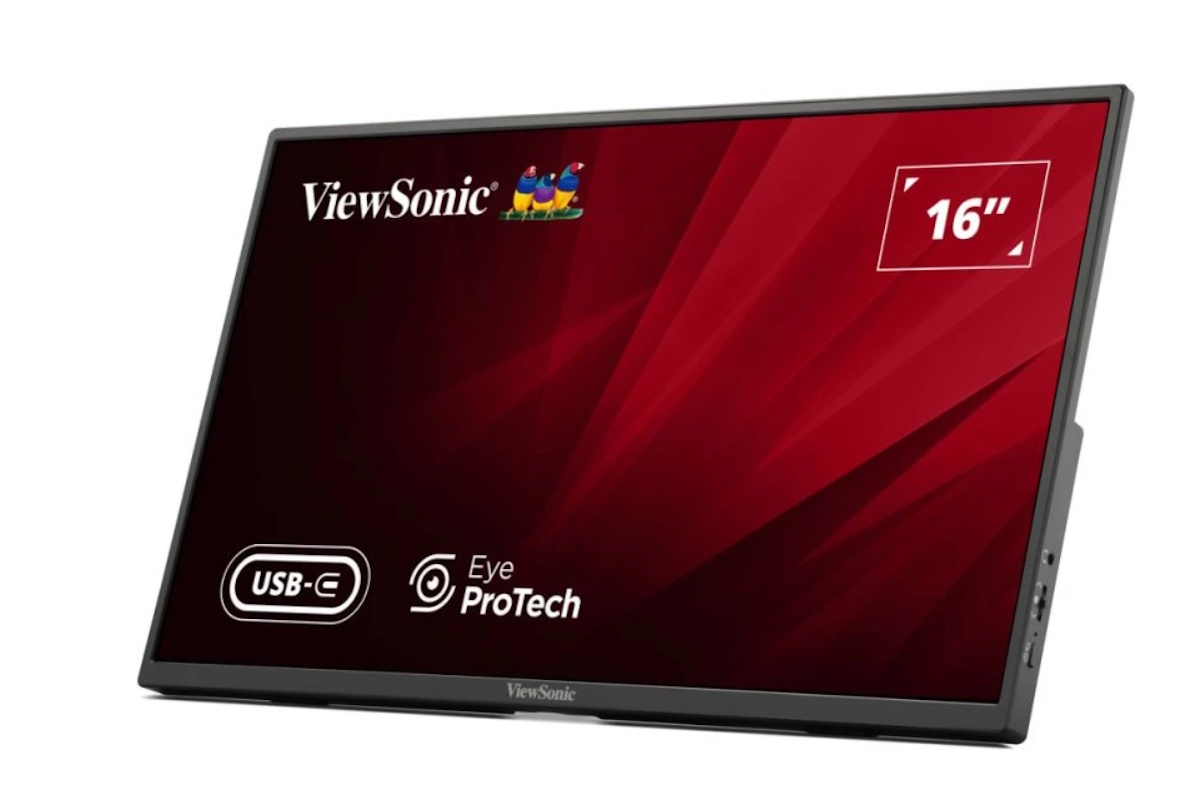
ViewSonic VA1650 เรียกว่าเป็นเพื่อนแท้ของคนทำงานสายออฟฟิศ ที่เน้นความคุ้มค่าและความทนทานเป็นหลัก ด้วยจอ IPS 15.6 นิ้ว ให้ภาพชัดเจนสำหรับการทำ Excel หรือเช็คเมล์คู่กับโน้ตบุ๊กได้อย่างลงตัวที่สุด การเล่นเกมหรือดูหนังทำได้ในระดับมาตรฐาน แต่จุดเด่นจริงๆ คือขาตั้งที่พับเก็บในตัวทำให้ตั้งจอได้ทุกที่ ความสว่างอาจไม่สู้แสงจ้ามากนักตามสไตล์ของจอเสริม เน้นใช้งานในร่มเป็นหลัก และค่าสีอาจเหมาะกับการแต่งภาพทั่วไป ส่วนการพกพานั้นหายห่วงเพราะตัวเครื่องบางและน้ำหนักเบาพอที่จะใส่เป้ไปทำงานร้านกาแฟได้สบายๆ ราคาเข้าถึงง่ายและพอร์ตเชื่อมต่อมีให้ครบทั้ง HDMI และ USB-C ที่ตอบโจทย์การใช้งานทั่วไปได้ดี เหมาะมากสำหรับนักเรียนนักศึกษาหรือพนักงานออฟฟิศที่ต้องการขยายพื้นที่หน้าจอในราคาประหยัด ราคาประมาณ 3,190 บาทเท่านั้น
| คุณสมบัติ | รายละเอียด |
|---|---|
| Display | 15.6 นิ้ว IPS Panel, Anti-Glare, Hard Coating (3H), Flat, Wide Viewing Angle 178°/178°, Flicker-Free |
| Resolution | Full HD (1920 x 1080) หรือ FHD |
| Refresh Rate | 60 Hz |
| Connector | USB-C (DisplayPort Alt Mode + Power Delivery สูงสุด 65W) x 1, HDMI 1.4 x 1, 3.5mm Audio Out x 1 |
| Weight | 0.7 กิโลกรัม |
2.AOC 16T20/67
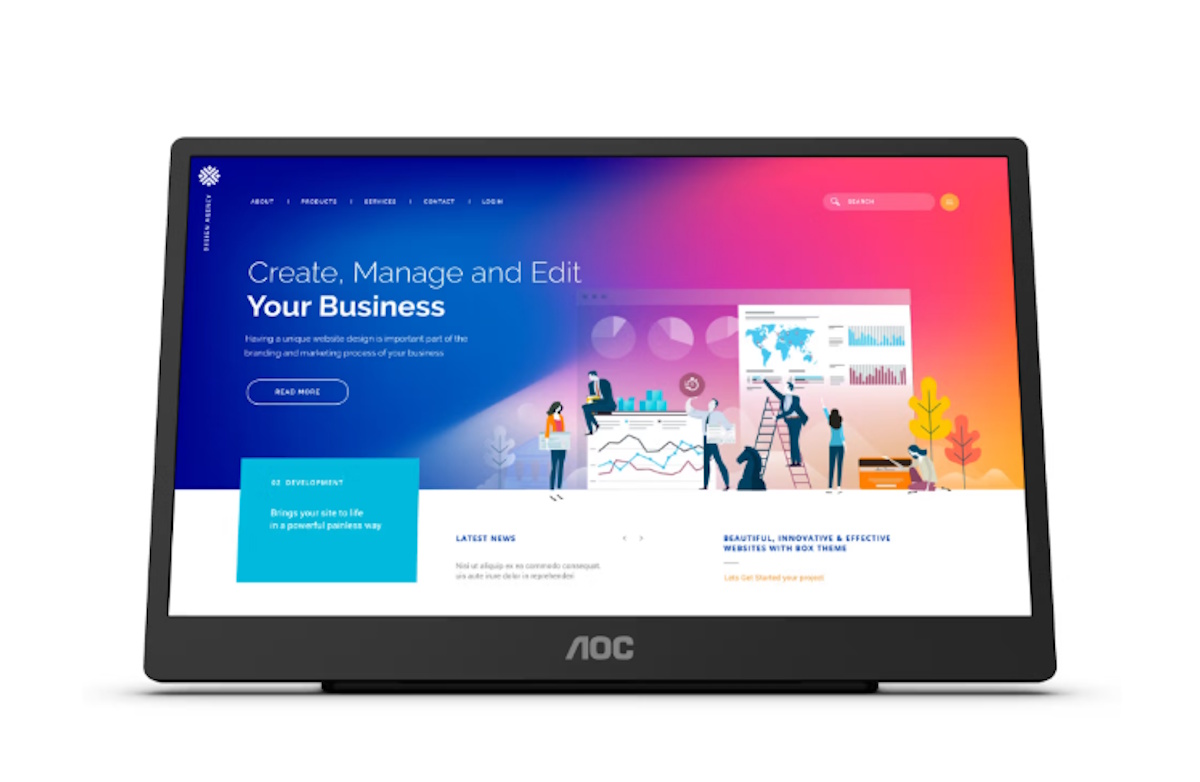
ถ้าคุณกำลังมองหาจอพกพาที่ทำงานและเป็นตัวจบในงบจำกัด AOC 16T20/67 รุ่นนี้เป็นอีกหนึ่งรุ่นที่น่าสนใจ จอใหญ่ ขอบจอบางเฉียบ ให้พื้นที่ใช้งานได้เต็มตา ดูเอกสารหรือไฟล์งานสะดวก มาพร้อมช่องต่อไฟจาก USB-C ที่ใช้แสดงได้ในตัว กับลำโพงคู่ที่ให้มาเสียงดังฟังชัดพอตัว แต่ข้อสังเกตคือตัวเครื่องอาจจะค่อนข้างหนาอยู่บ้าง หน้าจอสีสันสดใสดีต่อการดู YouTube เรื่องแสงสะท้อนก็มีอยู่บ้าง ถ้าใช้ในที่สว่าง มีแสงรบกวนเยอะ เหมาะทั้งงานของนักขายหรือฟรีแลนซ์ที่ต้องใช้หน้าจอ คุยกับลูกค้าบ่อยๆ กับตัวเคสพับปรับระดับได้ ช่วยป้องกันรอยขีดข่วน เบาเพียง 1.1 กิโลกรัมเท่านั้น และฟีเจอร์ i-Menu ที่ช่วยให้เข้าถึงการแสดงผลและตั้งค่าได้อย่างรวดเร็ว เคาะราคาที่ประมาณ 3,290 บาท การรับประกัน 3 ปี
| คุณสมบัติ | รายละเอียด |
|---|---|
| Display | 15.6 นิ้ว IPS Panel, Anti-Glare / Glossy (ขึ้นกับ config), Wide Viewing Angle 178°/178°, Flicker-Free, Hard Coating 3H |
| Resolution | Full HD (1920 x 1080) หรือ FHD |
| Refresh Rate | 60 Hz |
| Connector | USB-C x 2 (รองรับ DisplayPort Alt Mode + Power Delivery), Mini HDMI 2.0 x 1, 3.5mm Audio Out (Earphone Jack) |
| Weight | ประมาณ 0.70 กิโลกรัม |
3.ARZOPA Z1FC
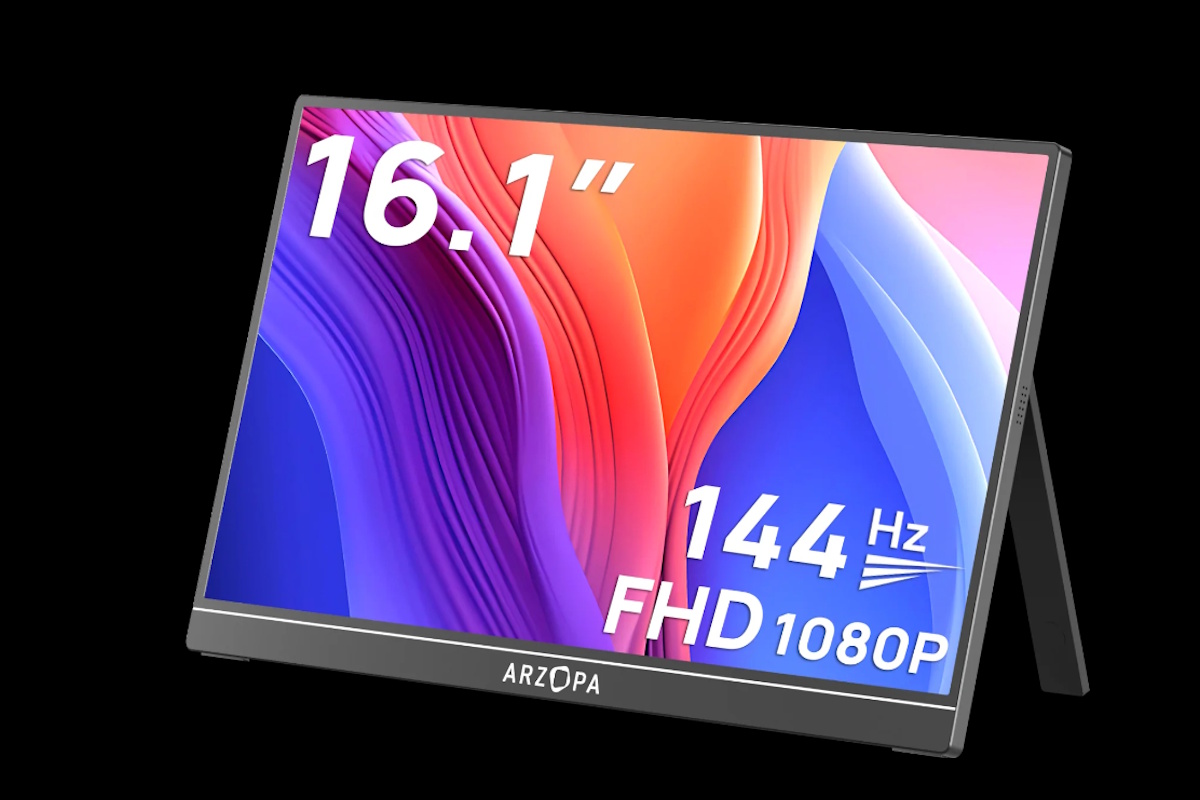
เอาใจเกมเมอร์งบน้อย ด้วยจอราคาเบา พื้นที่แสดงผล 16.1″ แต่ฟีเจอร์สุดว้าวกับ ARZOPA Z1FC นี่คือ Portable Monitor ที่ให้รีเฟรชเรทสูงถึง 144Hz ช่วยเพิ่มประสบการณ์การเล่นเกม FPS บนจอนี้ลื่นไหลจนลืมไปเลยว่าเป็นจอต่อเสริมที่พกพาได้ การใช้งานทั่วไปในการไถฟีดโซเชียลหรืออ่านบทความทำได้เนียนตามาก ความบางระดับ Ultra-slim ที่สวยทันสมัย แต่ข้อสังเกตคือวัสดุบอดี้ที่เป็นพลาสติกอาจดูไม่หรูนัก ค่าสีอยู่ในเกณฑ์มาตรฐานสำหรับการดูหนังทั่วไป แต่ถ้าจะเอาไปแต่งภาพระดับซีเรียสอาจต้องมีการปรับจูนเพิ่ม การพกพาสะดวกสุดๆ เพราะมาพร้อมกับเคสแม่เหล็กที่ใช้เป็นขาตั้งได้ในตัว ช่วยลดน้ำหนักในกระเป๋าได้เยอะ เป็นรุ่นที่เข้ากับคอเกมที่พกเครื่องคอนโซลหรือโน้ตบุ๊กเกมมิ่งไปเล่นข้างนอกบ้านเป็นประจำได้ดี พอร์ตครบทั้ง USB-C, HDMI และยังแถมสายสัญญาณมาครบๆ กับสนนราคาประมาณ 3,700 บาท
| คุณสมบัติ | รายละเอียด |
|---|---|
| Display | 16.1 นิ้ว IPS Panel, Anti-Glare (Matte), Wide Viewing Angle 178°/178°, Flicker-Free, Hard Coating |
| Resolution | Full HD (1920 x 1080) หรือ FHD 1080p |
| Refresh Rate | 144 Hz |
| Connector | USB-C x 2 (รองรับ DisplayPort Alt Mode + Power Delivery), Mini HDMI x 1 |
| Weight | ประมาณ 0.78 กิโลกรัม (1.7 lbs) |
4.MSI PRO MP165 E6
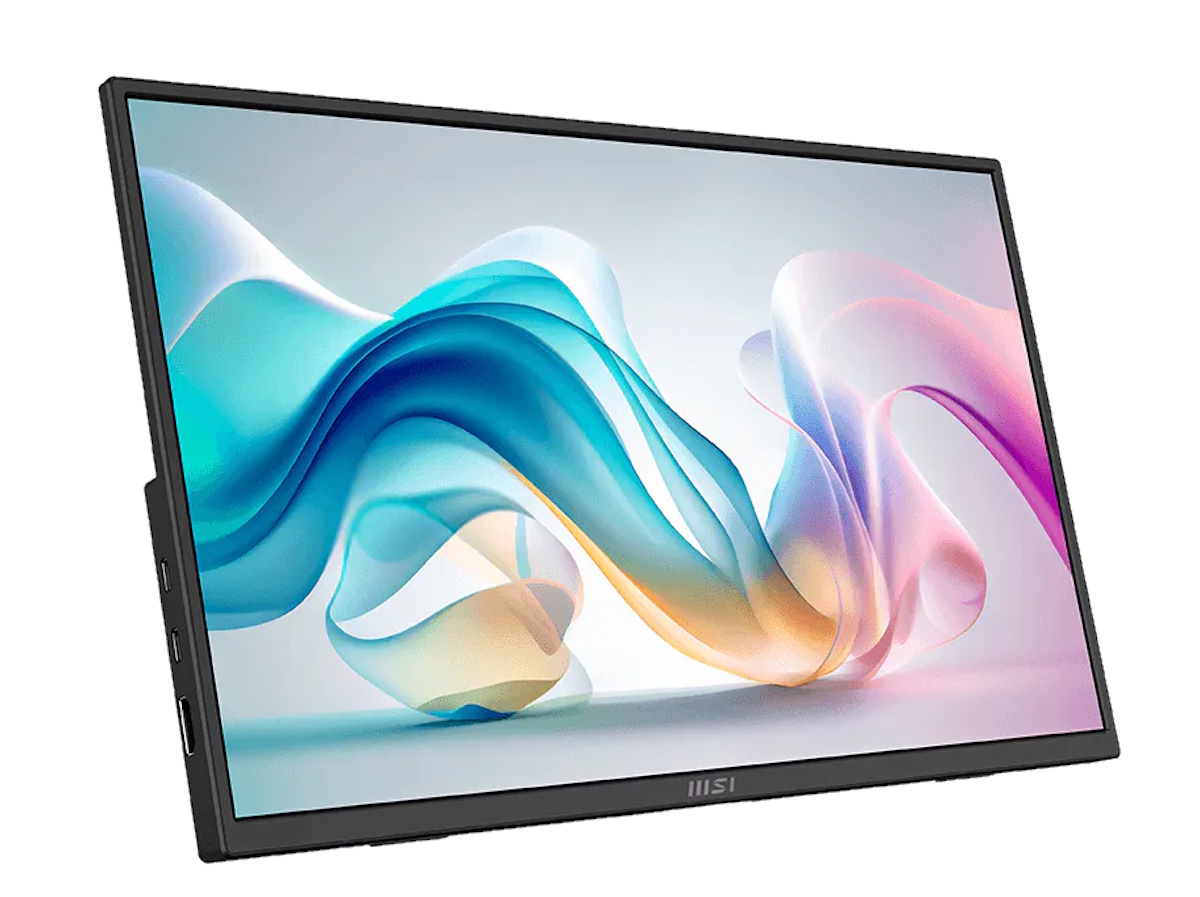
MSI PRO MP165 E6 ส่งรุ่นนี้มาเอาใจสายคอนเทนต์และคนทำงานที่ต้องจ้องจอนานๆ ด้วยเทคโนโลยีถนอมสายตาในไซส์ 15.6″ ให้ภาพที่ดูลื่นไหล พร้อม Mount ด้านหลังติดตั้งเข้ากับ Tripod ได้ง่าย การเล่นเกมทำได้ดีในระดับกลางๆ ส่วนข้อสังเกตคือดีไซน์เน้นความเรียบง่าย ดูเป็นทางการ ส่วนงานด้านเอกสารและเขียนโปรแกรมน่าประทับใจ กับฟีเจอร์ลดแสงสีฟ้าที่ทำงานได้จริงมีประสิทธิภาพ ดูสบายตา ลำโพงในตัวให้เสียงที่ใสเหมาะกับการเข้าประชุมออนไลน์หรือดูคลิปสั้นในชีวิตประจำวันได้แบบไม่ต้องต่อลำโพงเพิ่ม จอลดแสงสะท้อนได้ดี มิติตัวเครื่องเบาและบาง แทบไม่เป็นภาระในกระเป๋า แต่พอร์ตการเชื่อมต่ออาจต้องจัดระเบียบสายให้ลงตัว มีทั้ง USB-C และ HDMI เหมาะสำหรับโปรแกรมเมอร์ นักบัญชี หรือใครก็ตามที่ต้องนั่งทำงานหน้าจอเสริมต่อเนื่องหลายชั่วโมงต่อวัน สนนราคาประมาณ 3,790 บาท
| คุณสมบัติ | รายละเอียด |
|---|---|
| Display | 15.6 นิ้ว IPS Panel, Anti-Glare, Wide Viewing Angle 178°/178°, Flicker-Free, MSI EyesErgo Technology |
| Resolution | Full HD (1920 x 1080) หรือ FHD |
| Refresh Rate | 60 Hz (รองรับ Adaptive-Sync 48-60 Hz) |
| Connector | 2x USB-C (DisplayPort Alt Mode + Power Delivery 15W), 1x HDMI 2.0b, 1x 3.5mm Headphone Out |
| Weight | 0.78 กิโลกรัม |
5.Acer Pm161Qjbmiuux
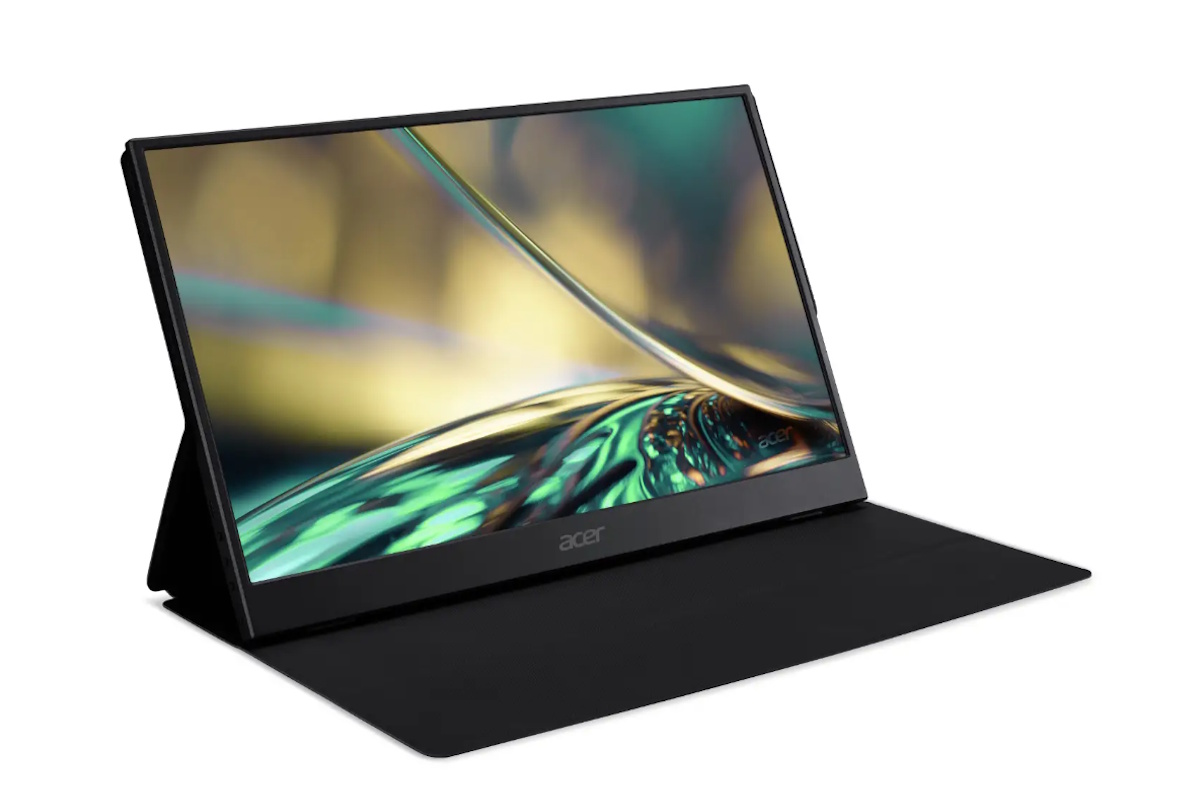
ใครที่ชอบจอพกพาสไตล์เรียบง่ายและเน้นความเบา Acer Pm161Qjbmiuux รุ่นนี้คือคำตอบที่ตรงประเด็นที่สุดสำหรับการพกพาเดินทาง หน้าจอ IPS FHD ให้มุมมองที่กว้างและสีสันที่ดูเป็นธรรมชาติ เหมาะมากสำหรับการดูสไลด์งานหรือรีวิวภาพถ่าย การเชื่อมต่อผ่าน USB-C เพียงเส้นเดียวทำได้เสถียรมาก ทำให้โต๊ะทำงานดูสะอาดตาไม่มีสายรุงรัง และไม่เกะกะเวลาไปใช้งานข้างนอก การเล่นเกมอยู่ในระดับทั่วไป ไม่หวือหวาแต่ภาพไม่ดีเลย์ ส่วนความบันเทิงอย่างการดูหนังสตรีมมิ่งทำได้ดี ขาตั้งแบบ Cover อาจปรับองศาได้ไม่ละเอียดเท่าขาตั้งแบบบิ้วท์อิน แต่ก็การมีเคสในตัวก็ช่วยปกป้องหน้าจอได้ดี ความสว่างหน้าจออาจจะไม่สูงมาก อาจจะเน้นการทำงานในที่ร่ม แสงรบกวนน้อย เหมาะกับนักธุรกิจหรือนักขายที่ต้องเดินทางบ่อยๆ และต้องการจอเสริมที่บางเบาที่สุดเท่าที่จะหาได้ เพราะเบาเพียง 650 กรัม การรับประกัน 3 ปี เคาะราคาที่ 3,979 บาท เมื่อรวมส่วนลด
| คุณสมบัติ | รายละเอียด |
|---|---|
| Display | 15.6 นิ้ว IPS Panel, Anti-Glare, Wide Viewing Angle 170°/170° หรือ 178°/178°, Flicker-Free, VisionCare Technology |
| Resolution | Full HD (1920 x 1080) หรือ FHD |
| Refresh Rate | 60 Hz |
| Connector | 2x USB-C (USB 3.1 / DisplayPort Alt Mode + Power Delivery), 1x Mini HDMI, Audio Out |
| Weight | ประมาณ 0.70 – 0.79 กิโลกรัม |
6.ASUS ZenScreen MB169CK
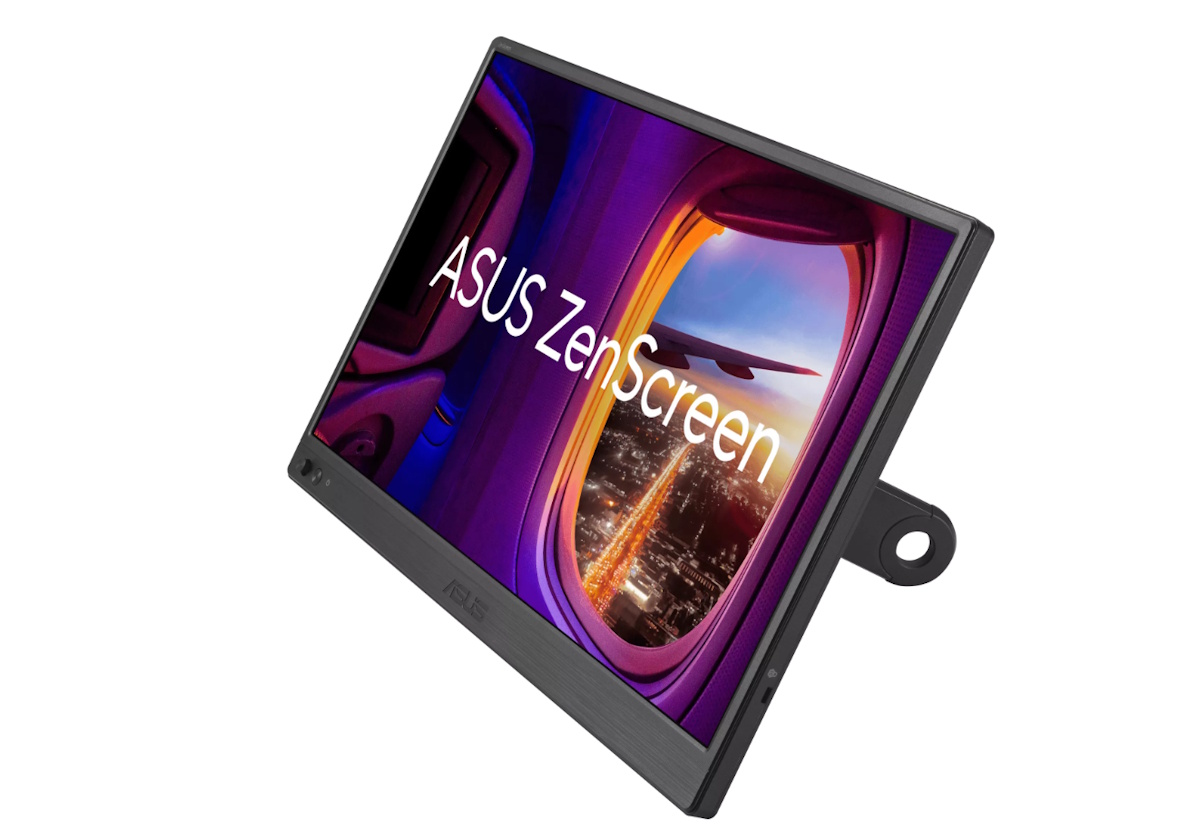
ขึ้นชื่อว่า ZenScreen เรื่องความหรูหราและฟีเจอร์อัจฉริยะต้องมาเป็นที่หนึ่งเสมอในใจผู้ใช้งานระดับพรีเมียม จุดเด่นอยู่ที่ เซนเซอร์ปรับทิศทางภาพอัตโนมัติ (Auto-Rotation) พร้อมสลับโหมดแนวตั้ง-นอนได้ทันที งานประกอบและวัสดุเนียนสมราคา การแต่งภาพเบื้องต้นทำได้มั่นใจกับการจัดการค่าสีที่แม่นยำ คอหนังสนุกได้เต็มอารมณ์ด้วยพาเนลคุณภาพสูงที่ให้สีดำดูมีมิติ แต่ราคาจะสูงกว่าโจทย์ที่ตั้งไว้อยู่เล็กน้อย การเล่นเกมแนว Action หรือ RPG ให้ภาพที่สวยงามและสีสันอิ่มตัว ช่วยเพิ่มอรรถรสในการเล่น เคสที่แถมมาปกป้องจอได้รอบด้านและปรับระดับได้มั่นคง แม้ตัวเครื่องจะบางแต่กลับให้ความรู้สึกที่แข็งแรงทนทาน เป็นอีกรุ่นที่ออกแบบมาเพื่อผู้บริหารหรือสายครีเอทีฟที่ต้องการหน้าจอเสริมที่มีลุคระดับไฮเอนด์และฟังก์ชันที่ครบครัน เบาเพียง 780 กรัม เคาะราคาที่ 4,320 บาท
| คุณสมบัติ | รายละเอียด |
|---|---|
| Display | 15.6 นิ้ว IPS Panel, Anti-Glare, Wide Viewing Angle 178°/178°, Flicker-Free, TÜV Rheinland Certified Eye Care (Low Blue Light) |
| Resolution | Full HD (1920 x 1080) หรือ FHD |
| Refresh Rate | 60 Hz |
| Connector | 2x USB-C (DisplayPort Alt Mode + Power Delivery), 1x Mini HDMI, 3.5mm Audio Out |
| Weight | 0.78 กิโลกรัม |
FAQ คำถามพบเจอบ่อยในการเลือกใช้จอพกพา
1. ใช้สายเส้นเดียวเชื่อมต่อได้ทุกรุ่นไหม และมีข้อจำกัดอย่างไร?
ตอบ: การใช้สาย USB-C เส้นเดียว (Single Cable) ต้องเช็คให้ชัวร์ว่าพอร์ตของโน้ตบุ๊กรองรับ DisplayPort Alt Mode หรือไม่ หากรองรับก็จะสามารถส่งทั้งสัญญาณภาพและไฟเลี้ยงจอได้ทันทีโดยไม่ต้องเสียบปลั๊กเพิ่มให้ยุ่งยากรุงรังหน้าโต๊ะทำงาน แต่ถ้าจอมีความสว่างสูงมากหรือเปิดโหมด HDR โน้ตบุ๊กอาจจ่ายไฟไม่พอทำให้จอกะพริบหรือดับไปเองในบางครั้งได้ ในกรณีนั้นแนะนำให้เสียบสายชาร์จแยกเข้าที่ตัวจอเสริมอีกเส้นเพื่อให้หน้าจอทำงานได้นิ่งและแสดงผลได้เต็มประสิทธิภาพที่สุด
2. จอ IPS กับ OLED ต่างกันอย่างไร และควรเลือกแบบไหนให้คุ้มค่า?
ตอบ: จอ IPS คือมาตรฐานยอดนิยมที่ให้มุมมองกว้าง สีสันดูเป็นธรรมชาติและราคาเป็นมิตร เหมาะกับงานเอกสารและออฟฟิศทั่วไป ในขณะที่จอ OLED จะให้สีสันที่สดอิ่มกว่ามาก มีค่าคอนทราสต์ที่สูงและแสดงสีดำได้สนิทแบบมืดตึ๊ดตื๋อสะใจสายบันเทิง หากคุณทำงานสายแต่งภาพหรือตัดต่อวิดีโอระดับมืออาชีพที่เน้นความแม่นยำของสี จอ OLED คือการลงทุนที่คุ้มค่ากว่า แต่ถ้าเน้นใช้งานทั่วไปหรือเปิดโปรแกรมทิ้งไว้นานๆ จอ IPS จะช่วยประหยัดงบและไม่ต้องกังวลเรื่องปัญหาจอเบิร์นในระยะยาว
3. ขนาดจอ 15.6 นิ้ว กับความละเอียดระดับ 4K จำเป็นมากน้อยแค่ไหน?
ตอบ: สำหรับ Portable monitor ขนาด 15.6 นิ้ว ความละเอียดระดับ Full HD (1080p) ถือว่าเพียงพอและให้ความคมชัดที่ดูสบายตาแล้ว การขยับไปใช้จอความละเอียด 4K บนหน้าจอขนาดเท่านี้จะทำให้ตัวอักษรดูเล็กมากจนต้องปรับ Scaling เพิ่มขึ้นอย่างเลี่ยงไม่ได้ นอกจากนี้จอ 4K ยังกินทรัพยากรเครื่องและแบตเตอรี่โน้ตบุ๊กมากกว่าปกติหลายเท่าตัวหากคุณใช้งานนอกสถานที่โดยไม่มีปลั๊กไฟ สรุปคือถ้าไม่ได้ทำงานสายดีเทลจ๋าๆ ความละเอียดระดับ Full HD หรือ 2K (QHD) คือจุดที่สมดุลที่สุดในการใช้งานปี 2026 นี้
4. จอพกพาสามารถต่อใช้งานร่วมกับสมาร์ทโฟนหรือเครื่องเล่นเกมได้ไหม?
ตอบ: คำตอบคือได้ครับ หากสมาร์ทโฟนของคุณรองรับการส่งภาพผ่านพอร์ต USB-C เช่น ตระกูลเรือธงของ Samsung หรือ iPhone คุณสามารถเชื่อมต่อเพื่อดูหนังหรือใช้โหมด Desktop บนจอขนาดใหญ่ได้ทันที ช่วยให้การทำงานนอกสถานที่ทำได้คล่องตัวขึ้นมาก ส่วนสายเกมคอนโซลอย่าง PS5 หรือ Nintendo Switch ก็ต่อผ่านพอร์ต Mini-HDMI ที่ติดมากับตัวจอพกพาได้แบบไม่มีปัญหา เพียงแค่ต้องมั่นใจว่ามีแหล่งจ่ายไฟที่เพียงพอสำหรับหน้าจอ เพราะเครื่องเล่นเกมบางชนิดอาจจ่ายไฟออกมาเลี้ยงจอได้ไม่พอ
บทสรุปการใช้งานจอพกพา เพิ่มพื้นที่ทำงาน เดินทางไปได้ทุกที่
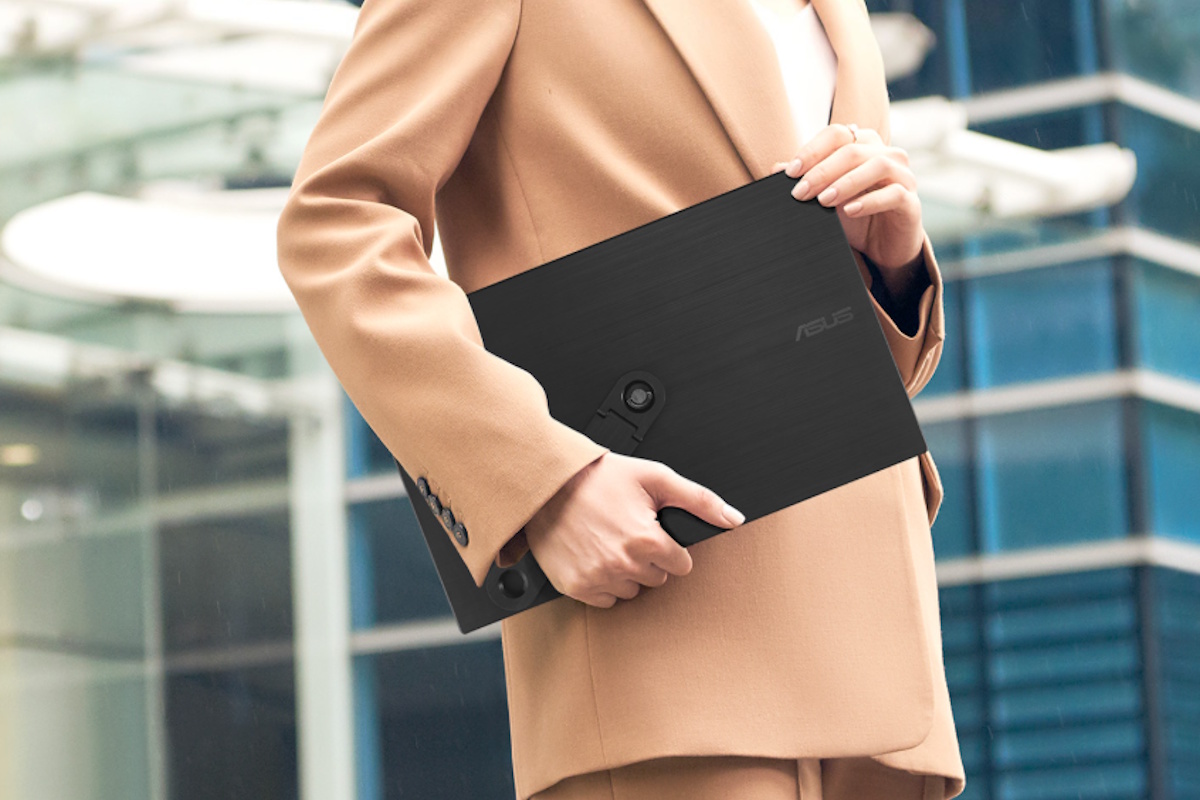
การเลือกจอพกพาที่ “ใช่” เริ่มต้นจากการระบุวัตถุประสงค์หลัก ไม่ว่าจะเป็นงานเอกสาร งานสายอาร์ต หรือการเล่นเกม ซึ่งถ้าคุณเป็นสายงานกราฟิกที่เน้นความแม่นยำของสี ควรเลือกพาเนล OLED ที่รองรับค่าสี sRGB หรือ DCI-P3 ระดับสูง แต่ถ้าใช้งานออฟฟิศทั่วไป จอ IPS ขนาด 15.6 นิ้ว คือระยะที่สมดุลที่สุดระหว่างพื้นที่ใช้งานและความสะดวกในการพกพา ส่วนเหล่าเกมเมอร์ควรเลือกจอที่มีรีเฟรชเรท 120Hz ขึ้นไป เพื่อประสบการณ์การเล่นที่ลื่นไหลและลดความเมื่อยล้าของสายตา อย่างไรก็ดีควรตรวจสอบการเชื่อมต่อให้รองรับ USB-C (Single Cable) เพื่อความคล่องตัวในการส่งภาพและไฟผ่านสายเพียงเส้นเดียว ส่วนความสว่างหน้าจอเป็นเรื่องสำคัญ ควรเลือกที่ 400 nits ขึ้นไป ถ้าจะต้องเจอกับปัญหาแสงรบกวนจากภายนอกบ่อยๆ เพื่อให้การมองเห็นที่ชัดเจนขึ้น และอย่าลืมพิจารณาขาตั้งแบบบิลต์อินหรือเคสพับที่มั่นคง เพื่อช่วยให้การวางตำแหน่งหน้าจอเหมาะสมตามหลักสรีรศาสตร์ ในภาพรวมจอที่คุ้มค่าที่สุดของแต่ละคนอาจไม่เหมือนกัน แค่เลือกให้เหมาะและตอบไลฟ์สไตล์ของคุณได้ ก็น่าจะเป็นเรื่องที่ดีที่สุดครับ