



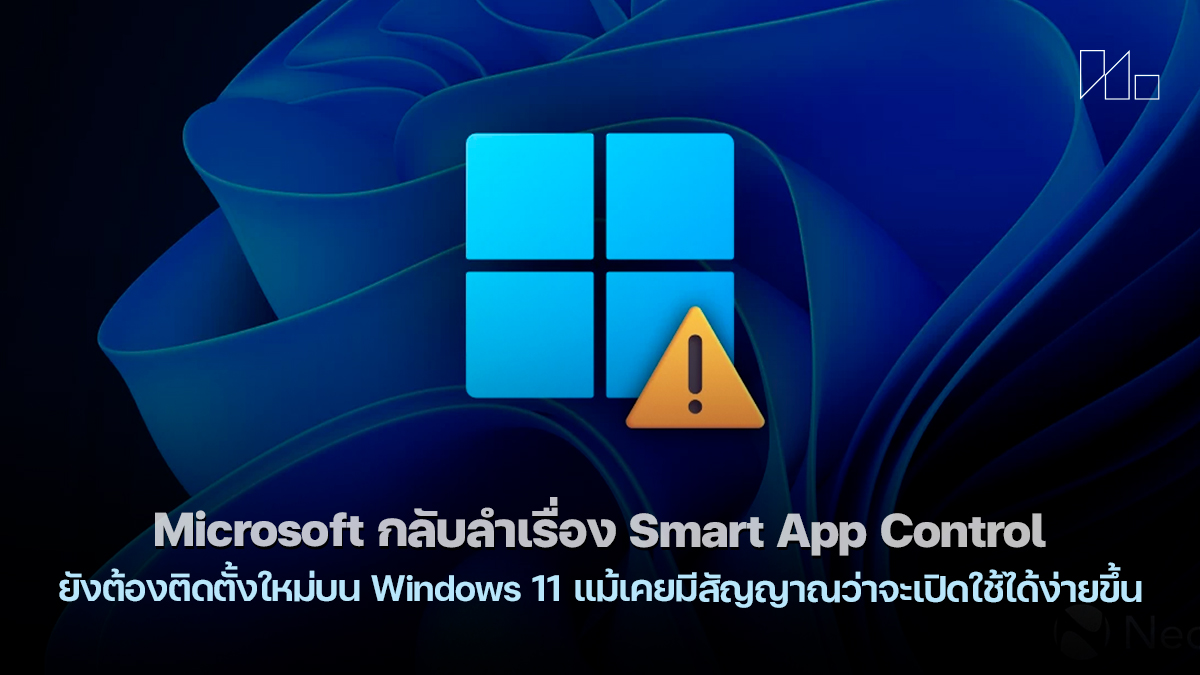
ใครที่กำลังรอให้ Windows 11 เปิดใช้ Smart App Control ได้แบบไม่ต้องลงระบบใหม่ ตอนนี้คงต้องรอต่อไปอีกสักพัก เพราะ Microsoft ยืนยันแล้วว่าแนวทางดังกล่าวยังไม่ถูกปล่อยให้ผู้ใช้ทั่วไปใช้งานจริงในตอนนี้
ประเด็นนี้กลายเป็นเรื่องที่หลายคนสับสนพอสมควร เพราะก่อนหน้านี้ Microsoft เคยทดสอบการเปลี่ยนแปลงที่ทำให้ผู้ใช้สามารถเปิดหรือปิด Smart App Control ได้โดยไม่ต้องทำการติดตั้งระบบใหม่ หรือที่หลายคนเรียกกันว่า clean install แต่ล่าสุดรายละเอียดดังกล่าวถูกถอดออกจากเอกสารอัปเดตอย่างเป็นทางการแล้ว ทำให้สถานะปัจจุบันกลับมาอยู่ที่เงื่อนไขเดิม คือถ้าอยากเปิดใช้ฟีเจอร์นี้บนเครื่องที่ไม่ได้เริ่มต้นมาจากการติดตั้งใหม่ คุณยังต้องรีเซ็ตเครื่องหรือติดตั้ง Windows ใหม่ก่อน
เรื่องนี้สำคัญพอสมควรสำหรับคนที่ติดตามฟีเจอร์ด้านความปลอดภัยของ Windows 11 เพราะ Smart App Control ไม่ได้ถูกวางตำแหน่งให้เป็นแค่ฟีเจอร์เสริมธรรมดา แต่เป็นหนึ่งในเครื่องมือที่ Microsoft พยายามผลักให้เป็นด่านแรกในการกันแอปที่ไม่น่าไว้ใจไม่ให้เริ่มทำงานบนเครื่องตั้งแต่ต้น
Smart App Control คืออะไร และทำไมหลายคนถึงสนใจ
Smart App Control เป็นฟีเจอร์ด้านความปลอดภัยของ Windows 11 ที่ใช้ข้อมูลจากระบบวิเคราะห์ของ Microsoft เพื่อตรวจสอบว่าแอปหรือไฟล์ที่กำลังจะรันบนเครื่องนั้นน่าเชื่อถือหรือไม่ ถ้าระบบประเมินว่าแอปปลอดภัย ก็ปล่อยให้ทำงานได้ตามปกติ แต่ถ้ามองว่าเป็นแอปอันตราย แอปไม่น่าเชื่อถือ หรือเป็นซอฟต์แวร์ที่อาจสร้างปัญหาให้กับเครื่อง ระบบก็สามารถบล็อกไว้ก่อนที่จะเริ่มทำงานได้
จุดที่ทำให้หลายคนสนใจฟีเจอร์นี้ ไม่ได้มีแค่เรื่องความปลอดภัยอย่างเดียว แต่ยังรวมถึงแนวคิดเรื่องภาระของระบบด้วย เพราะ Microsoft เคยอธิบายว่า Smart App Control มีข้อได้เปรียบตรงที่พยายามกันปัญหาตั้งแต่ก่อนแอปจะเริ่มทำงาน จึงลดความจำเป็นในการสแกนไฟล์ที่กำลังทำงานอยู่ตลอดเวลาแบบแนวทาง traditional antivirus บางรูปแบบ ผลที่ Microsoft พยายามสื่อก็คือ ฟีเจอร์นี้อาจมีผลต่อประสิทธิภาพเครื่องน้อยกว่าในบางสถานการณ์ โดยเฉพาะบนเครื่องที่ผู้ใช้กังวลเรื่องภาระเบื้องหลังของระบบความปลอดภัย
อย่างไรก็ตาม ต้องเข้าใจให้ชัดว่า Smart App Control ไม่ได้ถูกออกแบบมาเพื่อแทน antivirus แบบเต็มตัว Microsoft เองก็ระบุชัดว่าฟีเจอร์นี้ทำงานร่วมกับระบบป้องกันอื่น เช่น Microsoft Defender หรือซอฟต์แวร์ป้องกันไวรัสจากค่ายอื่น มากกว่าจะมาแทนกันโดยตรง
แล้วทำไม Smart App Control บน Windows 11 ยังต้องติดตั้งใหม่อยู่
หัวใจของเรื่องอยู่ตรงนี้เลย คือ Microsoft ยังคงยึดแนวคิดเดิมว่า Smart App Control ควรถูกเปิดใช้ตั้งแต่ช่วงต้นอายุของระบบ เพื่อให้มั่นใจว่าเครื่องนั้นไม่ได้มีแอปที่ไม่น่าไว้ใจทำงานค้างอยู่ก่อนแล้ว
เอกสารทางการของ Microsoft ระบุค่อนข้างชัดว่า ฟีเจอร์นี้ถูกออกแบบมาให้เปิดใช้กับ Windows 11 ที่ติดตั้งใหม่ เท่านั้น และถ้าเครื่องของคุณได้รับฟีเจอร์นี้ผ่าน Windows Update บนระบบที่ใช้งานอยู่เดิม คุณจะยังไม่สามารถเปิดมันขึ้นมาใช้งานได้ทันที เว้นแต่จะทำการรีเซ็ตเครื่องหรือ reinstall ระบบใหม่ก่อน
อีกจุดที่หลายคนอาจยังไม่รู้ คือ Microsoft แยกสถานะของ Smart App Control ออกเป็นหลายโหมด เช่น Evaluation, On และ Off โดยช่วง Evaluation จะเป็นเหมือนช่วงสังเกตพฤติกรรมการใช้งานว่าเครื่องนี้เหมาะกับการเปิดฟีเจอร์นี้หรือไม่ ถ้าระบบเห็นว่าเหมาะ มันก็จะเปิดให้ทำงานจริง แต่ถ้าไม่เหมาะก็อาจปิดไปเองเพื่อลดผลกระทบต่อการใช้งาน
ปัญหาคือเมื่อฟีเจอร์นี้ถูกปิดไปแล้ว ผู้ใช้ทั่วไปไม่สามารถกดเปิดกลับได้ง่าย ๆ แบบสวิตช์ธรรมดา เพราะ Microsoft ต้องการความมั่นใจว่าไม่มีแอปที่ไม่ปลอดภัยแฝงอยู่ในระบบก่อนเปิดการป้องกันระดับนี้กลับขึ้นมาอีกครั้ง นั่นจึงเป็นเหตุผลว่าทำไมบริษัทถึงยังยืนยันเรื่องการรีเซ็ตหรือติดตั้งใหม่อยู่เหมือนเดิม
แล้วก่อนหน้านี้ทำไมถึงมีข่าวว่าไม่ต้องติดตั้งใหม่แล้ว
สาเหตุที่หลายคนเข้าใจว่าเงื่อนไขนี้ถูกยกเลิกไปแล้ว ก็เพราะ Microsoft เคยส่งสัญญาณแบบนั้นจริงในเอกสารทดสอบก่อนหน้า
ย้อนกลับไปช่วง 7 พฤศจิกายน 2025 ใน Windows Insider Build 26220.7070 ทาง Microsoft ระบุว่ากำลังอัปเดต Smart App Control ให้สามารถเปิดหรือปิดได้โดยไม่ต้องพึ่ง clean install อีกต่อไป หลังจากนั้นฟีเจอร์เดียวกันยังไปปรากฏใน Release Preview ช่วง 27 มกราคม 2026 และต่อมาเอกสารอัปเดต KB5074105 ของ Windows 11 วันที่ 29 มกราคม 2026 ก็ใส่รายละเอียดนี้ไว้ด้วยเช่นกัน
ฟังดูเหมือนว่าฟีเจอร์พร้อมจะปล่อยจริงแล้ว แต่หลังจากนั้น Microsoft กลับแก้เอกสารอีกครั้ง โดยใน change log ของหน้า KB5074105 มีการอัปเดตช่วง 11 กุมภาพันธ์ 2026 และ 19 กุมภาพันธ์ 2026 ว่าความสามารถนี้ถูกถอดออกจากเอกสารแล้ว และถูกเลื่อนไปเป็นฟีเจอร์สำหรับอัปเดตในอนาคตแทน
พูดให้เข้าใจง่ายก็คือ Microsoft เคยทดสอบ เคยสื่อสาร และเคยใส่ไว้ในเอกสารอัปเดตจริง แต่สุดท้ายยังไม่พร้อมปล่อยให้ผู้ใช้ทั่วไปใช้งานในเวลานี้ จึงต้องถอยกลับมาที่เงื่อนไขเดิมก่อน
ผู้ใช้ Windows 11 ควรเข้าใจเรื่องนี้อย่างไร
สำหรับผู้ใช้ทั่วไป สิ่งที่ควรจำมีอยู่ไม่กี่ข้อ แต่สำคัญมาก
ข้อแรก ถ้าคุณใช้ Windows 11 ที่อัปเกรดต่อเนื่องมาจากเครื่องเดิม และเข้าไปดูแล้วไม่สามารถเปิด Smart App Control ได้ นั่นไม่ใช่เพราะเครื่องคุณมีปัญหา แต่เป็นเพราะ Microsoft ยังไม่ปลดเงื่อนไขเรื่องการติดตั้งใหม่ออกจริง
ข้อที่สอง ถ้าคุณเคยปิด Smart App Control ไปแล้ว การเปิดกลับมามักไม่ใช่แค่การกดสวิตช์กลับไปที่ On เพราะตามเอกสาร FAQ ของ Microsoft หากต้องการเปิดกลับอีกครั้ง ผู้ใช้ยังต้องรีเซ็ต Windows 11 หรือ reinstall ระบบใหม่ เพื่อให้ระบบกลับเข้าสู่เงื่อนไขที่เหมาะสำหรับการประเมินและเปิดใช้ฟีเจอร์นี้
ข้อที่สาม คำว่า “ติดตั้งใหม่” ในบริบทของ Microsoft ไม่ได้แปลว่าต้องล้างทุกอย่างแบบฟอร์แมตเต็มรูปแบบเสมอไป ในบางกรณี Microsoft ระบุว่าการใช้ Reset this PC ก็ถือเป็นรูปแบบหนึ่งของ clean install ได้เช่นกัน และในเอกสาร FAQ ยังอธิบายเพิ่มว่าถ้าต้องการเปิด Smart App Control กลับมา ผู้ใช้สามารถเลือกแนวทางรีเซ็ตแบบ Keep my files ได้ แต่ก็ต้องเข้าใจว่าพวกแอปและการตั้งค่าจะได้รับผลกระทบตามกระบวนการรีเซ็ตอยู่ดี
สรุปเรื่องนี้แบบสั้น ๆ
สรุปก็คือ Microsoft ยัง ไม่ได้ เปิดให้ผู้ใช้ทั่วไปเปิดหรือปิด Smart App Control บน Windows 11 ได้โดยไม่ต้องรีเซ็ตหรือติดตั้งระบบใหม่ แม้ว่าก่อนหน้านี้จะเคยมีสัญญาณชัดพอสมควรว่าแนวทางนี้กำลังจะมา
ดังนั้นถ้าใครอ่านข่าวเก่าแล้วลองทำตาม แต่พบว่าเปิดฟีเจอร์ไม่ได้ ก็ไม่ใช่เพราะทำผิดขั้นตอน เพียงแต่ความสามารถดังกล่าวยังถูกเลื่อนออกไป และ Microsoft เองก็แก้เอกสารอย่างเป็นทางการกลับมาเรียบร้อยแล้ว
สิ่งที่ควรทำตอนนี้คือรออัปเดตถัดไปจาก Microsoft มากกว่าพยายามหาวิธีลัด เพราะจากข้อมูลล่าสุด บริษัทเพียงแค่บอกว่าฟีเจอร์นี้ “วางแผนไว้สำหรับอัปเดตในอนาคต” เท่านั้น ยังไม่มีวันที่แน่ชัดว่าจะเปิดใช้ได้จริงเมื่อไร
ที่มา: Neowin