





เจอปัญหาคอมช้าอืดในปี 2026? แรมก็แพงเวอร์ ซื้อไม่ไหว ยังไม่ต้องห่วง ด้วย 8 วิธีเพิ่มความเร็วคอมแบบไม่ต้องเพิ่มแรมนี้ จะเปลี่ยนเครื่องเก่าให้ลื่นปรื๊ด เพื่อให้รองรับการเกมหนักๆ คอมต้องไว แต่ไม่ต้องจ่ายหลักหมื่นอัพเกรดแรม ลองวิธีง่ายๆ ที่ใช้ได้จริง ลดเวลาการบูตลงได้ถึง 50% ไม่ยืดเยื้อ และยังประหยัดการใช้แรมลงได้อีกด้วย ไม่ต้องรอโหลดนาน รีสตาร์ทบ่อย หรือเกมค้างกลางดวล เพราะการใช้วิธีเหล่านี้สามารถแก้ไขปัญหาได้ ทำได้ครบเหมือนได้คอมเครื่องเดิมที่ซื้อมาใหม่ใช้งาน จะเปิด Chrome หนักๆ ก็ยังลื่น ลองนำไปเป็นไอเดียในการจัดการคอมเครื่องโปรดของคุณได้ อย่างไรก็ดีให้พิจารณาตามระบบของผู้ใช้เป็นหลัก อาจเปิดหรือใช้ได้ในบางฟังก์ชั่น ควรตรวจสอบให้มั่นใจก่อนปรับแต่ง
8 วิธีเพิ่มความเร็วคอมง่ายๆ แบบไม่เพิ่มแรม อัปเดต 2026 ยุคแรมแพง
- ปิดโปรแกรมที่รันอัตโนมัติ
- เปิดโหมดประสิทธิภาพสูง
- ลดเอฟเฟกต์ความสวยงาม
- ล้างไฟล์ขยะด้วย Storage Sense
- อัปเดตไดรเวอร์และการ์ดจอ
- ปรับแต่ง Virtual Memory
- ลบโปรแกรม Bloatware และแอปฯ ที่ไม่ได้ใช้
- เคลียร์ส่วนขยายในเบราว์เซอร์
- FAQ คำถามที่พบเจอบ่อยเกี่ยวกับการเพิ่มความเร็วให้กับโน้ตบุ๊กพีซีแบบง่ายๆ ด้วยตัวเอง
- บทสรุปเกี่ยวกับการเพิ่มความเร็วคอม ในแบบที่ไม่เพิ่มแรม ในยุคแรมแพง
1. ปิดโปรแกรมที่รันอัตโนมัติ
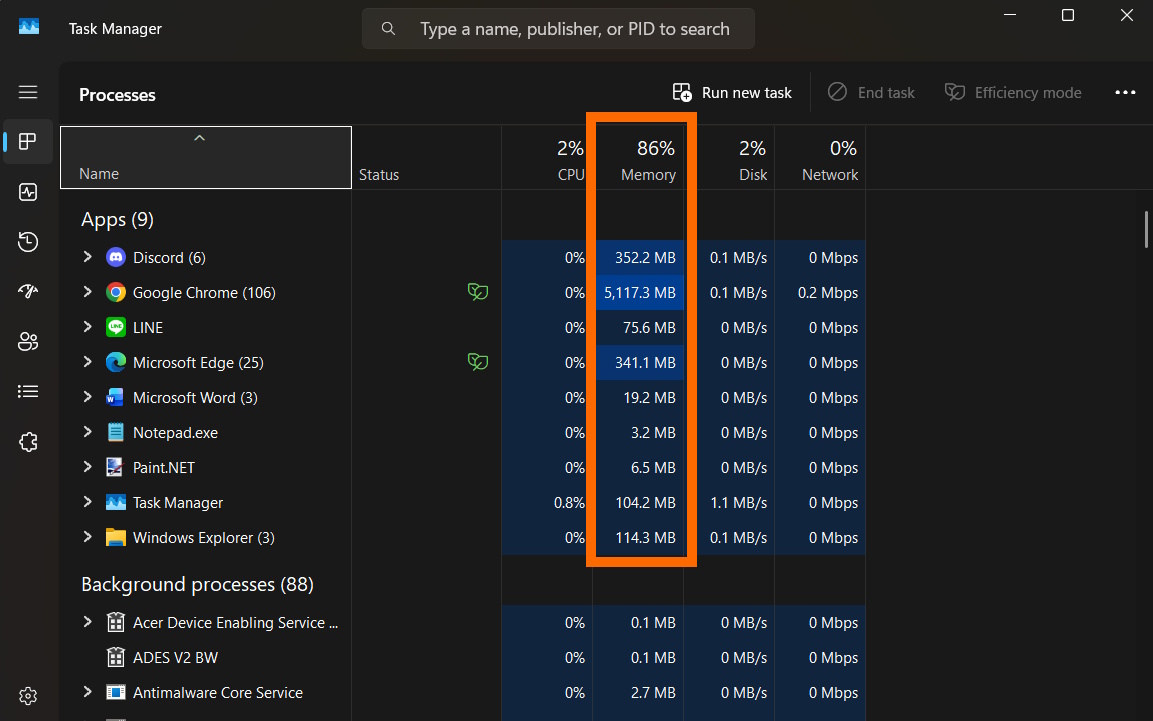
เมื่อเราลงโปรแกรมใหม่ๆ หลายโปรแกรมมักจะตั้งค่าตัวเองให้ “เปิดพร้อมวินโดวส์” ซึ่งกินทรัพยากรซีพียู และแรม ตั้งแต่วินาทีแรกที่เปิดเครื่อง แก้ไขง่ายๆ เพียงกดปุ่ม Ctrl + Shift + Esc เพื่อเรียก Task Manager แล้วเลือกแท็บ Startup apps จากนั้นตรวจสอบรายชื่อโปรแกรมสถานะ Enabled ที่เราไม่ได้ใช้งานทันที (เช่น Steam, Spotify หรือโปรแกรมแชท) ให้คลิกขวาที่โปรแกรมเหล่านั้นแล้วเลือก Disable เพื่อหยุดการทำงานเบื้องหลัง (ควรเว้นไดรเวอร์เสียงและ Antivirus ไว้) เพียงเท่านี้คอมพิวเตอร์จะบูตเข้าหน้าวินโดวส์ได้ไวขึ้น เพิ่มความเร็วคอม พร้อมคืนพื้นที่หน่วยความจำให้ระบบทำงานได้ลื่นไหลทันที
- วิธีการใช้งาน:
- กดปุ่ม Ctrl + Shift + Esc เพื่อเปิด Task Manager
- คลิกที่แท็บ Startup apps (หรือไอคอนรูปมาตรวัดความเร็ว)
- มองหาโปรแกรมที่มีสถานะ Enabled และช่อง Startup impact สูง (High)
- คลิกขวาที่โปรแกรมที่ไม่จำเป็น (เช่น Skype, Spotify, Steam, โปรแกรมอัปเดตต่างๆ) แล้วเลือก Disable
2. เปิดโหมดประสิทธิภาพสูง
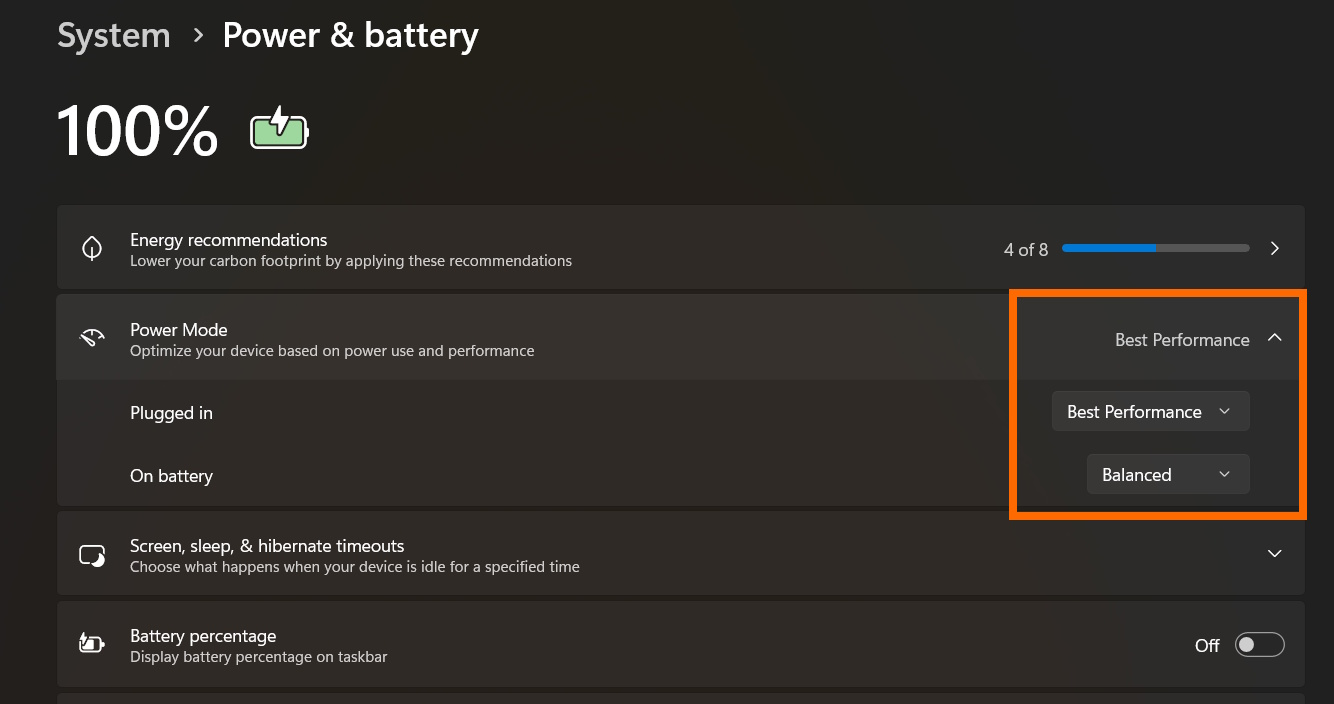
ปกติ Windows มักจำกัดความเร็วซีพียูไว้ในโหมด “สมดุล” เพื่อประหยัดแบตเตอรี่ ทำให้เครื่องทำงานไม่เต็มที่ การเปิดโหมด High Performance จะช่วยปลดล็อกขีดจำกัดให้ฮาร์ดแวร์ทำงานที่ความเร็วสูงสุด (Max Clock) ทำได้ง่ายๆ เพียงไปที่ Settings > System > Power & battery แล้วเปลี่ยน Power mode เป็น Best performance หรือเลือก High Performance ใน Control Panel เพื่อรีดประสิทธิภาพสูงสุดสำหรับการเล่นเกมและงานกราฟิก
วิธีนี้จะช่วยลดอาการหน่วงและเปิดโปรแกรมได้รวดเร็วขึ้นทันที การปรับโหมดนี้จะสั่งให้ซีพียู และการ์ดจอทำงานที่ความเร็วสูงสุด (Clock speed) ตลอดเวลา เพิ่มความเร็วคอม ลดอาการกระตุกเวลาเปิดโปรแกรมหนักๆ
- วิธีการใช้งาน:
- ไปที่ Settings > System > Power & battery
- ตรงหัวข้อ Power mode ให้เปลี่ยนจาก Balanced เป็น Best performance
- (สำหรับ Windows 10/Control Panel) ค้นหา Control Panel > Power Options > เลือก High Performance
3. ลดเอฟเฟกต์ความสวยงาม
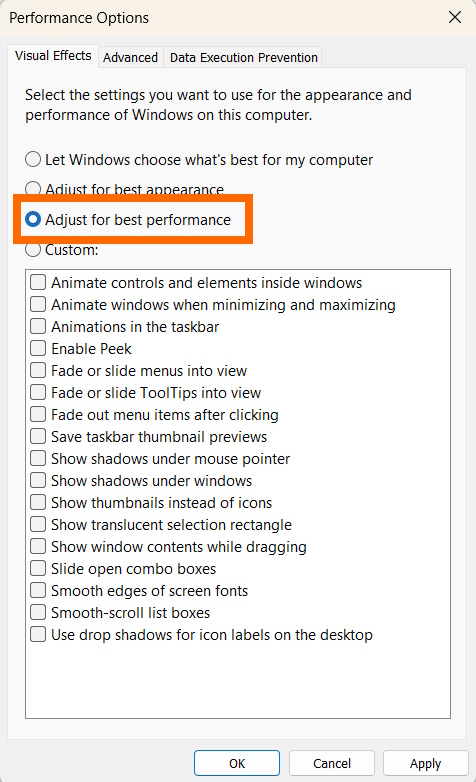
Windows ที่สวยงามมักแลกมาด้วยการกินทรัพยากร CPU และแรมไปกับเอฟเฟกต์ภาพเคลื่อนไหวและเงาต่างๆ การปิด Visual Effects เหล่านี้จะช่วยลดภาระเครื่อง ทำให้การเปิด-ปิดหน้าต่างและการตอบสนองรวดเร็วขึ้นทันตา ทำได้โดยค้นหา “View advanced system settings” ไปที่แท็บ Advanced แล้วกด Settings ในหัวข้อ Performance จากนั้นเลือก “Adjust for best performance” เพื่อปิดเอฟเฟกต์ทั้งหมด (อาจติ๊กถูกช่อง Smooth edges of screen fonts ไว้เพื่อให้ตัวหนังสือคมชัด) วิธีนี้จะทำให้หน้าตา Windows ดูเรียบง่ายขึ้นเล็กน้อย แต่แลกมาด้วยความลื่นไหลในการใช้งานที่สัมผัสได้จริง การปิด Visual Effects เหล่านี้จะทำให้หน้าต่างวินโดวส์ดู “แข็ง” ขึ้นเล็กน้อย แต่การตอบสนอง (Response) เวลาพับหน้าจอหรือเปิดเมนูจะไวขึ้นทันตาเห็น เหมือนได้เครื่องใหม่ เพิ่มความเร็วคอมได้ง่ายๆ
- วิธีการใช้งาน:
- พิมพ์ในช่องค้นหาว่า View advanced system settings แล้วกด Enter
- ในแท็บ Advanced ตรงหัวข้อ Performance ให้กดปุ่ม Settings
- เลือกติ๊กที่ช่อง Adjust for best performance (หรือเลือก Custom แล้วติ๊กถูกแค่ Smooth edges of screen fonts เพื่อให้ตัวหนังสือยังดูสวยงามอยู่)
- กด OK
4. ล้างไฟล์ขยะด้วย Storage Sense
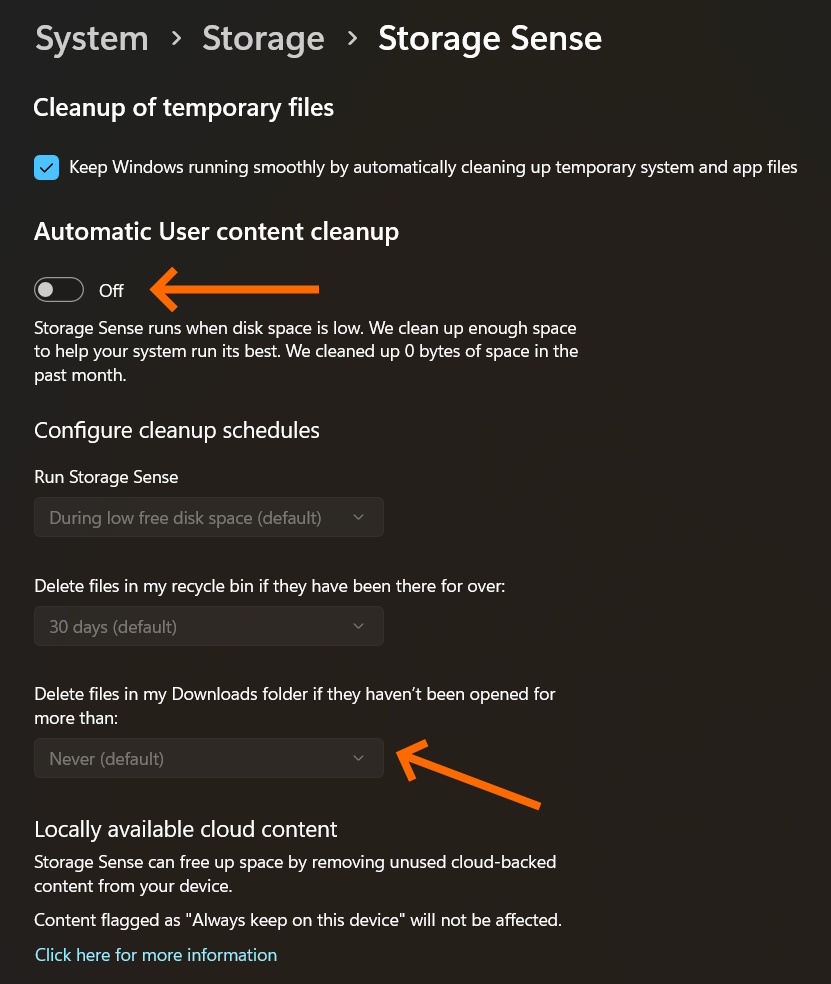
ไม่ว่าจะ SSD หรือ HDD ถ้าพื้นที่จัดเก็บใกล้เต็มจะทำงานช้าลงอย่างเห็นได้ชัด การเคลียร์ไฟล์ขยะ (Cache/Temp files) คือการบำรุงรักษาที่ต้องทำ Storage Sense คือฟีเจอร์อัจฉริยะใน Windows ที่ช่วยกำจัดไฟล์ขยะและไฟล์ชั่วคราว (Temp) ให้โดยอัตโนมัติ ช่วยแก้ปัญหาพื้นที่เต็มจนเครื่องอืด เพียงเข้าไปที่ Settings > System > Storage แล้วเปิดสวิตช์ On ระบบจะคอยลบไฟล์ตกค้างจากการอัปเดตและเคลียร์ถังขยะ (Recycle Bin) ตามรอบที่เรากำหนดไว้
ทำให้เราไม่ต้องเสียเวลามานั่งลบเอง ช่วยยืดอายุการใช้งาน SSD และคืนความเร็วในการอ่านเขียนข้อมูล ส่งผลให้คอมพิวเตอร์มีพื้นที่ว่างเหลือเฟือและ เพิ่มความเร็วคอมให้ทำงานได้ลื่นไหลเต็มประสิทธิภาพอยู่เสมอ
- วิธีการใช้งาน:
- ไปที่ Settings > System > Storage
- เปิดสวิตช์ Storage Sense ให้เป็น On
- กดเข้าไปตั้งค่าเพิ่มเติมได้ว่าให้ลบไฟล์ในถังขยะ (Recycle Bin) ทุกกี่วัน
- หรือกดที่ Temporary files เพื่อเลือกลบไฟล์ขยะก้อนใหญ่ได้ทันที
5. อัปเดตไดรเวอร์และการ์ดจอ
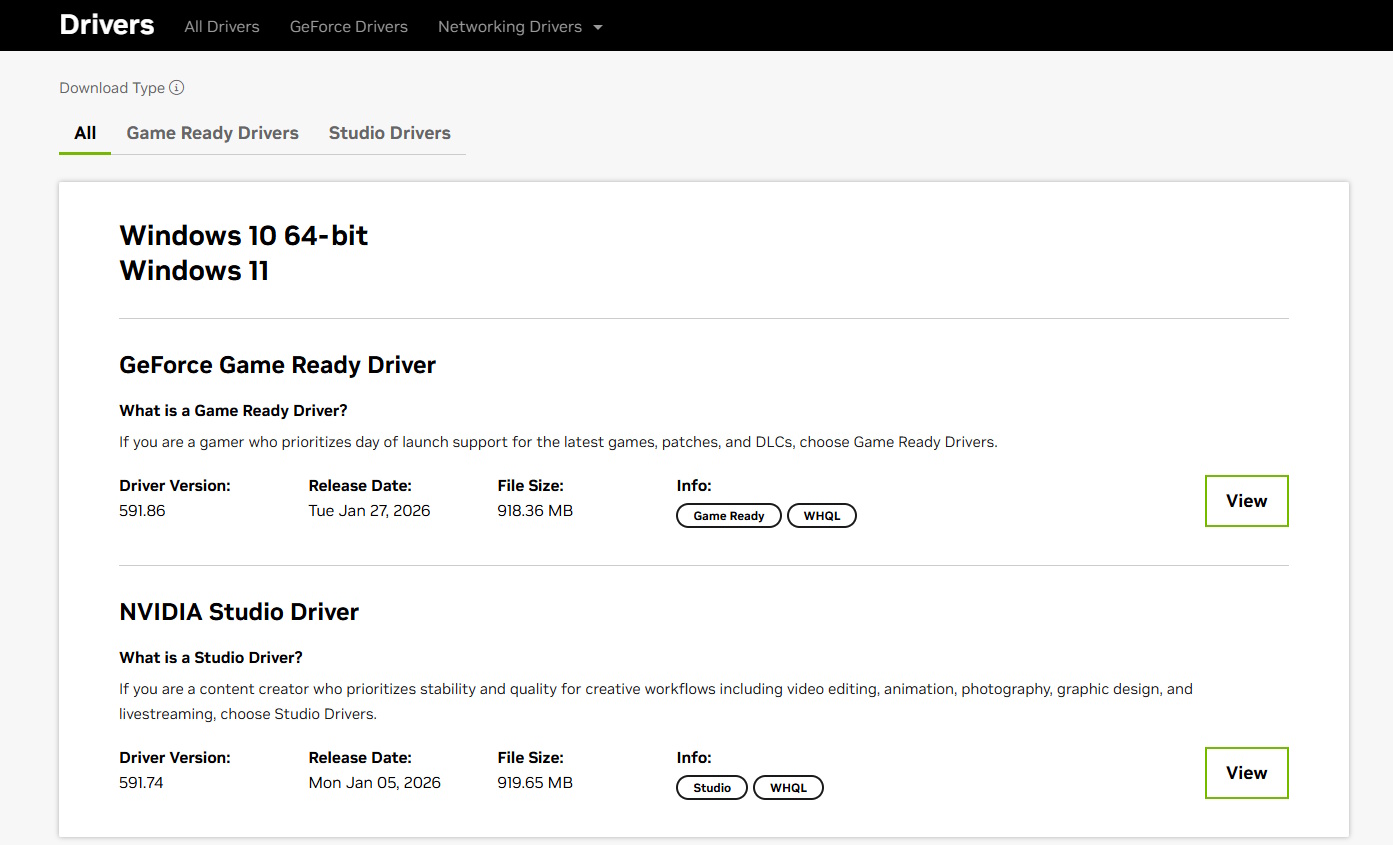
ผู้ผลิตชิปไม่ว่าจะเป็นซีพียู เมนบอร์ดหรือกราฟิกก็ตาม อย่างค่าย Intel หรือ AMD และการ์ดจอ อย่าง NVIDIA และ AMD มักจะออกอัปเดตใหม่เสมอเพื่อแก้บั๊กและเพิ่มความเร็วในการประมวลผล โดยเฉพาะกับเกมและโปรแกรมตัดต่อ ซึ่งไดรเวอร์การ์ดจอที่เก่าเกินไปคือสาเหตุสำคัญที่ทำให้เครื่องหน่วงและเล่นเกมกระตุกเพราะคุยกับเกมใหม่ๆ ไม่รู้เรื่อง การอัปเดตผ่าน GeForce Experience หรือ AMD Adrenalin อย่างสม่ำเสมอจะช่วยแก้บั๊กและเพิ่มเฟรมเรตฟรีๆ ทำให้ฮาร์ดแวร์ทำงานได้เต็มประสิทธิภาพตามที่ผู้ผลิตตั้งใจและรองรับฟีเจอร์ใหม่ๆ ล่าสุด ช่วยยืดอายุการใช้งานเครื่องและทำให้การ์ดจอทำงานเสถียรขึ้น ไม่กินแรงเครื่องเกินความจำเป็น เพียงเช็กและอัปเดตอย่างน้อยเดือนละครั้ง เพื่อการได้รับประสบการณ์การเล่นเกมและทำงานกราฟิกที่ดีที่สุด
- วิธีการใช้งาน:
- Windows Update: กด Check for updates เพื่อให้ระบบพื้นฐานเป็นปัจจุบัน
- การ์ดจอแยก: เปิดโปรแกรม NVIDIA GeForce Experience หรือ AMD Adrenalin แล้วกดเช็กอัปเดตไดรเวอร์ให้เป็นเวอร์ชันล่าสุดเสมอ
6. ปรับแต่ง Virtual Memory
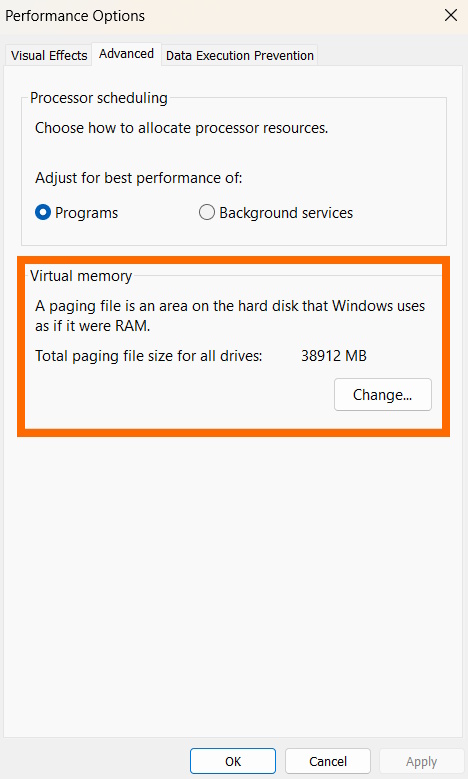
Windows มีระบบ Page File ที่จะกันพื้นที่ส่วนหนึ่งในไดรฟ์เก็บข้อมูลมาใช้เป็น “RAM เสมือน” แม้จะมีความเร็วไม่เท่า RAM จริง แต่ช่วยให้ระบบไหลลื่นขึ้นเมื่อเปิดโปรแกรมหนักๆ พร้อมกัน เมื่อแรมเครื่องเริ่มเต็มจากโปรแกรมหนักๆ วินโดวส์จะช้าลงอย่างเห็นได้ชัด การเพิ่มแรมจำลองช่วยได้ โดยระบบจะแบ่งพื้นที่บางส่วนของฮาร์ดดิสก์มาทำหน้าที่เป็น “แรมสำรอง” ให้ทันทีที่แรมจริงเต็ม เพียงไปที่ Advanced System Settings > Virtual Memory แล้วติ๊กถูกช่อง Automatically manage… ออก จากนั้นกำหนดค่า Maximum Size ประมาณ 1.5 เท่าของแรมที่มี เพื่อกันพื้นที่ไว้ให้ระบบใช้ชั่วคราว วิธีนี้จะช่วยป้องกันอาการ “จอฟ้า” หรือโปรแกรมเด้งปิดตัวเองเมื่อเปิดงานหลายๆ หน้าต่างพร้อมกันได้ดีเยี่ยมและเพิ่มความเร็วคอมได้อีกด้วย
- วิธีการใช้งาน:
- พิมพ์ในช่องค้นหาว่า View advanced system settings แล้วกด Enter
- ไปที่แท็บ Advanced > ในหัวข้อ Performance กด Settings
- ไปที่แท็บ Advanced (อีกครั้ง) > ในหัวข้อ Virtual memory กด Change…
- ติ๊กถูกออกที่ช่อง Automatically manage paging file size…
- เลือกไดรฟ์ C: > เลือก Custom size
- การใส่ค่าจะมี 2 ส่วนให้เลือกคือ
- Initial size: ใส่ค่าเท่ากับ RAM ที่มี (หน่วยเป็น MB เช่น มี 8GB = 8192 MB)
- Maximum size: ใส่ค่า 1.5 เท่าของ RAM (เช่น 8GB x 1.5 = 12288 MB)
- กด Set > OK แล้วรีสตาร์ทเครื่อง
7. ลบโปรแกรม Bloatware และแอปฯ ที่ไม่ได้ใช้
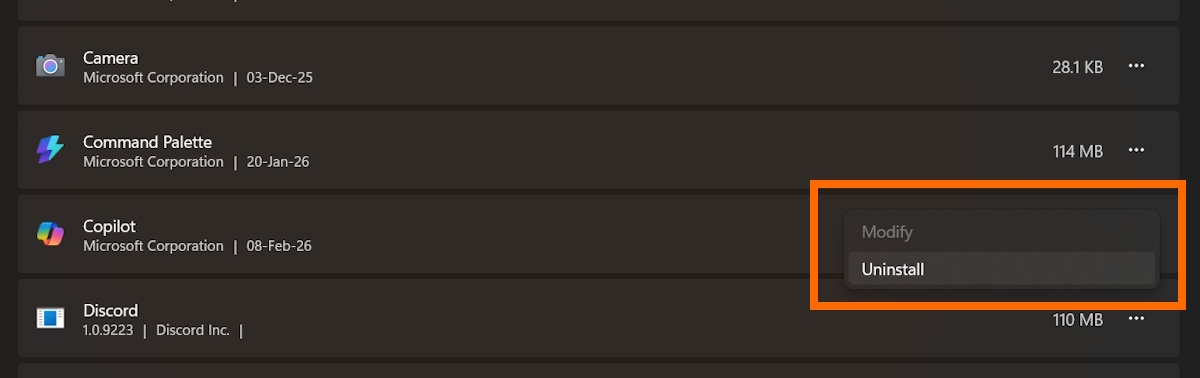
โปรแกรมบางอย่างที่มาพร้อมกับ Apps ที่ติดตั้ง หรือโปรแกรมที่เราเคยลงไว้ทดลองใช้เมื่อนานมาแล้ว มักจะมี Service ทำงานเบื้องหลัง การถอนการติดตั้งจะช่วยคืนพื้นที่ SSD และลดภาระ ซีพียูและแรมได้อย่างถาวร การลบ Bloatware และแอปไม่ได้ใช้เพื่อให้คอมเร็วขึ้น
สามารถเริ่มด้วยคีย์ Windows+R พิมพ์ appwiz.cpl ลบโปรแกรมไม่จำเป็นได้เลย หรือเข้า Settings > Apps > Installed apps ใน Windows 11 กดจุดสามจุดเลือก Uninstall ใช้ Task Manager (Ctrl+Shift+Esc) ดูแท็บ Startup ปิดโปรแกรมเปิดเองตอนบูต ลดเวลาโหลดเครื่องได้ 30-50% หรือใช้ CCleaner ฟรีช่วยสแกน Bloatware อัตโนมัติ
โดยลบโฟลเดอร์ Windows.old (20-30GB) หลังอัพเดต Windows ด้วย Disk Cleanup และใช้ Storage Sense ใน Settings จัดการไฟล์ชั่วคราวอัตโนมัติทุกเดือน หลังลบเสร็จ รีสตาร์ทเครื่อง ตั้ง Power Plan เป็น High Performance และอัพเดตไดรเวอร์ GPU ผ่าน GeForce Experience หรือ AMD Software คอมจะลื่นปรื๊ดทั้งเล่นเกมและทำงานเลย
- วิธีการใช้งาน:
- ไปที่ Settings > Apps > Installed apps
- ไล่ดูรายการโปรแกรมทั้งหมด
- มองหาโปรแกรมที่ไม่คุ้นชื่อ หรือไม่ได้ใช้งาน (เช่น เกมที่แถมมา, โปรแกรมจัดการเสียงแปลกๆ, Toolbar)
- คลิกที่จุดสามจุด (…) ด้านหลังชื่อโปรแกรม แล้วเลือก Uninstall
8. เคลียร์ส่วนขยายในเบราว์เซอร์ (Remove Browser Extensions)
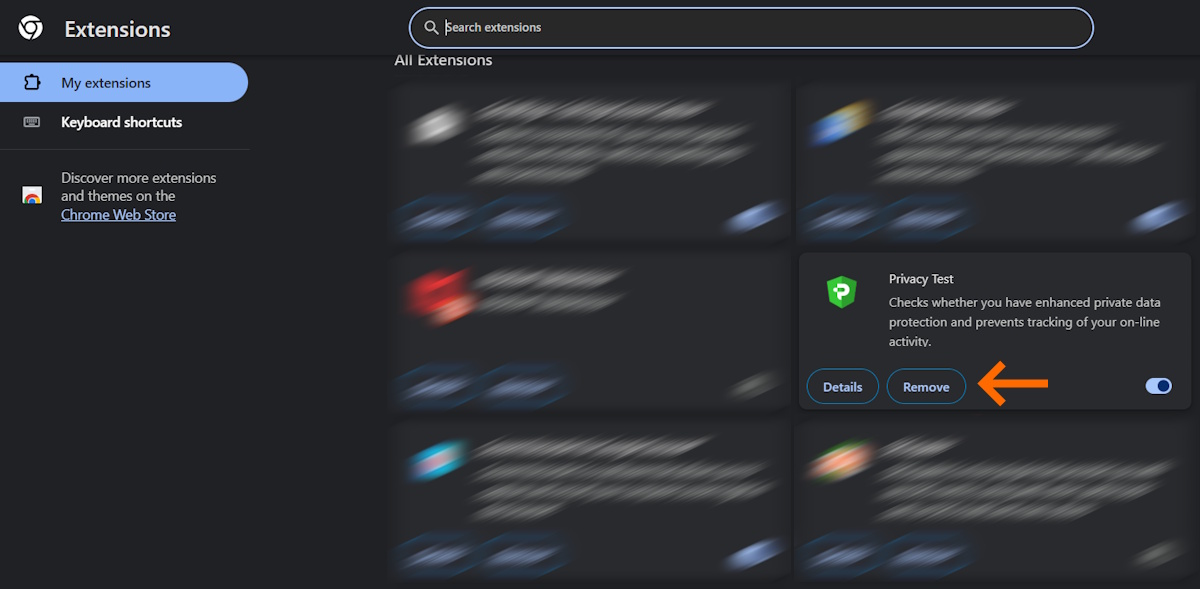
ส่วนขยาย (Extensions) เช่น ธีม, ตัวบล็อกโฆษณา, หรือเครื่องมือช่วยช้อปปิ้ง กินทรัพยากร RAM มหาศาล ยิ่งมีเยอะ ยิ่งทำให้การเปิดหน้าเว็บอืดอาด เราจึงต้องเคลียร์ส่วนขยายเบราว์เซอร์เพื่อให้คอมเร็วขึ้น เริ่ม Chrome คลิก 3 จุด > ส่วนขยาย > จัดการส่วนขยาย ปิดสลับหรือลบที่ไม่ใช้ เพื่อลดการใช้แรมได้ถึง 30% ด้วยวิธีการง่ายๆ ก็คือ
Firefox พิมพ์ about:addons ในแถบที่อยู่ ลบ Extensions ไม่จำเป็น ปิดที่ Startup ใน Menu > Help > More Troubleshooting รีเซ็ตหากหนัก
Edge ไป Settings > Extensions จัดการทีละตัว เปิด Developer Mode ดู RAM usage แล้วลบตัวกินทรัพยากร ปิด Startup boost หากไม่ต้องการ
ควรตรวจ Task Manager ในเบราว์เซอร์ (Shift+Esc) ดูส่วนขยายไหนกิน CPU/RAM สูง ปิดหรือลบได้ทันที แนะนำเหลือแค่ 3-5 ตัวที่ใช้จริง จากนั้นรีสตาร์ทเบราว์เซอร์หลังเคลียร์ ตั้งค่า Hardware Acceleration เปิดใน Settings > System ลดแคชเหลือ 1-2GB เว็บโหลดไวขึ้น คอมลื่นสังเกตได้ว่า เพิ่มความเร็วคอมได้ เมื่อเปิดแท็บใหม่จะไวขึ้นชัดเจน
- วิธีการใช้งาน:
- เปิด Chrome มองหาไอคอนจิ๊กซอว์ ที่มุมขวาบน (หรือกดจุดสามจุด > Extensions > Manage Extensions)
- ตรวจสอบว่ามีส่วนขยายไหนที่ไม่จำเป็น หรือไม่ค่อยได้ใช้
- กดปุ่มสวิตช์ปิดการทำงาน (Disable) หรือกด Remove เพื่อลบทิ้งไปเลย
FAQ คำถามที่พบเจอบ่อยเกี่ยวกับการเพิ่มความเร็วให้กับโน้ตบุ๊กพีซีแบบง่ายๆ ด้วยตัวเอง
1. คอมช้าตอนเปิดเครื่อง ทำยังไงให้บูตไวขึ้น?
ตอบ: กด Ctrl+Shift+Esc เปิด Task Manager > Startup ปิดโปรแกรมไม่จำเป็น เช่น OneDrive Spotify ที่เปิดอัตโนมัติ ลด Boot time ลง 30-60% ด้วยการเข้า Settings > Apps > Startup (Win11) สลับปิดแอปสีแดง/เหลือง หลังรีสตาร์ทเครื่องจะโหลดไวขึ้นชัดเจน
หรือใช้วิธีเข้าไปที่ msconfig (Windows+R) เลือกแท็บ Services เช็คที่ Hide all Microsoft services แล้วปิดบริการไม่ใช้ได้อีก ทำซ้ำเดือนละครั้ง ร่วมกับ Disk Cleanup ลบไฟล์ชั่วคราว
2. Chrome กิน RAM เยอะ เปิดหลายแท็บกระตุก วิธีแก้?
ตอบ: คลิก 3 จุด > ส่วนขยาย > จัดการส่วนขยาย ลบ VPN Ad-block เก่า เหลือ 3-5 ตัว ลด RAM Chrome ลง 1-2GB ทันที ให้กด Shift+Esc เปิด Chrome Task Manager ดู Extensions กิน CPU สูง ปิดหรือลบได้เลย จากนั้นตั้งค่า chrome://flags ค้น “Hardware Acceleration” เปิด Use hardware acceleration when available รีสตาร์ท จัดการเคลียร์แคช Ctrl+Shift+Del เลือก All time ปิด Preload pages”
3. โน้ตบุ๊กร้อนจัดแล้วช้า วิธีทำให้เย็นและเร็วขึ้น?
ตอบ: ใช้ HWMonitor/Core Temp ในการตรวจเช็ค CPU/GPU ไม่ควรเกิน 85°C และควรทำความสะอาดช่องทางระบายอากาศบนโน้ตบุ๊กหรือพีซี ให้ใช้ Power Options เปลี่ยน Balanced เป็น High Performance เสียบปลั๊กตลอดเวลาที่ใช้หนัก เพื่อเพิ่มประสิทธิภาพในการทำงาน รวมถึงอย่าลืมใช้การปรับ Fan Speed ด้วยการใช้ฟีเจอร์บนโน้ตบุ๊กของแต่ละค่าย เช่น Armoury Crate หรือ MSI Center ด้วยการตั้งเป็น Performance Mode
สุดท้ายอย่าลืมวาง Cooling Pad ระบายความร้อนใต้เกมมิ่งโน้ตบุ๊ก ก็จะช่วยลดความร้อนได้ดียิ่งขึ้น
4. Windows ลags มีวิธี Optimize ไม่ต้องติดตั้งโปรแกรม?
ตอบ: คลิกขวา This PC > Properties > Advanced > Performance Settings > Adjust for best performance ปิด Visual Effects หรือไปที่ Services.msc ปิด SysMain/Superfetch (SSD), Windows Search หยุด Indexing ชั่วคราว ลด CPU idle 20% หรือเลือกใช้ Command Prompt Admin พิมพ์ sfc /scannow แล้ว DISM /Online /Cleanup-Image /RestoreHealth แก้ File Corruption สุดท้ายคือเปิดใช้ Storage Sense ลบ Temp files อัตโนมัติ รีสตาร์ท เท่านี้ก็เป็นการเพิ่มความเร็วคอมและ Windows ให้ลื่นเหมือนติดตั้งใหม่แล้ว
บทสรุปเกี่ยวกับการเพิ่มความเร็วคอม ในแบบที่ไม่เพิ่มแรม ในยุคแรมแพง
ยุคที่ราคาแรมพุ่งสูงจนน่าตกใจ การอัปเกรดฮาร์ดแวร์อาจไม่ใช่ทางออกเดียวในการเพิ่มความเร็วคอมได้เสมอไป คุณสามารถรีดประสิทธิภาพเครื่องเดิมให้ลื่นไหลขึ้นได้ด้วยการ “ปรับแต่งซอฟต์แวร์” ให้ถูกจุด สามารถเริ่มง่ายๆ จากการเคลียร์ไฟล์ขยะ จัดการ Startup Apps และปิด Service ที่ไม่จำเป็นของ Windows วิธีเหล่านี้ช่วยคืนทรัพยากรระบบให้กลับมาพร้อมรบ โดยไม่ต้องควักเงินจ่ายเพิ่มสักบาทเดียว รองรับทั้งการทำงานเอกสารและเล่นเกมเบาๆ ให้กลับมากระฉับกระเฉงเหมือนได้เครื่องใหม่ ลองนำเทคนิคเหล่านี้ไปปรับใช้ ก่อนที่จะด่วนตัดสินใจซื้ออุปกรณ์เสริมในราคาที่สูงเกินจริง เพราะความเร็วที่เพิ่มขึ้น บางครั้งก็ซ่อนอยู่เพียงแค่การตั้งค่าที่คุณอาจมองข้ามไปได้เช่นกัน