


หาก ROG Flow Z13 จับใจเกมเมอร์ได้แล้ว ASUS ROG Flow Z13-KJP คือร่างสุดยอดของซีรีส์นี้!
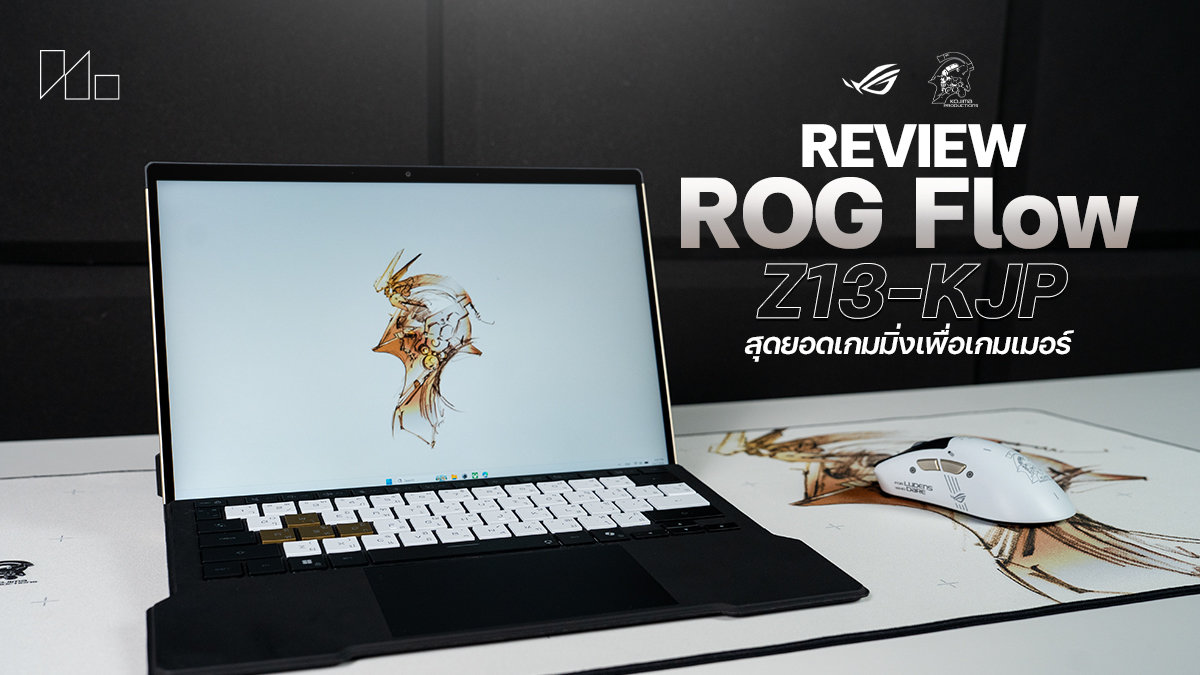
ASUS ROG Flow Z13-KJP เกิดจากความร่วมมือของผู้สร้างปรากฏการณ์ในวงการของตน คือ ASUS ผู้สร้าง ROG Flow Z13 ที่เปลี่ยนภาพจำเดิมๆ ว่าถ้าอยากเล่นเกมต้องแบกโน้ตบุ๊กเล่นเกมเครื่องใหญ่เทอะทะ ให้กลายเป็นเกมมิ่งแท็บเล็ตขนาดกำลังดีหยิบออกมาใช้ได้หลายสถานการณ์แถมเล่นเกมชั้นนำได้ลื่นไหล พอผสานกับฝีมือการออกแบบของศิลปิน, ผู้กำกับศิลป์และผู้ออกแบบตัวละครชาวญี่ปุ่นผู้คร่ำหวอดในวงการเกมมาอย่างยาวนาน การันตีด้วยงานออกแบบเครื่องจักรกลและตัวละครในเกมดังก้องโลกอย่าง Metal Gear Series และ Death Stranding อย่าง อาจารย์ ชินคาวะ โยจิ ผู้เป็นมือขวาของนักสร้างเกมอันเป็นตำนานอย่าง คุณ ฮิเดะโอะ โคจิมะ มารับหน้าที่ออกแบบรุ่นพิเศษนี้ ใช้คอนเซปท์ว่า “สิ่งนี้คืออุปกรณ์ในโลกของ LUDENS” โดยนำองค์ประกอบของมาสค็อตบริษัท Kojima Productions มารวมกับแท็บเล็ตนี้ได้พอเหมาะพอดีและทาง ROG ก็รับลูกได้อย่างสวยงาม ทั้งงานประกอบสวยแข็งแรงทนทานแถมซุกซ่อนรายละเอียดเล็กน้อยร้อยแปดไว้มากมายให้แฟนคลับได้ชื่นชมกัน
เนื่องจากเป็นรุ่นพิเศษ แม้สเปคพื้นฐานอย่างหน้าจอทัชสกรีนขอบเขตสีกว้างอย่าง ROG Nebula Display, พอร์ตเชื่อมต่อด้านข้างเครื่อง, ระบบปฏิบัติการกับซอฟท์แวร์จะยกจากรุ่นพื้นฐานมาใช้แทบทั้งหมด รวมถึงหัวใจหลักอย่าง AMD Ryzen AI Max+ 395 ซีพียูรุ่นที่ดีสุดของ Advanced Micro Devices “AMD” เช่นเดียวกัน แต่เพิ่ม LPDDR5X RAM ไปอีก 4 เท่าตัว จาก 32 GB เป็น 128 GB และแบ่งพื้นที่ให้จีพียู Radeon RX 8060S ใช้ได้ถึง 96 GB จนจีพียูในตัวชิปเซ็ตแสดงกำลังได้เต็มพิกัดจนเล่นเกมชั้นนำได้ดีมากไม่แพ้การ์ดจอแยกแน่นอน
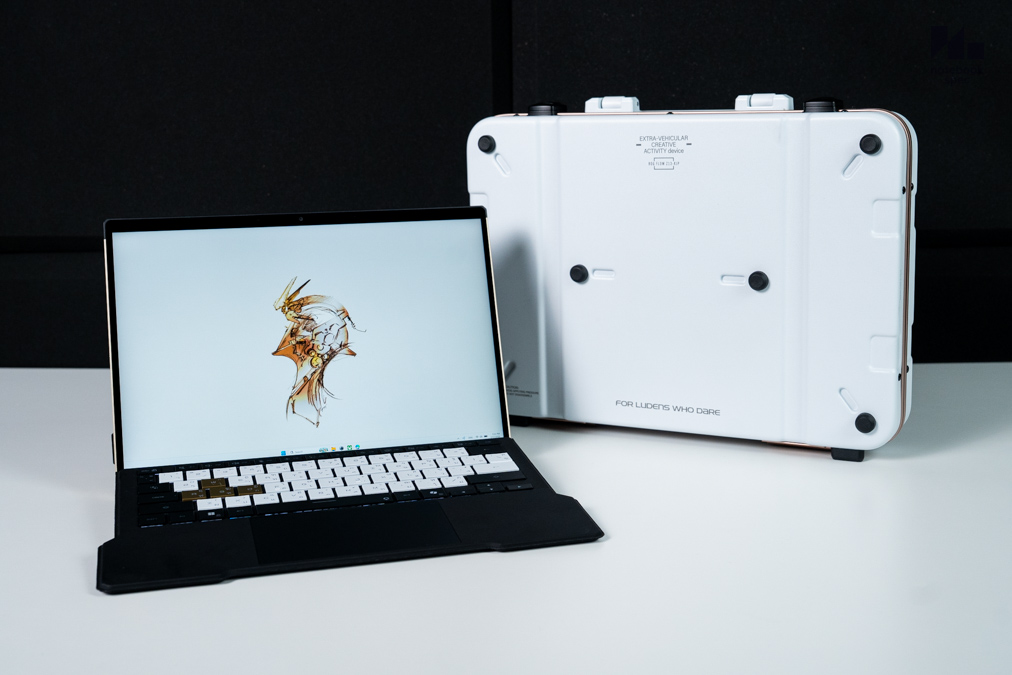
นอกจากนี้ ASUS ROG Flow Z13-KJP ยังได้ระบบระบายความร้อน Vapor Chamber เป็นเพลตโลหะนำความร้อนจากชิ้นส่วนภายในเครื่องกับโลหะเหลวนำความร้อน (Liquid Metal) ไปยังชุดฮีตซิ้งค์ให้พัดลมระบายอากาศ Arc Flow Fans รุ่น 2 ลดความร้อนภายในได้อย่างรวดเร็วและเสียงไม่ดังรบกวนเจ้าของและผู้อื่น ได้หน้าจอขอบเขตสีกว้างความละเอียดสูงควบคู่การรับรองจาก PANTONE ว่าสีสันสวยสมจริง เสริมด้วยชุดเซนเซอร์อินฟาเรดไว้สแกนใบหน้าแล้วปลดล็อคให้เฉพาะเจ้าของหรือคนที่สแกนใบหน้าเอาไว้เท่านั้น
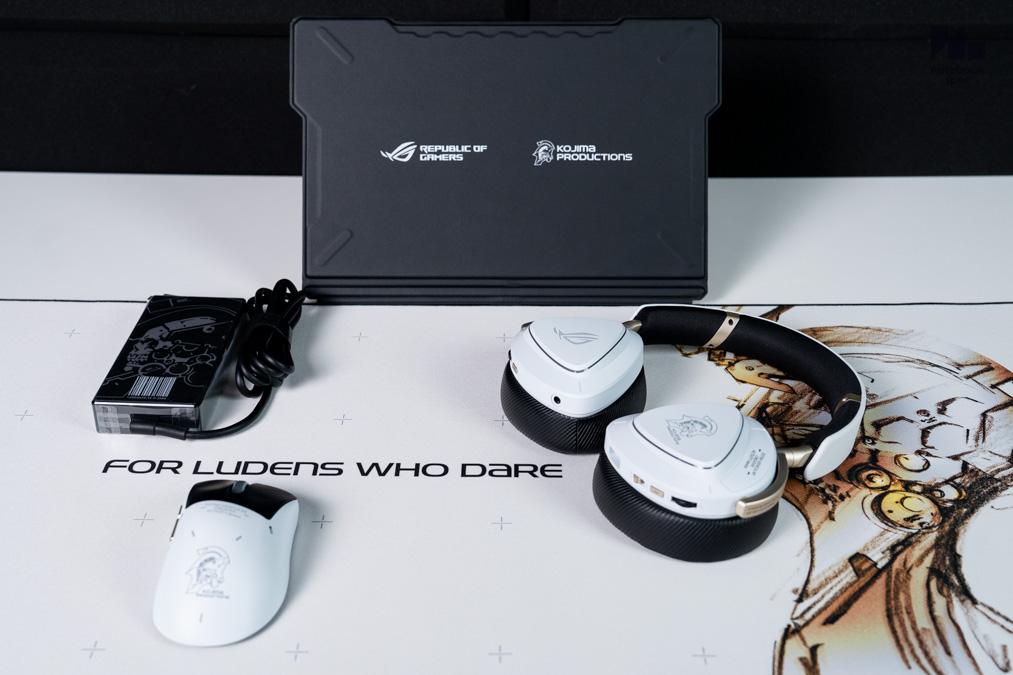
ความพิเศษของ ASUS ROG Flow Z13-KJP ไม่ได้จบแค่ตัวเครื่องกับกล่องบรรจุภัณฑ์สีขาวเท่านั้น เพราะมีเกมมิ่งเกียร์ให้ซื้อไปเข้าเซ็ตกัน ได้แก่ เมาส์เกมมิ่ง ROG Keris II Origin-KJP Mouse มูลค่า 4,199 บาท, หูฟัง ROG Delta II-KJP Headset มูลค่า 9,900 บาท และแผ่นรองเมาส์ ROG Scabbard II XXL-KJP Mouse Pad ซึ่งยาวระดับ Deskmat มูลค่า 1,395 บาท อีกด้วย
NBS Verdicts
ASUS ROG Flow Z13-KJP ไม่ใช่แค่เอา Flow Z13 มาทำดีไซน์ภายนอกใหม่แล้วขายเท่านั้น แต่ใส่ความเป็นที่สุดไว้หลายอย่างทั้งซีพียูสำหรับโน้ตบุ๊ครุ่นที่ดีสุดอย่าง AMD Ryzen AI Max+ 395 กับ LPDDR5X RAM ความจุมหาศาลถึง 128 GB โดยไม่แคร์ว่าตอนนี้ราคาชิปหน่วยความจำจะแพงเท่าไหร่สักเท่าไหร่ แถมยังใส่ฟีเจอร์กับฮาร์ดแวร์คุณภาพดีไว้เต็มพิกัด พอผสานการออกแบบอันมีเอกลักษณ์เฉพาะตัวของอาจารย์ ชินคาวะ โยจิ ลงไปทั้งตัวเครื่องและเกมมิ่งเกียร์ในเซ็ตอย่างสวยงาม ถ้าสังเกตรายละเอียดต่างๆ แล้วมั่นใจว่าแฟนคลับต้องออกปากว่ามันมี “ความโคจิม่า” แทรกอยู่เต็มไปหมด
สมรรถนะของซีพียู Ryzen AI Max+ 395 (ไรเซ็น เอไอ แม็กซ์พลัส) กับจีพียู Radeon RX 8060S ในชิปเซ็ตเดียวกัน พอได้ RAM ความจุมหาศาลไว้ใช้ก็แสดงศักยภาพสูงสุดออกมาได้ไม่น้อยหน้าโน้ตบุ๊กเล่นเกมพร้อมการ์ดจอแยกเลย มันเล่นเกมชั้นนำบนความละเอียด WQXGA ได้ดี แม้จะใช้แค่ FSR Upscaling อย่างเดียวก็ตาม ถ้าเสริม Frame Generation เข้าไปยิ่งลื่นไหลขึ้น ประกอบกับชุดระบายความร้อน Vapor Chamber และ Arc Flow Fans รุ่น 2 ยิ่งช่วยคุมอุณหภูมิได้ดีมากทั้งภายในเครื่องหรือจากช่องระบายความร้อนก็ตาม ทำให้ชิปเซ็ตนี้แสดงกำลังออกมาได้เต็มที่ไม่ลดกำลังประมวลผลลงแม้แต่น้อย นอกจากงานหลักอย่างการเล่นเกมแล้ว ยังเป็นอุปกรณ์ประจำตัวครีเอเตอร์ไว้ตัดต่อคลิป, ปั้นโมเดล 3D ไปจนเขียนโปรแกรมก็ได้
แม้จะมีเรื่องน่าประทับใจอยู่หลายอย่างแต่ก็มีข้อสังเกตเช่นกัน นั่นคือน้ำหนักเครื่องรวมแป้นคีย์บอร์ดแล้วมากกว่ารุ่นมาตรฐาน 520 กรัม เป็น 1.72 กก. คาดว่าเพราะใช้วัสดุน้ำหนักมากขึ้นเพื่อความแข็งแรงสวยงาม ถัดมาคือหน้าจอยังใช้ ROG Nebula Display พาเนล IPS อยู่ ไม่ได้เป็น ROG Nebula Display HDR พาเนล OLED ใหม่ล่าสุดแบบโน้ตบุ๊ค ASUS ROG รุ่นใหม่ๆ หาก ASUS นำพาเนลนี้มาใช้ จอของ ASUS ROG Flow Z13-KJP จะรองรับ HDR และ Dolby Vision เพิ่มขึ้น ซึ่งจะดีสมฐานะรุ่นพิเศษกว่าเดิม
อีกจุดสังเกตสำคัญของซีรีส์ ROG Flow Z13 โมเดลแรกจนถึง ASUS ROG Flow Z13-KJP คือ มันอัพเกรดหน่วยความจำได้จำกัดและเปลี่ยนได้เฉพาะ M.2 NVMe ขนาด M.2 2230 ตัวหลักเพียง 1 ชิ้นเท่านั้น แต่พื้นฐานก็มีความจุ 1 TB อยู่แล้ว ถ้าหมั่นบริหารพื้นที่ลบเกมไม่ได้เล่นทิ้งหน่อยก็ยังพอใช้ได้สบายมาก หรือไม่ก็เอา External SSD มาทำเป็นไดรฟ์ติดตั้งเกมหรือพึ่ง MicroSD Card reader ก็ไม่ผิดกติกา ด้านชิ้นส่วนอื่นๆ ในตัวเครื่องสีทองกับคาร์บอนไฟเบอร์ถูกซีลปิดไว้แน่นหนา จึงอยากแนะนำให้ใช้บริการประกันของ ASUS มาให้บริการ On-site service ช่วยจัดการทำความสะอาดหรือปรับแต่งเครื่องตอนเกิดปัญหาจะดีกว่า
ASUS ROG Flow Z13-KJP เป็นสินค้า Limited Edition มีจำหน่ายในประเทศไทยจำนวนจำกัดเพียง 28 เครื่องเท่านั้น เริ่มวางจำหน่ายหน้าร้านค้าและเว็บไซต์ ASUS วันที่ 4 มีนาคม พ.ศ. 2569 เวลา 09:00 น. เป็นต้นไป ถ้าแฟนคลับ ROG และ Kojima Production ไม่ทันได้จับจองเครื่องนี้ก็ไม่ต้องเสียใจ “It’s not over yet” เพราะยังมีเกมมิ่งเกียร์จำหน่ายให้จับจองในช่วงเดือนมีนาคม พ.ศ. 2569 เช่นกัน แต่ถ้าทุนทรัพย์พร้อมก็ไม่อยากให้พลาดโอกาสพิเศษนี้นัก
ข้อดีของ ASUS ROG Flow Z13-KJP
- ดีไซน์ภายนอกสวยงามด้วยฝีมือการออกแบบของอาจารย์ชินคาวะ โยจิ
- ซีพียู AMD Ryzen AI Max+ 395 มีประสิทธิภาพสูง ใช้เล่นเกมได้เยี่ยมยอด
- จีพียู AMD Radeon RX 8060S เมื่อแชร์ RAM 96 GB ให้ใช้จะเล่นเกมลื่นไหลมาก
- ได้ LPDDR5X RAM ความจุมหาศาลถึง 128 GB จึงใช้เล่นเกมและทำงานดีเยี่ยม
- กล้องหน้ามีเซนเซอร์สแกนใบหน้าไว้ยืนยันตัวเจ้าของก่อนปลดล็อคเครื่องหรือทำธุรกรรมใดๆ
- ติดกล้องหลังความละเอียด 13MP ไว้ให้ถ่ายภาพเพื่อนำไปใช้งานในยามจำเป็นได้
- หน้าจอ ROG Nebula Display มีความคมชัด, ให้สรีสันสวยงามและได้รับการรับรอง PANTONE
- มีพอร์ต USB-C 4.0 Full Function ควบคู่กับพอร์ตอื่นๆ ไว้ต่ออุปกรณ์ใช้งาน
- เชื่อมต่ออินเทอร์เน็ตได้รวดเร็วและเสถียรด้วย Wi-Fi 7 (802.11be)
- ติดตั้ง Microsoft Office Home 2024 มาให้และใช้บริการ Microsoft 365 ได้
- ถอดเปลี่ยน M.2 NVMe SSD ได้สะดวกโดยใช้ไขควงขันน็อตเพียงตัวเดียวเท่านั้น
- ระบบระบายความร้อน Arc Flow Fans รุ่น 2 กับ Vapor Chamber ระบายความร้อนดีมาก
- มี ASUS Perfect Warranty ในปีแรก กับ Global warranty และ On-site service อย่างละ 3 ปี
ข้อสังเกตของ ASUS ROG Flow Z13-KJP
- เป็นสินค้า Limited Edition มีจำหน่ายในประเทศไทยเพียง 28 เครื่อง เท่านั้น
- น้ำหนักเฉพาะตัวเครื่องกับแป้นคีย์บอร์ดหนักกว่ารุ่นมาตรฐานราว 520 กรัม
- อัพเกรดได้เฉพาะ M.2 NVMe SSD เท่านั้น รองรับเฉพาะขนาด M.2 2230
- หากได้หน้าจอ ROG Nebula Display HDR พาเนล OLED ก็จะดีมาก
รีวิว ASUS ROG Flow Z13-KJP
- Specification
- Hardware & Design
- Screen & Speaker
- Keyboard & Touchpad
- Connector, Thin & Weight
- Inside & Upgrade
- Performance & Software
- Battery & Heat & Noise
- User Experience
- Conclusion & Award
- Gallery
Specification
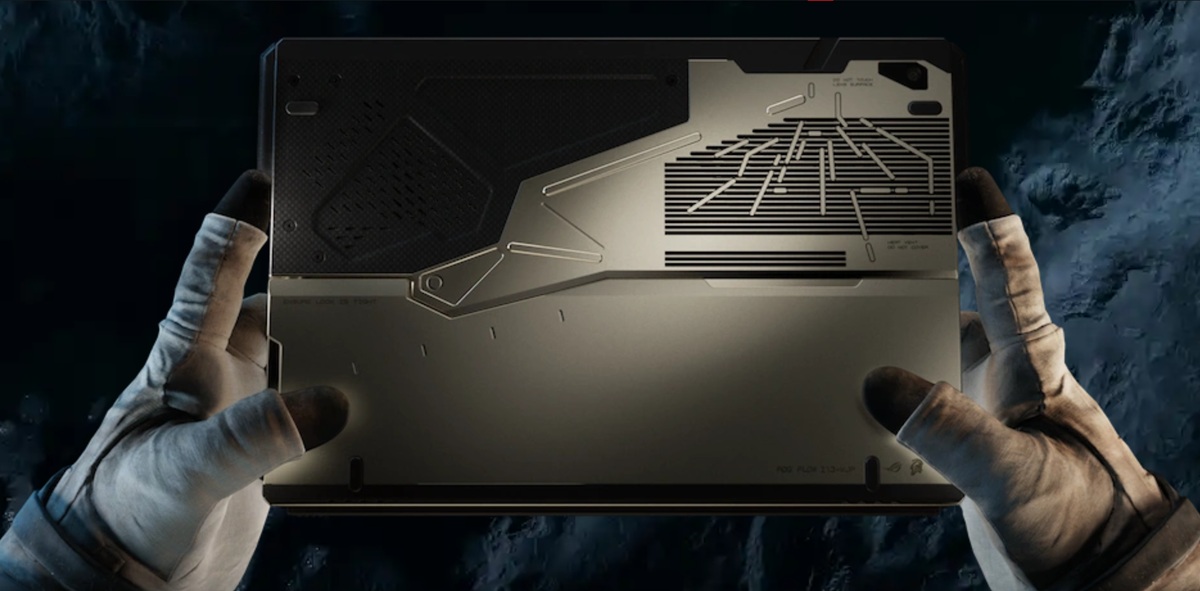
ASUS ROG Flow Z13-KJP เป็น Gaming Tablet ฉลองครบรอบ 20 ปี ของ Republic of Gamers และครบรอบ 10 ปีของ Kojima Productions มีความพิเศษเฉพาะตัวหลายอย่างทั้งได้อาจารย์ ชินคาวะโยจิ เป็นผู้ออกแบบตัวเครื่องแล้ว ยังได้ RAM เพิ่มขึ้นจากรุ่นมาตรฐานถึง 4 เท่าตัว ทำให้จีพียู AMD Radeon RX 8060S เล่นเกมได้ดีไม่แพ้จีพียูแยกเลย ด้านรายละเอียดเป็นดังนี้
| สเปค / รุ่น | ROG Flow Z13-KJP (เครื่องรีวิว) | ROG Flow Z13 GZ302EA |
| CPU | AMD Ryzen AI Max+ 395 แบบ 16 คอร์ 32 เธรด (Zen 5*16) ความเร็วสูงสุด 5.1 GHz | AMD Ryzen AI Max+ 395 แบบ 16 คอร์ 32 เธรด (Zen 5*16) ความเร็วสูงสุด 5.1 GHz |
| NPU | AMD XDNA 50 TOPS | AMD XDNA 50 TOPS |
| GPU | AMD Radeon RX 8060S | AMD Radeon RX 8060S |
| Storage | M.2 NVMe SSD 1 TB | M.2 NVMe SSD 1 TB |
| Memory | 128 GB LPDDR5X บัส 8000MHz | 32 GB LPDDR5X บัส 8000 MHz |
| Display | ROG Nebula Display Touchscreen รองรับสไตลัส 13.4″ WQXGA (2560*1600) พาเนล IPS Refresh Rate 180 Hz 100% DCI-P3 PANTONE Validated AMD FreeSync Premium | ROG Nebula Display Touchscreen รองรับสไตลัส 13.4″ WQXGA (2560*1600) พาเนล IPS Refresh Rate 180 Hz 100% DCI-P3 PANTONE Validated AMD FreeSync Premium |
| Software | Windows 11 Home Microsoft Office Home 2024 Microsoft 365 Basic | Windows 11 Home Microsoft Office Home 2024 Microsoft 365 Basic |
| Connectivity | USB-C 4.0 Full Function*2 USB-A 3.2*1 MicroSD Card reader*1 HDMI 2.1*1 Audio combo*1 Wi-Fi 7 มาตรฐาน 802.11be Bluetooth 5.4 | USB-C 4.0 Full Function*2 USB-A 3.2*1 MicroSD Card reader*1 HDMI 2.1*1 Audio combo*1 Wi-Fi 7 มาตรฐาน 802.11be Bluetooth 5.4 |
| Camera | กล้องหน้า 5MP พร้อม IR Camera กล้องหลัง 13MP | กล้องหน้า 5MP พร้อม IR Camera กล้องหลัง 13MP |
| Weight | 1.72 กก. | 1.2 กก. |
| Price | 109,990 บาท ในเซ็ตรวมเกมมิ่งเกียร์รุ่นพิเศษแล้ว | 75,990 บาท (ASUS Online Store) |
Hardware & Design
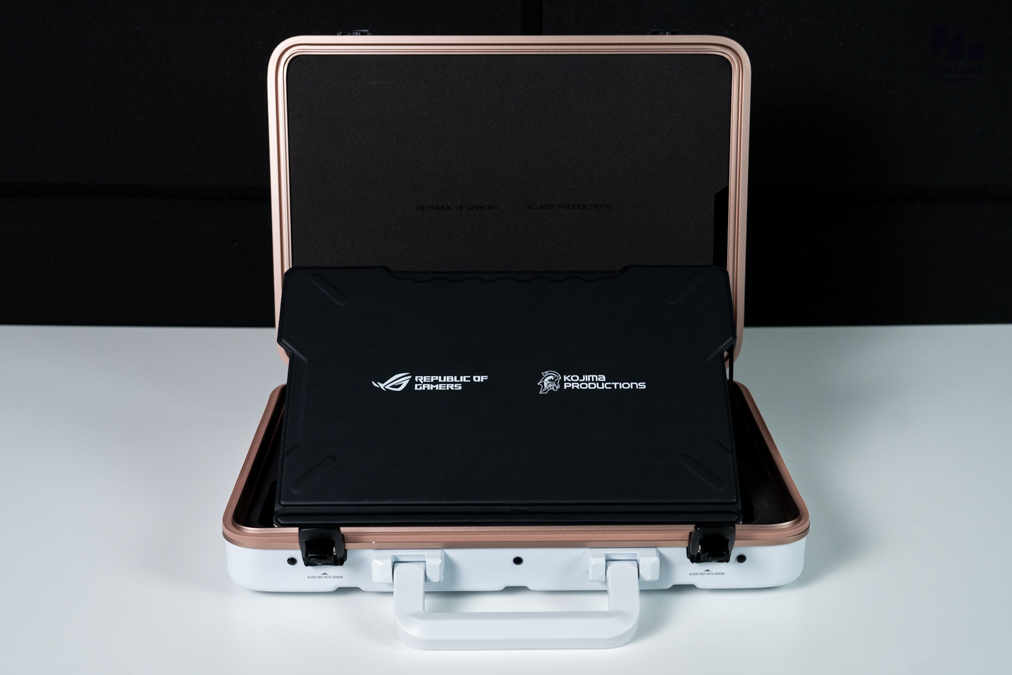
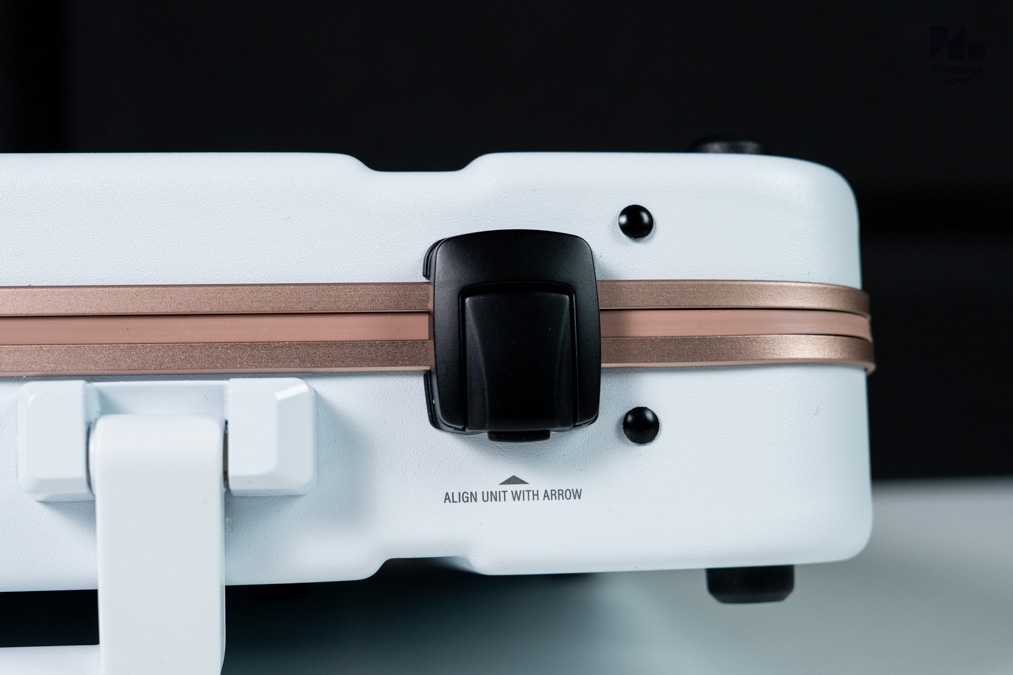
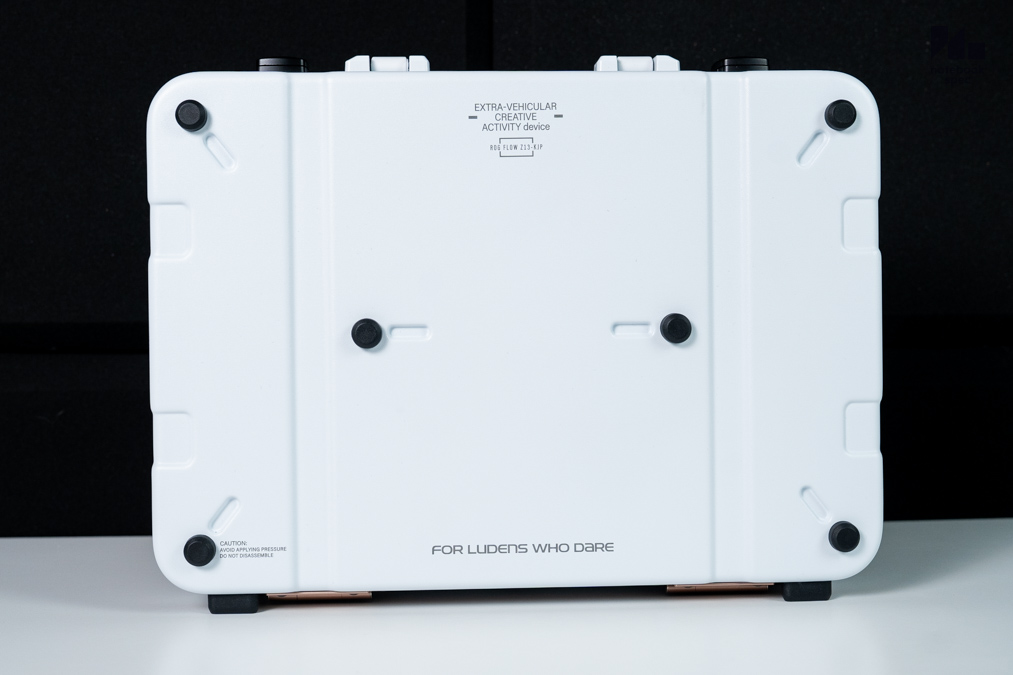
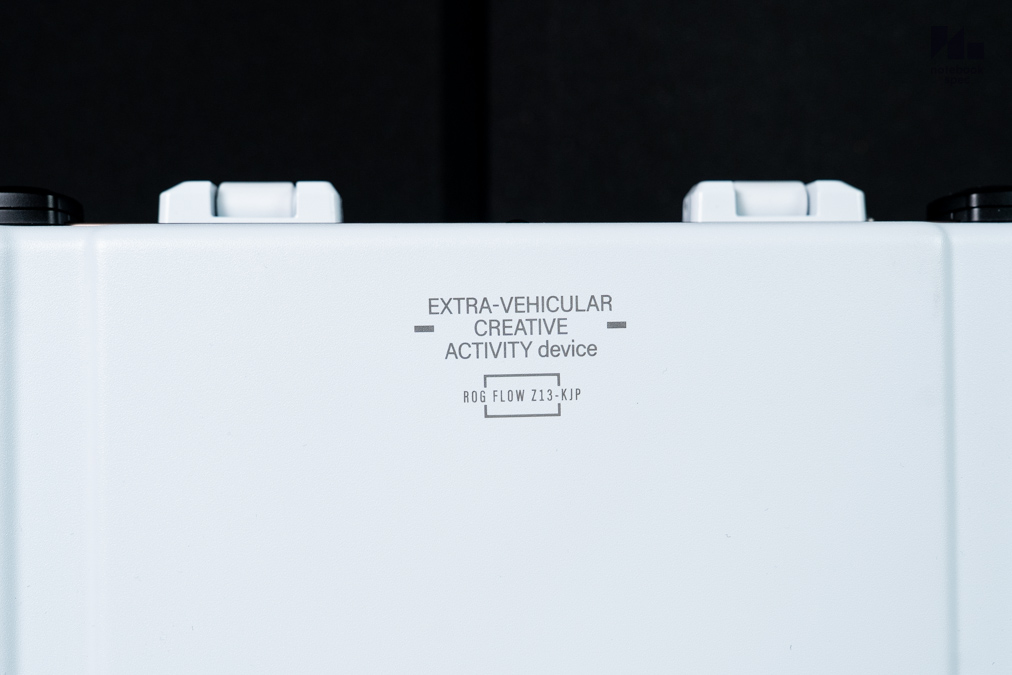
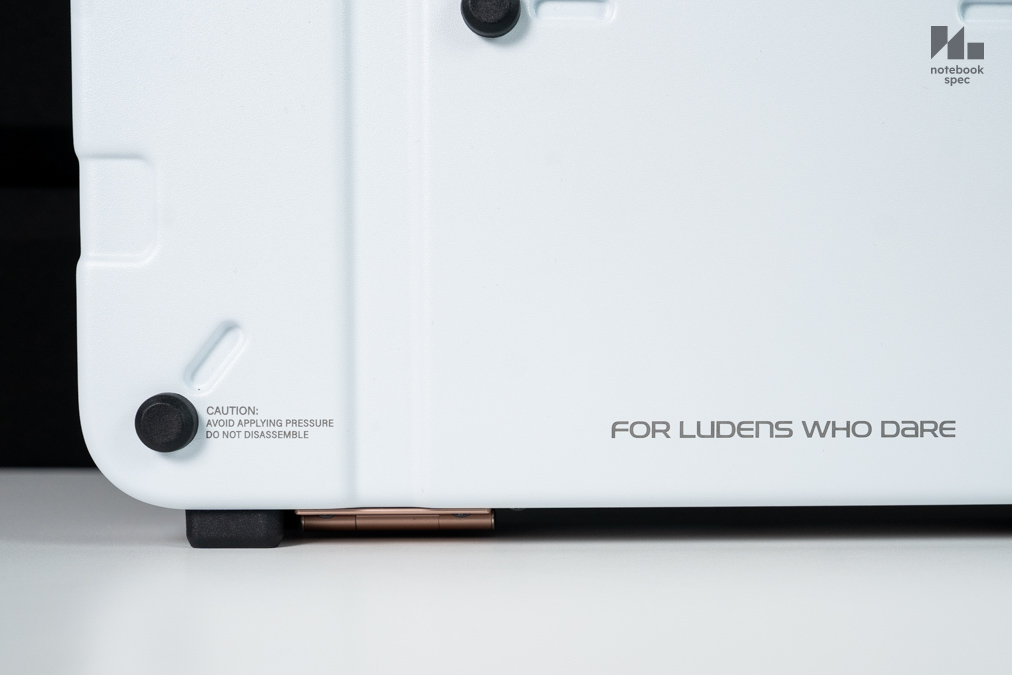
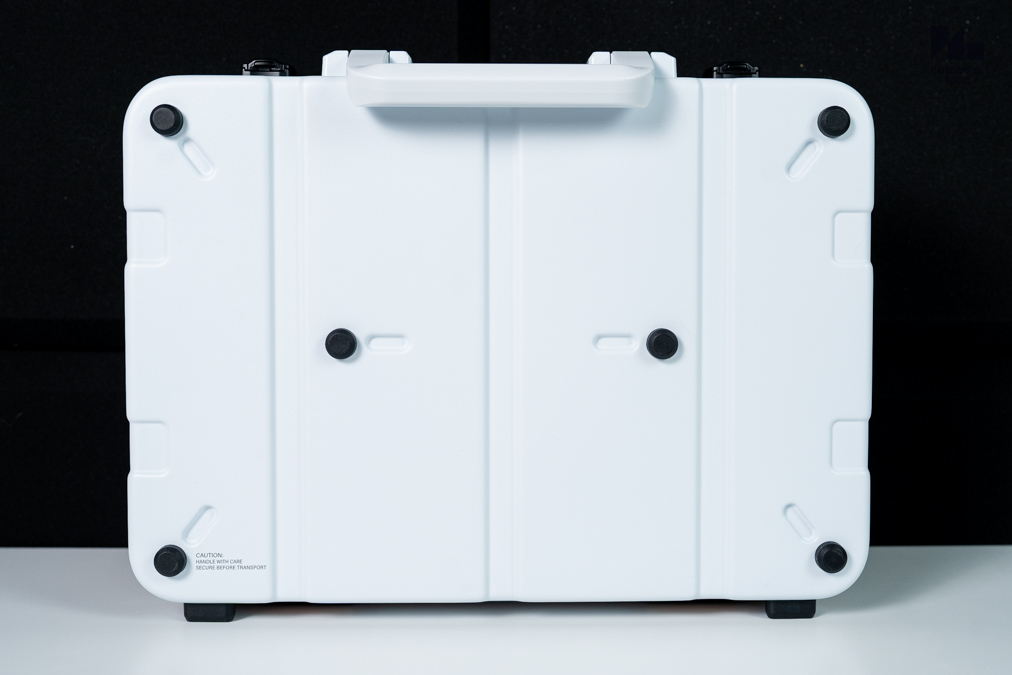
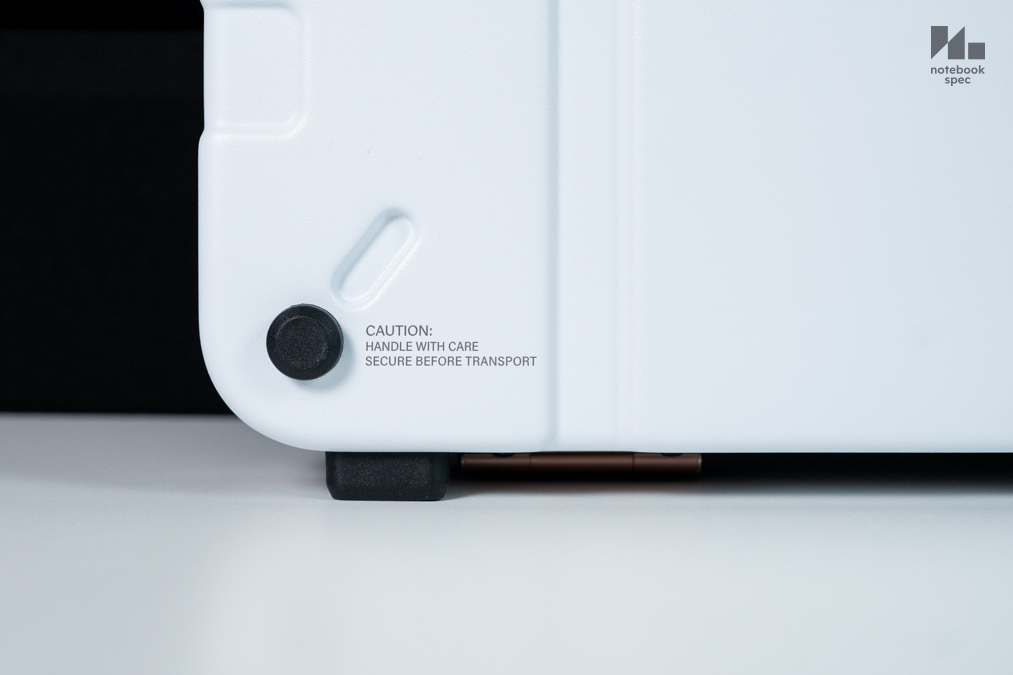
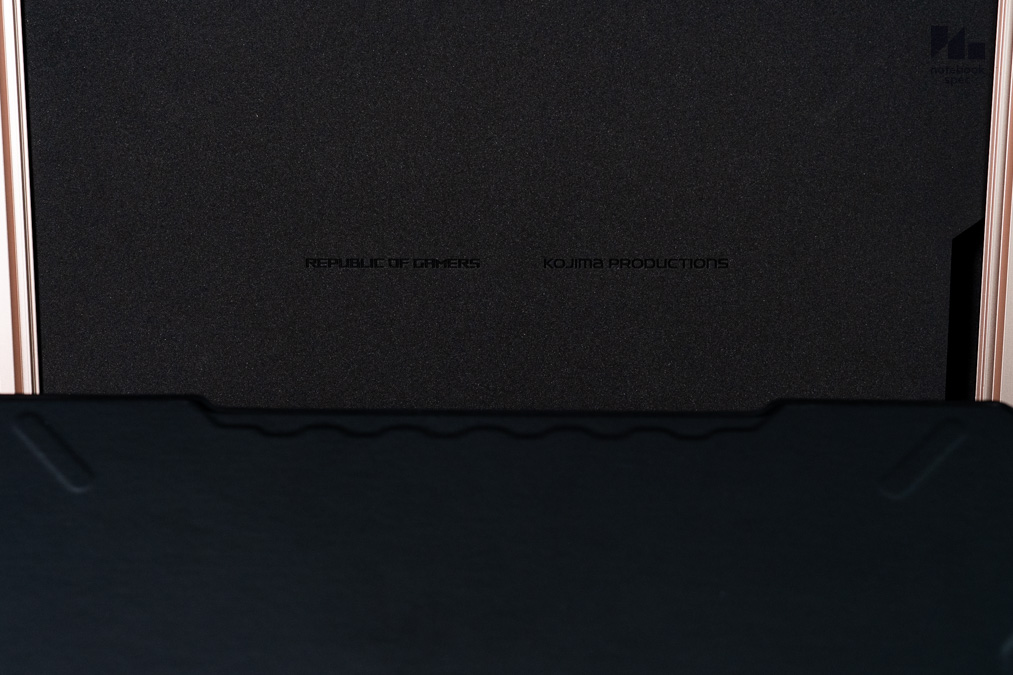
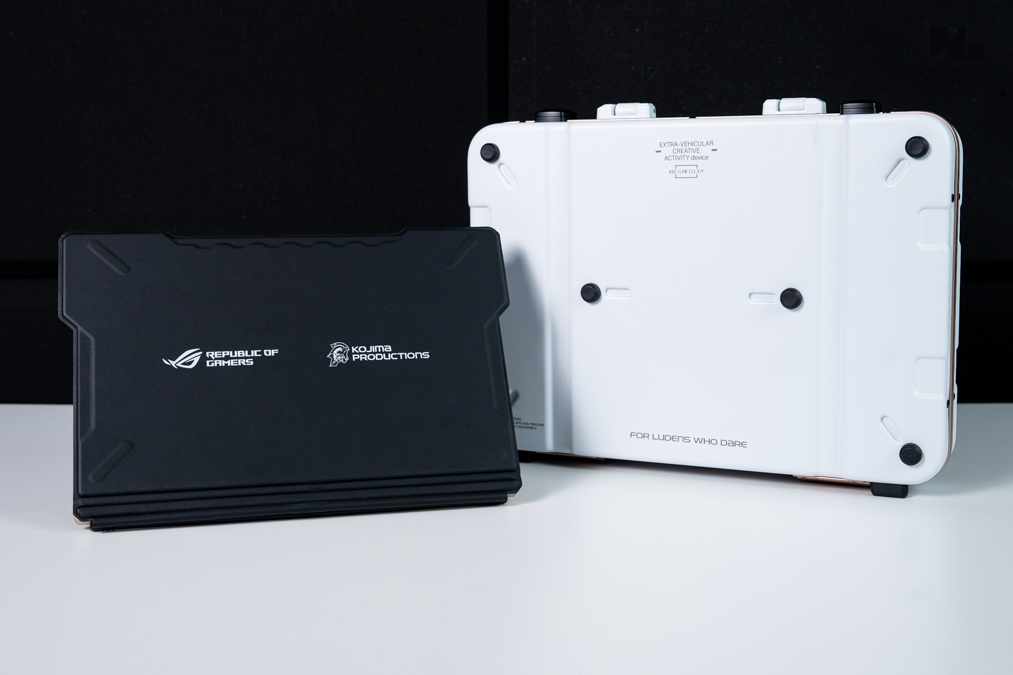
ความพิเศษของ ASUS ROG Flow Z13-KJP เริ่มต้นตั้งแต่บรรจุภัณฑ์อย่างกระเป๋าพลาสติกแข็งสีขาวเดินขอบทองรอบฝาบนและล่างเอาไว้และใช้สลักกระเป๋าแบบดึงเพื่อปลดออกติดอยู่สองฝั่ง สกรีนตัวอักษรสีดำเอาไว้ตามส่วนต่างๆ ไม่ว่าจะบอกตำแหน่งการวางเพื่อเปิดกระเป๋ากับคำเตือนต่างๆ เอาไว้ มีหมุดยางสีดำฝั่งละ 6 จุดติดเอาไว้เพื่อรับน้ำหนักและกันรอยขนแมวตอนวางราบกับพื้นโต๊ะ สังเกตส่วนขอบล่างจะมีคำขวัญของ ASUS ROG แบบพิเศษ เปลี่ยนจาก “For Those Who Dare” เป็น “For LUDENS Who Dare” ให้ล้อไปกับมาสค็อตของทาง Kojima Productions ได้อย่างลงตัว
ฟองน้ำซับเครื่องในกระเป๋าถูกปั๊มชื่อ Republic of Gamers (ROG) กับ Kojima Productions เอาไว้เหมือนด้านหลังแป้นคีย์บอร์ดของ ASUS ROG Flow Z13-KJP เวลาพับเก็บแล้วอุ้มติดตัวไปใช้งาน ถ้าไม่เห็นฝาหลังสีทองก็จะเป็นโลโก้นี้เสมอ
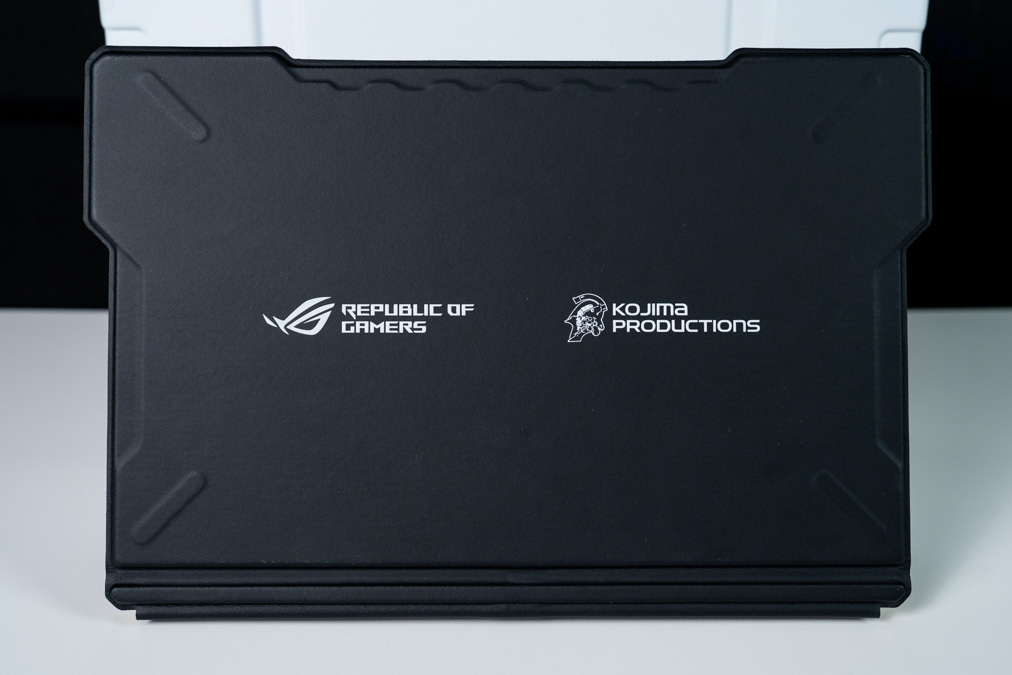
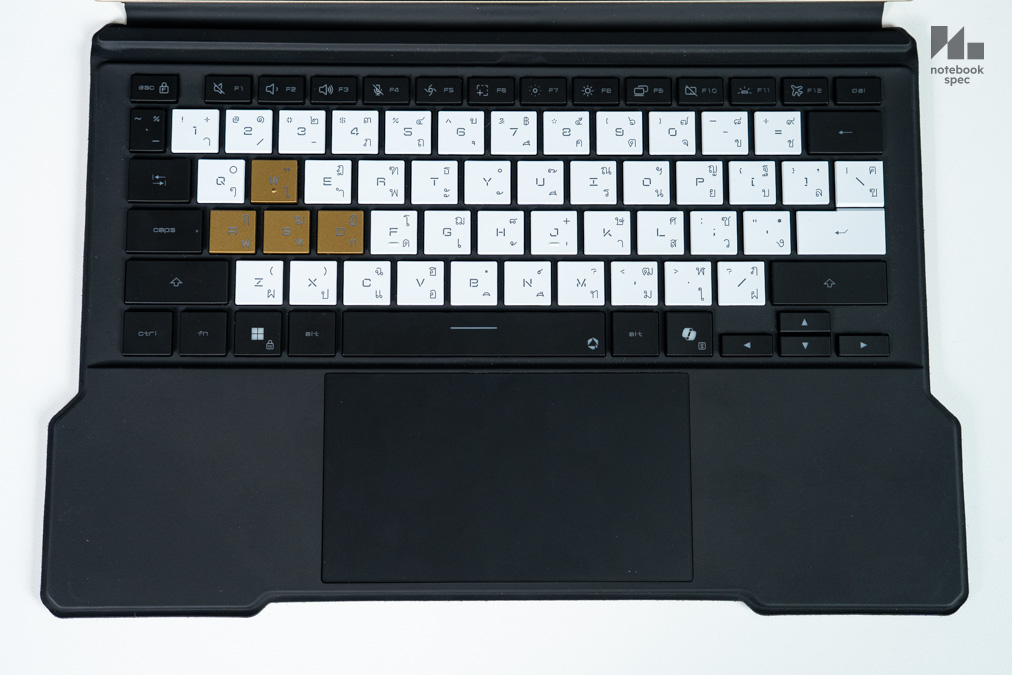
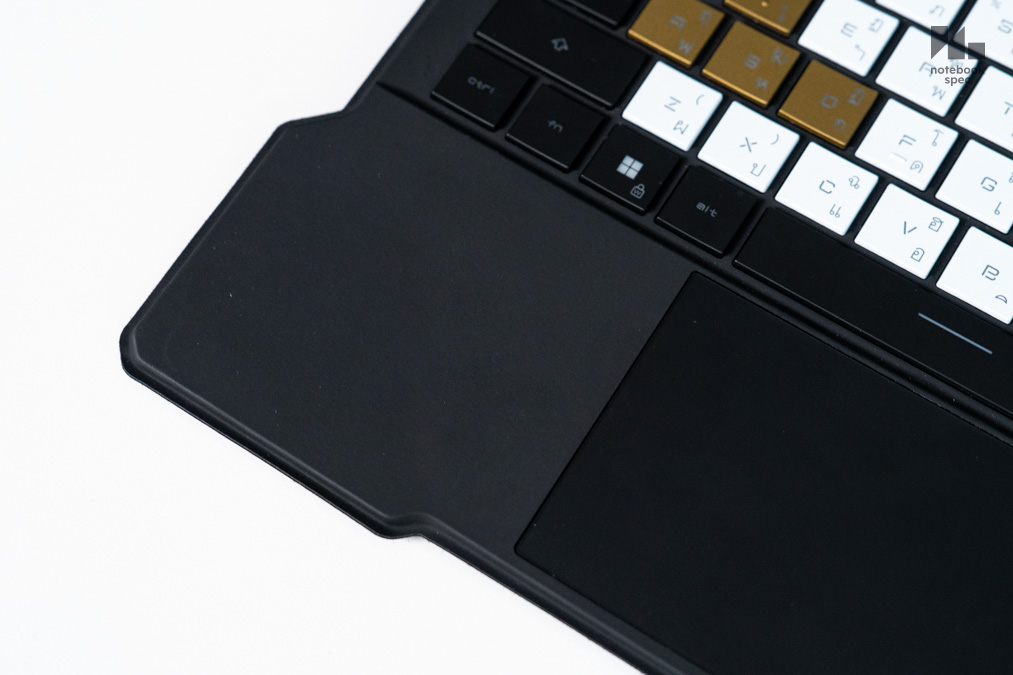
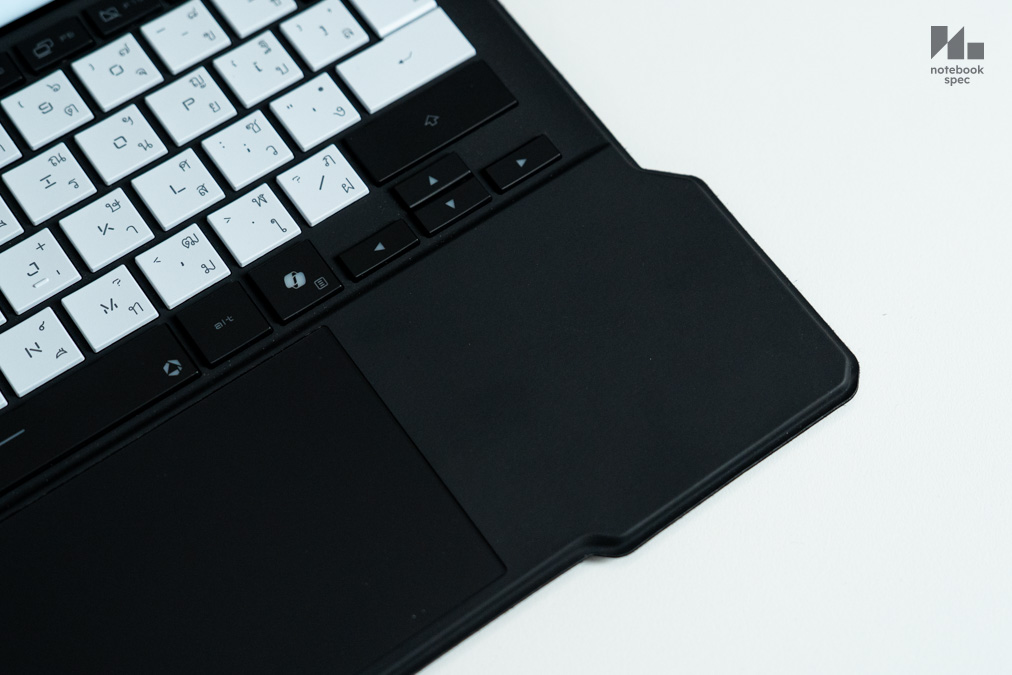
ASUS ROG Flow Z13-KJP จะต่างจากรุ่นมาตรฐานที่เป็นสีดำสนิททั้งตัวและมีแถบใสติดบนฝาหลังเล่นไฟ RGB เท่านั้น รุ่นพิเศษนี้จึงเพิ่มสีทองและขาวเข้ามาตามความตั้งใจของอาจารย์ ชินคาว่า ว่าจะทำให้เครื่องนี้เป็นเหมือนอุปกรณ์ประจำตัว LUDENS จึงเอาสีขาวของชุดอวกาศมาใช้กับปุ่มแป้นคีย์บอร์ด, แป้นพิมพ์สีดำความหนา 6.4 มม. ถูกเสริมมุมให้ยื่นออกมาเล็กน้อยเหมือนลูกศรเพื่อสื่อถึงธงของ LUDENS ไว้ใช้ปักบอกว่าได้เดินทางผ่านสถานที่นี้ไปแล้ว และปิดท้ายด้วยสีทองของปุ่ม WASD กับฝาหลังเหมือน Odradek ของมาสค็อตรุ่นฉลองครบรอบ 10 ปี และคล้ายสีของแร่ไคลรอลเลี่ยม (Chiralium) ใน Death Stranding ด้วย
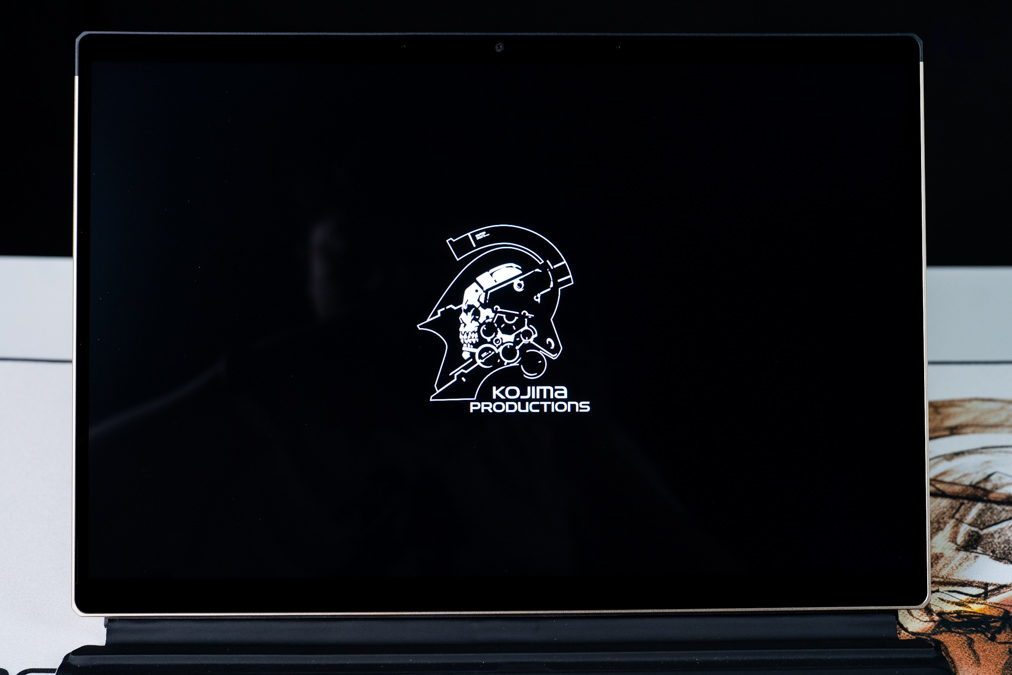
“ความโคจิม่า” ในความหมายของผู้เขียนคือการใส่รายละเอียดยิบย่อยให้ผู้เล่นได้ค้นพบหรือได้เห็นแล้วประทับใจในหลายบริบท อย่างของ ROG Flow Z13-KJP เริ่มตั้งแต่กดปุ่ม Power แล้วหน้าบูตเครื่อง (Boot Screen) จะเปลี่ยนเป็นโลโก้ Kojima Productions เล่นเสียงเหมือนคลิปเปิดตัวสตูดิโอวินาทีที่ 28~32 ใน YouTube Channel “KOJIMA PRODUCTIONS” เมื่อ 10 ปีก่อน (สตูดิโอก่อตั้งวันที่ 16 ธันวาคม ปี 2015 นับจากวันเขียนรีวิวยังเหลืออีก 267 วัน ถึงจะครบรอบ 10 ปีบริบูรณ์) แทนโลโก้ของโน้ตบุ๊กเล่นเกม ASUS ROG ตามปกติ
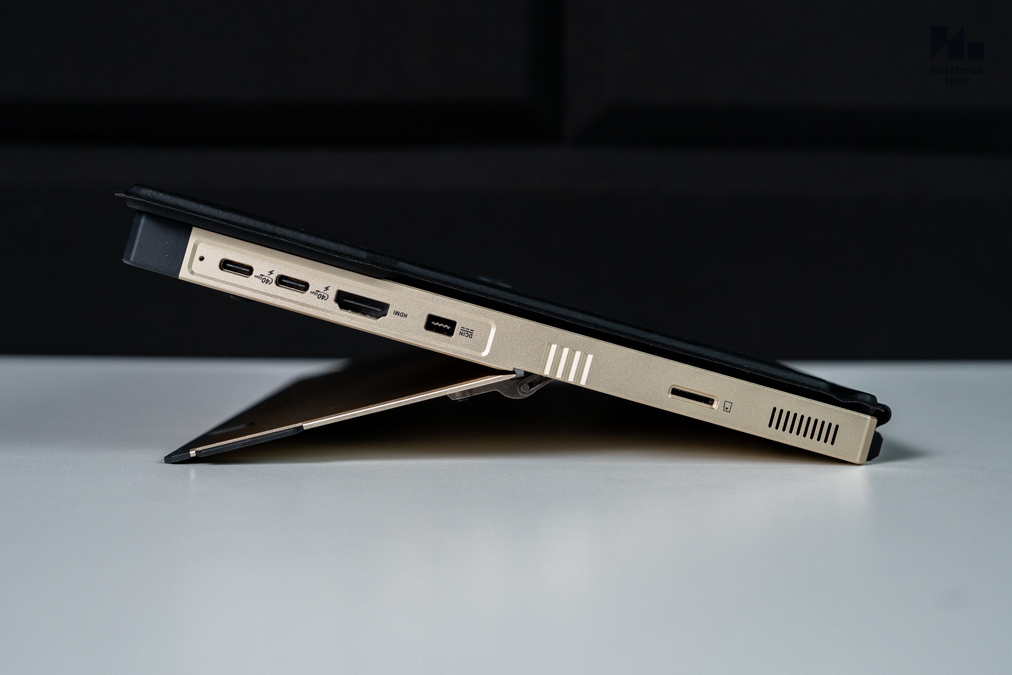
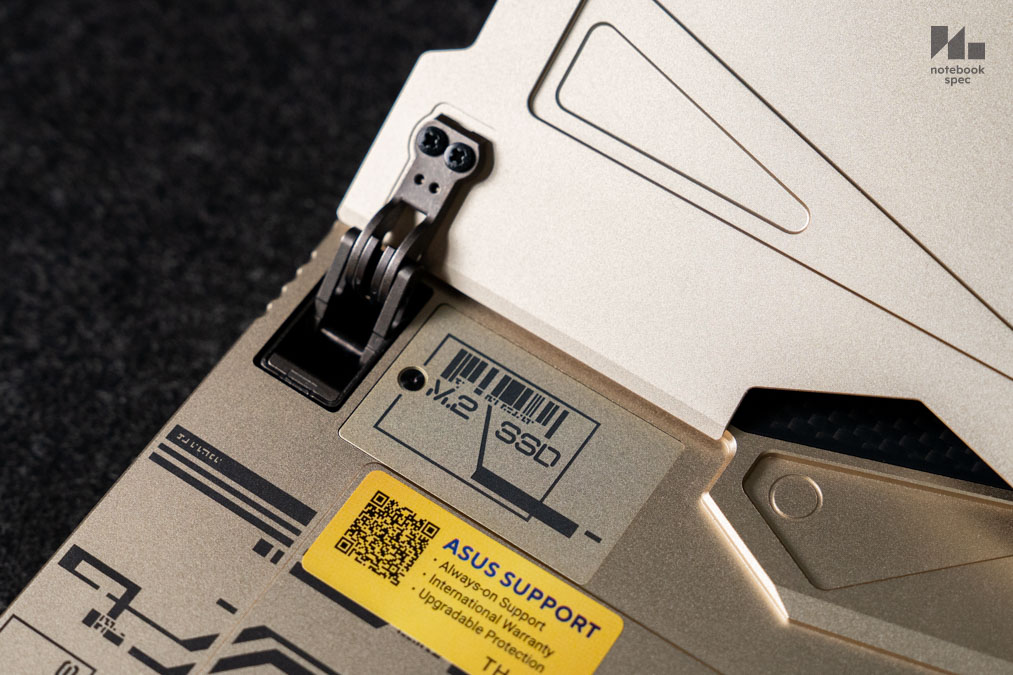
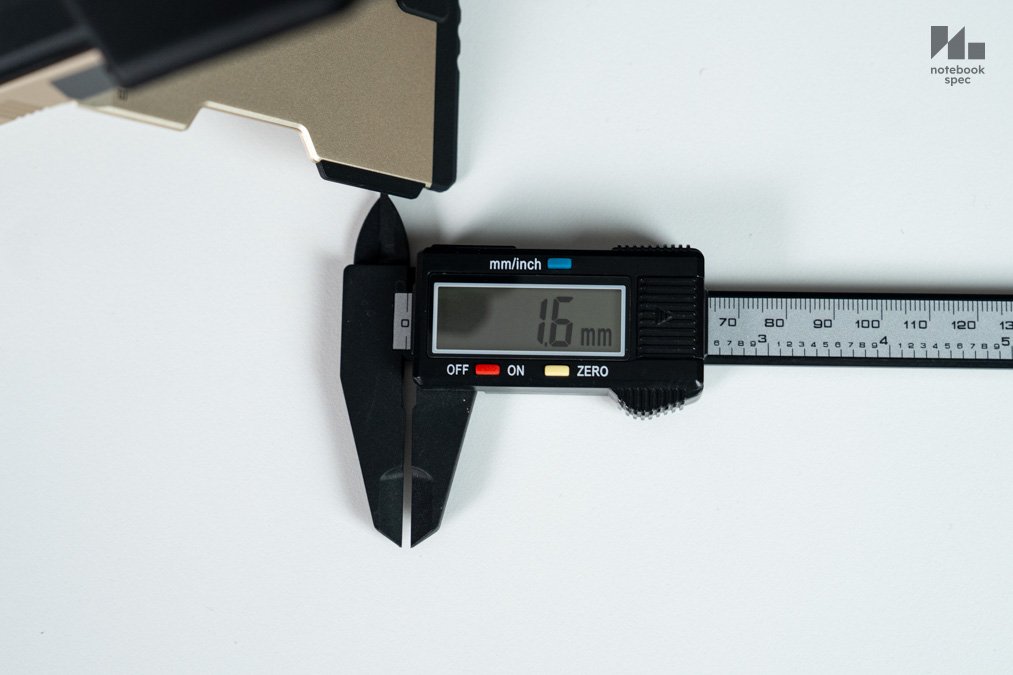
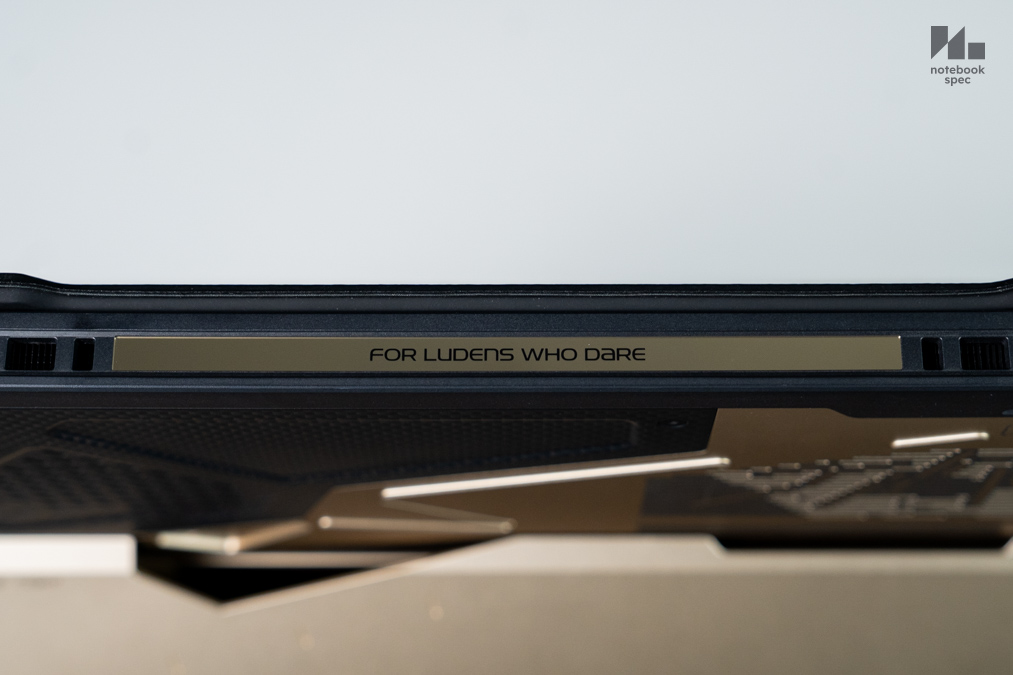
ผืนบานพับด้านหลัง ASUS ROG Flow Z13-KJP เป็นแผ่นโลหะสีทองยิงเลเซอร์ติดลวดลายต่างๆ ไว้ วัดด้วยเวอร์เนียคาลิปเปอร์ได้ 1.6 มม. ยาวตลอดแนว บานพับเป็นบานสวิงยึดด้วยน็อตคู่ใช้มือข้างเดียวกางเปิดได้ยาก ถ้าดึงจนสุดจะเอนลงไปได้ราว 150 องศา จึงวางใช้งานได้หลายโอกาส ไม่ว่าจะวางเป็นจอรองทัชสกรีนใต้จอหลักเพื่อวาดภาพ, ไว้ดูโปรแกรมอื่นๆ หรือถ้าต้องบินไปต่างประเทศก็กางแล้ววางบนถาดวางอาหารก็ได้ พลิกขึ้นมาขอบบนก็มีคำขวัญ “For LUDENS Who Dare” ยิงเลเซอร์ฝังไว้บนแถบสีทองระหว่างช่องระบายอากาศอีกจุดหนึ่ง
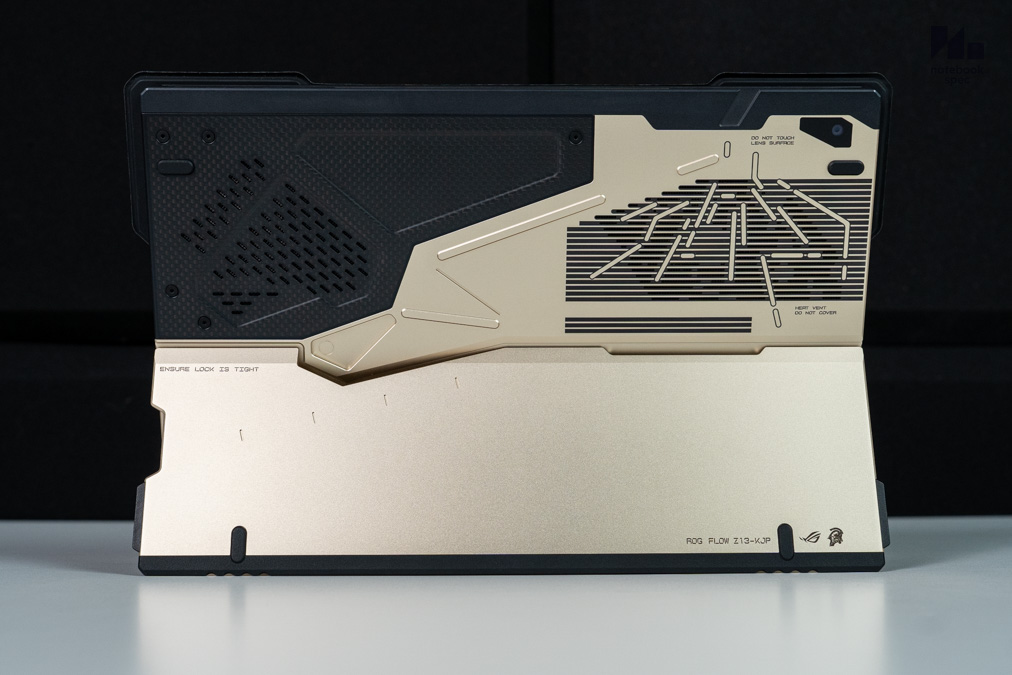
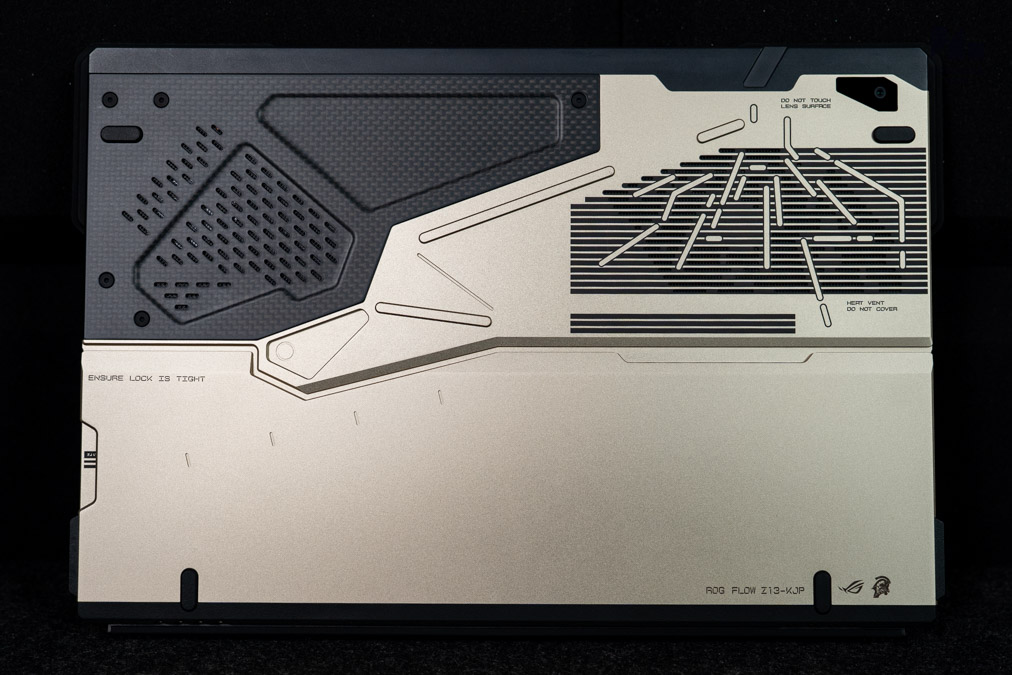
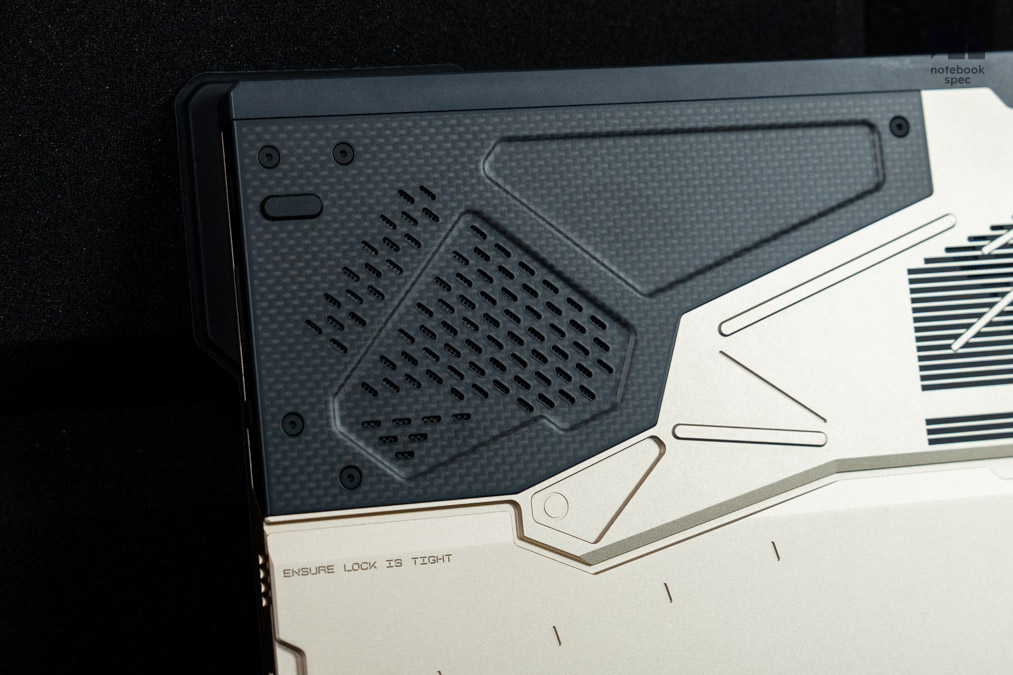
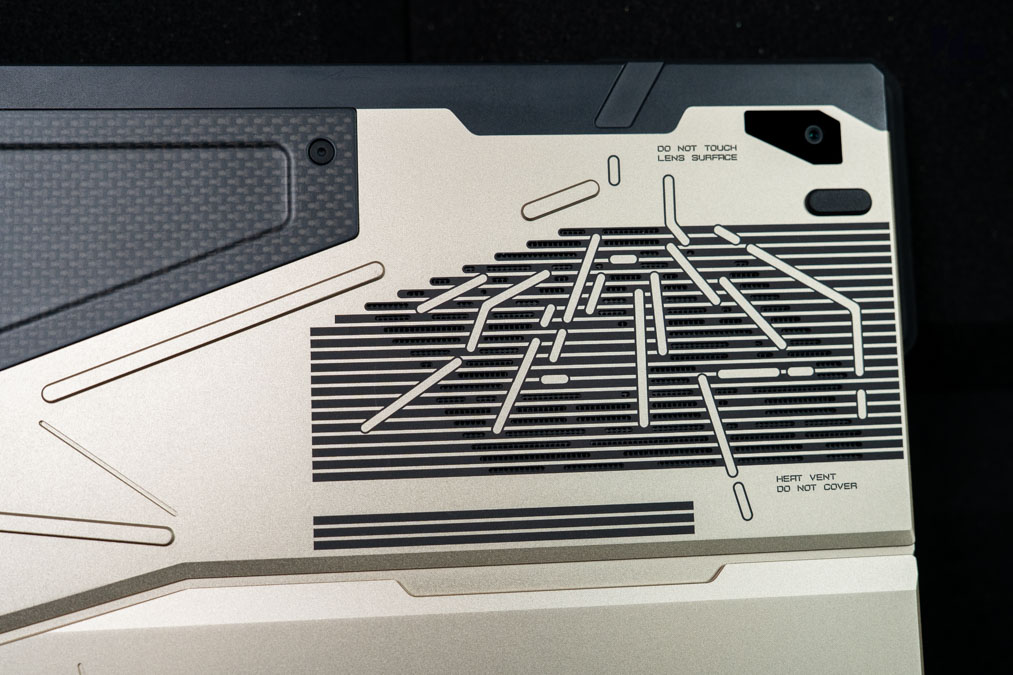
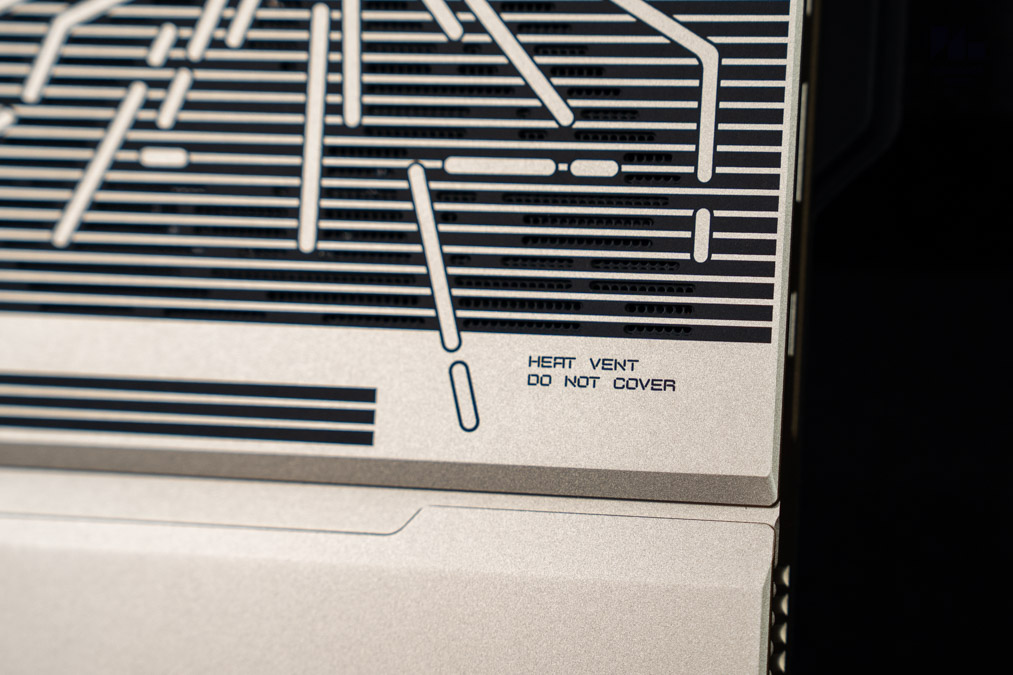
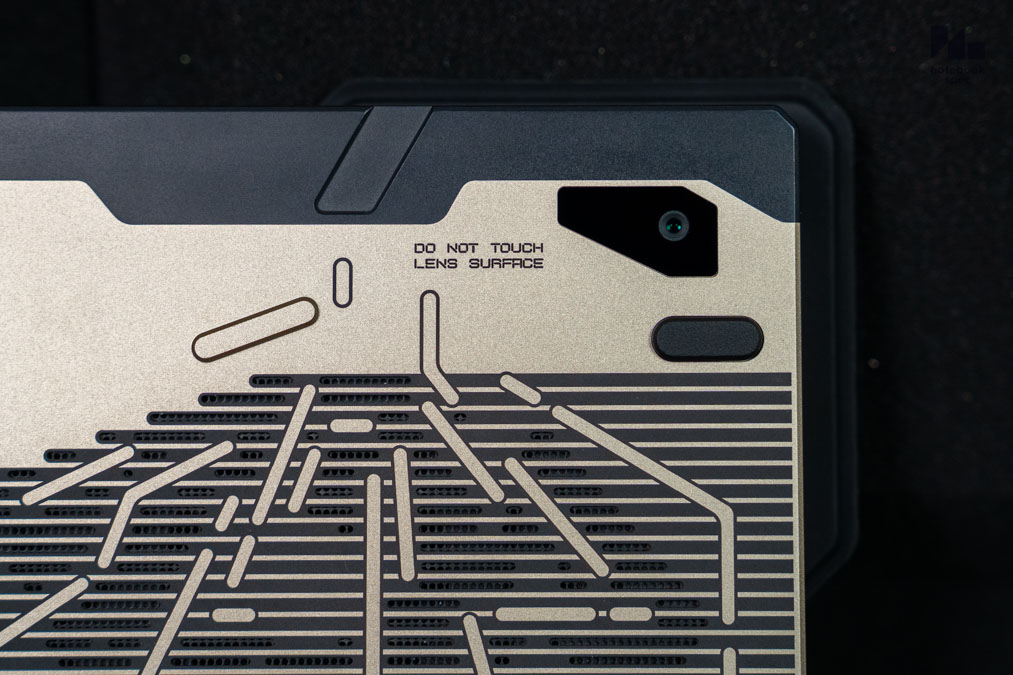
ฝาหลังเหนือบานพับขาตั้งแบ่งครึ่งซ้ายเป็นคาร์บอนไฟเบอร์เหมือนหน้ากากของ LUDENS เจาะช่องนำอากาศเย็นเข้าเครื่องและมีน็อตหัวหกเหลี่ยมล็อคไว้ให้ดูแข็งแรงเข้ากับลายปั๊มแบบจักรกลบนพื้นตัวเครื่องสีทองพร้อมช่องระบายความร้อนยิงเลเซอร์เป็นคำเตือนว่า “Heat Vent Do Not Cover” (อย่าบังช่องระบายความร้อน) เหนือขึ้นไปเล็กน้อยมีกล้องหลังความละเอียด 13 ล้านพิกเซล กับคำเตือนว่า “Do Not Touch Lens Surface” (อย่าแตะผิวหน้าเลนส์กล้อง)
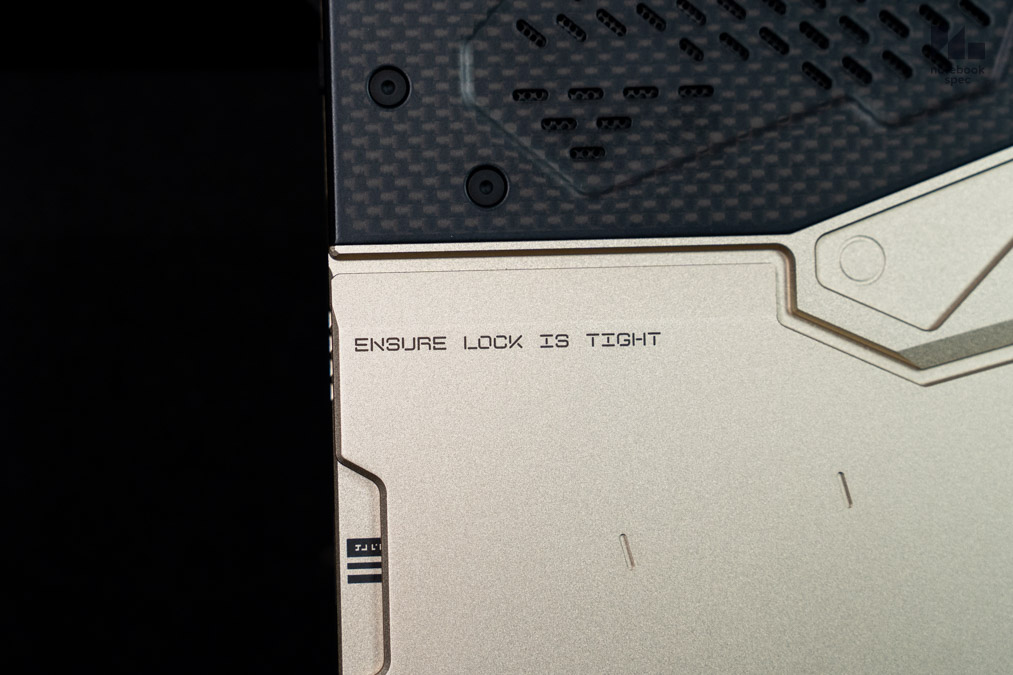
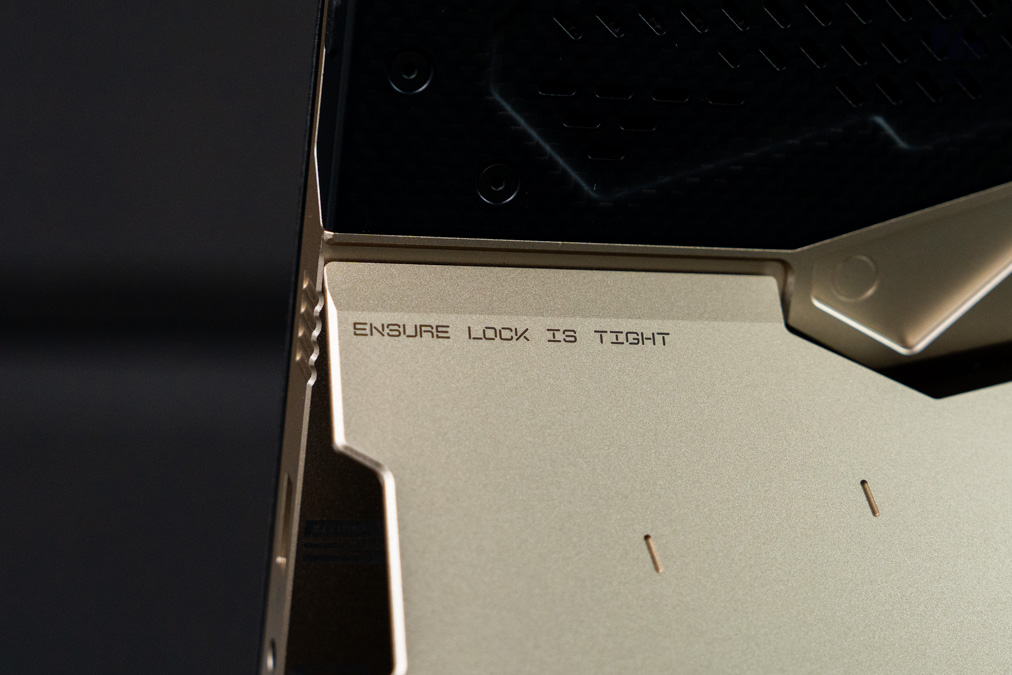
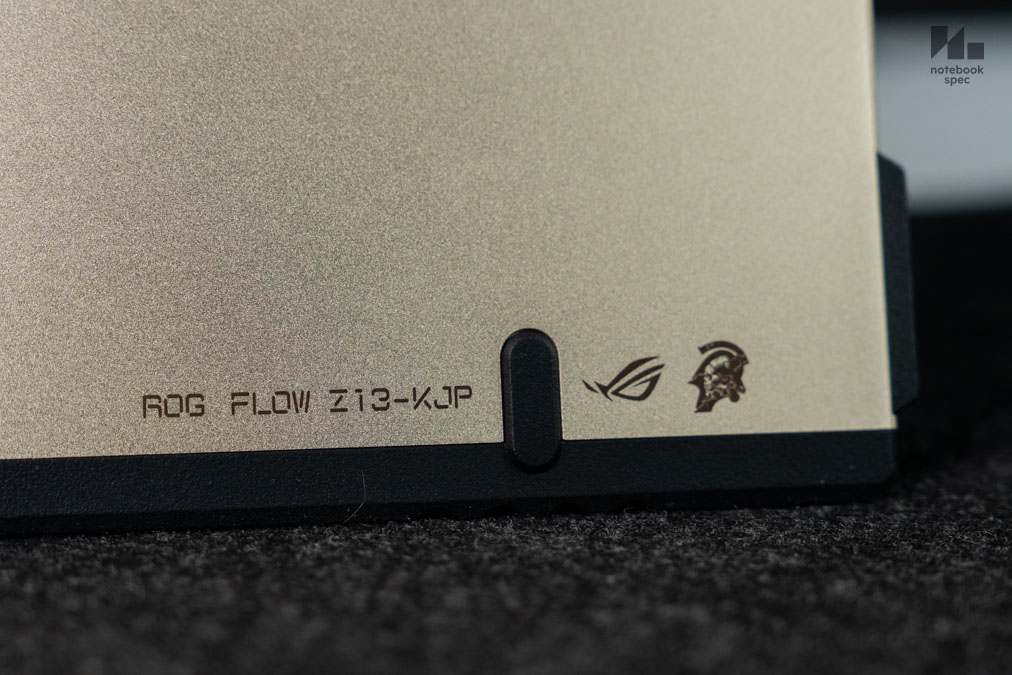
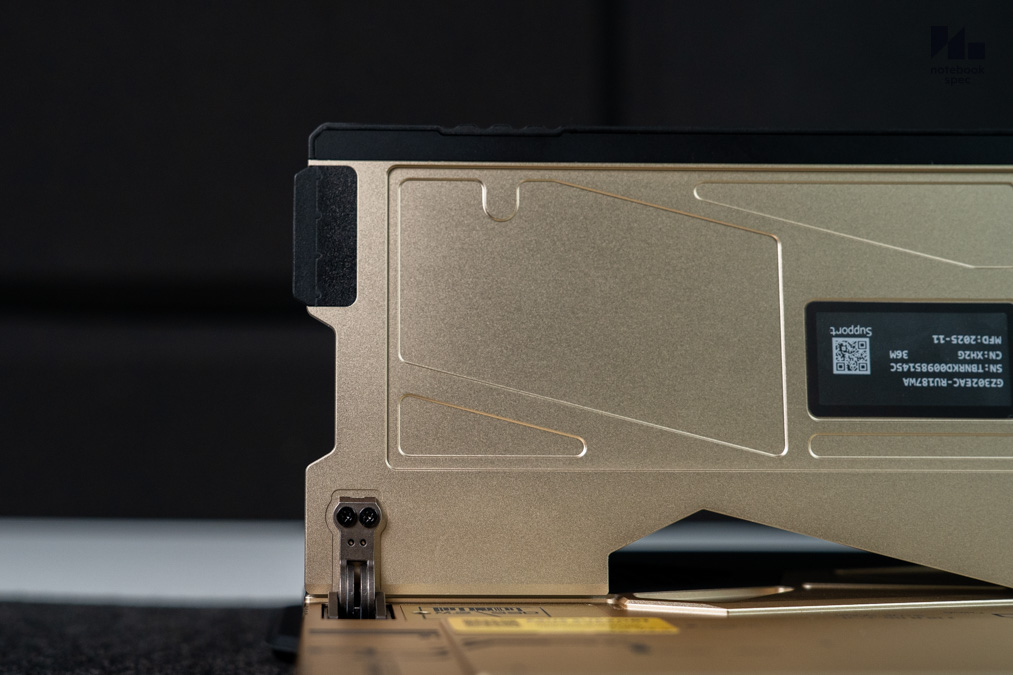
ถัดลงมาบนบานพับขาตั้งจะตัดเว้นมุมซ้ายเข้ามาเล็กน้อยเพื่อความสวยงามและจับกางขาตั้งได้ ใส่ข้อความว่า “Ensure Lock Is Tight” (ตรวจสอบว่าล็อคแน่นหนาแล้ว) ถ้ามองเผินๆ จะรู้สึกว่าเขียนเอาดีไซน์ แต่ด้านใต้นี้มีแผ่นปิดช่อง M.2 NVMe SSD พอดี เหมือนเตือนเจ้าของไปในตัวว่าอย่าลืมขันน็อตล็อคและฝาปิด SSD ให้ดีด้วย ถัดลงไปมุมล่างขวามีชื่อรุ่นและโลโก้ ROG กับ Kojoma Productions ขนาดเล็กเอาไว้
สังเกตว่าส่วนล่างบานพับจะเป็นแถบยางกันลื่นให้ ASUS ROG Flow Z13-KJP ตั้งได้ไม่ลื่นไปตามพื้นผิวโต๊ะ เสริมด้วยครีบยางสีดำด้านข้างและจุกยางวงรีเส้นสั้นเป็นเสาตั้งขึ้นมาหนึ่งคู่ เลยขึ้นไปข้างบนก็มีจุกยางวงรีชิ้นเล็กติดเอาไว้ถัดลงมาจากหมุดน็อตคู่บนและกล้องหลังให้เจ้าของวางเครื่องไว้กับพื้นโต๊ะแล้วฝาหลังไม่เสียสวยและเลนส์กล้องไม่มีเกิดรอยขีดข่วน ถ้าไม่สังเกตจะไม่ทันเห็นจุกยางนี้เสียด้วยซ้ำ
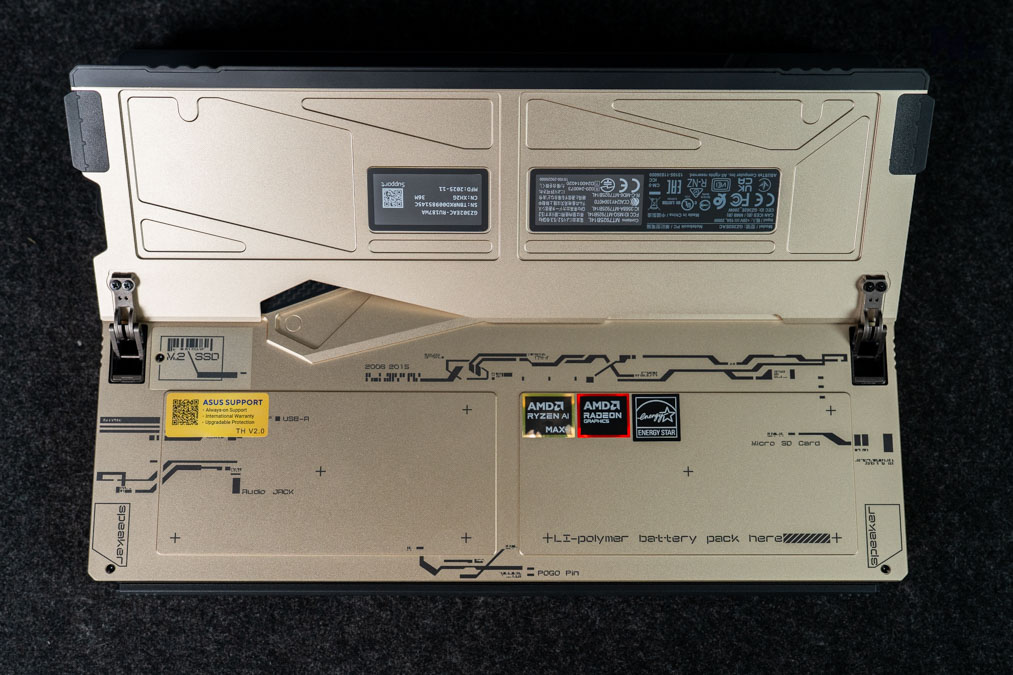
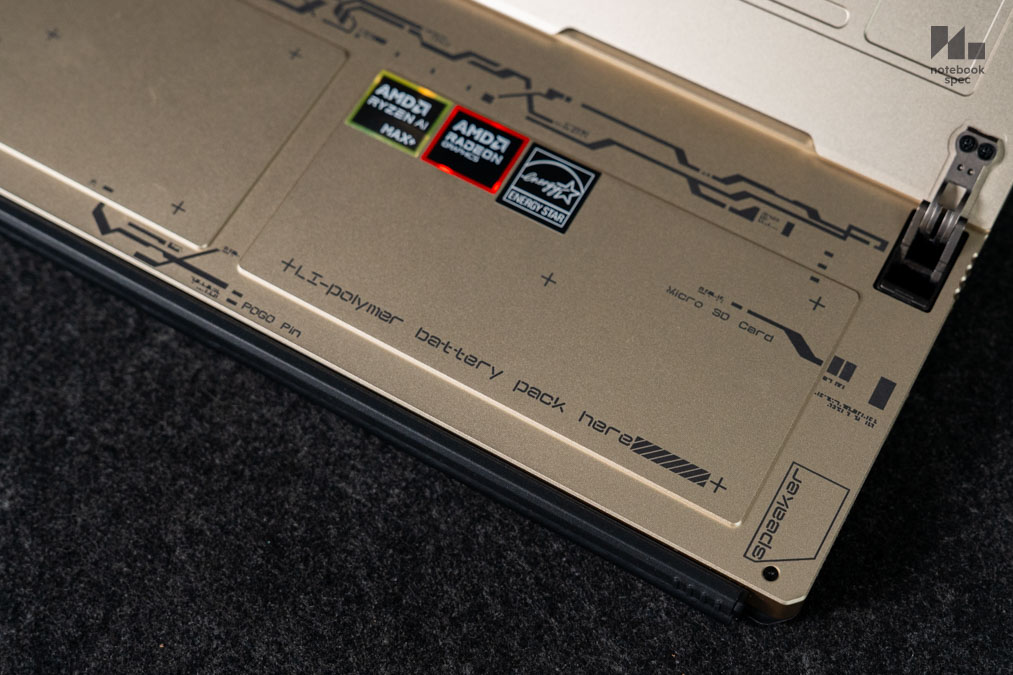
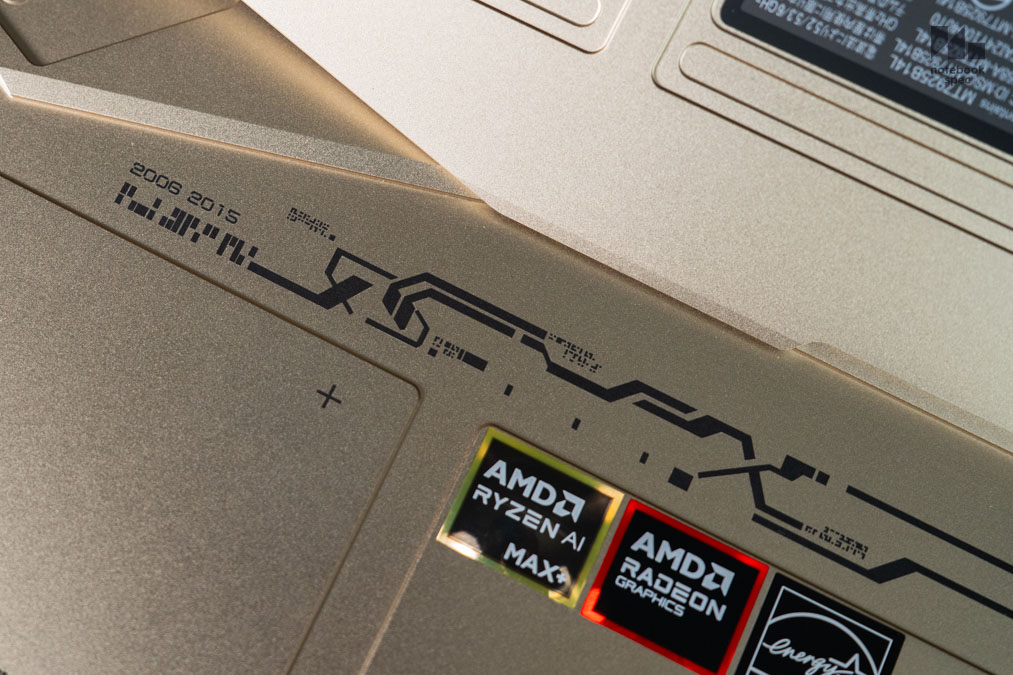
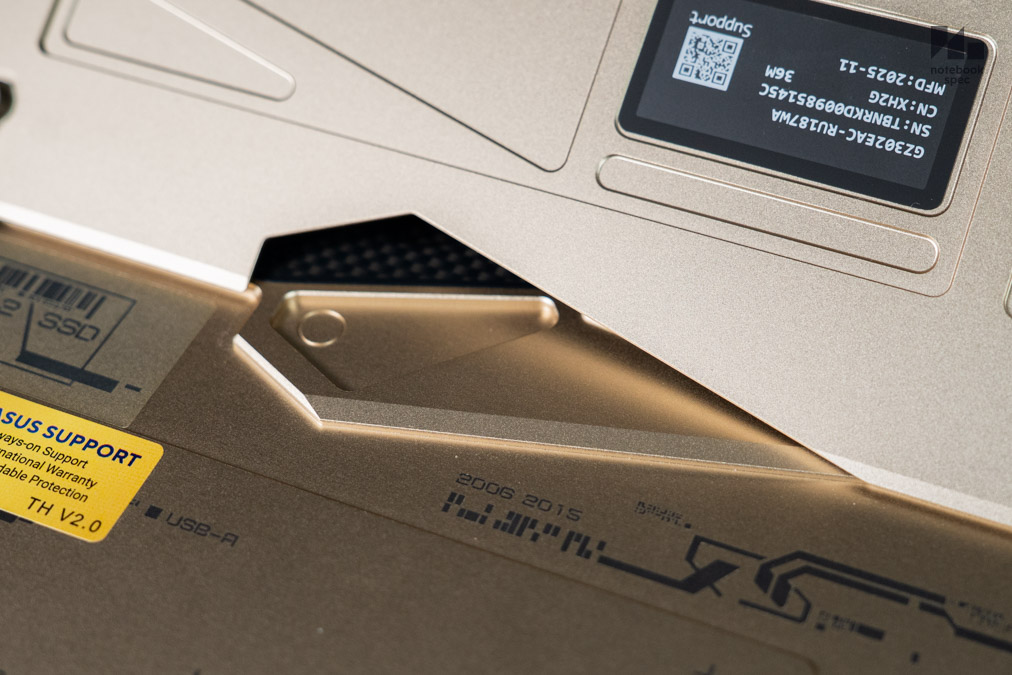
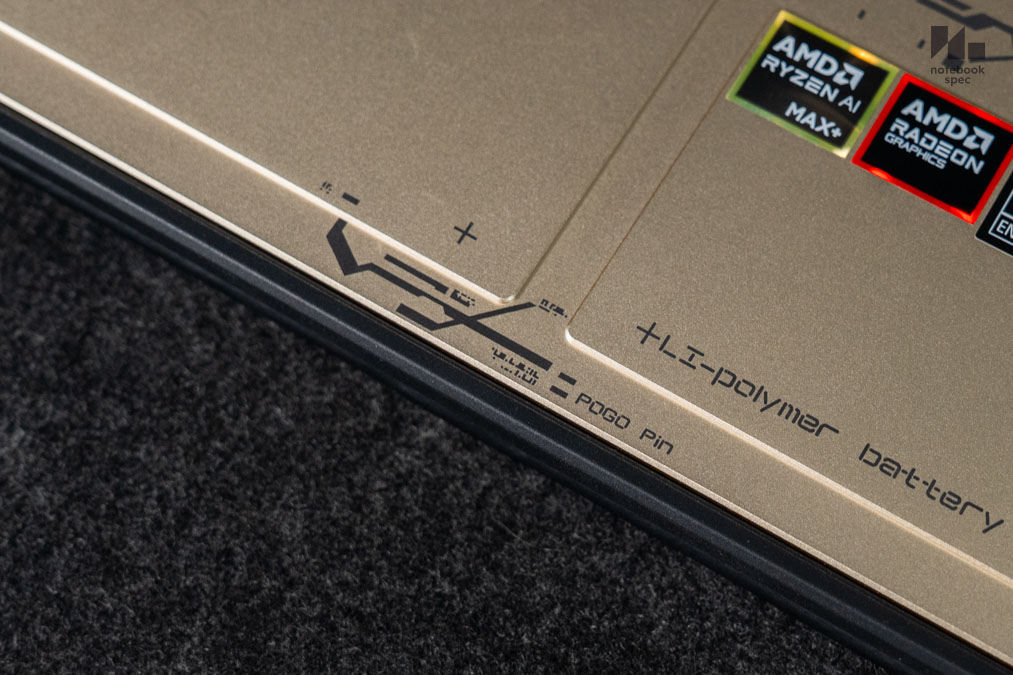
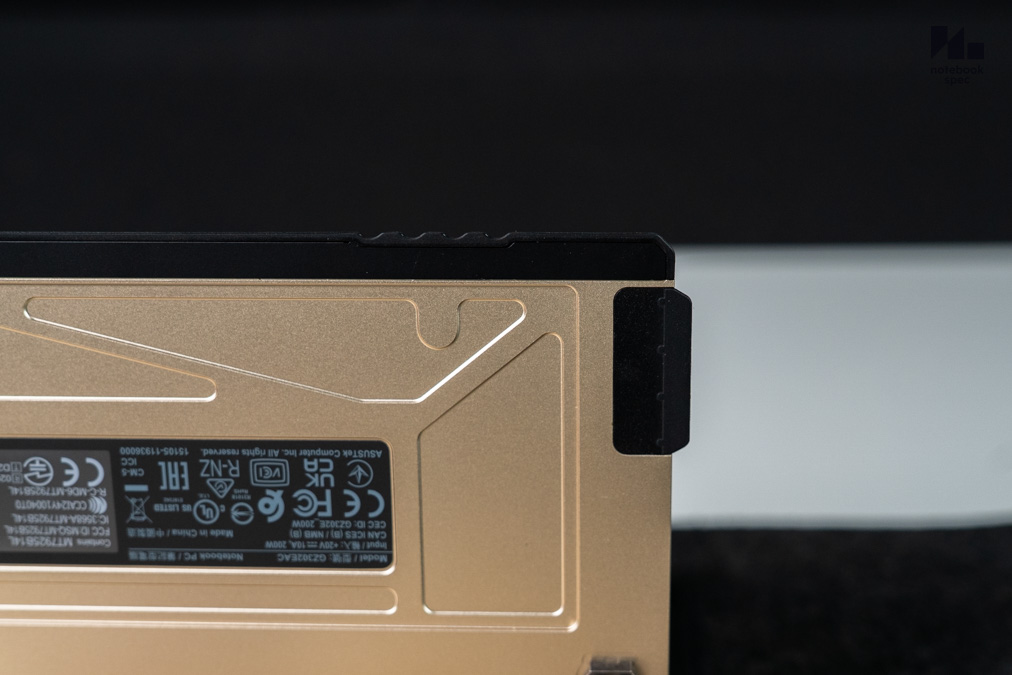
ใต้บานพับขาตั้งจะเห็นลวดลายสกรีนระบุช่องต่างๆ ได้แก่ M.2 NVMe SSD, ช่องพอร์ต, แบตเตอรี่, ลำโพงกับสติกเกอร์สำคัญไว้ มีเลขปีคริสต์ศักราชอยู่ 2 ปี ได้แก่ 2006 เป็นปีก่อตั้งแผนก Republic of Gamers (ROG) กับ 2015 เป็นปีก่อตั้ง Kojima Productions ซึ่งไม่ได้ทำกับเครื่องนี้เป็นครั้งแรก ถ้าใครเป็นเจ้าของโน้ตบุ๊ค ASUS ROG แล้วพลิกเครื่องขึ้นมาดูจะเห็นว่า ASUS ก็ใส่ปี 2006 เอาไว้เช่นกัน แค่เพิ่มปี 2015 เข้ามาเท่านั้น
เกมมิ่งเกียร์เข้าเซ็ตกับ ASUS ROG Flow Z13-KJP
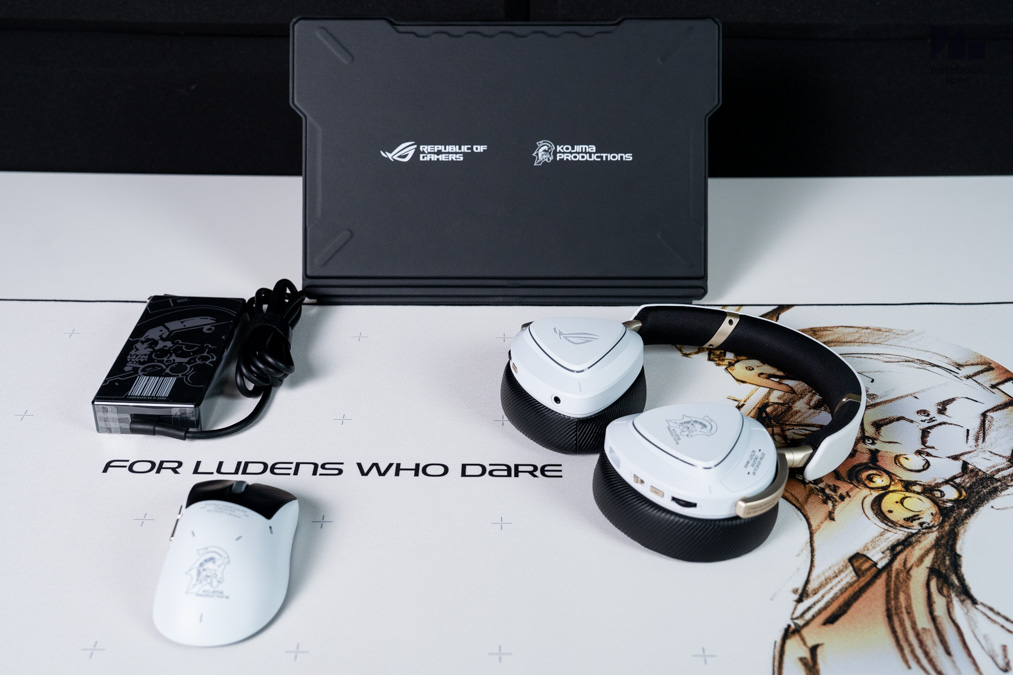
เกมมิ่งเกียร์จำหน่ายแยกช่วงเดือนมีนาคมเข้าเซ็ตกับ ASUS ROG Flow Z13-KJP จะมีทั้งหมด 3 ชิ้น ได้แก่
- เมาส์เกมมิ่ง “ROG Keris II Origin-KJP Mouse” มูลค่า 4,199 บาท
- หูฟัง “ROG Delta II-KJP Headset” มูลค่า 9,900 บาท
- แผ่นรองเมาส์ Deskmat “ROG Scabbard II XXL-KJP Mouse Pad” มูลค่า 1,395 บาท
ROG Delta II-KJP Headset (9,900 บาท)
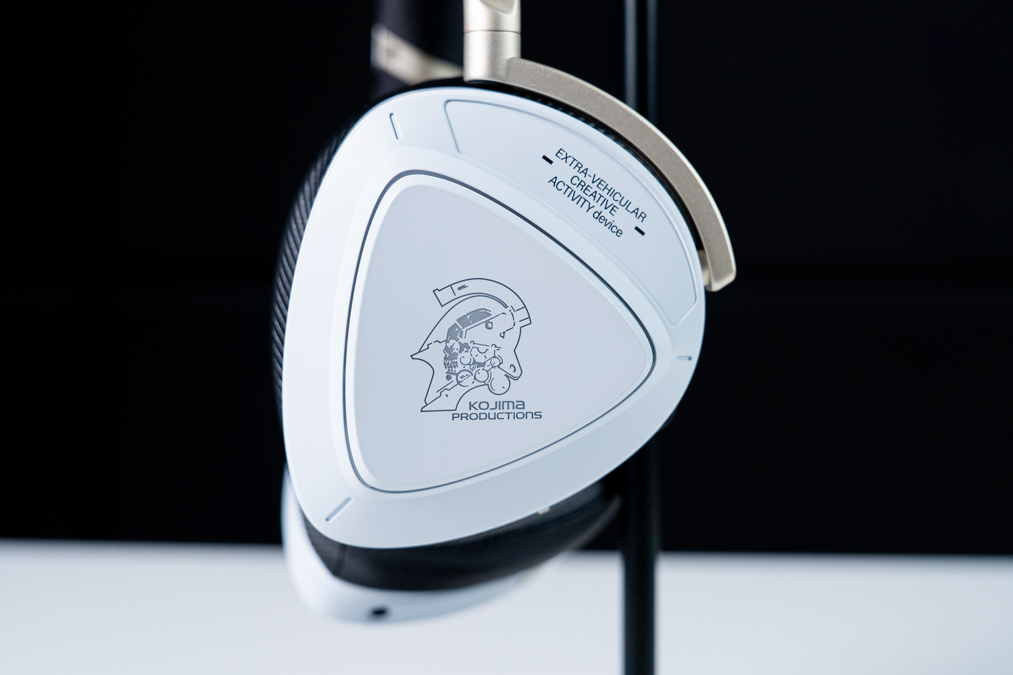
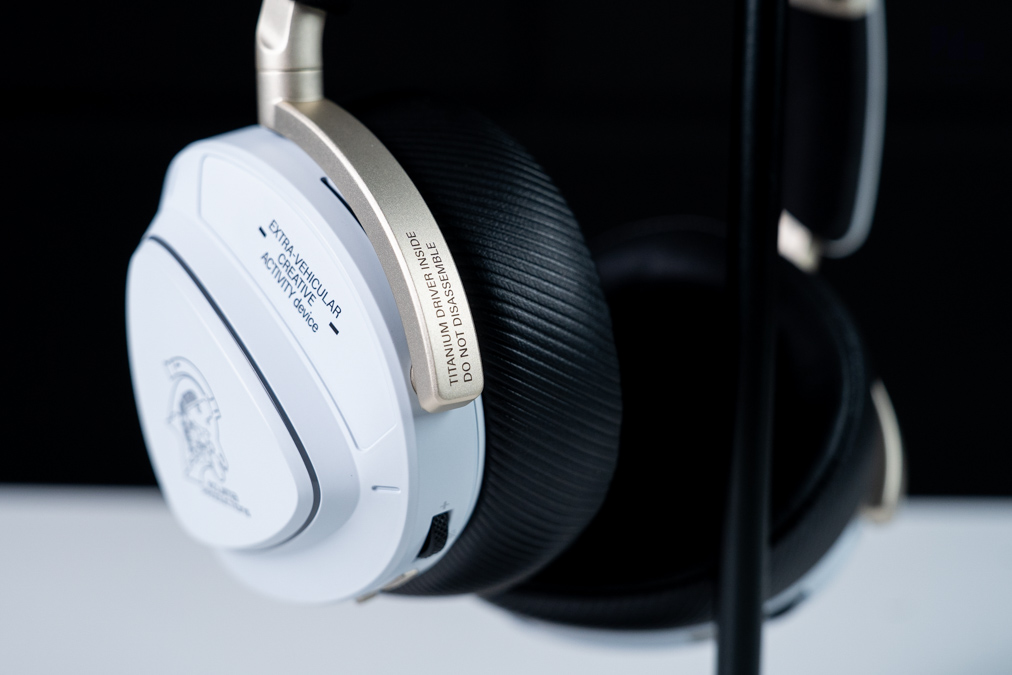
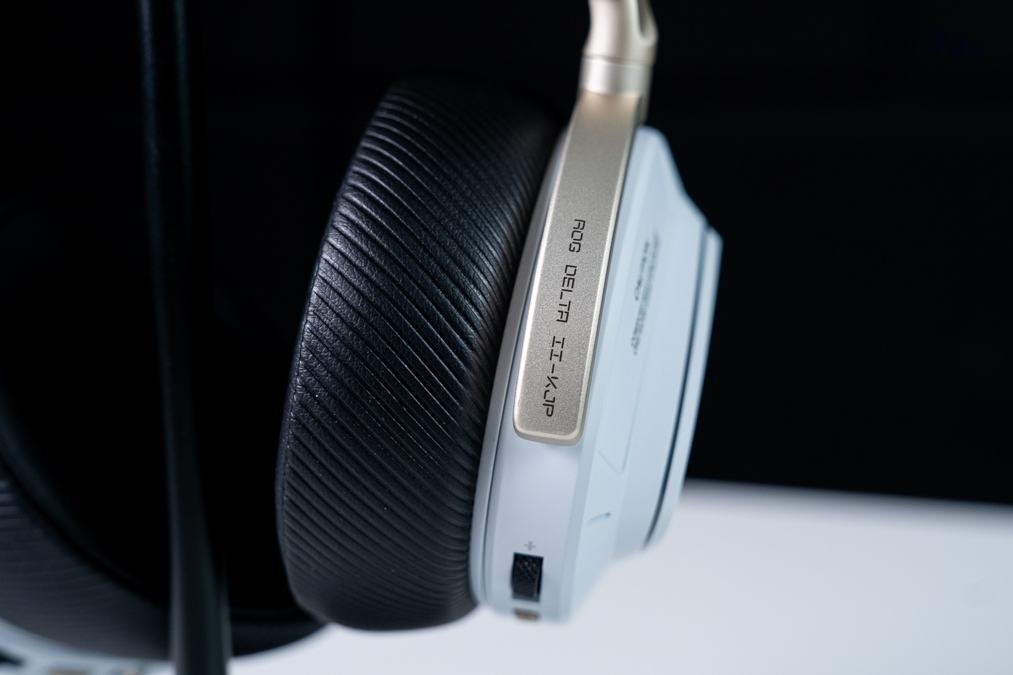
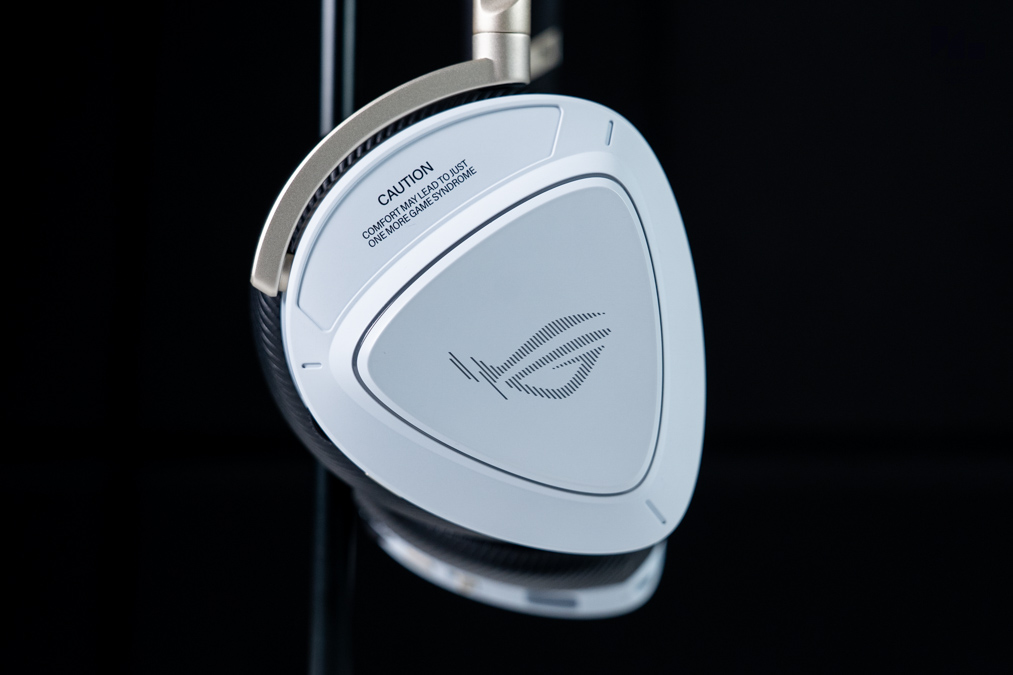
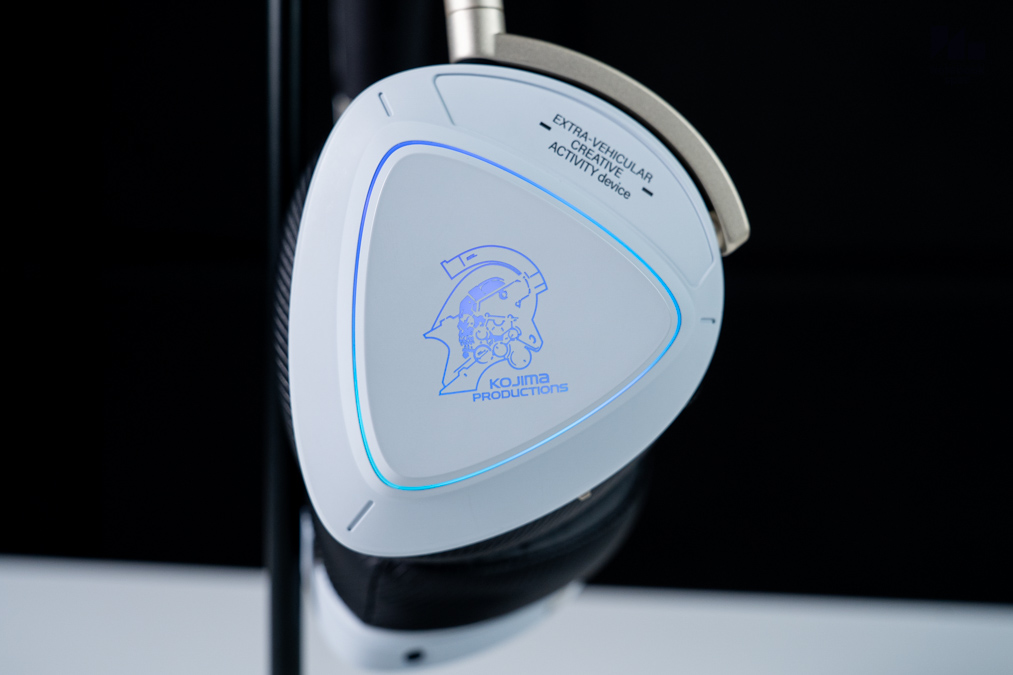
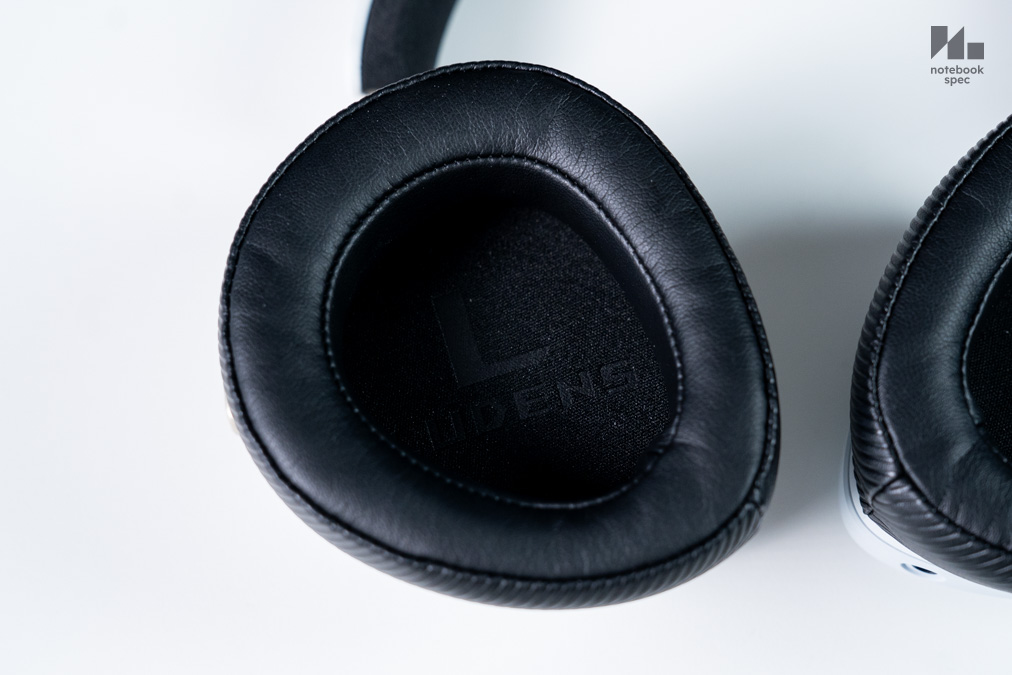
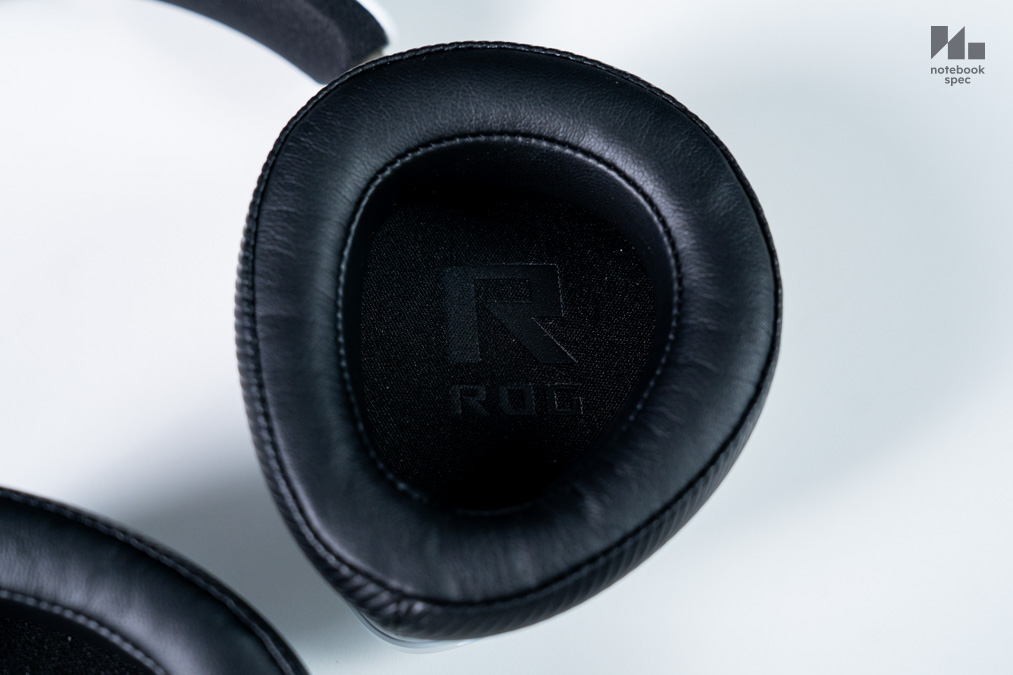
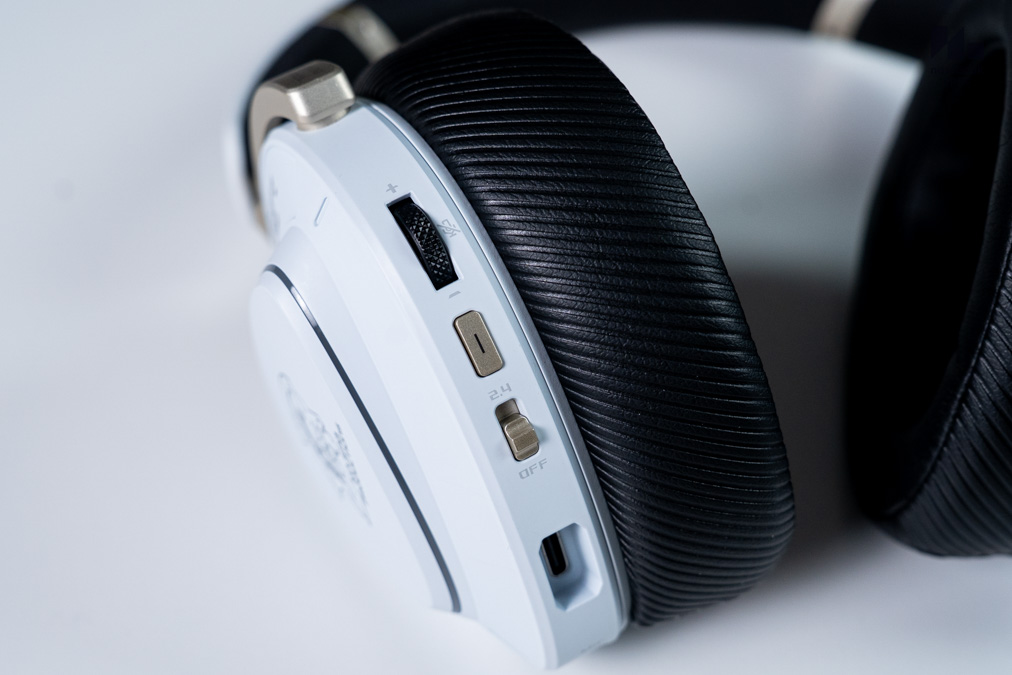
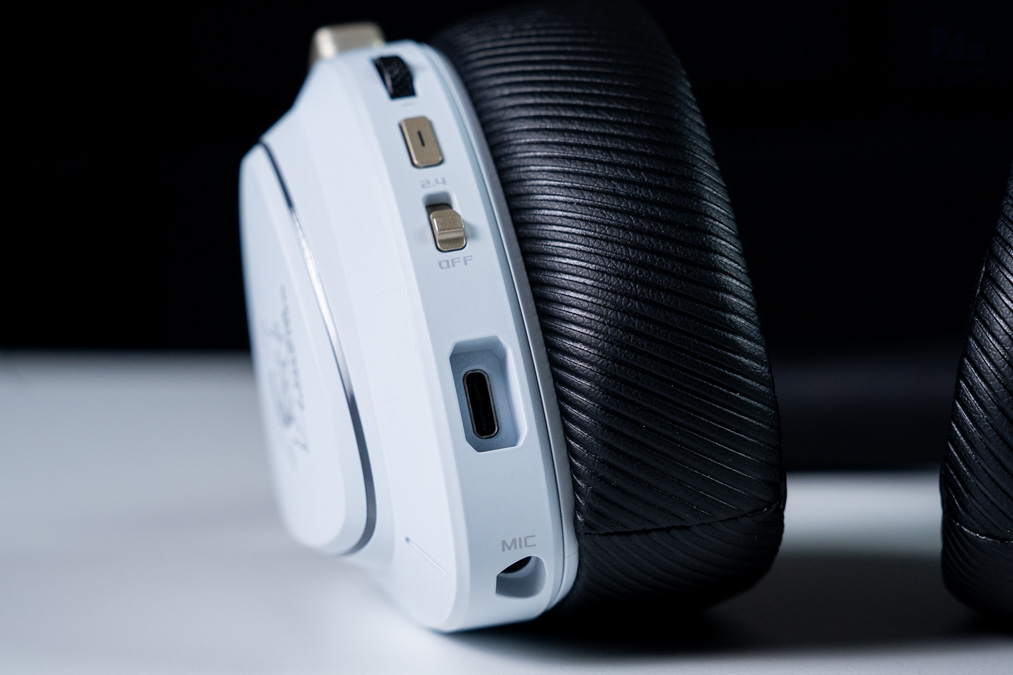
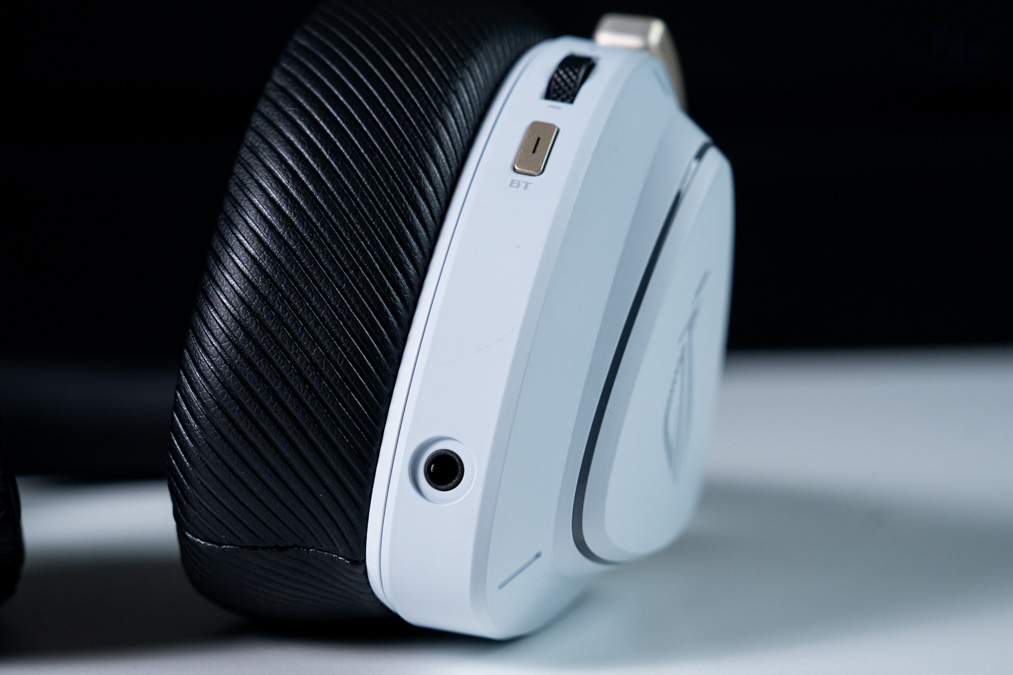
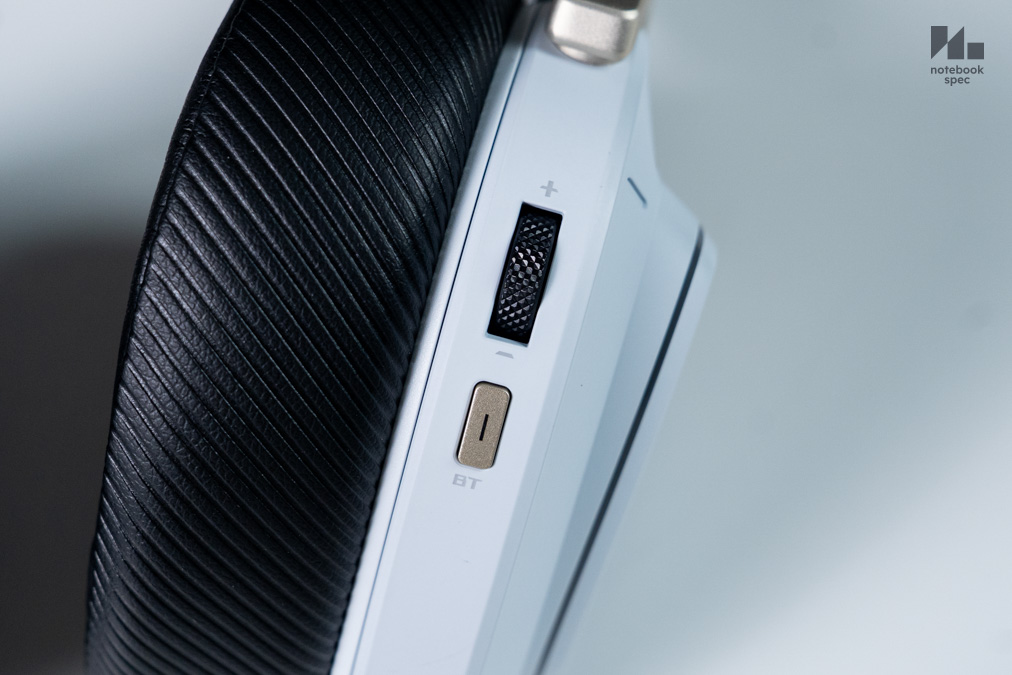
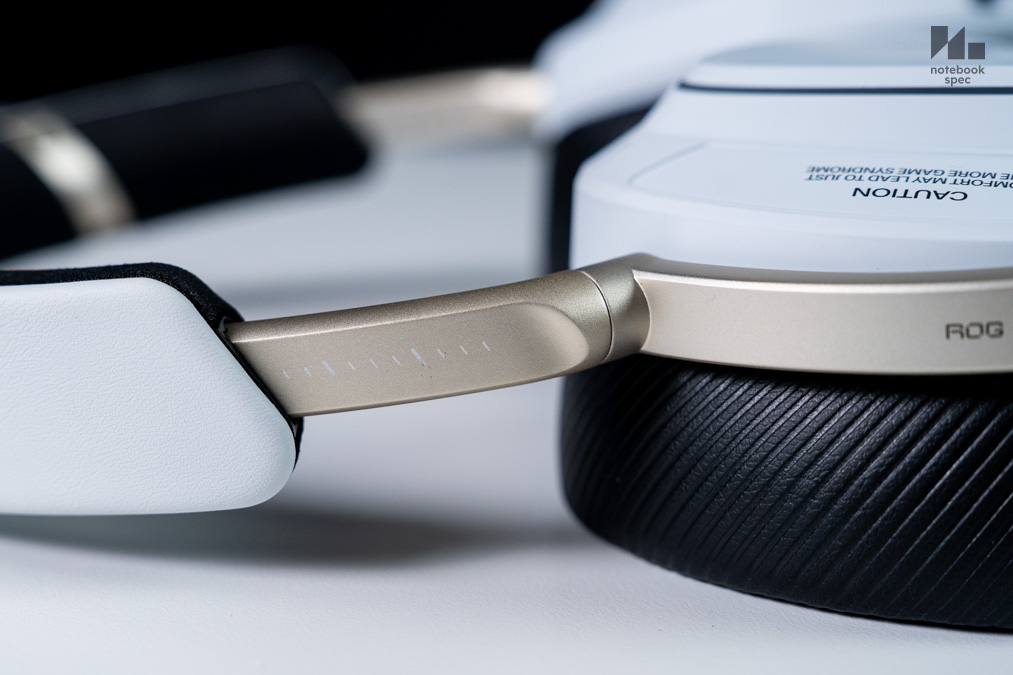
หูฟัง ROG Delta II-KJP Headset ใช้สีหลักเป็นขาว แทรกสีทองกับดำเอาไว้ตามส่วนต่างๆ ใช้ฟองน้ำหูฟังเป็นหนังเย็บอย่างดีมีแบบฟองน้ำระบายอากาศแถมมาให้เปลี่ยนได้ ตรงกรอบด้านข้างมีโลโก้ ROG กับ Kojima Productions อย่างละข้าง ปุ่ม, สวิตช์และก้านสไลด์ปรับความยาวเป็นสีทองโทนอ่อนสวยงาม ยิงเลเซอร์สกรีนคำต่างๆ เอาไว้บนตัวได้ลงตัว ไม่รกเกินไป ส่วนตัวอักษรบอกฝั่งของหูฟังจะเห็นคำว่า “L” UDENS และ “R” OG เขียนไว้ด้วย
อิงสเปคกับรุ่นมาตรฐาน ROG Delta II ใช้ไดรเวอร์ไทเทเนียม 50 มม. กับไมโครโฟน 10 มม. แบบถอดเก็บได้ มีไฟ RGB “Aura Sync” บนโลโก้ด้านนอกหูฟัง เชื่อมต่อด้วยสายหูฟัง, USB RF 2.4 GHz และ Bluetooth ได้ตามสะดวก ใช้งานต่อเนื่องได้นานสุด 110 ชม. ชาร์จด้วยสาย USB-C ตั้งค่าการทำงานและ EQ ด้วยโปรแกรม Armoury Crate ได้ทันที
ROG Keris II Origin-KJP Mouse (4,199 บาท)
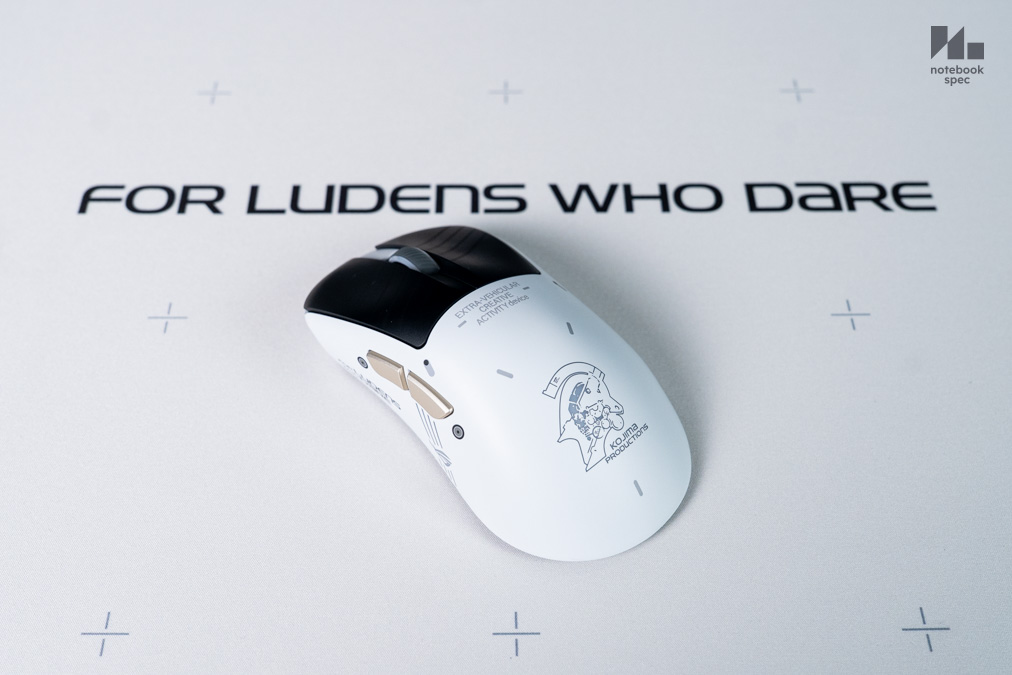
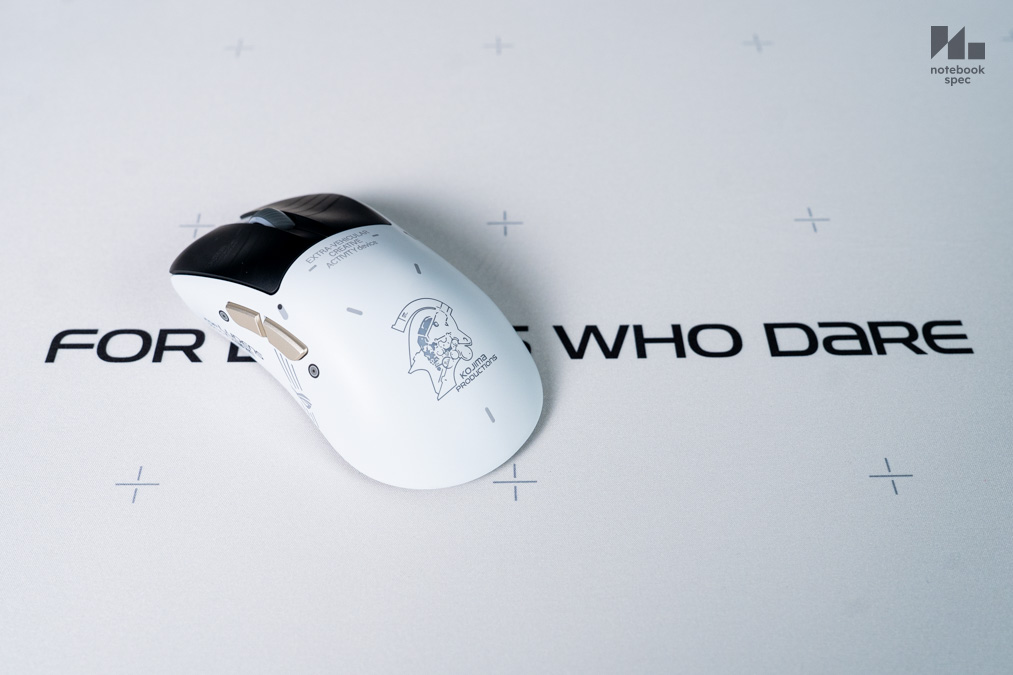
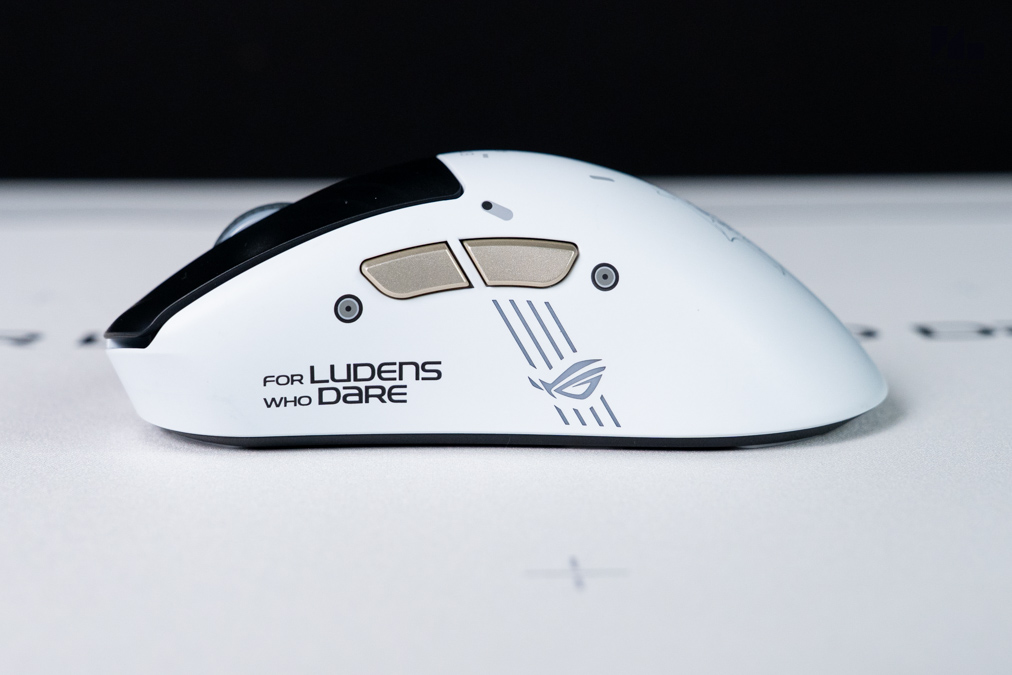
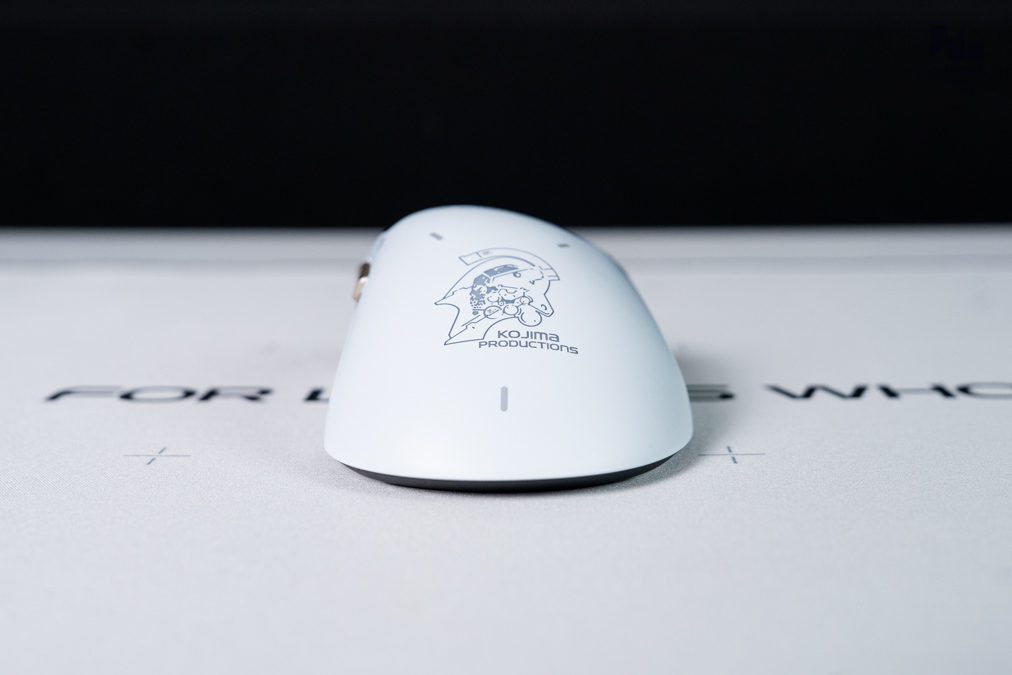
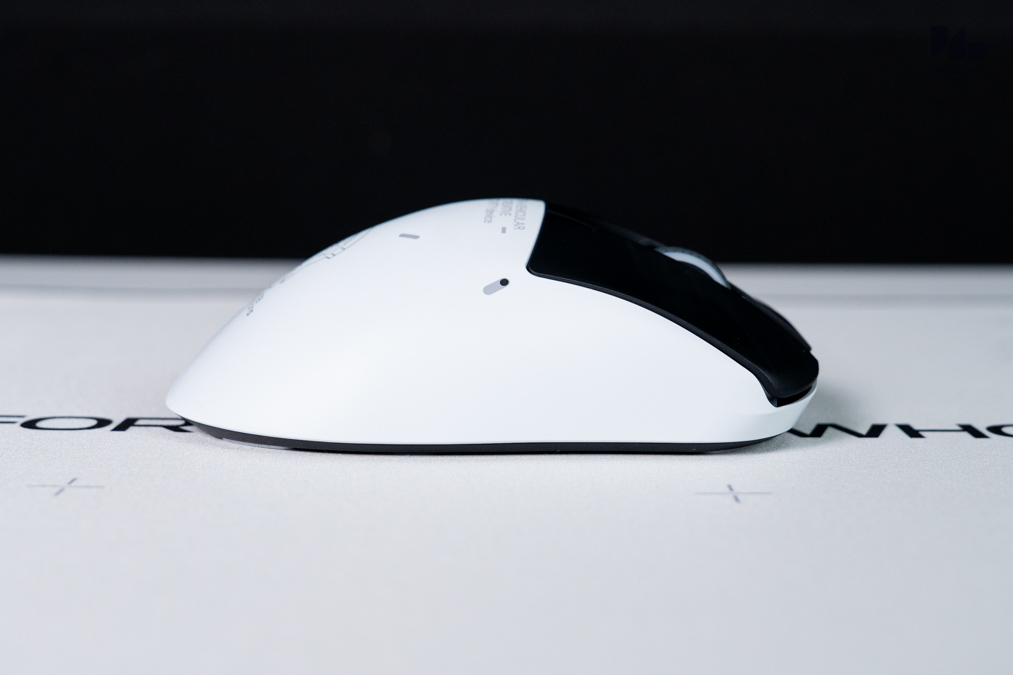
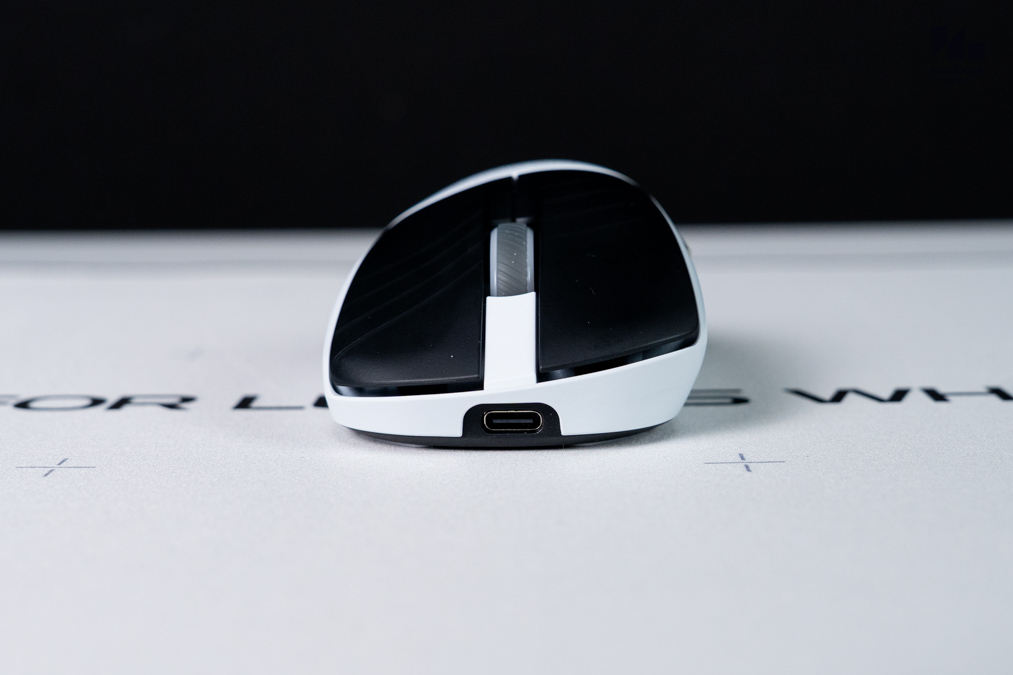
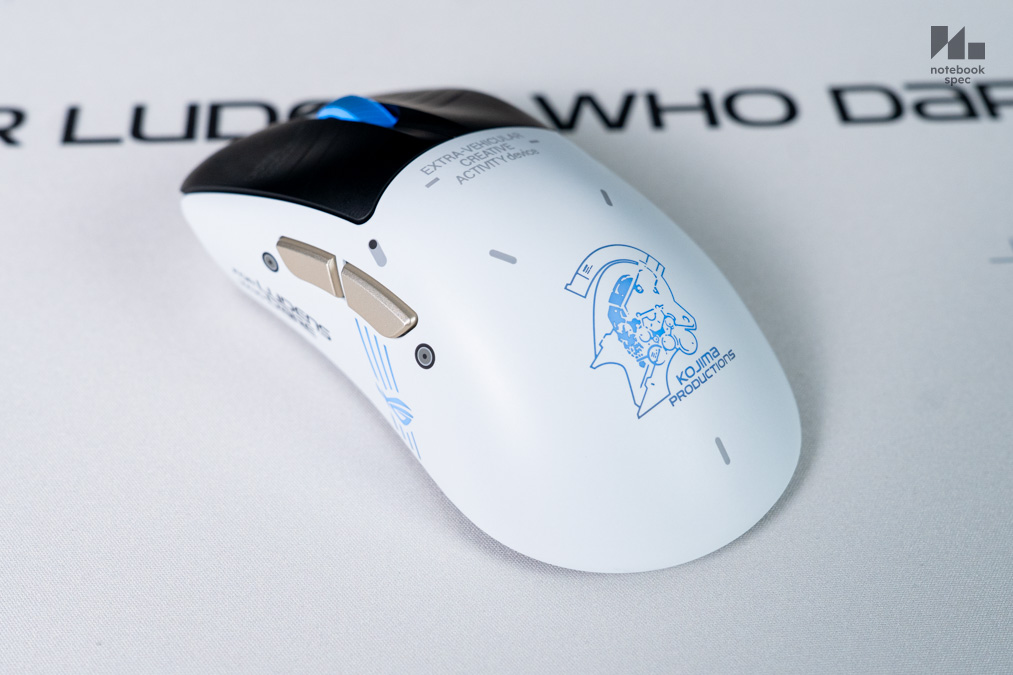
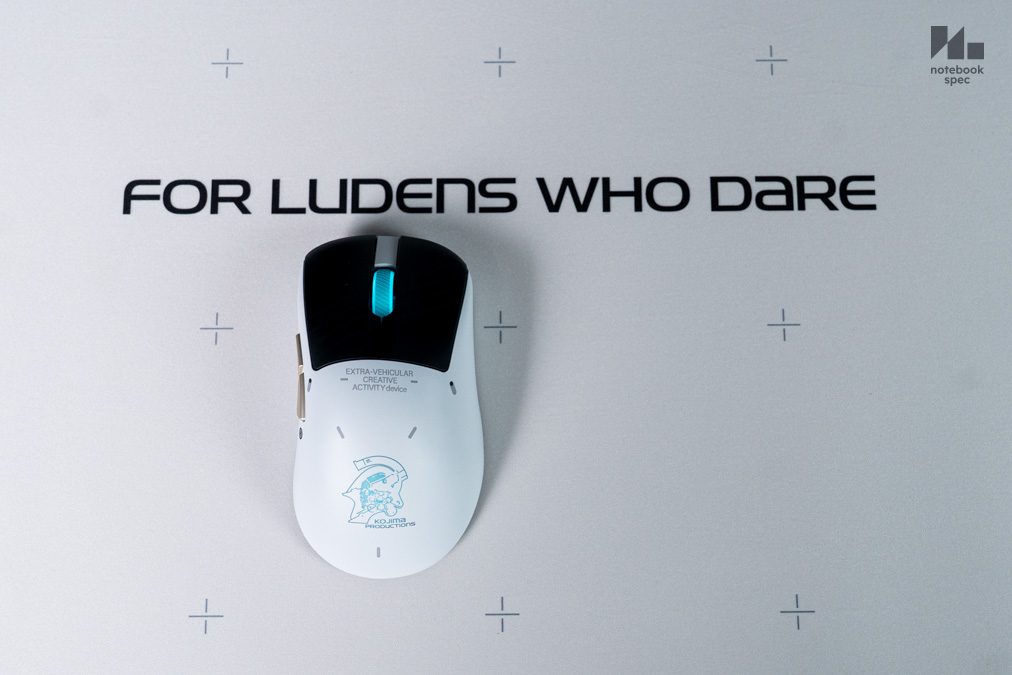
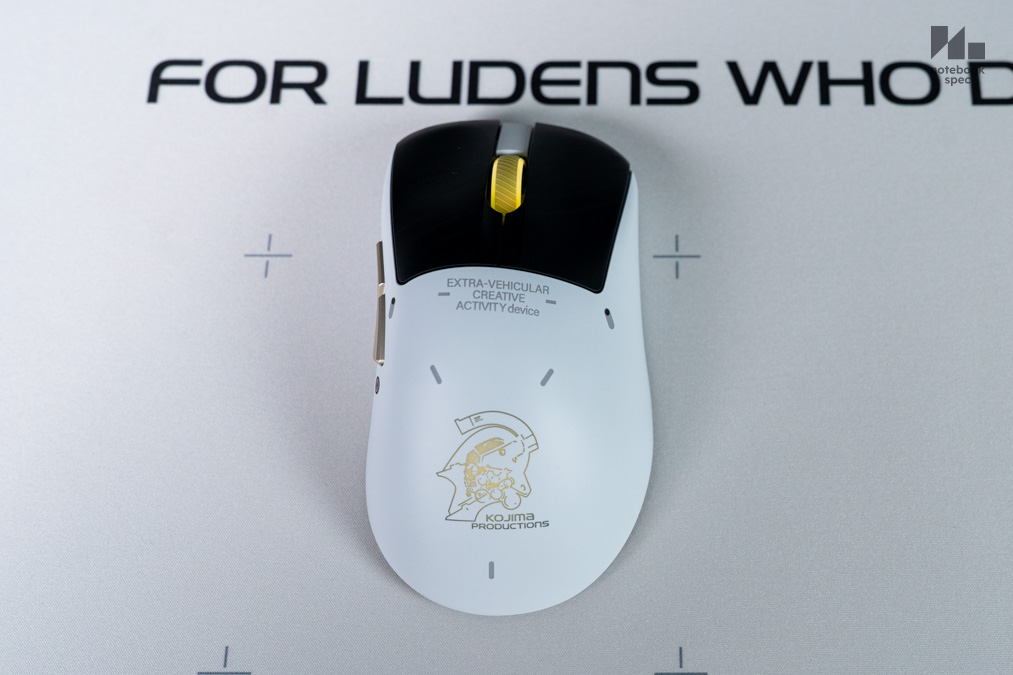
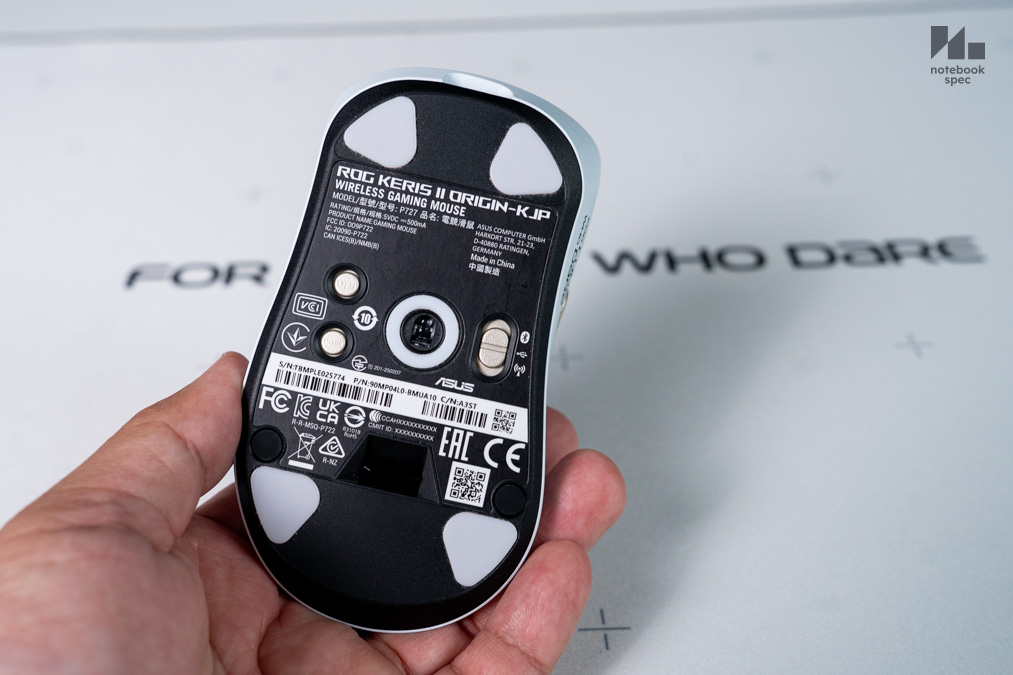
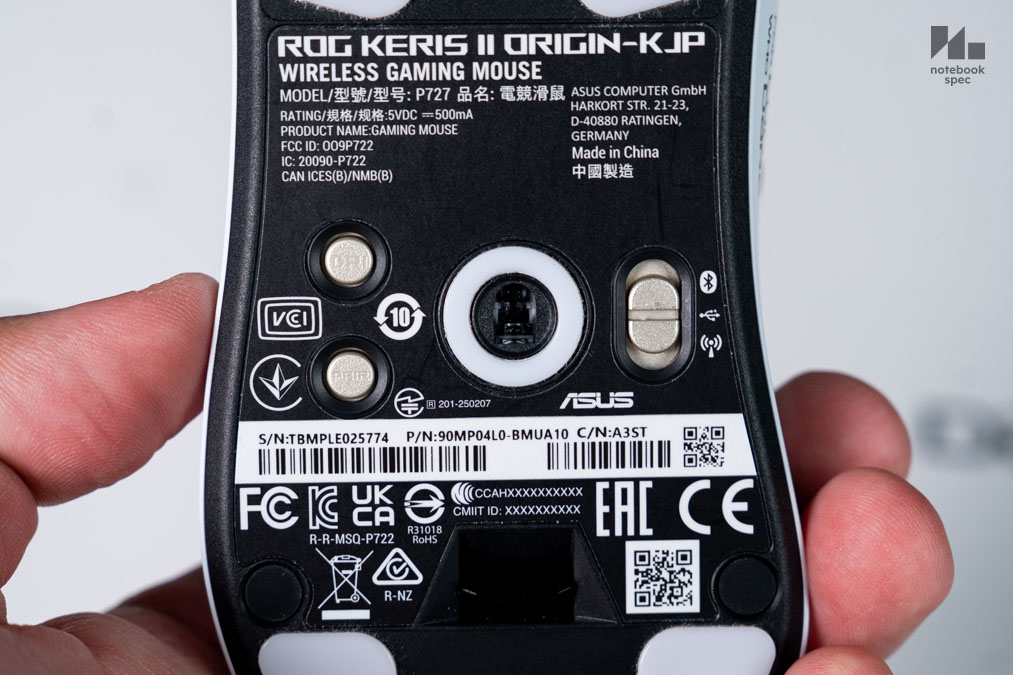
เมาส์ ROG Keris II Origin-KJP Mouse ดีไซน์มาเพื่อเกมเมอร์ถนัดขวาโดยเฉพาะ ใช้สีขาวเป็นสีหลัก ปุ่มคลิ๊กซ้ายขวารวมถึง Scroll wheel ดำ ตัดกับปุ่ม Forward / Backward สีทอง และมีลายหมุดวงกลมเหมือนเครื่องจักรสกรีนติดไว้ปลายปุ่มเพื่อความสวยงาม ถ้าเปิดสวิตช์ใช้งานใต้เมาส์จะมีไฟ RGB “Aura Sync” ตรงโลโก้ Kojima Productions และ ROG บนตัว
ด้านใต้เมาส์ฝั่งซ้ายของเซนเซอร์ ROG AimPoint Pro มีปุ่มปรับค่า Preset DPI ให้ช้าเร็วได้ตามชอบกับปุ่ม Pair เมื่อใช้โหมด Bluetooth เพื่อจับคู่กับอุปกรณ์ชิ้นอื่น ตรงกันข้ามเป็นสวิตช์สลับโหมดการเชื่อมต่อระหว่าง USB RF 2.4 GHz และ Bluetooth ด้านหน้ามีพอร์ต USB-C ไว้ต่อใช้งานและชาร์จแบตเตอรี่ได้
อิงสเปคกับรุ่นมาตรฐานจะมีน้ำหนัก 65 กรัม ปรับตั้งค่าต่างๆ ด้วยโปรแกรม Armoury Crate ได้เหมือนกับเกมมิ่งเกียร์ ASUS ชิ้นอื่น เร่งค่า DPI ได้ 42,000 DPI มีค่า Polling Rate 8,000 Hz มีฟีเจอร์ ROG Push-Fit Switch Socket II ถอดฝาบนเมาส์แล้วเปลี่ยนสวิตช์คลิ๊กซ้ายขวาได้โดยไม่ต้องใช้หัวแร้งบัดกรีให้ยาก จะทำเพื่อเปลี่ยนสัมผัสการใช้งานหรือปุ่มคลิ๊กเบิ้ลจากการใช้งานอย่างหนักหน่วงก็ได้
ROG Scabbard II XXL-KJP Mouse Pad (1,395 บาท)
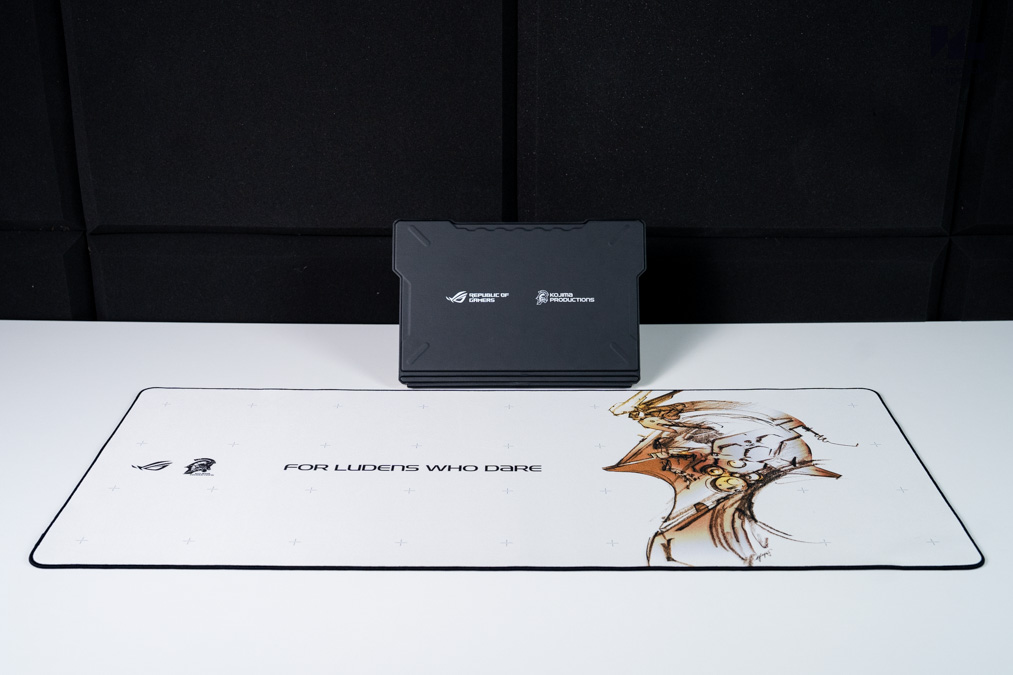
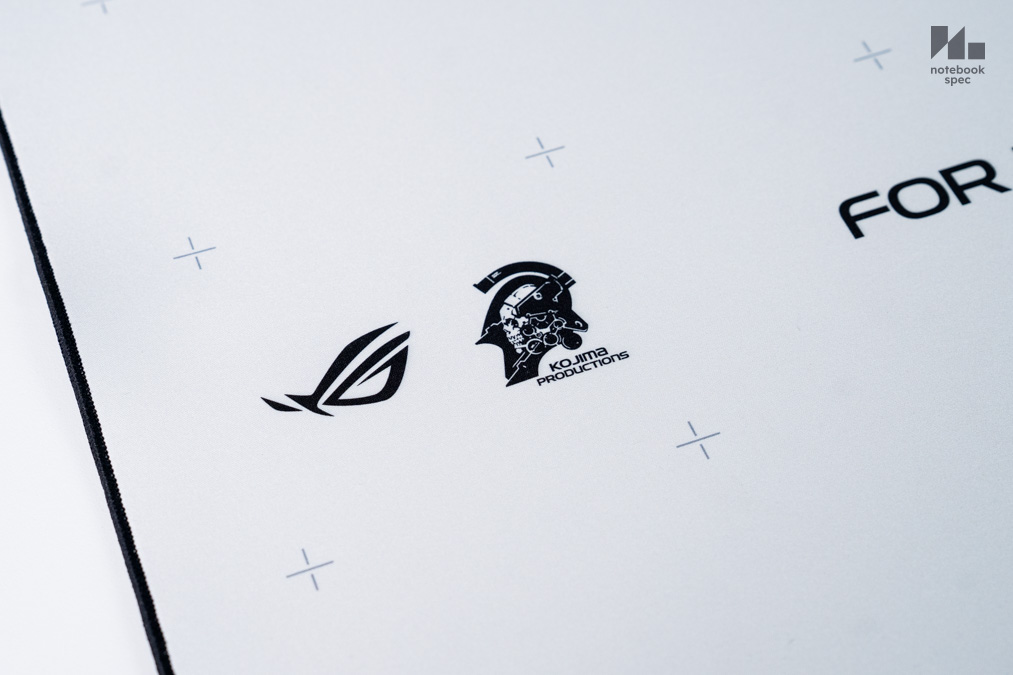
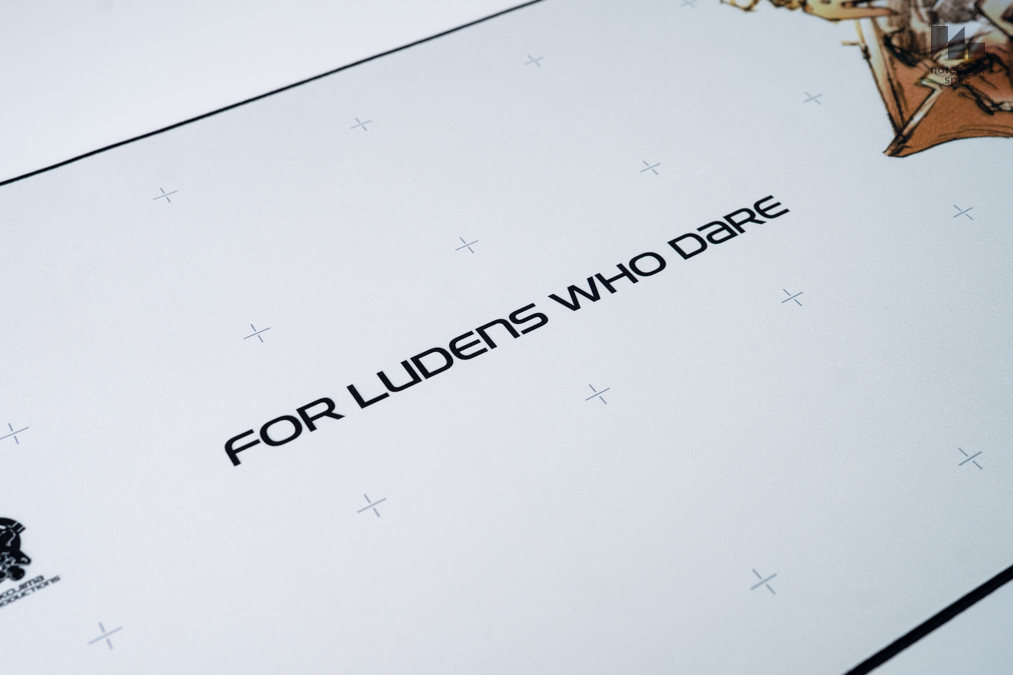
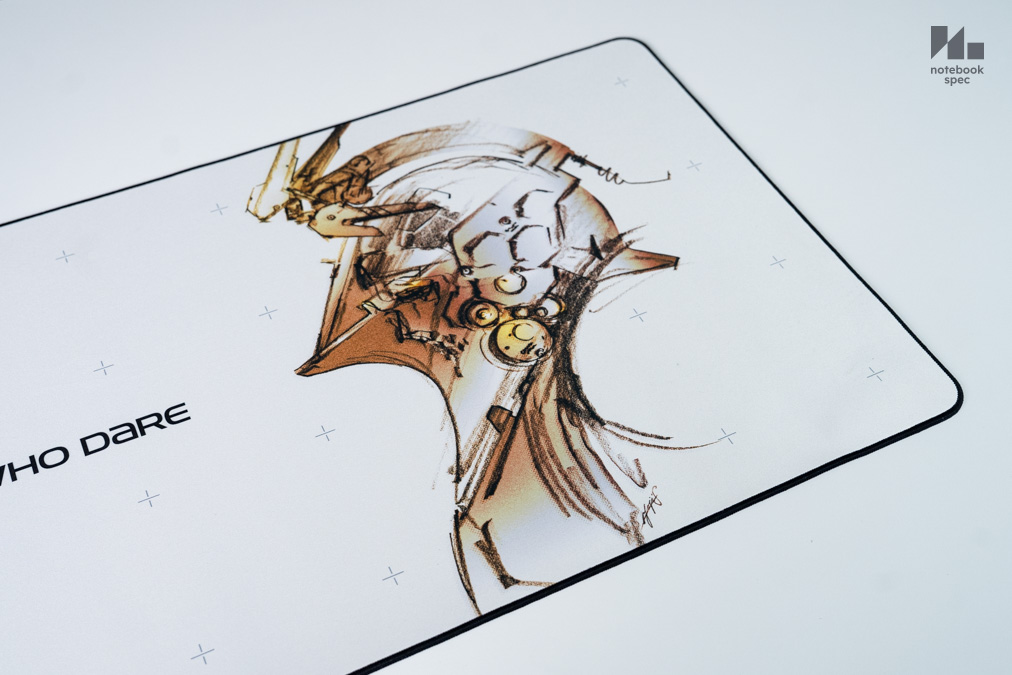
ชิ้นสุดท้ายเป็นแผ่นรองเมาส์ ROG Scabbard II XXL-KJP Mouse Pad มีขนาด 90×40 ซม. มีโลโก้ของทั้งสองบริษัทอยู่ฝั่งซ้าย สกรีนคำว่า “For LUDENS Who Dare” ไว้ตรงกลาง เสริมฝั่งขวาด้วยภาพสเก็ตช์ LUDENS ของอาจารย์ ชินคาว่า โยจิ เพื่อความสวยงาม แผ่นรองเมาส์เป็นเนื้อเรียบลื่น (Speed) ให้ลากเมาส์สะดวกขึ้น เคลือบสารกันฝุ่น, น้ำและน้ำมันไว้ กุ๊นขอบไว้ด้วยผ้าและด้ายสีดำสวยงาม ด้านใต้เป็นแผ่นยางตลอดแนวไม่ให้แผ่นเลื่อนเวลาเล่นเกม
หากคิดราคาเซ็ตนี้แยกเป็นส่วนต่างๆ ลบกันเป็นขั้นต่อขั้นจะเป็นเช่นนี้
| ราคาเฉพาะเครื่อง ROG Flow Z13-KJP | 109,990 บาท |
| ราคาเกมมิ่งเกียร์ 3 ชิ้น | 15,494 บาท |
| ROG Flow Z13-KJP กับเกมมิ่งเกียร์ลายพิเศษ | 125,484 |
| ส่วนต่างราคารุ่นพิเศษกับรุ่นมาตรฐาน | 109,990-75,990 = 34,000 บาท |
แม้ราคาของ ROG Flow Z13-KJP จะสูงกว่ารุ่นธรรมดาถึง 34,000 บาท แต่ก็แตกต่างชัดเจนตรงปริมาณ RAM มากขึ้นถึง 96 GB ซึ่งถูกกว่าไปซื้อ RAM แยกอย่างแน่นอน และความจุระดับนี้ทำให้ AMD Radeon RX 8060S เล่นเกมได้ดีขึ้นมาก ซึ่งส่วนต่างระดับนี้ยังไม่รวมค่าลิขสิทธิ์กับ Kojima Productinos, ค่าออกแบบ, วัสดุ ฯลฯ ถือว่า ASUS ทำราคาได้ดีเสียด้วยซ้ำไป
Screen & Speaker
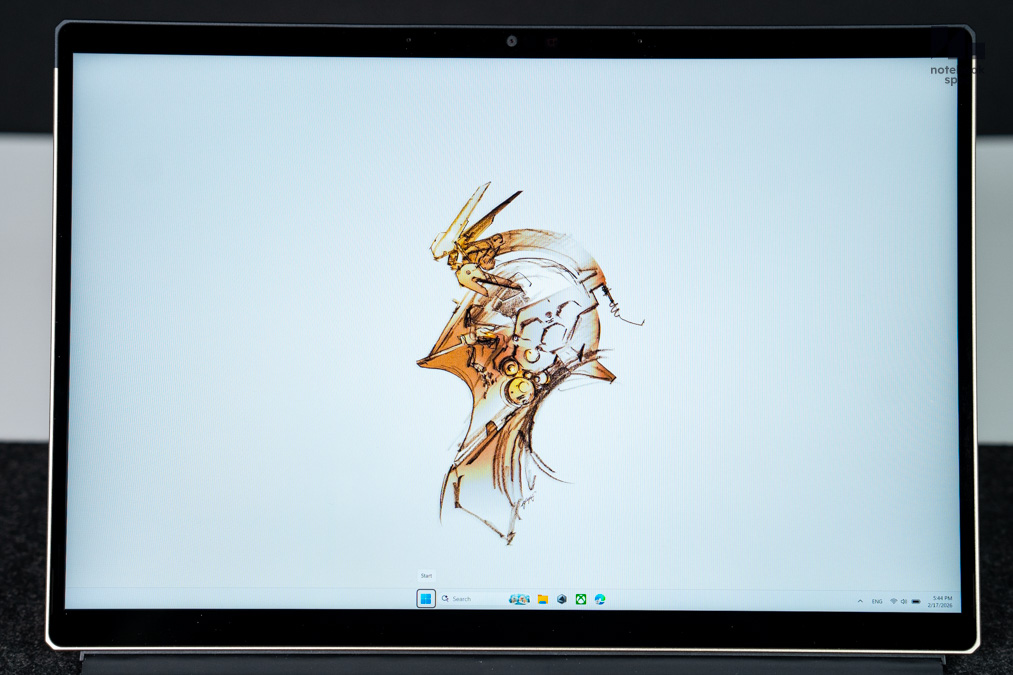
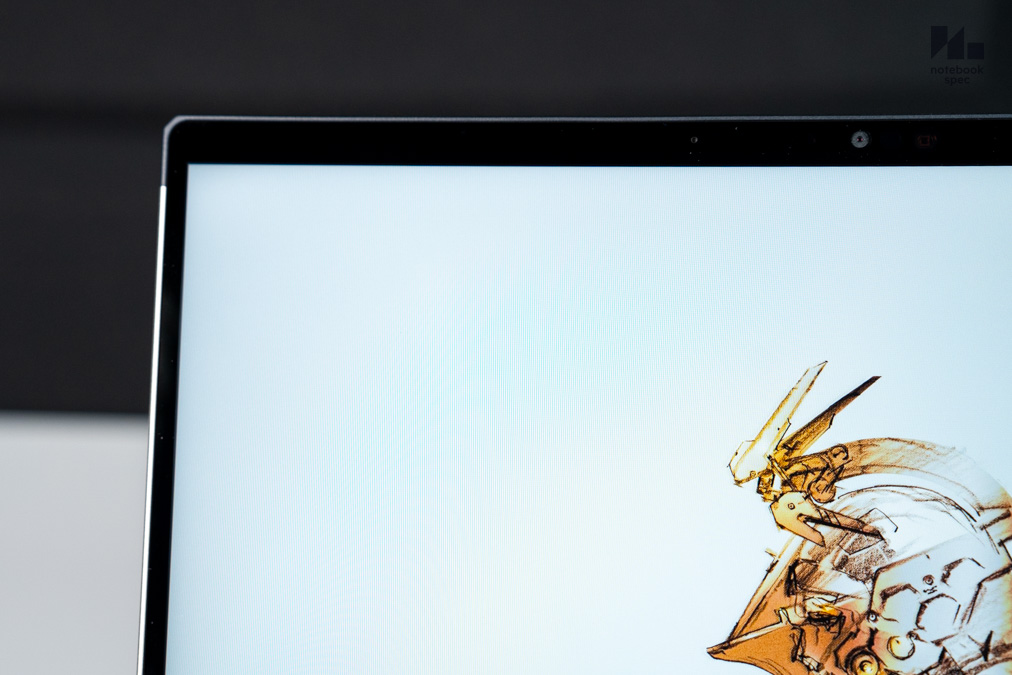
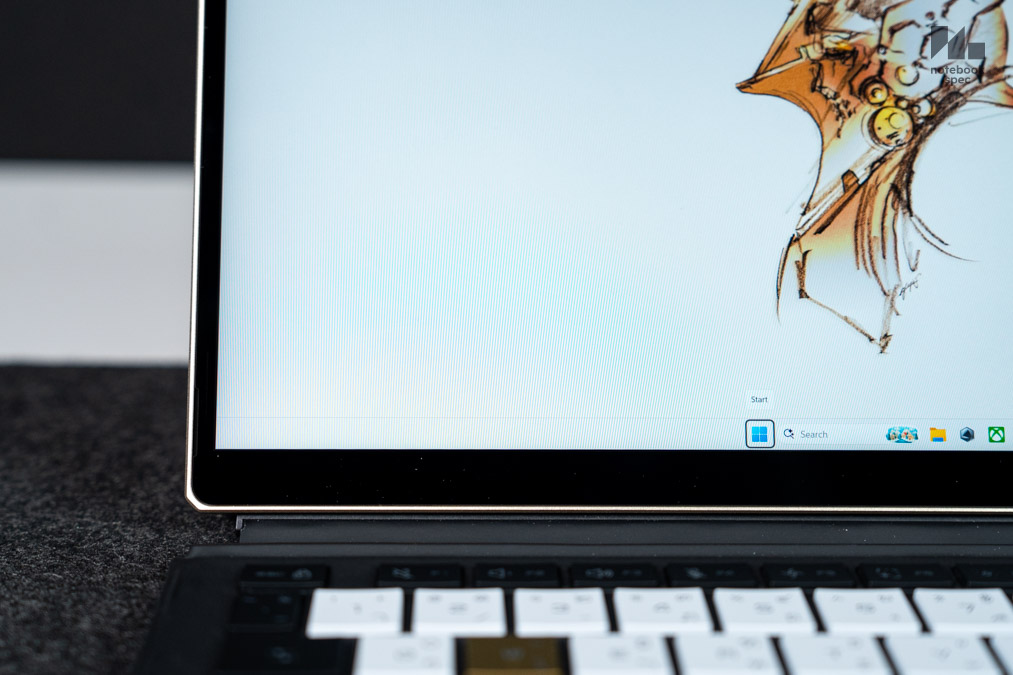
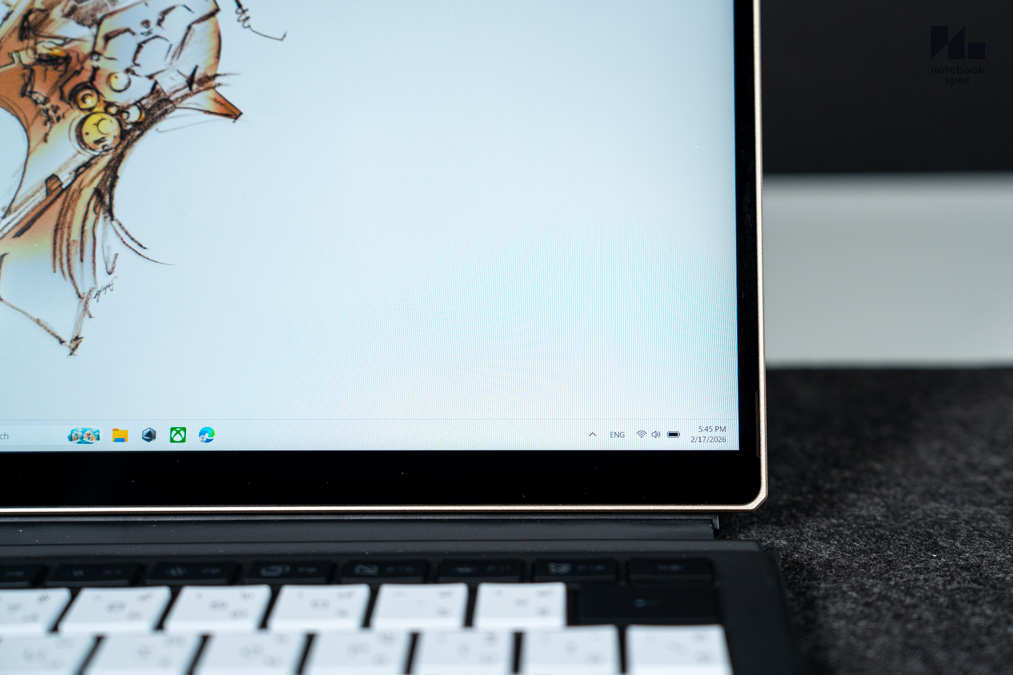
หน้าจอ ROG Nebula Display เป็นจอทัชสกรีนขนาด 13.4″ ความละเอียด WQXGA (2560*1600) พาเนล IPS มีรองรับฟีเจอร์ป้องกันภาพฉีกขาด (Picture tearing) อย่าง AMD FreeSync Premium โดยระบบนี้จะเพิ่มลดค่า Hz ของหน้าจอให้เข้ากับคอนเทนต์ต่างๆ โดยอัตโนมัติ แถมได้การรับรอง PANTONE Validated การันตีว่าขอบเขตสีหน้าจอกว้างสวยงามและสมจริงแถมใช้ทำงานกราฟิคได้ด้วย
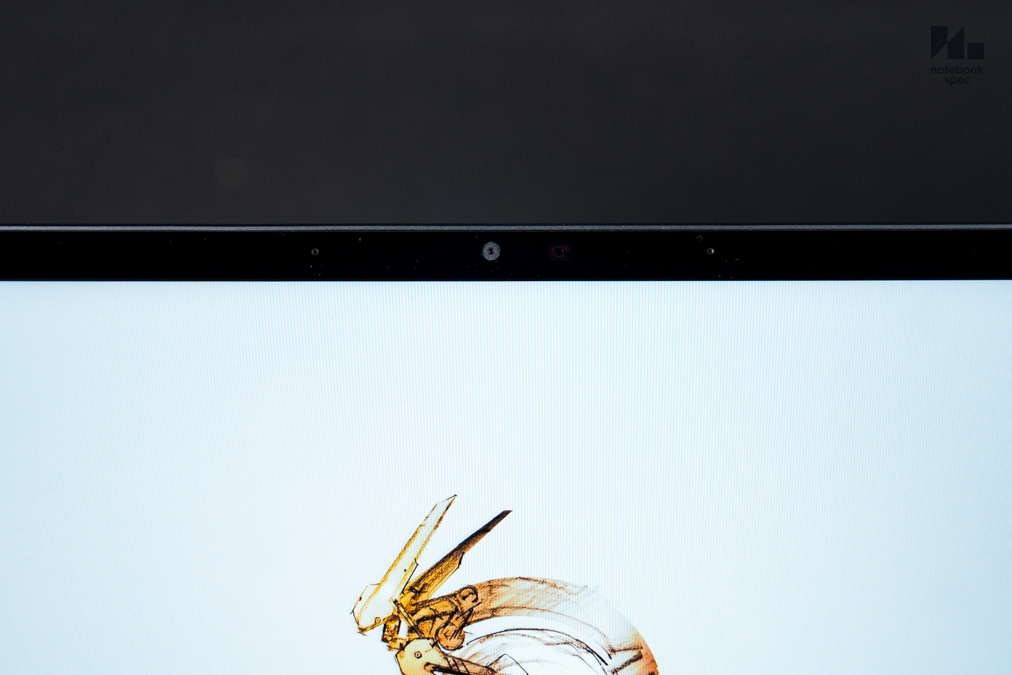
กรอบหน้าจอด้านข้างรีดให้บางเพื่อเพิ่มพื้นที่แสดงผลแนวนอนให้กว้างขึ้นและกรอบหน้าจอไม่เกะกะสายตา ส่วนบนและล่างมีความหนาเท่ากันซึ่งฝั่งหนึ่งเป็นชุดพาเนลแสดงผลหน้าจอ ขอบบนมีชิ้นส่วนสำคัญอยู่ทั้งกล้องเว็บแคมความละเอียด 5MP, IR Camera ใช้อินฟาเรดสแกนใบหน้าเจ้าของเพื่อปลดล็อคเครื่องและมีไมโครโฟนเพื่อใช้ประชุมออนไลน์
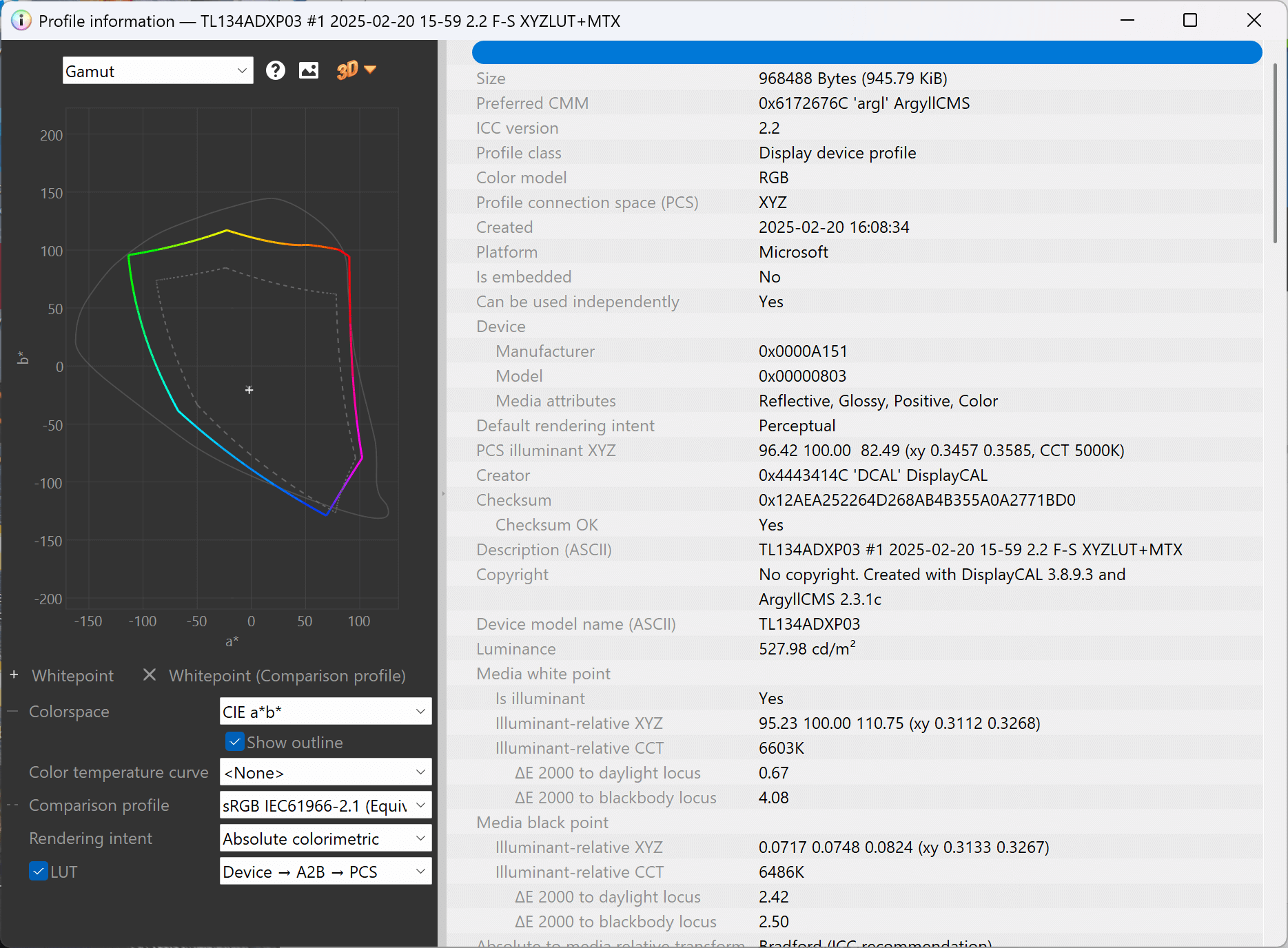
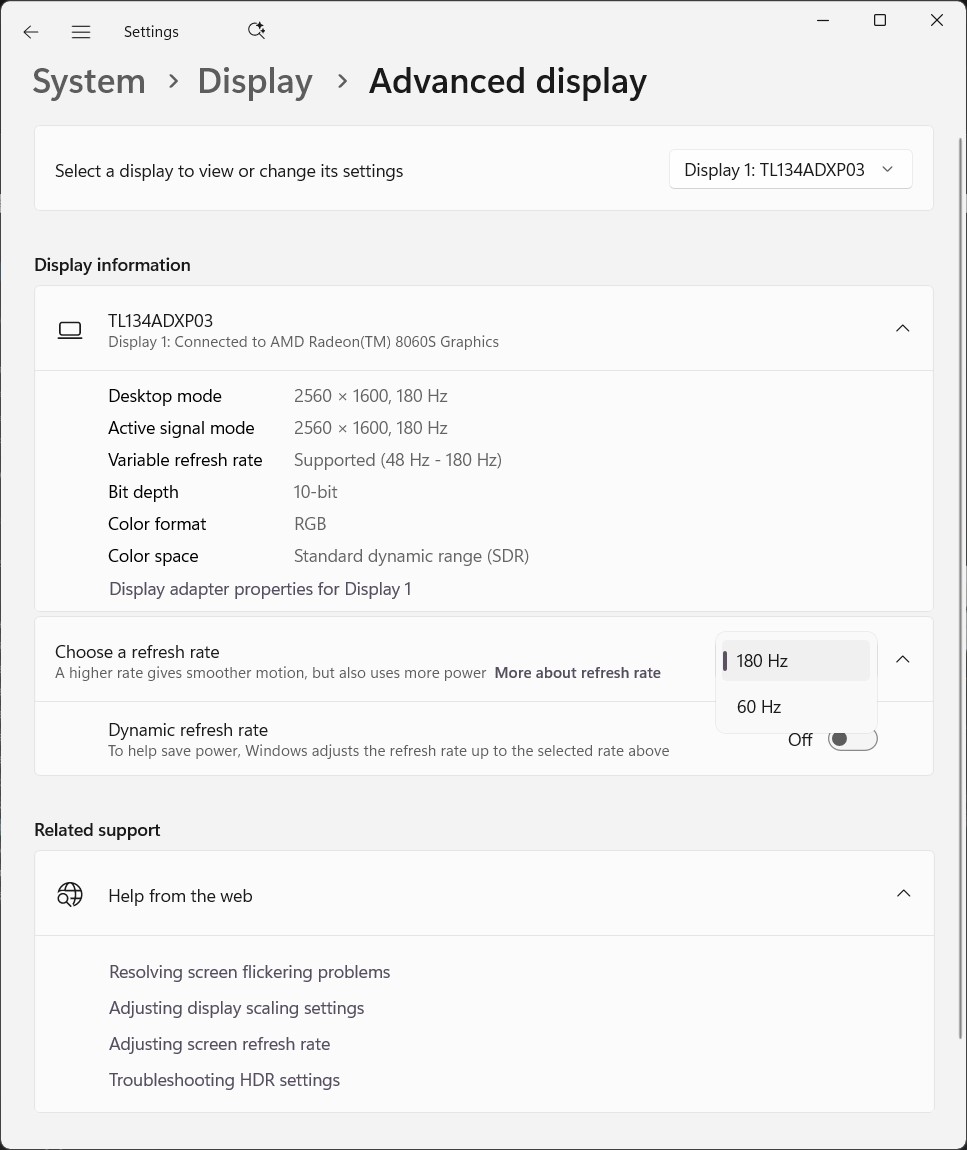
ตัวพาเนล IPS ของ ROG Nebula Display สามารถปรับค่า Refresh Rate ได้ 2 ระดับ คือ 60 หรือ 180 Hz เท่านั้น ถ้าอยากให้ระบบปรับอัตรา Refresh Rate ต้องใช้ Dynamic Refresh Rate ของ Windows 11 หากเร่งความสว่างสูงสุดแล้ววัดได้ 527.98 cd/m2 สว่างพอให้ใช้งานกลางแจ้งหรืออยู่ในห้องแล้วโดนแสงแดดส่องกระทบก็ไม่เกิดเงาทาบ ถ้าใช้ในห้องส่วนตัวหรือสำนักงานก็ลดไปเหลือ 50% ก็เห็นได้ชัดเจน
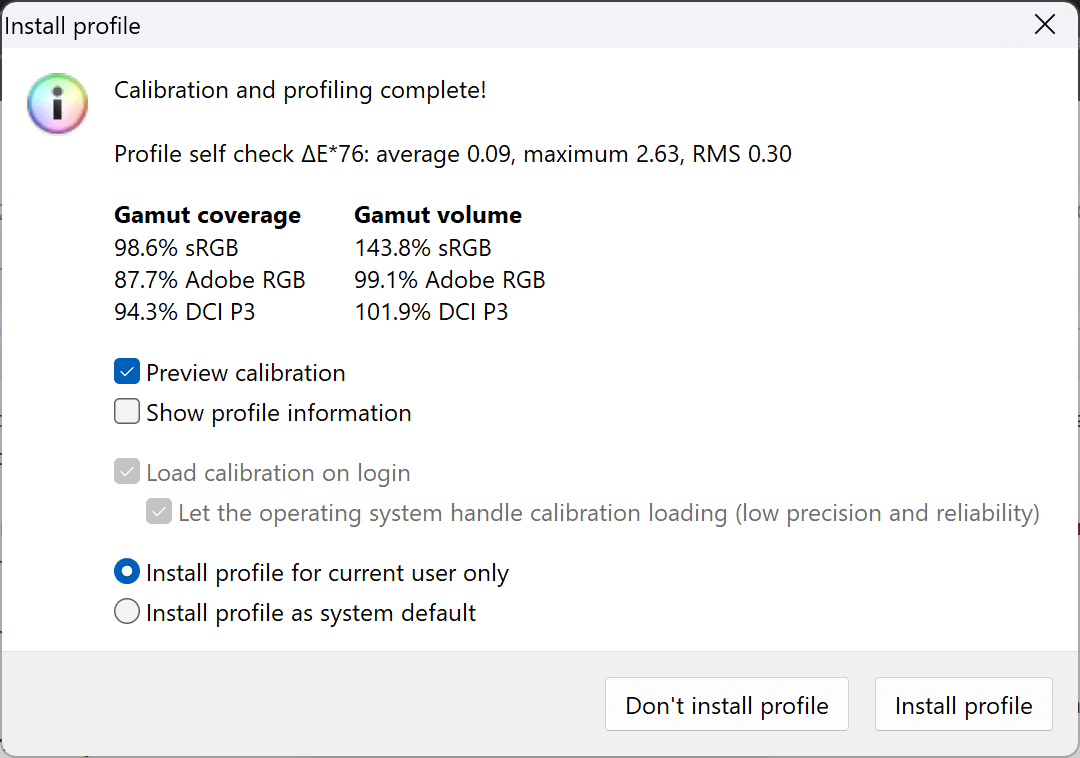
ASUS เคลมขอบเขตสีหน้าจอเอาไว้ 100% DCI-P3 พอวัดด้วยเครื่อง Calibrite Display Pro HL กับโปรแกรม DisplayCal จะเห็นว่าขอบเขตสีจริง (Gamut coverage) ได้ 98.6% sRGB, 87.7% Adobe RGB และ 94.3% DCI-P3 มีขอบเขตสีองค์รวม (Gamut volume) 143.8% sRGB, 99.1% Adobe RGB และ 101.9% DCI-P3 ตรงตามเคลม มีความเที่ยงตรงสี Delta-E 0.09~2.63 กล่าวคือได้ขอบเขตสีกว้างและความแม่นยำใกล้เคียงจริง แม้ไม่ถึงระดับ Delta-E ต่ำกว่า 1, 2 อย่าง ASUS ProArt ก็ยังเป็นคอมประจำตัวครีเอเตอร์เอาไว้ทำงานได้ เวลาว่างก็ต่อจอย ROG Raikiri ไปส่งของกับ Sam Porter Bridges ได้เช่นกัน
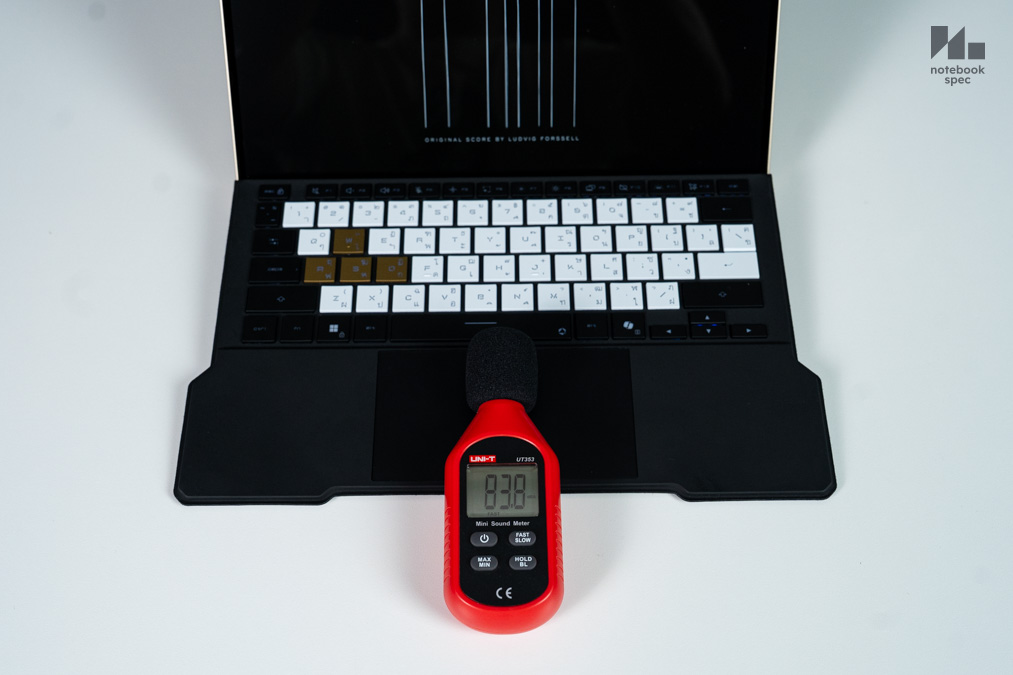
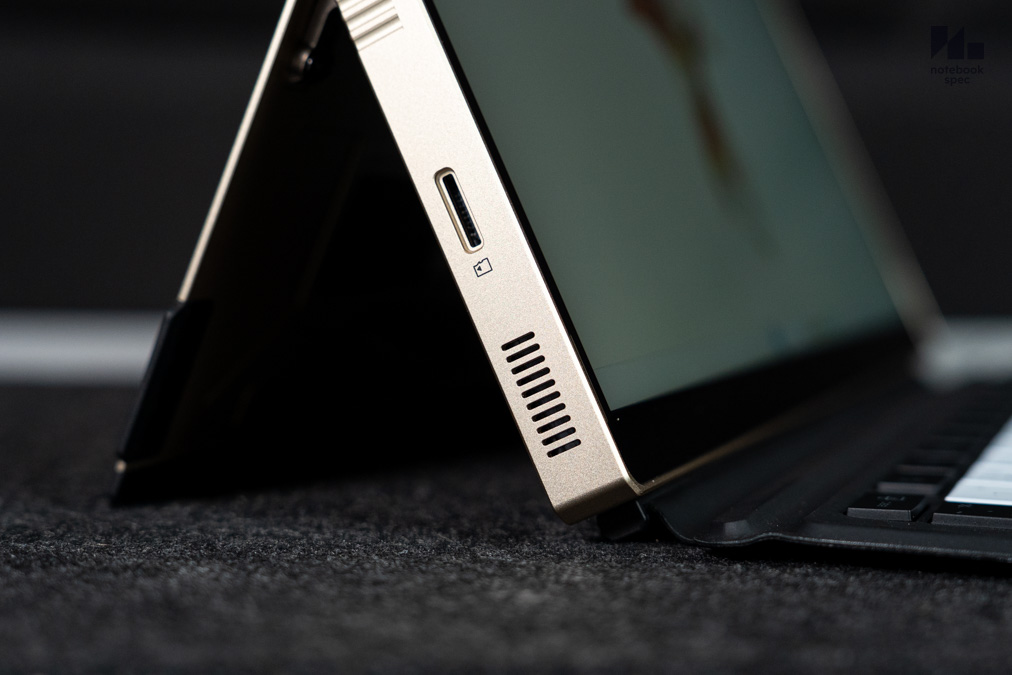
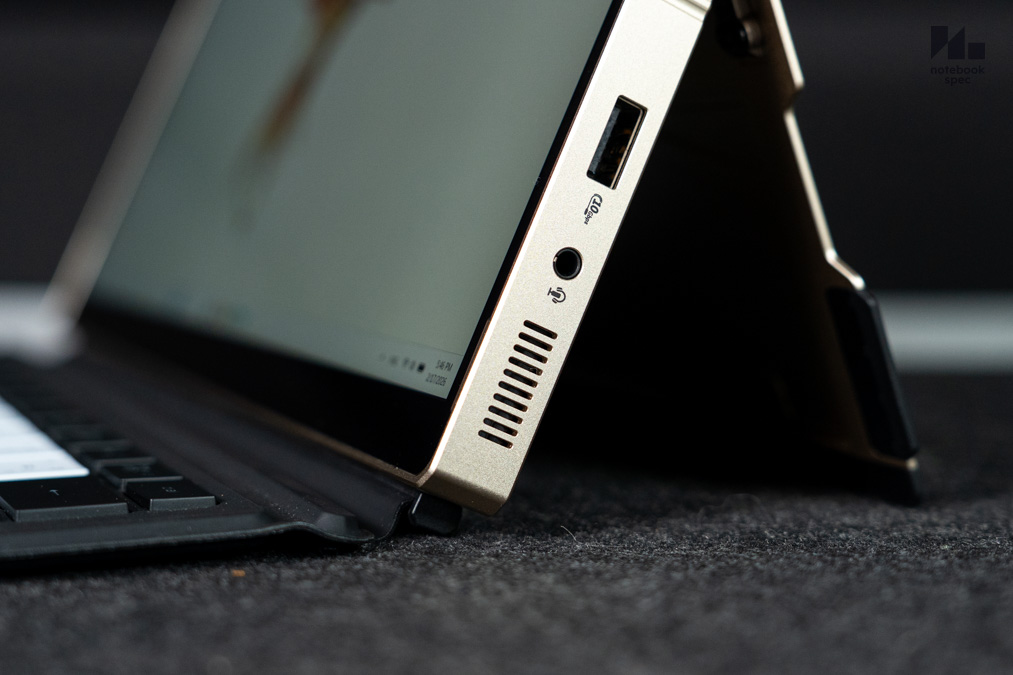
ลำโพงคู่ของ ASUS ROG Flow Z13-KJP ติดอยู่ขอบข้างเครื่องส่วนล่างสุดและยิงเลเซอร์สกรีนบอกตำแหน่งลำโพงเอาไว้บนฝาหลัง เวลาเปิดเพลงเร่งเสียงดังสุดวัดได้ 83.8dB พอให้ได้ยินชัดเจนในห้องขนาด 13 ตารางเมตร โทนเสียงเพลงใสก้องกังวาลไม่กลบเสียงนักร้องนำ ส่วนเสียงเบสพอมีซัพพอร์ตเพลงให้ฟังได้เพราะไม่โดดเด่นมากจึงเหมาะกับเพลงยุคปัจจุบันแทบทั้งหมด ยกเว้นฮิปฮอปหรือ R&B อาจจะยังไม่ได้อรรถรสนัก ถ้าฟังเพลงแนวนั้นบ่อยแนะนำว่าต่อลำโพงพร้อมชุดซัพวูฟเฟอร์เพิ่มดีกว่า กลับกันถ้าใช้ดูหนังและฟัง Podcast จะเหมาะมาก
เสียงตอนเล่นเกมเปิดลำโพงก็ทำได้ดีมีมิติพอให้ผู้เล่นได้บรรยากาศดำดิ่งไปกับเนื้อหาได้ง่ายและสนุกขึ้นอย่างรู้สึกได้ ถ้าเล่นเกม RPG, Open World ก็เหมาะมาก ส่วน FPS ก็พอแยกทิศทางศัตรูก่อนเจอตัวได้ระดับหนึ่ง กลับกันอยากแนะนำให้ต่อหูฟัง ROG Delta II ไปเลยจะดีกว่า
Keyboard & Touchpad
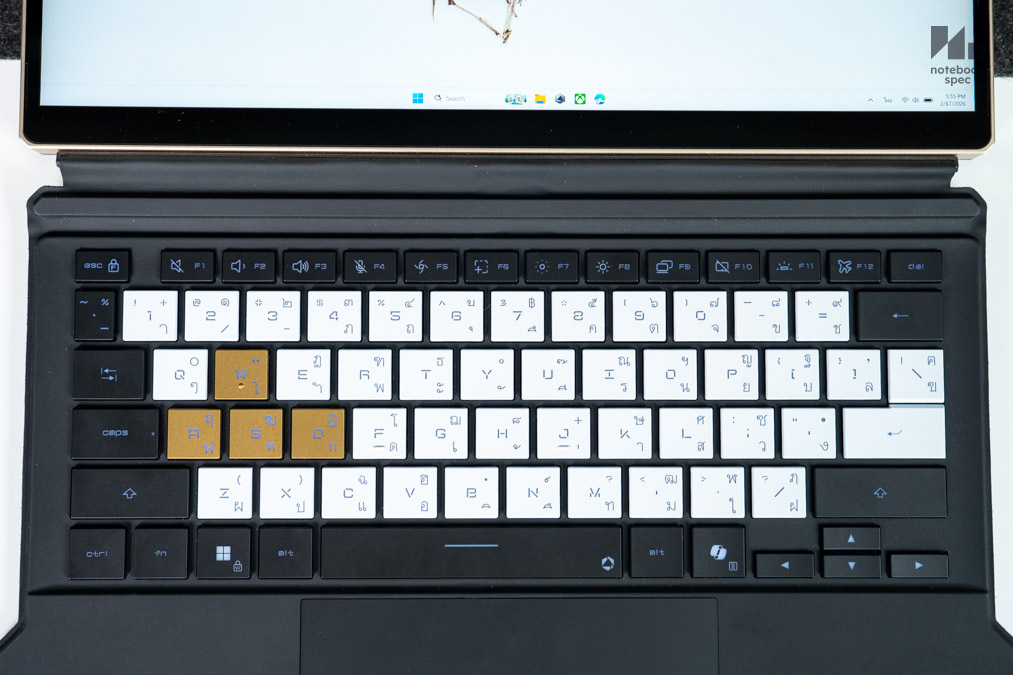
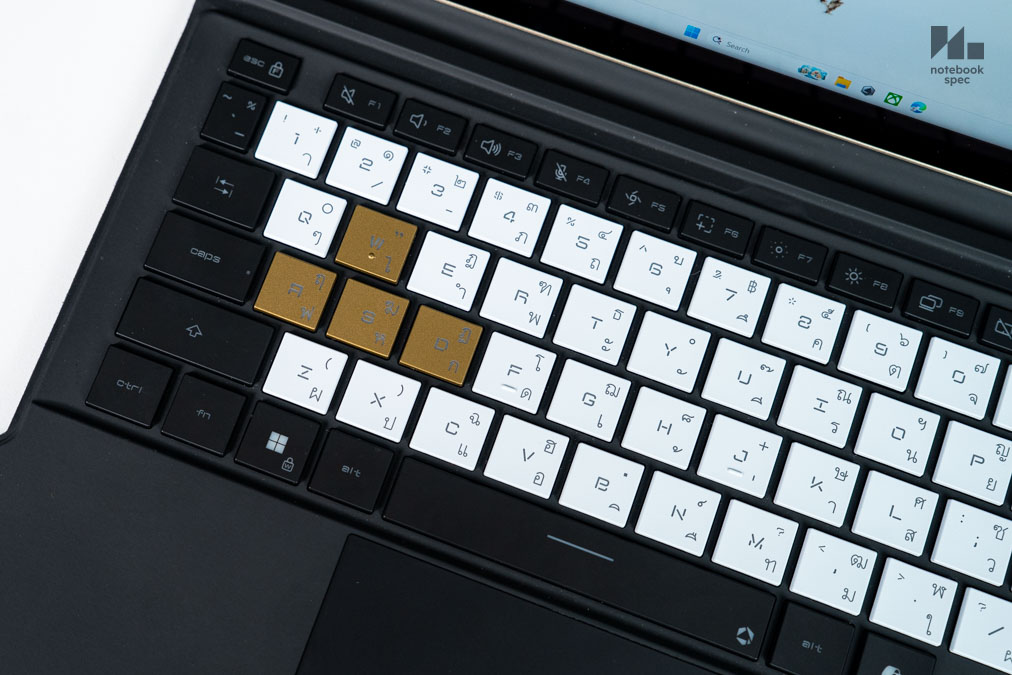
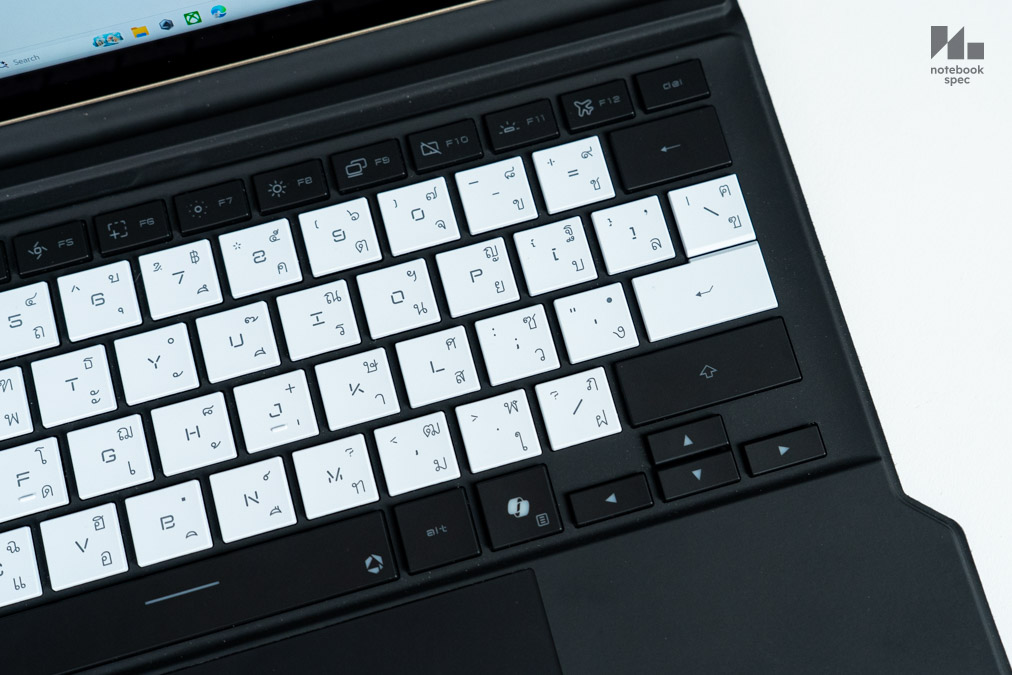
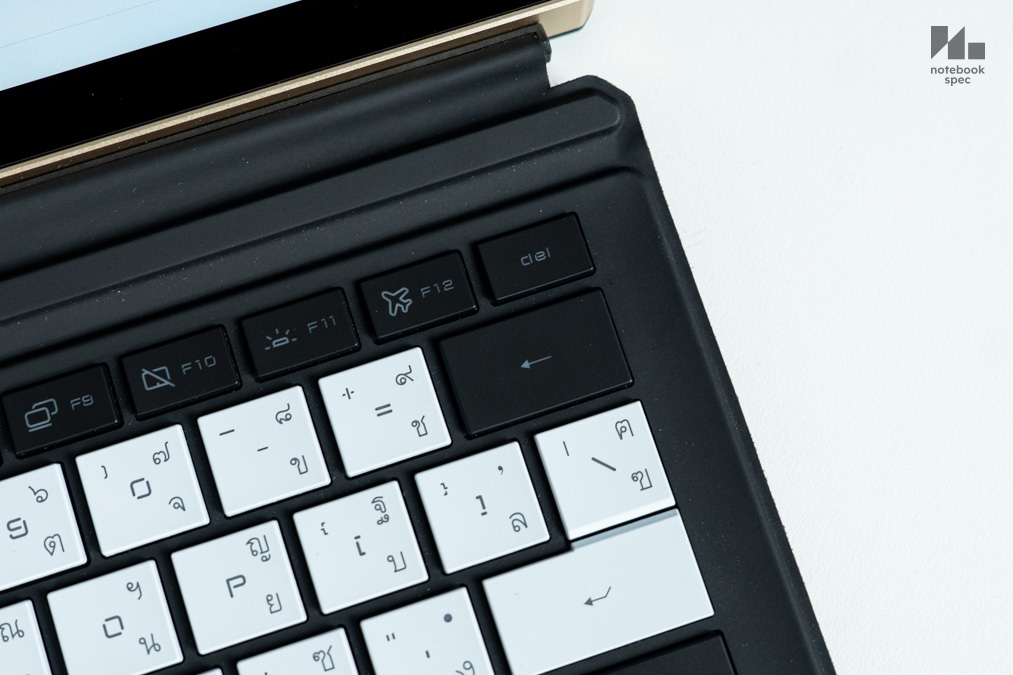
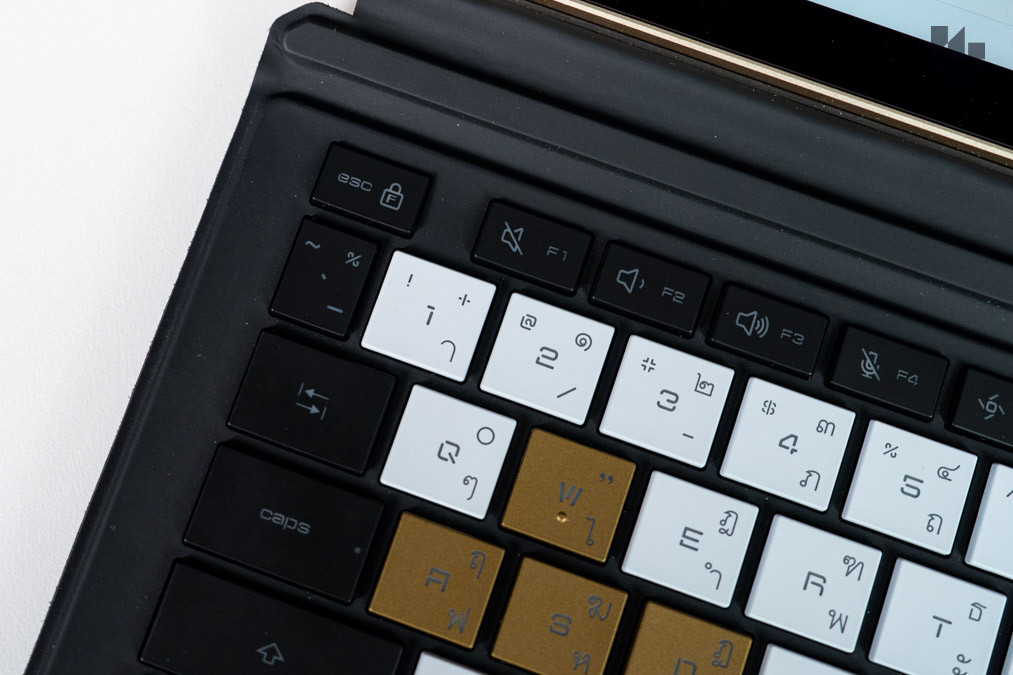
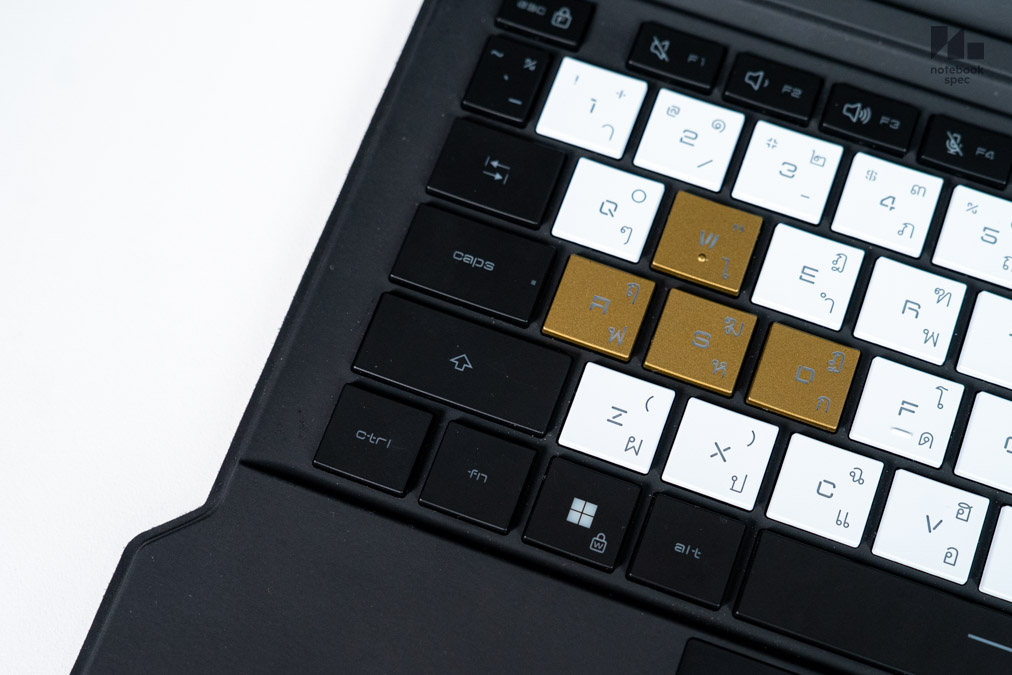
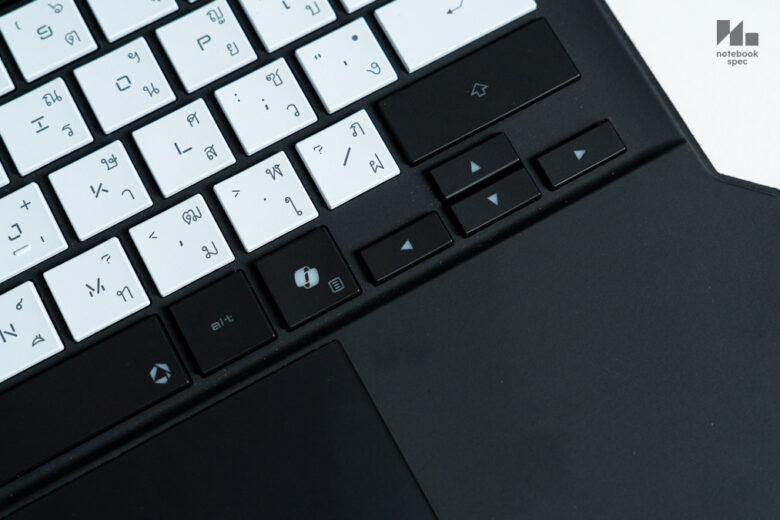
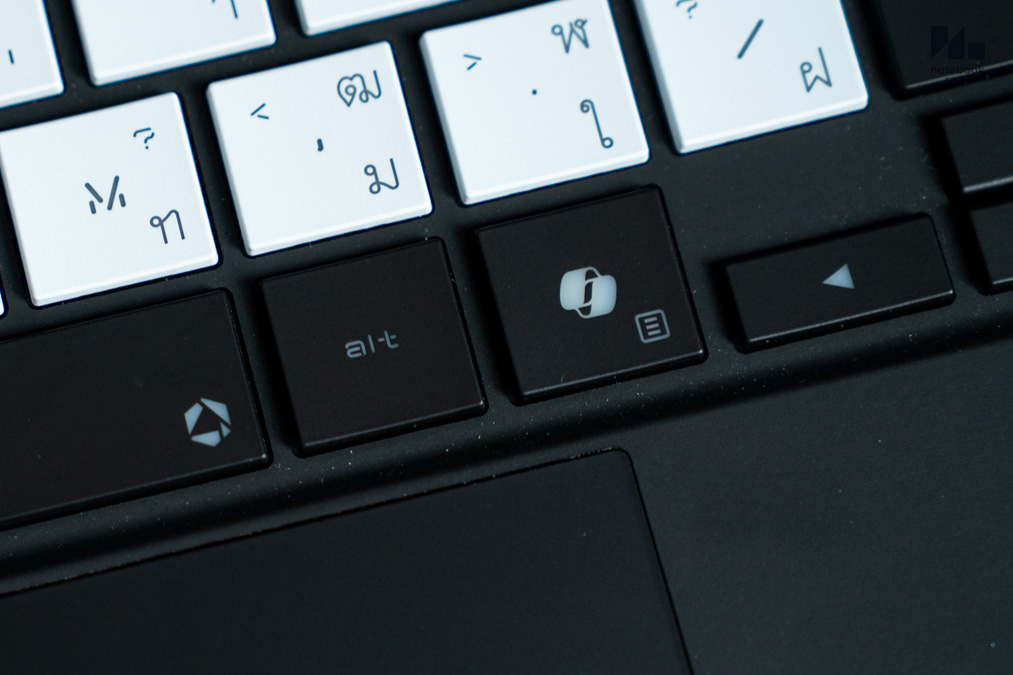
คีย์บอร์ดของ ROG Flow Z13-KJP เป็นแบบ 75% มีปุ่มพิมพ์ครบถ้วน ใช้โทนสีแยกประเภทปุ่มอย่างชัดเจน ถ้าเป็นตัวอักษร, เครื่องหมายและตัวเลขในชุดหลักจะเป็นสีขาว ส่วน WASD ใช้สีทองเพื่อแยกออกมาเป็นพิเศษ ด้าน F1~F12, Modifier key, ลูกศรและ Space bar จะเป็นสีดำ มีไฟ LED Backlit “Aura Sync” เรืองรอบปุ่มและลอดตัวอักษรไทยอังกฤษทั้งหมดจึงพิมพ์งานตอนแสงสลัวได้ง่ายหรือจะเปิดเอาสวยงามก็เหมาะ เวลาพิมพ์หรือกดใช้งานตอบสนองเร็วแต่สัมผัสยังเหมือนคีย์บอร์ดโน้ตบุ๊คทั่วไป
สังเกตจะเห็นว่าปุ่ม Function มีเฉพาะ Delete เหนือ Backspace เท่านั้น ขาดปุ่ม Home, End, Page Up/Down กับคำสั่งอื่นๆ ไป ต่างจากคีย์บอร์ดของโน้ตบุ๊กพกพารุ่นอื่นไปบ้าง แต่ในเมื่อ ASUS ROG Flow Z13-KJP มีงานหลักคือการเล่นเกม จะขาดคำสั่งทำงานไปบ้างก็ไม่เป็นไร แต่ถ้ามีเพิ่มเข้ามาก็จะอเนกประสงค์ขึ้น อาจจะตั้งค่าให้มันรวมกับปุ่มอื่นๆ ก็ได้
คำสั่งน่าสนใจมีคีย์ลัดเรียก Armoury Crate รวมอยู่กับ Space bar ถ้ากด Fn+Win จะล็อคปุ่ม Windows ไม่ให้เผลอกดแล้วเสียจังหวะทำเกมนัก ถ้ากด Fn+Esc จะสลับระหว่างปุ่ม Hotkeys และ F1~F12 ได้ให้เข้ากับสไตล์การใช้งานของแต่ละคนได้
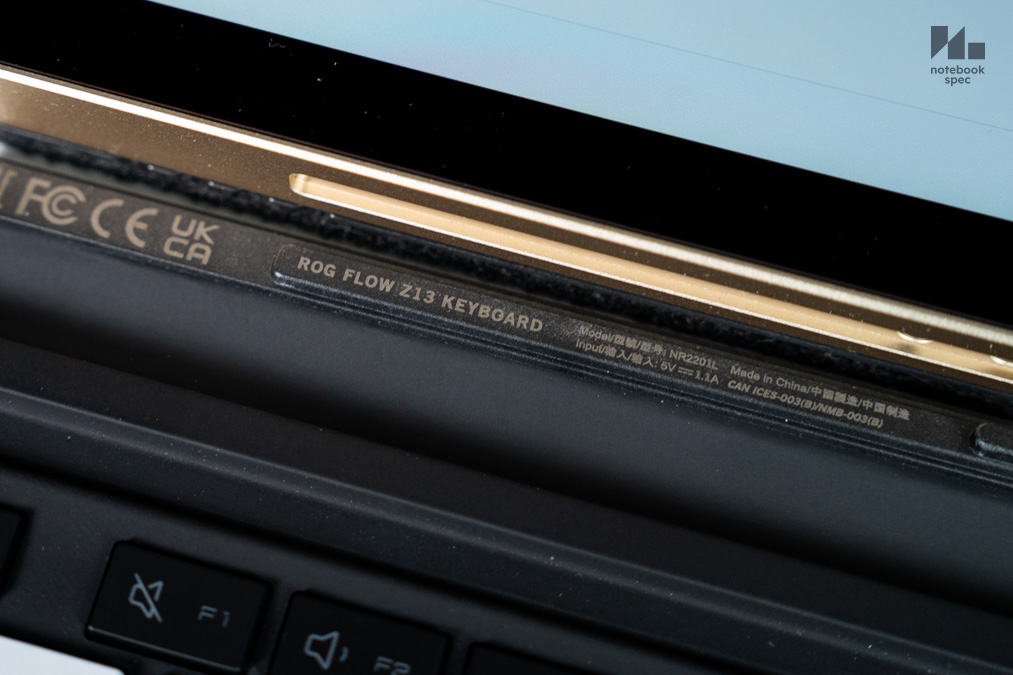
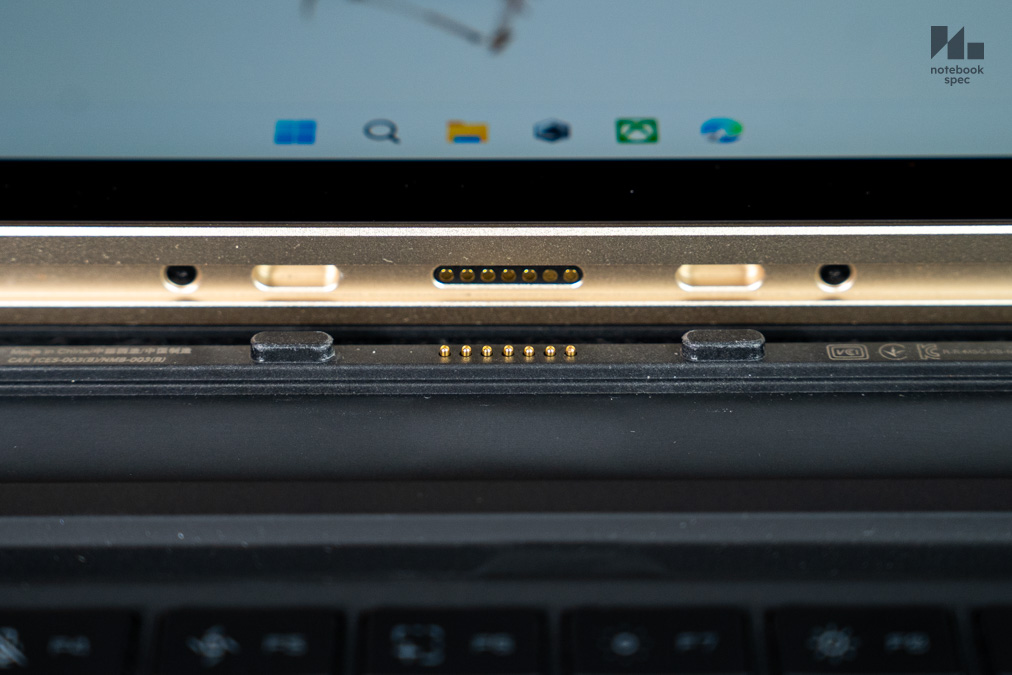
คีย์บอร์ดของ ASUS ROG Flow Z13-KJP ดูดติดกับตัวแท็บเล็ตด้วยแม่เหล็กแรงยึดสูงและรับส่งข้อมูลด้วย Connector สีทอง สามารถดึงแยกแป้นพิมพ์ลงมาตรงๆ เพื่อใช้เป็นแท็บเล็ตได้ทันที ถ้าเอากลับไปอยู่ใกล้เครื่องเมื่อไหร่แม่เหล็กจะดูดเข้าหากันและลงล็อคได้แม่นยำเพราะมีตุ้มกำหนดตำแหน่งยื่นขึ้นมากำหนดจุดเอาไว้อยู่
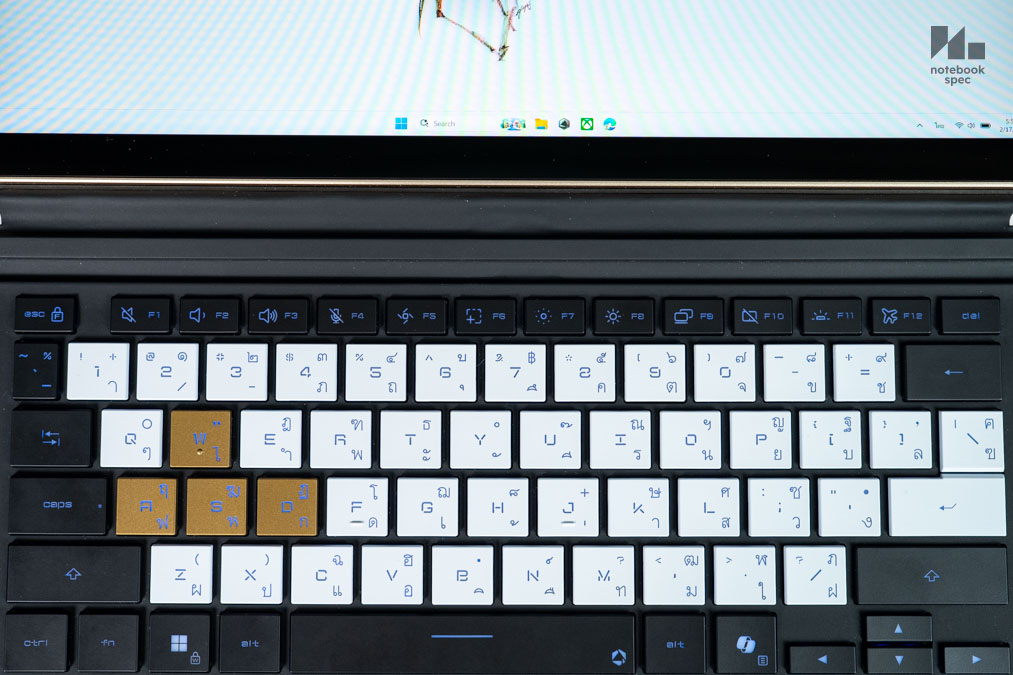
บรรทัดบนสุดของคีย์บอร์ดของปุ่ม F1~F12 ก็มี Hotkeys ไว้ให้กดตั้งค่าเครื่องได้สะดวก แต่ยังเน้นไปทางคำสั่งใช้งานทั่วไป อย่างมากก็มีปุ่มเปลี่ยนโหมดการทำงานให้ใช้เท่านั้น ซึ่งถ้ารุ่นต่อไปมีระบบตั้งค่ามาโครรวมอยู่กับปุ่ม F1~F4 หรือคำสั่งเปลี่ยนค่า Refresh Rate จอให้กดใช้งานก็จะดี ในแต่ละปุ่มมีคำสั่งดังนี้
- F1~F3 – ปิด, ลด/เพิ่มเสียงลำโพง
- F4 – ปิดไมโครโฟน
- F5 – กดเปลี่ยนโหมดตัวเครื่อง ได้แก่ Silent, Performance, Turbo, Manual
- F6 – บันทึกหน้าจอด้วยโปรแกรม Snipping Tool
- F7~F8 – ลดหรือเพิ่มความสว่างหน้าจอ
- F9 – ปุ่ม Project ตั้งค่าการแสดงผลหน้าจอหลักและเสริม
- F10 – ปิดการทำงานทัชแพด
- F11 – ปรับความสว่างของไฟ LED Backlit คีย์บอร์ด
- F12 – Airplane mode
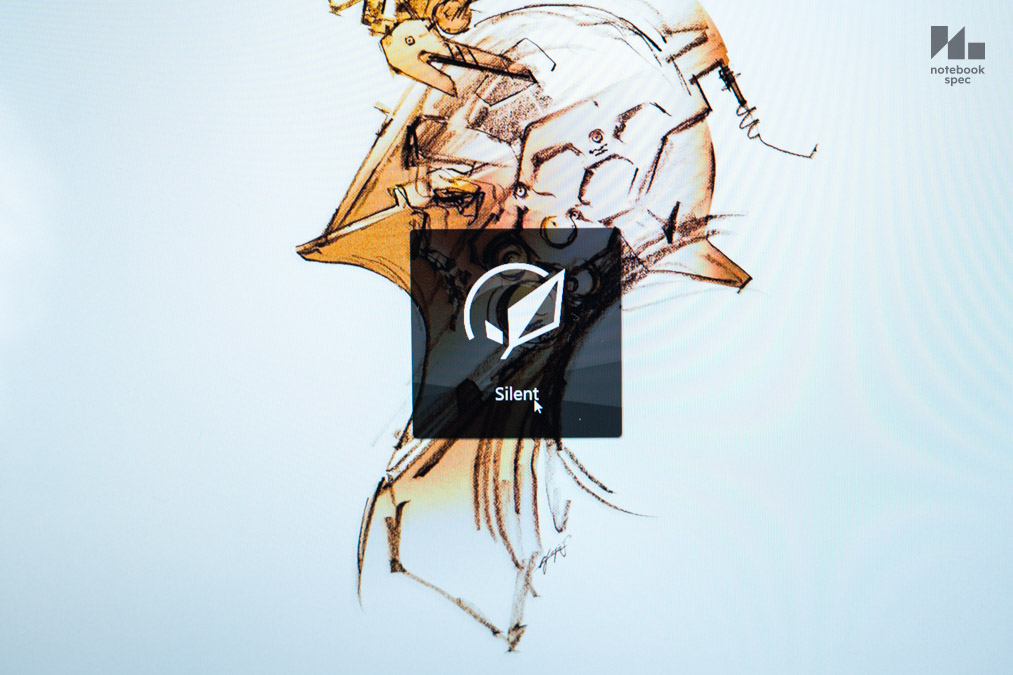
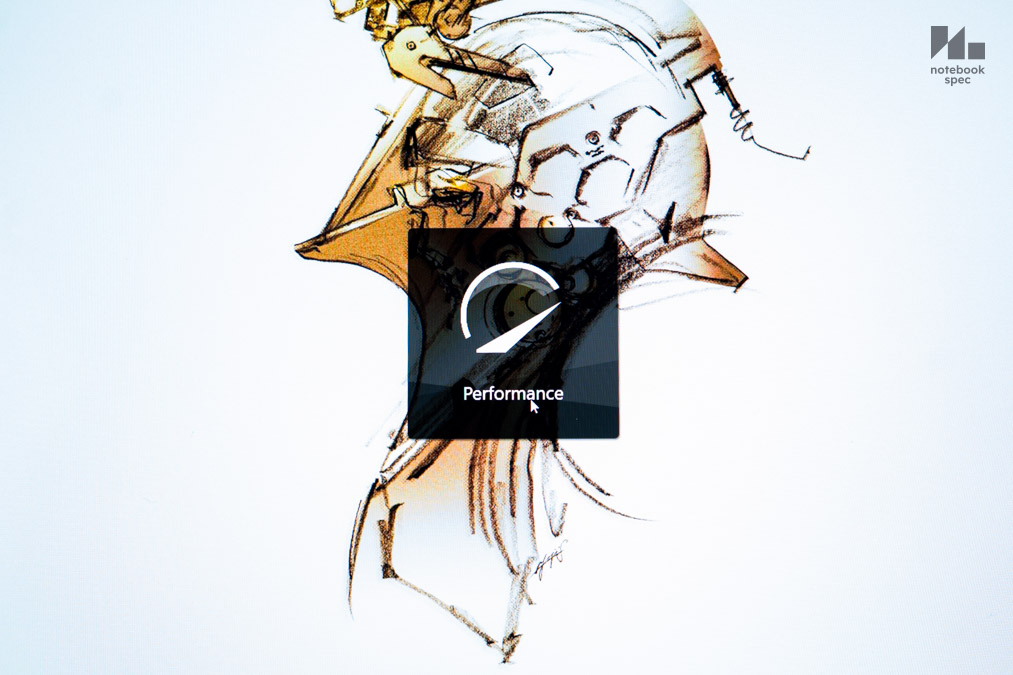
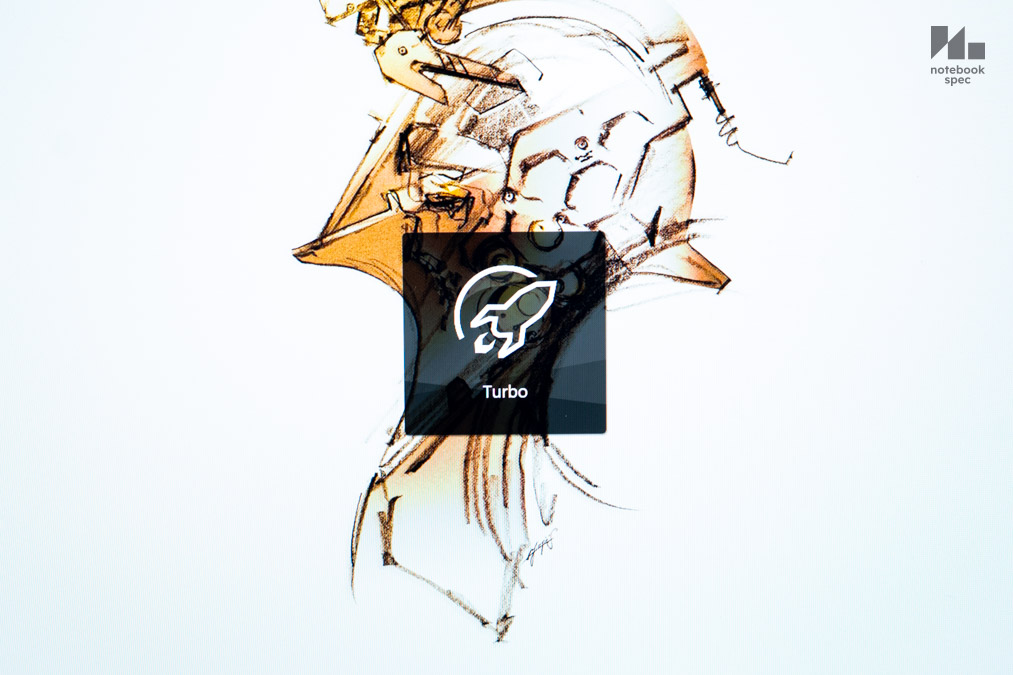
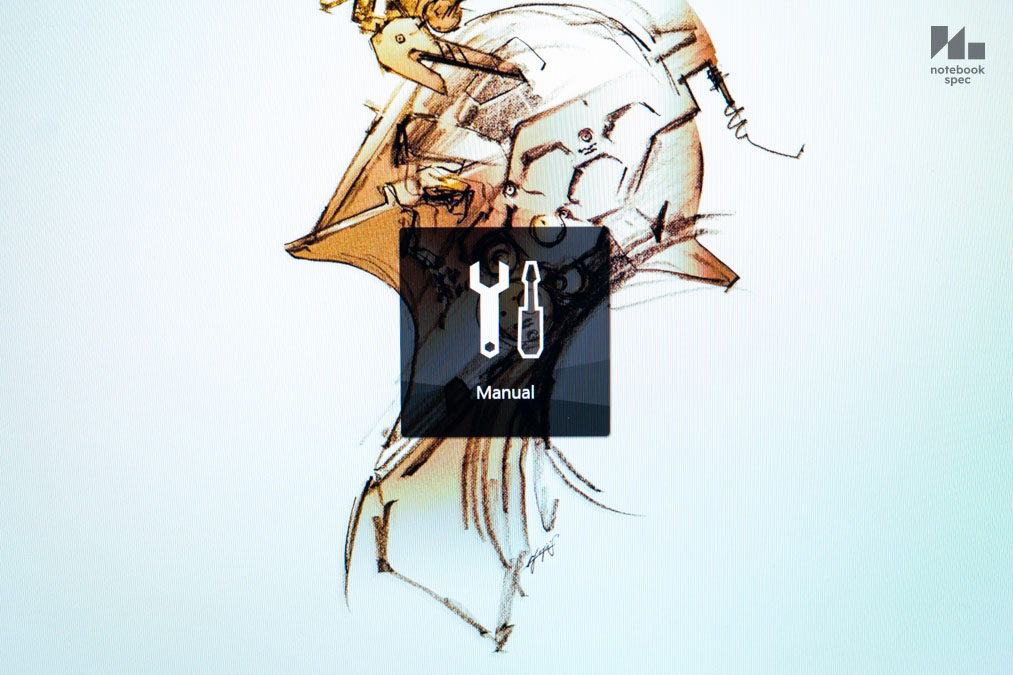
เวลากด Hotkey บนปุ่ม F5 เพื่อเปลี่ยนโหมด บนหน้าจอจะมีหน้าต่างแสดงโหมดการทำงานโชว์ขึ้นมาให้เห็นชั่วระยะหนึ่งแล้วดับไป มีโหมด Silent ไว้ลดเสียงพัดลมและกำลังไฟลงเพื่อให้ใช้งานได้นานขึ้น, Performance จะเน้นกำลังประมวลผลสูงขึ้นและมีเสียงพัดลมดังขึ้นเล็กน้อย, Turbo จะรีดกำลังสูงสุดออกมาให้ใช้งาน ถ้าไม่พอใจก็มีโหมด Manual ให้ปรับได้ตามชอบ ซึ่งสองโหมดหลังต้องเสียบปลั๊กก่อนถึงจะสลับมาใช้ได้
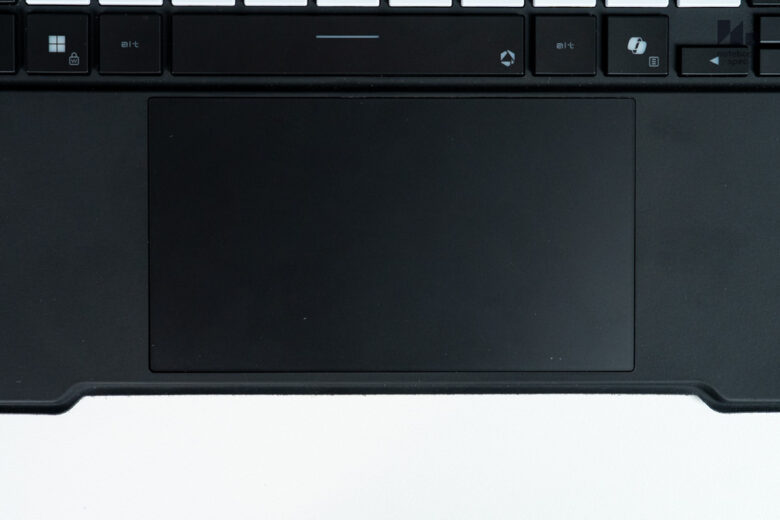

แป้นทัชแพดของ ASUS ROG Flow Z13-KJP มีขนาดใหญ่ สูงจนเสมอขอบบนล่างของแท่นวางข้อมือ กว้างจากปลายปุ่ม Alt ซ้ายไปจนกึ่งกลางปุ่ม Copilot รองรับ Touch gesture ของ Windows 11 ครบถ้วน ใช้ควบคุมเครื่องได้ง่าย แต่เวลาวางมือเล่นเกมแล้วสันมือโคนแม่โป้งจะทาบริมแป้นโดยปริยายแต่ตอนทดลองใช้งานและเล่นเกมก็ไม่มีปัญหา “แป้นลั่น” กวนใจนัก ถ้าไม่สบายใจก็กด Fn+F10 ปิดทิ้งไปแล้วต่อเมาส์ใช้แทนก็ได้
Connector, Thin & Weight
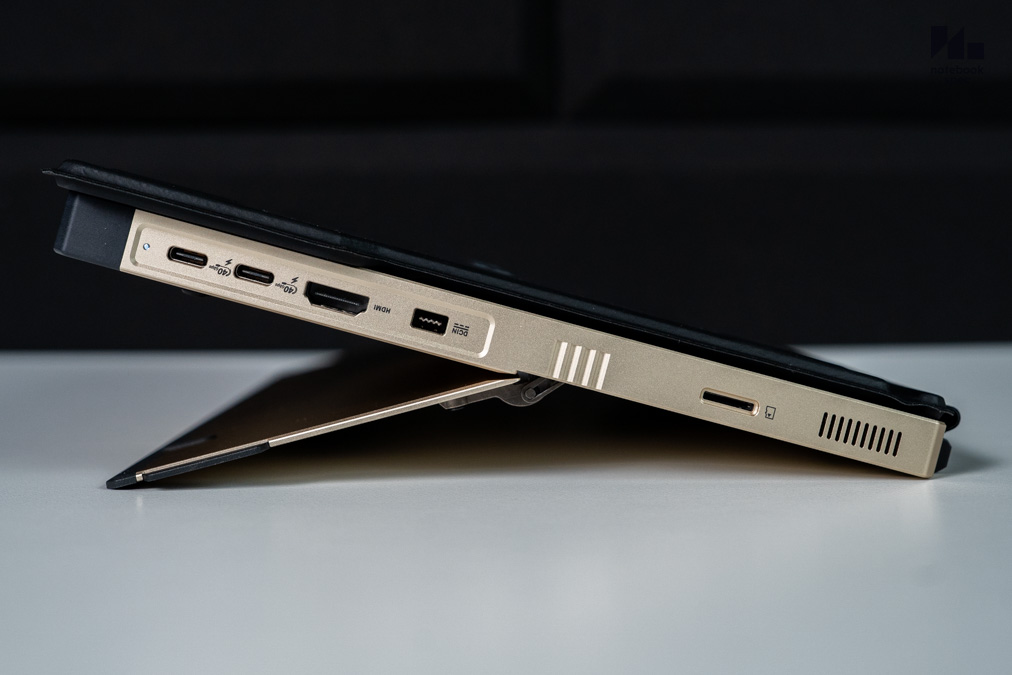
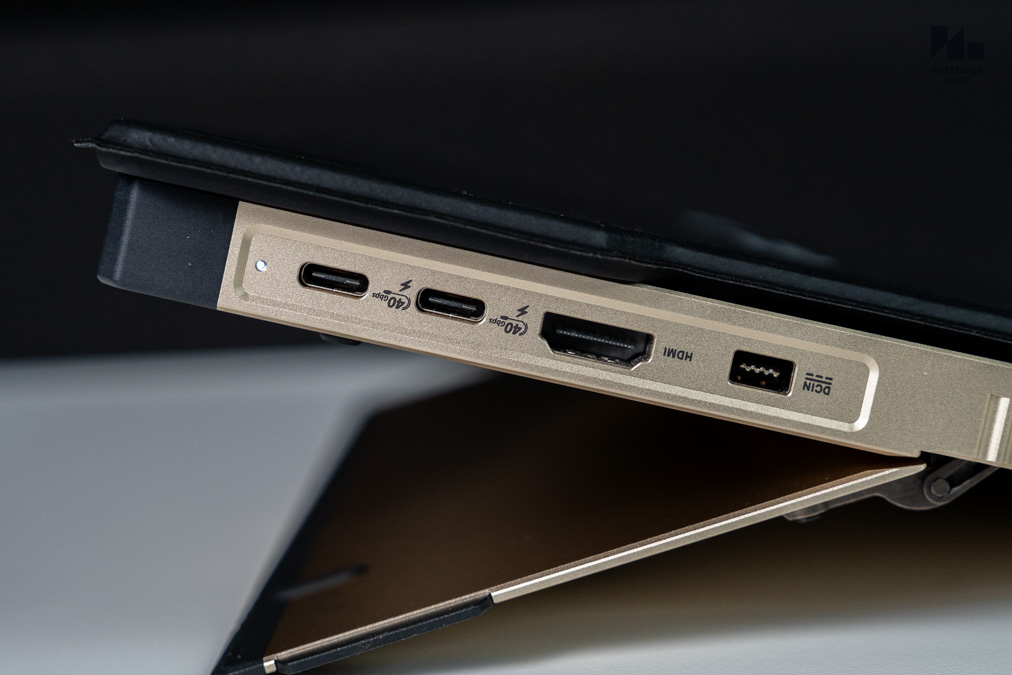
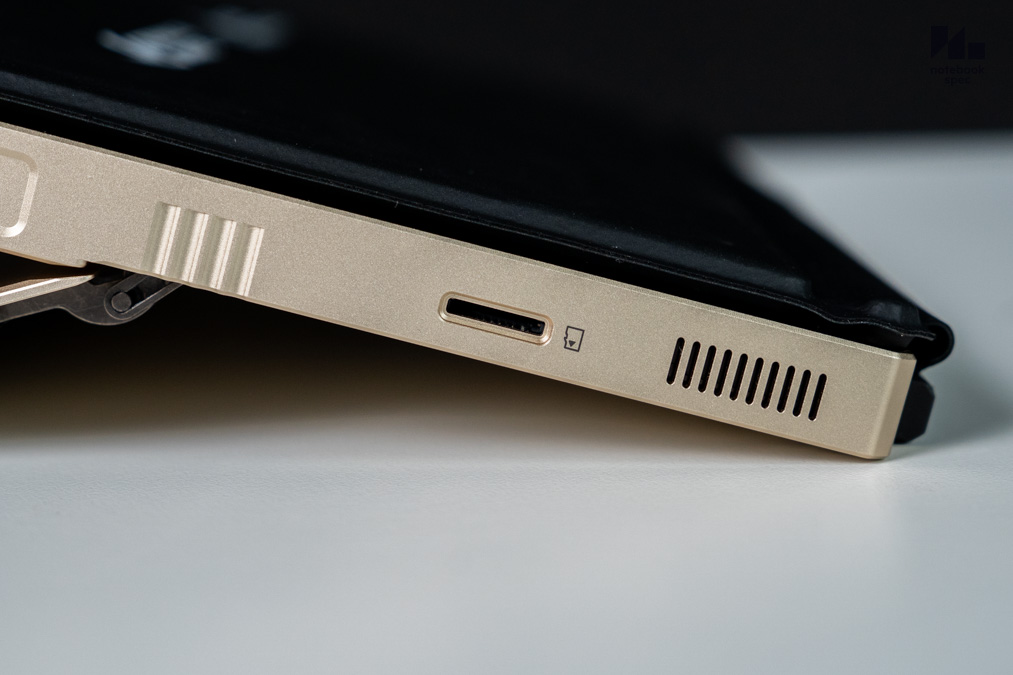
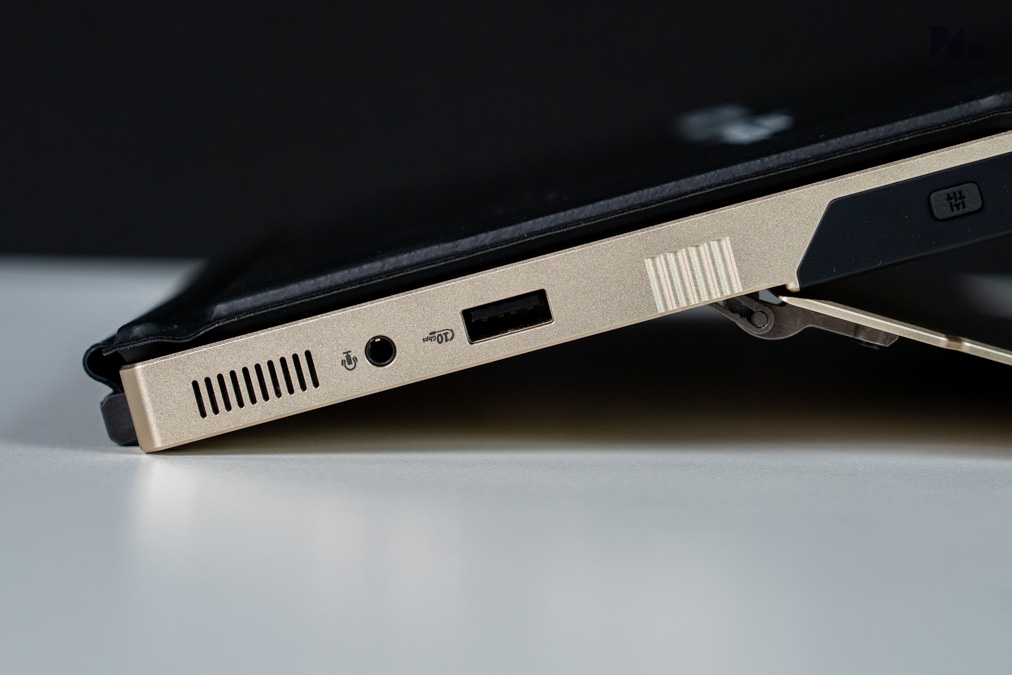
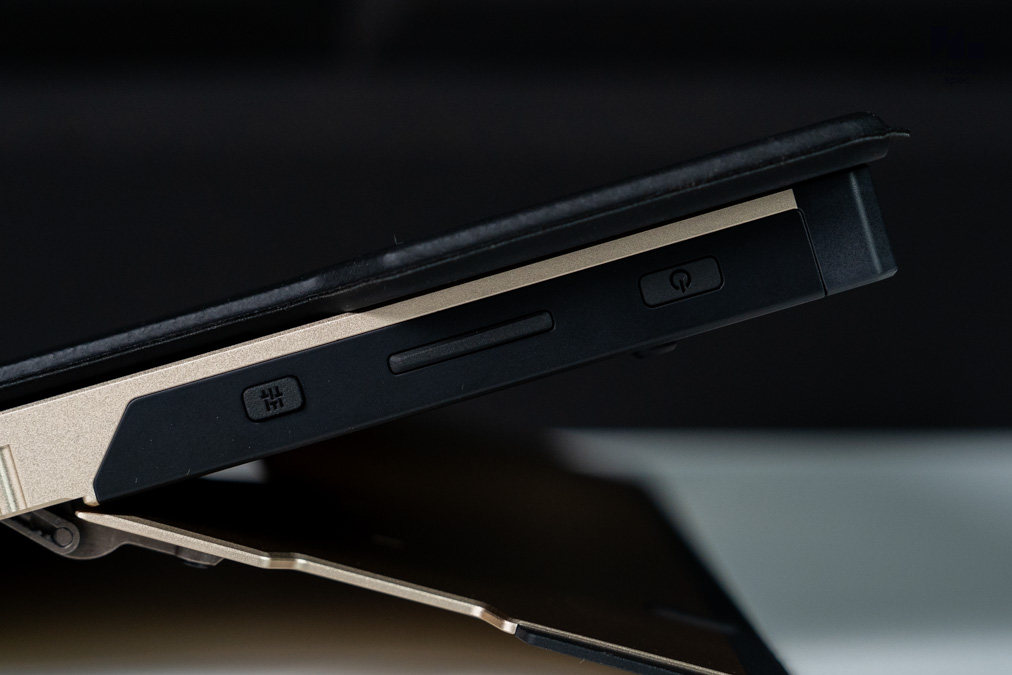
ASUS ROG Flow Z13-KJP เป็น Gaming Tablet พอร์ตหนักซ้ายอย่างเห็นได้ชัด เพราะฝั่งขวาครึ่งบนจะเป็นปุ่มควบคุมแทน อิงข้อมูลกับหน้าสเปคนับว่าได้พอร์ตกับการเชื่อมต่อเวอร์ชั่นใหม่ทันสมัยใช้งานได้หลากหลาย โดยทั้งหมดเป็นดังนี้
- ฝั่งซ้ายจากซ้ายมือ – USB-C 4.0 Full Function*2, HDMI, DC-in, MicroSD Card reader
- ฝั่งขวาจากซ้ายมือ – Audio combo, USB-A 3.2, ปุ่มตั้งค่าเครื่อง, ปุ่มเพิ่ม/ลดเสียงลำโพง, ปุ่ม Power
- การเชื่อมต่อไร้สาย – Wi-Fi 7 มาตรฐาน 802.11be รองรับ Bluetooth 5.4
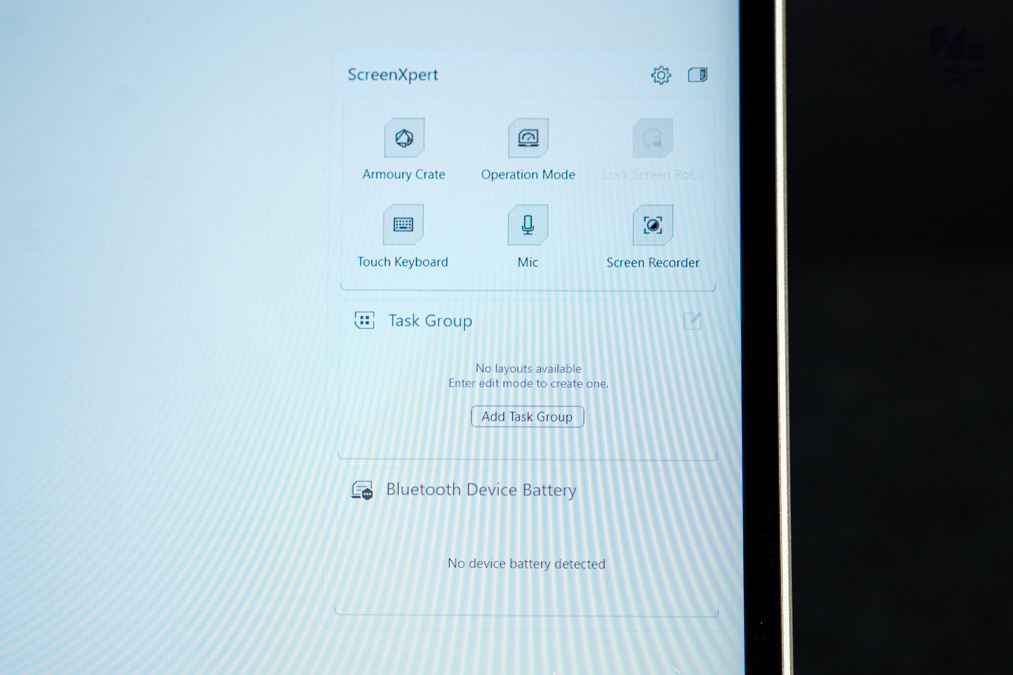
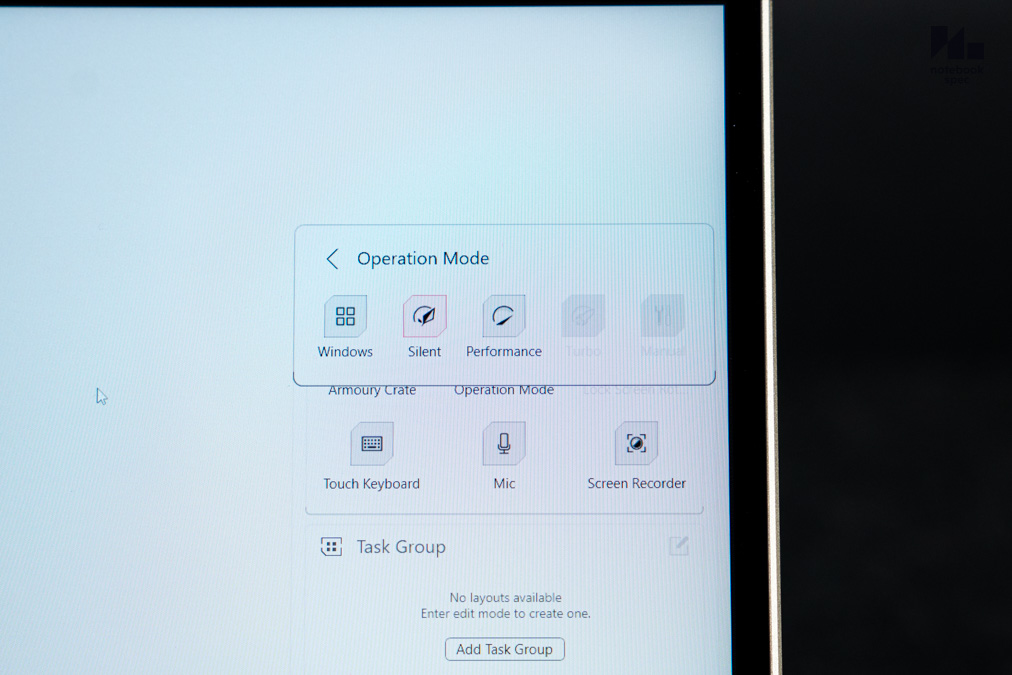
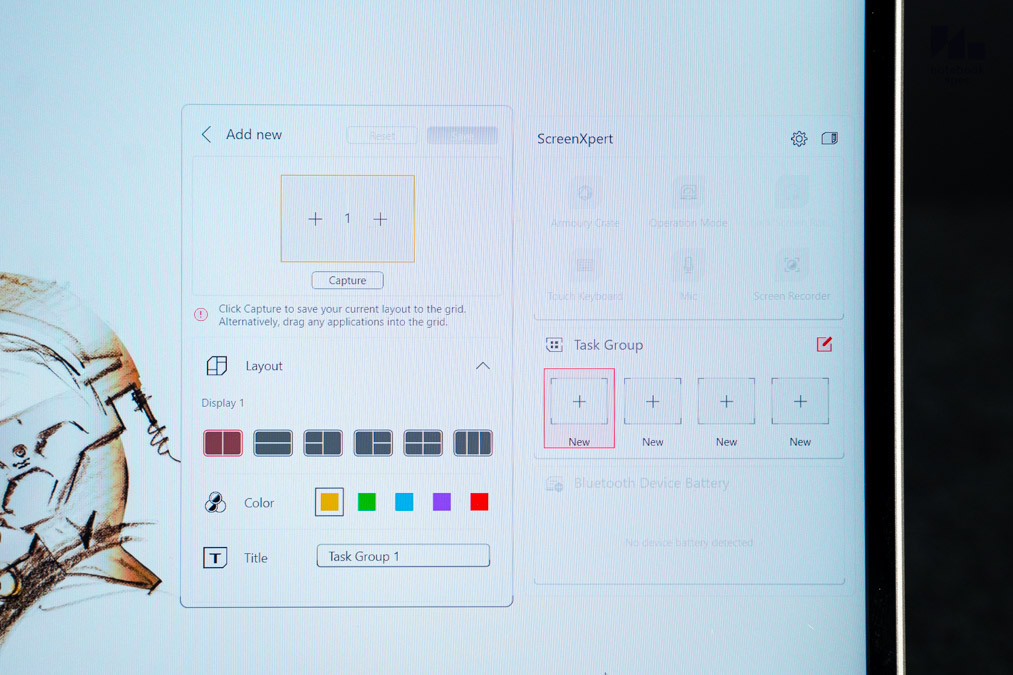
ปุ่มตั้งค่าข้างเครื่องถัดลงมาจากปุ่มเพิ่มลดเสียง ถ้ากดจะเปิดระบบ ScreenXpert มาเพื่อตั้งค่าเร่งด่วนได้ โดยรวมคำสั่งใช้งานบ่อยไว้ในกรอบบนสุดแล้ว กรอบคำสั่งถัดลงมาจัดว่าน่าสนใจทีเดียว โดยมี Task Group บันทึกการจัดหมวดหมู่หน้าจอใช้บ่อยเอาไว้เรียกใช้เร่งด่วนได้และ Bluetooth Device Battery เพื่อดูว่าหูฟัง, ลำโพง Soundbar, คีย์บอร์ดไร้สาย ฯลฯ มีแบตเตอรี่เหลือเท่าไหร่จะได้ต่อชาร์จไฟได้
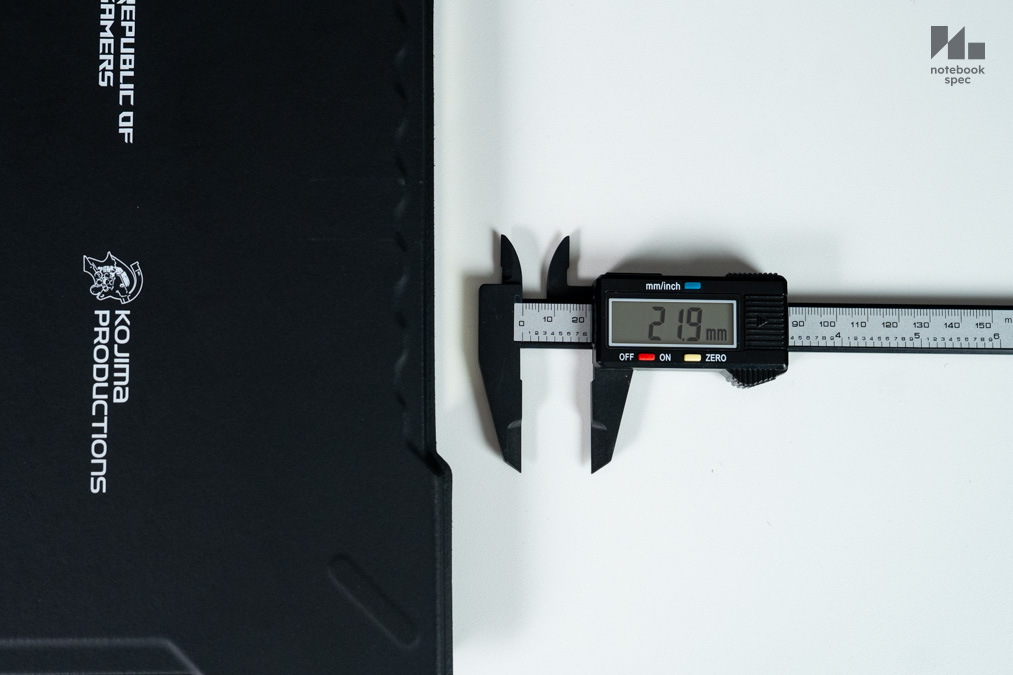
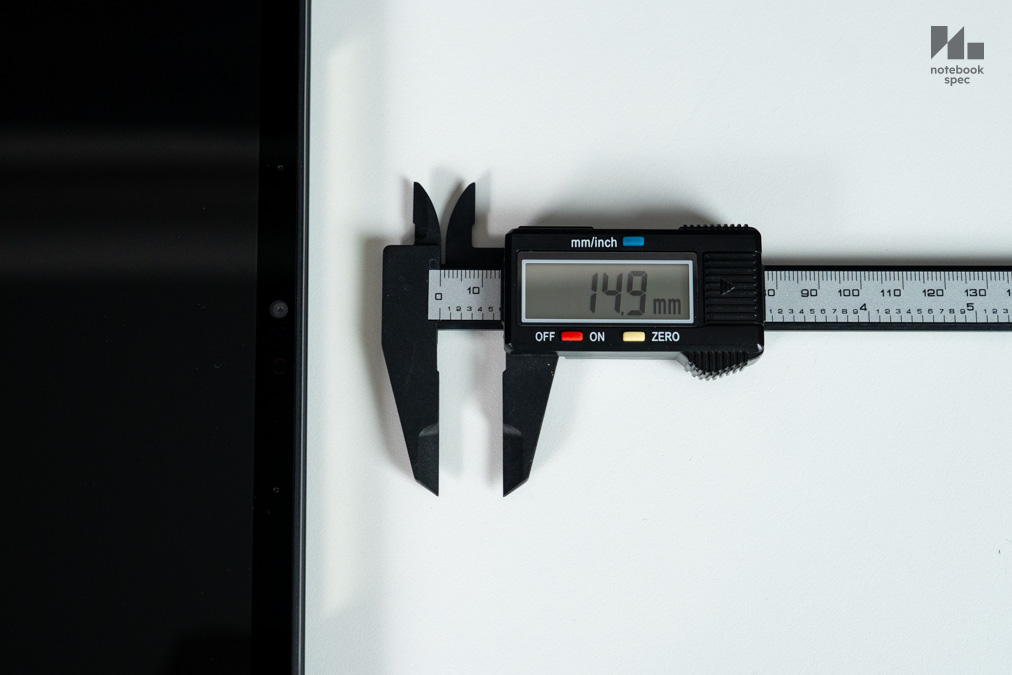
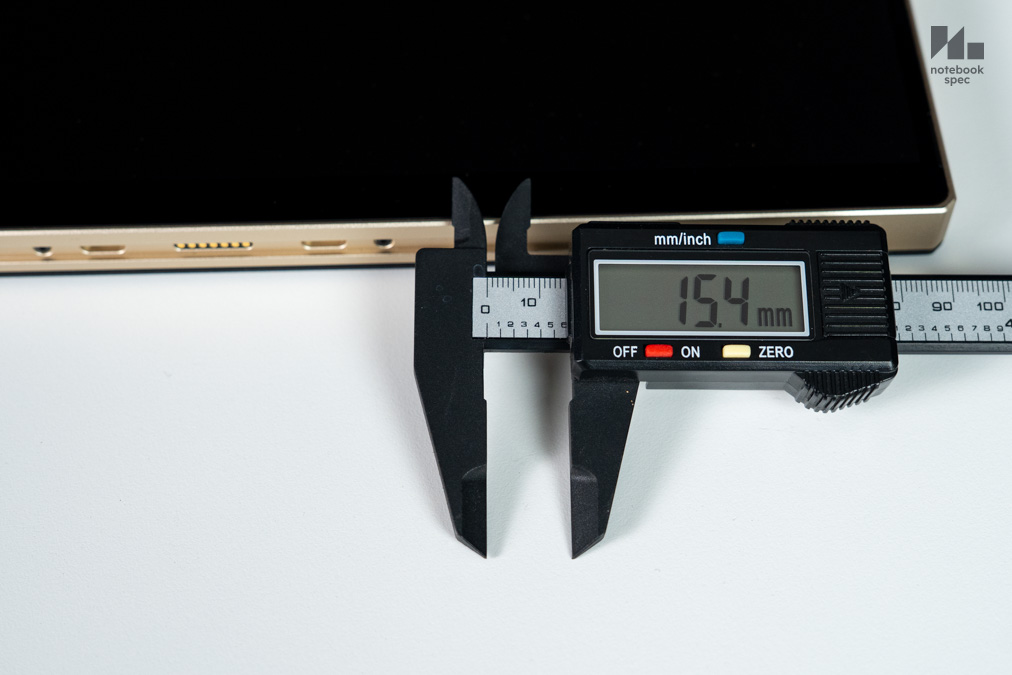
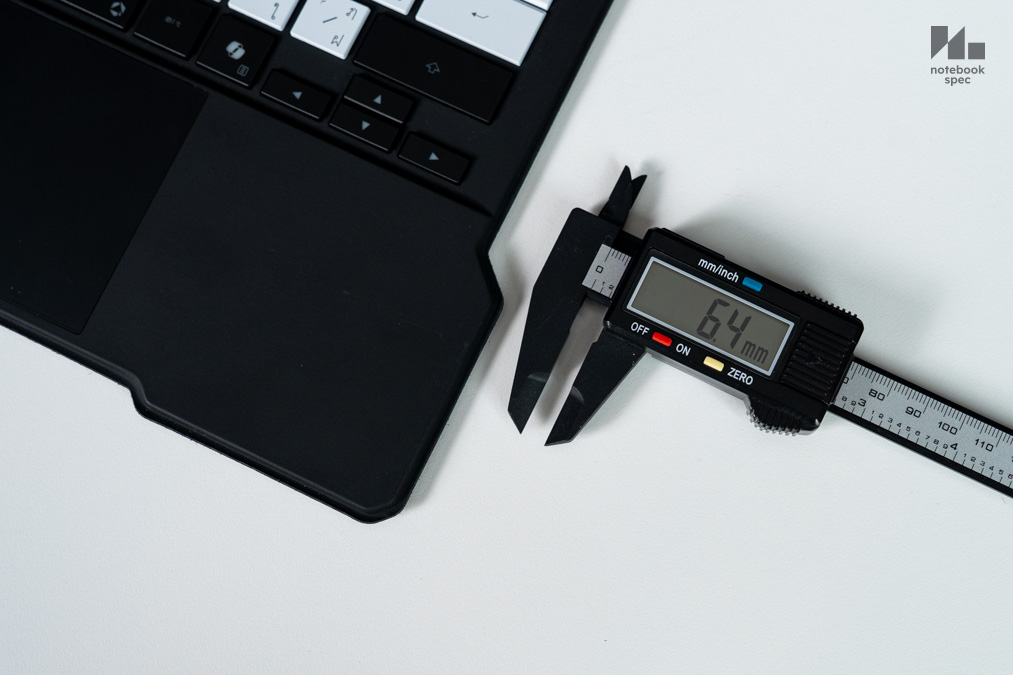
ตัวเครื่องถ้ารวมแป้นคีย์บอร์ดจะหนา 21.9 มม. เฉพาะตัวเครื่องอย่างเดียวหนาราว 14.9~15.4 มม. ส่วนแป้นคีย์บอร์ดวัดจากส่วนแท่นวางข้อมือมีความหนา 6.4 มม. รวมกันแล้วก็ได้ความหนาเท่ากับตัวเลขรวมข้างต้น จึงใส่กระเป๋าสะพายข้างแบบ Sling bag ไปไหนมาไหนได้สบายมาก แต่แนะนำให้หาซองใส่โน้ตบุ๊คสวมทับไปอีกชั้นเพื่อความปลอดภัยเวลาเกิดเรื่องไม่คาดคิดจะได้ไม่เกิดรอยเสียหาย ไม่ก็ใช้กระเป๋าเป้เลยจะอุ่นใจกว่า
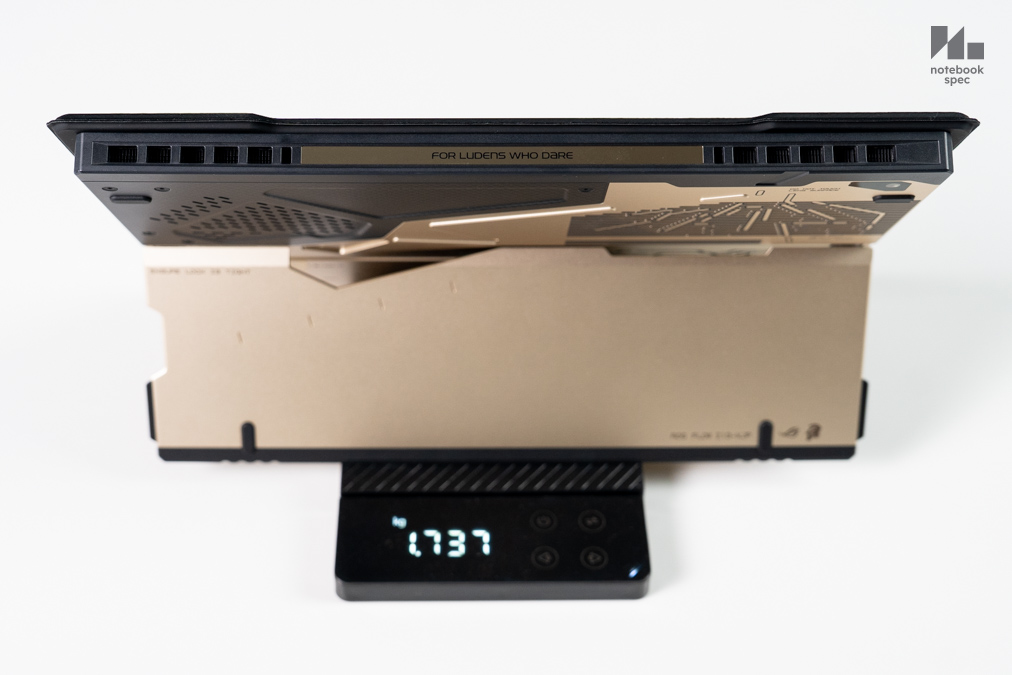
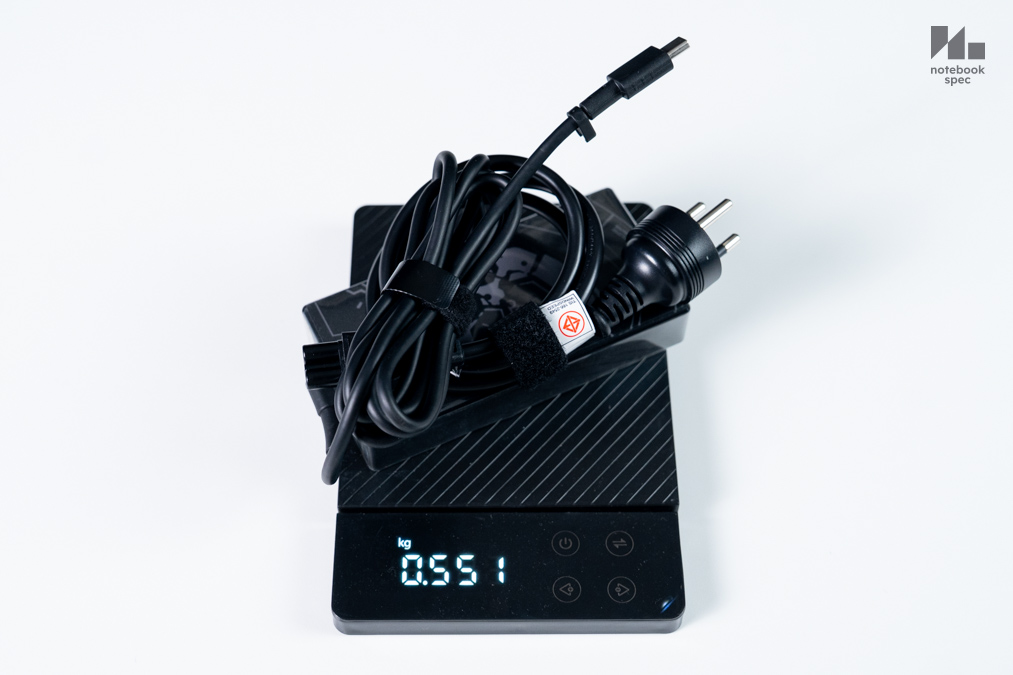
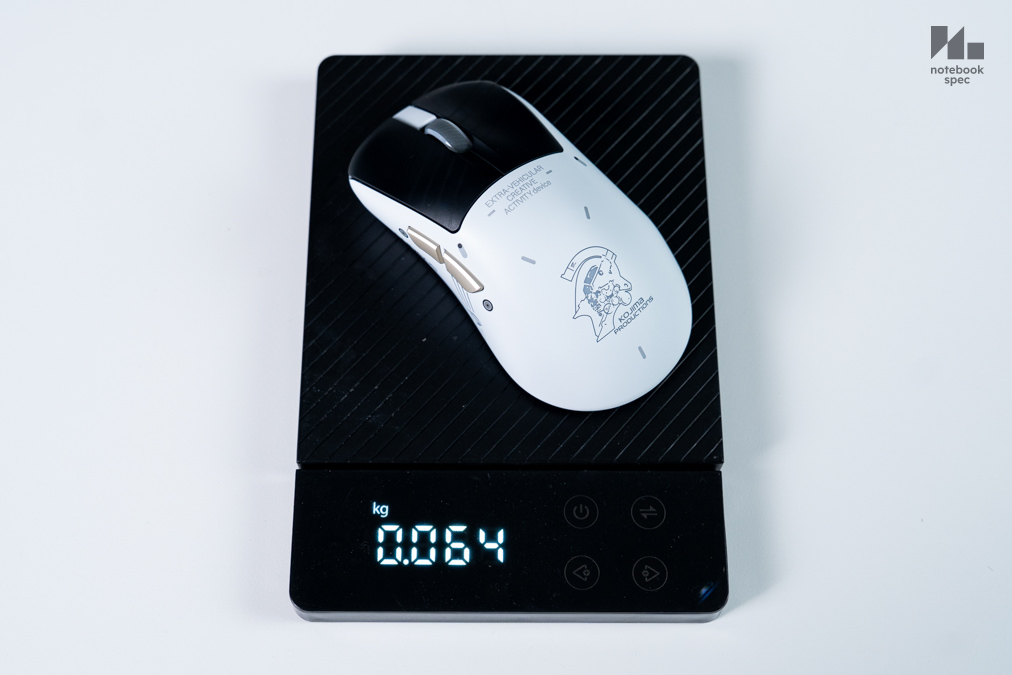
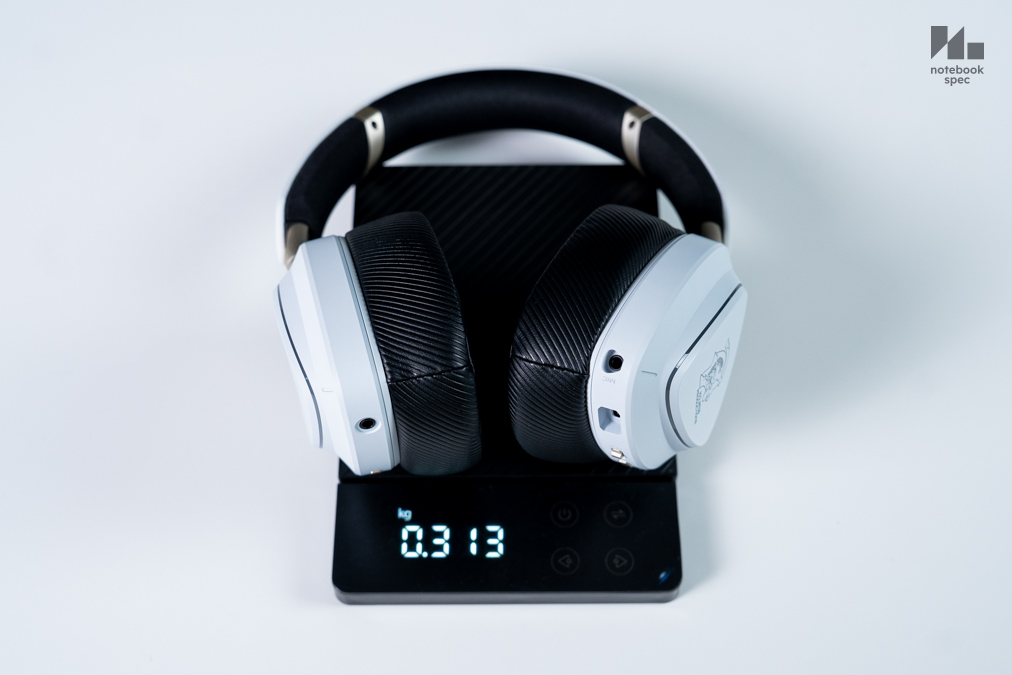
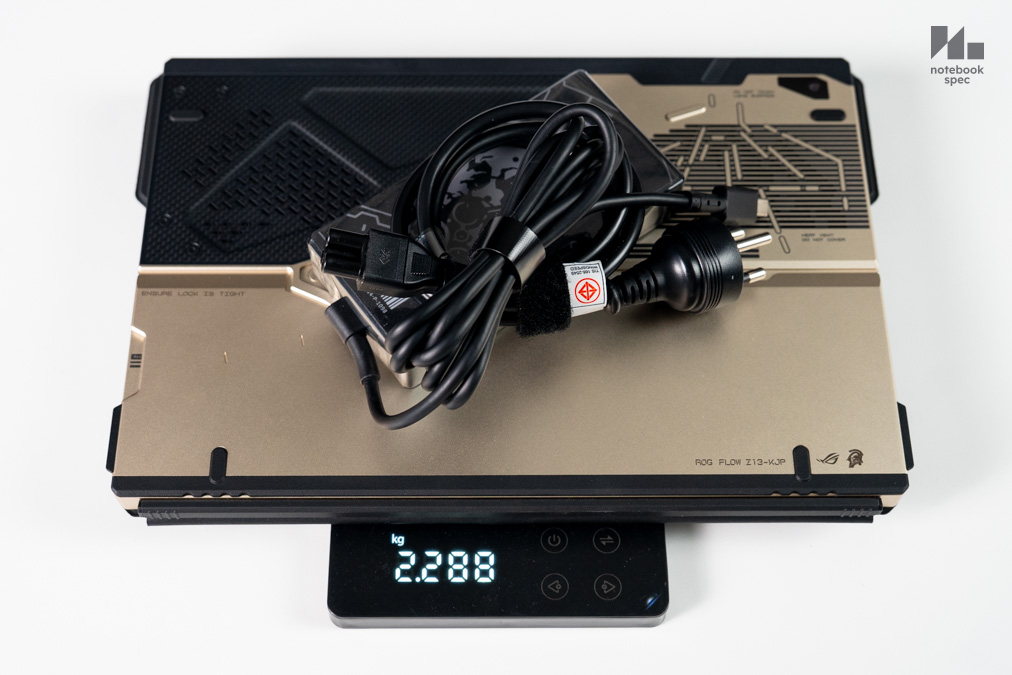
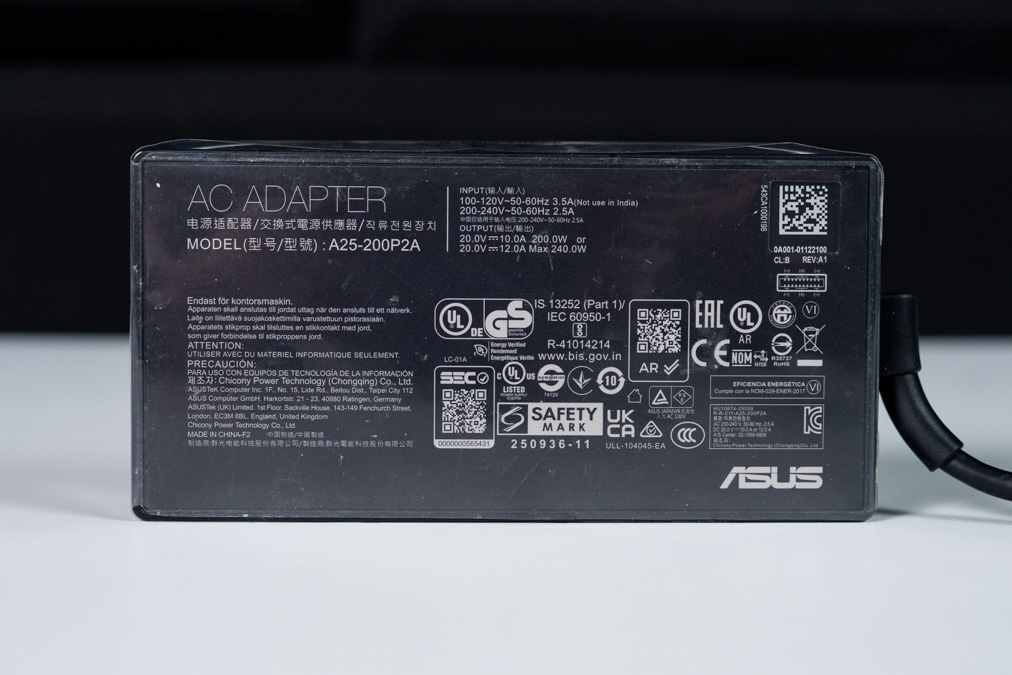
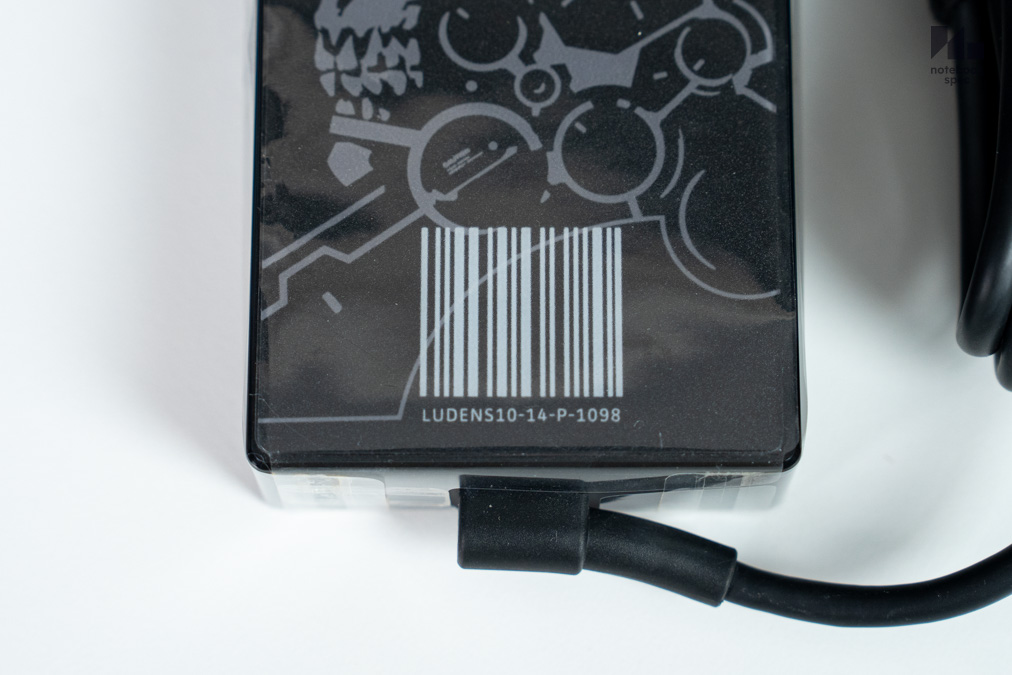
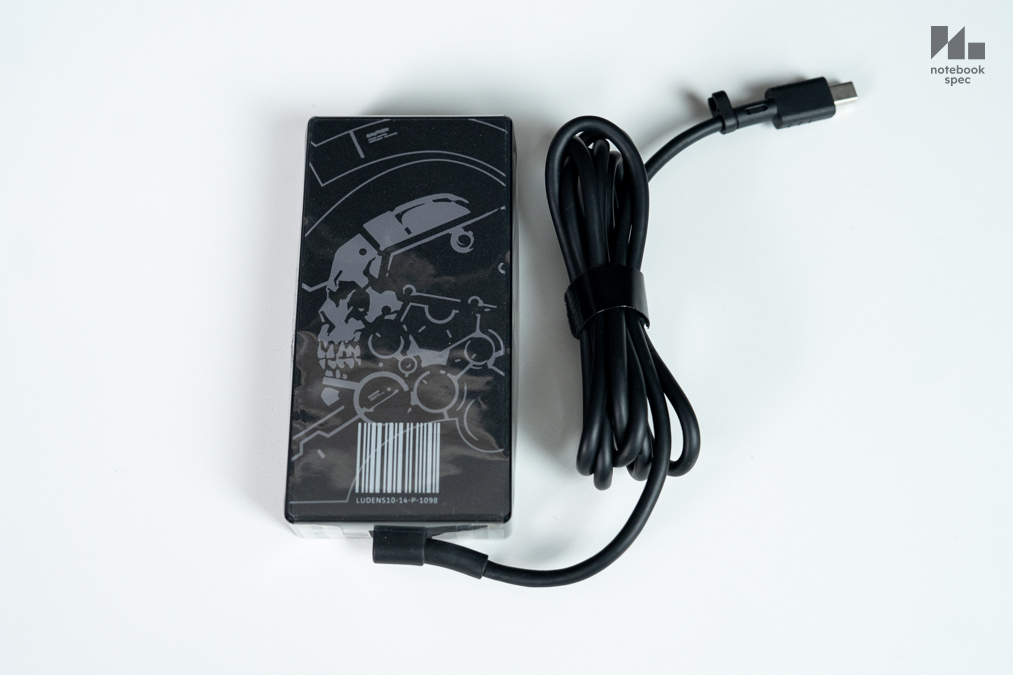
น้ำหนักในหน้าสเปคเคลมว่า ASUS ROG Flow Z13-KJP เฉพาะตัวเครื่องหนัก 1.72 กก. พอกับ 1.73 บนตาชั่ง รวมอะแดปเตอร์สกรีนโลโก้ Kojima Poductions อีก 551 กรัม จะได้ 2.28 กก. เท่ากับน้ำหนักของโน้ตบุ๊กพกพาทั่วไปแบบไม่รวมอะแดปเตอร์พอดี และถ้าจะพกหูฟัง, เมาส์เกมมิ่งเพิ่มไปก็ไม่หนักเกินไปจนปวดไหล่ ถ้าพกใส่กระเป๋าเป้หรือ Sling bag ก็ได้สบายมาก
Inside & Upgrade
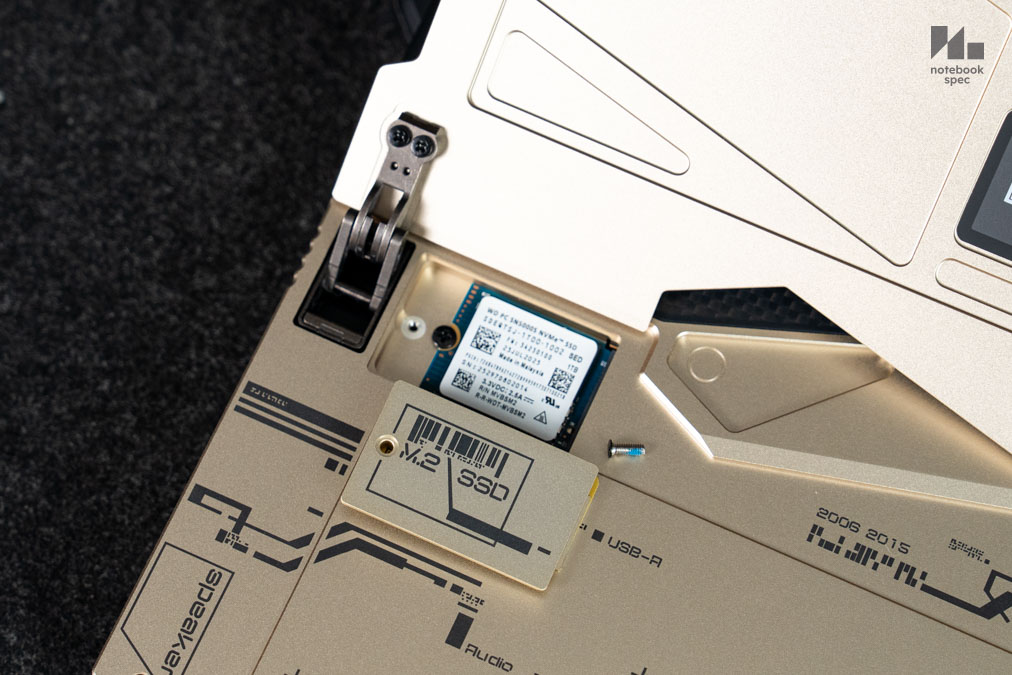
ชิ้นส่วนทั้งหมดของ ASUS ROG Flow Z13-KJP ถูกขันล็อคเอาไว้ใต้กรอบตัวเครื่องสีทองเป็นชิ้นเดียวกัน จึงแกะเพื่อดูชิ้นส่วนภายในไม่ได้แต่ยังมีช่องให้เปลี่ยน M.2 NVMe SSD อยู่ใต้ขาบานพับขาตั้ง ตัวไดรฟ์เป็นขนาดเล็กสุดอย่าง M.2 2230 แบบเดียวกับ SSD ใน ASUS ROG Ally (2023) รุ่นแรก วิธีเปลี่ยนง่ายมากเพียงขันน็อตปิดฝากับน็อตล็อค SSD ออกก็ถอดเปลี่ยนได้ทันที
เรื่องการถอดเปลี่ยน SSD เปลี่ยนเป็นรุ่นความจุสูงขึ้นคิดว่าไม่คุ้มค่านัก เพราะได้ไดรฟ์ตั้งต้นความจุ 1 TB ตั้งต้นมาจากดรงงานแล้ว ถ้าจะเพิ่มเป็น 2 TB นอกจากมีตัวเลือกน้อยแล้วราคาก็แพงขึ้นมากจนเกือบแตะสองหมื่นบาท จึงขอแนะนำให้ซื้อ External SSD มาต่อเพิ่มเป็นไดรฟ์ติดตั้งเกมหรือใส่ MicroSD Card แทนจะประหยัดกว่า
Performance & Software
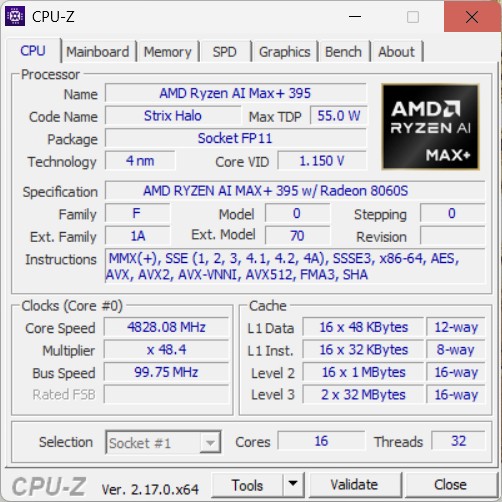
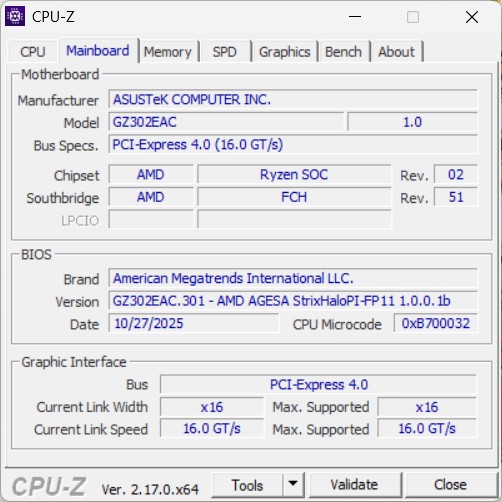
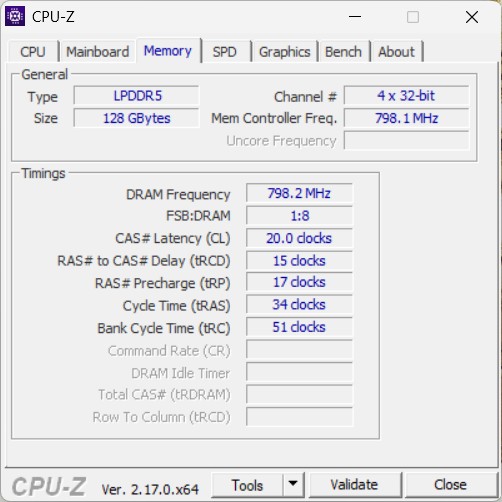
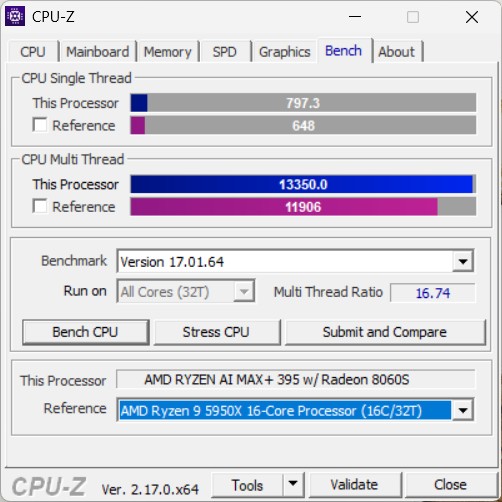
ซีพียู AMD Ryzen AI Max+ 395 (เอเอ็มดี ไรเซ็น เอไอ แม็กซ์พลัส) เป็นซีพียูแบบ 16 คอร์ 32 เธรด ความเร็วสูงสุด 5.1 GHz ใช้รหัสพัฒนา Strix Halo นับเป็นกลุ่มประสิทธิภาพสูงและแกนประมวลผลทั้งหมดเป็นคอร์ Zen 5 ทั้งหมด ไม่ผสมคอร์รองอย่าง Zen 5c แบบ Ryzen AI 300 Series ตัวอื่น เสริมด้วย L3 Cache ไว้พักข้อมูลเรียกใช้ตอนเล่นเกมมากถึง 64 MB ช่วยให้เล่นเกมดีขึ้น
NPU สำหรับทำงานร่วมกับโปรแกรมและส่วนเสริม AI มี AMD Ryzen AI สมรรถนะ 50 TOPS ติดตั้งมาในตัว รวมกำลังประมวลผลทั้งหมดจะขึ้นไปได้ถึง 126 TOPS นอกจากนี้ก็รองรับชุดคำสั่งพื้นฐานครบถ้วน อิงตามสเปคแล้วชิปเซ็ตนี้ทนต่อความร้อนสูงสุดก่อนจะลดกำลังประมวลผล (Tjmax) ได้ถึง 100 องศาเซลเซียส จึงทนต่อการใช้งานหนักได้ดีแถมทำคะแนนกับระบบทดสอบของ CPU-Z ได้ดีกว่าซีพียูของคอมตั้งโต๊ะ (Desktop CPU) อย่าง AMD Ryzen 9 5950X ซึ่งมีคอร์เธรดเท่ากันได้อย่างสวยงาม
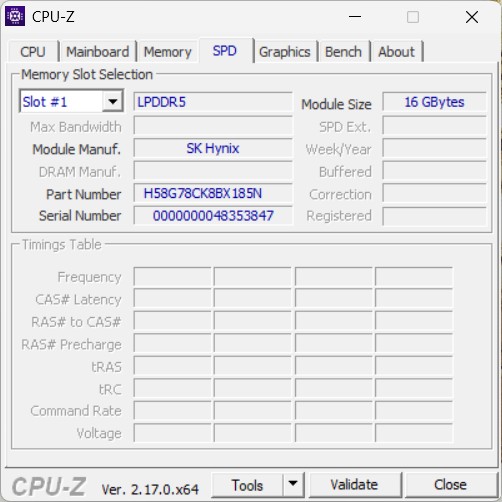
RAM แบบ LPDDR5X ของ ASUS ROG Flow Z13-KJP ให้มามหาศาลถึง 128 GB บัสของการ์ดจอสูงถึง 8,000 MHz เรียกว่ามากเกินพอสำหรับงานทุกรูปแบบ แต่สันนิษฐานว่า ASUS ให้ความจุมากระดับนี้เพื่อแชร์ให้การ์ดจอออนบอร์ดโดยเฉพาะ
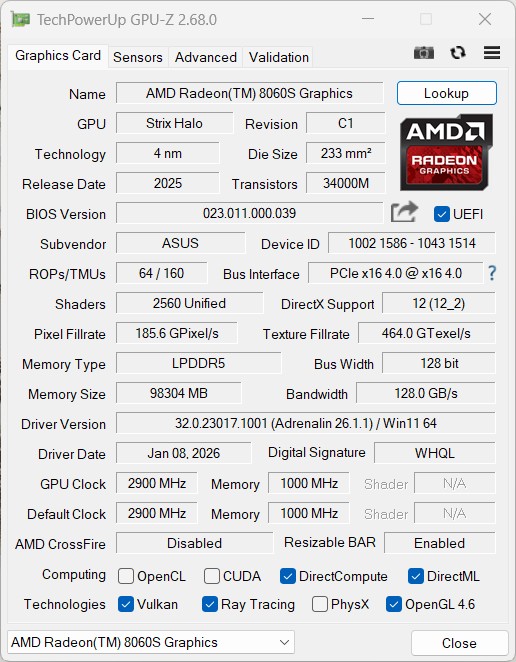
จีพียู AMD Radeon RX 8060S รวมอยู่ในแพ็คเกจเดียวกับซีพียู มีคอร์ประมวลผล 40 คอร์ รองรับชุดคำสั่ง DirectCompute, DirectML, OpenGL 4.6, Vulkan, Ray Tracing กับ DirectX 12 API ให้เรียกใช้งานกับเกมและโปรแกรมต่างๆ ได้
ปริมาณ VRAM การ์ดจอของโน้ตบุ๊ค ASUS จะตั้งค่าในโปรแกรม Armoury Crate ได้ว่าจะให้ระบบจัดสรรอัตโนมัติหรือกำหนดตามใจชอบก็ได้ และในเมื่อ ASUS ROG Flow Z13-KJP มี RAM LPDDR5X บัส 8,000 MHz ติดมาถึง 128 GB ระบบก็เปิดให้ตั้งค่าได้มากสุด 96 GB แล้วยังเหลือให้ระบบ Windows 11 เรียกใช้ถึง 32 GB พอตั้งค่าเสร็จก็ Restart เครื่องหนึ่งครั้งจะใช้งานได้เลย
ดังนั้นในการทดสอบนี้จะตั้งค่าให้การ์ดจอมี VRAM 96 GB แล้วทดสอบกับโปรแกรม Benchmark และเกมทั้งหมด เพื่อดูศักยภาพสูงสุดของ Radeon RX 8060S ว่าเป็นเช่นใด
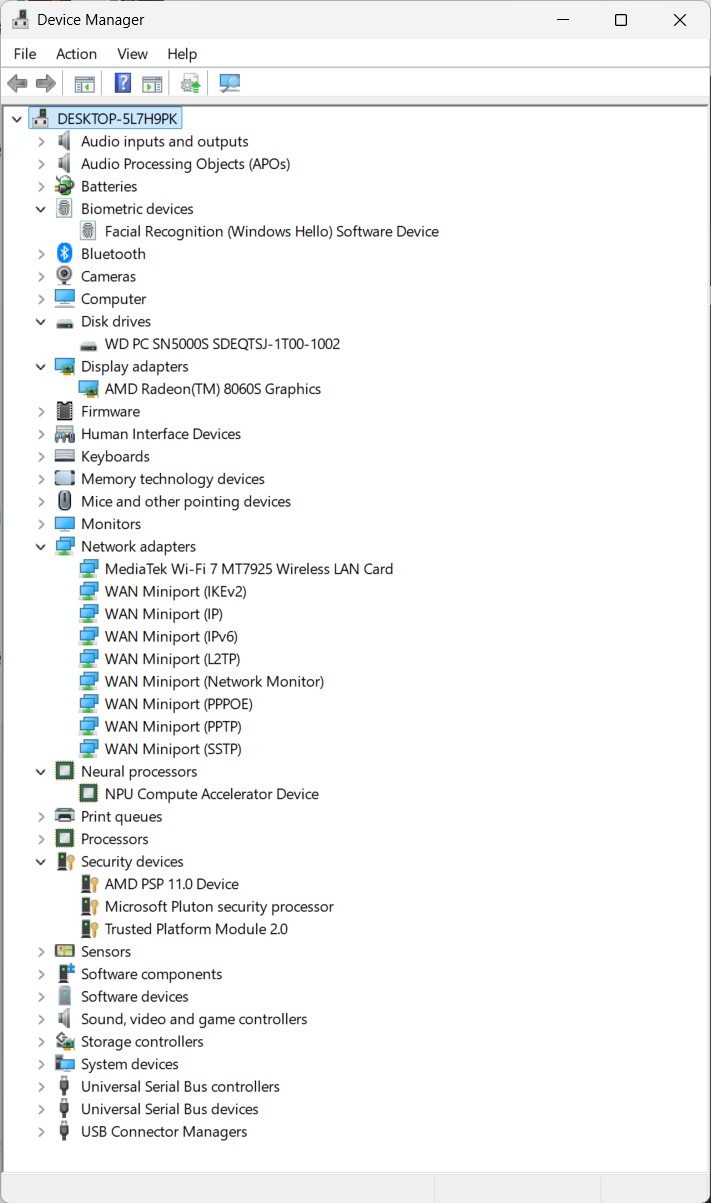
ชิ้นส่วนภายในเมื่อดูผ่าน Device Manager จะมีเซนเซอร์สแกนใบหน้าติดตั้งมาให้ทำงานกับระบบ Windows Hello เพื่อยืนยันตัวเจ้าของก่อนปลดล็อคเครื่องให้ใช้งาน มีชิปรักษาความปลอดภัยติดมาครบทั้ง TPM 2.0, AMD PSP 11.0 และ Microsoft Pluton เพื่อรักษาความปลอดภัยระดับฮาร์ดแวร์อีกด้วย
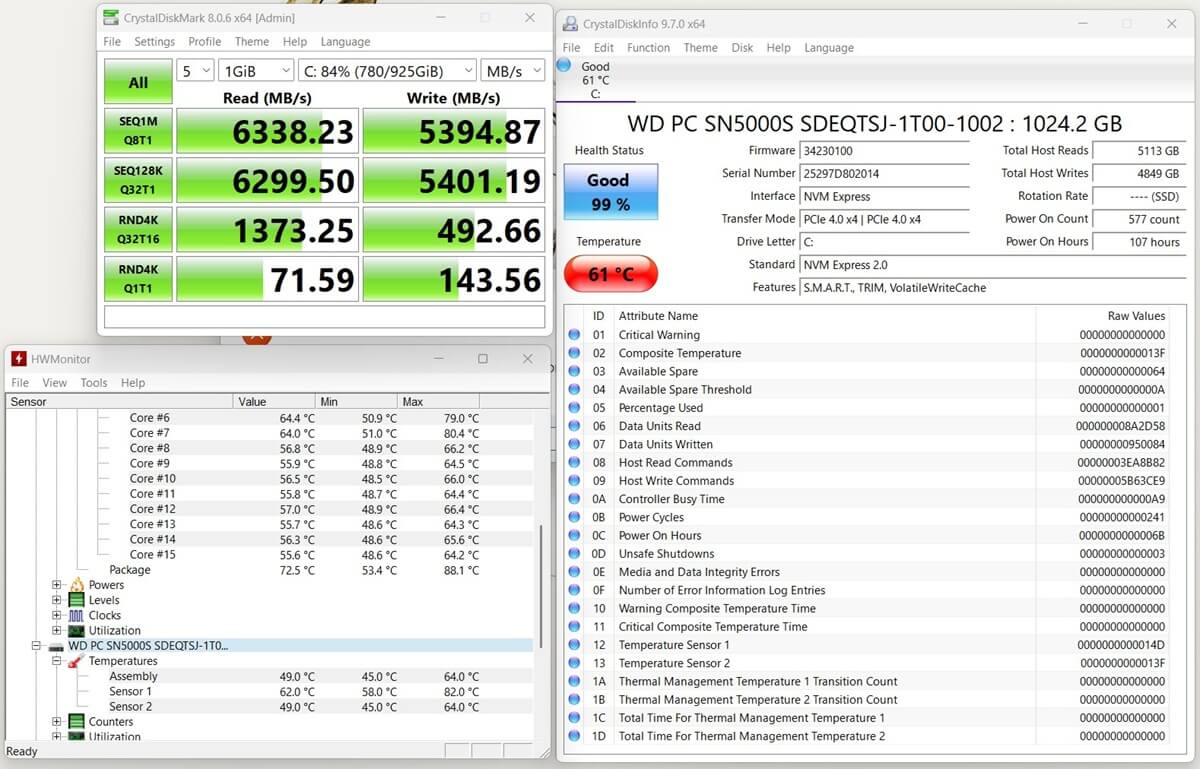
M.2 NVMe SSD ตัวหลักของ ASUS ROG Flow Z13-KJP เป็น WD PC SN5000S มีความจุ 1 TB ชิป NAND Flash เป็น BiCS6 QLC 3D NAND มีระบบพักไฟล์ไว้ใน nCache 4.0 ก่อนเขียนข้อมูลเข้าไปใน NAND Flash ในภายหลังเพื่อถนอมอายุชิปให้ยาวนานขึ้น ทนต่อการเขียนไฟล์เข้าออกไดรฟ์ได้มากสุด 300 TBW หากเทียบความเร็วในหน้าสเปคและโปรแกรม CrystalDiskMark 8.0.6 เป็นดังนี้
| ผลทดสอบ/ความเร็ว | Read (MB/s) | Write (MB/s) |
| สเปคโรงงาน | 6,000 | 5,400 |
| CrystalDiskMark 8.0.6 | 6,338.23 | 5,394.87 |
ในเรื่องความเร็วเทียบกันแล้วถือว่า SSD ตัวนี้ทำได้ตามการเคลมจากโรงงาน ทำให้เวลาเรียกใช้โปรแกรมหรือเปิดเกมต่างๆ ทำได้รวดเร็วมากจนไม่จำเป็นต้องเปลี่ยนเป็นรุ่นอื่นก็ได้ สังเกตความร้อนในโปรแกรม CPUID HWMonitor จะเห็นว่าอุณหภูมิของ Sensor 1 ตรง Controller สำหรับเขียนไฟล์เข้าออกไดรฟ์มีความร้อนสูงสุด 82 องศาเซลเซียส เป็นอุณหภูมิปกติของชิปนี้อยู่แล้ว แต่ Sensor 2 ตรง NAND Flash ที่เป็นชิปบันทึกข้อมูลกลับมีความร้อนสูงสุดเพียง 64 องศาเซลเซียส จัดว่าเย็นพอให้ทำงานได้เสถียรดีมากแม้จะรันทดสอบไป 3~4 รอบแล้วก็ตาม
Wi-Fi PCIe Card ของ ASUS ROG Flow Z13-KJP รหัส MediaTek MT7925 ใน Device Manager มีชื่อรุ่นอย่างเป็นทางการว่า MediaTek Filogic 360 ตามสเปคเชื่อมต่อ Wi-Fi 7 มาตรฐาน 802.11be และรองรับ Bluetooth 5.4 ในตัว มีความเร็ว Throughput ถึง 2.9Gbps มีแบนด์วิดท์ 160MHz รองรับ 4K-QAM, MLO, MRU ครบถ้วน จับสัญญาณ Wi-Fi 2.4 GHz / 5 GHz / 6 GHz ได้หมด
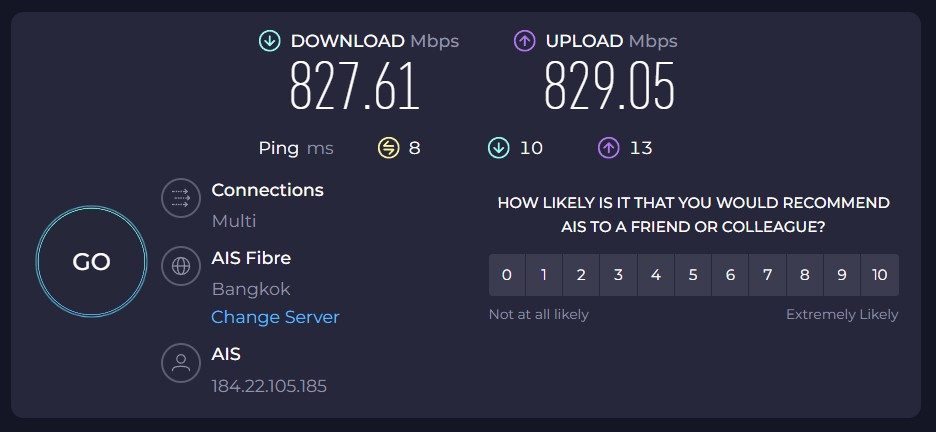
เมื่อทดสอบเชื่อมต่อกับ Wi-Fi 5 GHz โดยตั้งเครื่องห่างจากจุดกระจายสัญญาณ 10 เมตร มีประตูไม้อัดกั้น 1 บาน ก็ยังทำความเร็ว Download 827.61 Mbps และ Upload 829.05 Mbps มีค่า Ping 8ms, Download Latency 10ms และ Upload Latency 13ms เท่านั้น ถือว่าต่ำพอให้เล่นเกมออนไลน์ได้สบายมากหรือดาวน์โหลดเกมมาเล่นก็กินเวลาไม่นานเกินรอ
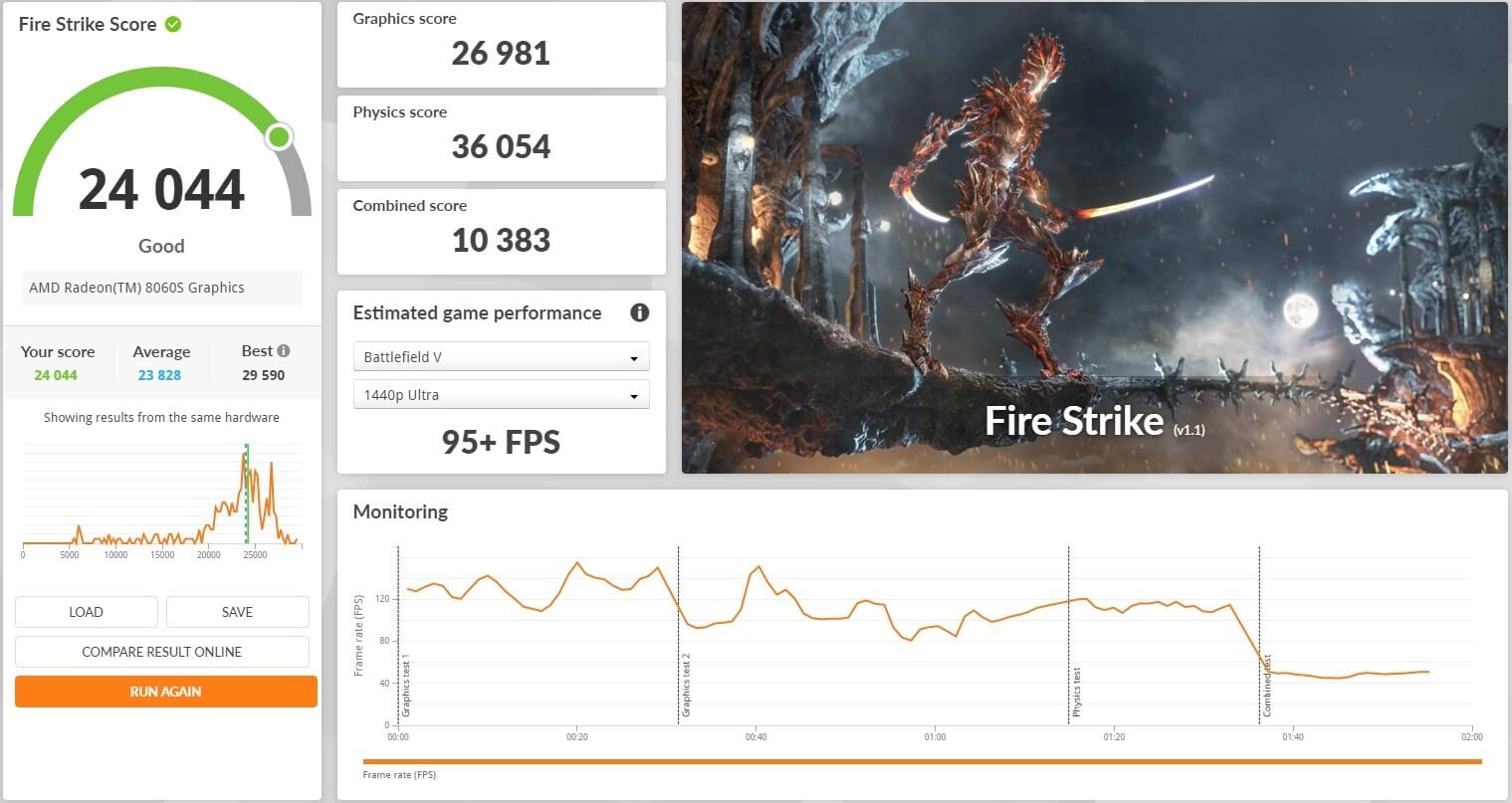
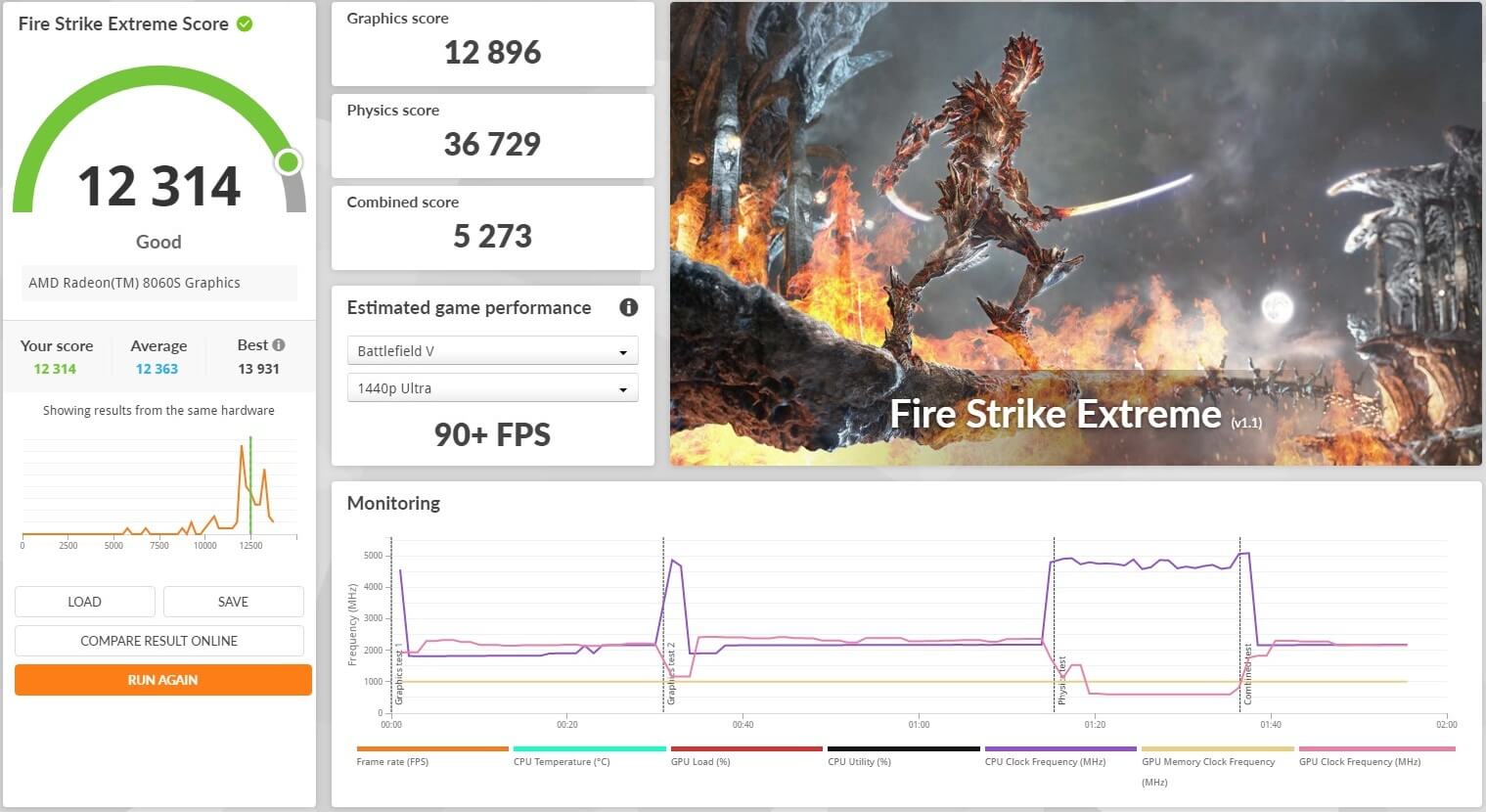
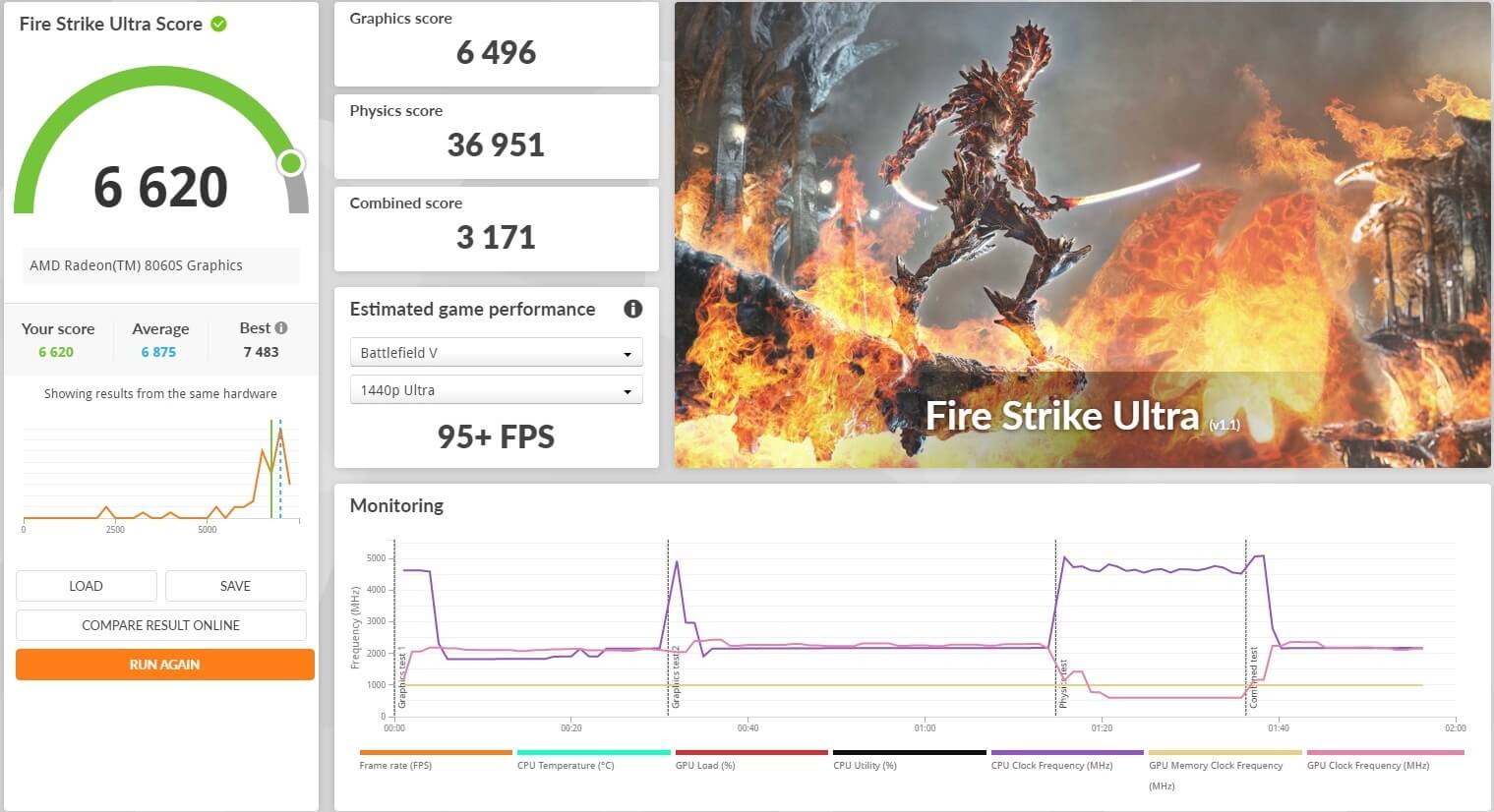
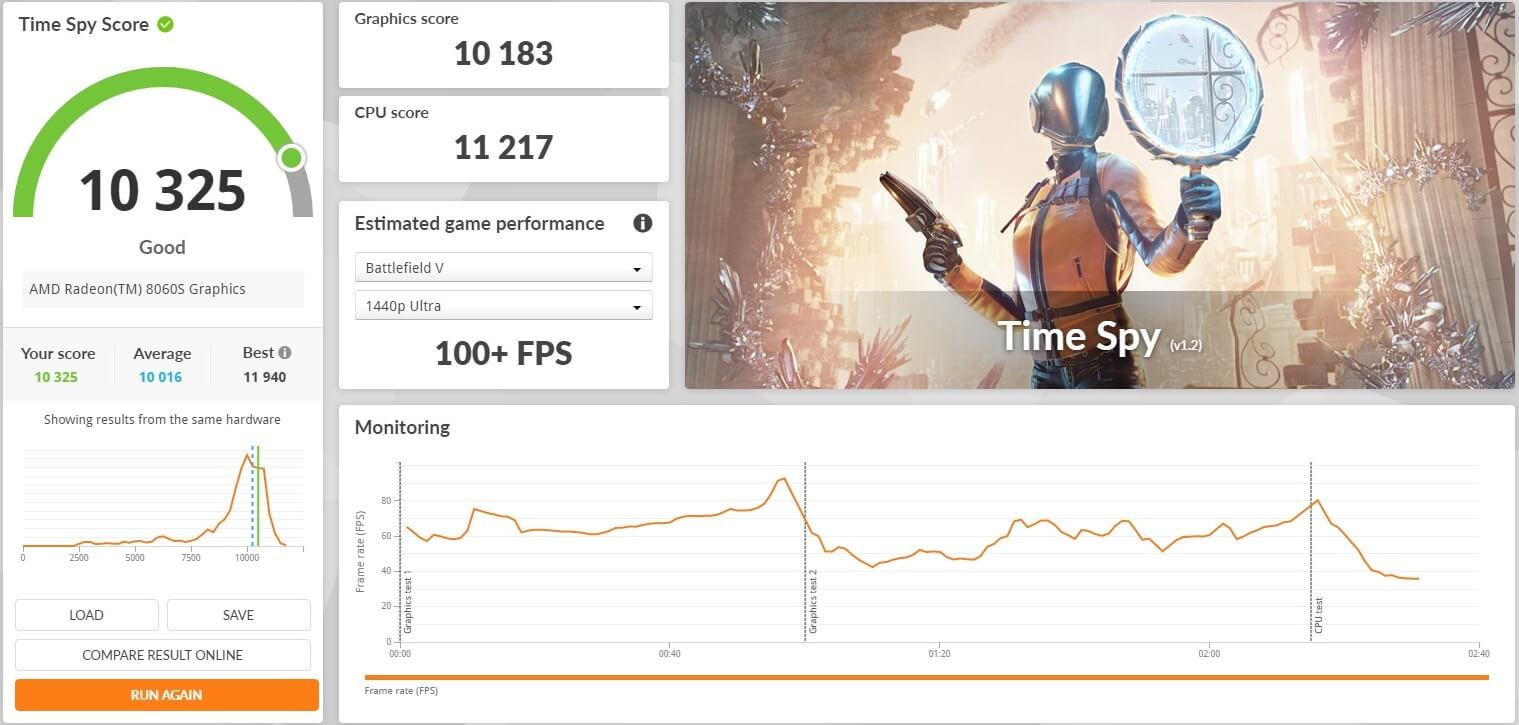
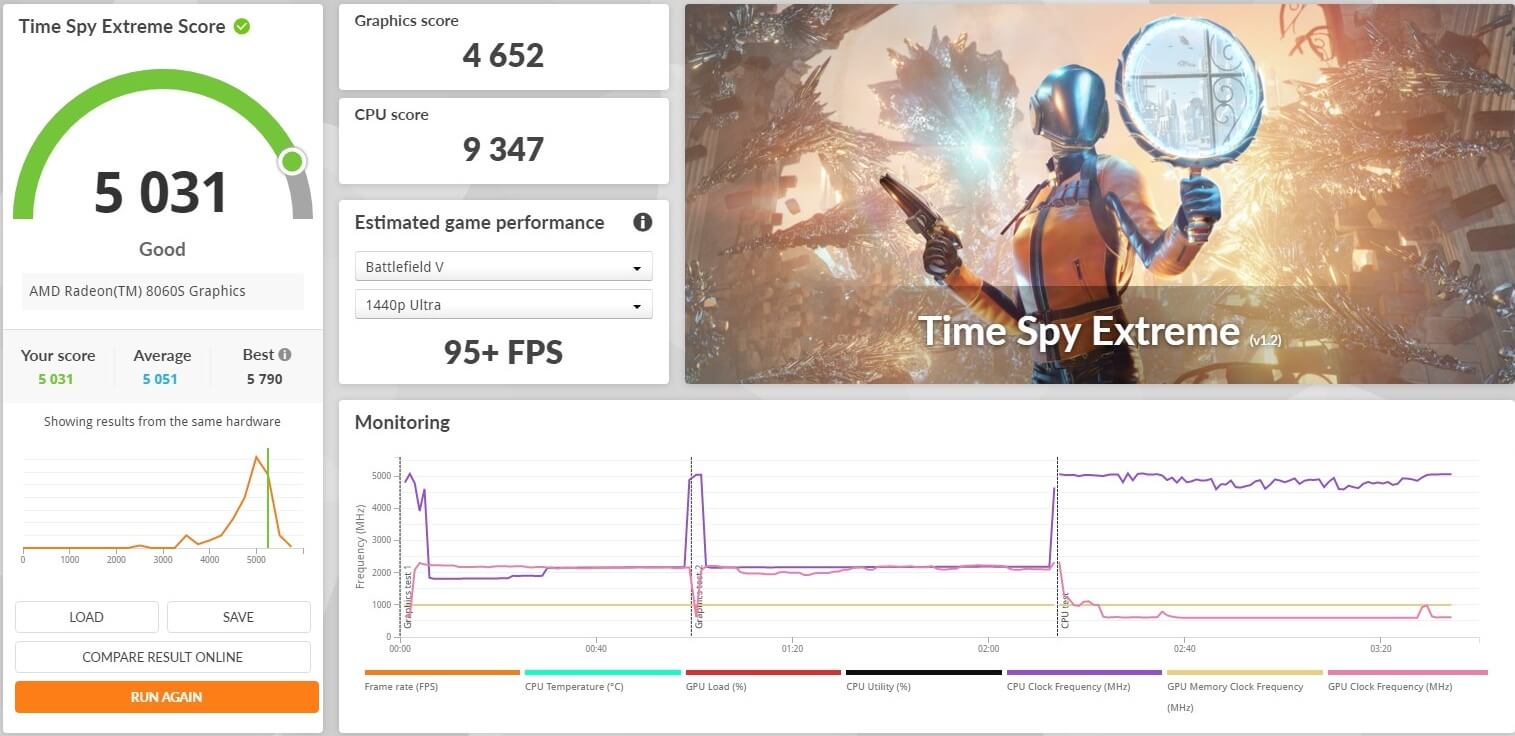
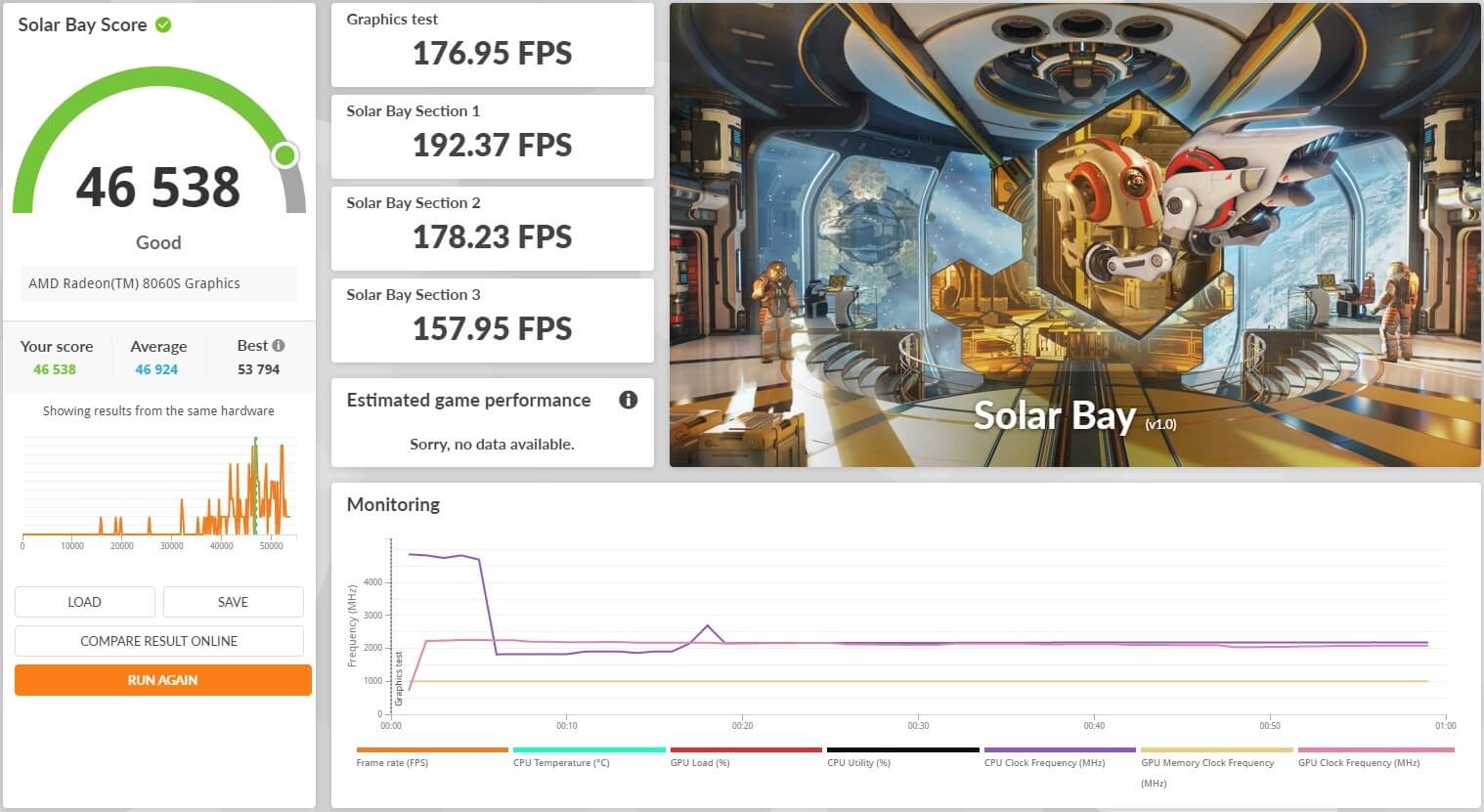
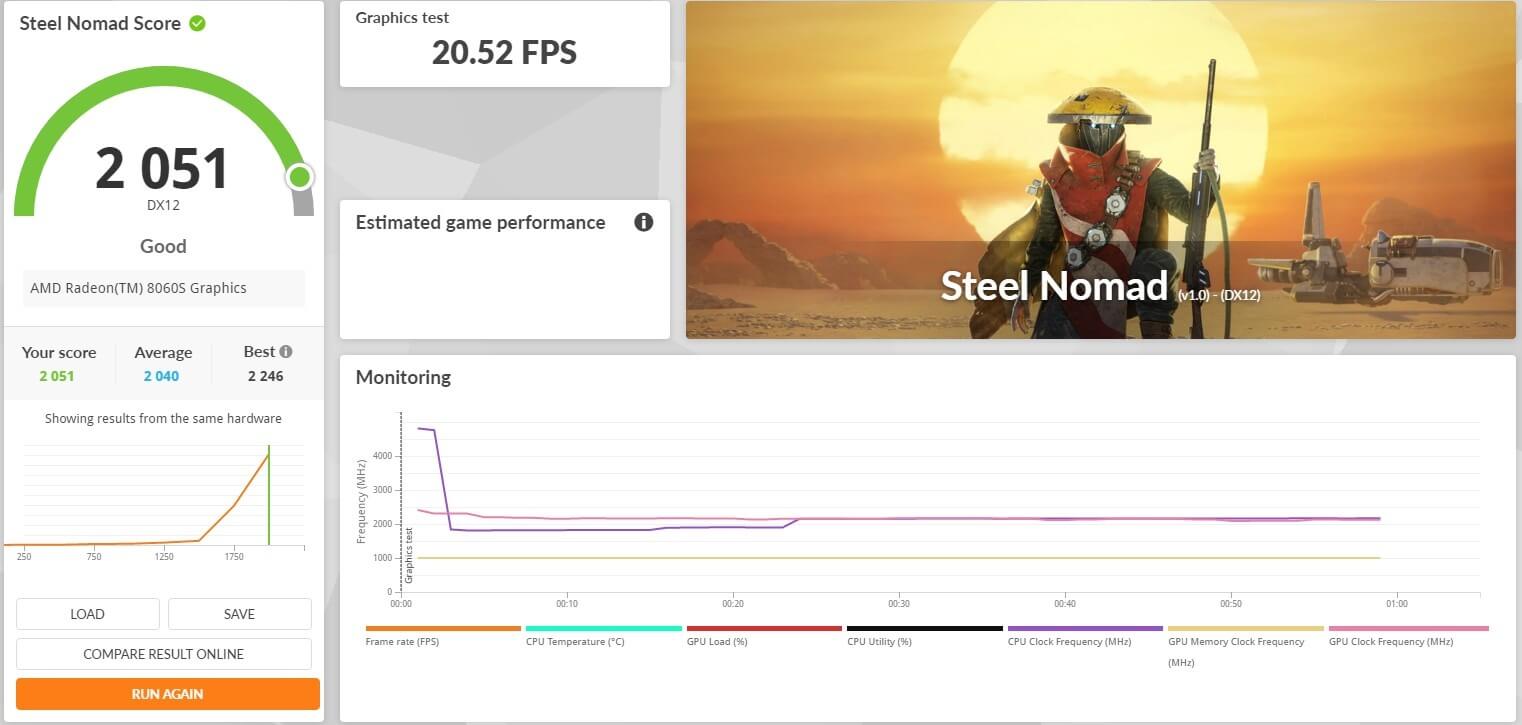
ผลการทดสอบกับโปรแกรมตระกูล 3DMark สรุปได้ว่า Ryzen AI Max+ 395 กับ Radeon RX 8060S เล่นเกมบนความละเอียด 1080p ได้สบายมากหรือปรับเป็น 1440p ก็ได้ สังเกตว่าคะแนนของ Fire Strike, Time Spy ทำได้สูงมาก แต่ Steel Nomad อยู่ในระดับพอเล่นได้แต่ก็ไม่แนะนำนัก ส่วน Ray Tracing สังเกตเฟรมเรทของ Section 1~3 จะสูงไม่แพ้กับการ์ดจอแยกในปัจจุบันหลายรุ่น ถ้าใครเป็นเจ้าของ ASUS ROG Flow Z13-KJP ก็เปิดเล่นเกมบนความละเอียด 1440p ได้เลยไม่ต้องลดความละเอียดลง
ผลการทดสอบแต่ละหมวดจะเป็นดังนี้
- Fire Strike (จำลองการเล่นเกมชั้นนำบนหน้าจอความละเอียด Full HD ใช้ DirectX 11 API) – คะแนนเฉลี่ย 24,044 คะแนน แยกเป็น Graphics score 26,981 คะแนน, Physics score 36,054 คะแนน, Combined score 10,383 คะแนน
- Fire Strike Extreme (จำลองการเล่นเกมชั้นนำบนหน้าจอความละเอียด QHD ใช้ DirectX 11 API) – คะแนนเฉลี่ย 12,314 คะแนน แยกเป็น Graphics score 12,896 คะแนน, Physics score 36,729 คะแนน, Combined score 5,273 คะแนน
- Fire Strike Ultra (จำลองการเล่นเกมชั้นนำบนหน้าจอความละเอียด UHD ใช้ DirectX 11 API) – คะแนนเฉลี่ย 6,620 คะแนน แยกเป็น Graphics score 6,496 คะแนน, Physics score 36,951 คะแนน, Combined score 3,171 คะแนน
- Time Spy (จำลองการเล่นเกมชั้นนำบนหน้าจอความละเอียด QHD ใช้ DirectX 12 API) – คะแนนเฉลี่ย 10,325 คะแนน แยกเป็น CPU score 10,183 คะแนน Graphics score 11,217 คะแนน
- Time Spy Extreme (จำลองการเล่นเกมชั้นนำบนหน้าจอความละเอียด UHD ใช้ DirectX 12 API) – คะแนนเฉลี่ย 5,031 คะแนน แยกเป็น CPU score 4,652 คะแนน Graphics score 9,347 คะแนน
- Solar Bay (ทดสอบการเรนเดอร์ Ray Tracing ว่ารันได้ดีต่อเนื่องหรือไม่ แต่ละ section การทดสอบจะเพิ่มรายละเอียดให้ใช้กำลังจีพียูมากขึ้น) – คะแนนเฉลี่ย 46,538 คะแนน, Graphics test 176.95 FPS / Section 1 ได้ 192.37 FPS / Section 2 ได้ 178.23 FPS / Section 3 ได้ 157.95 FPS
- Steel Nomad (จำลองการเล่นเกมชั้นนำบนหน้าจอความละเอียด UHD ใช้ DirectX 12 API) – คะแนนเฉลี่ย 2,051 คะแนน ได้ Graphics test 20.52 FPS
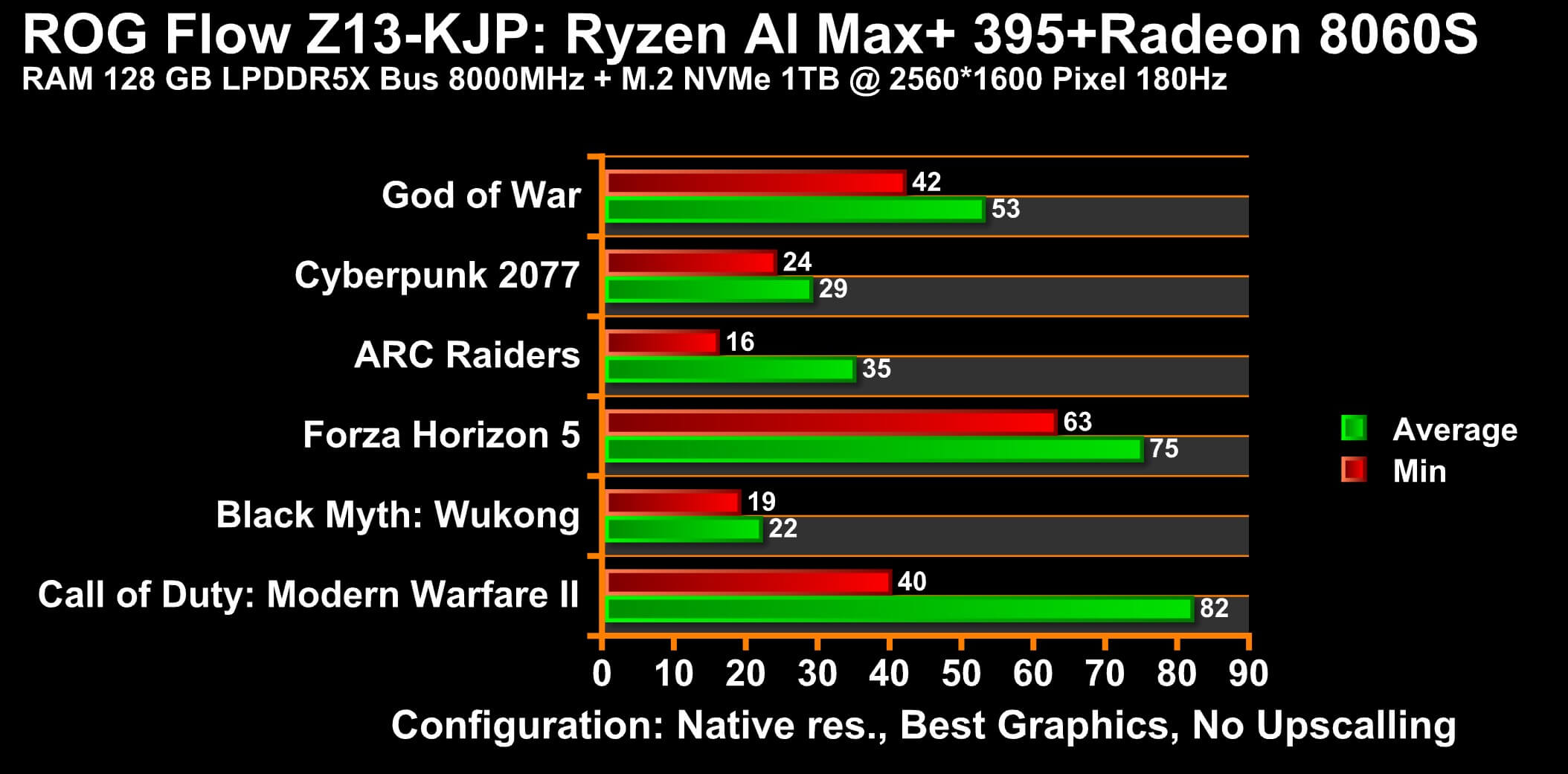
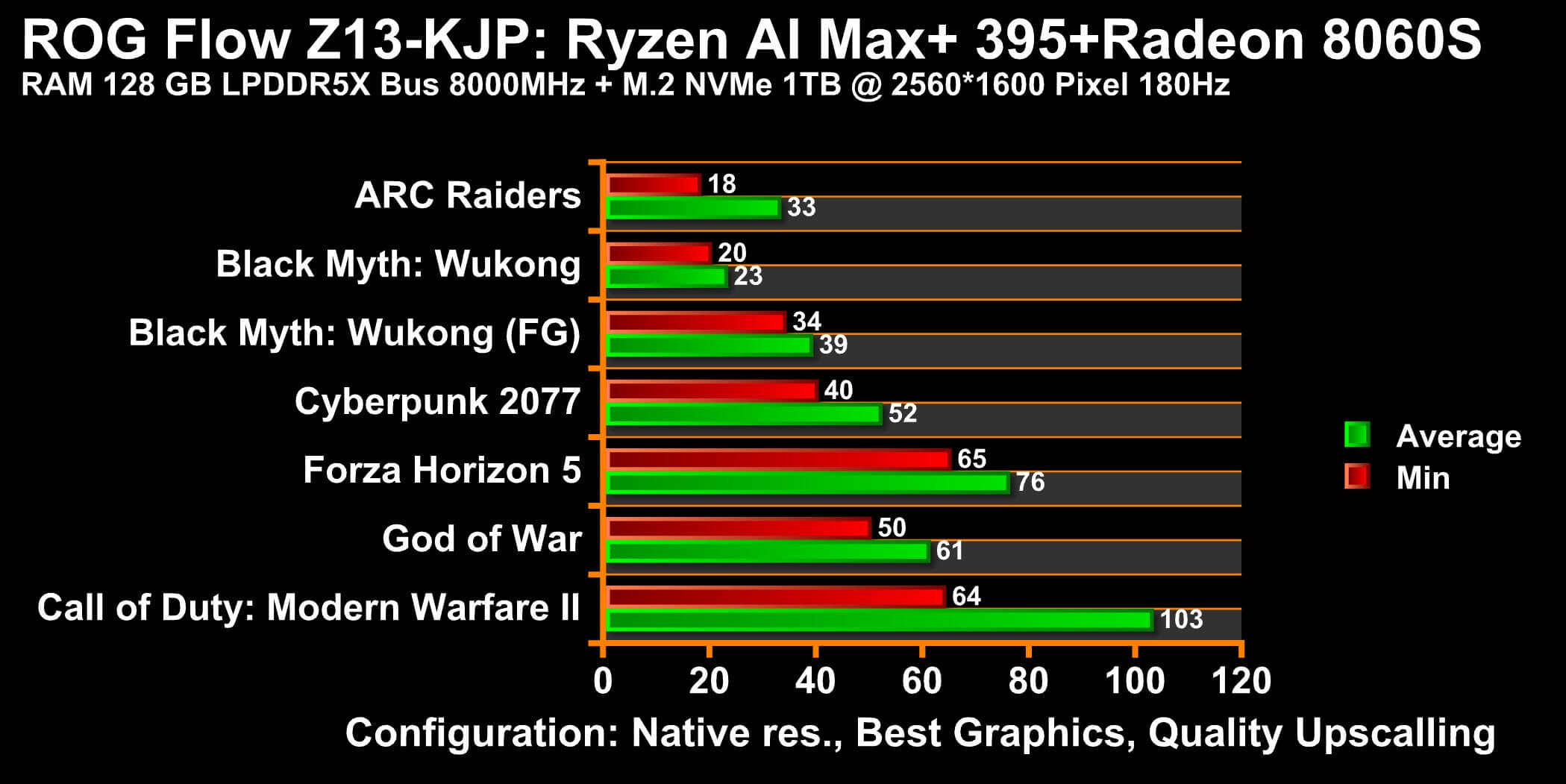
นอกจากโปรแกรม 3DMark แล้ว การทดสอบด้วยระบบ Benchmark ในแต่ละเกมผสมกับการเล่นจริงโดยใช้ความละเอียดสูงสุดของจอ ROG Nebula Display ตั้งค่ากราฟิคสูงสุดและทดสอบเล่นโดยไม่ใช้และใช้ AMD FSR Upscaling แบบ Quality เท่านั้น ถ้าเกมไหนมีวงเล็บคำว่า FG เอาไว้คือเปิดใช้ Frame Generation เพิ่มเติม
ในองค์รวมถือว่าชิปเซ็ต AMD Ryzen AI Max+ ทรงพลังมาก พอจีพียูมี RAM ให้ใช้งานมากพอก็ยิ่งรีดเฟรมเรทได้ดี แต่ถ้า 96 GB มากไปและเผื่อจะเอาไว้เปิดโปรแกรมอื่นๆ ได้ อาจลดมาเหลือ 64 GB ก็เพียงพอแล้ว ด้านประสบการณ์การเล่นแต่ละเกมเป็นดังนี้
- Cyberpunk 2077 – แนะนำให้เปิด FSR Quality เพื่อให้เฟรมเรทสูงขึ้นและภาพดูต่อเนื่อง ไม่แนะนำให้ใช้ Ray Tracing หรือ Path Tracing เพราะกินกำลังประมวลผลพอควร ภาพในเกมเวลาขับรถหรือเดินผ่านฝูงชนปริมาณมากหรือยิงปะทะก็ยังเรนเดอร์ได้ต่อเนื่อง ไม่หน่วงหรือสะดุดแม้แต่น้อย ถ้าใช้ Frame Generation ยิ่งเล่นได้ดีขึ้นก็ได้
- ARC Raiders – การใช้ FSR Quality ช่วยเพียงอย่างเดียวไม่ค่อยเห็นผลนัก เพราะฉากในเกมกว้าง มีอาคารและต้นไม้มากทำให้เฟรมเรทยังเฉลี่ยอยู่ระดับ 30 FPS เท่านั้น แต่ไม่มีอาการเรนเดอร์ไม่ทันหรือภาพกระตุกรบกวนเวลาเล่น พอเปิด Frame Generation เสริมแล้วเฟรมเรทจะขึ้นไปแตะระดับ 60 FPS ได้แน่นอน หรืออาจจะลดความละเอียดหน้าจอเหลือ 1080p ก็ได้เช่นกัน
- God of War – จะใช้หรือไม่ใช้ FSR Upscaling ตัวเกมก็ยังเล่นได้ลื่นไหล เล่นได้ต่อเนื่องมากไม่ว่าจะเจอฝุ่น, เปลวไฟหรือฉากกว้างภาพก็ยังลื่นไหลและตอนปะทะกับศัตรูภาพก็ยังต่อเนื่องแล้วเฟรมเรทเฉลี่ยก็อยู่ระดับใกล้เคียงหรือแตะ 60 FPS แน่นอน
- Black Myth: Wukong – ตอนเปิด Resolution Scaling 89 ให้เป็น FSR Quality และใช้ Frame Generation ช่วย เฟรมเรทก็ยังอยู่ราว 30~40 FPS เท่านั้น ถือว่าทางผู้พัฒนาขาดการ Optimization เกมไปพอควร หากลด Resolution Scaling ลงให้อยู่ราว 60~70 จะเล่นได้ลื่นไหล ออกท่าโจมตีป้องกันศัตรูได้โดยไม่เสียจังหวะไปก่อน
- Forza Horizon 5 – ถึงใช้เพียง FSR Quality ก็ยังเล่นได้เป็นอย่างดี ได้ภาพต่อเนื่องและตอบสนองการควบคุมของผู้เล่นได้ไวทันใจ ไม่มีอาการเฟรมเรทตกกะทันหันตอนเจอ Particle อย่างฝุ่น, แสง, น้ำหรือเงารบกวน ถ้าอยากให้เฟรมเรทขั้นต่ำและเฉลี่ยเพิ่มขึ้นค่อยใช้ Frame Generation ช่วยก็ได้
- Call of Duty: Modern Warfare II – แม้จะไม่ได้ใช้ FSR Upscaling ก็ยังเล่นได้ดีมาก แต่เวลาต้องลงน้ำหรือเจอวัตถุระเบิดจะทำให้เฟรมเรทจะลดไปบ้างแต่ก็ไม่ถึงกับคุมตัวละครลำบาก ถ้าใช้ FSR Quality เสริมจะช่วยให้เล่นในโหมด Warzone ดีขึ้น
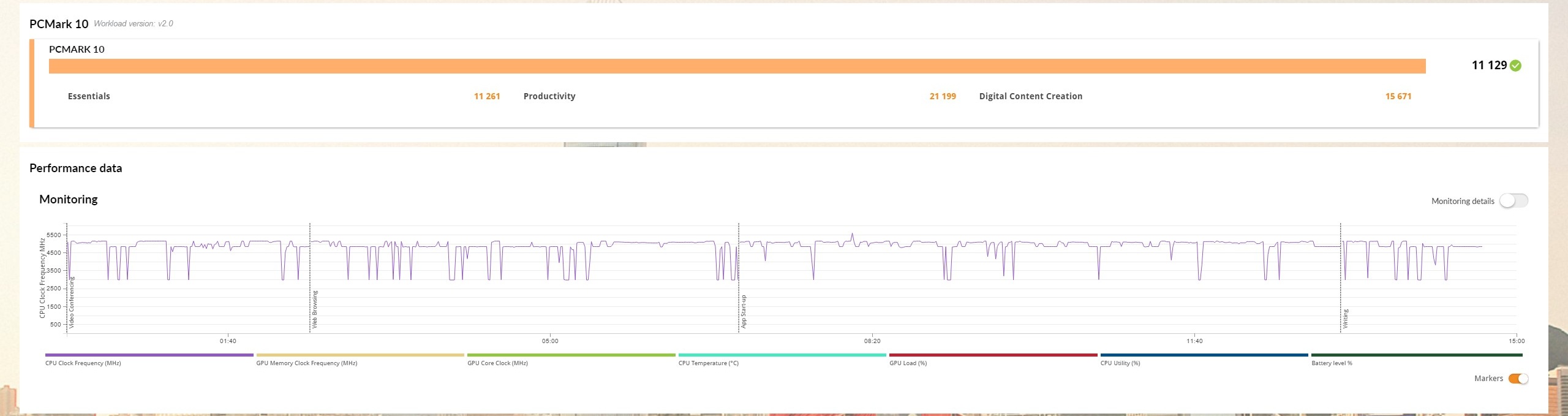
ถ้าจะใช้ ASUS ROG Flow Z13-KJP เป็นคอมทำงานด้วยก็เหมาะมาก อิงจากคะแนนทดสอบกับโปรแกรมจำลองการทำงานอย่าง PCMark 10 จะได้คะแนนเฉลี่ยสูงถึง 11,129 คะแนน นำเกมมิ่งโน้ตบุ๊คหลายรุ่นไปอย่างสวยงาม สังเกตหมวด Productivity ซึ่งจำลองการการทำงานกับไฟล์เอกสารจะมีคะแนนทะลุ 20,000 คะแนน รองลงมาเป็น Digital Content Creation เช่น การตัดต่อภาพนิ่ง, วิดีโอหรือปั้นโมเดล 3D ก็ทำได้ดี
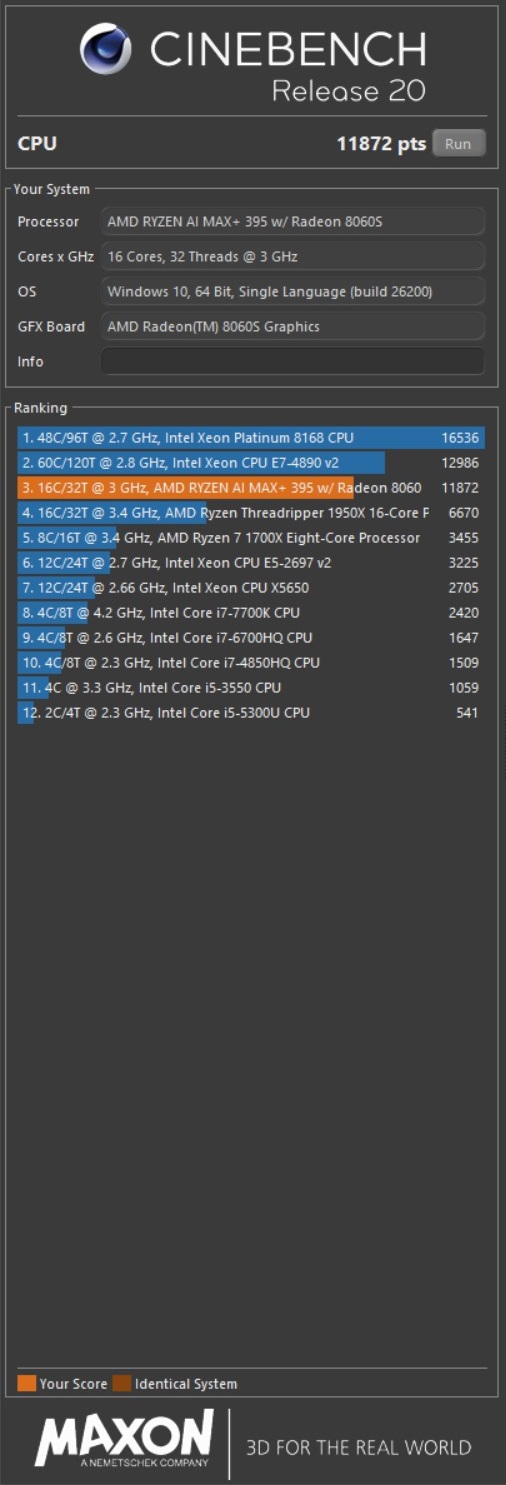
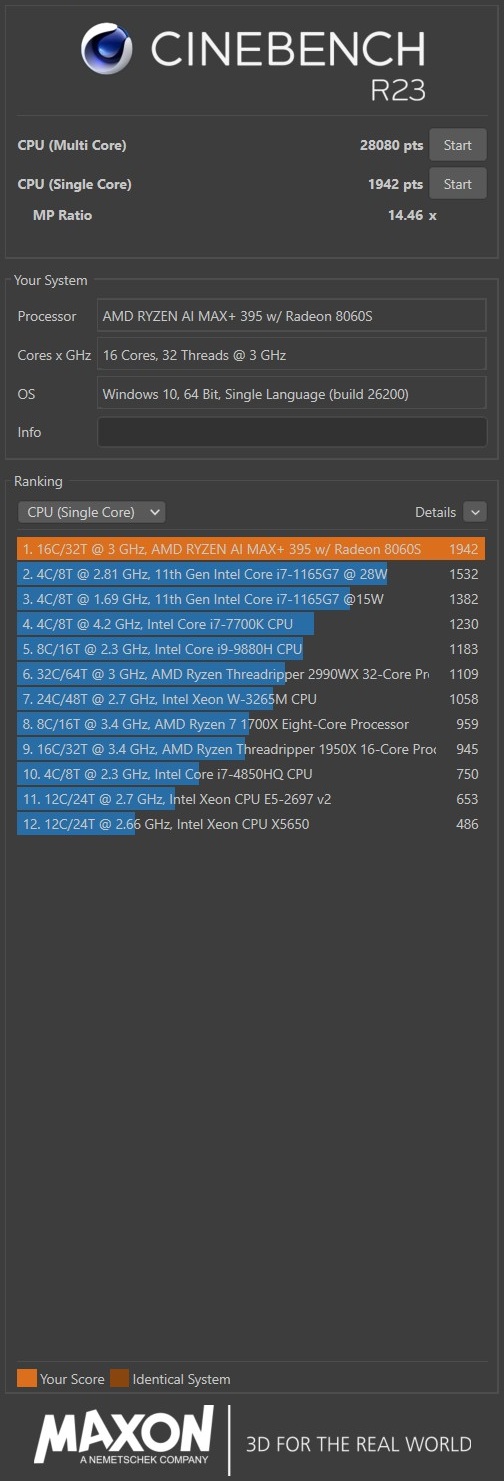
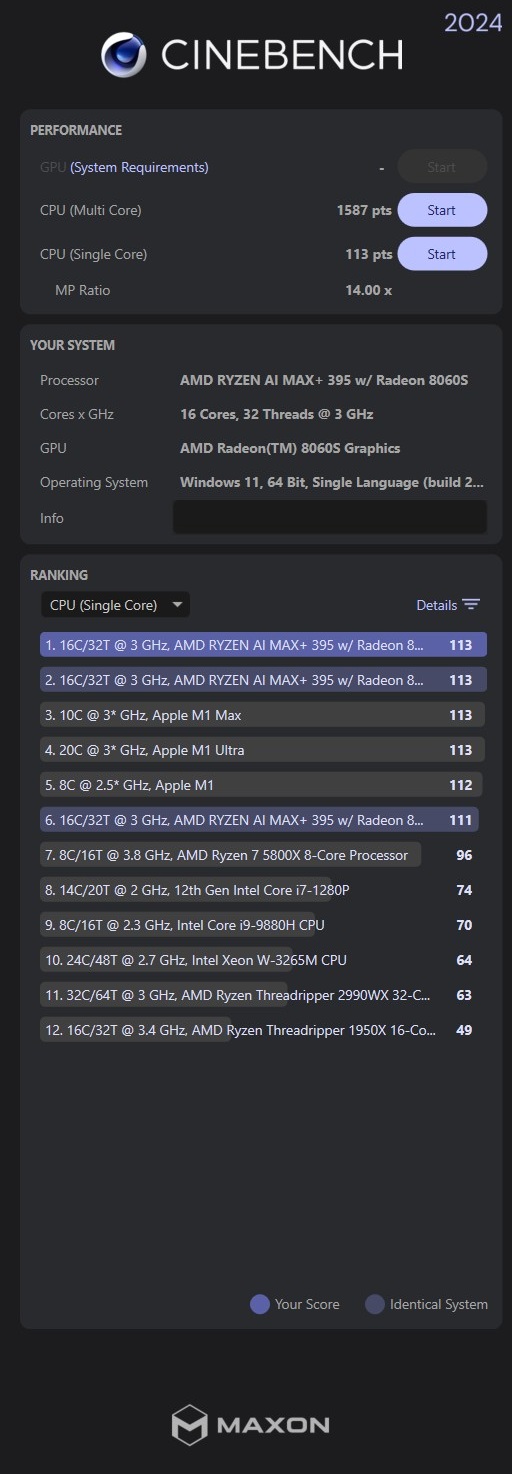
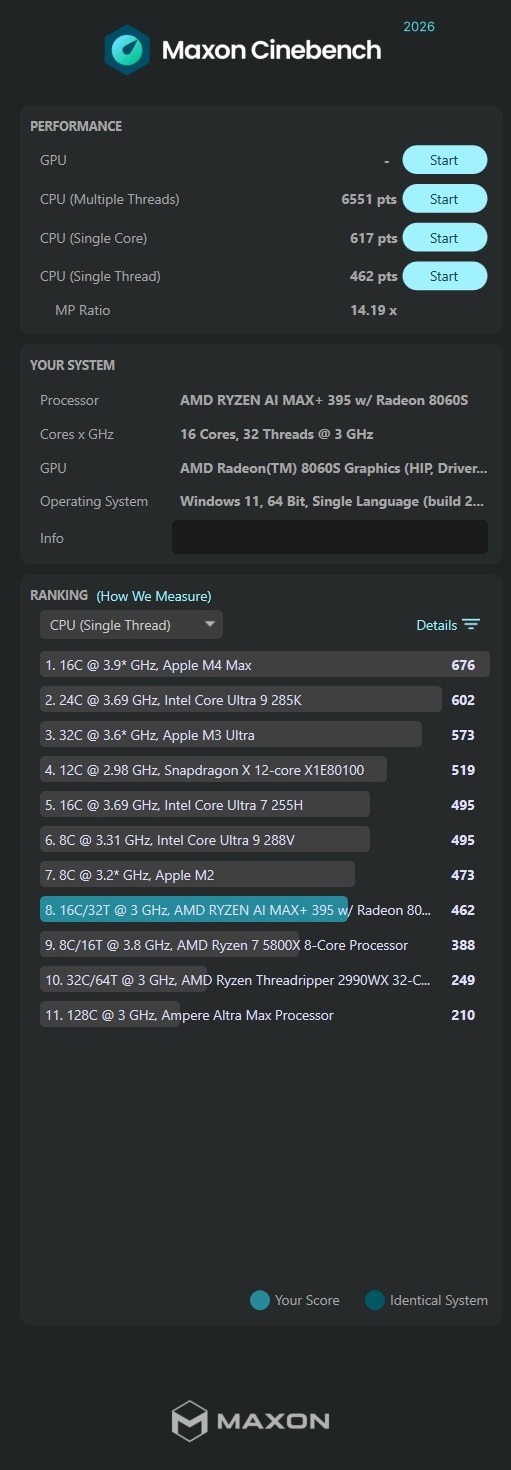
ผลการทดสอบกับโปรแกรม CINEBENCH ทั้ง 4 เวอร์ชั่น จะเห็นว่า ASUS ROG Flow Z13-KJP ก็ใช้เรนเดอร์กราฟิคหรือตัดต่อวิดีโอได้ดีทีเดียว พอให้ครีเอเตอร์ใช้ตัดและเรนเดอร์คลิป 4K ได้ไม่ยากมาก โดยแต่ละการทดสอบเป็นดังนี้
- 2026 – ใช้เอนจิ้นเรนเดอร์พื้นฐานของ Redshift กับ Cinema 4D ทดสอบสมรรถนะของซีพียูและจีพียูว่าเรนเดอร์งานกราฟิคระดับโปรดักชั่นได้ดีเท่าไหร่ ได้คะแนน CPU (Multi Threads) 6,551 pts, CPU (Single Core) 617 pts และ CPU (Single Thread) 462 pts
- 2024 – ใช้ทดสอบประสิทธิภาพของซีพียูกับจีพียูอย่างหนักพร้อมกันโดยใช้เอนจิ้น Redshift สำหรับอุตสาหกรรมภาพยนต์ ได้ CPU (Multi-Core) 1,587 pts และ CPU (Single Core) 113 pts
- R23 – ใช้ทดสอบพลังประมวลผลของซีพียูเป็นหลัก มีความละเอียดและแม่นยำสูง ได้คะแนน Multi Core 28,080 pts และ Single Core อีก 1,942 pts
- R20 – ใช้ทดสอบกำลังประมวลผลของซีพียูเป็นหลัก ได้คะแนน CPU 11,872 pts
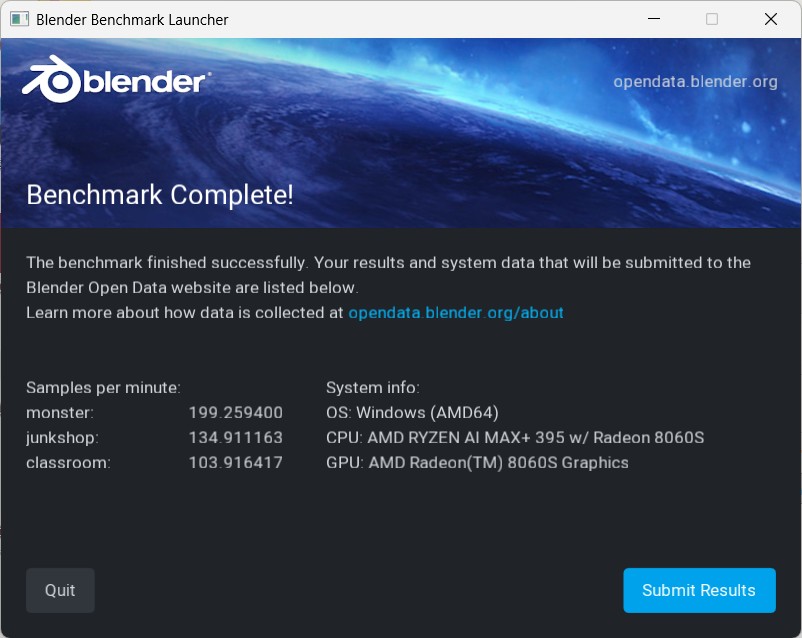
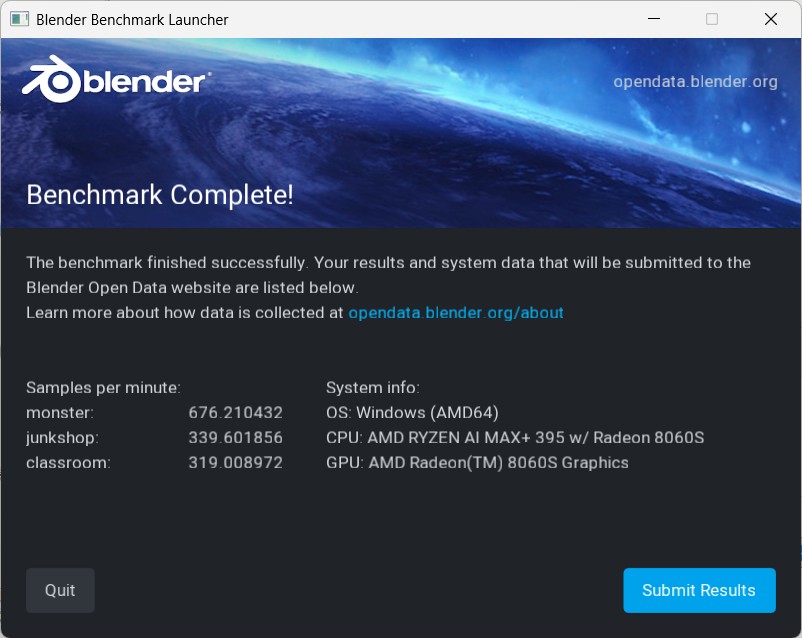
งานปั้น 3D Model ด้วย Blender ก็ทำได้ดีไม่แพ้กัน สังเกตจากปริมาณ Sample ของซีพียูภายใน 1 นาที ก็ได้เกิน 100 Sample ไปแล้ว ด้านจีพียูเวลาได้ VRAM 96 GB ไปใช้งานก็เรนเดอร์ได้เยอะมาก ดังนั้นถ้าจะเอา ASUS ROG Flow Z13-KJP ไปทำงานหรือเปิดตัวอย่างโมเดลให้ลูกค้าดูก็ไม่มีปัญหา

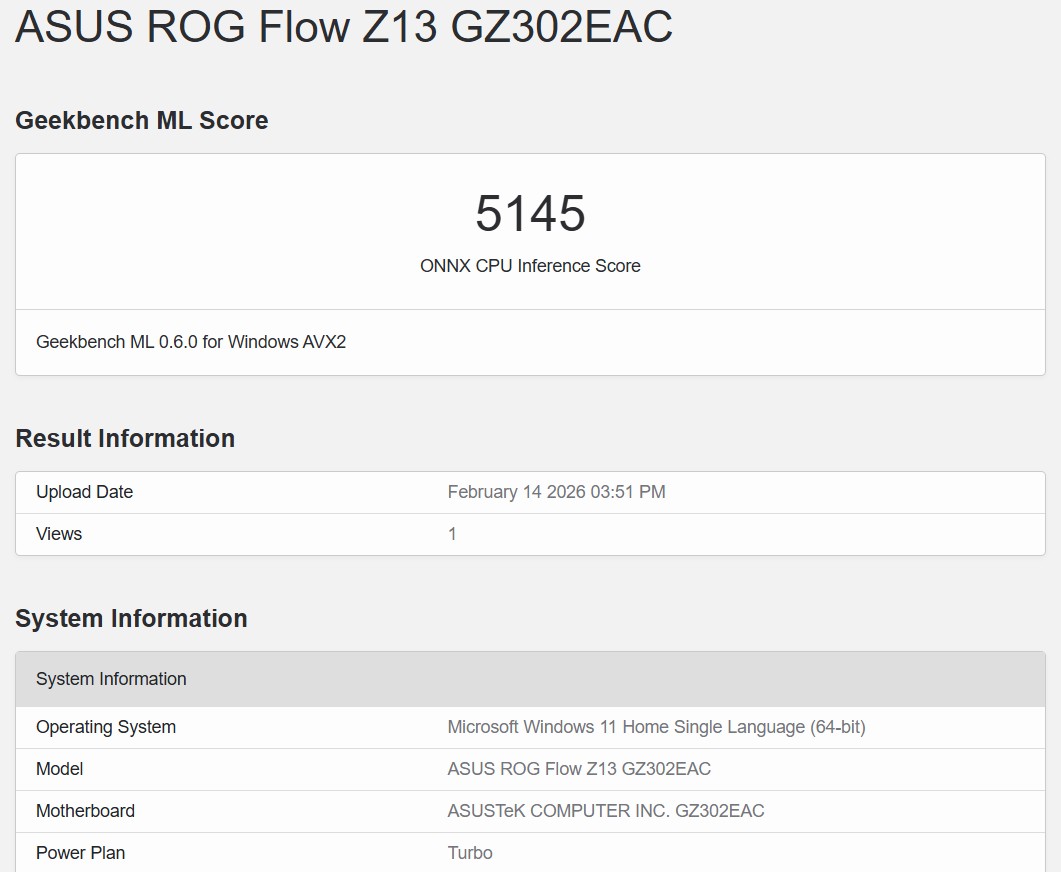
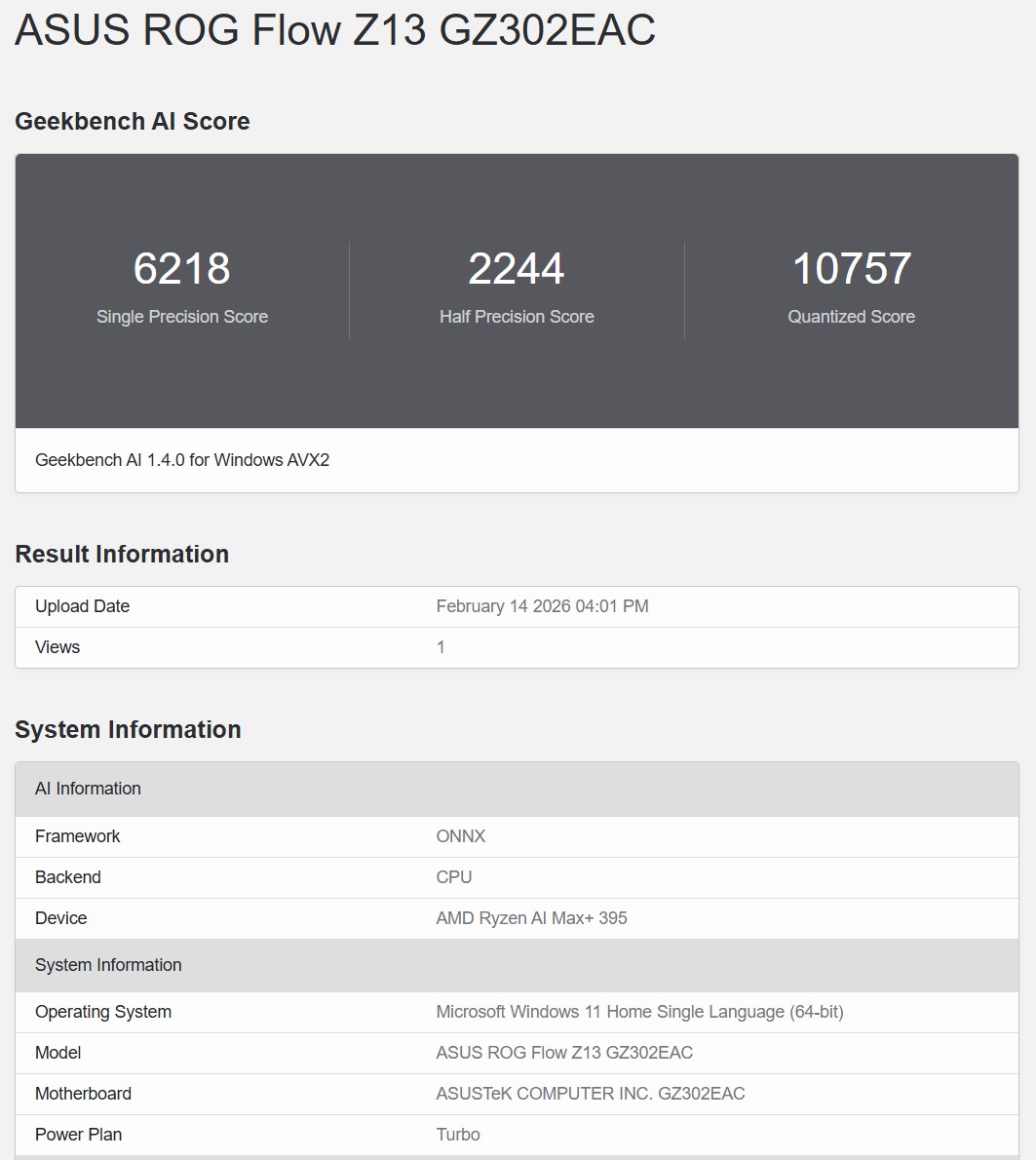
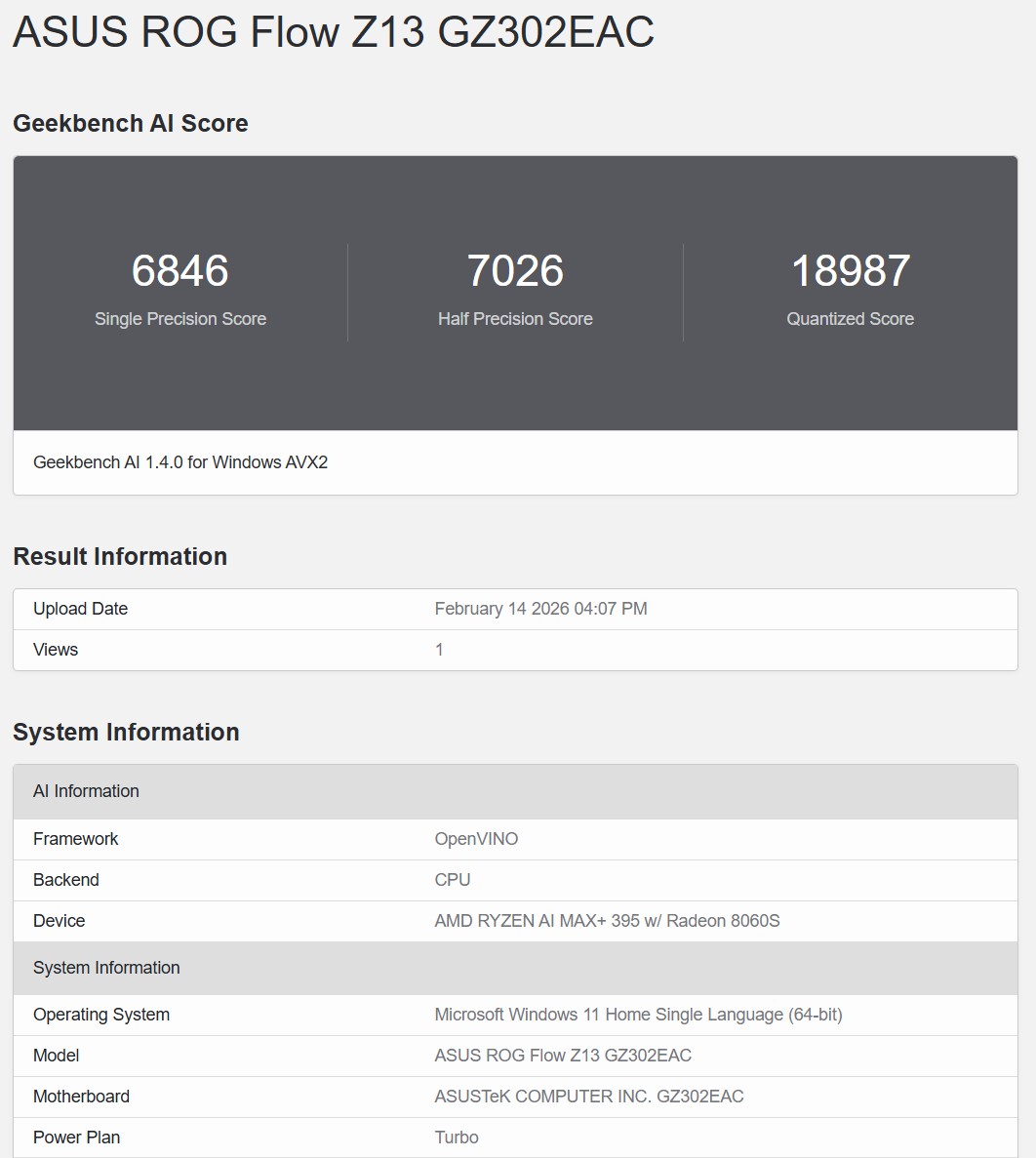
ผลการทดสอบกับโปรแกรมตระกูล Geekbench ทั้งหมดกับ AMD Ryzen AI Max+ 395 ก็ได้ผลลัพธ์น่าประทับใจทีเดียว โดยแต่ละการทดสอบเป็นดังนี้
- Geekbench 6 – ใช้ทดสอบว่าซีพียูสามารถประสานงานกับหน่วยความจำในเครื่องได้ดีหรือไม่ โดยจำลอง workloads งานประเภทการบีบอัดข้อมูล (data compression), การประมวลผลภาพ (image processing), Machine Learning และ Compile code มาทดสอบ
- Windows AVX2 (Advanced Vector Extension 2) ชุดคำสั่งเสริมจาก AVX พื้นฐาน ใช้ทดสอบคำนวน vector integer ได้รวดเร็วหรือไม่ ถ้าเป็น Single-Core ทำได้ 2,952 คะแนน และ Multi-Core ได้ 19,109 คะแนน
- Geekbench ML ทดสอบด้วย ONNX CPU – ใช้ทดสอบว่าฮาร์ดแวร์ชิ้นนั้นสามารถใช้งานโปรแกรม Machine Learning ได้ดีหรือไม่ ในส่วนนี้ทำได้ 5,145 คะแนน
- Geekbench AI – คำนวณว่าซีพียูสามารถรันการทำงานกับโปรแกรม AI ต่างๆ ได้แม่นยำหรือรวดเร็วหรือไม่ แบ่งเป็น Single Precision เน้นความเที่ยงตรง, Half precision เน้นความเร็วมากขึ้นและลดความแม่นยำลง และ Quantized Score เน้นความเร็วแต่ไม่แม่นยำนัก
- ONNX ได้คะแนน Single Precision 6,218 คะแนน, Half precision 2,244 คะแนน และ Quantized Score 10,757 คะแนน
- OpenVINO (CPU) ได้ Single Precision 6,846 คะแนน, Half precision 7,026 คะแนน และ Quantized Score 18,987 คะแนน
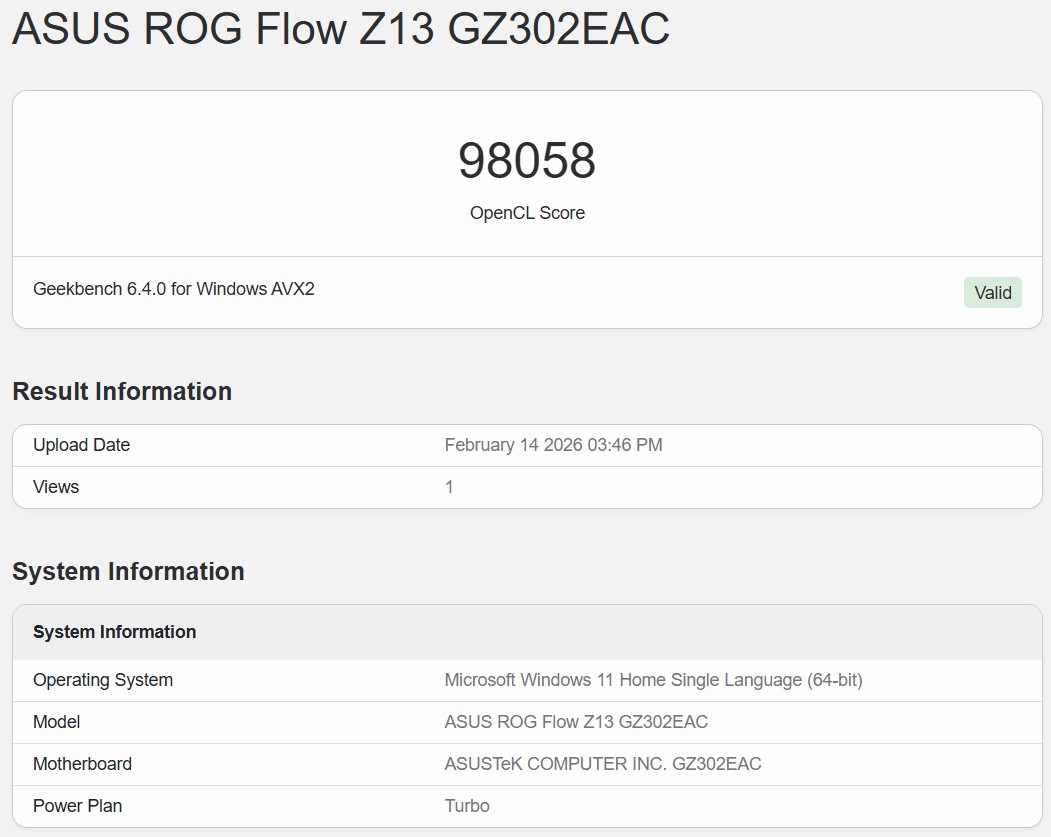
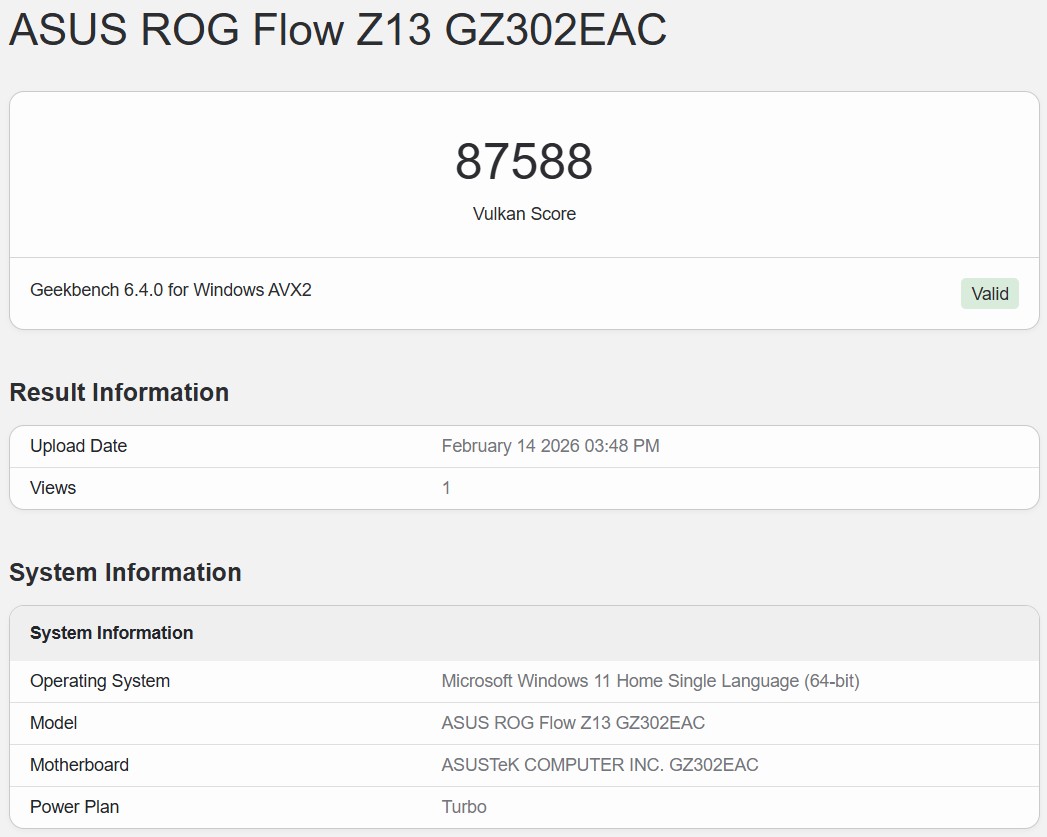
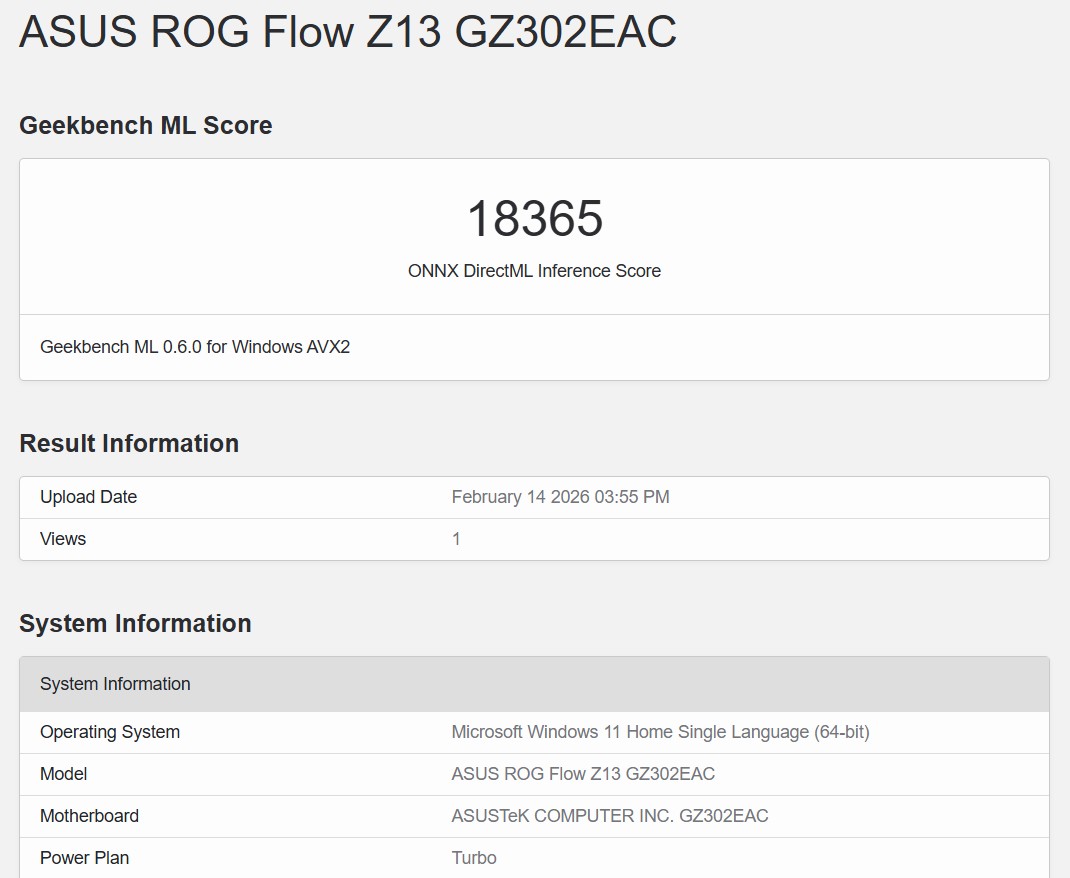
ด้านของ AMD Radeon RX 8060S พร้อม RAM 96 GB จะได้ผลดังนี้
- Geekbench 6 – ใช้ทดสอบว่าจีพียูสามารถประสานงานกับหน่วยความจำในเครื่องได้ดีหรือไม่ โดยจำลอง workloads งานประเภทการบีบอัดข้อมูล (data compression), การประมวลผลภาพ (image processing), Machine Learning และ Compile code มาทดสอบ
- OpenCL, Windows AVX2 (Advanced Vector Extension 2) ชุดคำสั่งเสริมจาก AVX พื้นฐาน ใช้ทดสอบ vector integer ด้วย OpenCL framework ทำได้ 98,058 คะแนน
- Vulkan, Windows AVX2 (Advanced Vector Extension 2) ชุดคำสั่งเสริมจาก AVX พื้นฐาน ใช้ทดสอบคำนวน vector integer ด้วย Vulkan framework ทำได้ 87,588 คะแนน
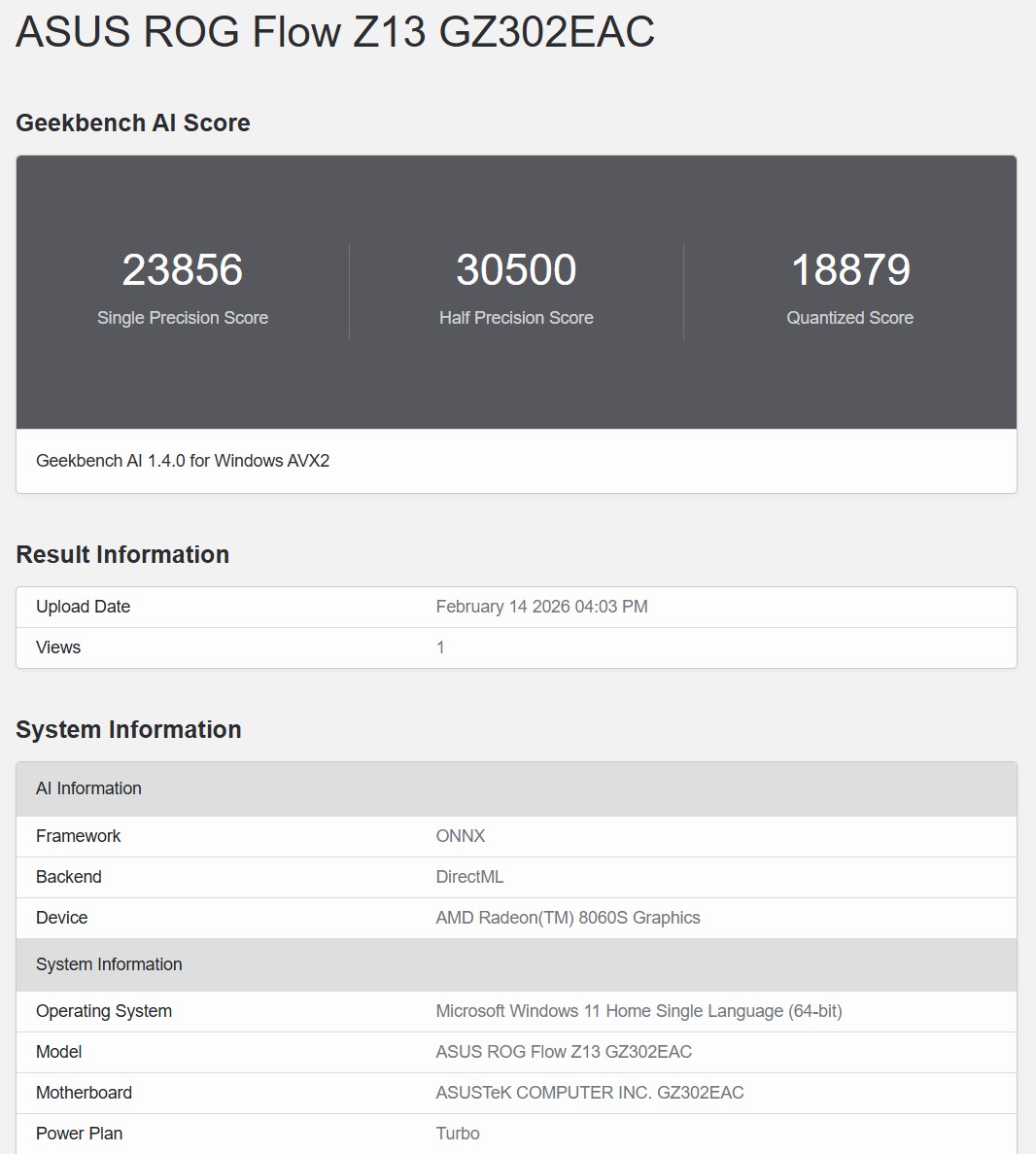
- Geekbench ML ทดสอบด้วย ONNX DirectML – ใช้ทดสอบว่าฮาร์ดแวร์ชิ้นนั้นสามารถใช้งานโปรแกรม Machine Learning ได้ดีหรือไม่ ในส่วนนี้ทำได้ 18,365 คะแนน
- Geekbench AI ทดสอบว่าสามารัน AI ได้ดีหรือไม่
- ONNX DirectML – Single Precision 23,856 คะแนน, Half precision 30,500 คะแนน และ Quantized Score 18,879 คะแนน
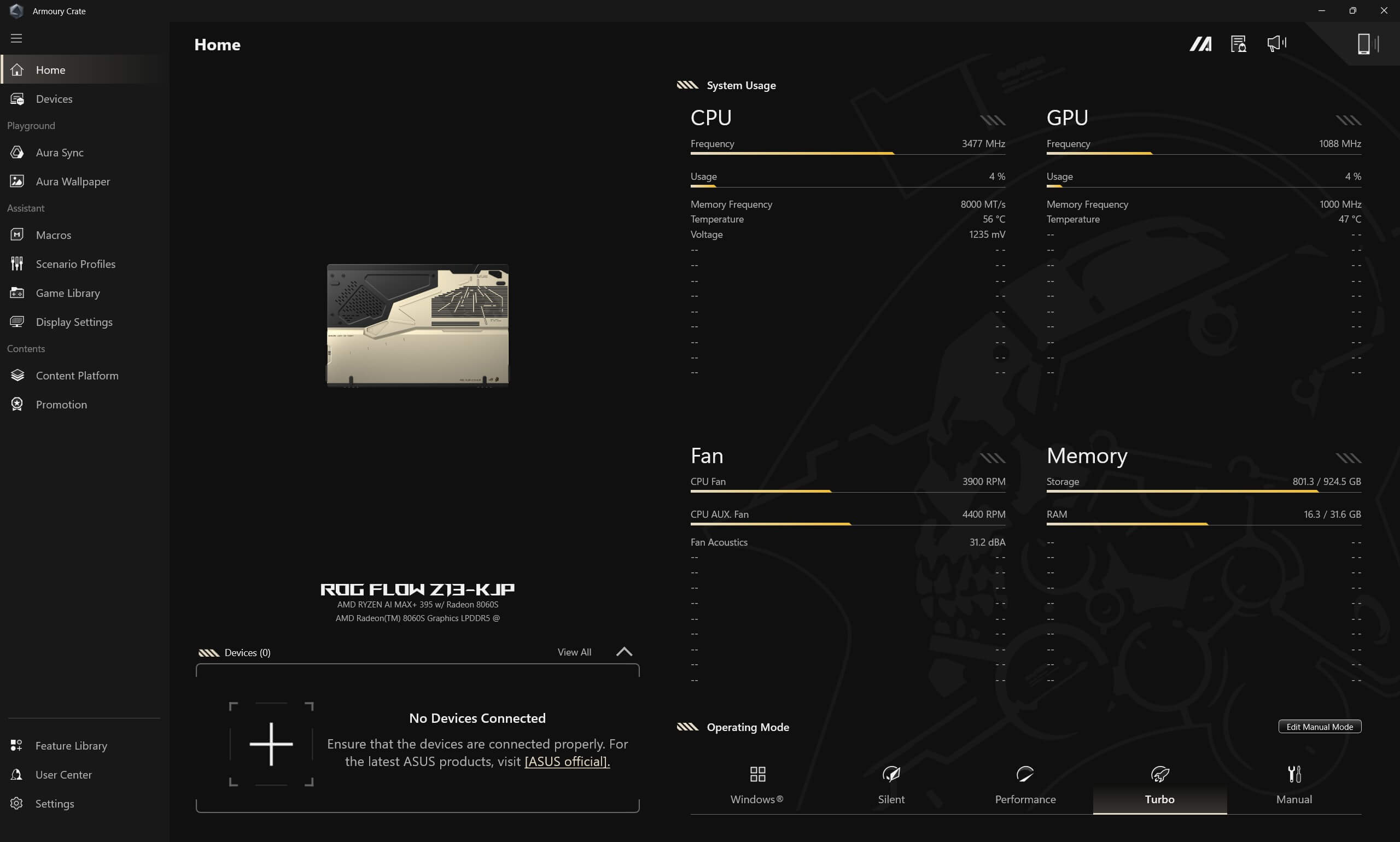
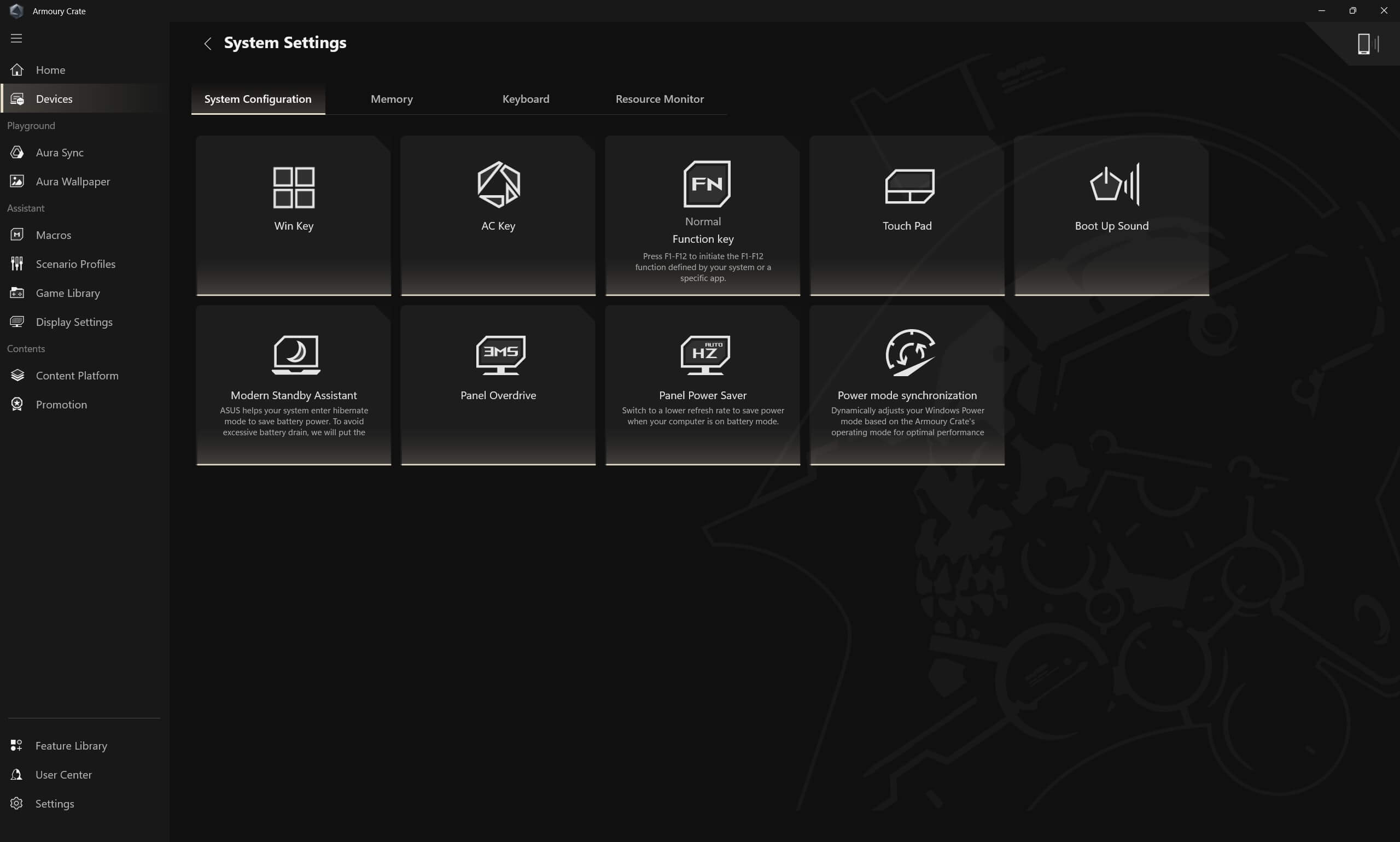
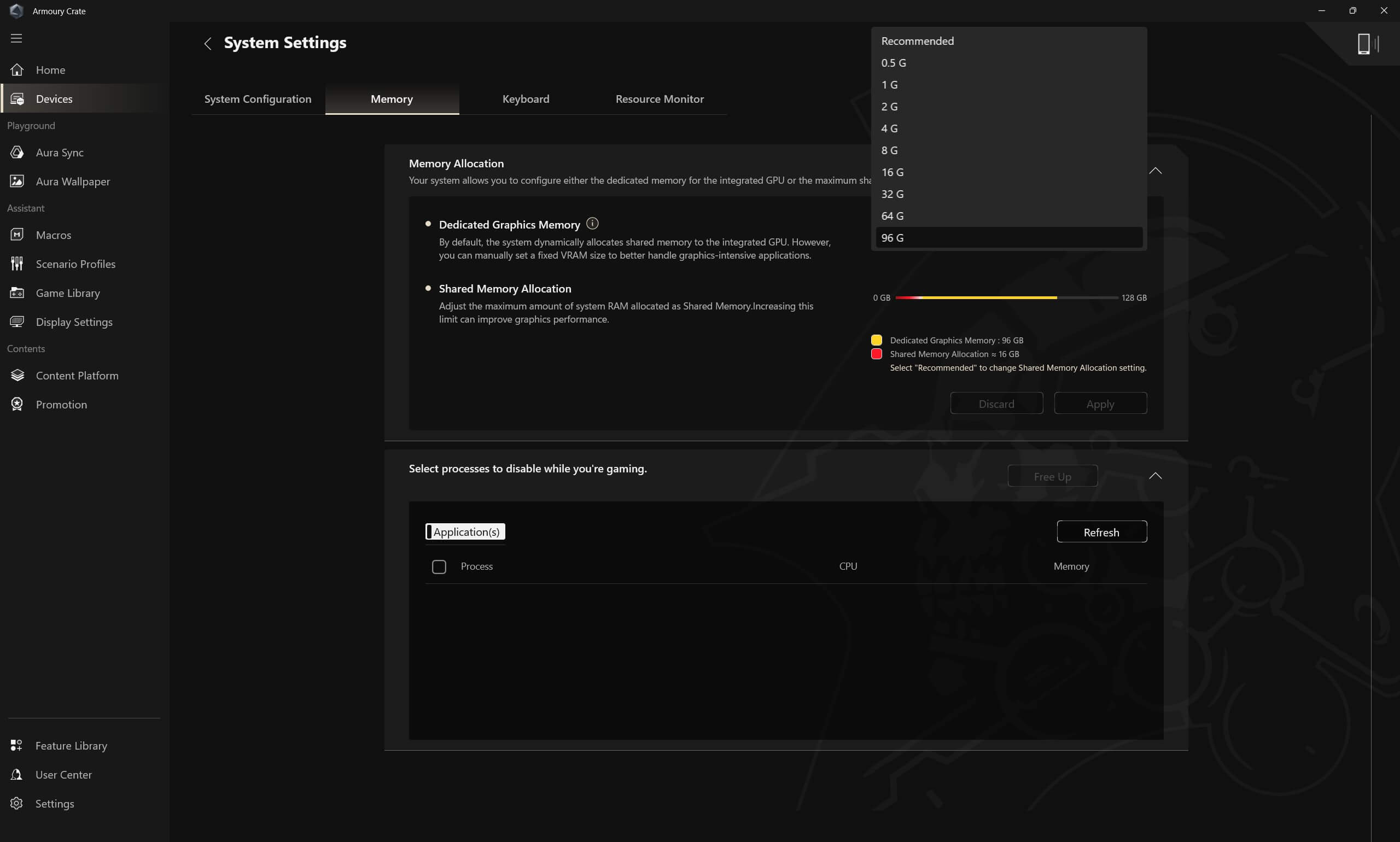
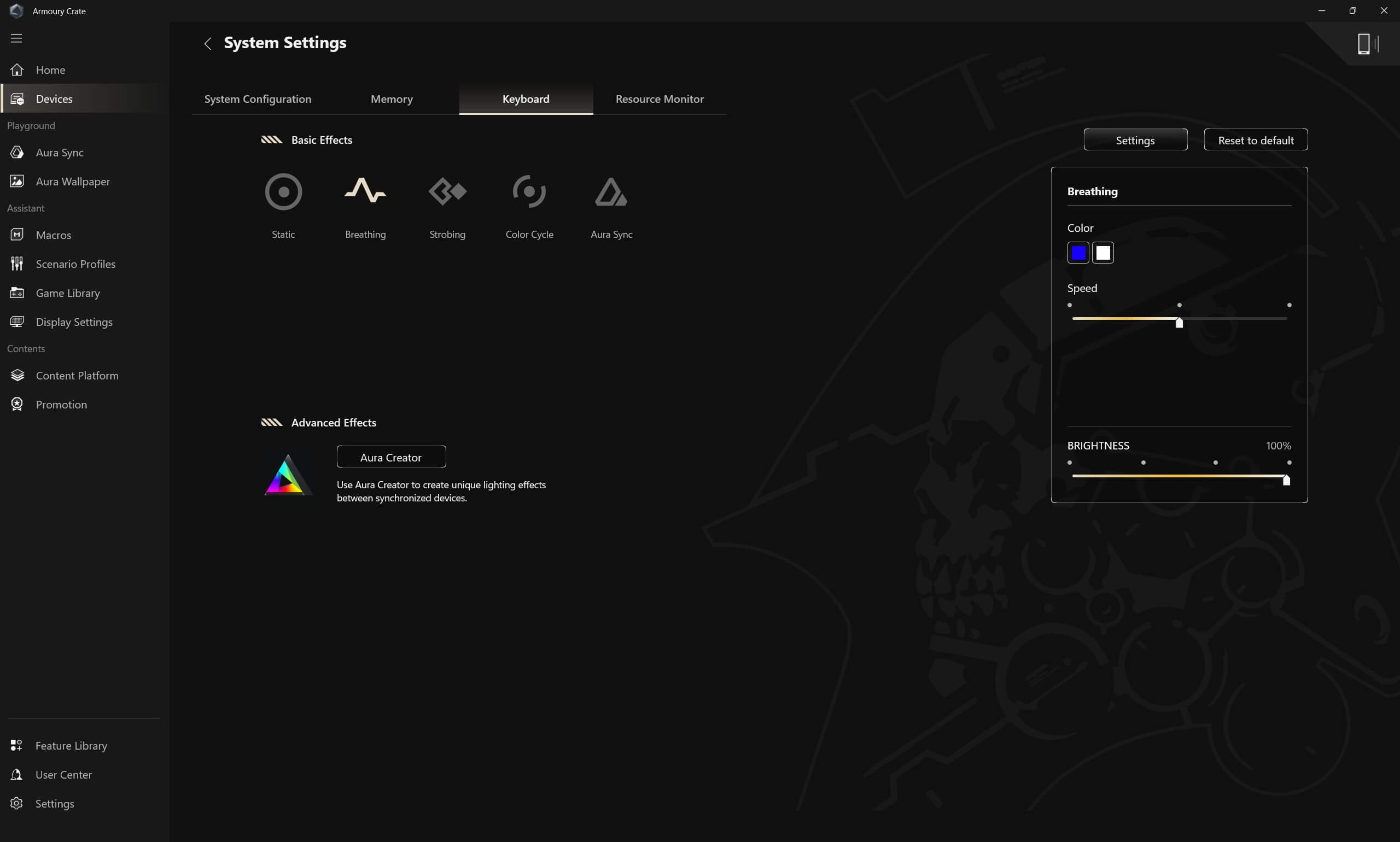
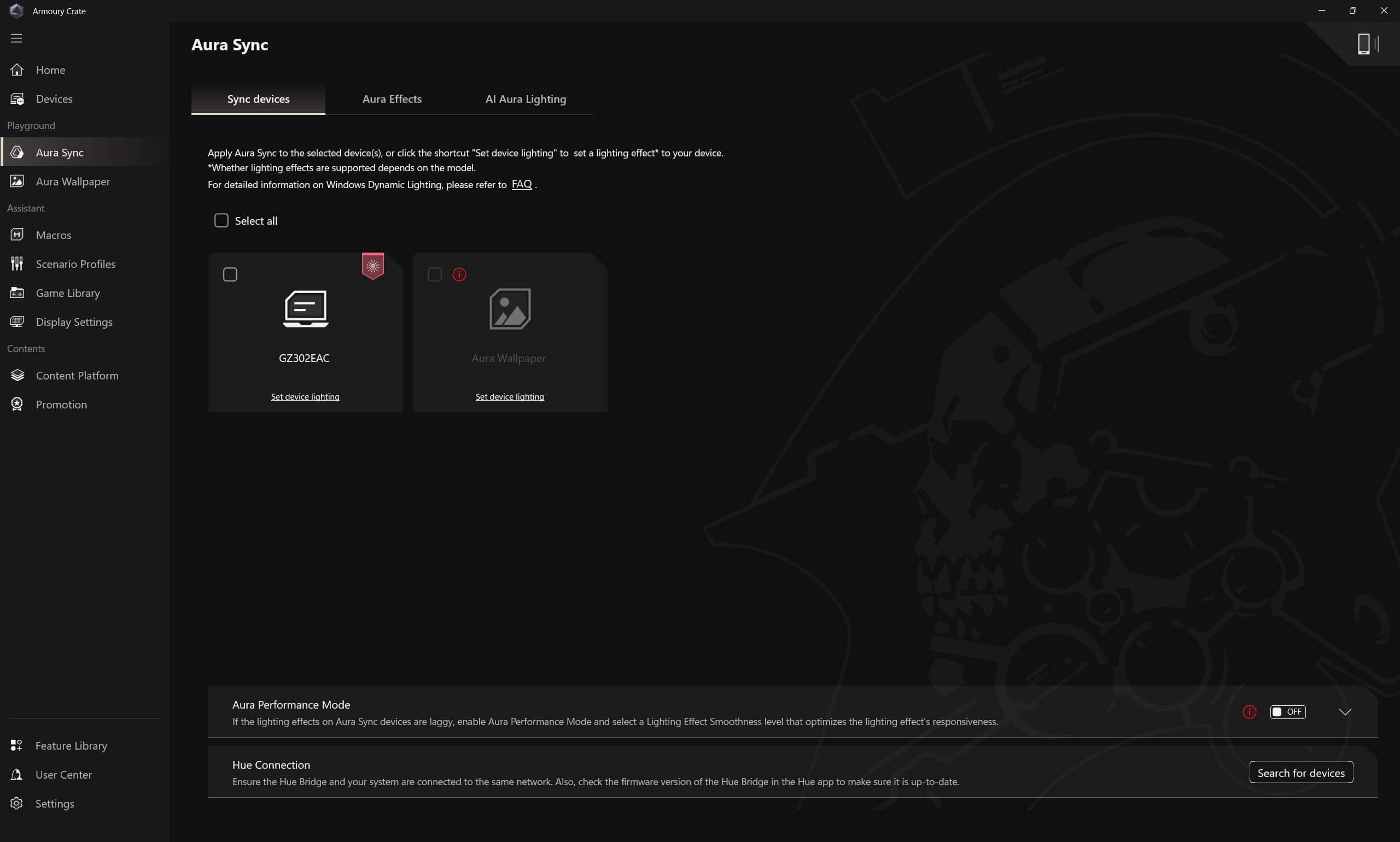
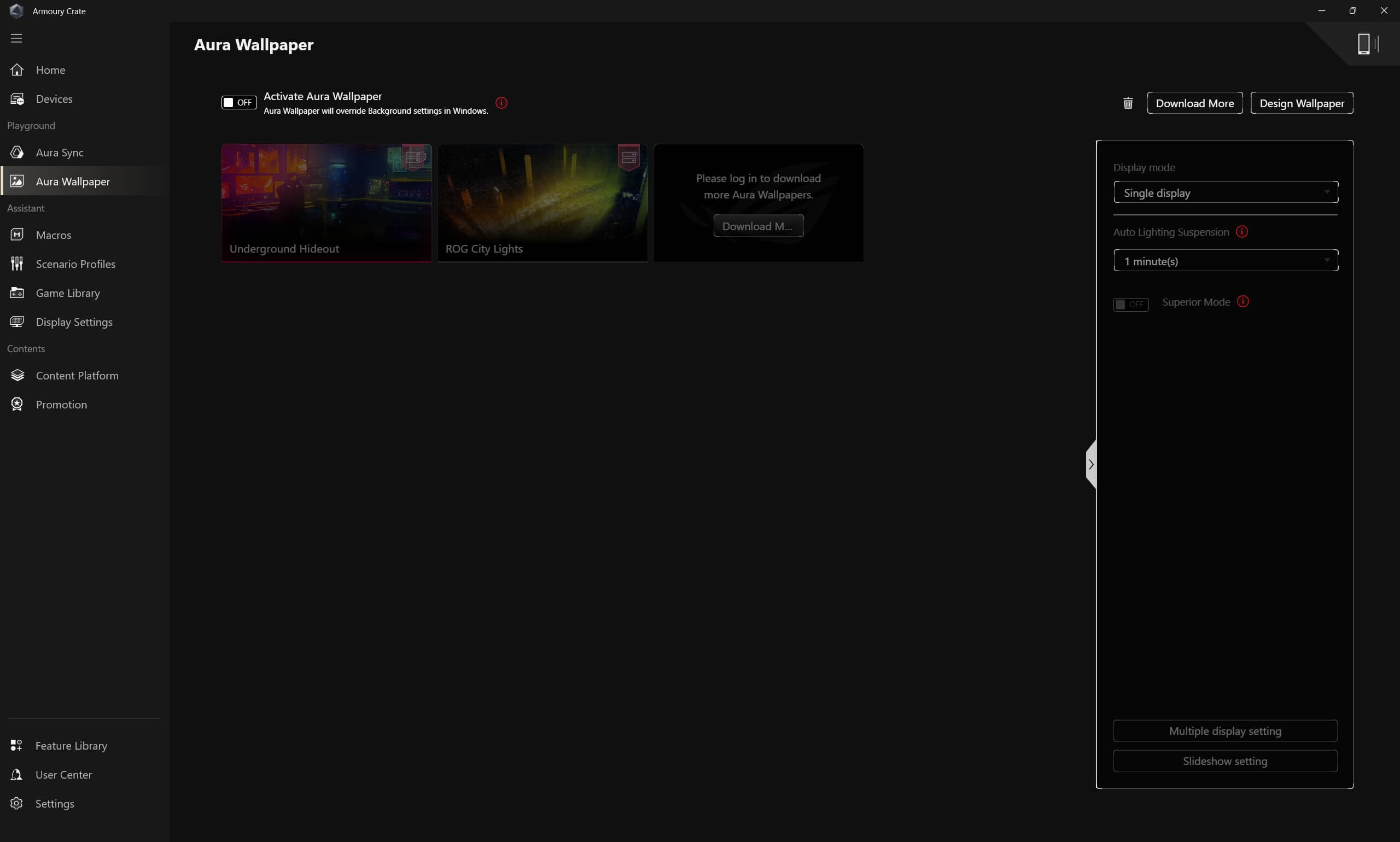
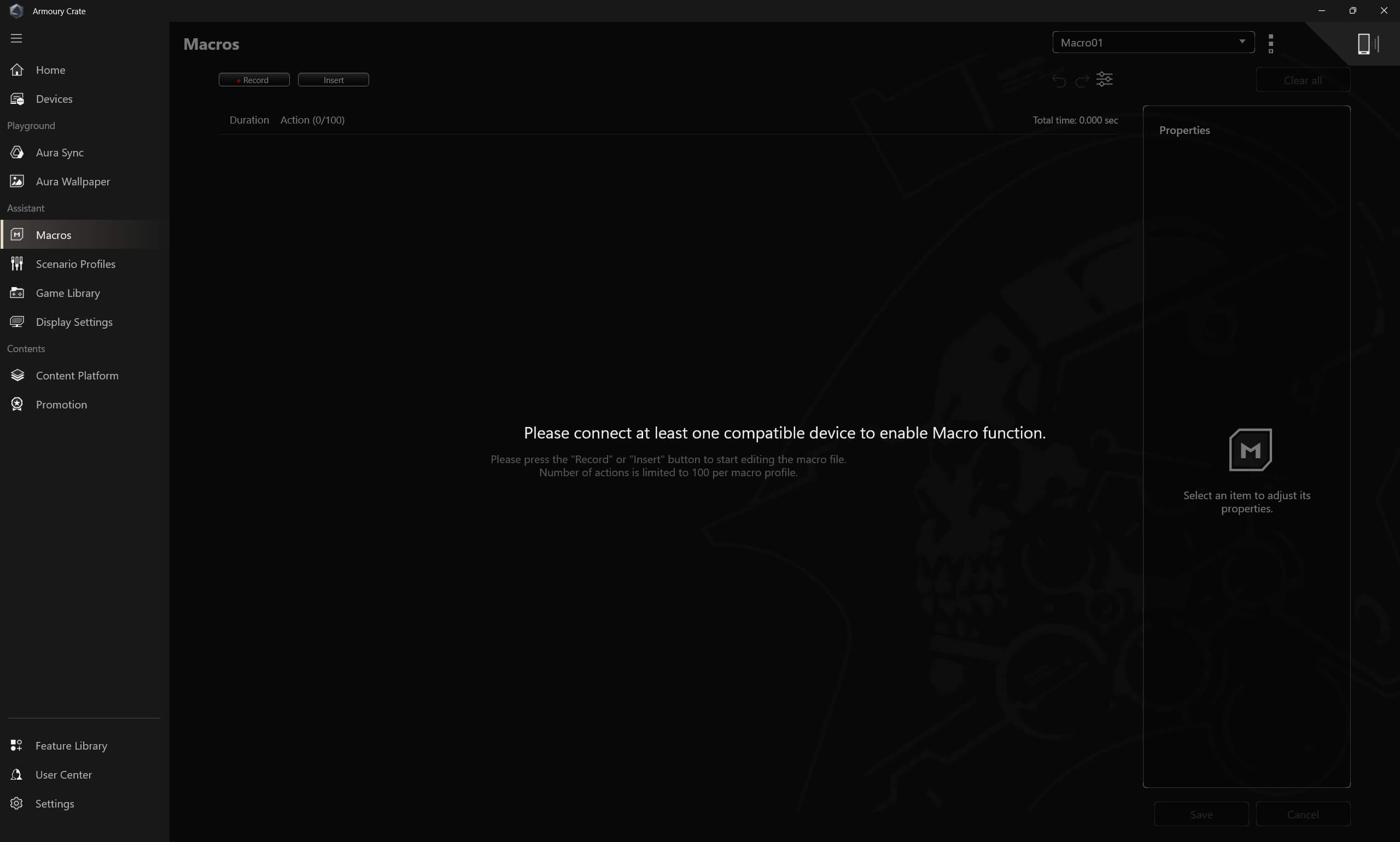
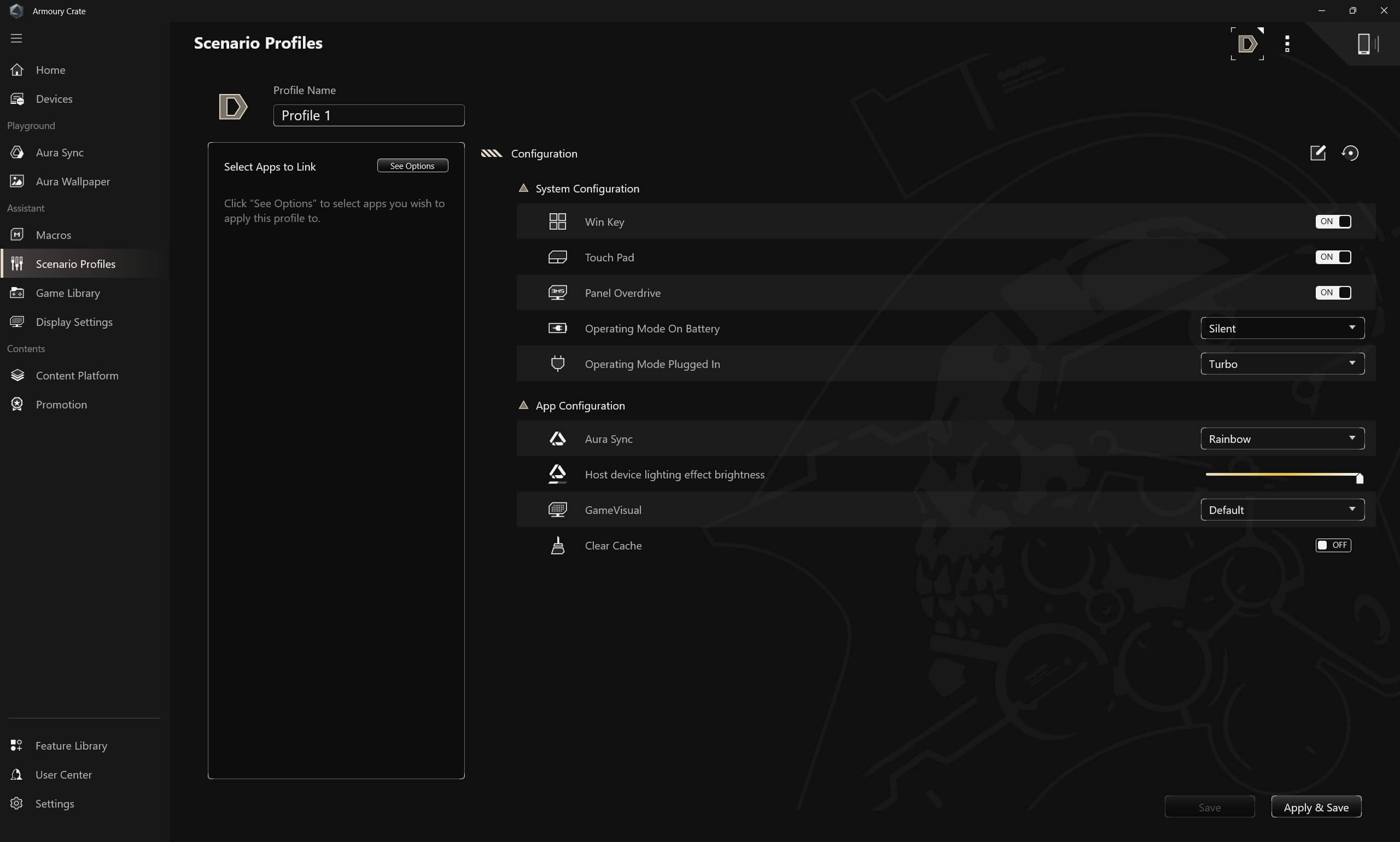
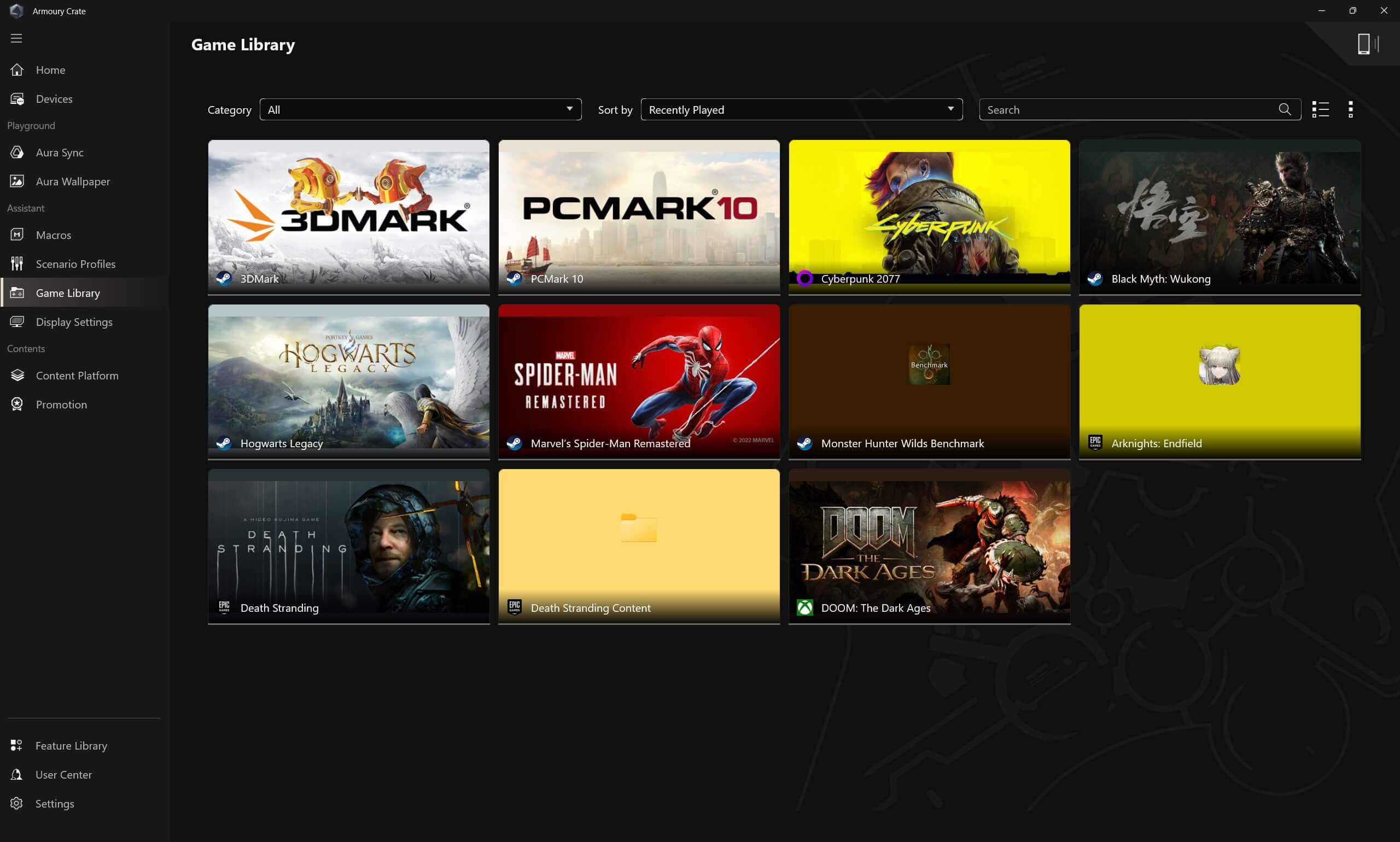
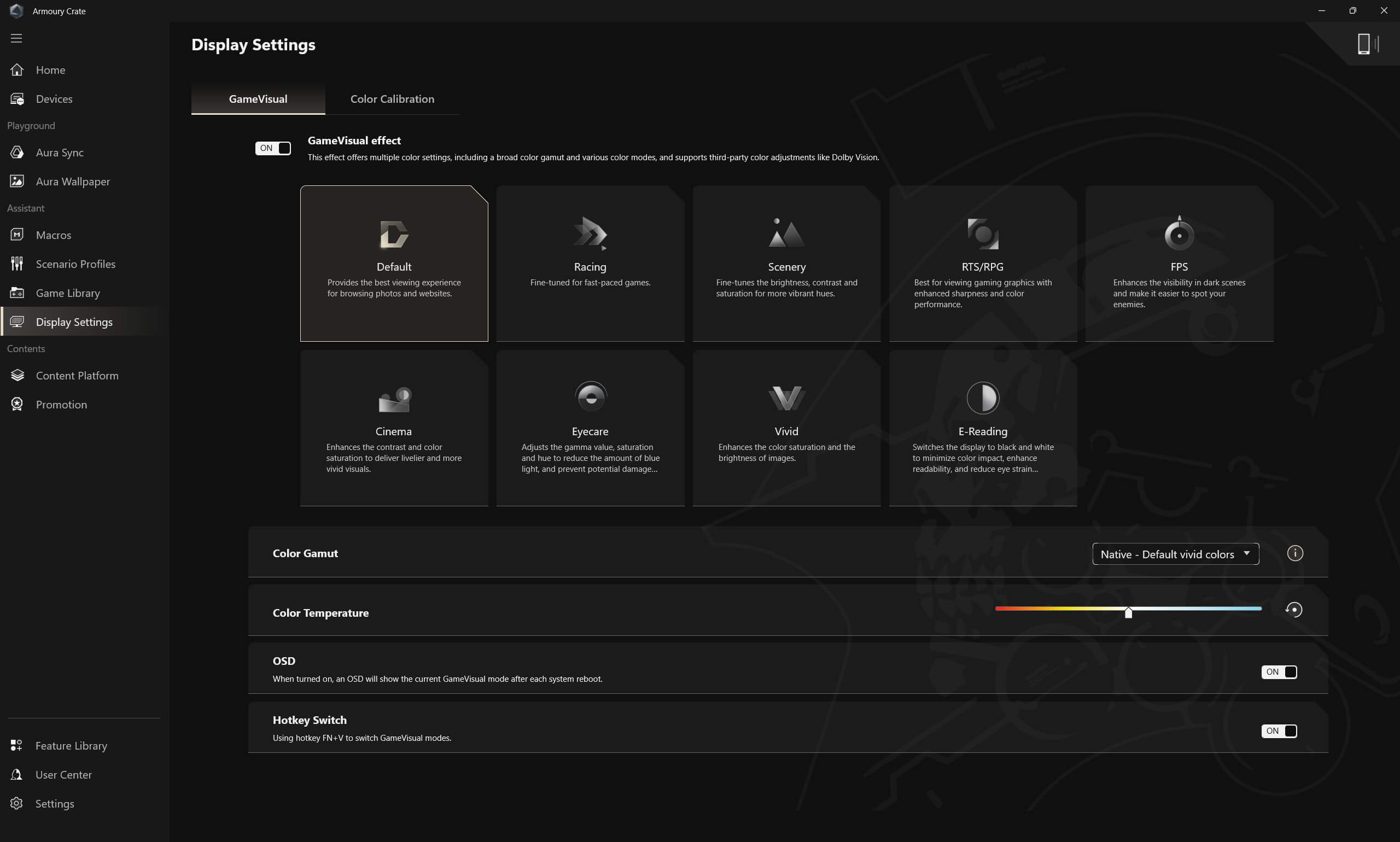
สำหรับการตั้งค่าและอัพเดตเฟิร์มแวร์ต่างๆ จะมีโปรแกรม Armoury Crate เป็นตัวหลักเช่นเดียวกับเกมมิ่งโน้ตบุ๊ครุ่นอื่นในเครือ นอกจากปรับตั้งค่าพื้นฐานร้อยแปด, เปลี่ยนโหมดการทำงาน, ไฟ Aura Sync, Macro ฯลฯ ได้แล้ว ถ้าเลือกหัวข้อ Devices > System Settings > Memory จะมีหัวข้อ Memory Allocation ให้เจ้าของเลือกปรับปริมาณ RAM แชร์ให้การ์ดจอได้ตั้งแต่ 1~96 GB หรือเลือก Recommend ระบบจะจัดการให้โดยอัตโนมัติ
Battery & Heat & Noise
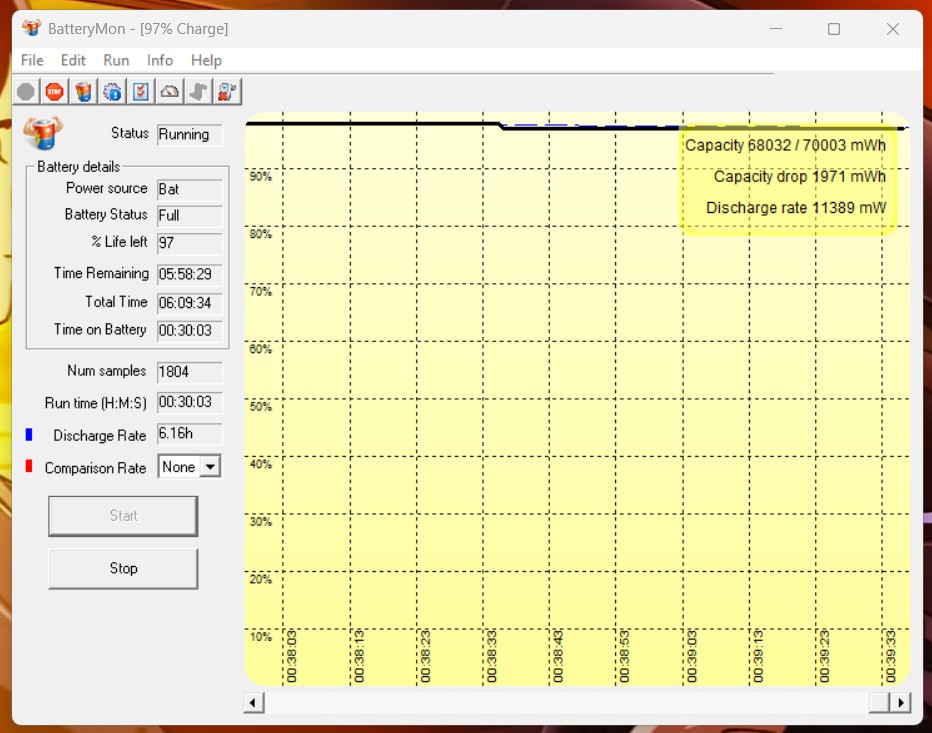
แบตเตอรี่ใน ASUS ROG Flow Z13-KJP เป็นแบบลิเธียมไอออน (Li-ion) ความจุ 70Whr พอกับรุ่นมาตรฐานแต่จัดการพลังงานได้ดี จากการตั้งค่าตามมาตรฐานของทางเว็บไซต์โดยใช้โหมด Silent ของ ASUS แล้วลดความสว่างเหลือ 50% ลดเสียงเหลือ 10% ใช้ Microsoft Edge ดูคลิปใน YouTube นาน 30 นาที จะใช้ได้นาน 6 ชม. 9 นาที พอให้ใช้จนจบการประชุมระดับ Town hall หรือดูคลิปในเครื่องระยะทางบินจากไทยไปถึงญี่ปุ่นได้ทีเดียว แต่ถ้าเล่นเกมโดยไม่เสียบปลั๊กและต่อจอยไร้สายด้วยโหมด Bluetooth ใช้ความสว่างและเสียงลำโพงดังเท่าเดิมจะเล่นได้ราว 2 ชม. ครึ่ง พอให้เล่นภารกิจหลักจนจบได้แน่นอน
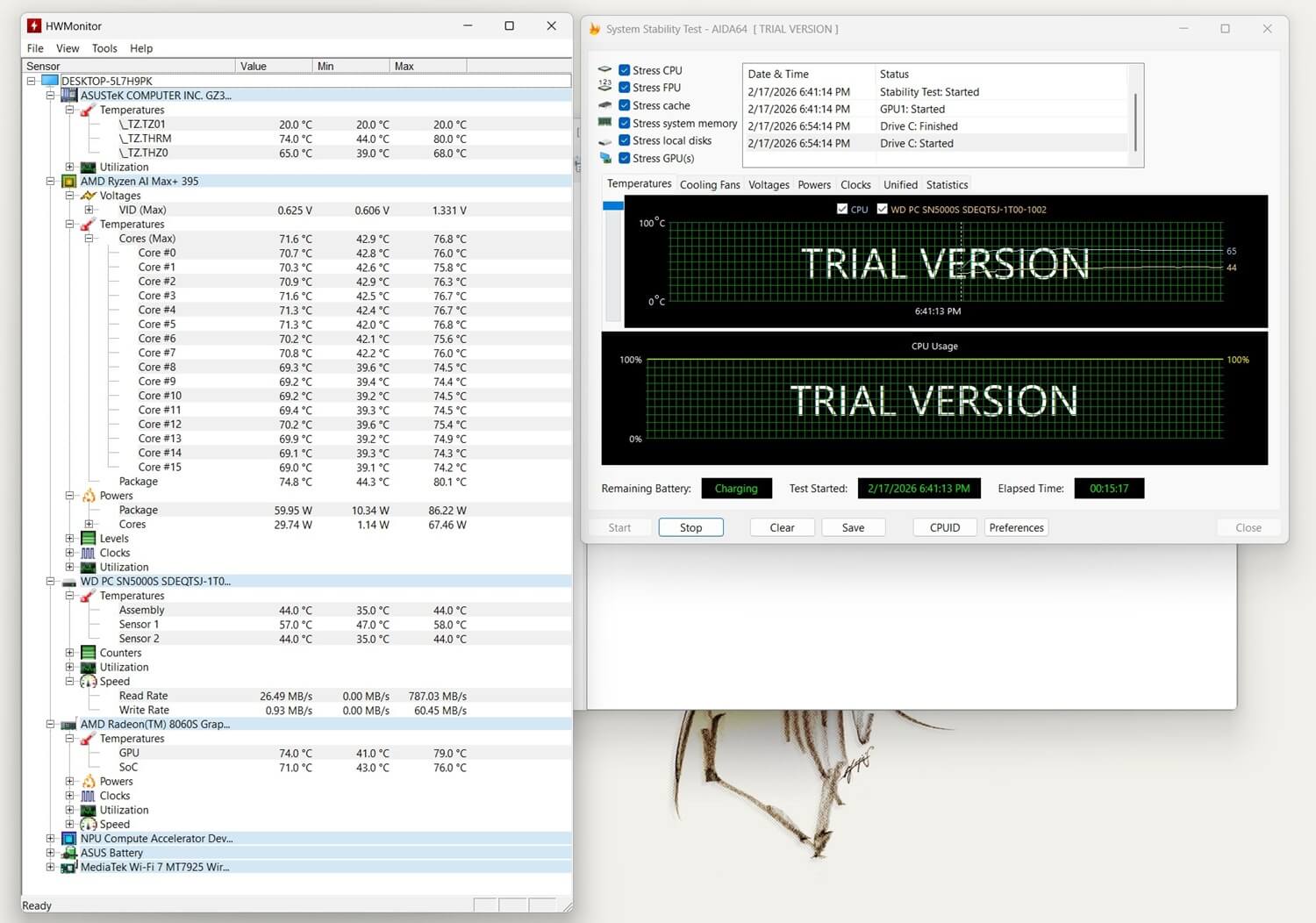
อุณหภูมิภายใน ASUS ROG Flow Z13-KJP หลังจากใช้ AIDA64 เร่งการทำงานของทุกชิ้นส่วนขึ้นไปสูงสุดต่อเนื่องราว 15 นาที จะเห็นว่าอุณหภูมิรวมทั้งหมดของ AMD Ryzen AI Max+ 395 ขึ้นไปสูงสุดเพียง 80.1 องศาเซลเซียส ตำ่กว่าค่าอุณหภูมิสูงสุดที่ซีพียูทนได้ (Tjmax) ถึง 19.9 องศาเซลเซียส ด้านจีพียู Radeon RX 8060S ก็ขึ้นไปสูงสุดแค่ 79 องศาเซลเซียสเท่านั้น ต้องยกความดีให้ระบบระบายความร้อน Vapor Chamber และพัดลม Arc Flow Fans ที่ทำงานได้ดีมาก
ตอนเล่นเกมแล้วเปิดโปรแกรม CPUID HWMonitor คอยดูอุณหภูมิเป็นระยะๆ พบว่า ASUS ROG Flow Z13-KJP ก็ยังคุมความร้อนได้ดีมาก เย็นกว่าเวลาใช้ AIDA64 ดึงอุณหภูมิขึ้นมาระดับนี้อย่างแน่นอน หรือจะเอาไว้ทำงานอย่างตัดต่อวิดีโอหรือเรนเดอร์โมเดล 3D อุณหภูมิก็อาจขึ้นมาระดับนี้ได้บ้าง แต่ก็ยังไม่ถึงจุดต้องกังวลหรือต้องหาวิธีช่วยระบายความร้อนใดๆ
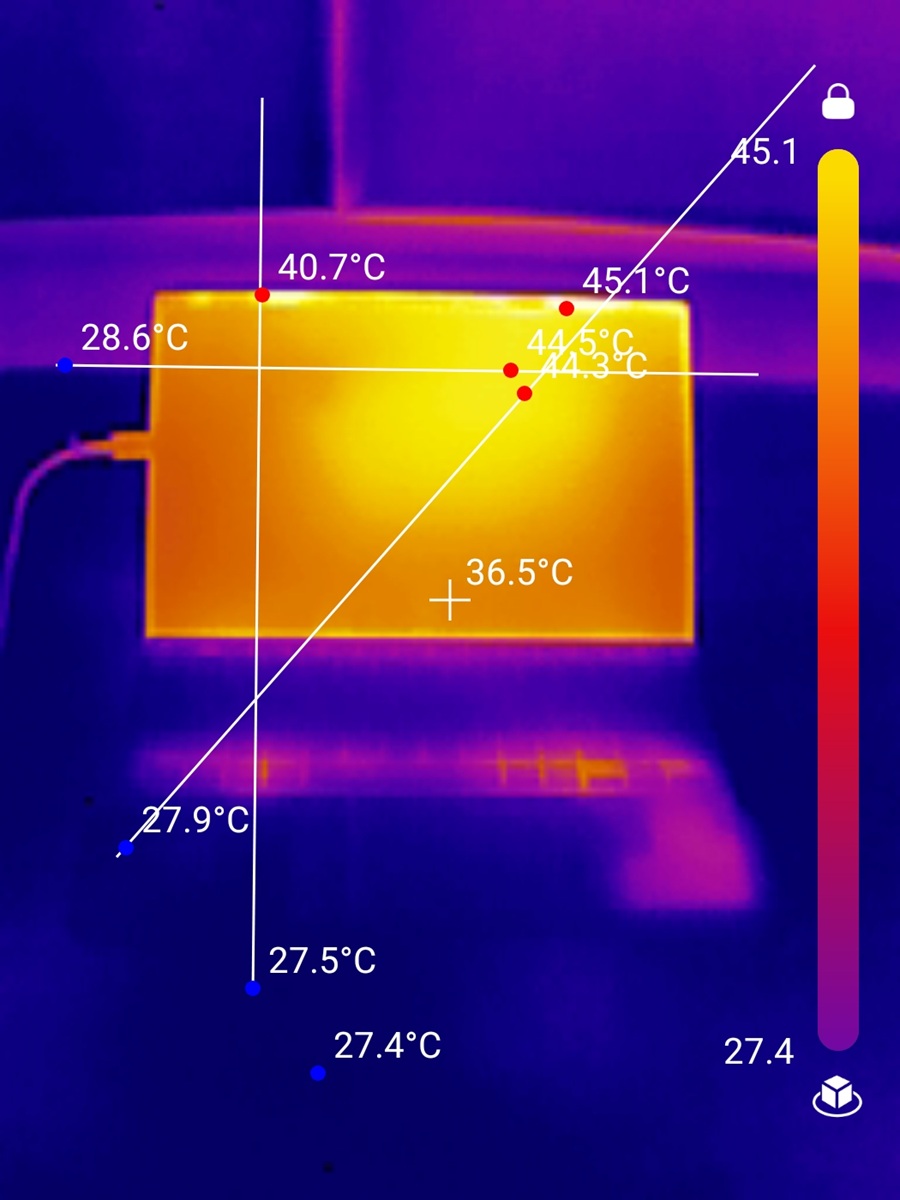
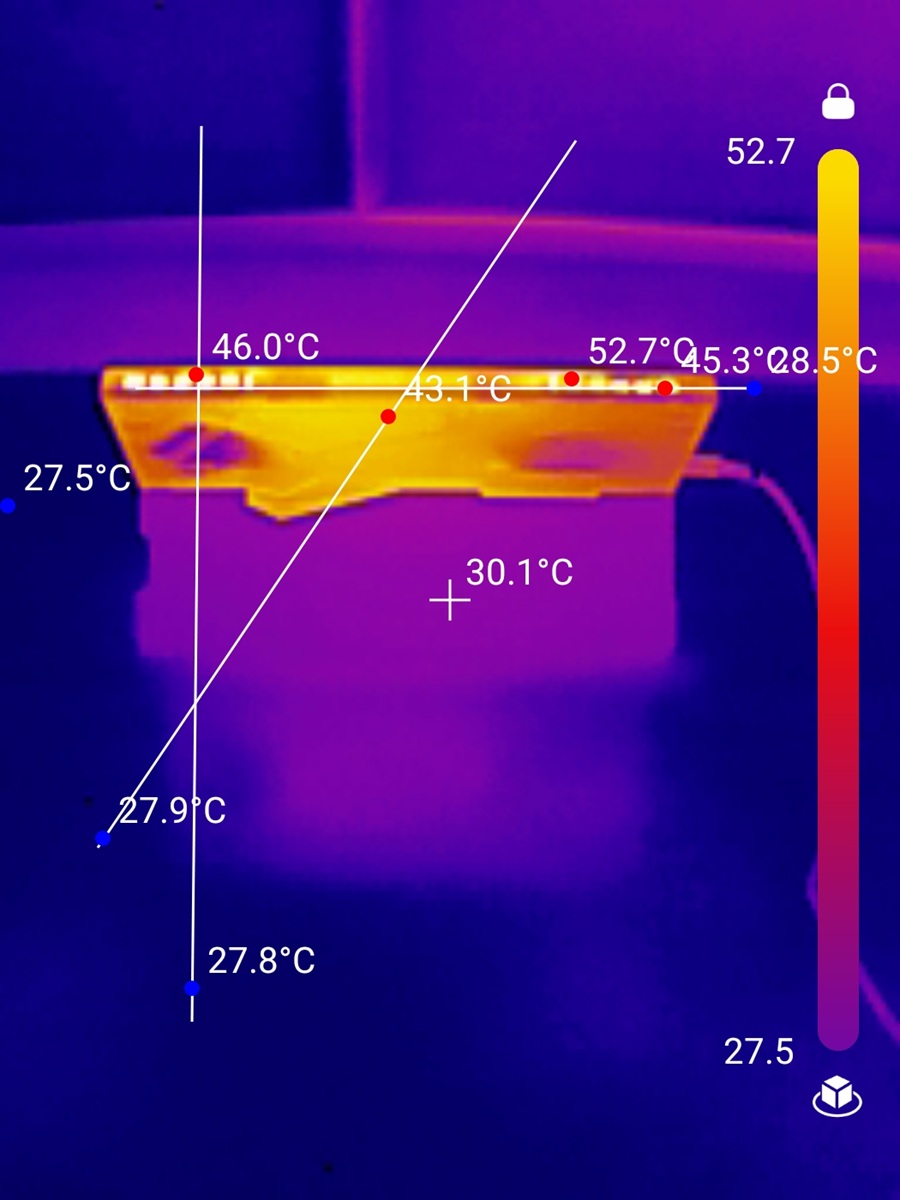
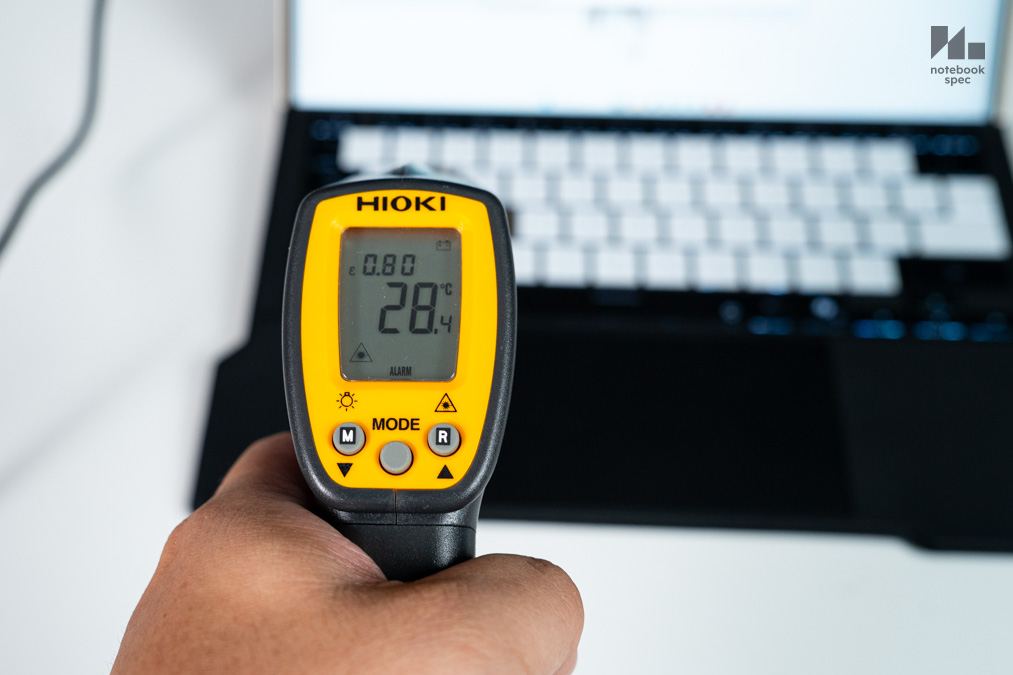
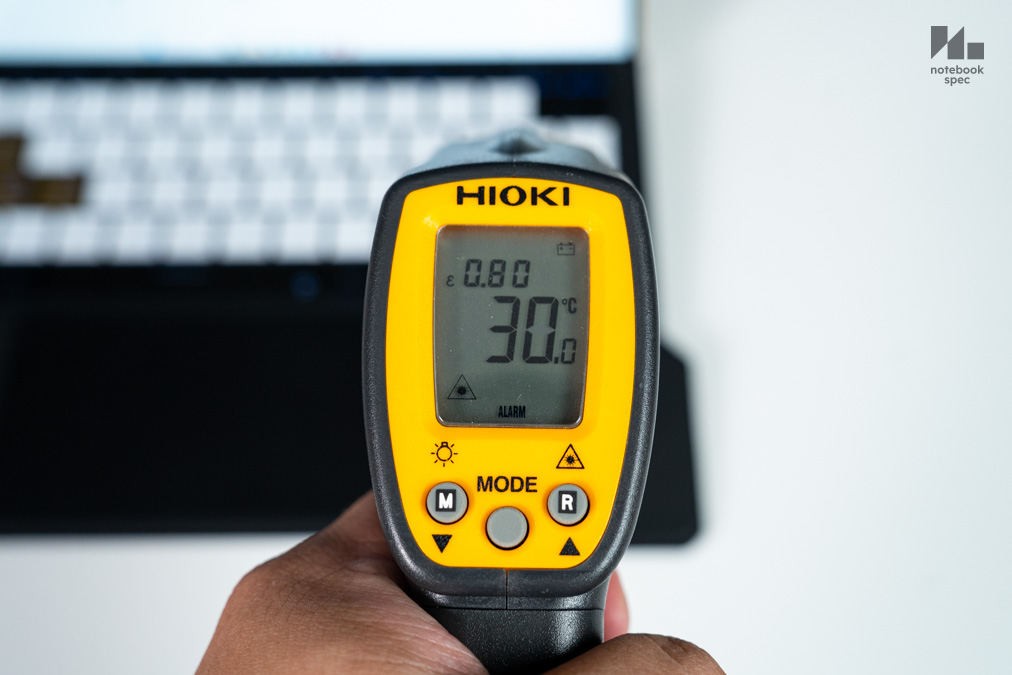
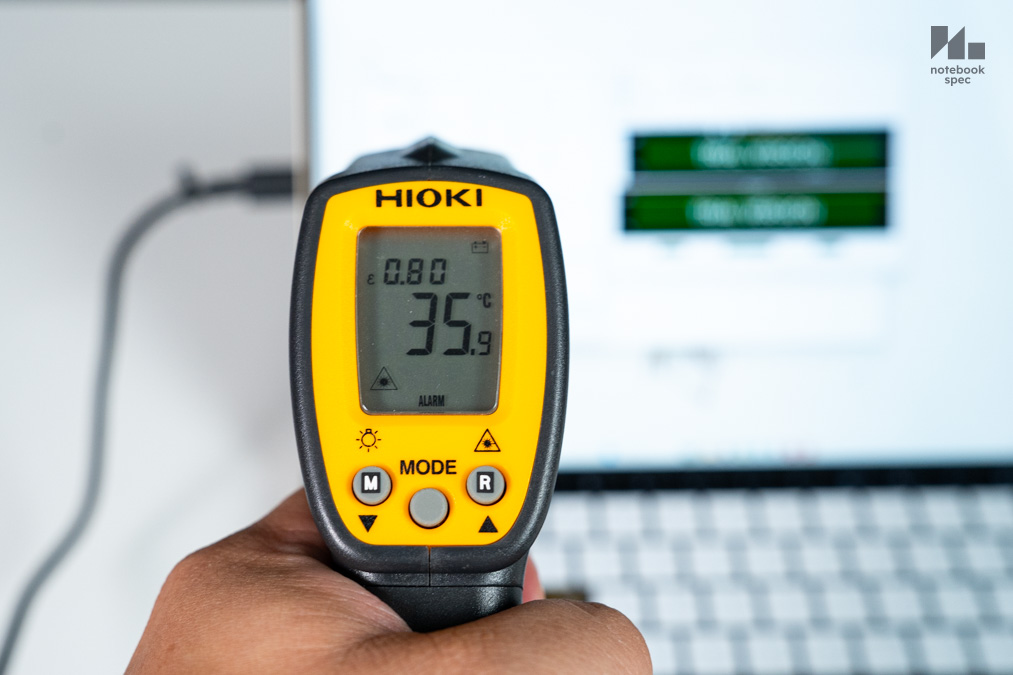
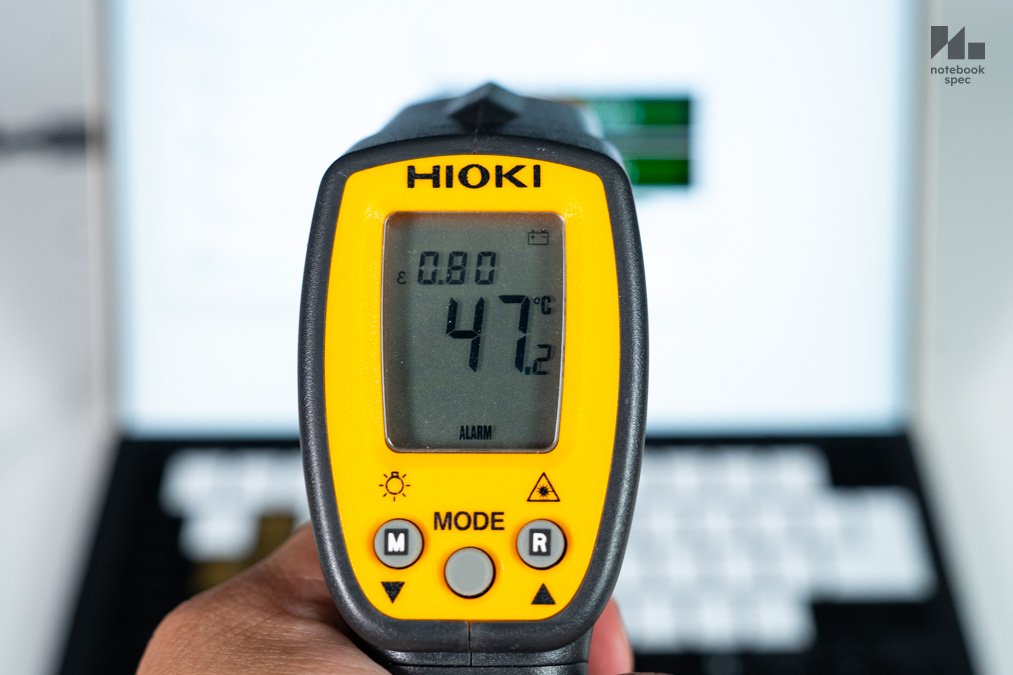
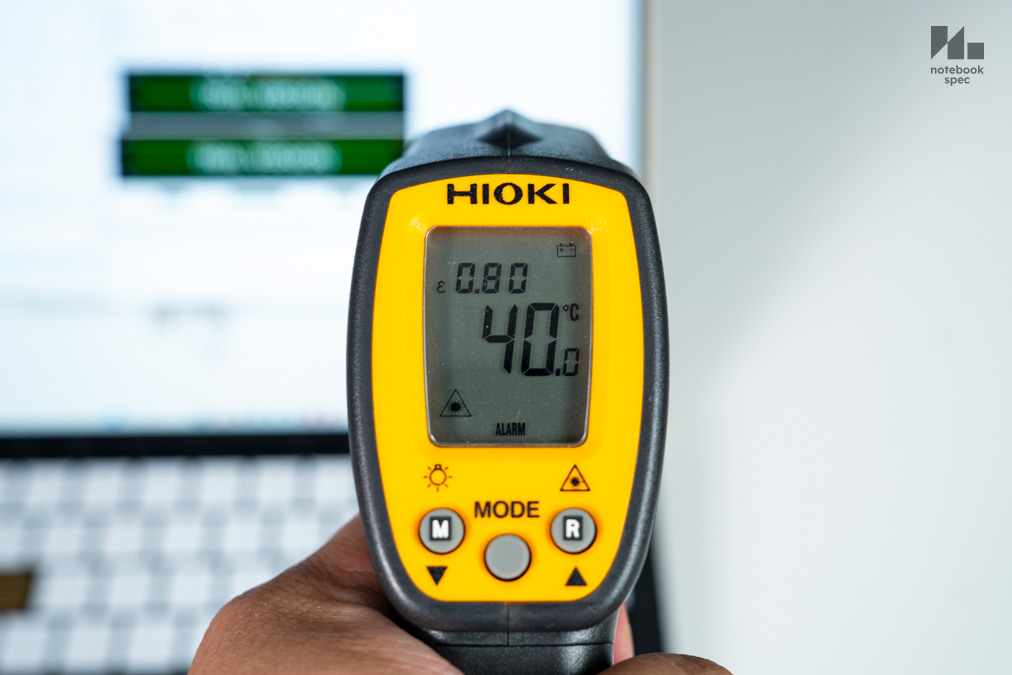
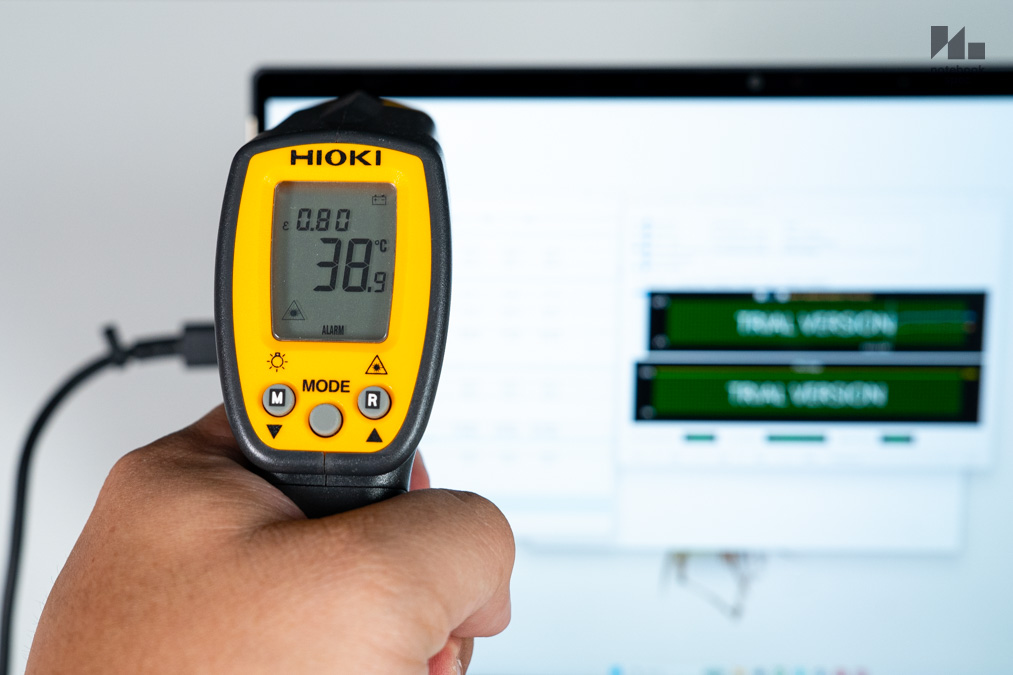
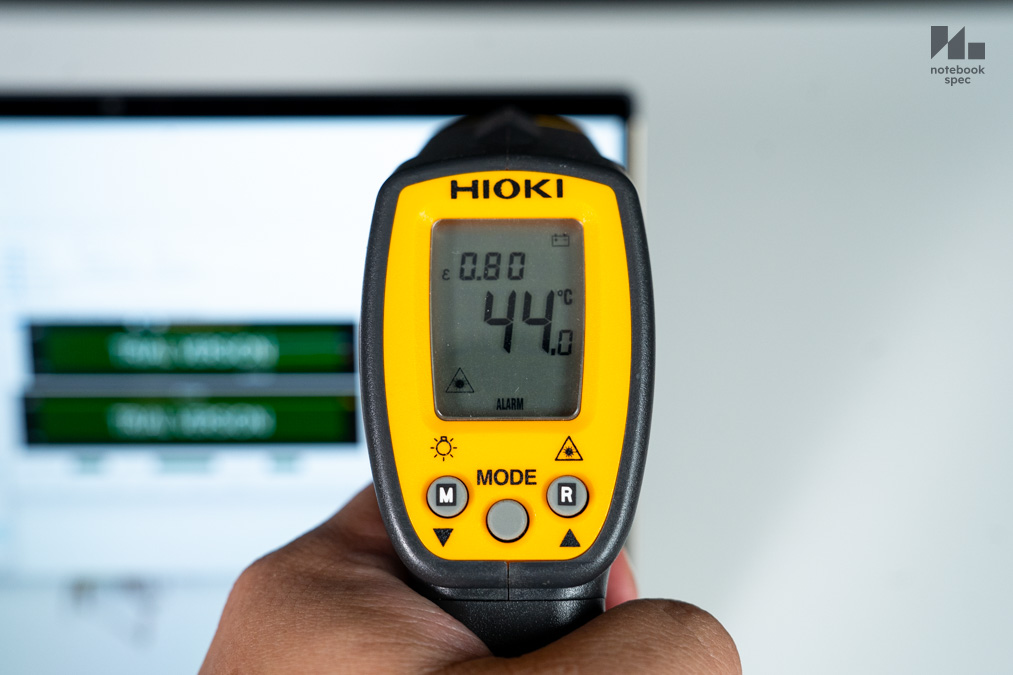
ภาพคลื่นความร้อนโชว์ให้เห็นว่าอุณหภูมิส่วนใหญ่ของ ASUS ROG Flow Z13-KJP จะอยู่ตรงกลางหน้าจอค่อนไปทางขวามือราว 45 องศาเซลเซียส สันนิษฐานว่าติดตั้งซีพียู Ryzen AI Max+ 395 ไว้ ส่วนช่องระบายความร้อนขอบบนจอมีอุณหภูมิ 46~52 องศาเซลเซียส ถ้าตั้งใช้งานแล้วปรับขาตั้งทำมุมราว 100~110 องศา ลมจากช่องระบายความร้อนจะตรงขึ้นข้างบนไม่รบกวนคู่สนทนาแน่นอน และคีย์บอร์ดก็เย็นเพียง 28~30 องศาเซลเซียสเท่านั้นจึงวางมือใช้งานได้สะดวก
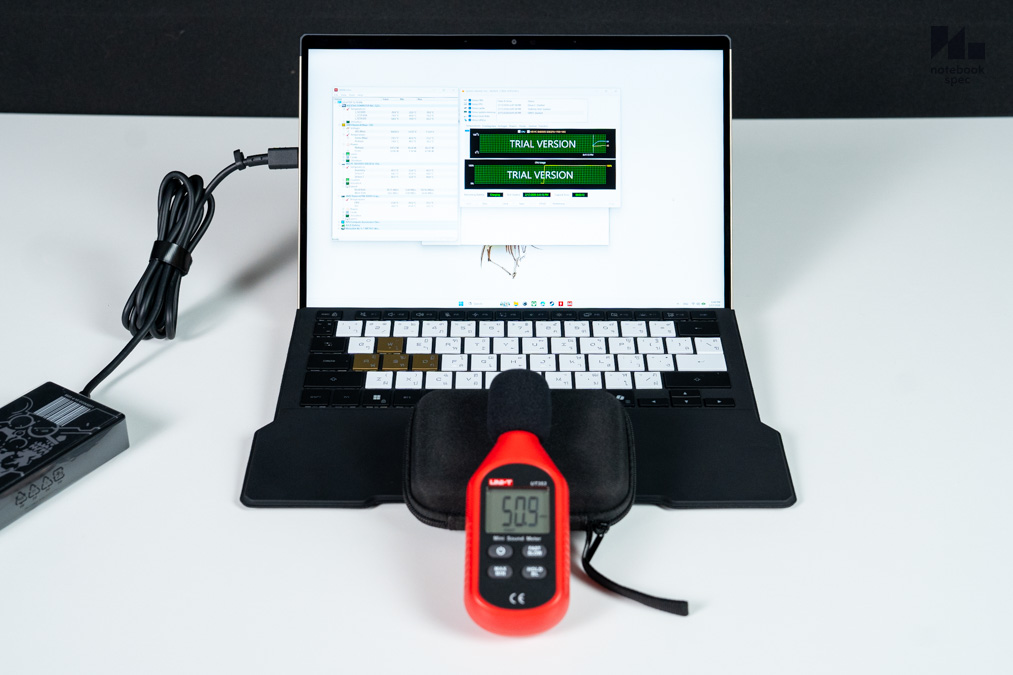
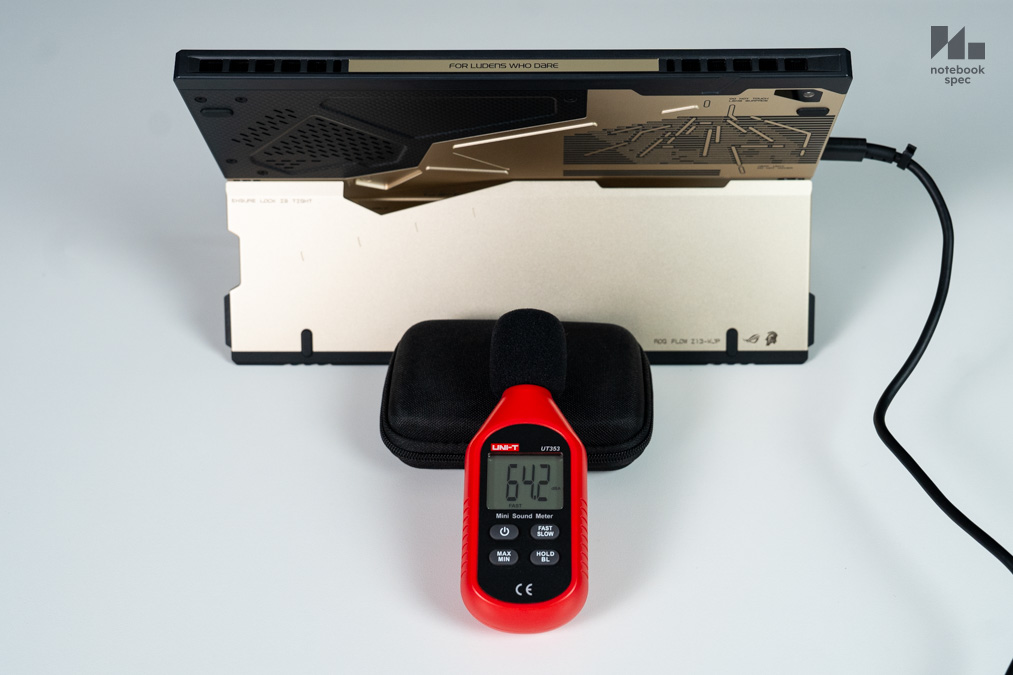
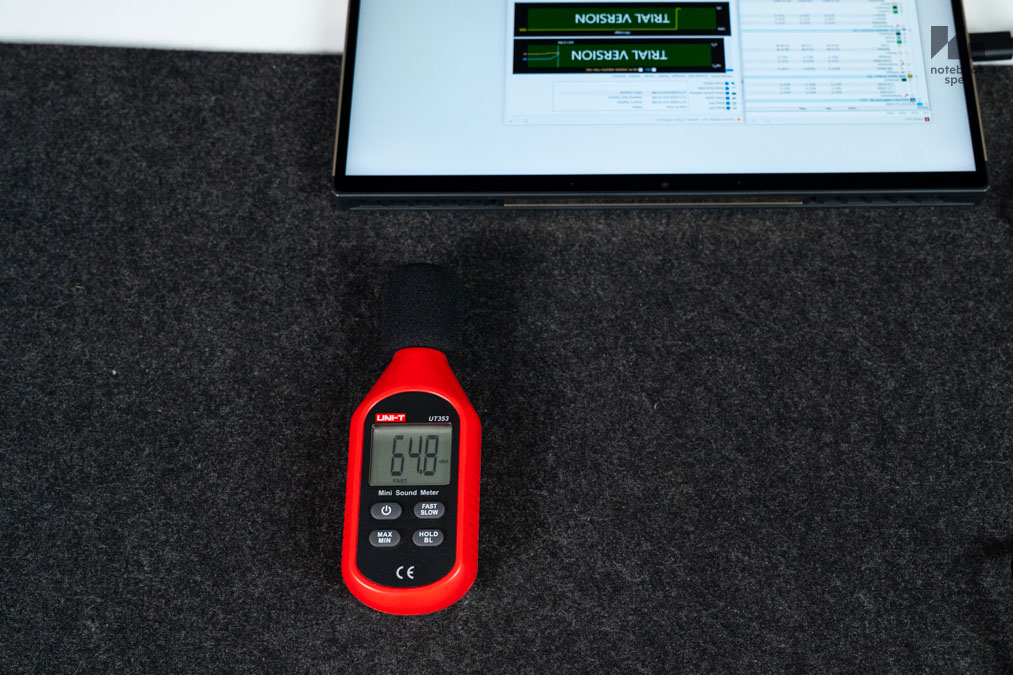
เสียงจากพัดลมระบายความร้อน วัดจากด้านหน้าเครื่องได้ 50.9dB และด้านหลัง 64.2dB ถ้าจ่อเครื่องวัดเสียงไว้ตรงหน้าช่องระบายความร้อนจะได้ 64.8dB นั่นหมายความว่าเจ้าของเครื่องจะได้ยินเสียงพัดลม Arc Flow Fans เท่ากับเสียงฝนตกพรำ ส่วนฝั่งตรงข้ามจะดังราวเสียงพูดของมนุษย์เท่านั้น กล่าวคือได้ยินแต่ไม่ถึงกับก่อมลพิษทางเสียงหรือเป็นอันตรายต่อประสาทหูอย่างแน่นอน ถ้าจะพก ASUS ROG Flow Z13-KJP ไปออฟฟิศหรือทำงานนอกสถานที่ก็ไม่ต้องกังวลเรื่องเสียงพัดลมนัก
User Experience
ถ้าอิงตามระยะเวลาแล้ว ผู้เขียนได้เห็นและจับ ASUS ROG Flow Z13-KJP เครื่องจริงตั้งแต่งาน CES 2026 ที่ผ่านมา แต่ไม่ทันจะได้ทำคอนเทนต์เพราะมีสื่อให้ความสนใจมากมายจนแทบไม่มีจังหวะได้ทำอะไรกับมันนัก ได้แต่ถ่ายภาพนิ่งเก็บเป็นความทรงจำเท่านั้นและใจก็คิดว่าอาจไม่มีโควต้ามาขายไทยแน่ แต่ ASUS Thailand ก็ไม่ได้ Kept you waiting, Huh? นานเกินไป กลับพลิกโผได้โควต้ามากถึง 28 เครื่อง นับจากงานอีเว้นท์นั้นราวเดือนเดียวเท่านั้น แถมสั่งซื้อแล้วก็ได้เกมมิ่งเกียร์ไปครบเซ็ตอีกด้วย ซึ่งเกินความคาดหมายไปไกลมากจนไม่อยากให้แฟนคลับโคจิม่าที่ทุนทรัพย์พร้อมจับจ่ายได้ใช้จ่ายสอยกลับบ้านไปมาก แล้วถ้าผลตอบรับดีก็อาจจะมีรุ่นพิเศษถัดไปหรือสินค้าใหม่ตามมาในอนาคตก็เป็นได้
ความประทับใจแรกเห็นเมื่อเครื่องรีวิวมาถึง ต้องยกให้กระเป๋าสีขาวเดินขอบทองและหมุดดำที่ทำหน้าที่ปกป้องเครื่องได้ดีมากแล้ว ถ้ามองเผินๆ ก็พลอยคิดถึงกระเป๋าพัสดุในเกม Death Stranding ซึ่งมีกล่องขนาดไล่เลี่ยกันให้ Sam ได้หิ้วขึ้นหลังหรือถือด้วยมือไปจนถึงปลายทางอย่างบอกไม่ถูก แม้จะใช้สีเหมือนมาสค็อต LUDENS ก็ตาม แต่ภายในกระเป๋ากลับเจาะช่องเอาไว้แค่พอให้ใส่ ASUS ROG Flow Z13-KJP เท่านั้น ซึ่งถ้าโฟมของฝาบนกระเป๋ามีช่องใส่อะแดปเตอร์และสายไฟหรือไม่ก็เป็นเกมมิ่งเกียร์ในเซ็ตเข้าไปก็คงจะดี
สมรรถนะของ AMD Ryzen AI Max+ 395 กับจีพียู Radeon RX 8060S พอได้ RAM 128 GB ก็เป็นตามผลการทดสอบไม่ว่าจะเล่นเกมหรือทำงานก็ไปได้หมด ส่วนตัวผู้เขียนจะเล่นและทดสอบเกมบนความละเอียด WQXGA (2560*1600) ไปเลย และแบ่ง RAM ไปให้การ์ดจอจนหมด 96 GB ว่ากันตามจริงปริมาณระดับนี้ก็มากเกินจำเป็นและจีพียูก็ไม่ได้เอาไปใช้จนหมดบ่อยๆ ซึ่งจุดสมดุลย์คือแบ่ง 64 GB ให้การ์ดจอและระบบหลักใช้งานเท่ากันก็พอให้ทำได้ทุกอย่างแล้ว แบะถ้าลงทุนซื้อ Docking Station ไว้เป็นตัวกลางเชื่อมต่ออุปกรณ์ต่างๆ ก็ยิ่งดี
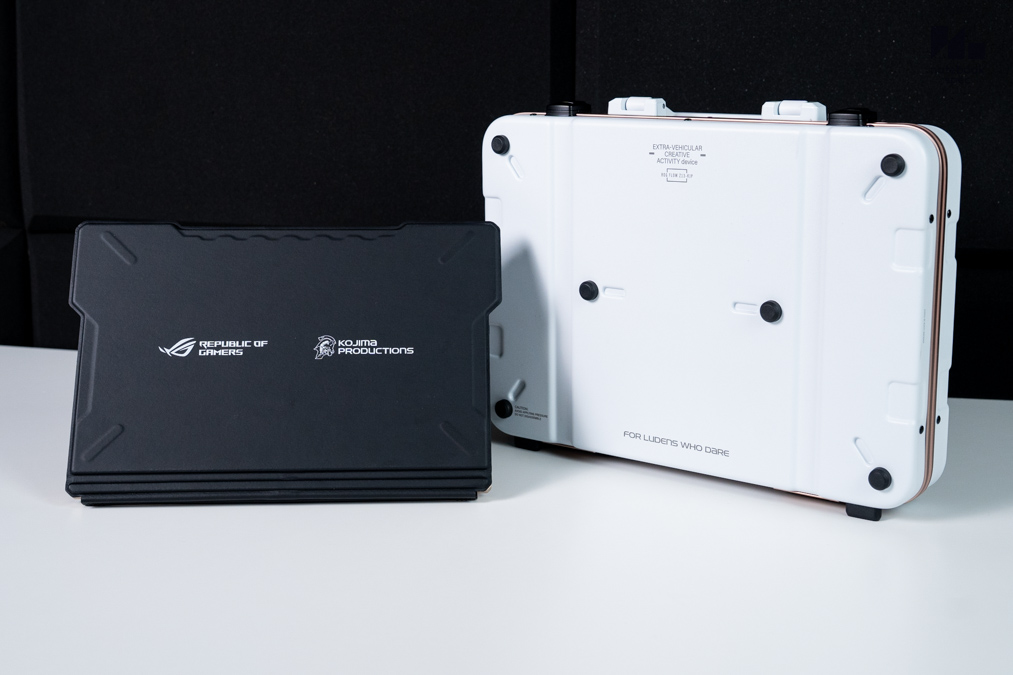
ถ้าสมรรถนะเหลือใช้ การพกพาก็หายห่วงเพราะรูปทรงแท็บเล็ตของ ASUS ROG Flow Z13-KJP ถ้าเทียบคร่าวๆ ก็ไล่เลี่ยกับ iPad Pro 12.9″ มีจอทัชสกรีนขอบเขตสีกว้างและใช้สไตลัสได้เหมือนกัน ได้คีย์บอร์ดพร้อมพับกลับเป็นปกเพื่อป้องกันตัวเครื่องได้ แค่ตัวหนากว่าเพราะใส่พอร์ตใช้งานแบบโน้ตบุ๊ค Windows 11 เข้ามาเท่านั้น เวลาพกไปไหนก็ต่ออุปกรณ์อื่นใช้งานได้ทันที ไม่ต้องพึ่ง USB-C Hub เสมอไป แถมหยิบใส่กระเป๋าได้สะดวกไม่แพ้กันไม่ว่าจะกระเป๋าสะพายข้าง Sling bag หรือเป้โน้ตบุ๊คก็ได้ทั้งคู่
สิ่งต้องเตรียมไว้รอรับ ASUS ROG Flow Z13-KJP อย่างแรกคือซองกันกระแทกกับกระเป๋ากันกระแทกดีๆ ถึงราคาจะแพงหลักพันก็คุ้มค่าเพราะนอกจากปกป้องเครื่องรุ่น Limited edition ให้สวยเหมือนใหม่เสมอ เวลาเปลี่ยนไปใช้เครื่องใหม่ยังเก็บเอาไว้เป็นคอลเล็คชั่นได้ ถัดมาคือ External SSD ความจุ 1 TB ให้ดีหารุ่นความเร็ว 1,000 MB/s ขึ้นไปและเป็นพอร์ต USB-C เอาไว้ทำเป็นไดรฟ์เสริมเผื่อติดตั้งเกมหรือเซฟงานก็ได้ นอกจากจ่ายถูกกว่าแล้วยังไม่ต้องเสียเวลายุ่งยากร้อยแปดสิ่งด้วย
Conclusion & Award
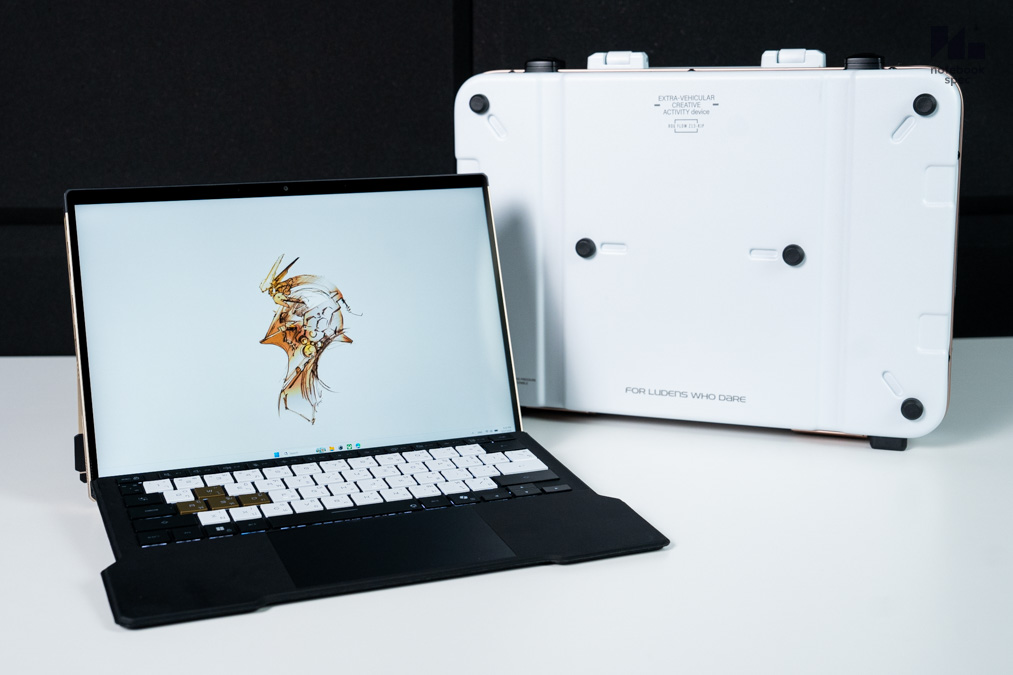
ASUS ROG Flow Z13-KJP เป็น Gaming Tablet ที่แบ่งแยกกลุ่มคนรู้และไม่รู้โดยอัตโนมัติ เวลาหยิบออกมาใช้บางคนจะเห็นมันเป็นแท็บเล็ต Windows ดีไซน์สวยเก๋เครื่องหน่ึง แต่ถ้ารู้จักก็จะเข้าใจความพิเศษของมันทันที ยิ่งถ้าเป็นแฟนคลับของผู้สร้างตำนานอย่างฮิเดะโอะ โคจิม่า อยู่แล้ว เซ็ตนี้ก็เหมือนกับ Collector’s Edition แต่เอาไปใช้งานได้นั่นเอง เรื่องของความคุ้มค่าถ้ามองในมุมแฟนคลับถ้าพร้อมก็น่าซื้อไว้เป็นเจ้าของ ส่วนผู้ใช้ทั่วไปถ้ามองว่าเป็นโน้ตบุ๊กเล่นเกมติด RAM ปริมาณมหาศาลมาให้ก็คุ้มมากแล้ว
นอกจากตอบโจทย์แฟนคลับแล้ว ROG Flow Z13-KJP กับรุ่นมาตรฐานก็เหมาะกับครีเอเตอร์, YouTuber, เซลส์และตำแหน่งงานชีพจรลงเท้าที่ต้องเดินทางบ่อยๆ แล้วอยากได้โน้ตบุ๊กพกพาสักเครื่องไว้ใช้งานร้อยแปดเอาไว้ใช้งาน มีโจทย์ว่าต้องถือในมือแล้วใช้สไตลัสเขียนวาดสิ่งต่างๆ ได้สะดวกเหมือนแท็บเล็ต แถมเวลาว่างก็ใช้เป็นโน้ตบุ๊กเล่นเกมได้อีก ซึ่งเครื่องนี้ทำได้หมดครบจบในตัวแล้ว
Award



Best Design
ASUS ROG Flow Z13-KJP ได้ฝีมือการออกแบบของอาจารย์ ชินคาว่า โยจิ ผู้ออกแบบเครื่องจักรกลในเกมชื่อดังขวัญใจเกมเมอร์หลายๆ คน การเลือกใช้สีสวยงามลงตัวและซ่อนรายละเอียดต่างๆ ไว้ทุกซอกมุมให้เกมเมอร์ได้ค้นหา
Best Mobility
ROG Flow Z13-KJP แม้จะหนักกว่ารุ่นมาตรฐานราว 500 กรัม ก็ยังพกพาง่าย ขอแค่ใส่ซองโน้ตบุ๊คกับกระเป๋าดีๆ ก็พร้อมนำไปใช้ได้ทุกแห่งเหมือนพกแท็บเล็ตใส่กระเป๋าไปใช้งาน
Best Performance
AMD Ryzen AI Max+ 395 กับ RAM 128 GB ทรงพลังพร้อมเล่นเกมชั้นนำได้หมดและทำงานได้ดีมาก ซึ่งชิปซีพียูตัวเดียวแต่ทำงานได้ดีไม่แพ้จีพียูแยกก็ถือว่าน่าประทับใจมาก
Gallery