
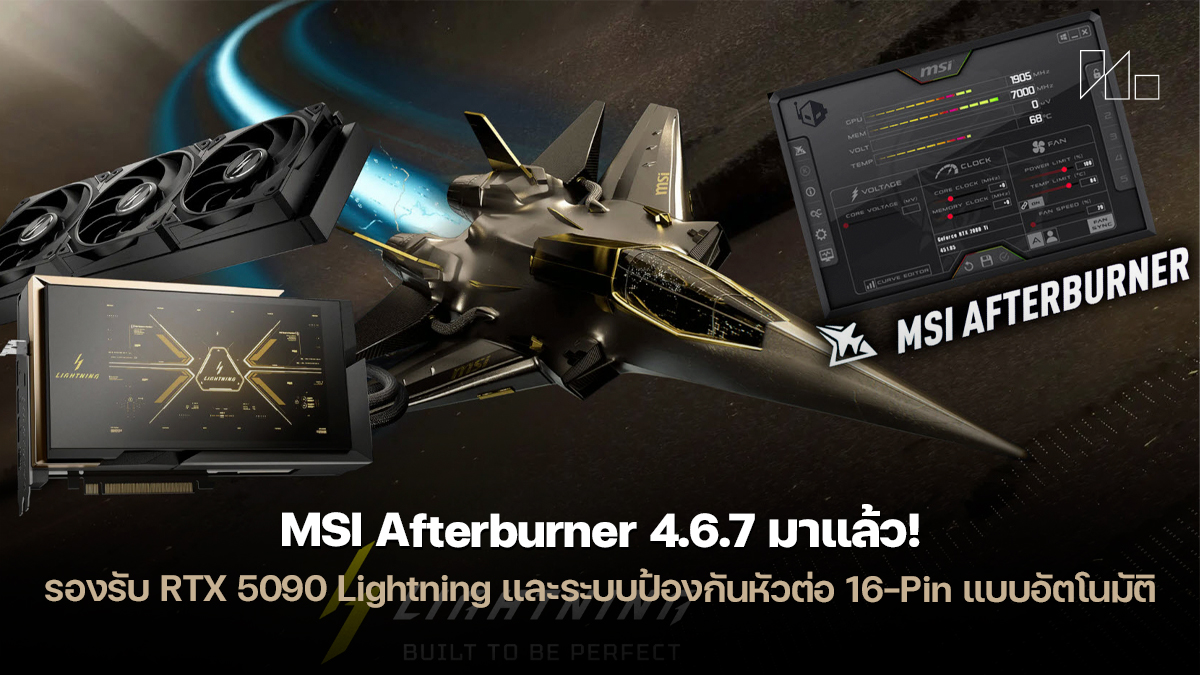
Micro-Star International (MSI) ได้ปล่อย MSI Afterburner 4.6.7 ในสถานะ Beta ช่วงเดือนกุมภาพันธ์ 2026 โดยรอบนี้ไม่ได้อัปเดตแค่เรื่อง OC/มอนิเตอร์ปกติ แต่มีไฮไลต์ใหม่ที่จับจังหวะ “ยุคการ์ดจอกินไฟสูง + สาย 16-Pin” แบบตรงประเด็น คือระบบแจ้งเตือน/ป้องกันหัวต่อไฟ 12VHPWR/12V-2×6 และการรองรับฮาร์ดแวร์รุ่นใหม่อย่าง NVIDIA GeForce RTX 5090 Lightning (การ์ดตระกูล Lightning) รวมถึงปลั๊กอินมอนิเตอร์สำหรับ PSU ซีรีส์ใหม่ของ MSI ด้วย
หมายเหตุสำคัญ: MSI ย้ำชัดว่า “เว็บไซต์ทางการ” ของ Afterburner มีอยู่บน msi.com และ Guru3D เท่านั้น แหล่งอื่นให้ถือว่าเสี่ยงเป็นเว็บปลอม
MSI Afterburner 4.6.7 เพิ่มอะไรใหม่ และเหมาะกับใคร
ภาพรวมของ MSI Afterburner 4.6.7 คืออัปเดตเพื่อรองรับฮาร์ดแวร์รุ่นใหม่ พร้อม “เสริมความปลอดภัย” ให้ระบบจ่ายไฟสำหรับการ์ดจอกลุ่มกำลังไฟสูง โดยเฉพาะเครื่องที่ใช้งานหัวต่อแบบ 16-Pin (12VHPWR/12V-2×6)
กลุ่มที่ “ควรสนใจเป็นพิเศษ” ได้แก่
- คนที่ใช้การ์ดจอระดับบนที่กินไฟสูง และต่อไฟผ่าน 16-Pin (โดยตรงหรือผ่านอะแดปเตอร์)
- คนที่ใช้ PSU ซีรีส์ใหม่ของ MSI ที่มีระบบมอนิเตอร์/เซนเซอร์เฉพาะทาง
- สายปรับจูนที่ชอบเล่น V/F curve (undervolt/OC แบบลากกราฟ) เพราะรอบนี้ UI/การทำงานของเครื่องมือดีขึ้นหลายจุด
ฟีเจอร์เด่น: ลด Power Limit อัตโนมัติเมื่อพบปัญหาหัวต่อ 16-Pin
หนึ่งในจุดขายของ Afterburner 4.6.7 คือ “แนวคิดเชิงป้องกัน” มากขึ้น: หากซอฟต์แวร์ตรวจพบสัญญาณความผิดปกติที่เข้าข่ายปัญหาการเชื่อมต่อหัวต่อ 16-Pin (12VHPWR/12V-2×6) ระบบสามารถ
- แจ้งเตือนผู้ใช้ให้ตรวจสอบการเสียบสาย/หัวต่อ
- และ ลด GPU power limit ลงอัตโนมัติ (มีรายงานว่าเป็นการตั้งไว้ที่ 75% สำหรับการ์ดฝั่ง NVIDIA) เพื่อลดความเสี่ยงจากสถานการณ์ผิดปกติ
มุมมองแบบคนทั่วไป: ฟีเจอร์นี้ไม่ได้ทำให้ “ไม่เจออาการสายไฟไหม้” แต่ทำหน้าที่คล้าย เกราะชั้นสุดท้าย—ถ้ามีอะไรเริ่มไม่ชอบมาพากล ก็ลดโหลดลงก่อน เพื่อให้คุณมีเวลา “หยุดและตรวจ” แทนที่จะปล่อยให้เครื่องทำงานหนักต่อเนื่อง
12VHPWR vs 12V-2×6 ต่างกันอะไร และทำไมประเด็นนี้ถึงสำคัญ
ช่วงหลายปีที่ผ่านมา หัวต่อ 16-Pin กลายเป็นเรื่องที่ผู้ใช้พีซีพูดถึงเยอะ เพราะมันถูกใช้กับการ์ดจอกลุ่มกำลังไฟสูง และมีเคสที่ผู้ผลิตหลายรายพยายามแก้ด้วยการปรับมาตรฐาน/ดีไซน์และแนวทางการติดตั้ง
โดยภาพรวม 12V-2×6 คือการ “ปรับปรุงสเปก/ซ็อกเก็ต” ต่อจาก 12VHPWR เพื่อเพิ่มความน่าเชื่อถือของการเชื่อมต่อ—ไม่ใช่การเปลี่ยนเป็น “สายคนละแบบ” ทั้งหมด จุดที่ถูกพูดถึงมากคือการปรับเรื่องความยาวพินบางส่วน เช่น พิน sense สั้นลง และ ขั้วนำยาวขึ้น เพื่อให้ตรวจจับการเสียบไม่สุดได้ดีขึ้น และลดโอกาสเกิดอาการผิดปกติจากการสัมผัสไม่แน่น
Seasonic อธิบายไว้ตรงไปตรงมาว่า 12VHPWR ถูกอัปเดตเป็น 12V-2×6 ใน ATX 3.1 โดยมีเป้าหมายด้านความปลอดภัย (ปรับดีไซน์ฝั่งซ็อกเก็ต ขณะที่สายยัง “ใช้ร่วมกันได้”)
สรุปสั้น ๆ สำหรับผู้อ่านทั่วไป
- 12V-2×6 = เวอร์ชันปรับปรุง ของแนวคิด 16-Pin เดิม
- ปัญหาหลักในโลกจริงมักวนอยู่กับ “การเชื่อมต่อ/การเสียบไม่สุด/ความแน่นของหน้าสัมผัส”
- หลังจากนี้ เราจะเห็นซอฟต์แวร์และ PSU ฉลาดขึ้นในการ “จับอาการผิดปกติ” มากขึ้น ซึ่ง Afterburner 4.6.7 ก็เป็นหนึ่งในตัวอย่างนั้น
ปลั๊กอิน PSU.dll และ MSI AI PSU: หลังบ้านของ “มอนิเตอร์ระดับสายไฟ”
ใน changelog ของ Afterburner 4.6.7 มีการเพิ่มปลั๊กอิน PSU.dll เพื่อรองรับ PSU กลุ่มใหม่ของ MSI และเปิดทางให้ MSI Afterburner อ่านค่าด้านพลังงานได้ลึกกว่าเดิม เช่น แรงดัน/กระแส/กำลังไฟ/อุณหภูมิ/รอบพัดลม รวมถึง “การมอนิเตอร์กระแสรายพิน” สำหรับหัวต่อ 12VHPWR/12V-2×6 บน PSU รุ่นที่รองรับ
ในฝั่งหน้าสเปกของ PSU รุ่นอย่าง MPG Ai1600TS PCIE5 ของ MSI ก็มีการระบุชัดว่า “ตรวจจับกระแสแบบเรียลไทม์แยกตามพิน” ของหัวต่อ 12V-2×6 ได้ ซึ่งสอดคล้องกับแนวคิดว่าฮาร์ดแวร์กำลังใส่เซนเซอร์มากขึ้น แล้วซอฟต์แวร์อย่าง Afterburner เข้ามาเป็นแดชบอร์ด/ระบบแจ้งเตือนให้ผู้ใช้
แล้ว “GPU Safeguard+” ใน MSI Afterburner คืออะไร
ในรายการเปลี่ยนแปลงมีแนวคิด “ตั้งค่าป้องกันให้มือใหม่กดครั้งเดียวจบ” ผ่านตัวเลือกเชิงคำว่า Enable GPU Safeguard+ เพื่อเปิดสิ่งที่จำเป็นอัตโนมัติ เช่น การแจ้งเตือนด้วยเสียง และการเรียกใช้โปรไฟล์ฉุกเฉินที่ลดการใช้พลังงานของ GPU เมื่อเซนเซอร์รายงานความเสี่ยง (เช่น จ่ายไฟเกิน หรือกระแสไม่บาลานซ์ระหว่างพิน)
พูดง่าย ๆ: จากเดิมผู้ใช้ต้องคอยนั่งดูตัวเลขหลายช่อง ตอนนี้คือ “ให้ระบบสรุปเป็นสัญญาณเตือน” แล้วทำแอ็กชันป้องกันให้ทันที
V/F Curve Editor ดีขึ้นยังไง (คนเล่น undervolt/OC น่าจะชอบ)
สำหรับสายปรับจูนแบบจริงจัง Afterburner 4.6.7 ปรับปรุงเครื่องมือแก้กราฟ Voltage/Frequency curve หลายจุดที่เป็น “ความหงุดหงิดสะสม” ของคนใช้มานาน เช่น
- ปรับ “ขนาดจุด” บนกราฟได้ (ช่วยคนที่รู้สึกว่าจุดเล็กเกินกดลำบาก)
- ซูมพื้นที่ทำงานด้วยล้อเมาส์ (ช่วง 100–500%) และลากแพนพื้นที่ได้
- รีเซ็ตมุมมองกลับค่าเริ่มต้นด้วยคีย์ลัด
- ปรับปรุงโหมดการลากกราฟ/อินเตอร์โพเลชัน และการย้ายทั้งช่วงแบบรักษา offset ต่อจุด
ผลลัพธ์ที่ควรได้สำหรับคนทั่วไปคือ “ปรับกราฟง่ายขึ้น ลดพลาด” โดยเฉพาะเวลาคุณพยายาม undervolt ให้เสถียร หรือจะ OC แบบคุมแรงดันเป็นจุด ๆ
วิธีอัปเดตและใช้งานแบบปลอดภัย (แนะนำทำตามลำดับนี้)
1) ดาวน์โหลดจากแหล่งที่ MSI ระบุเท่านั้น
MSI เตือนชัดเรื่องเว็บปลอมของ Afterburner: ให้ใช้ msi.com หรือ Guru3D เท่านั้น
ถ้าคุณทำงานสายไอที/มีคนในบ้านให้ดูแล ข้อนี้ควรย้ำ เพราะซอฟต์แวร์แนว OC เป็นเป้าฟิชชิงได้ง่าย
2) เช็กเวอร์ชันและสถานะ “Beta”
หน้า MSI ระบุว่า 4.6.7 เป็น Beta และปล่อยในช่วงกุมภาพันธ์ 2026
ขณะเดียวกัน รายชื่อดาวน์โหลดจากบางแหล่งข่าว/เว็บดาวน์โหลดระบุว่า 4.6.7 Beta 2 Build 16935 ออกวันที่ 11 กุมภาพันธ์ 2026
คำแนะนำ: ถ้าเครื่องคุณ “ใช้งานทำงานจริง” และไม่อยากเสี่ยง ให้รอเวอร์ชัน Final แต่ถ้าคุณอยู่ในกลุ่มที่ต้องการฟีเจอร์ป้องกัน 16-Pin หรือใช้ PSU ที่รองรับเซนเซอร์ ก็เป็นเหตุผลที่อัปเดตได้ (แต่ควรทดสอบความเสถียรหลังอัปเดต)
3) เปิดการป้องกัน/ตั้งค่าแจ้งเตือนให้ครบ
แนวคิดของ GPU Safeguard+ คือ “ตั้งค่าให้พร้อมใช้” ในคลิกเดียว และผูกกับการแจ้งเตือน + โปรไฟล์ฉุกเฉินลดการกินไฟ
ถ้าคุณเป็นสายปรับแต่งขั้นสูง ค่อยไปไล่ปรับ threshold/โปรไฟล์เองทีหลัง
4) อย่าลืม “พื้นฐานฮาร์ดแวร์” ที่สำคัญกว่าเสมอ
ซอฟต์แวร์ช่วยลดความเสี่ยงได้ แต่เรื่องที่ควรทำเป็นนิสัยยังเหมือนเดิม:
- เสียบหัวต่อให้สุดและแน่น
- เลี่ยงการหักงอ/กดทับบริเวณหัวต่อมากเกินไป
- ใช้สาย/อะแดปเตอร์คุณภาพ และเหมาะกับกำลังไฟของการ์ดจอและ PSU
ประเด็น 12V-2×6 เองก็ถูกออกแบบมาเพื่อเพิ่มความน่าเชื่อถือของ “การเชื่อมต่อ” โดยตรง
สรุป: MSI Afterburner 4.6.7 คืออัปเดตที่ “เน้นป้องกัน” มากขึ้น
ถ้าพูดแบบไม่ซับซ้อน MSI Afterburner 4.6.7 คือการขยับจาก “เครื่องมือ OC” ไปเป็น “เครื่องมือ OC + ระบบเฝ้าระวังไฟเลี้ยง” ในยุคที่การ์ดจอที่ใช้กำลังไฟสูงและหัวต่อ 16-Pin เป็นเรื่องที่คนใช้จริงกังวล โดยเฉพาะเมื่อจับคู่กับ PSU ที่มีเซนเซอร์รายพินและระบบแจ้งเตือนอย่าง GPU Safeguard+
ที่มา: wccftech