



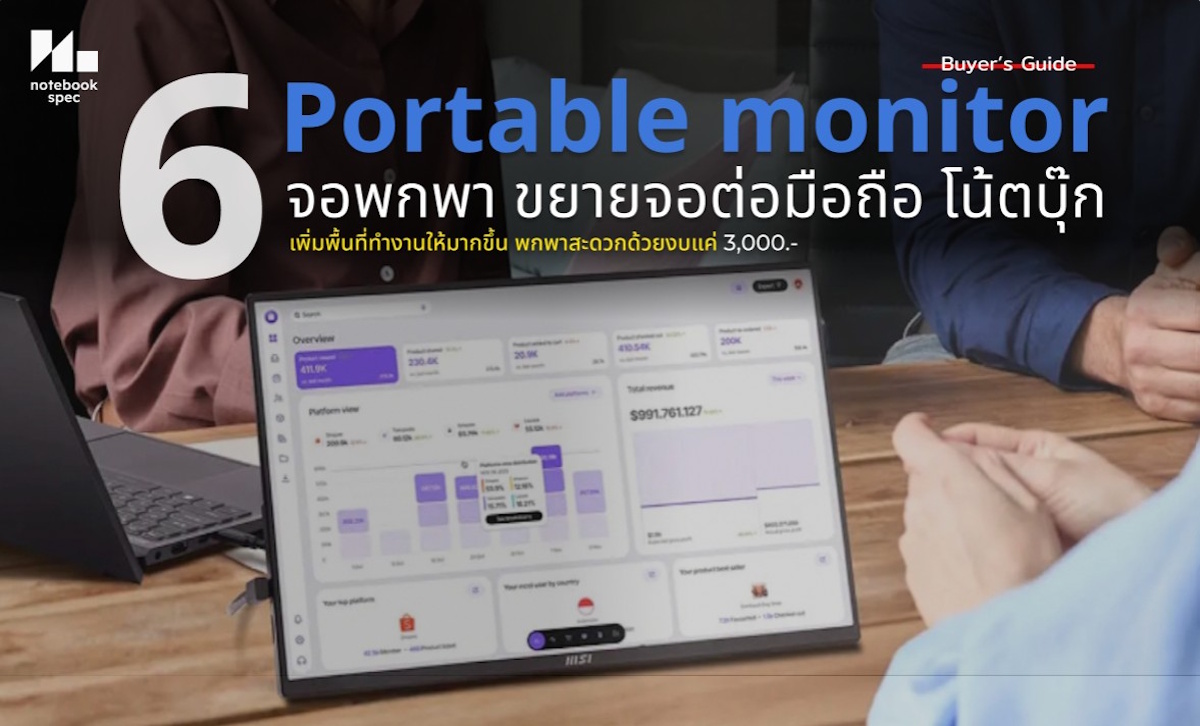
ถ้าคุณทำงานบนโน้ตบุ๊กและมีหลายอย่างต้องทำพร้อมกัน ยุคนี้มีจอพกพาที่ทำให้ไลฟ์สไตล์แบบ “Work from Anywhere” หรือทำงานพร้อมกันหลายงานได้สะดวกในทุกๆ ที่ พร้อมเปลี่ยนร้านกาแฟ สวนหลังบ้าน หรือระหว่างการเดินทาง ให้เป็นออฟฟิศเคลื่อนที่ระดับโปรฯ หรือเนรมิตมุมพักผ่อนให้เป็นสเตชั่นสำหรับการเล่นเกมได้ง่ายขึ้น แต่ด้วยตัวเลือกที่มีอยู่มากมายในท้องตลาด วันนี้เราคัดจอใหญ่ 15.6″ มิติบางๆ ในราคาสบายกระเป๋าประมาณ 3,000 บาท มาแนะนำกันจำนวน 6 รุ่น ที่มาพร้อมความสะดวกในการต่อพ่วงและใช้งาน เพื่อเป็นตัวช่วยการทำงานที่เร่งรีบของคุณให้จบลงได้อย่างรวดเร็ว มาชมกันว่ารุ่นไหนที่ตอบโจทย์การใช้งานของคุณได้ พร้อมเทคนิคการเลือกซื้อที่จะช่วยให้คุณตัดสินใจของคุณง่ายขึ้นครับ
3 สิ่งพื้นฐานที่มือใหม่ต้อง “เช็ก” ก่อนซื้อจอพกพา
พอร์ตเชื่อมต่อ: ต้องมี USB-C แบบ “Full Function”
นี่คือหัวใจสำคัญครับ ในปี 2026 จอพกพาที่ดีต้องรองรับ USB-C (Thunderbolt 3/4 หรือ DP Alt Mode) ที่สามารถส่งทั้งสัญญาณภาพและไฟเลี้ยงจบใน “สายเส้นเดียว” ได้ ข้อดีก็คือ ไม่ต้องพกอแดปเตอร์ให้รุงรัง เสียบปุ๊บติดปั๊บ ใช้ไฟจากโน้ตบุ๊กได้เลย แต่หากโน้ตบุ๊กคุณไม่มีช่องนี้ อาจต้องมองหารุ่นที่มีช่อง Mini-HDMI และต้องเตรียมสายไฟแยกต่างหาก
ชนิดของ Panel: IPS vs OLED
การเลือกพาแนลก็เป็นสิ่งสำคัญ เพราะมีผลต่อการมองและใช้งานในตลอดวัน รวมถึงกิจกรรมของคุณ ในปัจจุบันส่วนใหญ่จะเป็นพาแนล IPS ที่เป็นมาตรฐานทั่วไป สีสันสมจริง มุมมองกว้าง สู้แสงได้ดี ราคาจับต้องง่าย (2,xxx – 5,xxx บาท) เหมาะกับงานเอกสารและทั่วไป แต่เวลานี้ก็มีตัวเลือกอย่าง OLED ซึ่งเป็นเทรนด์มาแรงของปี 2026 โดยเฉพาะคุณภาพการแสดงผลที่ดี ให้สีดำสนิท สีสันสดเด้งทะลุตา คอนทราสต์จัดจ้าน เหมาะดูหนังและแต่งภาพ แต่ราคาสูงกว่า (6,xxx – 1x,xxx บาท)
ขนาดหน้าจอและความละเอียด
ขนาดหรือมิติของจอ มาตรฐานทั่วไปคือ 15.6 นิ้ว สามารถใส่กระเป๋าเป้โน้ตบุ๊กทั่วไปได้ แต่ถ้าเน้นพกง่ายสุดๆ ตัวเลือกอย่าง 13-14 นิ้ว ดูจะเหมาะสม เพราะประหยัดพื้นที่และน้ำหนักเบา แต่ถ้าคุณเป็นคอเกม ดูหนังเป็นหลักจอระดับ 17-18 นิ้ว ก็เริ่มมีให้เห็นเยอะขึ้น ส่วนในเรื่องความละเอียดนั้น Full HD (1080p) ยังคงเป็นมาตรฐานสบายตา คุ้มค่าน่าใช้ แต่ถ้าคุณใช้จอหลักเป็น 2K หรือ 4K แนะนำให้ขยับไปรุ่น 2K (1440p) เพื่อให้ความคมชัดใกล้เคียงกัน เวลาลากเมาส์ข้ามจอจะได้ไม่รู้สึกสะดุดตานั่นเอง
นอกจากนี้ก็ยังมีรายละเอียดสำหรับการใช้งานเฉพาะกลุ่มให้เลือก เช่น อัตรารีเฟรชเรตที่สูงขึ้น เช่น 120-144Hz สำหรับคอเกม หรือ ค่าสี (Color Gamut): ต้องระบุชัดเจน เช่น sRGB 100% หรือ DCI-P3 95% ขึ้นไป และค่าความแม่นยำสี (Delta E) < 2 เพื่อคนทำงานด้านภาพและวีดีโอเป็นต้น
รวม 6 จอพกพา 2026 ช่วยบูสต์งานไวขึ้น ต่อมือถือและโน้ตบุ๊ก เพิ่ม Productivity
- 3 สิ่งพื้นฐานที่มือใหม่ต้อง “เช็ก” ก่อนซื้อจอพกพา
- Arzopa A1
- ViewSonic VA1650
- AOC 16T10
- MSI PRO MP165 E6
- Acer M161QJbmiuux
- DAHUA PM16-S201S
- FAQ คำถามพบเจอบ่อยเกี่ยวกับการใช้งานจอพกพา
- สรุปภาพรวม เลือกจอพกพาอย่างไรดี ถึงจะเหมาะกับการใช้งาน
1.Arzopa A1
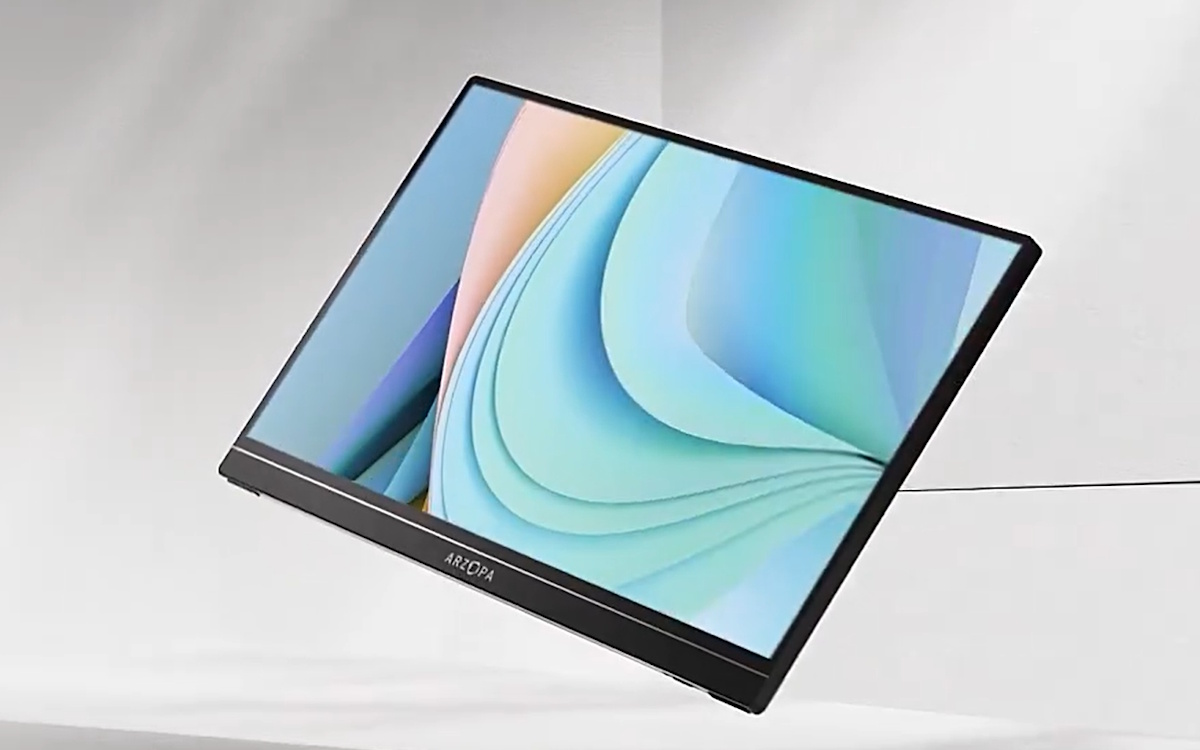
เริ่มต้นด้วยจอพกพารุ่นที่ถูกพูดถึงมากที่สุดในแง่ “ความคุ้มค่า” กับ Arzopa A1 จุดเด่นที่สัมผัสได้ทันทีคือคุณภาพจอ IPS ที่ให้ขอบเขตสี sRGB 65.75% เพียงพอสำหรับการแต่งรูปทั่วไปหรือดูหนังได้อรรถรสที่ดีพอสมควร ตัวจอเน้นความบางเบาแบบ Ultra-slim ใส่เป้ได้ไม่รู้สึกหนัก ประสบการณ์ใช้งานจริงถือว่า Plug & Play มาก เสียบสาย USB-C เส้นเดียวจบ แต่มีให้ถึง 2 พอร์ตด้วยกัน เผื่อสำหรับการชาร์จไฟของโน้ตบุ๊กแยกต่างหาก แต่ข้อสังเกตคือวัสดุอาจจะดูเป็นรอยง่ายอยู่บ้าง แต่ถ้าดูจากราคาเริ่มแค่ 2,700 บาทโดยประมาณ ก็ถือว่าเป็นจอที่เหมาะกับสาย Content Creator มือใหม่ หรือคนที่ต้องการจอเสริมไว้ดูหนังและทำงานเบื้องต้นได้อย่างคุ้มค่า ราคาประมาณ 2,700 บาท
| คุณสมบัติ | รายละเอียด |
| ขนาดหน้าจอ | 15.6 นิ้ว (อัตราส่วน 16:9) |
| ความละเอียด | 1920 x 1080 (Full HD) |
| พาเนล | IPS (Anti-glare / จอด้านลดแสงสะท้อน) |
| รีเฟรชเรต | 60Hz |
| พอร์ตเชื่อมต่อ | 2 x USB Type-C รองรับภาพและไฟ 1 x Mini HDMI 1 x 3.5mm Audio Jack |
| ลำโพง | ลำโพงคู่ในตัว (Built-in Dual Speakers) |
| น้ำหนัก | ประมาณ 660 กรัม (1.44 lbs) เฉพาะตัวจอ |
| ความสว่าง | 300 nits (โดยประมาณ) |
| ขอบเขตสี | 65.75% sRGB* |
| ฟีเจอร์อื่นๆ | รองรับ HDR Low Blue Light มี Smart Case แถมในกล่อง |
จุดเด่น
- ให้การพกพาสะดวกด้วยความ “เบา” (Lightweight) เมื่อเทียบกับคู่แข่งในเรทราคาเดียวกัน
ข้อสังเกต
- ยังคงเป็น 60Hz ซึ่งถูกวางไว้เป็นจอสำหรับ “ทำงาน” (Productivity) หรือ “จอเสริม” มากกว่าจอ Gaming
ข้อมูลเพิ่มเติม: Arzopa
2.ViewSonic VA1650
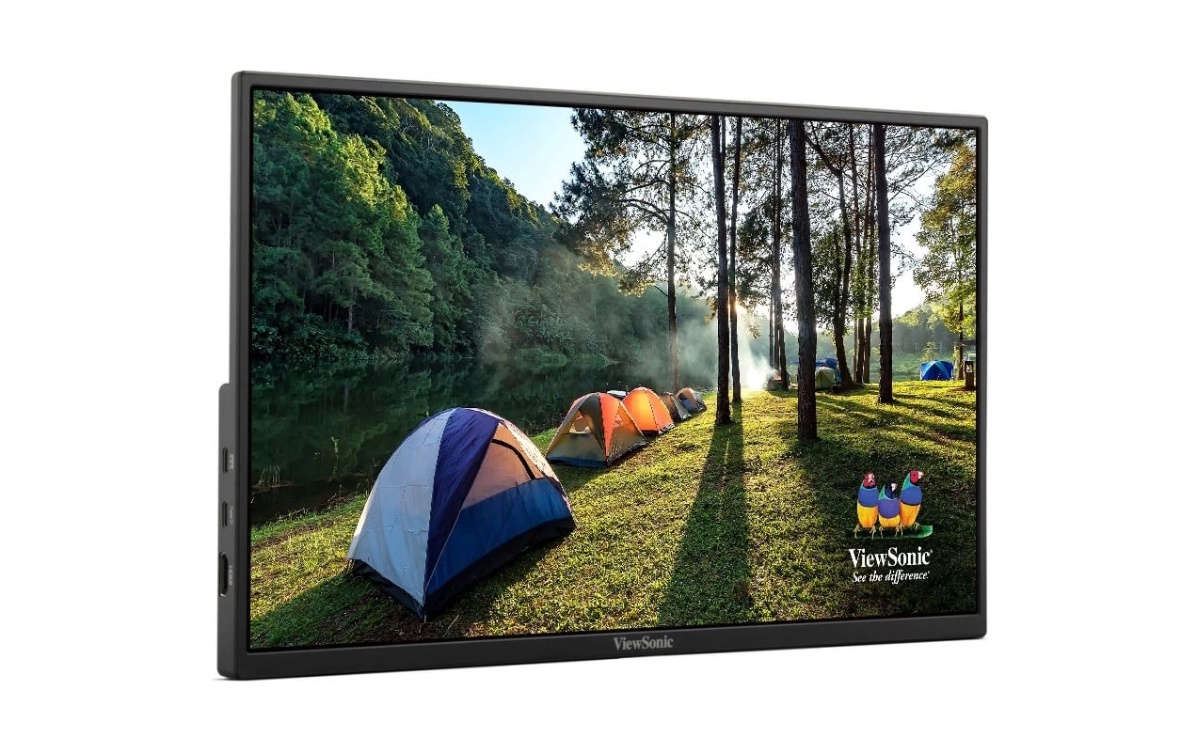
ขยับมาที่แบรนด์ที่ไว้ใจได้เรื่องความทนทาน ViewSonic VA1650 รุ่นนี้ ได้เป็นจอใหญ่ 16″ หนักประมาณ 700 กรัม มาพร้อมสัดส่วนภาพแบบ 16:9 ซึ่งเป็นมาตรฐานของการทำงานในปัจจุบัน ช่วยให้เห็นพื้นที่แนวตั้งของ Excel หรือหน้าเว็บได้กว้าง การใช้งานจริงให้ความรู้สึกเสถียรและสบายตา ด้วยฟีเจอร์กรองแสงสีฟ้า ถนอมสายตา งานประกอบแน่นหนาดูแข็งแรง แต่ต้องยอมรับว่าดีไซน์อาจจะดูเรียบๆ ไม่หวือหวา แต่ก็ให้พอร์ตเชื่อมต่อให้มาแบบเหลือเฟือ โดยเฉพาะ USB-C ที่ได้ทั้งชาร์จและแสดงผล จึงเป็นจอที่เกิดมาเพื่อการทำงานอย่างแท้จริง ด้วยคุณสมบัติที่หลากหลายเช่นนี้ จึงเหมาะกับพนักงานออฟฟิศ หรือนักเรียนที่เน้นใช้เป็นจอเสริมเพื่ออ่าน E-book และทำรายงานเป็นหลัก ราคาประมาณ 3,390 บาท
| คุณสมบัติ | รายละเอียด |
| ขนาดหน้าจอ | 16 นิ้ว |
| ความละเอียด | 1920 x 1080 (Full HD) |
| พาเนล | IPS Technology (SuperClear® IPS) |
| พื้นผิวหน้าจอ | จอด้าน (Anti-Glare, Hard Coating 3H) |
| รีเฟรชเรต | 60Hz |
| พอร์ตเชื่อมต่อ | 2 x USB 3.2 Type C (รองรับ DisplayPort Alt Mode และ Power Delivery) 1 x Mini HDMI 1 x 3.5mm Audio Out |
| ลำโพง | ไม่มี มีเฉพาะช่องเสียบหูฟัง |
| น้ำหนัก | 730 กรัม (Net Weight) |
| ความสว่าง | 250 nits (Typ) |
| ขอบเขตสี | 64% sRGB |
| อุปกรณ์ในกล่อง | สาย Mini HDMI to HDMI สาย USB-C to C ซองใส่จอ (Protective Sleeve) |
จุดเด่น
- ออกแบบให้ขอบจอบางพิเศษทั้ง 3 ด้าน ทำให้ดูทันสมัยและต่อจอคู่ได้เนียนตา
ข้อสังเกต
- พอร์ต USB-C ทั้ง 2 ช่อง แยกเป็นรับสัญญาณภาพและชาร์จไฟ ให้ความยืดหยุ่นได้มากกว่าพอร์ตเดียว
ข้อมูลเพิ่มเติม: ViewSonic
3.AOC 16T10
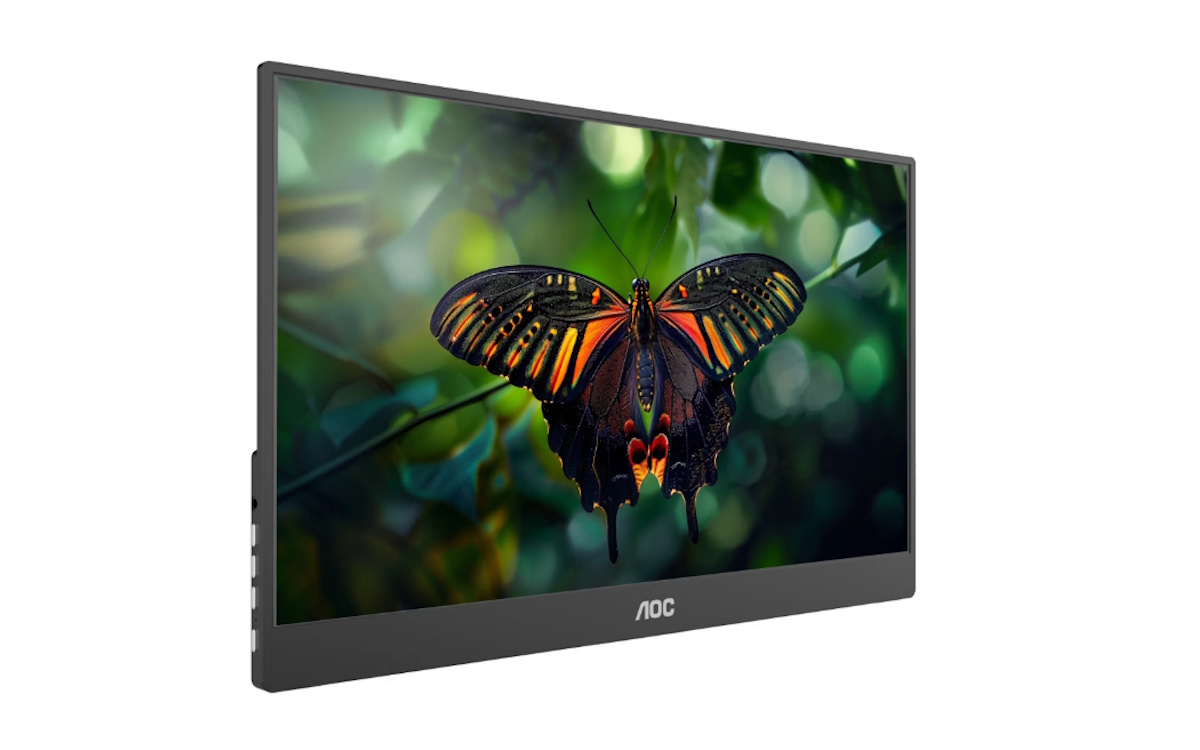
AOC 16T10 จอพกพารุ่นนี้โดดเด่นเรื่องการจัดการภาพที่คมชัดและมุมมองกว้าง ที่กว้างจริง มองจากด้านข้างสีไม่เพี้ยน ซึ่งเป็นจุดแข็งของจอรุ่นนี้ ให้ดีไซน์และการใช้งานค่อนข้างพรีเมียมเล็กๆ ด้วยขอบจอที่บางและการวางตำแหน่งพอร์ตที่ทำมาได้ดี ทำให้จัดสายบนโต๊ะได้ง่าย ไม่เกะกะมือเมาส์ ภาพรวมให้แสงสีที่นุ่มนวลสบายตา แต่จุดที่ต้องพิจารณาคือลำโพงในตัวที่เสียงอาจจะเบาไปสักนิดสำหรับการใช้งานนอกสถานที่ และขาตั้ง Case Cover ที่แถมมาอาจต้องใช้เวลาปรับตัวในการพับตั้งเล็กน้อย ด้วยความที่มีแบตมาในตัว จึงทำให้น้ำหนักเพิ่มขึ้นมาระดับ 990 กรัม อย่างไรก็ดีด้วยฟีเจอร์ต่างๆ จึงเป็นจอที่เหมาะกับคนทำงานสาย Hybrid ที่ต้องการจอภาพคุณภาพดี ดีไซน์สวย วางคู่กับ Ultrabook แล้วดูเข้ากัน ราคาประมาณ 3,390 บาท
| คุณสมบัติ | รายละเอียด |
| ขนาดหน้าจอ | 15.6 นิ้ว (อัตราส่วน 16:9) |
| ความละเอียด | 1920 x 1080 (Full HD) |
| พาเนล | IPS |
| ความสว่าง | 250 nits (Typ) |
| รีเฟรชเรต | 60Hz |
| พอร์ตเชื่อมต่อ | 2 x USB 3.2 Gen1 Type-C (Alt mode/Power/Touch) 1 x Micro HDMI 1 x 3.5mm Headphone Out |
| ลำโพง | ลำโพงคู่สเตอริโอ (2 x 1W Built-in Speakers) |
| น้ำหนัก | 990 กรัม (Net Weight) มีแบตเตอรี่ในตัว |
| แบตเตอรี่ | 8,000 mAh (ใช้งานต่อเนื่องได้ประมาณ 4 ชั่วโมง) |
| อุปกรณ์ในกล่อง | Smart Cover (แม่เหล็ก) สาย USB-C สาย Micro HDMI to HDMI อะแดปเตอร์ชาร์จ |
จุดเด่น
- มีแบตเตอรี่ในตัว ทำให้ใช้งานนอกสถานที่ได้นานขึ้น และสามารถใช้เป็น Power Bank ชาร์จมือถือได้
ข้อสังเกต
- ด้วยความที่มีแบตเตอรี่ น้ำหนักตัวจอจะอยู่ที่เกือบ 1 กิโลกรัม
- ขาตั้งอาจปรับมุมไม่ได้มากนัก
ข้อมูลเพิ่มเติม: AOC
4.MSI PRO MP165 E6
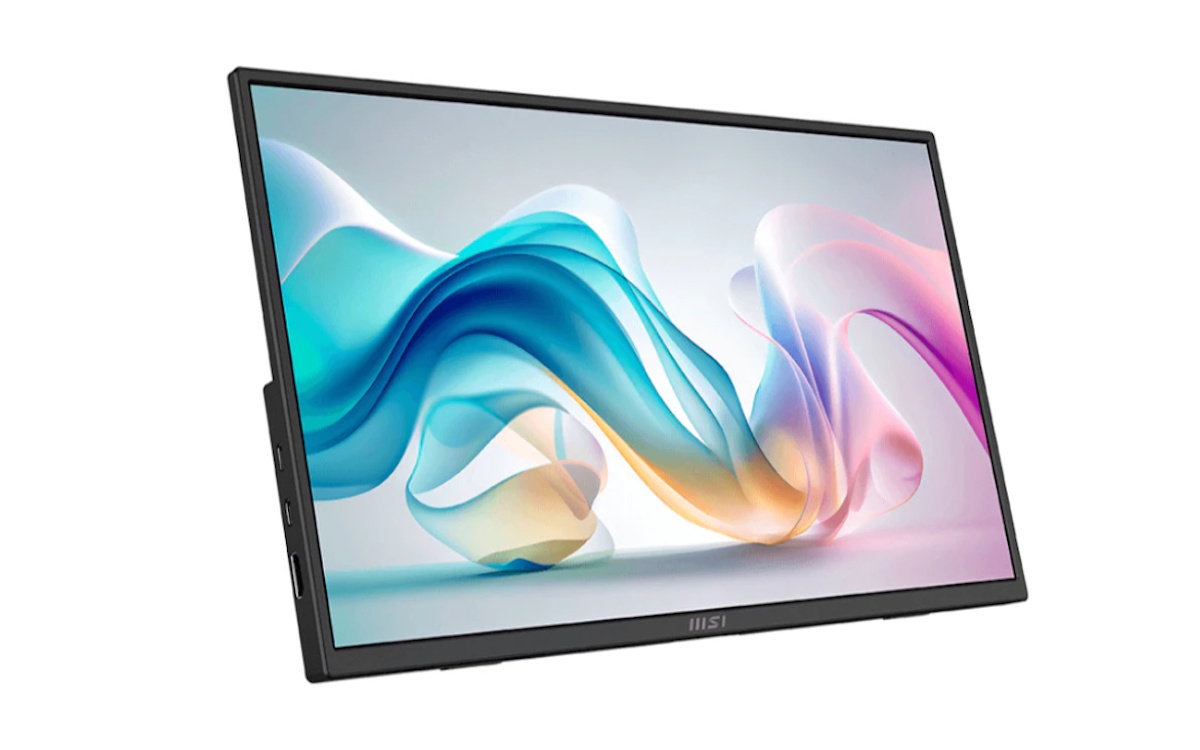
สิ่งที่ทำให้ MSI Pro MP165 E6 รุ่นนี้ชนะใจผู้ใช้คือ “ขาตั้งแบบ Built-in” ด้านหลังเครื่องที่กางได้ทันทีและมั่นคงมาก หมดปัญหาเรื่อง Case Cover ไหลลื่นล้มระหว่างทำงาน หน้าจอมีเทคโนโลยี Anti-Glare ลดแสงสะท้อนได้ดีเยี่ยม ทำให้ใช้งานในร้านกาแฟที่มีไฟเยอะๆ ได้โดยไม่ปวดตา ให้พื้นที่จอมาแบบ 16:10 บนจอ 15.6″ ความละเอียด FHD ดูสบายตาและยังมีพร้อม USB-C 2 ชุดช่วยให้ชาร์จโน้ตบุ๊ก พร้อมต่อจอได้สบายใจ อย่างไรก็ตาม ด้วยความที่มีขาตั้งในตัว อาจทำให้ความหนาของตัวเครื่องเพิ่มขึ้นเล็กน้อยเมื่อเทียบกับรุ่นอื่นๆ และสีสันจะออกไปทางโทนธรรมชาติ เหมาะกับงานจริงจังมากกว่าความบันเทิง เป็นจอที่เหมาะกับโปรแกรมเมอร์ หรือเทรดเดอร์หุ้น ที่ต้องการจอเสริมที่ตั้งวางได้มั่นคง ปรับมุมองศาได้ดั่งใจ ราคาประมาณ 3,760 บาท
| คุณสมบัติ | รายละเอียด |
| ขนาดหน้าจอ | 15.6 นิ้ว (อัตราส่วน 16:9) |
| ความละเอียด | 1920 x 1080 (FHD) |
| รีเฟรชเรต | 60Hz (Adaptive-Sync Support) |
| พาเนล | IPS (Anti-glare / จอด้าน) |
| พอร์ตเชื่อมต่อ | 2 x USB Type-C (DisplayPort Alt Mode & Power Delivery) 1 x Mini-HDMI (2.0b) |
| ลำโพง | ลำโพงคู่ (2 x 1.5W Built-in Speakers) |
| น้ำหนัก | 780 กรัม |
| ความสว่าง | 250 nits (Typ) |
| ความแม่นยำสี | 53% NTSC / ~60-70% sRGB (เน้นงานเอกสารทั่วไป) |
| ฟีเจอร์พิเศษ | ขาตั้ง Ergo Fold-out (ปรับได้ 0° ~ 180°) MSI EyesErgo (ลดแสงสีฟ้า/ลดการกะพริบ) รองรับซอฟต์แวร์ Display Kit |
จุดเด่น
- หน้าจอขนาดใหญ่ การเลื่อนเมาส์ การ Scroll หน้าเว็บทำได้สบายตา และยังลดแสงสะท้อนได้ดี
- ขาตั้งออกแบบมาได้ดี ปรับได้ละเอียดและพับเก็บเรียบไปกับตัวจอ
ข้อสังเกต
- ขอบเขตสี (Color Gamut) ของรุ่นนี้ยังไม่ได้กว้างมาก แต่เหมาะสำหรับงานเอกสาร, Coding, หรือเป็นจอ Chat สำหรับสตรีมเมอร์
ข้อมูลเพิ่มเติม: MSI
5.Acer M161QJbmiuux
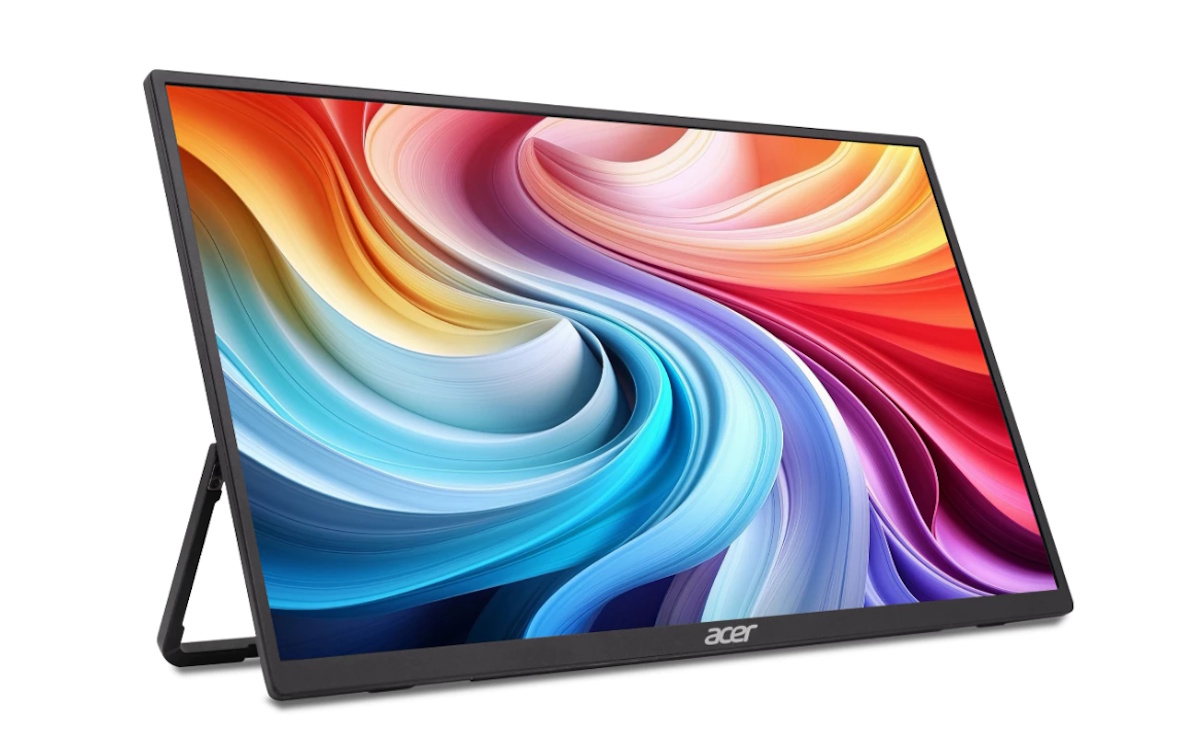
หากโจทย์คือการลดน้ำหนักกระเป๋า จอพกพา Acer รุ่นนี้คือคำตอบ ด้วยน้ำหนักที่เบาหวิวและการดีไซน์ที่บางเฉียบ ทำให้แทบจะลืมไปเลยว่าพกจอมาด้วย คุณภาพสีสันอยู่ในเกณฑ์มาตรฐาน IPS ทั่วไป ให้ความสว่างที่พอเพียงสำหรับการใช้งานในร่ม จุดเด่นคือเมนูการปรับตั้งค่า OSD ที่ใช้งานง่าย ไม่ซับซ้อน แต่ข้อสังเกตคือบอดี้ที่บางมากอาจจะต้องระวังเรื่องแรงกดทับเวลาใส่ในกระเป๋าที่ของเยอะ และไม่มีพอร์ต HDMI ขนาดปกติ แต่เป็น Mini HDMI ซึ่งต้องพกสายแปลงเฉพาะติดตัวไว้ จอรุ่นนี้เหมาะกับเหล่า Digital Nomad หรือเซลล์ที่ต้องออกไปพรีเซนต์งานลูกค้าตามสถานที่ต่างๆ และเดินทางด้วยขนส่งสาธารณะ ราคาประมาณ 3,800 บาท
| คุณสมบัติ | รายละเอียด |
| ขนาดหน้าจอ | 15.6 นิ้ว (อัตราส่วน 16:9) |
| ความละเอียด | 1920 x 1080 (Full HD) |
| รีเฟรชเรต | 60Hz |
| พาเนล | IPS (Anti-glare) |
| พอร์ตเชื่อมต่อ | 2 x USB 3.1 Type-C (รองรับ DisplayPort Alt Mode & Power Delivery) 1 x Mini HDMI 1 x Audio Out (3.5mm) |
| ลำโพง | ลำโพงคู่ (2 x 1W Built-in Speakers) |
| น้ำหนัก | ประมาณ 750 กรัม หรือ 970 กรัม เมื่อรวมเคส |
| ความสว่าง | 250 nits (cd/m²) |
| เวลาตอบสนอง | 15ms (G to G) |
| มุมมองภาพ | 170° (H) / 170° (V) |
| อุปกรณ์ในกล่อง | สาย USB Type-C สาย Mini HDMI to HDMI ซองใส่จอ (Protective Sleeve) |
จุดเด่น
- จุดขายหลักคือความบางเพียง 2 ซม. และน้ำหนักเบามาก (0.75 กก.) เหมาะสำหรับใส่กระเป๋าเป้ไปพร้อมกับโน้ตบุ๊ก
- ขาตั้งแบบกางออกด้านหลัง (Built-in Kickstand) สามารถปรับองศาได้ 15° ถึง 35° แข็งแรง
ข้อสังเกต
- สเปก 60Hz และ 15ms Response Time อาจไม่เหมาะกับการเล่นเกม FPS เน้นการเป็นจอที่สองเป็นหลัก
ข้อมูลเพิ่มเติม: Acer
6.DAHUA PM16-S201S
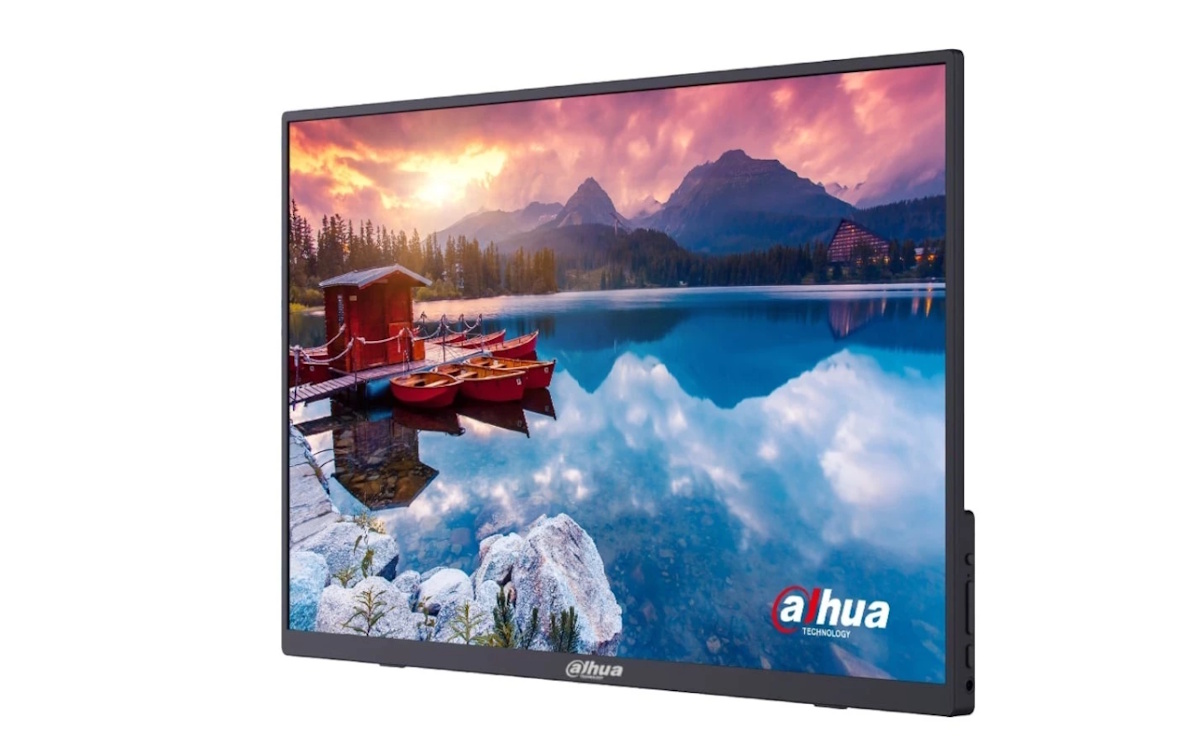
DAHUA PM16-S201S จัดน้องใหม่ในตลาดจอพกพาที่เน้นเรื่อง “Price Performance” เป็นหลัก ประสบการณ์ใช้งานถือว่าทำได้ดีเกินคาดสำหรับราคาค่าตัว หน้าจอ Full HD ให้ความคมชัดตัวอักษรที่ดี อ่านง่าย เหมาะมากสำหรับการเปิดหน้าแชท หรือดูหุ้นทิ้งไว้ วัสดุอาจจะไม่ได้ดูหรูหราแต่เน้นการใช้งานจริงที่สมบุกสมบันได้ ส่วนความเที่ยงตรงของสีที่อาจจะไม่เหมาะกับงานแต่งรูปมากนัก มุมมองภาพทำได้ดี ออกแบบมาเพื่อขยายพื้นที่ทำงานได้มากขึ้น คล่องตัวกว่า เป็นตัวเลือกที่เซฟเงินในกระเป๋าได้ดี และเป็นจอที่เหมาะกับนักศึกษา หรือผู้เริ่มต้นอยากลองใช้จอพกพาแต่งบน้อย เน้นใช้งานทั่วไป เคาะราคาอยู่ทีี่ประมาณ 3,870 บาท
| คุณสมบัติ | รายละเอียด |
| ขนาดหน้าจอ | 15.6 นิ้ว (อัตราส่วน 16:9) |
| ความละเอียด | 1920 x 1080 (Full HD) |
| รีเฟรชเรต | 60 Hz |
| พาเนล | IPS (Anti-glare / จอด้าน) |
| พอร์ตเชื่อมต่อ | 2 x USB Type-C (Full Function: Video + Power) 1 x Mini HDMI 1 x Audio Out (3.5mm) |
| ลำโพง | มีลำโพงคู่ในตัว (Built-in Dual Speakers 1W x 2) |
| น้ำหนัก | ประมาณ 650 กรัม (Net Weight) |
| ความสว่าง | 250 nits (cd/m²) |
| เวลาตอบสนอง | 14ms |
| ขอบเขตสี | 45% NTSC (มาตรฐานจอทำงานทั่วไป) |
| อุปกรณ์ในกล่อง | สาย USB-C to C สาย Mini HDMI to HDMI ขาตั้งแบบพับติดตัว (Built-in Kickstand) |
จุดเด่น
- ราคาประหยัด (Budget-Friendly): ทำราคาได้ดีมากเมื่อเทียบกับสเปก เหมาะสำหรับกลุ่มนักเรียนนักศึกษา หรือคนเริ่มใช้จอพกพา
- Built-in Kickstand: มีขาตั้งในตัวที่สามารถปรับองศาได้เลย ไม่ต้องพึ่งพาเคสแม่เหล็กเหมือนรุ่นเก่าๆ
ข้อสังเกต
- ขอบเขตสี 45% NTSC เหมาะมากสำหรับงานเอกสาร, งานดูกล้องวงจรปิด, หรือดู Youtube ทั่วไป
ข้อมูลเพิ่มเติม: DAHUA
FAQ คำถามพบเจอบ่อยเกี่ยวกับการใช้งานจอพกพา
1.จอพกพาเชื่อมต่อกับมือถือได้ไหม
ใช่ จอพกพาส่วนใหญ่ในปี 2025 เชื่อมต่อกับมือถือ Android หรือ iPhone ได้ผ่าน USB-C หรือ HDMI adapter ช่วยขยายหน้าจอสำหรับดูหนัง ทำงาน หรือเล่นเกม โดยไม่ต้องพกพาโน้ตบุ๊กไปทำงาน แต่ต้องตรวจสอบว่ามือถือรองรับ Display out และบางรุ่นมี Power Delivery ชาร์จมือถือพร้อมกัน เหมาะสำหรับนักเดินทางที่ต้องการหน้าจอใหญ่ โดยไม่ยุ่งยากกับสายเชื่อมต่อ
2.จอพกพามีแบตเตอรี่ในตัวหรือไม่
บางรุ่นมีแบตเตอรี่ในตัว ใช้งานได้ 2-3 ชั่วโมงโดยไม่ต้องเสียบไฟ เพื่อความสะดวกในการพกพา ซึ่งช่วยให้ใช้จอได้นอกสถานที่โดยไม่พึ่งแหล่งจ่ายไฟภายนอก เหมาะกับการทำงานสั้นๆ อย่างไรก็ตาม รุ่นไม่มีแบตต้องต่อไฟตลอด แต่ราคาถูกและเบากว่า ควรเลือกให้เหมาะตามการใช้งาน หากเดินทางบ่อย แนะนำรุ่นมีแบตเพื่ออิสระมากขึ้น
3.การเชื่อมต่อจอพกพามีวิธีใดบ้าง
วิธีหลักคือ USB-C สำหรับข้อมูลและจ่ายไฟ รองรับแล็ปท็อป มือถือ และคอนโซลได้ง่าย พอร์ต HDMI สำหรับอุปกรณ์เก่า หรือ DisplayPort ในรุ่นโปร แนะนำรุ่นที่มี USB-C หลายช่อง เพื่อเชื่อมต่อหลากหลายโดยไม่ต้องใช้ Adapter ในปี 2026 ก็จะมีรุ่นใหม่ๆ ที่รองรับการเชื่อมต่อความเร็วสูงได้ดี สะดวกสำหรับการทำงานแบบ Work from Anywhere
4.ขนาดและความละเอียดจอพกพาที่เหมาะสมคือเท่าไร
รุ่นที่ได้รับความนิยม จะอยู่ที่ 15-17 นิ้ว ที่เพียงพอในการขยายพื้นที่ทำงาน โดยไม่ใหญ่โตเกินการพกพา และมีความละเอียด Full HD (1920×1080) มาตรฐาน ให้ภาพคมชัด มุมมองกว้างด้วยพาแนล IPS และยังมีรุ่นจอสัมผัสรองรับการใช้งานแบบทัชสกรีน เพิ่มความยืดหยุ่น สามารถเลือกตามน้ำหนักเบา ขอบบาง และขาตั้งปรับได้ เพื่อความสะดวกในการใช้งาน
สรุปภาพรวม เลือกจอพกพาอย่างไรดี ถึงจะเหมาะกับการใช้งาน
กับจอพกพาทั้ง 6 รุ่นนี้ เป็นจอเริ่มต้น ราคาประหยัดในปี 2026 กลายเป็นตัวช่วยเด็ดสำหรับคนทำงานที่อยากมีจอใหญ่โดยไม่ต้องจ่ายแพง เริ่มต้นแค่ 3,000บาท เท่านั้น เหมาะกับท่องเน็ต ดูหนังสตรีมมิ่งชิลๆ หรือเทรดหุ้นแบบเรียลไทม์ ด้วยหน้าจอ IPS Full HD 15.6 นิ้ว สีสันสดใส มุมมองกว้าง น้ำหนักเบาเริ่มต้นไม่ถึง 600 กรัม พกใส่กระเป๋าเป้สบาย เชื่อม USB-C กับแล็ปท็อปหรือมือถือได้ทันที plug-and-play ไม่ต้องติดตั้งยุ่งยาก บางรุ่นแบตในตัวอยู่ได้ 3-4 ชั่วโมง ขาตั้งพับได้มั่นคง ใช้งานหลายมุม เหมาะกับฟรีแลนซ์หรือพนักงานออฟฟิศที่ลุยงานนอกสถานที่บ่อยๆ ที่สำคัญค่าใช้จ่ายไม่สูง แต่คุณได้ประสิทธิภาพในการทำงานที่ดีขึ้น ซึ่งจะทำให้การทำงานควบคู่ไปกับการเดินทางได้ง่ายกว่า สายงานที่ต้องออกนอกสถานที่บ่อยหรือแม้กระทั่ง Content Creator ก็ยังเพิ่ม Productivity ได้มากกว่าเดิมและมีประสิทธิภาพในยุค Work from Anywhere เช่นนี้