


Connect with us

Hi, what are you looking for?

Notebookspec

IT NEWS

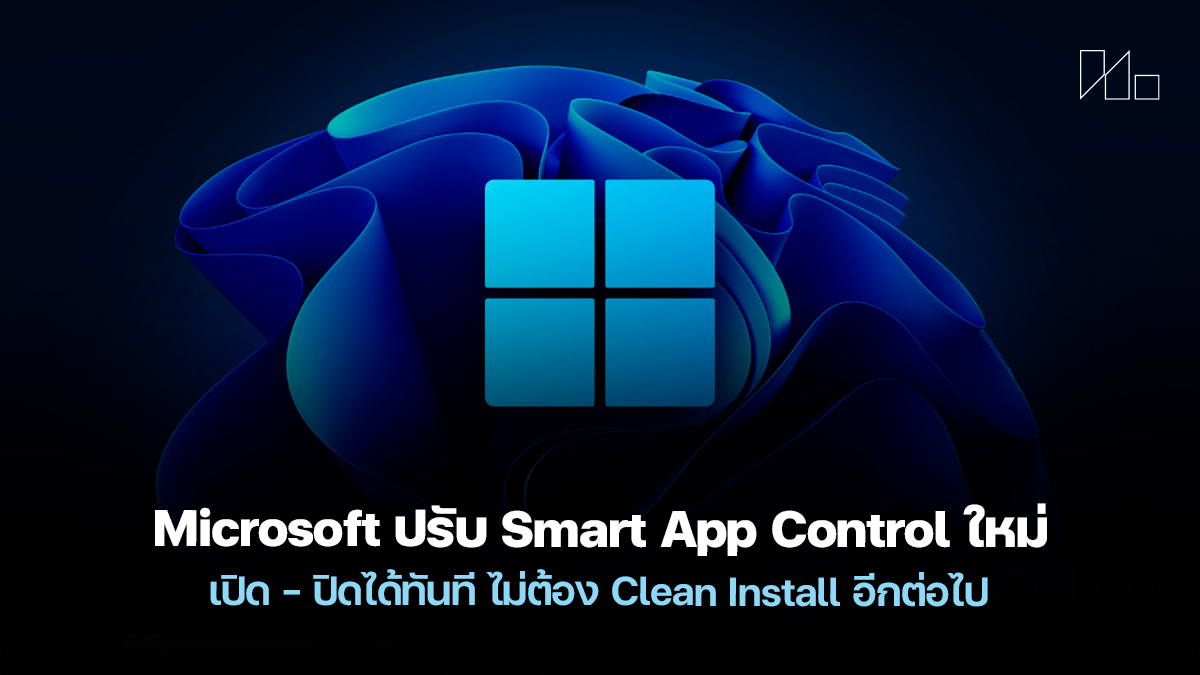
Microsoft ปรับ Smart App Control บน Windows 11 เปิด – ปิดได้ทันที ไม่ต้อง Clean Install อีกต่อไป

Microsoft Smart App Control Windows 11

Microsoft เดินหน้าปรับปรุงระบบความปลอดภัยของ Windows 11 อย่างต่อเนื่อง และหนึ่งในฟีเจอร์ที่ได้รับการเปลี่ยนแปลงครั้งใหญ่คือ Smart App Control ซึ่งแต่เดิมจำเป็นต้องติดตั้ง Windows แบบ Clean Install เท่านั้นถึงจะเปิดใช้งานได้ แต่หลังอัปเดต Insider Build ล่าสุด ผู้ใช้สามารถเปิดหรือปิดฟีเจอร์นี้ได้ทันทีจาก Windows Security โดยไม่ต้องล้างเครื่องใหม่อีกต่อไป

ความเปลี่ยนแปลงนี้เริ่มปรากฏใน Insider Build 26220.7070 (KB5070300) ช่วงเดือนพฤศจิกายน และยังได้รับการยืนยันต่อใน Build ใหม่ 22620.7344 (KB5070316) ที่ปล่อยทดสอบเมื่อสัปดาห์นี้ สะท้อนว่า Microsoft อยู่ระหว่างเตรียมนำฟีเจอร์นี้เข้าสู่เวอร์ชันเสถียรในอนาคตอันใกล้

Advertisement

Smart App Control คืออะไร และทำงานอย่างไร

Smart App Control เป็นฟีเจอร์ความปลอดภัยแบบ cloud-based intelligence ที่ทำงานเชิงรุก โดยตรวจสอบและบล็อกแอปที่ไม่น่าเชื่อถือก่อนที่แอปจะรันตัวเองบนระบบ ช่วยลดความเสี่ยงจากมัลแวร์, โปรแกรมที่ไม่พึงประสงค์ และแอปที่ไม่ได้ลงทะเบียนอย่างถูกต้อง

ฟีเจอร์นี้มีเฉพาะบน Windows 11 เท่านั้น และเป็นหนึ่งในเหตุผลที่ Microsoft เคยแนะนำให้ผู้ใช้ย้ายจาก Windows 10 ไป 11 แบบ Clean Install เพื่อให้ระบบวิเคราะห์พฤติกรรมแอปตั้งแต่เริ่มใช้งานเครื่องใหม่

แต่ตอนนี้ข้อจำกัดนั้นถูกยกเลิกแล้ว

ใน Release Notes ระบุว่า:

“เราปรับ Smart App Control ให้สามารถเปิดหรือปิดได้ทันทีโดยไม่ต้อง Clean Install อีกต่อไป เข้าไปจัดการได้ที่ Windows Security > App & Browser Control > Smart App Control settings”


ผลต่อประสิทธิภาพ: ทำไม Smart App Control ถึงช่วยให้เครื่องลื่นขึ้น

Microsoft ระบุว่าการทำงานแบบ proactive ของ Smart App Control ช่วยให้ระบบไม่ต้องรับโหลดจากการสแกนแบบ real-time หนักเหมือนโปรแกรมป้องกันไวรัสทั่วไป เมื่อแอปที่เป็นอันตรายถูกบล็อกตั้งแต่ต้น ระบบจึงใช้ทรัพยากรน้อยลง

ผลที่ตามมา:

  • เครื่องสเปกต่ำหรือสเปกกลางจะ “ลื่นขึ้น” อย่างเห็นได้ชัด
  • เครื่องที่มี RAM น้อยไม่ต้องเจอกับโหลด background scanning บ่อย
  • เหมาะกับผู้ใช้ที่ต้องการความปลอดภัยแต่ไม่อยากให้เครื่องหน่วง

ผู้ใช้พีซีสเปกสูงอาจไม่รู้สึกถึงความต่างมากนัก แต่สำหรับผู้ใช้ทั่วไป Smart App Control ถือเป็นฟีเจอร์ที่เพิ่มความเร็วโดยไม่ต้องติดตั้งอะไรเพิ่ม


จะใช้งานได้เต็มรูปแบบเมื่อไหร่

แม้ฟีเจอร์จะทำงานได้ใน Insider Build แล้ว แต่ยังถือว่าอยู่ในช่วงทดสอบ คาดว่า จะปล่อยสู่ Release Preview ก่อนเข้าสู่เวอร์ชันเสถียรช่วงต้นปีหน้า หากไม่มีปัญหาเพิ่มเติมจากการทดสอบภายใน

เมื่อปล่อยสู่ผู้ใช้ทั่วไปแล้ว ทุกคนจะสามารถ:

  • เปิด/ปิด Smart App Control ได้โดยตรง
  • ไม่ต้องติดตั้ง Windows ใหม่
  • ใช้งานระบบป้องกันภัยคุกคามที่เบาและรวดเร็วขึ้น

นี่ถือเป็นการเปลี่ยนเงื่อนไขครั้งใหญ่ที่สุดของฟีเจอร์ด้านความปลอดภัยบน Windows 11 นับตั้งแต่เปิดตัว


สรุป

Smart App Control กลายเป็นฟีเจอร์ที่ใช้งานได้ง่ายขึ้นและเข้าถึงได้มากขึ้น โดยไม่ต้องพึ่ง Clean Install อีกต่อไป นอกจากช่วยเพิ่มความปลอดภัยแล้ว ยังมีข้อดีด้านประสิทธิภาพที่ช่วยให้เครื่องตอบสนองเร็วขึ้น โดยเฉพาะคอมพิวเตอร์ที่มีทรัพยากรจำกัด ฟีเจอร์นี้จึงเป็นอีกหนึ่งปัจจัยที่ทำให้ Windows 11 แตกต่างจาก Windows 10 อย่างเห็นได้ชัดในด้านความปลอดภัยและประสบการณ์ใช้งานโดยรวม

ที่มา: Neowin

Click to comment
Advertisement

บทความน่าสนใจ

Tips & Tricks

ถ้าคอมเครื่องเก่าของคุณเริ่มช้า มีอาการหน่วง ตอบสนองไม่ทันใจ อยากเพิ่มความเร็วให้ Windows 11 Home ในปี 2026 ที่ราคาแรมและ SSD พุ่งทะยานเช่นนี้ คุณอาจจะยังไม่จำเป็นต้องรีบควักเงินจ่ายค่าอัปเกรดใหม่แต่อย่างใด เพราะเพียงแค่ปรับแต่งระบบปฏิบัติการอย่างถูกวิธี ก็สามารถคืนความลื่นไหลให้เครื่องกลับมาเร็วแรงขึ้นได้อย่างเห็นผล บทความนี้ได้รวบรวม 13 เทคนิคปรับแต่ง Windows 11 แบบเข้าใจง่าย ปลอดภัย และทำเองได้ทันทีที่บ้าน โดยเน้นการปิดการทำงานส่วนเกินและจัดสรรทรัพยากรให้คุ้มค่าที่สุด...

Tips & Tricks

การแต่งหน้าจอ Desktop บน Windows 11 ช่วยแก้ปัญหาคนที่เบื่อกับหน้าจอเดสก์ทอปแบบเดิมๆ ธีมสีเดิม ที่ติดมากับระบบปฏิบัติการ ทีบางครั้งก็ดูเรียบง่ายเกินไป ไม่น่าตื่นเต้นการปรับแต่งภาพวอลเปเปอร์ แถบงาน (Taskbar) หน้าต่างโปรแกรม และวิตเจ็ตต่างๆ จึงกลายเป็นเทรนด์ยอดนิยมของสายไอทียุคใหม่ เพราะนอกจากจะช่วยเพิ่มความสวยงาม ดูล้ำสมัย และน่าใช้งานมากยิ่งขึ้นแล้ว การจัดสรรองค์ประกอบหน้าจออย่างเป็นระเบียบยังช่วยเพิ่มความรวดเร็วในการเข้าถึงไฟล์งานและแอปพลิเคชันได้อีกด้วย ในบทความนี้เราจึงได้รวบรวม 5 เครื่องมือสุดเด็ดที่จะมาช่วยเปลี่ยนโฉม Windows 11...

How to

อุปกรณ์ไอทีโดยเฉพาะโน้ตบุ๊คเมื่อใช้งานไปสักระยะแบตเตอรี่ก็ต้องเสื่อมสภาพแน่นอน แต่ถ้ารู้ว่าเราจะดูแลแก้ปัญหาและป้องกันโน๊ตบุ๊คแบตเสื่อมเร็วได้อย่างไรจะช่วยยืดอายุให้ของใช้เสื่อมสภาพช้าลง ซึ่งแนวทางการดูแลทั้งง่ายและเอาไปประยุกต์ใช้กับอุปกรณ์ที่มีแบตเตอรี่ได้หมด ตั้งแต่สมาร์ทโฟน, แท็บเล็ตไปจนรถยนต์ EV ก็ใช้หลักการเดียวกัน ซึ่งถ้าทำจนเป็นนิสัยแล้วนอกจากช่วยยืดอายุแบตฯ ให้ยาวนานขึ้นไม่ต้องรีบส่งซ่อมแล้วถ้าจะส่งต่อให้คนใกล้ตัวก็ได้ วิธีการถนอมแบตเตอรี่ของเครื่องใช้ไฟฟ้าโดยพื้นฐานแล้วง่ายมาก แค่ระวังไม่ให้เครื่องใช้ไฟฟ้าชิ้นนั้นร้อนไปและอย่าชาร์จเกินพอดีก็ช่วยยืดอายุของแบตเตอรี่ไปได้อีกพอควรนอกจากนี้ Windows และ macOS ในตอนนี้ก็ฝังระบบควบคุมการชาร์จไฟมาให้ในตัวระบบปฏิบัติการโดยตรง จึงทำงานได้เสถียรกว่าแอพฯ แยกซึ่งทำงานได้ไม่ดีเท่าแถมเปลืองพื้นที่ของไดรฟ์แถมทำงานเสถียรกว่ามาก นอกจากนี้ตัวระบบจะคอยตัดต่อการชาร์จไฟโดยอัตโนมัติว่าถ้าปริมาณไฟฟ้าในตัวแบตเตอรี่มาถึงจุดที่กำหนดก็จะเปลี่ยนมาใช้ไฟฟ้าจากอะแดปเตอร์โดยตรงเพื่อเลี้ยงเครื่องแทนจึงไม่ต้องใช้ไปถอดสายชาร์จไปให้ยุ่งยากเหมือนในอดีตแล้ว Advertisement แก้ปัญหาและป้องกันโน๊ตบุ๊คแบตเสื่อมอย่างไรดี โน้ตบุ๊คของเราจะได้ใช้ได้นานๆ 7 วิธีแก้ปัญหาและป้องกันโน๊ตบุ๊คแบตเสื่อมเร็ว! 1....

รีวิว Asus

ASUS ROG Strix SCAR 18 G835LXG ราคา 209,990 บาท แรงไม่ต้องสืบ ทรงพลังจนไม่ง้อพีซี ฟีเจอร์มาครบเครื่องพร้อมใช้!! ASUS ROG Strix SCAR 18 G835LXG ถูกวางตำแหน่งเป็นเกมมิ่งโน้ตบุ๊คระดับเรือธงรุ่นล่าสุดจากแผนก ROG “Republic Of Gamers” ให้เหนือกว่า...

เราใช้คุกกี้เพื่อพัฒนาประสิทธิภาพ และประสบการณ์ที่ดีในการใช้เว็บไซต์ของคุณ คุณสามารถศึกษารายละเอียดได้ที่ นโยบายความเป็นส่วนตัว

Privacy Preferences

คุณสามารถเลือกการตั้งค่าคุกกี้โดยเปิด/ปิด คุกกี้ในแต่ละประเภทได้ตามความต้องการ ยกเว้น คุกกี้ที่จำเป็น

ยอมรับทั้งหมด
Manage Consent Preferences
  • คุกกี้ที่จำเป็น
    Always Active

    ประเภทของคุกกี้มีความจำเป็นสำหรับการทำงานของเว็บไซต์ เพื่อให้คุณสามารถใช้ได้อย่างเป็นปกติ และเข้าชมเว็บไซต์ คุณไม่สามารถปิดการทำงานของคุกกี้นี้ในระบบเว็บไซต์ของเราได้

บันทึก