

Connect with us

Hi, what are you looking for?

Notebookspec

IT NEWS

Windows 11 เตรียมให้ File Explorer ทำงานเบื้องหลังตลอดเวลา เพื่อให้เปิดเร็วขึ้น

Windows 11 File Explorer

Microsoft เตรียมนำการเปลี่ยนแปลงสำคัญมาสู่ Windows 11 โดยเฉพาะในส่วนของ File Explorer ซึ่งผู้ใช้จำนวนมากบ่นมานานว่าเปิดช้า ค้างบ่อย หรือโหลดโฟลเดอร์นานเป็นพิเศษ

ล่าสุดบริษัทออกมายอมรับตรง ๆ ว่า File Explorer มีความล่าช้าจริง และกำลังแก้ไขด้วยแนวทางใหม่ที่ไม่ได้แก้โค้ด แต่ใช้วิธี Preload File Explorer ให้รันอยู่เบื้องหลังตลอดเวลา เพื่อให้เปิดได้ทันทีแบบไม่ต้องโหลดซ้ำทุกครั้ง

Advertisement

File Explorer เปิดช้า เพราะอะไร

แม้ว่า Windows 11 จะเริ่มทำงานด้วยกระบวนการที่ชื่อว่า explorer.exe ตั้งแต่บูตเครื่อง แต่ในความจริงแล้ว explorer.exe ที่ทำงานเมื่อเริ่มระบบนั้น เป็นเพียง Windows Shell ที่ใช้แสดง Taskbar, Start Menu, Desktop และส่วนติดต่อผู้ใช้อื่น ๆ เท่านั้น

แต่ ตัวโปรแกรม File Explorer ไม่ได้ถูกเปิดค้างไว้ในพื้นหลัง ซึ่งหมายความว่า ทุกครั้งที่ผู้ใช้คลิกเปิด File Explorer ระบบจะต้องโหลดโปรแกรมใหม่ ทำให้เกิดอาการหน่วง
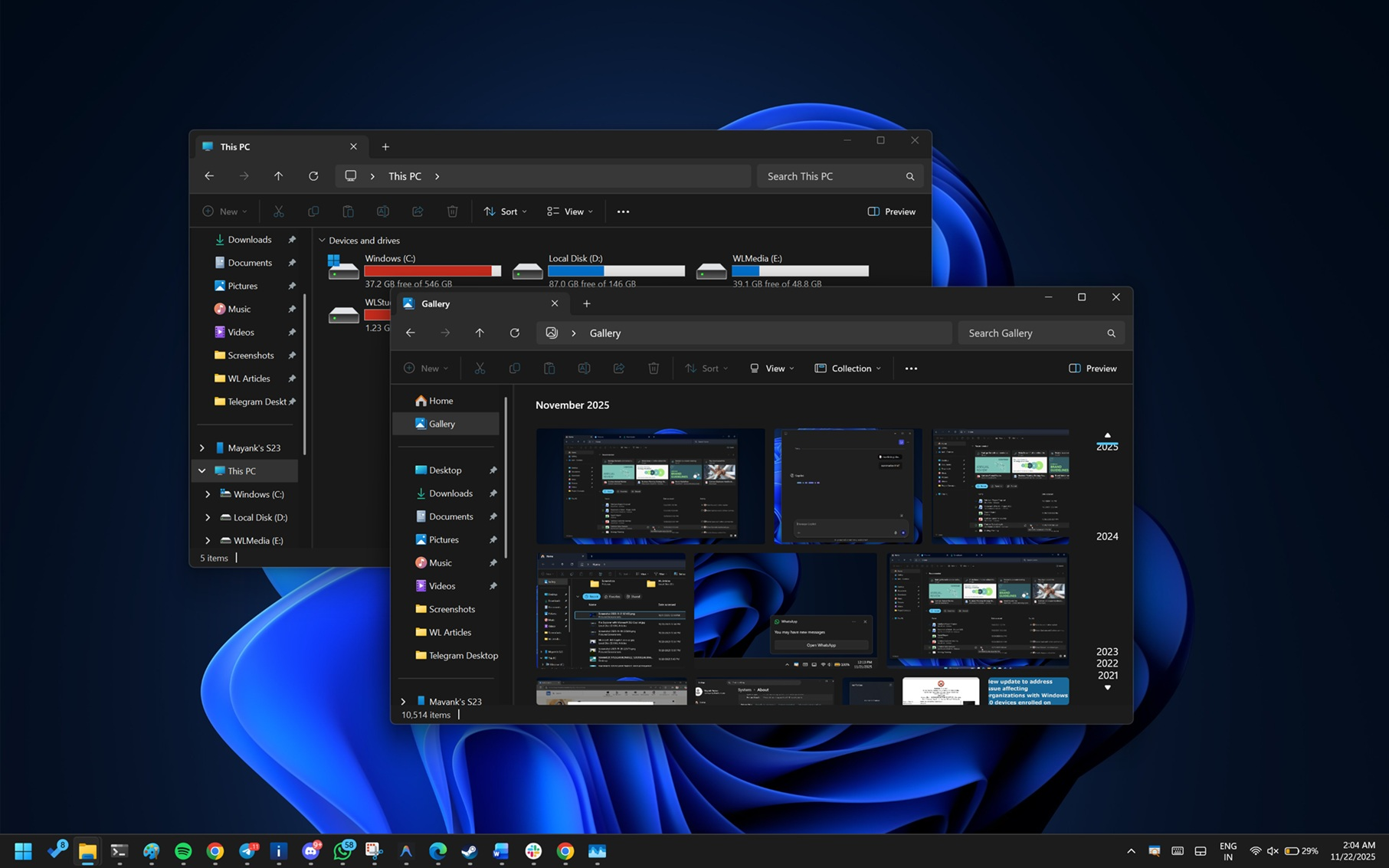
image 46
เครดิตภาพ: Windows Latest

วิธีแก้ของ Microsoft: เปิด File Explorer ค้างไว้ตลอดเวลา

Microsoft จึงเลือกใช้แนวคิดใหม่คือ Preloading หรือการโหลด File Explorer ตั้งแต่เริ่มระบบแม้ผู้ใช้ยังไม่ได้เปิดหน้าต่าง Explorer เลยก็ตาม

ข้อดีคือ

  • เวลาเปิด File Explorer จะเร็วขึ้นทันที
  • ลดความรู้สึก “หน่วงตอนเปิดโฟลเดอร์ครั้งแรก”
  • ใช้ RAM เพิ่มเล็กน้อย แต่จากการทดสอบไม่กระทบประสิทธิภาพรวมของระบบ

อย่างไรก็ตาม Microsoft ก็ยอมรับว่า แม้จะช่วยเรื่องความเร็วตอนเปิด แต่ไม่ได้ทำให้ ความเร็วการนำทางระหว่างโฟลเดอร์ เพิ่มขึ้น เพราะจุดนั้นเป็นอีกส่วนหนึ่งที่ยังต้องปรับปรุงในอนาคต


แล้วฟีเจอร์ใหม่ทำให้ Windows ช้าลงไหม

จากการทดสอบใน Insider Build พบว่า

  • RAM ใช้เพิ่มขึ้นเพียงเล็กน้อย
  • ไม่ส่งผลต่อการทำงานอื่น ๆ
  • File Explorer เปิดเร็วขึ้นจริง แต่การเปลี่ยนโฟลเดอร์ยังเร็วเท่าเดิม

ดังนั้นผู้ใช้ส่วนใหญ่ไม่น่าพบปัญหาประสิทธิภาพตกลง แต่ Microsoft ก็เตรียมให้ ผู้ใช้สามารถปิดฟีเจอร์นี้ได้ หากพบปัญหา


วิธีปิด Preload File Explorer บน Windows 11

หากเปิดใช้งานแล้วรู้สึกว่าเครื่องช้าลง สามารถปิดเองได้ง่าย ๆ โดยเข้าไปที่

Folder Options > View > ปิดการทำงาน “Enable window preloading for faster launch times”

ตัวเลือกนี้จะถูกเปิดเป็นค่าเริ่มต้น ให้ผู้ใช้ตัดสินใจเองว่าจะเปิดหรือปิดตามการใช้งานจริง


เมื่อไรผู้ใช้ทั่วไปจะได้ใช้ฟีเจอร์นี้

Microsoft ระบุว่า

  • ฟีเจอร์นี้กำลังทดสอบใน Insider Preview (ปลายปี 2025)
  • จะเริ่มปล่อยให้ผู้ใช้ทั่วไป ช่วงต้นปี 2026

ถือเป็นหนึ่งในการอัปเดตที่ Microsoft พยายามทำเพื่อแก้ปัญหาความช้าของ File Explorer โดยไม่ต้องรื้อระบบใหญ่


Microsoft ยังปรับปรุงเมนูคลิกขวาให้กะทัดรัดขึ้นด้วย

นอกจาก File Explorer preload แล้ว Microsoft ยังทดสอบ Context Menu แบบใหม่ สำหรับแอป WinUI 3 และ File Explorer เอง

สิ่งที่เพิ่มเข้ามา เช่น

  • เมนูใหม่ชื่อ Manage file
  • รวมคำสั่งอย่าง Compress to ZIP file, Copy as Path และคำสั่งอื่นไว้ในที่เดียว
  • ลดความรกของเมนู และทำให้เปิดได้เร็วขึ้น

เมนูนี้จะทยอยทดสอบต่อเนื่อง และอาจถูกปล่อยพร้อมอัปเดตหลักของ Windows 11 ในปี 2026 เช่นกัน


สรุป

การเปลี่ยนแปลงครั้งนี้สะท้อนว่า Microsoft ยอมรับปัญหาความช้าของ File Explorer อย่างชัดเจน และกำลังเดินหน้าแก้ไขด้วยแนวทางเชิงโครงสร้างมากขึ้น แม้จะยังไม่ใช่การ rewrite ใหม่ทั้งหมด แต่การ preload ก็ช่วยให้ผู้ใช้ได้สัมผัสความเร็วขึ้นทันทีโดยไม่ต้องรอแพตช์ใหญ่

ผู้ใช้สามารถเลือกเปิดหรือปิดฟีเจอร์นี้ได้ตามต้องการ ทำให้เป็นอัปเดตที่เสริมประสบการณ์โดยไม่บังคับจนเกินไป

ที่มา: Windows Latest

Click to comment
Advertisement

บทความน่าสนใจ

Tips & Tricks

การแต่งหน้าจอ Desktop บน Windows 11 ช่วยแก้ปัญหาคนที่เบื่อกับหน้าจอเดสก์ทอปแบบเดิมๆ ธีมสีเดิม ที่ติดมากับระบบปฏิบัติการ ทีบางครั้งก็ดูเรียบง่ายเกินไป ไม่น่าตื่นเต้นการปรับแต่งภาพวอลเปเปอร์ แถบงาน (Taskbar) หน้าต่างโปรแกรม และวิตเจ็ตต่างๆ จึงกลายเป็นเทรนด์ยอดนิยมของสายไอทียุคใหม่ เพราะนอกจากจะช่วยเพิ่มความสวยงาม ดูล้ำสมัย และน่าใช้งานมากยิ่งขึ้นแล้ว การจัดสรรองค์ประกอบหน้าจออย่างเป็นระเบียบยังช่วยเพิ่มความรวดเร็วในการเข้าถึงไฟล์งานและแอปพลิเคชันได้อีกด้วย ในบทความนี้เราจึงได้รวบรวม 5 เครื่องมือสุดเด็ดที่จะมาช่วยเปลี่ยนโฉม Windows 11...

How to

อุปกรณ์ไอทีโดยเฉพาะโน้ตบุ๊คเมื่อใช้งานไปสักระยะแบตเตอรี่ก็ต้องเสื่อมสภาพแน่นอน แต่ถ้ารู้ว่าเราจะดูแลแก้ปัญหาและป้องกันโน๊ตบุ๊คแบตเสื่อมเร็วได้อย่างไรจะช่วยยืดอายุให้ของใช้เสื่อมสภาพช้าลง ซึ่งแนวทางการดูแลทั้งง่ายและเอาไปประยุกต์ใช้กับอุปกรณ์ที่มีแบตเตอรี่ได้หมด ตั้งแต่สมาร์ทโฟน, แท็บเล็ตไปจนรถยนต์ EV ก็ใช้หลักการเดียวกัน ซึ่งถ้าทำจนเป็นนิสัยแล้วนอกจากช่วยยืดอายุแบตฯ ให้ยาวนานขึ้นไม่ต้องรีบส่งซ่อมแล้วถ้าจะส่งต่อให้คนใกล้ตัวก็ได้ วิธีการถนอมแบตเตอรี่ของเครื่องใช้ไฟฟ้าโดยพื้นฐานแล้วง่ายมาก แค่ระวังไม่ให้เครื่องใช้ไฟฟ้าชิ้นนั้นร้อนไปและอย่าชาร์จเกินพอดีก็ช่วยยืดอายุของแบตเตอรี่ไปได้อีกพอควรนอกจากนี้ Windows และ macOS ในตอนนี้ก็ฝังระบบควบคุมการชาร์จไฟมาให้ในตัวระบบปฏิบัติการโดยตรง จึงทำงานได้เสถียรกว่าแอพฯ แยกซึ่งทำงานได้ไม่ดีเท่าแถมเปลืองพื้นที่ของไดรฟ์แถมทำงานเสถียรกว่ามาก นอกจากนี้ตัวระบบจะคอยตัดต่อการชาร์จไฟโดยอัตโนมัติว่าถ้าปริมาณไฟฟ้าในตัวแบตเตอรี่มาถึงจุดที่กำหนดก็จะเปลี่ยนมาใช้ไฟฟ้าจากอะแดปเตอร์โดยตรงเพื่อเลี้ยงเครื่องแทนจึงไม่ต้องใช้ไปถอดสายชาร์จไปให้ยุ่งยากเหมือนในอดีตแล้ว Advertisement แก้ปัญหาและป้องกันโน๊ตบุ๊คแบตเสื่อมอย่างไรดี โน้ตบุ๊คของเราจะได้ใช้ได้นานๆ 7 วิธีแก้ปัญหาและป้องกันโน๊ตบุ๊คแบตเสื่อมเร็ว! 1....

รีวิว Asus

ASUS ROG Strix SCAR 18 G835LXG ราคา 209,990 บาท แรงไม่ต้องสืบ ทรงพลังจนไม่ง้อพีซี ฟีเจอร์มาครบเครื่องพร้อมใช้!! ASUS ROG Strix SCAR 18 G835LXG ถูกวางตำแหน่งเป็นเกมมิ่งโน้ตบุ๊คระดับเรือธงรุ่นล่าสุดจากแผนก ROG “Republic Of Gamers” ให้เหนือกว่า...

PR-News

การทำงานสร้างสรรค์คอนเทนต์ที่ต้องใช้ทั้งความครีเอทีฟ และอุปกรณ์คุณภาพสูงในการประมวลผลกำลังเป็นอีกหนึ่งเทรนด์ที่นิยมและน่าจับตามอง ซึ่งภายในงาน Commart Ultra Force ครั้งนี้ NVIDIA ได้นำประสบการณ์การทำงานจริงของแพล็ตฟอร์ม NVIDIA Studio มาถ่ายทอดผ่านกิจกรรมสาธิตบนเวทีและพื้นที่จัดแสดง เพื่อให้ผู้เข้าชมได้เห็นว่า AI Workflow สามารถเกิดขึ้นได้บนเครื่องพีซีที่วางอยู่ตรงหน้า ไม่ว่าจะเป็นเดสก์ท็อปหรือแล็ปท็อปที่ใช้ GeForce RTX 50 Series GPU และทำงานบน Windows...

เราใช้คุกกี้เพื่อพัฒนาประสิทธิภาพ และประสบการณ์ที่ดีในการใช้เว็บไซต์ของคุณ คุณสามารถศึกษารายละเอียดได้ที่ นโยบายความเป็นส่วนตัว

Privacy Preferences

คุณสามารถเลือกการตั้งค่าคุกกี้โดยเปิด/ปิด คุกกี้ในแต่ละประเภทได้ตามความต้องการ ยกเว้น คุกกี้ที่จำเป็น

ยอมรับทั้งหมด
Manage Consent Preferences
  • คุกกี้ที่จำเป็น
    Always Active

    ประเภทของคุกกี้มีความจำเป็นสำหรับการทำงานของเว็บไซต์ เพื่อให้คุณสามารถใช้ได้อย่างเป็นปกติ และเข้าชมเว็บไซต์ คุณไม่สามารถปิดการทำงานของคุกกี้นี้ในระบบเว็บไซต์ของเราได้

บันทึก