



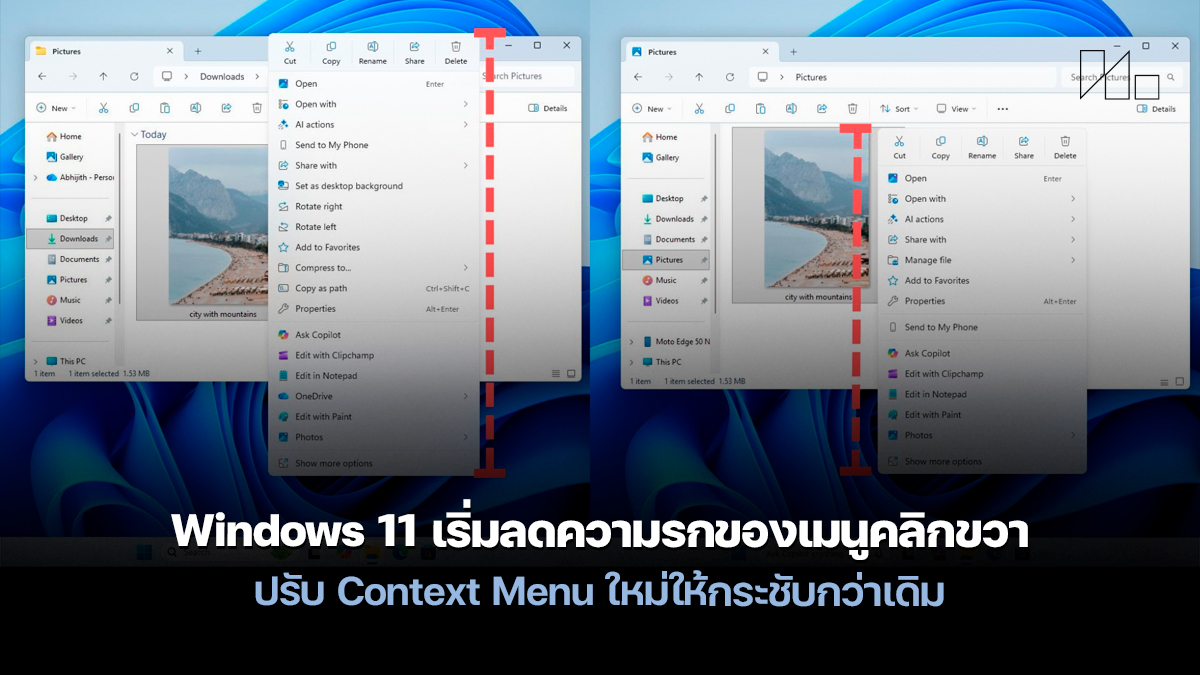
Microsoft เดินหน้าแก้ปัญหา “ความรกของ Windows 11” อีกหนึ่งจุดสำคัญด้วยการปรับปรุง Context Menu หรือเมนูคลิกขวาใน File Explorer ในอัปเดต Insider Preview Build 26220.7271 ซึ่งปล่อยให้ผู้ใช้ Dev Channel ได้ทดสอบล่าสุดในวันนี้ (อัปเดตวันที่ทำบทความนี้)
การปรับปรุงครั้งนี้มุ่งลดความยาวของเมนูที่ก่อนหน้านี้กินพื้นที่แนวตั้งมากเกินไป บางจอแทบจะกินพื้นที่สูงเกือบทั้งหน้าจอ โดยเฉพาะผู้ใช้ที่ตั้งสเกลไว้ที่ 125% หรือใช้จออัตราส่วน 16:9 ยิ่งเห็นได้ชัดเจนว่าเมนูดังกล่าวสูงจนกวนสายตา ส่วนผู้ใช้ที่ใช้หน้าจอ 16:10 ก็ยังพบว่าเมนูเคยกินพื้นที่สูงถึงประมาณ 75% ของหน้าจอเช่นกัน ซึ่งถือว่าไม่เหมาะกับการใช้งานจริง
การจัดกลุ่มใหม่ในเมนู Manage file
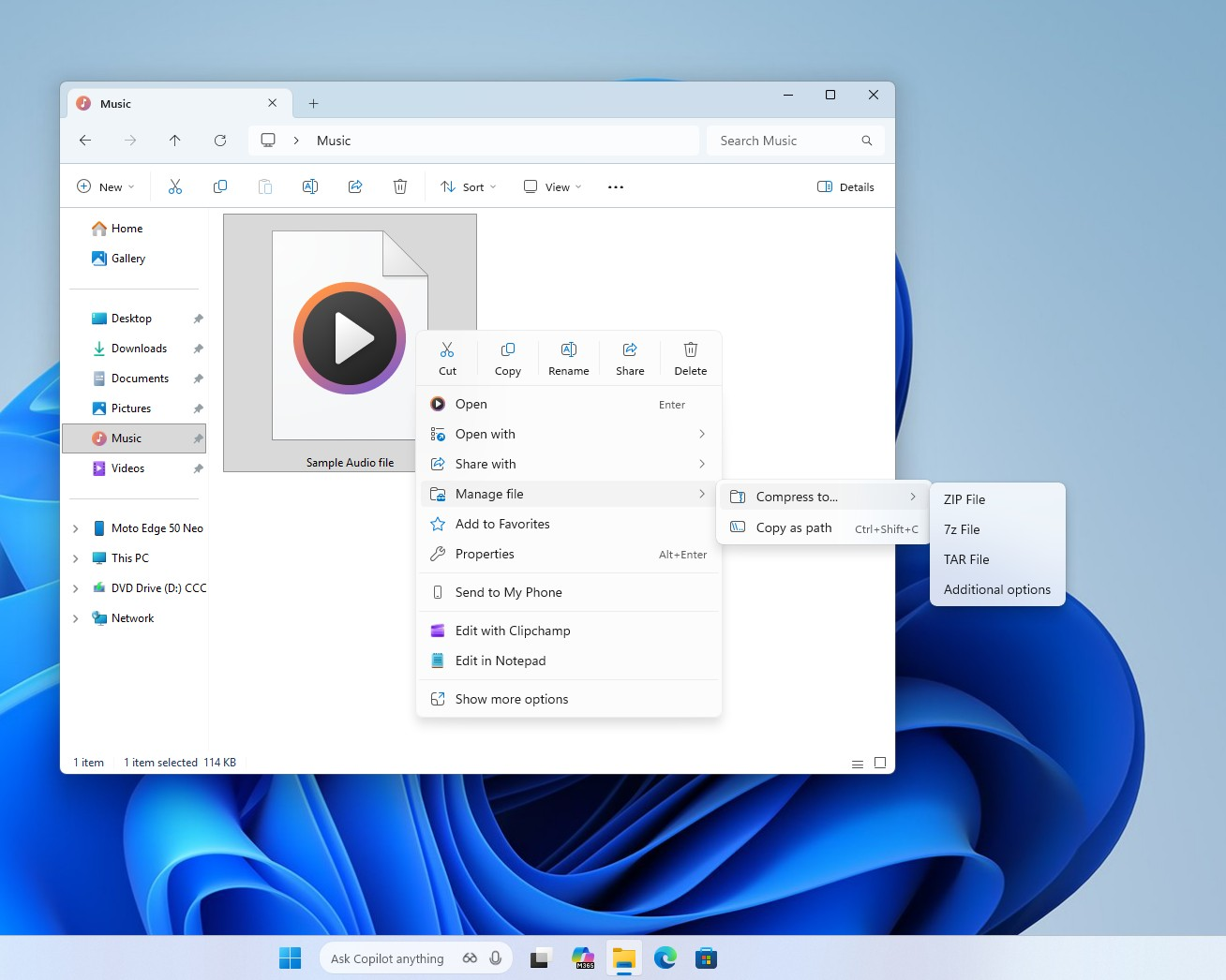
หนึ่งในการเปลี่ยนแปลงหลักคือ Microsoft เลือก “จัดกลุ่มคำสั่งที่คล้ายกัน” ไว้ในเมนูย่อยแทนการวางตัวเลือกยาวเป็นหางว่าวแบบเดิม โดยเพิ่มเมนูใหม่ชื่อ Manage file (ชื่อยังไม่ Final) เพื่อนำคำสั่งที่ใช้งานไม่บ่อย เช่น
- Compress to ZIP
- Copy as path
- Set as desktop background
- Rotate right
- Rotate left
ในภาพรวม การย้ายคำสั่งเหล่านี้เข้าเมนูย่อยช่วยลดความยาวของรายการหลักได้ถึง 4 บรรทัดในทันที ซึ่งทำให้ตัว Context Menu โดยรวมดูเป็นระเบียบและสั้นลงอย่างเห็นได้ชัด
นอกจากนี้ บริการ Cloud อย่าง OneDrive ก็มีการปรับโครงสร้างเช่นกัน โดยคำสั่ง Always keep on this device และ Free up space ถูกย้ายเข้าไปอยู่ในเมนูย่อยภายใต้ชื่อ OneDrive เพื่อไม่ให้รกในแถบเมนูหลักเหมือนที่ผ่านมา
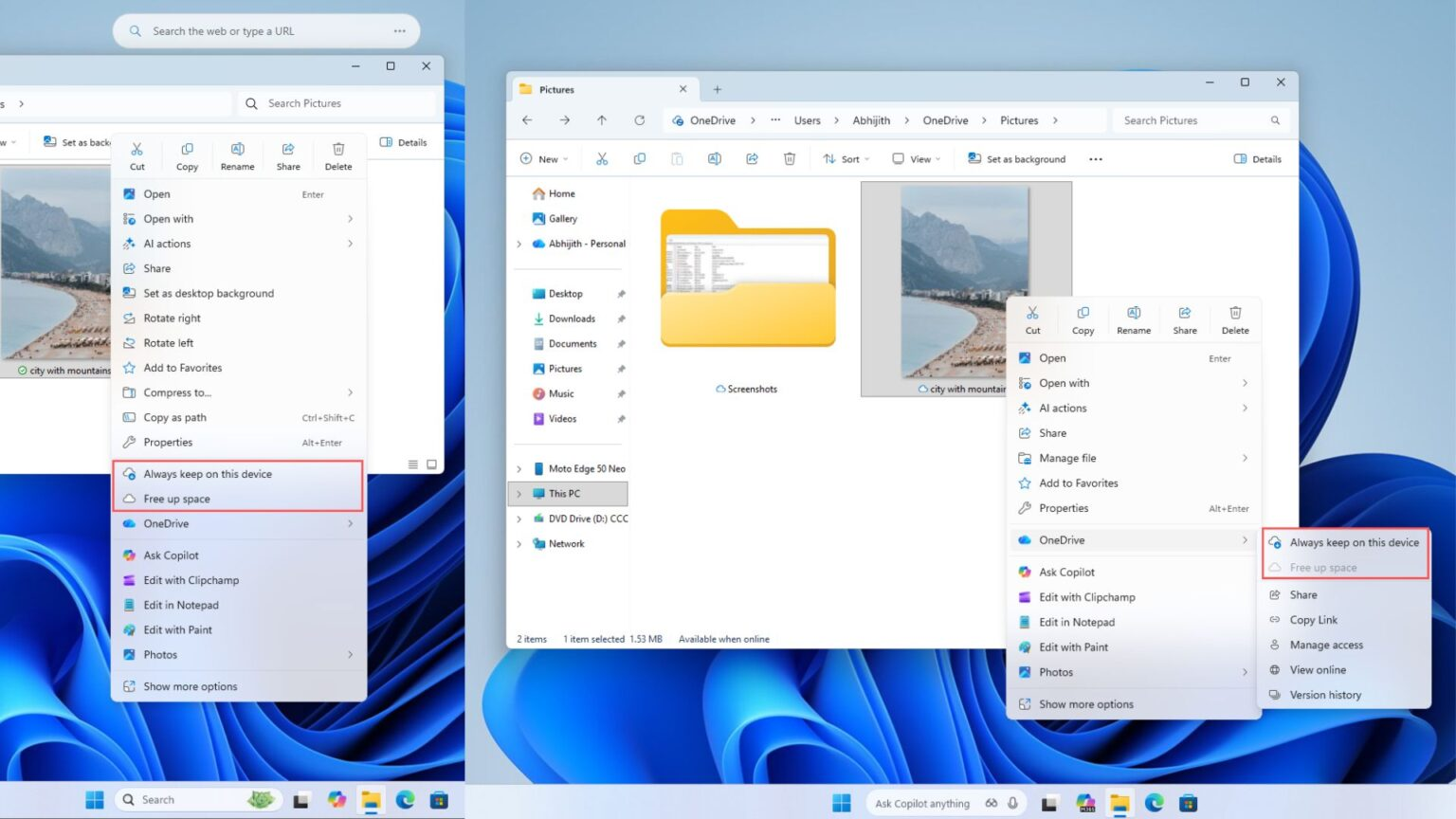
ปรับตำแหน่งตัวเลือกให้ตรงความคาดหวังของผู้ใช้ Windows 11
Microsoft ยังปรับตำแหน่งบางตัวเลือกให้เหมาะสมขึ้น เช่น
- ตัวเลือก Open folder location ย้ายมาไว้ใกล้ Open และ Open with ซึ่งสัมพันธ์กับพฤติกรรมผู้ใช้มากกว่าเดิม
- ตัวเลือก Send to my phone ขยับขึ้นมาอยู่ในตำแหน่งที่หาได้ง่ายขึ้น
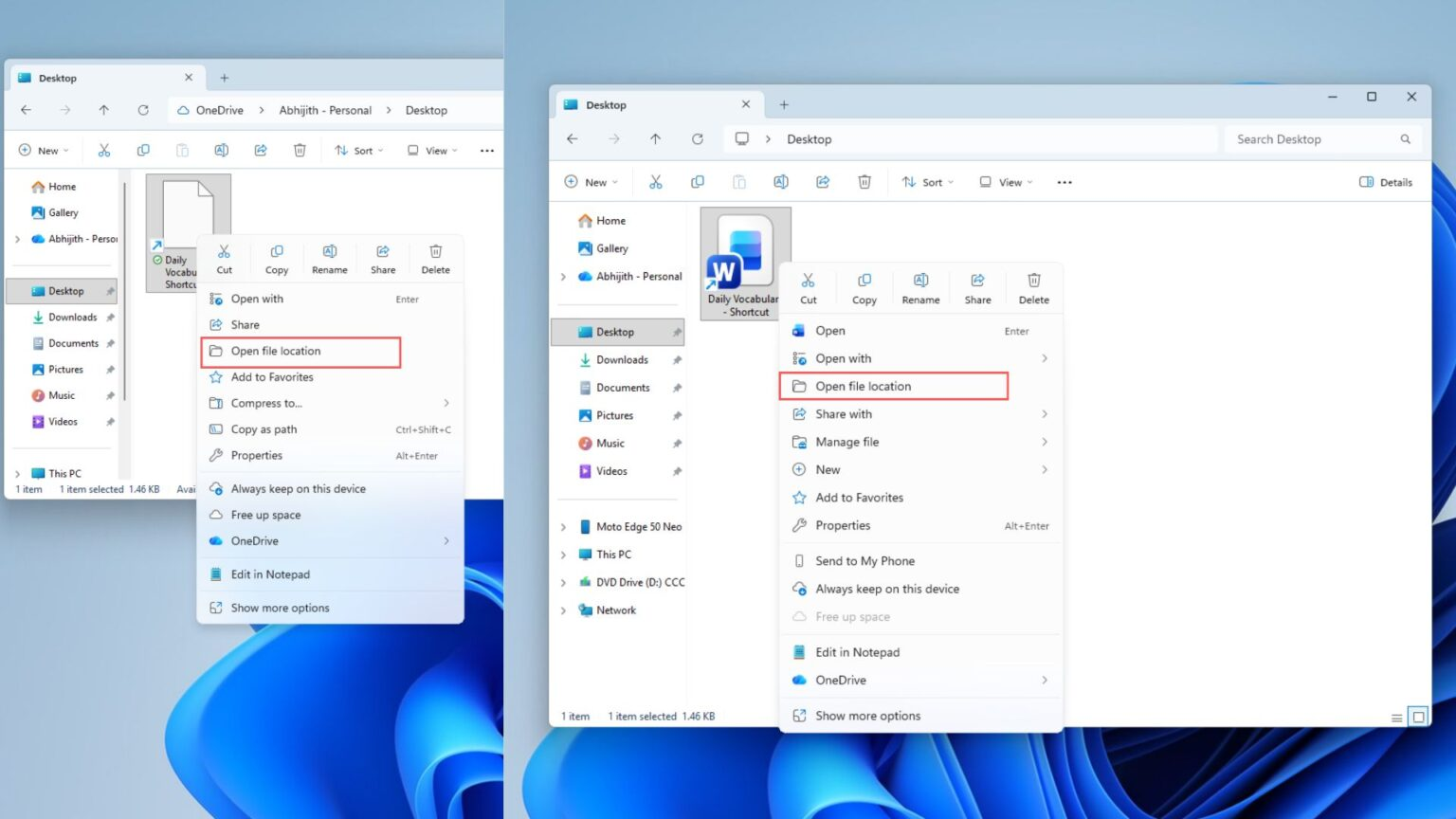
ส่วนผู้ใช้ไฟล์ภาพจะยังเห็นเมนูอย่าง Edit with Paint, Edit with Clipchamp และตัวเลือกจากแอป Photos อยู่เหมือนเดิม จึงทำให้เมนูของไฟล์รูปภาพยาวกว่ากรณีอื่น ซึ่ง Microsoft ยังไม่ได้ปรับแต่งส่วนนี้เพิ่มเติมในรอบนี้
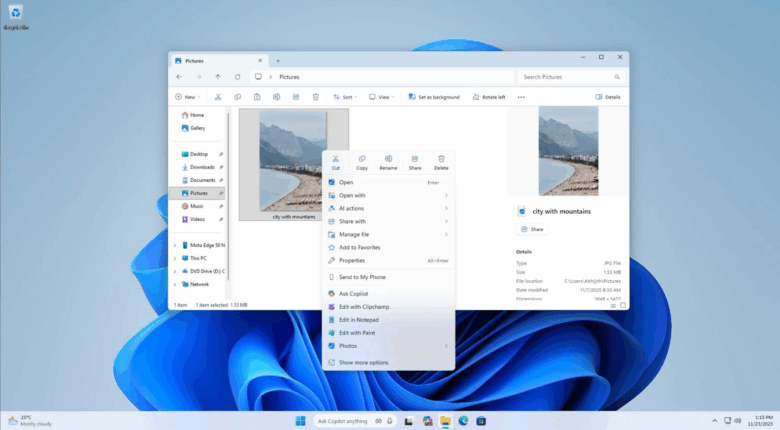
ทดสอบใช้งานจริง: เมนูสั้นลงและดูเรียบร้อยขึ้น
จากการทดสอบในอัปเดตล่าสุด พบว่า Context Menu ใหม่แสดงผลทันทีโดยไม่ต้องเปิดฟีเจอร์ซ่อน ซึ่งถือว่าแปลกกว่าปกติ เพราะ Microsoft มักจะซ่อนฟีเจอร์ใหม่ในระบบไว้ก่อน
เมื่อคลิกขวาที่ไฟล์รูปภาพ พบว่าเมนูดูสั้นลงอย่างเห็นได้ชัด การจัดกลุ่มคำสั่งทำให้การไล่หาตัวเลือกง่ายกว่าเดิม และลำดับของแต่ละเมนูดูมีความสมเหตุสมผลมากขึ้น โดยเฉพาะไฟล์ประเภท PDF ซึ่งไม่มีคำสั่งด้านรูปภาพ จึงทำให้เมนูสั้นลงมากกว่าแบบปกติ
ในเมนู Manage file สำหรับไฟล์ทั่วไป (ไม่ใช่ภาพ) จะพบเพียง Compress to… และ Copy as path เท่านั้น ซึ่งทำให้หลายคนคาดหวังว่า Microsoft อาจเติมคำสั่งอื่นเข้ามาในอนาคตเพื่อให้เกิดความคุ้มค่าของการสร้างเมนูย่อยนี้มากขึ้น ส่วนไฟล์ภาพจะได้คำสั่งเพิ่มเติม เช่น Rotate หรือ Set as desktop background ตามเดิม
นอกจากนี้ เมนู Compress to ยังมีการแยกสกุลไฟล์ ZIP, 7z และ TAR ไว้ในเมนูขั้นที่สาม ซึ่งถือเป็นครั้งแรกที่ File Explorer แสดงเมนูซ้อนระดับที่สามในการจัดการไฟล์บีบอัด
Context Menu ดีขึ้น แต่ยังไม่สมบูรณ์
แม้การจัดระเบียบเมนูคลิกขวาใน Windows 11 จะดีขึ้นมาก แต่ยังมีจุดที่ Microsoft ต้องแก้ไข เช่น
- ความล่าช้าในการโหลดคำสั่งบางอย่าง เช่น Ask Copilot, Edit with Clipchamp หรือ Edit with Paint ที่ยังไม่แสดงผลทันที
- ตัวเลือก Edit in Notepad ปรากฏในไฟล์ทุกประเภท ทั้งที่ควรจำกัดเฉพาะไฟล์ข้อความ ซึ่งน่าจะเป็นบั๊กที่ยังไม่แก้
ความล่าชานี้ทำให้ Context Menu รู้สึกหน่วงกว่า Windows 10 อย่างเห็นได้ชัด โดย Windows 10 สามารถแสดงผลเมนูได้อย่างทันทีแม้บนสเปกเครื่องจำกัด เช่น RAM 2GB หรือ SSD ที่เหลือพื้นที่น้อย ซึ่งหลายคนตั้งคำถามว่าเหตุใด File Explorer ใน Windows 11 ที่รันบนฮาร์ดแวร์ใหม่จึงกลับให้ประสบการณ์ช้ากว่าเดิม
อย่างไรก็ตาม หากมองภาพรวมแล้ว การจัดการเมนูคลิกขวาใหม่ถือเป็นทิศทางที่ดี และช่วยให้ UI ดูสั้น กระชับ และสบายตากว่าเดิม แม้ว่าจะยังต้องรอการปรับปรุงด้านประสิทธิภาพเพิ่มเติมก็ตาม
ที่มา: Windows Latest